01Pro
几十 GB 的视频,直接在访达里拷
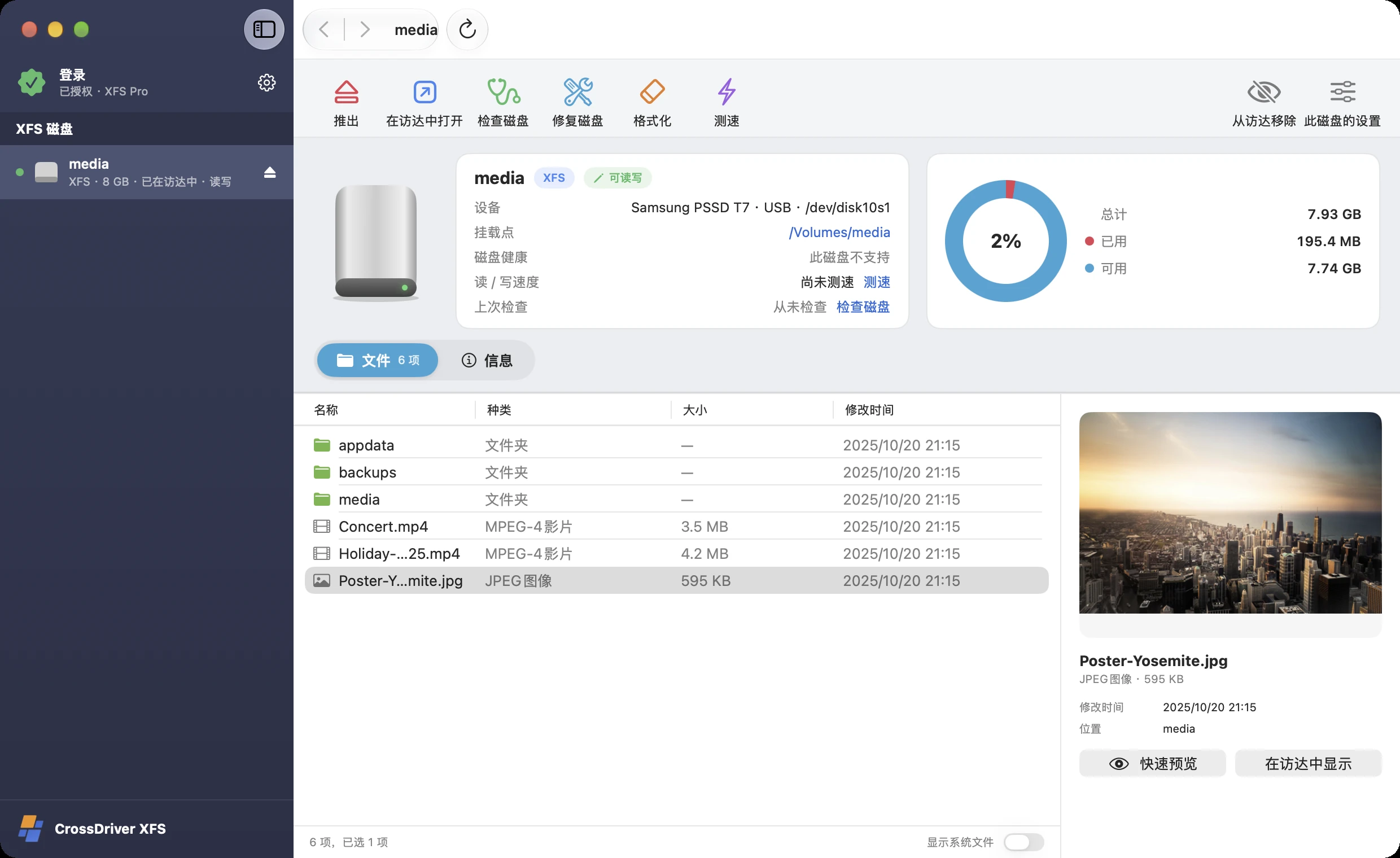
XFS 磁盘出现在访达里,剪辑软件直接读取素材,不用先倒一遍。
- 1XFS 磁盘出现在访达边栏
- 2任何 App 直接打开、保存
- 3可读写,显示剩余空间
1出现在访达边栏
2任何 App 直接编辑、保存
3可读写,显示剩余空间
 CrossDriver XFS免费只读 · 7 天 Pro 试用 · macOS 12 或更高版本 · Apple 芯片与 Intel
动辄几 TB 的 XFS 数据盘,插上 Mac 就能浏览、拷贝和编辑。新一代 CrossDriver XFS 无需内核扩展,大文件照样处理。
无需内核扩展无需降低安全性无需重启免费浏览与预览
这些磁盘都能打开
XFS 是服务器和大容量存储最常用的 Linux 文件系统之一,Mac 上几乎没有能直接读写它的工具。
Unraid 阵列里每块数据盘都是独立的文件系统,XFS 数据盘单独拿出来就能在 Mac 上打开。
RHEL、Rocky、AlmaLinux、CentOS 默认使用 XFS。服务器拆下的数据盘,直接在 Mac 上拷数据。
XFS 擅长超大文件。几十 GB 的素材直接在访达里拷,剪辑软件直接打开。
实验室服务器上的 XFS 数据盘,不用再登录服务器就能取数据。
Linux 工作站的数据盘、备份盘,带回家在 Mac 上用。
LUKS 加密的 XFS 磁盘,输入密码即可解锁。
XFS 磁盘出现在访达里,剪辑软件直接读取素材,不用先倒一遍。
服务器拆下来的盘一堆?免费版逐块打开浏览,预览文件,找到要的那块再说。
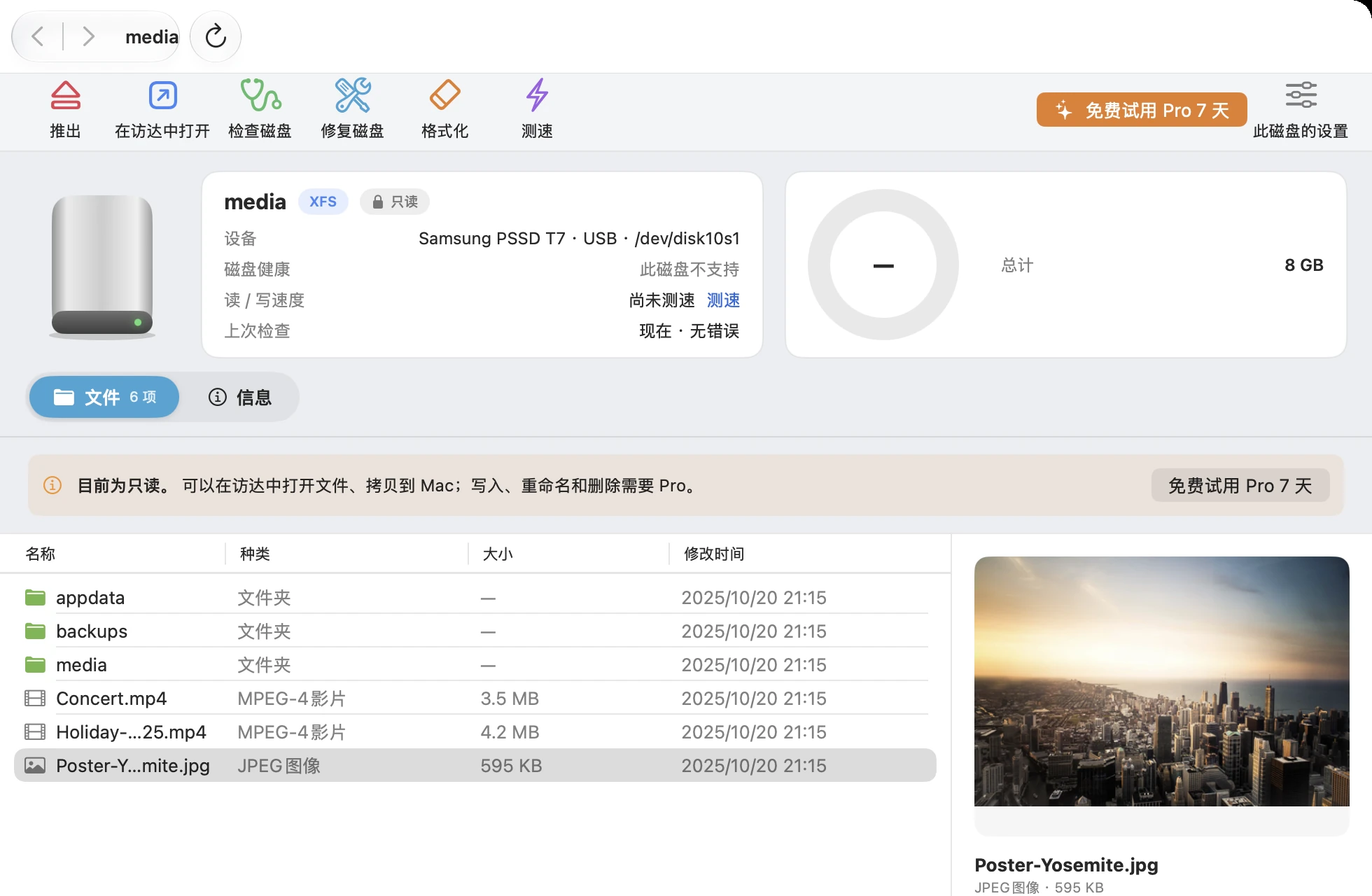
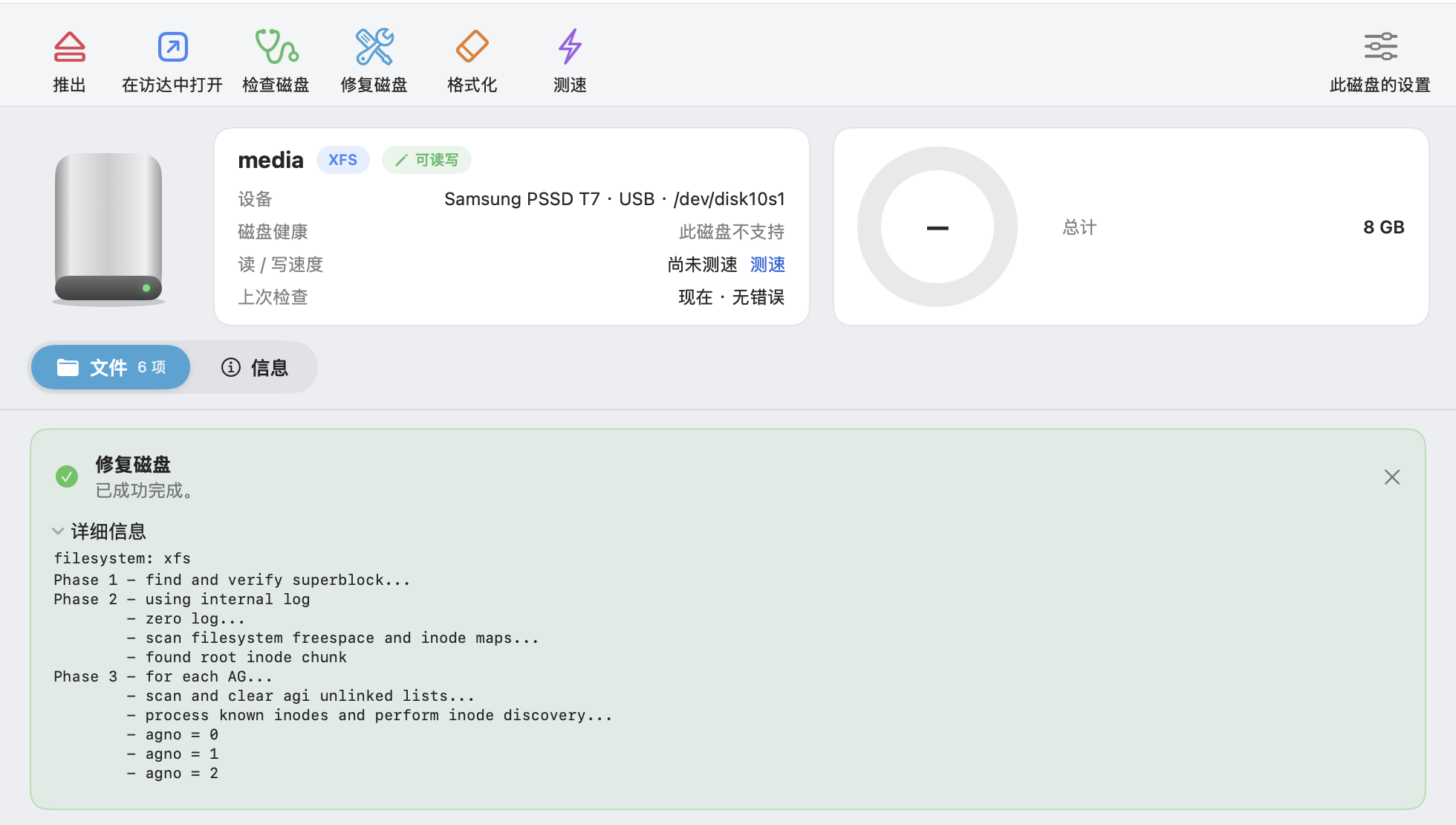
意外断电后 XFS 可能需要修复。CrossDriver 内置检查和修复,进度和日志清清楚楚。
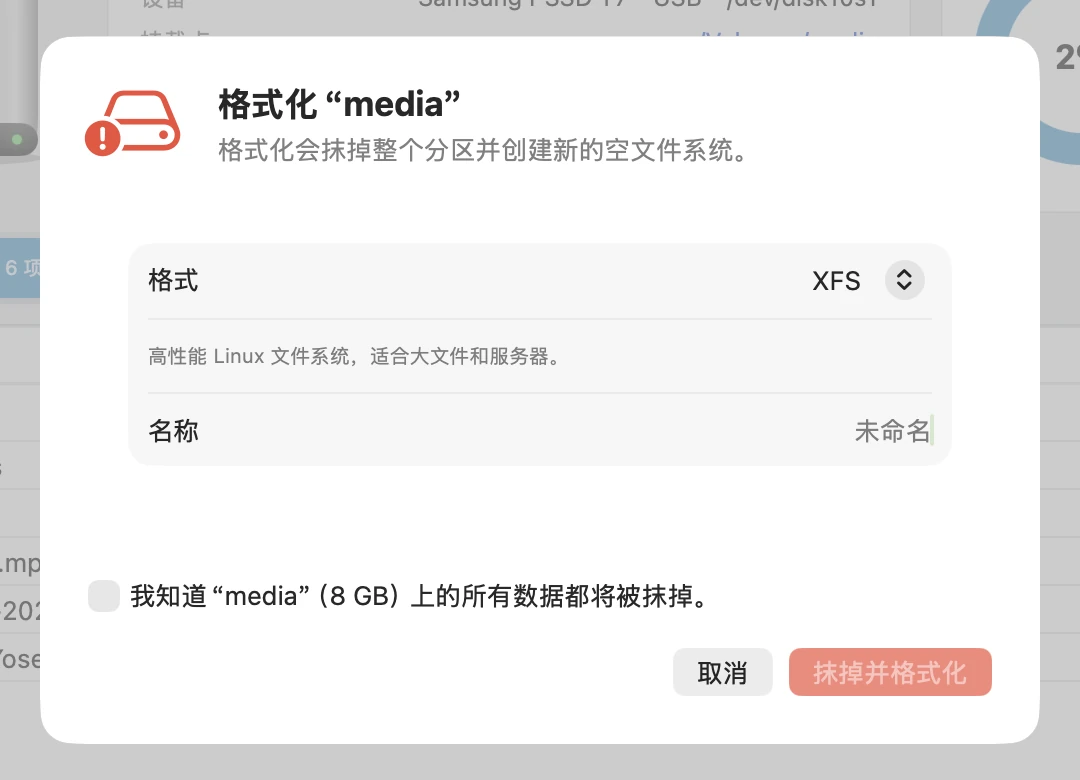
给服务器或 Unraid 准备新盘,直接在 Mac 上完成。
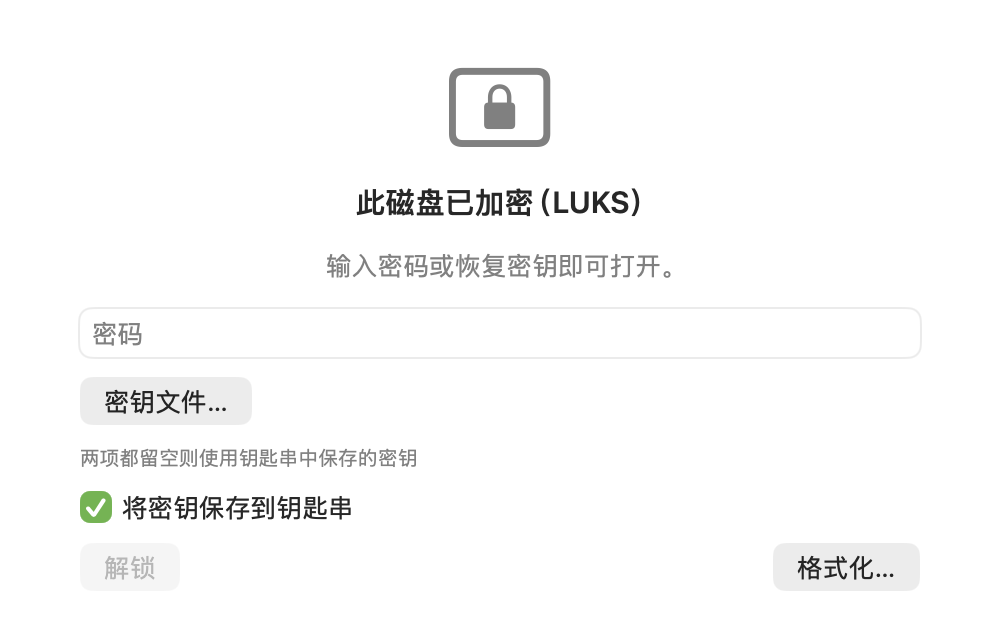
输入密码或选择密钥文件即可解锁。免费版只读解锁,Pro 可读写。
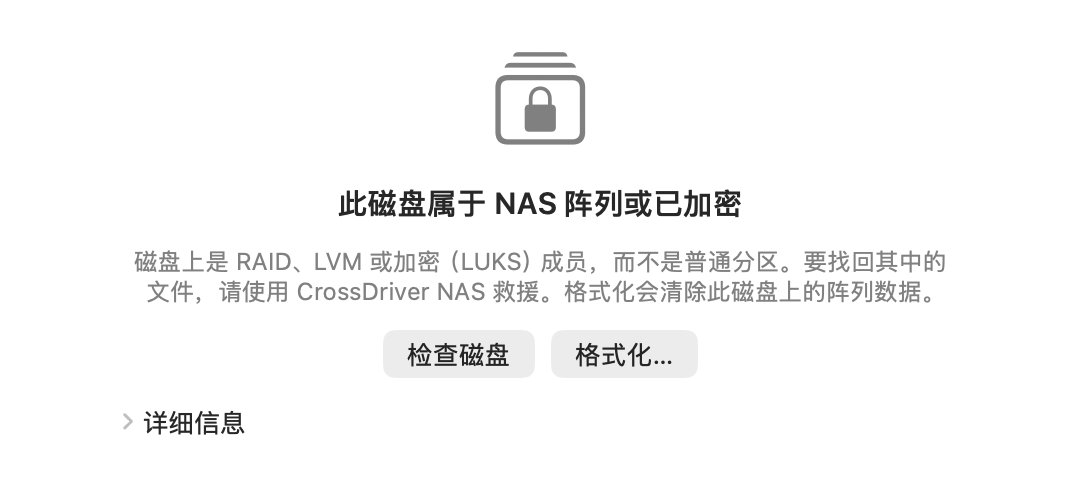
很多 NAS 把数据放在 RAID、LVM 之上,单块盘读不出文件。CrossDriver 会认出来,并提示改用 NAS 数据恢复。
同一块 USB 3.2 固态硬盘上的 XFS 分区。Mac 上没有成熟的 XFS 应用层读写方案,因此只对比新一代与内核版。
测试环境(示意,待定):MacBook Pro(M3 Pro,macOS 15),Samsung T7 Shield 1 TB(USB 3.2 Gen 2)。顺序读写为单个 10 GB 文件,小文件为 10,000 个 100 KB 文件。每项测 5 次取中位数,测试前清空缓存。
| 格式 | 指标 | 传统应用层方案 | CrossDriver 新一代 | CrossDriver 内核版 |
|---|---|---|---|---|
| XFS | 顺序读取(MB/s) | — | 910 | 990 |
| XFS | 顺序写入(MB/s) | — | 850 | 930 |
| XFS | 小文件写入(个/秒) | — | 980 | 1,200 |
磁盘由 Linux 6.18 内核原生 XFS 驱动读写。
不支持更早的 XFS v4 格式(Linux 已将其弃用)。
磁盘由 Linux 6.18 内核原生 XFS 驱动读写,修复用的是官方 xfs_repair。
| 能否打开 | 说明 | |
|---|---|---|
| XFS v5(CRC 元数据校验) | ✓ | 约 2015 年起主流发行版新建 XFS 的默认格式 |
| reflink(快速复制) | ✓ | |
| bigtime(2038 年以后的时间) | ✓ | |
| sparse inodes · inobtcount · rmapbt | ✓ | |
| POSIX ACL · 扩展属性 | ✓ | 保留在磁盘上,供 Linux 使用 |
| XFS v4(旧格式) | — | Linux 已弃用,暂不支持 |
在 Mac 上用 XFS,过去只有这几条路。
| CrossDriver XFS | Linux 虚拟机手动挂载 | 找一台 Linux 电脑 | 数据恢复类软件 | |
|---|---|---|---|---|
| 读写 XFS | ✓ | ✓ | ✓ | 多为只读提取 |
| 在访达中直接使用 | ✓ | 需要手动设置共享 | — | — |
| 无需命令行 | ✓ | — | — | ✓ |
| 检查与修复(xfs_repair) | ✓ | 手动运行 | 手动运行 | — |
| 格式化为 XFS | ✓ | 手动运行 mkfs | 手动运行 mkfs | — |
| LUKS 加密盘 | ✓ | 手动运行 cryptsetup | 手动运行 cryptsetup | 视产品而定 |
| 准备时间 | 插上即用 | 安装、配置虚拟机 | 需要另一台电脑 | 安装即可 |
免费下载并安装,不用重启,不改安全设置。
磁盘插上后自动出现在侧栏,点“打开磁盘”。
免费在访达中只读浏览、拷贝;升级 Pro 即可写入,可先免费试用 7 天。
只要是 XFS v5 格式(约 2015 年以后创建的 XFS),不管什么品牌、多大容量,都能在访达中打开。
能不能打开只看磁盘格式,与品牌、容量无关。
新一代 CrossDriver 在一个隔离的轻量 Linux 环境中,用 Linux 原生的文件系统驱动读写 XFS 磁盘。你的 Mac 保持出厂时的安全级别。
不需要进入恢复模式、不需要降低安全性、不需要重启,macOS 升级后也不怕驱动失效。
引擎只看到你打开的那块磁盘,和 Mac 的系统、其他磁盘完全隔开。
点“推出”时,引擎先把所有更改写回磁盘再释放它,避免拔盘丢数据。
所有版本都需要 macOS 12 或更高版本,原生支持 Apple 芯片与 Intel。
免费版在访达中只读打开磁盘,可以浏览、预览、拷贝到 Mac,不限时间。Pro 可先免费试用 7 天。
US$59.95 永久授权 · 1 年 US$39.95 · 1 个月 US$19.95
US$79.95 永久授权 · 1 年 US$49.95 · 1 个月 US$24.95
与经典内核版(XFS For MAC)共用授权:同一台 Mac 上,经典版和新一代都能用。每份授权用于 1 台 Mac,可在 App 内停用后换到另一台;离线也能使用,无需账号。售后与退款政策。
macOS 本身不支持 XFS,插上后会提示“无法读取此磁盘”,请点“忽略”。装好 CrossDriver XFS 后,XFS 盘会出现在侧栏,免费版即可在访达中只读浏览和拷贝,Pro 可写入、修复和格式化。步骤见Mac 怎么打开 Ext4、XFS 等 Linux 硬盘。
约 2015 年以后主流发行版默认创建的 XFS(v5 格式)都能打开。更早的 v4 格式 Linux 已经弃用,暂不支持。
就是 Linux 上的官方工具 xfs_repair,和在 Linux 服务器上运行的完全一样,进度和完整日志都能看到。
支持。磁盘由 Linux 内核原生 XFS 驱动读写。
目前一次打开一块。切换到另一块时,会先保存并推出当前磁盘。
能装回,但在阵列外写入会让校验盘(parity)和数据盘不一致,装回后请运行一次校验(Parity Check)。只为取文件的话,用免费版只读打开就够了。
可以。Unraid 阵列中每块数据盘都是独立的文件系统,XFS 数据盘可以单独用 CrossDriver XFS 打开。校验盘(parity)没有文件系统,无需打开。
能用,也不需要。CrossDriver 原生支持 M1–M6 等 Apple 芯片和 Intel Mac,支持 macOS 12 Monterey、13 Ventura、14 Sonoma、15 Sequoia、26 Tahoe 及更新版本。它使用 macOS 自带的虚拟化框架运行一个隔离的轻量引擎来读写磁盘,不装内核扩展、不关闭 SIP、不改动任何安全设置,装完也不用重启。
可以。CrossDriver NTFS、Ext4、XFS 和 All in One 都能在 App 里免费试用 Pro 7 天,每台 Mac 一次,不用填写付款信息。试用结束后磁盘仍可只读访问,文件不受影响。
经典版就是 CrossDriver 内核版:以内核扩展运行,速度最快,但在 Apple 芯片 Mac 上需要降低系统安全性。新一代不依赖内核扩展,速度接近内核级,免费版即可在访达中只读访问,并内置修复、格式化和加密盘解锁,售价为经典版的三分之二。两代都继续提供,已购经典版的用户请参考经典版产品页。
在侧栏或磁盘页点“推出”。CrossDriver 会先把更改写回磁盘,再通知你可以拔出。
不需要。All in One 的 Pro 授权同时适用于 CrossDriver NTFS、Ext4 和 XFS。
能。能不能打开只看磁盘的格式,与品牌、容量和接口无关:移动硬盘、移动固态硬盘、U 盘、SD 卡,以及装进硬盘盒的 SATA / NVMe 硬盘都可以,USB、雷电(Thunderbolt)接口都支持。