CrossDriver NAS 数据恢复免费扫描与预览 · macOS 12 或更高版本 · Apple 芯片与 Intel

NAS 坏了?硬盘接上 Mac,
文件一个不少地拿回来

CrossDriver NAS 数据恢复是一款 Mac 应用:把群晖、威联通、绿联、Unraid、TrueNAS 的硬盘取出来接到 Mac,不用 Windows 电脑、不用 Ubuntu U 盘、不敲一行命令,它自动重建 RAID、LVM、Btrfs 与 ZFS,即使缺了一块盘。全程只读,先免费看到你的文件,再决定是否恢复。

磁盘只读,绝不写入无需内核扩展文件不上传

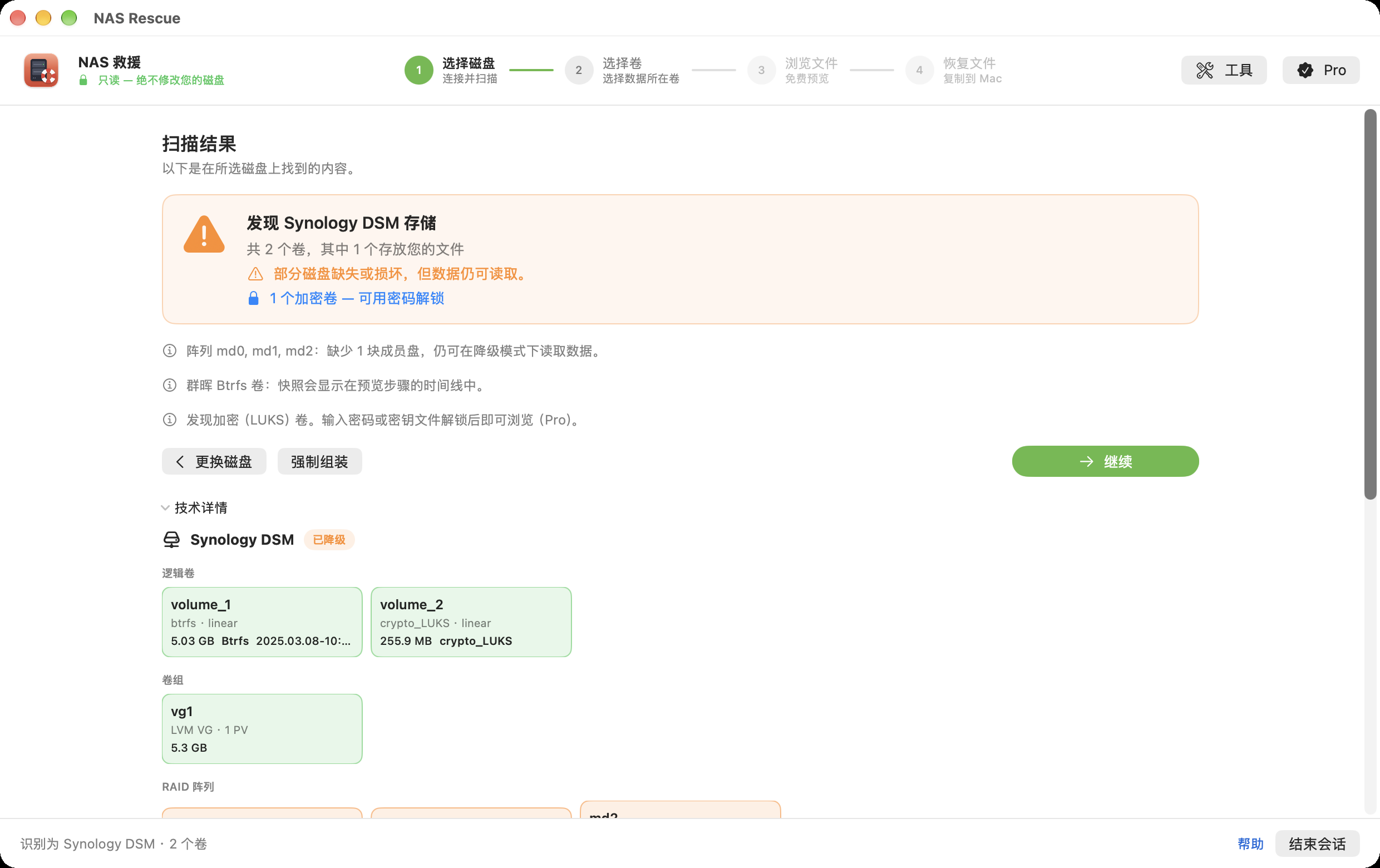
CrossDriver NAS 数据恢复(Synology / QNAP NAS data recovery for Mac)界面截图:全程只读;四步向导:选盘 → 选卷 → 浏览 → 恢复;自动认出群晖、威联通、绿联、Unraid、TrueNAS;缺一块盘也能读:降级阵列照样组装;存储结构一目了然:RAID → LVM → Btrfs
1全程只读
2四步向导:选盘 → 选卷 → 浏览 → 恢复
3自动认出群晖、威联通、绿联、Unraid、TrueNAS
4缺一块盘也能读:降级阵列照样组装
5存储结构一目了然:RAID → LVM → Btrfs

认得这些 NAS 的硬盘

Synology群晖 · SHR / RAIDQNAP威联通 · QTS / QuTS heroUGREEN绿联 · UGOSUnraidXFS / Btrfs 阵列TrueNASZFS 存储池自建 Linuxmdadm / LVM
RAID 0/1/5/6/10SHRLVMBtrfsExt4XFSZFSLUKS 加密BitLockerZFS 原生加密
什么时候用得上

NAS 起不来了,但数据还在硬盘上

大多数“NAS 坏了”,坏的是主板、电源或系统,硬盘里的文件完好无损。只要把硬盘接到 Mac 上,就能把它们读出来。

🔌

主机坏了

主板、电源烧了,或者机型停产买不到同款,硬盘却完好。

⚠️

阵列降级

掉了一块盘、重建中断,存储池显示“已损毁”或“只读”。

🔄

系统升级失败

DSM / QTS 升级后无法启动,或被重置后看不到存储空间。

📦

换新 NAS

把旧 NAS 的整卷数据迁到新盘,SHR 也能迁成单盘。

先别急

NAS 出问题后,先别做这几件事

很多数据不是丢在故障本身,而是丢在之后的“抢救”上。

✋

别在 NAS 上点“修复”

降级的阵列一重建,就会改写所有成员盘;中途再出错,原本能读的数据也可能读不出来。

✋

别点“初始化”

把 NAS 硬盘接到 Mac 上,系统会提示“无法读取此磁盘”。请点“忽略”,千万不要初始化或抹掉。

✋

别强制组装后加盘

网上的命令行教程常教 mdadm --force 再 --add,这会在找回数据之前就开始改写阵列。

🔇

有异响先断电

硬盘咔哒响、不转、反复断开,说明是物理故障。请停止通电,交给专业数据恢复机构。

使用步骤

四步,不用敲一行命令

你只需要为每块 NAS 硬盘准备一个 SATA 转 USB 转接器或硬盘底座。

  1. 1

    选择磁盘

    接上硬盘,勾选同一存储池的所有盘,点“扫描磁盘”。

  2. 2

    选择卷

    NAS 数据恢复标出存放共享文件夹的“推荐”数据卷。

  3. 3

    浏览文件

    像在 NAS 上一样浏览文件夹,免费预览照片、视频和文档。

  4. 4

    恢复文件

    复制到另一块盘,保留修改日期并逐个校验。

01选择卷

不用懂 RAID,也知道文件在哪个卷

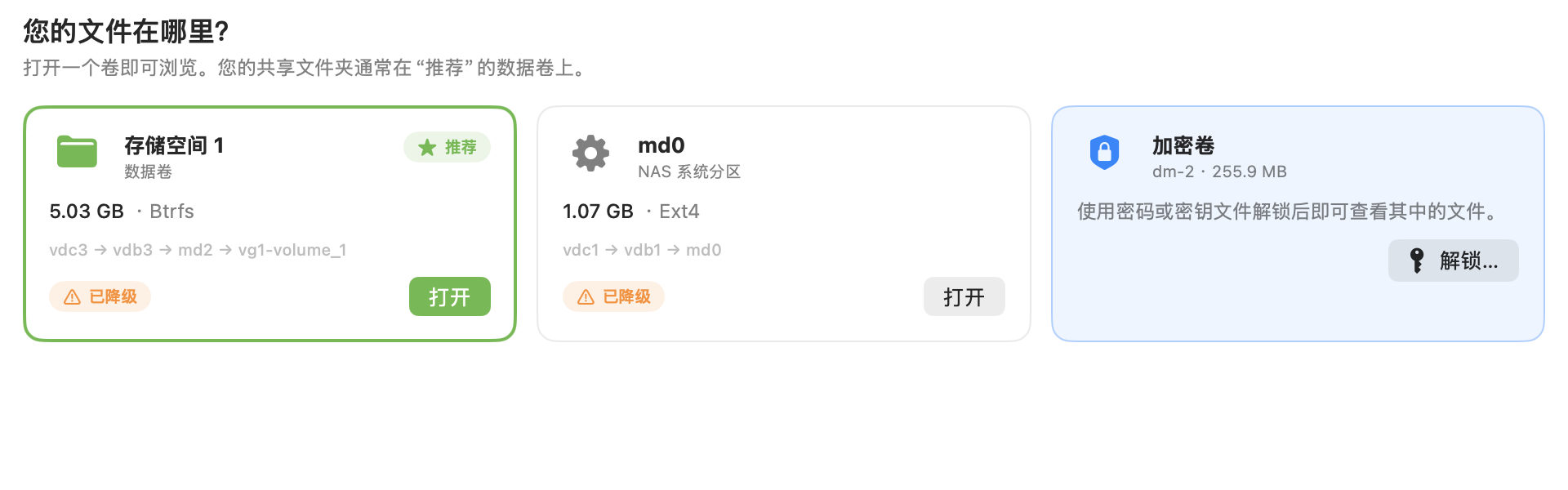
一台群晖的硬盘上通常有系统分区、交换分区和数据卷。NAS 数据恢复只把存放共享文件夹的那个标为“推荐”,名字也和你在 DSM 里看到的一样。

  • 1数据卷标为“推荐”,沿用 DSM 名称“存储空间 1”,显示文件系统与已用空间
  • 2系统分区、交换分区自动归类,不会误打开
  • 3加密卷单独列出,输入密码即可只读解锁
CrossDriver NAS 数据恢复(Synology / QNAP NAS data recovery for Mac)界面截图:推荐的数据卷,与 DSM 同名;系统分区自动归类;加密卷可解锁
1推荐的数据卷,与 DSM 同名
2系统分区自动归类
3加密卷可解锁
02免费预览

先看到你的照片,再决定要不要买

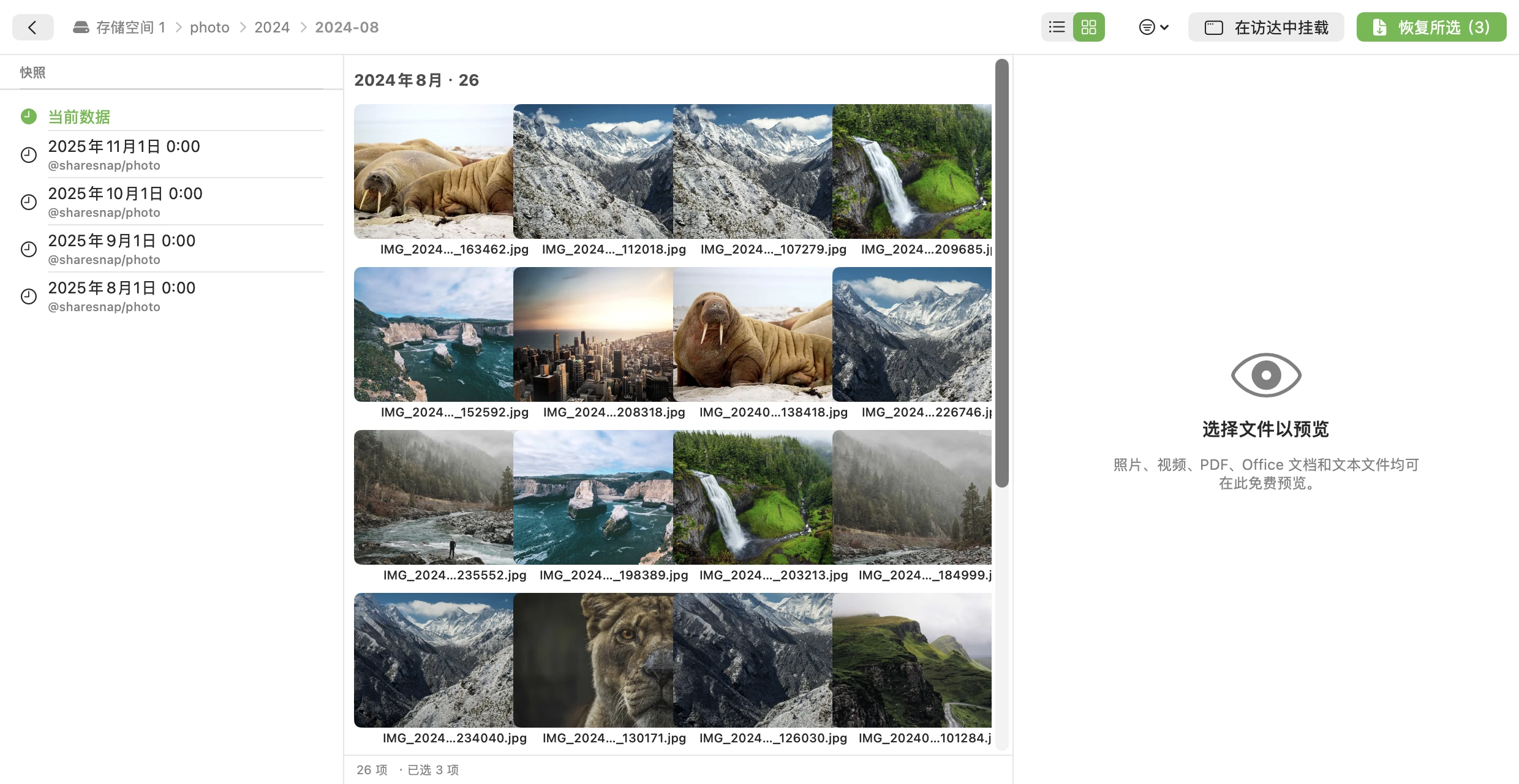
扫描、浏览和预览永远免费。打开一张照片、一份合同、一段视频,确认文件真的还在,再升级恢复。

  • 1可点击的路径,随时跳回上级文件夹
  • 2照片墙按月份分组,可包含子文件夹
  • 3预览照片、RAW、PDF、Word、音视频,内容只在内存中,不落地
  • 4选中文件或文件夹,一键“恢复所选”
CrossDriver NAS 数据恢复(Synology / QNAP NAS data recovery for Mac)界面截图:可点击路径;按月分组的照片墙;免费预览;恢复所选
1可点击路径
2按月分组的照片墙
3免费预览
4恢复所选
03快照

文件被误删了?回到快照那一刻

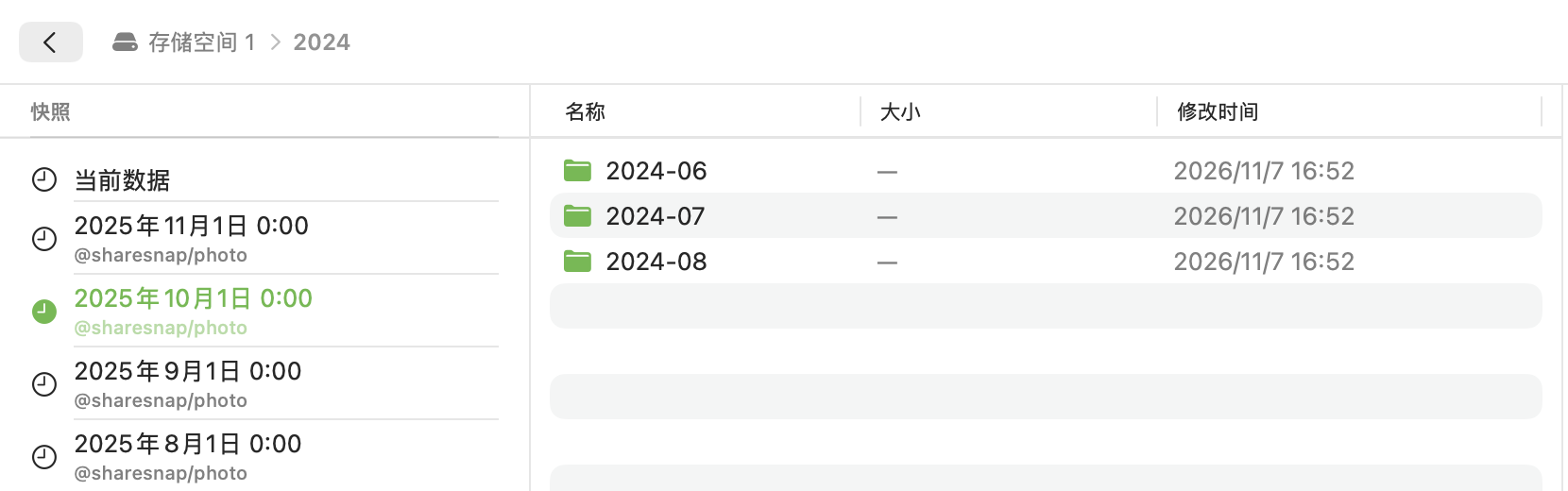
群晖 Btrfs 卷上的快照会按时间列出。选一个日期,就能看到那时的文件夹,连 NAS 都不用修好。

  • 1自动识别群晖 @GMT 快照,显示为本地时间
  • 2浏览快照与浏览当前数据完全一样,可直接恢复

也适用于勒索软件加密前的快照:快照只读,恢复时不会改动它。

CrossDriver NAS 数据恢复(Synology / QNAP NAS data recovery for Mac)界面截图:快照时间线;正在查看 10 月 1 日的文件
1快照时间线
2正在查看 10 月 1 日的文件
04恢复

每个文件都校验过,坏了哪里写得清清楚楚

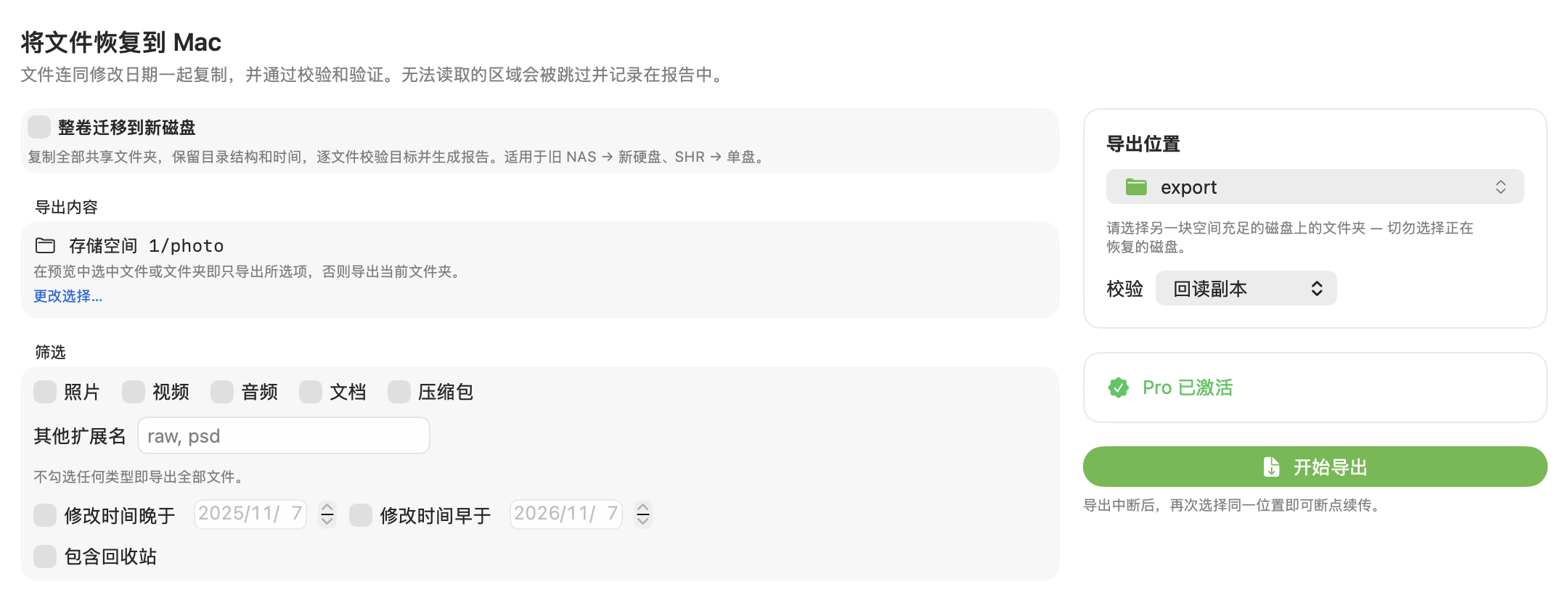
恢复不只是“复制”。NAS 数据恢复记住每一步,读不出的地方不会让整个任务卡死。

  • 1按类型(照片、视频、文档……)和修改时间筛选
  • 2SHA-256 回读校验,或与源文件逐个比对
  • 3坏区自动跳过、补零并写入报告,附完整校验清单
  • 4中断后选择同一位置即可断点续传
CrossDriver NAS 数据恢复(Synology / QNAP NAS data recovery for Mac)界面截图:按类型筛选;SHA-256 校验;坏区跳过并记录;断点续传
1按类型筛选
2SHA-256 校验
3坏区跳过并记录
4断点续传
05磁盘镜像

硬盘在报警?先把它完整复制下来

扫描前会先做健康分诊:读取 SMART 并实测读速。发现硬盘正在损坏时,NAS 数据恢复会建议先做镜像,之后只读镜像,不再折磨原盘。

  • 1先“快速拷贝”跳过坏区,再“重试坏区”慢慢啃
  • 2热力图实时显示哪些区域已读、哪些读不出
  • 3镜像还没做完,就可以开始浏览镜像里的文件

基于 GNU ddrescue,中断后可继续。RAID 需为每块成员盘各做一个镜像。

1先快速拷贝,再重试坏区
2坏区实时热力图
3边做镜像边浏览
06加密卷

加密的存储空间,也能在 Mac 上打开

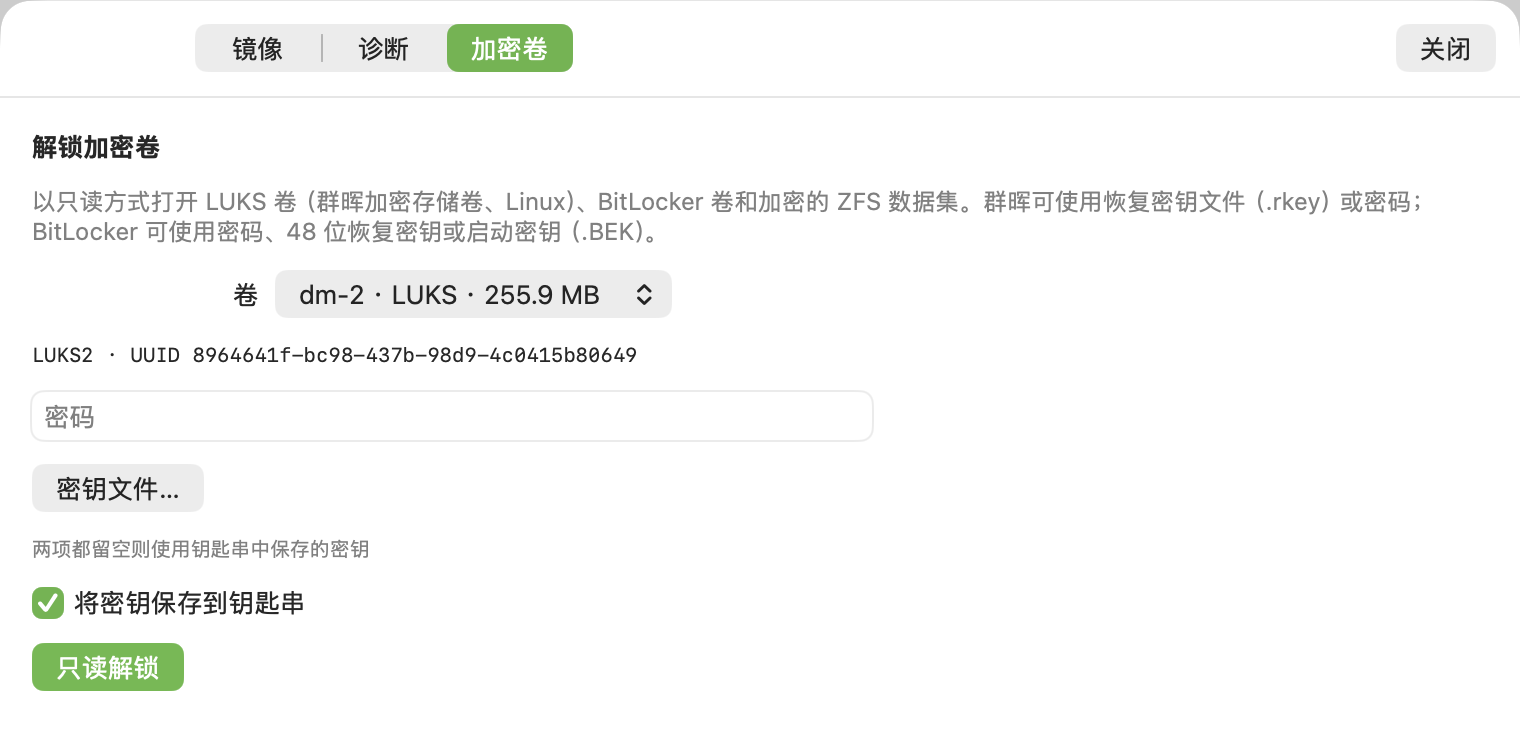
群晖加密存储空间(LUKS)、Windows BitLocker 盘和 TrueNAS 的加密数据集,都能以只读方式解锁。

  • 1自动识别加密类型和密钥保护器
  • 2支持密码、群晖 .rkey、BitLocker 48 位恢复密钥与 .BEK
  • 3可存入钥匙串,下次插盘自动解锁

只有 TPM 保护的 BitLocker 盘,离开原电脑后需要 48 位恢复密钥。

CrossDriver NAS 数据恢复(Synology / QNAP NAS data recovery for Mac)界面截图:群晖加密存储空间(LUKS2);密码或 .rkey 恢复密钥文件;存入钥匙串
1群晖加密存储空间(LUKS2)
2密码或 .rkey 恢复密钥文件
3存入钥匙串
07三层只读保证

救援工具最不该做的,
就是往坏盘上写东西

NAS 数据恢复在一个隔离的轻量 Linux 环境中读取硬盘,它和你的 Mac 之间有三道锁。任何一道没锁上,都会在访问磁盘前停止。

🔒 第 1 道

Mac 端

硬盘以只读方式打开,并以只读设备交给救援环境,从系统层面就写不进去。

🔒 第 2 道

救援环境

RAID 只读组装、LVM 只读激活,所有挂载强制 ro;需要“强制组装”时,改动只写在内存中的覆盖层。

🔒 第 3 道

界面

App 每次都核对救援环境回报的访问策略,不是“只读”就立即中止。

无需安装内核扩展,无需进入恢复模式,也不降低 Mac 的系统安全性。

08Pro

在访达中打开,像普通磁盘一样用

升级 Pro 后,数据卷以只读方式挂载到访达,任何 App 都能直接打开里面的文件。

  • 1数据卷出现在访达边栏,用你熟悉的 App 直接打开文件
  • 2以只读方式挂载,误操作也改不了原盘
  • 3只读打开卷内的 Time Machine 备份(.sparsebundle)

Pro 还包括:整卷迁移(整卷复制并回读校验,适合旧 NAS → 新盘)、btrfs restore(Btrfs 无法挂载时直接抢救文件)、阵列重建(在覆盖层上重建 md 阵列,成员盘不写入)。诊断功能免费。

1出现在访达边栏
2只读挂载
3只读打开 Time Machine 备份
我们绝不会做的事

这些操作,NAS 数据恢复永远不会对你的硬盘做

✕

重建阵列

不在成员盘上重建或同步 RAID。需要“强制组装”或按原参数重建时,改动只写在内存中的覆盖层。

✕

修复文件系统

不对原盘运行 fsck、xfs_repair 或 btrfs check --repair。磁盘以只读设备接入,挂载时不写回日志。

✕

改写磁盘信息

不写超级块、分区表、LVM 元数据;加密卷也只以只读方式解锁。

✕

上传你的数据

文件名、路径和内容从不离开你的 Mac,全程可离线使用。

支持范围

你的 NAS 存储,支持到哪一步

能读取的,我们写清楚;还不支持的,我们也写清楚。拿不准就先用免费版扫描,扫描结果会直接告诉你。

识别与组装浏览与预览恢复导出说明
群晖 SHR / SHR-2✓✓✓含降级阵列
群晖经典 RAID 0/1/5/6/10✓✓✓
群晖 Btrfs 快照✓✓✓按时间浏览 @GMT 快照
群晖加密存储空间(LUKS)✓✓✓密码或 .rkey 恢复密钥
群晖加密共享文件夹(eCryptfs)暂不支持——
威联通 QTS 存储池待测试待测试待测试测试矩阵补充中
威联通 QuTS hero(ZFS)✓✓✓只读导入存储池
TrueNAS(ZFS)✓✓✓含原生加密数据集
Unraid 阵列✓✓✓每块数据盘单独读取(XFS / Btrfs)
绿联 UGOS✓✓✓
自建 Linux(mdadm / LVM)✓✓✓Ext4 · XFS · Btrfs

支持范围表为效果图示意,正式版以测试矩阵为准。

适用于

哪些 Mac、哪些 NAS 硬盘能用

适用的 Mac

机型
MacBook Air、MacBook Pro、iMac、Mac mini、Mac Studio、Mac Pro
芯片
Apple 芯片(M1–M6 全系列,含 Pro、Max、Ultra)与 Intel 处理器
系统
macOS 12 Monterey、13 Ventura、14 Sonoma、15 Sequoia、26 Tahoe 及更新版本

适用的硬盘

硬盘
NAS 用的 3.5 / 2.5 英寸机械硬盘与固态,如希捷 IronWolf 酷狼、西部数据 WD Red 红盘、东芝 N300、群晖 HAT 系列
连接
SATA 转 USB 转接线、硬盘底座、多盘位硬盘柜
目标磁盘
一块空间足够的移动硬盘或 Mac 内置磁盘,存放恢复的文件

适用的 NAS

群晖 Synology
DS218+、DS220+、DS224+、DS920+、DS923+ 等使用 SHR / RAID 的机型
其他品牌
威联通 QNAP、绿联 UGREEN、Unraid、TrueNAS、自建 Linux NAS
说明
与 NAS 型号无关,只看存储结构,范围见上方支持表

硬盘有异响、不转等物理故障时,请交给专业数据恢复机构。

对比

和官方的 Ubuntu 恢复方法比

群晖官方给出的办法是:找一台电脑,装好所有硬盘,用 Ubuntu U 盘启动,再敲一串命令。

NAS 数据恢复官方 Ubuntu 方法
需要的硬件你的 Mac + USB 硬盘底座一台有足够盘位的 PC + U 盘
在 Mac 上用✓—
操作方式四步向导命令行,自己判断设备路径
对硬盘的写入严格只读强制组装会改写阵列信息
新系统兼容内置引擎,开箱即用指定旧版 Ubuntu,新版可能挂载失败
加密存储空间向导里输入密码手动 cryptsetup,密钥需先解码
预览与校验内置预览,SHA-256 校验导出自己复制,自己核对
对比

和其他恢复办法比

NAS 数据恢复Windows 恢复软件跨平台专业恢复软件数据恢复公司
在 Mac 上用✓—✓—
SHR、Btrfs、ZFS✓视产品而定✓✓
群晖加密存储空间✓视产品而定常需更高版本✓
购买前免费预览✓✓导出受限检测报价
SHA-256 校验导出✓———
在访达中挂载✓———
坏盘镜像与热力图✓视产品而定视产品而定✓
硬盘物理故障———✓

硬盘有物理故障时,任何软件都无能为力,请直接联系专业数据恢复机构。

09价格

看得到,再付费

扫描、浏览和预览永远免费。确认文件都在之后,再升级恢复。

免费版

US$0

  • 识别 NAS、重建 RAID / LVM / ZFS
  • 健康分诊与诊断
  • 浏览全部文件夹与快照
  • 预览照片、文档、音视频
免费下载
推荐

NAS 数据恢复 Pro

US$69.95 永久授权 · 1 年 US$39.95

  • 免费版全部功能
  • 恢复文件到 Mac,不限量,带校验
  • 在访达中挂载 · 整卷迁移
  • 磁盘镜像 · 加密卷解锁
  • btrfs restore · 阵列重建
购买 Pro

全家桶

US$119.95 永久授权 · 1 年 US$69.95

  • NAS 数据恢复 Pro
  • All in One Pro
  • 一份授权,五个 App 通用
购买全家桶

每份授权用于 1 台 Mac,可在 App 内停用后换到另一台;离线也能使用,无需账号。售后与退款政策。Mac App Store 版仅支持磁盘镜像文件,直接读取硬盘请使用官网版。

10数据不出 Mac

你的文件,只在你的 Mac 上

0

字节写入原盘

三层只读锁,修复类操作只写在内存覆盖层或工作目录。

0

字节上传

文件名、路径和内容从不离开你的 Mac,全程可离线使用。

✓

每一步可追溯

关键操作写入审计日志,恢复完成生成逐文件报告与 SHA-256 清单。

20

种界面语言

简体中文、繁體中文、English、日本語、한국어、Deutsch、Français、Español、Português、Русский 等 20 种。原生支持 Apple 芯片与 Intel。

常见问题

问答

群晖拆下来的硬盘插到 Mac 上能读吗?

直接插上不行:群晖的数据通常在 SHR / RAID 和 LVM 之上,macOS 会提示“无法读取此磁盘”,请点“忽略”,千万不要初始化。用 NAS 数据恢复把同一存储池的硬盘都接上,它会只读重建阵列,找到“存储空间 1”等数据卷,免费浏览和预览。详细步骤见群晖硬盘在 Mac 上读取数据。

群晖 DS920+、DS220+、DS923+ 等机型的硬盘都能读吗?

能读与否看存储结构,与机型无关:SHR、经典 RAID、Btrfs、Ext4 的存储空间都能只读重建,含群晖加密存储空间;加密共享文件夹(eCryptfs)暂不支持。

威联通(QNAP)的硬盘能恢复吗?

QuTS hero(ZFS)的存储池可以只读导入并恢复;QTS 存储池正在补充测试,可以先用免费版扫描,扫描结果会直接告诉你能否读取。

NAS 存储池损毁,硬盘没坏,数据会丢吗?

通常不会马上丢。存储池显示“已损毁”,多半是阵列或文件系统的元数据出了问题,文件数据大多还在硬盘上。在弄清原因之前,不要初始化硬盘、重建存储池或重装系统;先把硬盘取出接到 Mac,用 NAS 数据恢复只读重建阵列,免费浏览和预览,确认文件还在再恢复。硬盘有异响或识别不出来的,请交给专业数据恢复机构。

NAS 主板坏了 / 开不了机,数据还在吗?

大概率还在。主板、电源、系统故障不会影响硬盘上的数据。把所有硬盘按顺序取出,接到 Mac 上扫描即可。

DSM 升级后起不来了怎么办?

先别重装或初始化。把硬盘接到 Mac 上,用免费版扫描并预览,确认文件都在。

RAID 1 坏了一块盘,还能读吗?

能。RAID 1 只要有一块好盘就能读;RAID 5、SHR 可以缺一块,RAID 6、SHR-2 可以缺两块。

Ubuntu 里提示“can't read superblock”,还有救吗?

这不一定代表数据坏了,可能只是内核版本、挂载参数或缺盘导致。NAS 数据恢复会逐级尝试更宽松的只读挂载方式,Btrfs 实在挂不上时还能用 btrfs restore 直接抢救文件。先免费扫描看看。

TrueNAS 无法导入存储池(cannot import pool)怎么办?

NAS 数据恢复以只读方式导入 ZFS 存储池,不改写任何池信息,可以先扫描预览。

需要准备什么硬件?

每块 NAS 硬盘一个 SATA 转 USB 转接器或硬盘底座(多盘位底座也可以),以及一块空间足够的目标磁盘用来存放恢复的文件。

什么时候应该找专业恢复?

硬盘有异响、不转、反复断开,或多块硬盘同时出现物理故障时,请停止通电,联系专业数据恢复机构。

缺了一块盘还能恢复吗?

RAID 1/5/6/10 和 SHR 在缺少允许数量的盘时仍能读取。阵列不同步时,可尝试“强制组装”,改动只发生在内存覆盖层中,不写入硬盘。

会不会弄坏我的硬盘或 NAS 配置?

不会。硬盘全程只读,NAS 数据恢复不会写入任何数据,之后把硬盘装回原 NAS 也不受影响。

需要安装内核扩展或关闭 SIP 吗?

不需要。NAS 数据恢复使用 macOS 自带的虚拟化框架运行一个隔离的轻量 Linux 环境来读取硬盘。

支持哪些 NAS?

群晖(SHR、Btrfs、Ext4)、威联通(QTS、QuTS hero 的 ZFS)、绿联、Unraid、TrueNAS,以及使用 mdadm、LVM、Btrfs、Ext4、XFS 或 ZFS 的自建 Linux NAS。

和 CrossDriver Ext4 / XFS 有什么区别?

Ext4、XFS 版用于日常读写单块普通磁盘。NAS 数据恢复只读不写,专门用来找回文件:NAS 的 RAID、LVM、ZFS 要它先只读重建;打不开、提示格式化或有坏道的单块硬盘、U 盘和 SD 卡,也用它。

官网版和 Mac App Store 版有什么区别?

受 App Store 沙盒限制,Mac App Store 版只能打开磁盘镜像文件;官网版可直接读取硬盘、读取 SMART 并制作镜像。

硬盘还在,文件就还有机会

下载 NAS 数据恢复,免费看看你的文件还在不在。

下载 Mac 版 — 免费扫描与预览

macOS 12 或更高版本 · Apple 芯片与 Intel · 隐私政策