CrossDriver OmniNueva generación · Seis formatos · Prueba de Pro de 7 días

Discos de Windows y Linux,
todo en una sola app

NTFS, Ext4, XFS, Btrfs, F2FS y ZFS: conecte lo que conecte, se abre. Sin ir saltando entre herramientas distintas ni recordar qué formato usa cada disco.

Lectura y escritura de 6 formatosFormateo en 6 sistemas de archivosUna licencia para todo

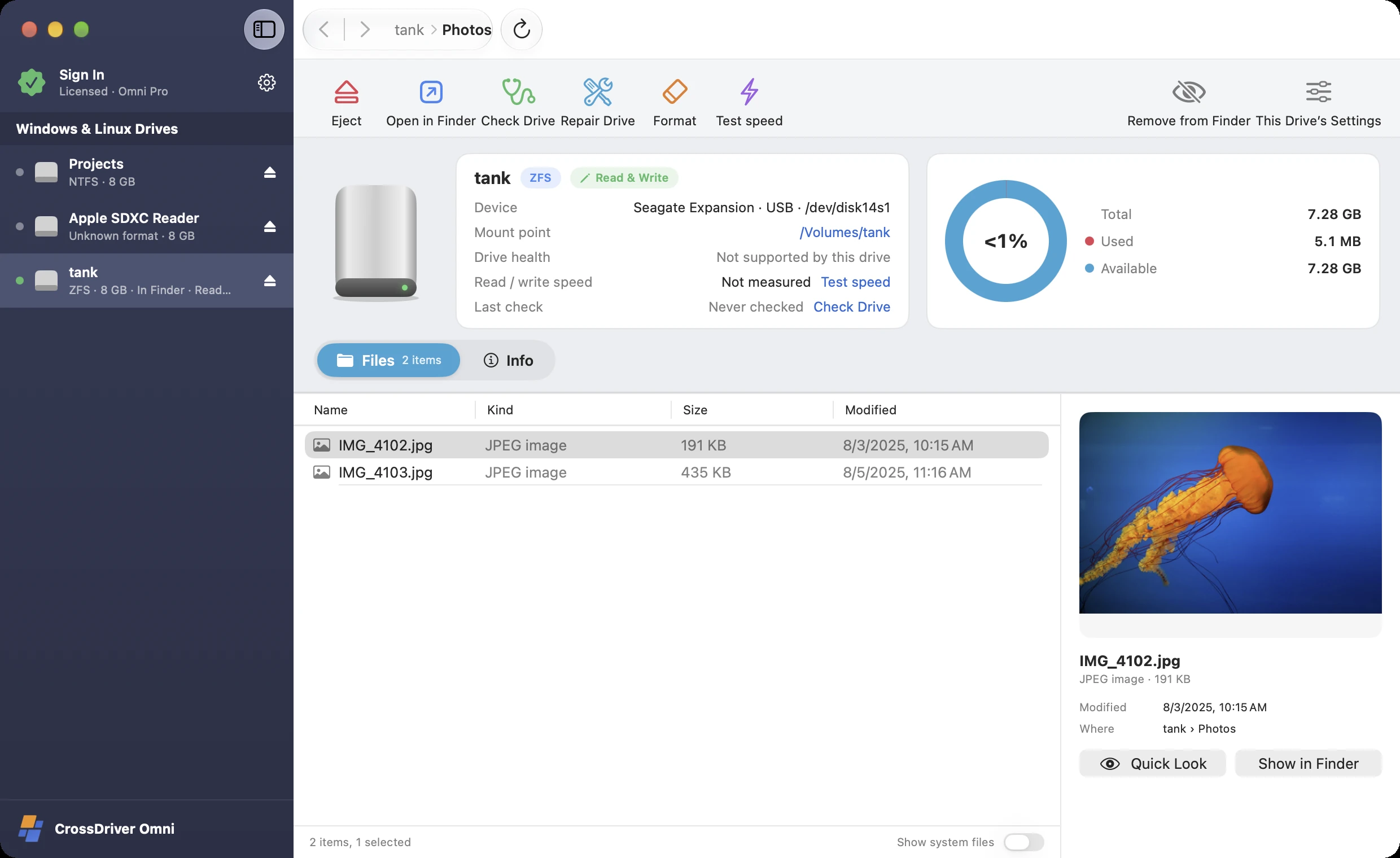
Captura de pantalla de CrossDriver Omni (NTFS / Ext4 / XFS / Btrfs / ZFS for Mac): Discos de Windows y Linux en una sola barra lateral; Detección automática del formato; Abrir en el Finder con un clic; Vista previa instantánea
1Discos de Windows y Linux en una sola barra lateral
2Detección automática del formato
3Abrir en el Finder con un clic
4Vista previa instantánea
CrossDriver OmniVersión para Windows · Paquete completo · Prueba de Pro de 7 días

Discos de Mac y de Linux,
todo en una sola app

APFS, HFS+, Time Machine, Ext4, XFS y Btrfs, además de ZFS y F2FS: conecte lo que conecte, se abre. La barra lateral agrupa «Discos de Mac» y «Discos de Linux», y la barra de herramientas cambia según el disco seleccionado. Su licencia Pro es el Paquete completo: también desbloquea for Mac Disks y for Linux Disks.

Discos de Mac + discos de LinuxMás ZFS y F2FSUna licencia para tres apps

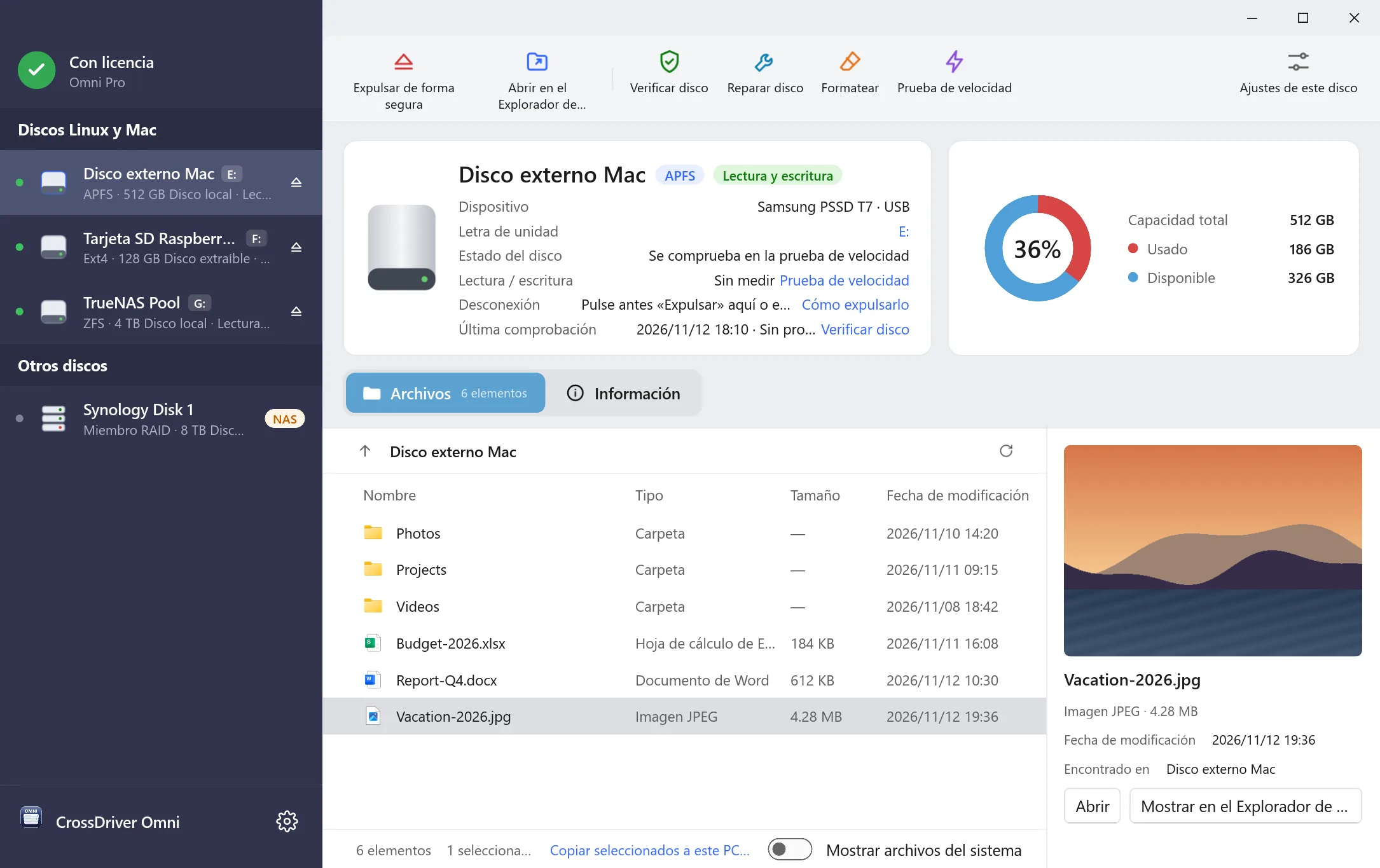
Captura de pantalla de CrossDriver Omni (APFS, Ext4, XFS, Btrfs, ZFS for Windows): Discos de Mac y discos de Linux agrupados; Solo Omni admite ZFS; Una licencia (Paquete completo); Vista previa instantánea
1Discos de Mac y discos de Linux agrupados
2Solo Omni admite ZFS
3Una licencia (Paquete completo)
4Vista previa instantánea

Formatos compatibles

NTFSExt4 / Ext3 / Ext2XFSBtrfsF2FSZFSBitLockerLUKS
01Lectura y escritura

Todos los discos, sea cual sea el formato, en una sola ventana

Un disco externo de Windows, una tarjeta SD de Raspberry Pi, un disco XFS de servidor, un disco de copia de seguridad Btrfs de Linux, un disco de datos ZFS: todos alineados en la barra lateral, listos con un clic.

  • 1Detecta automáticamente el formato de cada disco
  • 2Btrfs, F2FS y ZFS solo son compatibles en Omni
  • 3Haga clic en «Expulsar» para que los cambios se escriban antes de desconectar
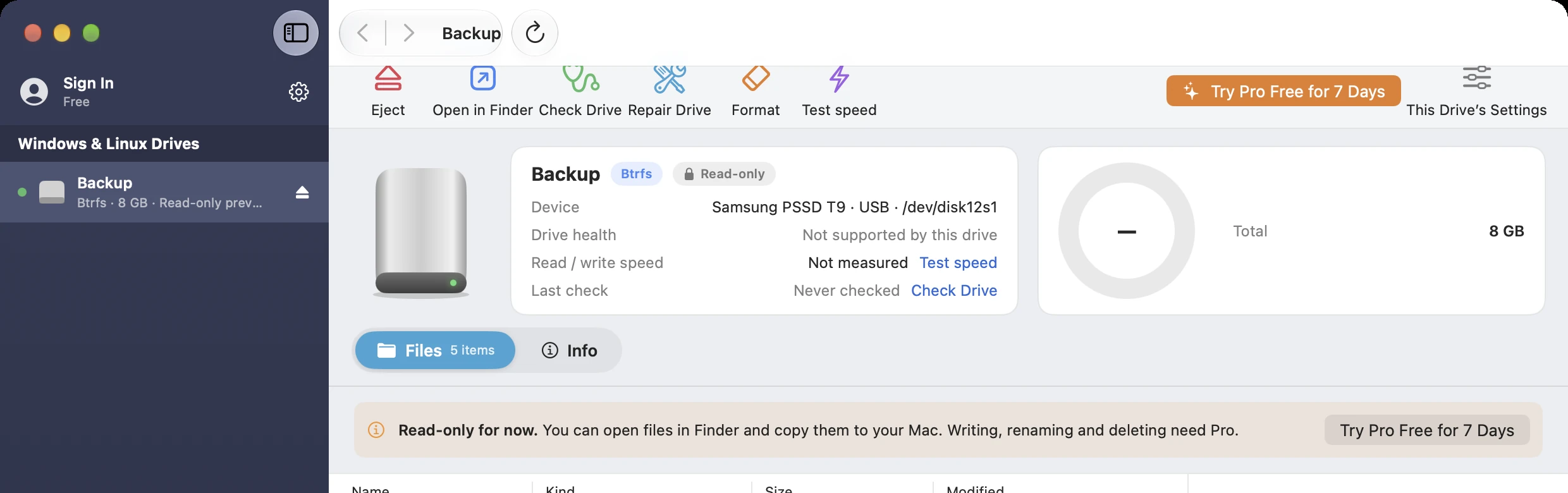
Captura de pantalla de CrossDriver Omni (NTFS / Ext4 / XFS / Btrfs / ZFS for Mac): Detección automática del formato; Btrfs, F2FS y ZFS solo son compatibles en Omni; Expulsión segura
1Detección automática del formato
2Btrfs, F2FS y ZFS solo son compatibles en Omni
3Expulsión segura
02Pro

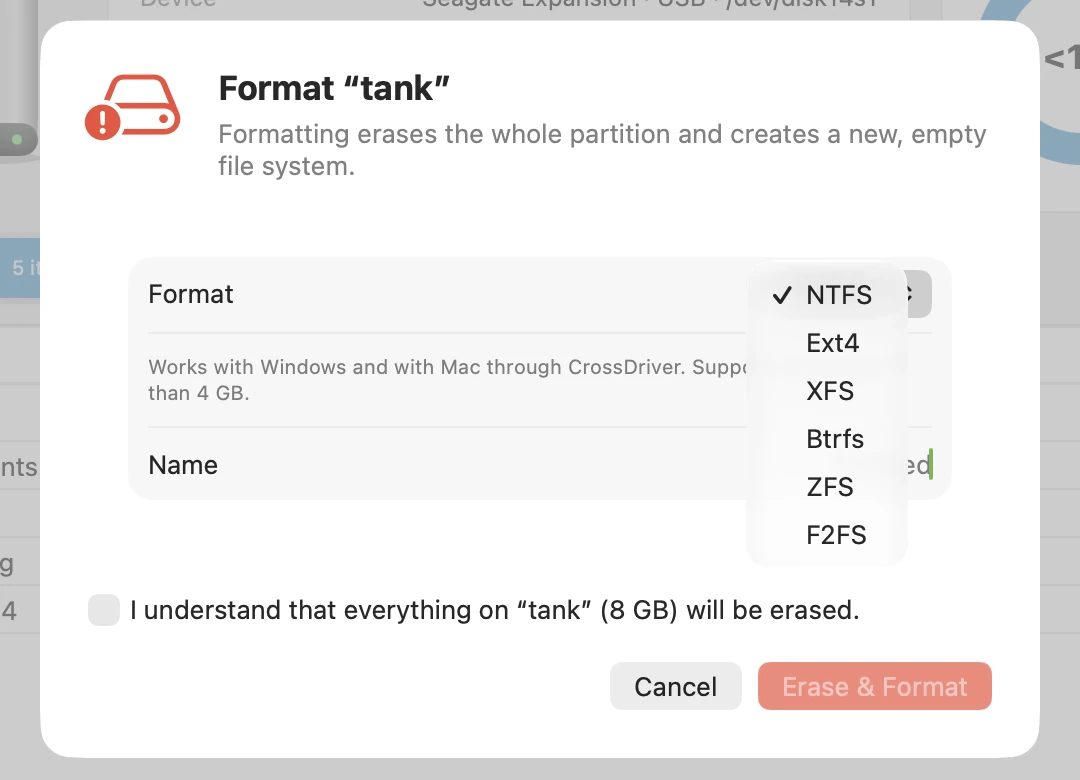
Formatear en NTFS, Ext4, XFS, Btrfs, ZFS o F2FS

Prepare discos para un PC con Windows, una Raspberry Pi, un servidor o un dispositivo Android, todo desde su Mac.

  • Elija entre NTFS, Ext4, XFS, Btrfs, ZFS y F2FS, con la utilidad de cada uno indicada al lado
  • ZFS crea un nuevo pool de un solo disco con el nombre que usted elija
  • Marque para confirmar antes de borrar
Captura de pantalla de CrossDriver Omni (NTFS / Ext4 / XFS / Btrfs / ZFS for Mac): Seis formatos para elegir; Marque para confirmar antes de borrar
1Seis formatos para elegir
2Marque para confirmar antes de borrar
03Cifrado

Desbloquea discos cifrados con BitLocker y con LUKS

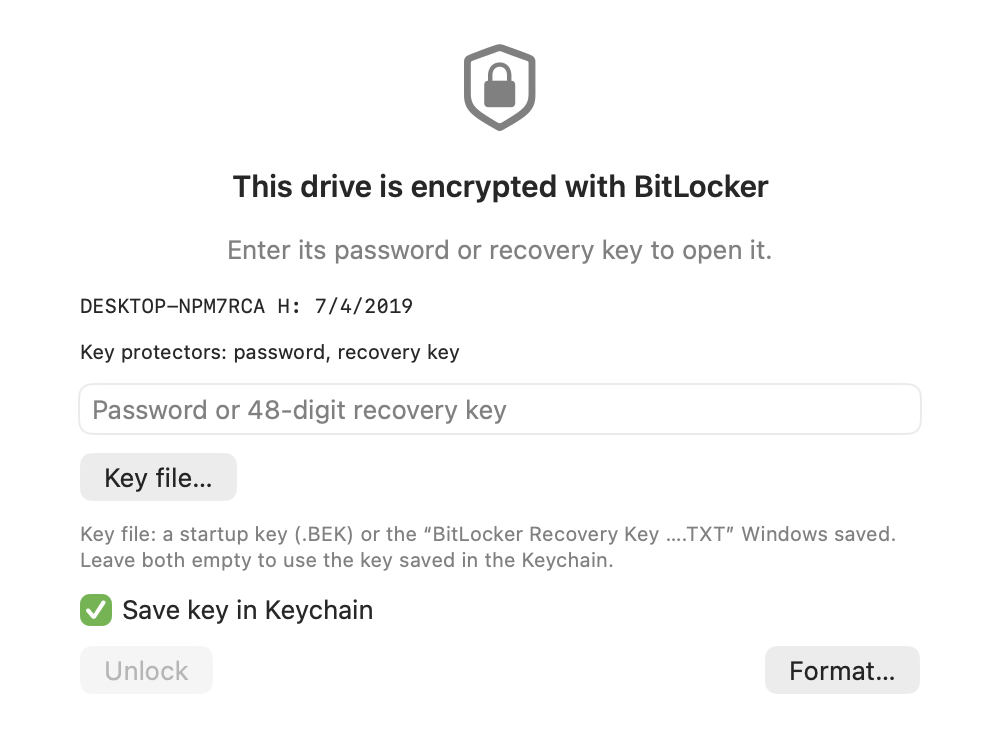
Introduzca la contraseña para desbloquear discos cifrados con BitLocker de Windows y LUKS de Linux, y lea y escriba. Desbloquear es una función de Pro, que puede probar gratis durante 7 días.

  • 1Detecta BitLocker y los protectores de clave
  • 2Contraseña, clave de recuperación de 48 dígitos o archivo de clave
  • 3Se puede guardar en el llavero
Captura de pantalla de CrossDriver Omni (NTFS / Ext4 / XFS / Btrfs / ZFS for Mac): Detecta BitLocker y los protectores de clave; Contraseña o clave de recuperación de 48 dígitos; Guardar en el llavero y desbloquear automáticamente la próxima vez
1Detecta BitLocker y los protectores de clave
2Contraseña o clave de recuperación de 48 dígitos
3Guardar en el llavero y desbloquear automáticamente la próxima vez
04Herramientas

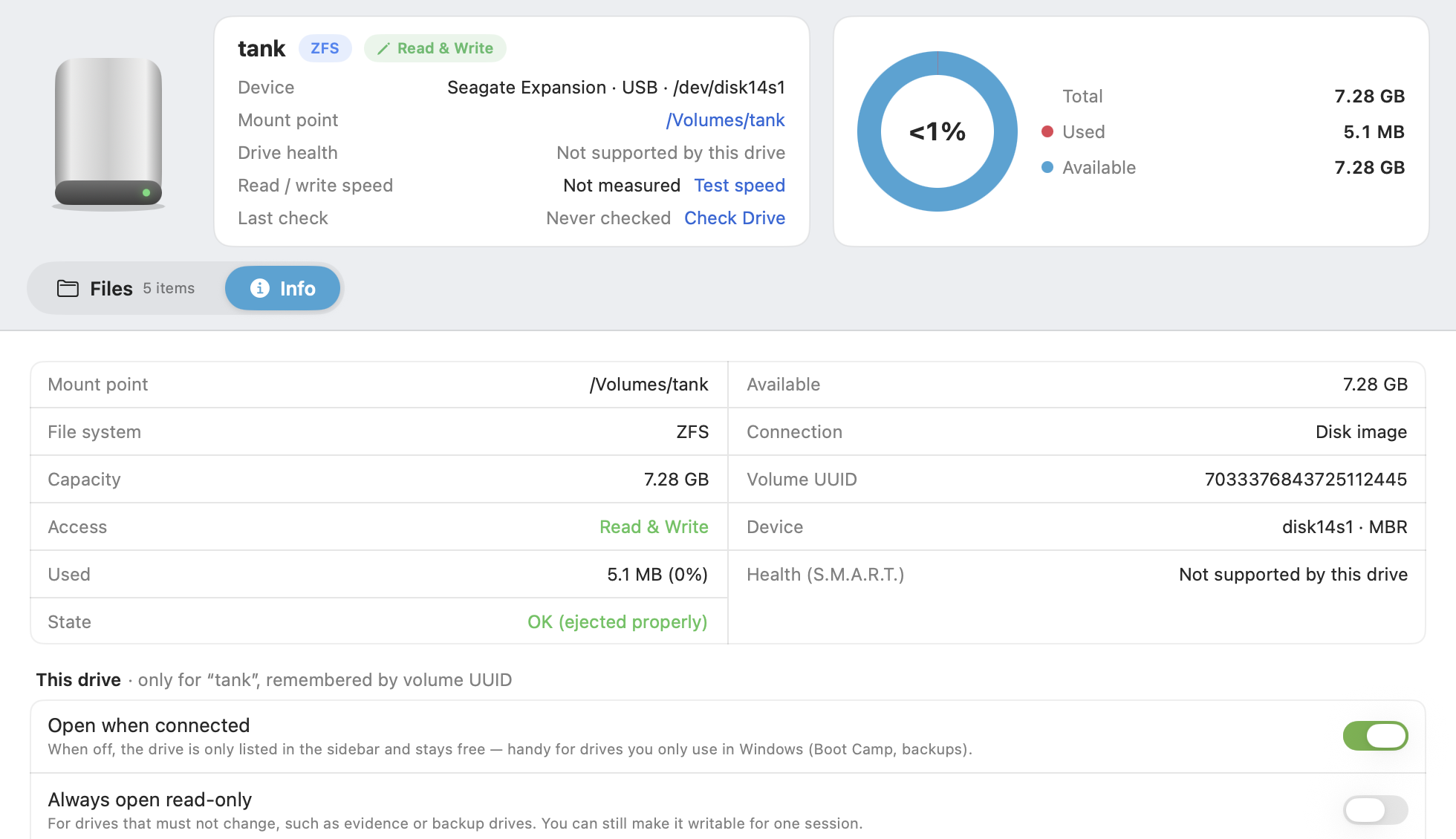
Verificar, reparar y formatear: todo en la pestaña Información

Verificación y reparación integradas para NTFS, Ext4 y XFS, sin necesidad del Terminal.

  • 1Verificar (gratis) y reparar (Pro)
  • 2Ajustes de cada disco: abrir automáticamente, solo lectura, mostrar en el Finder
Captura de pantalla de CrossDriver Omni (NTFS / Ext4 / XFS / Btrfs / ZFS for Mac): Verificar y reparar; Ajustes de cada disco
1Verificar y reparar
2Ajustes de cada disco
Rendimiento

Pruebas de rendimiento en curso

Estamos probando en Mac y discos reales las herramientas tradicionales en espacio de usuario, CrossDriver nueva generación y CrossDriver edición Kernel. Cuando terminen las pruebas, publicaremos aquí los datos, la metodología y los resultados sin procesar; hasta entonces, no damos cifras de cuántas veces es más rápido.

05Comparar

¿En qué se diferencia Omni de las apps de un solo formato?

Omni incluye todo lo de las tres apps de un solo formato, y además es compatible con Btrfs, F2FS y ZFS.

NTFSExt4XFSOmni
Lectura y escritura NTFS✓——✓
Lectura y escritura Ext2 / Ext3 / Ext4—✓—✓
Lectura y escritura XFS——✓✓
Lectura y escritura Btrfs———✓
Lectura y escritura F2FS———✓
Lectura y escritura ZFS———✓
FormatearNTFSExt4XFSNTFS · Ext4 · XFS · Btrfs · ZFS · F2FS
Desbloquear discos cifradosBitLockerLUKSLUKSBitLocker · LUKS · cifrado nativo de ZFS
La licencia Pro sirve paraNTFSExt4XFSLas cuatro apps
Compatibilidad

Compatible con los principales Mac y discos de todas las marcas

NTFS, Ext4, XFS, Btrfs, F2FS y ZFS se abren en el Finder, sea cual sea la marca o la capacidad del disco.

Mac compatibles

Modelos
MacBook Air, MacBook Pro, iMac, Mac mini, Mac Studio, Mac Pro
Chip
Apple silicon (todas las familias M1–M6, incluidos Pro, Max y Ultra) y procesadores Intel
Sistema
macOS 12 Monterey, 13 Ventura, 14 Sonoma, 15 Sequoia, 26 Tahoe y posteriores

Discos compatibles

Formatos
NTFS, Ext2 / Ext3 / Ext4, XFS, Btrfs, F2FS, ZFS (pools de un solo disco)
Tipo
Discos duros externos, SSD portátiles, memorias USB, tarjetas SD / microSD y discos SATA / NVMe en una carcasa
Marcas
Funciona con cualquier marca, como Seagate, WD (Western Digital), Toshiba, Samsung T7 / T9, SanDisk, Kingston, Lexar, LaCie, UGREEN, ORICO y muchas más

Usos habituales

Windows y Linux mezclados
Abra discos externos de Windows y discos Linux en una sola app
Escritorio Linux
Discos Btrfs, el formato predeterminado en Fedora, openSUSE y otras
ZFS
Pools ZFS de un solo disco creados por TrueNAS, Proxmox y otros
Android y sistemas integrados
Tarjetas de memoria y particiones F2FS

Para grupos de almacenamiento NAS repartidos en varios discos, use Recuperación de datos NAS.

06Motor de nueva generación

Sin extensiones del kernel.
Sin cambios en la seguridad de su Mac.

La nueva generación de CrossDriver lee y escribe discos NTFS, Ext4, XFS, Btrfs, F2FS y ZFS con los controladores nativos de sistemas de archivos de Linux, dentro de un entorno Linux ligero y aislado. Su Mac conserva el nivel de seguridad de fábrica.

✓ Sin extensión del kernel

Funciona nada más instalarlo

Sin modo de recuperación, sin reducir la seguridad, sin reiniciar, y sin controladores rotos tras una actualización de macOS.

✓ Aislado

Un motor dedicado para su disco

El motor solo ve el disco que usted abre, totalmente aislado de macOS y de sus otros discos.

✓ Expulsión segura

Todo queda escrito antes de desconectar

Al hacer clic en «Expulsar», el motor escribe todos los cambios en el disco antes de liberarlo, para que desconectarlo no provoque pérdida de datos.

Todas las ediciones requieren macOS 12 o posterior y se ejecutan de forma nativa en Apple silicon e Intel.

07Precios

Una licencia, cuatro apps

Una licencia de Omni Pro cubre también CrossDriver NTFS, Ext4 y XFS. Pruebe Pro gratis durante 7 días en la app.

Gratis

US$0

  • Detecta y abre automáticamente los seis formatos
  • Acceso de solo lectura en el Finder
  • Explore, previsualice y copie a su Mac
  • Verificar disco
Descarga gratuita · Incluye prueba de Pro de 7 días
Recomendado

Omni Pro

US$79.95 Licencia de por vida · 1 año US$49.95 · 1 mes US$24.95

  • Lectura y escritura de los seis formatos en el Finder
  • Formatear en NTFS, Ext4, XFS, Btrfs, ZFS, F2FS
  • Reparar sistemas de archivos
  • Desbloqueo, lectura y escritura de discos cifrados con BitLocker y LUKS
  • La licencia cubre las apps NTFS / Ext4 / XFS
Comprar Pro

Recuperación de datos NAS Pro

US$69.95 Licencia de por vida · 1 año US$39.95

  • Todo lo de Recuperación de datos Pro
  • RAID / LVM / ZFS de Synology, QNAP y otros NAS
  • Una licencia, dos apps
Más información sobre Recuperación de datos NAS

Cada licencia sirve para 1 Mac; puede desactivarla en la app y pasarla a otro Mac, sin necesidad de cuenta. Tras la activación funciona sin conexión: la app se conecta una vez cada 30 días para renovar la licencia automáticamente (sin ningún cobro) y, sin conexión, dispone de 14 días de gracia adicionales. La licencia perpetua incluye actualizaciones gratuitas a todas las versiones futuras de esta app, incluidas las principales; las licencias de 1 año y de 1 mes nunca se cobran automáticamente y la app le avisará para renovar antes de que caduquen. Política posventa y de reembolsos. Cada código se puede pasar tú mismo a otro ordenador 3 veces; después, contacta con soporte.

Preguntas frecuentes

Preguntas y respuestas

Ya compré NTFS Pro. ¿Puedo actualizar a Omni?

Sí. Si ha comprado la app NTFS, Ext4 o XFS, contacte con soporte y le enviaremos un código de descuento para que solo pague la diferencia.

¿Puedo formatear discos en Btrfs, F2FS y ZFS?

Sí. Omni Pro puede formatear un disco en NTFS, Ext4, XFS, Btrfs, ZFS o F2FS; si elige ZFS, se crea un nuevo pool de un solo disco en todo el disco.

¿Cómo abro un disco Btrfs o ZFS en un Mac?

macOS no es compatible con Btrfs ni con ZFS. Omni detecta el formato automáticamente: los discos Btrfs se abren directamente y, en el caso de ZFS, importa el pool del disco y monta sus datasets. La versión gratuita ofrece acceso de solo lectura en el Finder; Pro añade lectura y escritura. Si ha fallado un grupo de almacenamiento NAS de varios discos, use Recuperación de datos NAS para una recuperación en solo lectura.

¿Puedo abrir en un Mac un pool ZFS de un solo disco de TrueNAS o Proxmox?

Sí. Omni importa el pool ZFS del disco y monta sus datasets. Solo lectura en la versión gratuita; lectura y escritura con Pro.

¿Hasta qué punto es completa la compatibilidad con ZFS?

Puede importar pools ZFS y leer y escribir sus datasets, con compatibilidad con el cifrado nativo de ZFS. Si ha fallado un pool de varios discos en un NAS, use Recuperación de datos NAS para una recuperación en solo lectura.

¿Funciona en Mac con M1–M6? ¿Hay que desactivar SIP o instalar una extensión del kernel?

Sí, funciona, y no, no hace falta. CrossDriver se ejecuta de forma nativa en Mac con Apple silicon como M1–M6 y en Mac con Intel, en macOS 12 Monterey, 13 Ventura, 14 Sonoma, 15 Sequoia, 26 Tahoe y posteriores. Usa el framework de virtualización integrado en macOS para ejecutar un motor ligero y aislado que lee y escribe sus discos: sin extensión del kernel, sin desactivar SIP, sin cambiar ningún ajuste de seguridad y sin reiniciar tras la instalación.

¿Puedo probar Pro primero?

Sí. CrossDriver NTFS, Ext4, XFS y Omni ofrecen en la app una prueba gratuita de Pro de 7 días, una vez por Mac y sin datos de pago. Al terminar la prueba, sus discos siguen accesibles en solo lectura y sus archivos no se ven afectados.

¿En qué se diferencia de la edición Kernel de crossdriver.com?

La edición Kernel son NTFS For Mac, Ext4 For MAC y XFS For MAC de crossdriver.com: funcionan como extensión del kernel y, en los Mac con Apple silicon, exigen reducir la seguridad del sistema. La nueva generación no depende de extensiones del kernel, lee y escribe con los controladores integrados en el kernel de Linux, ofrece acceso de solo lectura en el Finder ya en la versión gratuita, y Pro integra reparación, formateo y desbloqueo de discos cifrados, sin complementos que comprar. Ambas generaciones tienen el mismo precio y comparten licencia: con una sola compra, puede usar la edición Kernel y la nueva generación en el mismo Mac. Si ya compró la edición Kernel, consulte la página de producto de la edición Kernel.

Formatos compatibles

APFSHFS+Time MachineExt4XFSBtrfsZFSF2FSLUKSAPFS cifrado
01Lectura y escritura

Todos los discos, sea cual sea el formato, en una sola ventana

Un disco de fotos de Mac, una tarjeta SD de Raspberry Pi, un disco XFS de Unraid o un grupo ZFS de un solo disco de TrueNAS: la barra lateral los agrupa en «Discos de Mac», «Discos de Linux» y «Otros discos»; haga clic en uno y listo.

  • 1Discos de Mac y discos de Linux agrupados
  • 2Solo Omni admite ZFS y F2FS
  • 3Los discos miembros de un NAS pasan a Recuperación de datos NAS
  • 4Vista previa instantánea
Captura de pantalla de CrossDriver Omni (APFS, Ext4, XFS, Btrfs, ZFS for Windows): Discos de Mac y discos de Linux agrupados; Solo Omni admite ZFS y F2FS; Los discos miembros de un NAS pasan a Recuperación de datos NAS; Vista previa instantánea
1Discos de Mac y discos de Linux agrupados
2Solo Omni admite ZFS y F2FS
3Los discos miembros de un NAS pasan a Recuperación de datos NAS
4Vista previa instantánea
Todas las funciones de ambas apps

La barra de herramientas cambia según el disco elegido

🕘

Discos de Mac: Time Machine

Explore por fecha de copia, con «Versiones anteriores» en el Explorador de archivos; el APFS cifrado se desbloquea con su contraseña.

✎

Discos de Mac: interruptor de escritura APFS

Igual que en for Mac Disks: experimental, solo lectura por defecto y activable por disco.

🛠

Discos de Linux: comprobar y reparar

Comprobación y reparación con un clic para Ext4 y XFS, volviendo a montar automáticamente al terminar; los discos cifrados con LUKS se desbloquean con su contraseña.

⇄

Cuando hay una app específica instalada

Si tiene instalados for Mac Disks y Omni, los discos de Mac van primero a for Mac Disks; si solo tiene Omni, todos los discos de Mac y Linux se abren en él.

Comparar

¿En qué se diferencia Omni de las apps individuales?

Omni incluye todas las funciones de for Mac Disks y de for Linux Disks, y además admite ZFS y F2FS.

for Mac Disksfor Linux DisksOmni
Lectura de APFS, HFS+✓—✓
Escritura en APFS (experimental)✓—✓
Copias de Time Machine✓—✓
Lectura y escritura Ext4, XFS, Btrfs—✓✓
ZFS, F2FS——✓
Desbloquear discos cifradosAPFS cifradoLUKSAPFS cifrado · LUKS
La licencia Pro sirve parafor Mac Disksfor Linux DisksLas tres apps

Windows lee y escribe NTFS, FAT32 y exFAT por sí mismo, por lo que Omni no los gestiona. En Mac, Omni también incluye NTFS porque macOS no puede escribir en NTFS; en Windows no hace falta.

Compatibilidad

Compatible con los principales PC y discos de todas las marcas

PC compatibles

Sistema
Windows 10 2004 (19041) y posteriores, Windows 11; compatible con Home, Pro y Education
Procesador
x64 (Intel, AMD) y ARM64 (p. ej., Snapdragon); un único instalador que elige automáticamente al instalar
Tipo
Sobremesas, portátiles y mini PC; para ejecutarlo en una máquina virtual o escritorio en la nube se requiere virtualización anidada

Discos compatibles

Formatos
APFS, HFS+, Ext2 / Ext3 / Ext4, XFS, Btrfs, ZFS (grupos de un solo disco), F2FS, además de LUKS y APFS cifrado
Tipo
Discos duros externos, SSD portátiles, memorias USB, tarjetas SD / microSD y discos SATA / NVMe en una carcasa
Marcas
Funciona con cualquier marca, como Seagate, WD (Western Digital), Toshiba, Samsung T7 / T9, SanDisk, Kingston, Lexar, LaCie, UGREEN, ORICO y muchas más

Usos habituales

Mac y Linux juntos
Una sola app abre discos de Mac y de Linux
ZFS
Pools ZFS de un solo disco creados por TrueNAS, Proxmox y otros
Escritorio Linux
Discos Btrfs, el formato predeterminado en Fedora, openSUSE y otras
Android y sistemas integrados
Tarjetas de memoria y particiones F2FS

Para grupos de almacenamiento NAS repartidos en varios discos, use Recuperación de datos NAS.

Cómo funciona

Sin controlador de kernel:
la «Plataforma de máquina virtual» integrada en Windows

CrossDriver lee y escribe todo tipo de discos de Mac y Linux con controladores nativos de sistemas de archivos de Linux dentro de una máquina virtual Linux ligera y aislada, y luego entrega los volúmenes al Explorador de archivos como letras de unidad. La máquina virtual funciona sobre la «Plataforma de máquina virtual» integrada en Windows; no se instala ningún controlador de kernel.

✓ Sin controlador de kernel

Un componente integrado en Windows

Basta con activar la «Plataforma de máquina virtual» integrada en Windows y reiniciar una vez la primera vez. Windows Home también la incluye.

✓ Un solo motor

Una sola máquina virtual, instale las apps que instale

Las cinco apps comparten un servicio en segundo plano y una máquina virtual: no compiten por los discos y los recursos se ocupan una sola vez. Cuando no hay ningún disco que atender, la máquina virtual se detiene sola.

✓ Expulsión segura

Todo queda escrito antes de desconectar

Haga clic en «Expulsar de forma segura» en la app o en la bandeja de la barra de tareas: el motor escribe primero todos los cambios en el disco y después le avisa de que ya puede desconectarlo.

Requisitos del sistema: Windows 10 2004 (19041) o posterior, x64 y ARM64, virtualización activada en la BIOS. Si Windows se ejecuta dentro de una máquina virtual, debe activarse la virtualización anidada.

Precios

Una licencia para tres apps

Omni Pro es el Paquete completo para Windows: desbloquea también for Mac Disks y for Linux Disks. Puede probar Pro gratis durante 7 días desde la app.

Gratis

US$0

  • Detecta y abre automáticamente todos los formatos
  • Acceso de solo lectura en el Explorador de archivos
  • Explorar, previsualizar y copiar al PC
  • Verificar disco
Descarga gratuita · Incluye prueba de Pro de 7 días
Recomendado

Omni Pro (Paquete completo)

US$49.95 Licencia de por vida · 1 año US$29.95 · 1 mes US$14.95

  • Lectura y escritura Ext4, XFS, Btrfs, ZFS, F2FS
  • Escritura en APFS / HFS+ (experimental, cuando esté disponible)
  • Reparar y formatear
  • Desbloqueo de discos cifrados con LUKS
  • También desbloquea for Mac Disks y for Linux Disks
Comprar Pro

Recuperación de datos NAS Pro

US$59.95 Licencia de por vida · 1 año US$34.95

  • Recuperación en solo lectura de RAID / SHR / LVM / ZFS de NAS
  • Incluye todas las funciones de Recuperación de datos
  • Las apps de recuperación no están en el Paquete completo; se compran por separado
Más información sobre Recuperación de datos NAS

Cada licencia es válida para 1 PC y puede desactivarse en la app para pasarla a otro; funciona sin conexión y sin cuenta. Las licencias de por vida incluyen actualizaciones gratuitas de por vida, también las versiones principales futuras. Precios en dólares estadounidenses en crossdriver.com; las licencias de Mac y Windows son independientes. Política de posventa y reembolso. Cada código se puede pasar tú mismo a otro ordenador 3 veces; después, contacta con soporte.

Preguntas frecuentes

Preguntas y respuestas

¿Qué relación hay entre Omni y el Paquete completo?

El Paquete completo de Windows es Omni Pro: al comprarlo quedan desbloqueadas las tres apps: Omni, for Mac Disks y for Linux Disks. Recuperación de datos y Recuperación de datos NAS no están incluidas en el Paquete completo y se compran aparte.

¿Cómo abro un disco ZFS en Windows?

Windows no admite ZFS. Omni importa el grupo ZFS de un solo disco y monta sus conjuntos de datos, mostrándolos en el Explorador de archivos con letra de unidad: en solo lectura en la versión gratuita y con lectura y escritura en Pro. Si ha fallado un grupo de NAS de varios discos, recupérelo en solo lectura con Recuperación de datos NAS.

Si tengo instalados for Mac Disks y Omni, ¿qué app abre el disco?

Tiene prioridad la app específica: los discos de Mac van a for Mac Disks y los de Linux a for Linux Disks (si está instalada). También puede indicar en los ajustes de cada disco «Con qué app abrir al conectarlo», ajuste que comparten todas las apps de CrossDriver.

¿Por qué no admite NTFS?

Windows lee y escribe NTFS, FAT32 y exFAT por sí mismo, así que no hace falta CrossDriver. Si se borraron archivos o se formateó un disco con esos formatos, puede analizarlo con Recuperación de datos.

¿Por qué hay que reiniciar la primera vez?

CrossDriver ejecuta su motor de lectura y escritura sobre el componente «Plataforma de máquina virtual» integrado en Windows. Viene desactivado por defecto; el instalador o la página de primer inicio le guiarán para activarlo, tras lo cual basta con reiniciar una sola vez y nunca más. Pasos: Activar la «Plataforma de máquina virtual».

¿Instala algún controlador de kernel?

No. CrossDriver no instala controladores de sistemas de archivos ni ningún otro controlador de kernel: una máquina virtual Linux ligera y aislada lee y escribe los discos, que luego aparecen en el Explorador de archivos con letra de unidad. El servicio en segundo plano solo se inicia cuando una app de CrossDriver lo necesita, y al desinstalar la última app de CrossDriver se eliminan juntos el servicio, el asistente de bandeja y la imagen de la máquina virtual.

¿Se mantienen las letras de unidad al cerrar la app?

Sí. Al cerrar la app, los discos que abrió siguen disponibles a través del servicio en segundo plano y conservan sus letras de unidad; antes de desconectar un disco, haga clic en «Expulsar de forma segura» en el menú de CrossDriver de la bandeja de la barra de tareas.

¿«Desconectar» una unidad de red en el Explorador de archivos equivale a expulsarla?

No. Las letras de unidad de CrossDriver aparecen como ubicaciones de red; antes de desenchufar el disco, haga clic en «Expulsar de forma segura» en la app o en el menú de la bandeja: el motor guarda primero los cambios en el disco y después le avisa de que puede desconectarlo.

¿Puedo probar Pro primero?

Sí. for Mac Disks, for Linux Disks y Omni permiten probar Pro gratis durante 7 días desde la app. Al terminar la prueba, los discos siguen accesibles en solo lectura y sus archivos no se ven afectados.

Una sola app para abrir todos sus discos

Descargue CrossDriver Omni y abra sus discos gratis.

macOS 12 o posterior · Apple silicon e Intel · Política de privacidad · Precios · Licencias de código abierto

Las descargas se cuentan de forma anónima; no se registra ningún dato personal.