CrossDriver OmniNieuwe generatie · Zes formaten · 7 dagen Pro-proefperiode

Windows- en Linux-schijven,
allemaal in één app

NTFS, Ext4, XFS, Btrfs, F2FS en ZFS – wat je ook aansluit, het gaat open. Niet schakelen tussen losse tools, niet onthouden welke schijf welke structuur heeft.

6 structuren lezen en schrijvenFormatteren in 6 bestandssystemenEén licentie voor alles

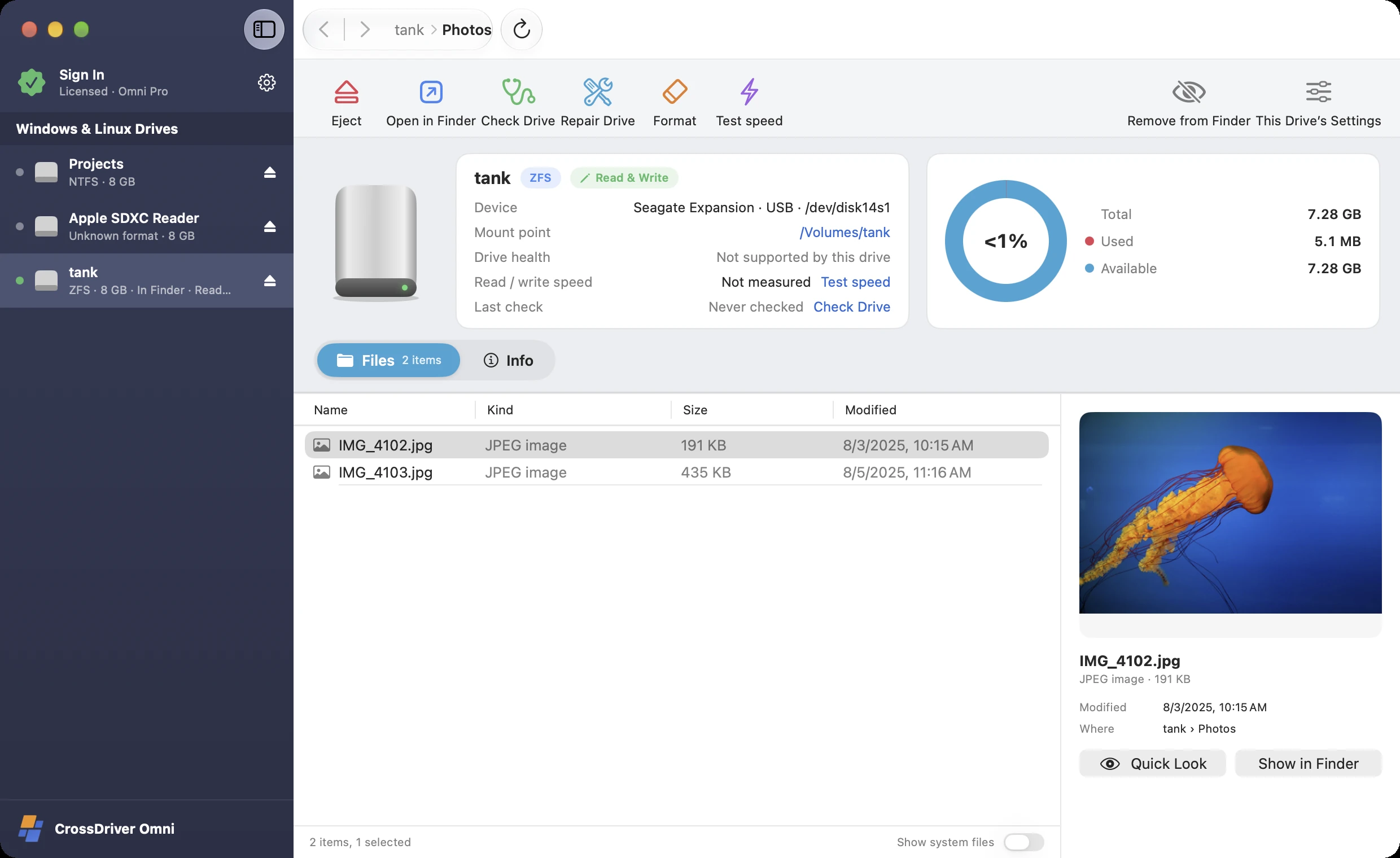
Schermafbeelding van CrossDriver Omni (NTFS / Ext4 / XFS / Btrfs / ZFS for Mac): Windows- en Linux-schijven in één navigatiekolom; Structuur automatisch herkend; Met één klik openen in Finder; Direct bekijken
1Windows- en Linux-schijven in één navigatiekolom
2Structuur automatisch herkend
3Met één klik openen in Finder
4Direct bekijken
CrossDriver OmniWindows-versie · Complete bundel · 7 dagen Pro-proefperiode

Mac- en Linux-schijven,
allemaal in één app

APFS, HFS+, Time Machine, Ext4, XFS, Btrfs, plus ZFS en F2FS: wat je ook aansluit, het gaat open. De zijbalk groepeert "Mac-schijven" en "Linux-schijven", en de werkbalk volgt de geselecteerde schijf. De Pro-licentie ervan is de Complete bundel: ook for Mac Disks en for Linux Disks worden ontgrendeld.

Mac-schijven + Linux-schijvenPlus ZFS en F2FSEén licentie, drie apps

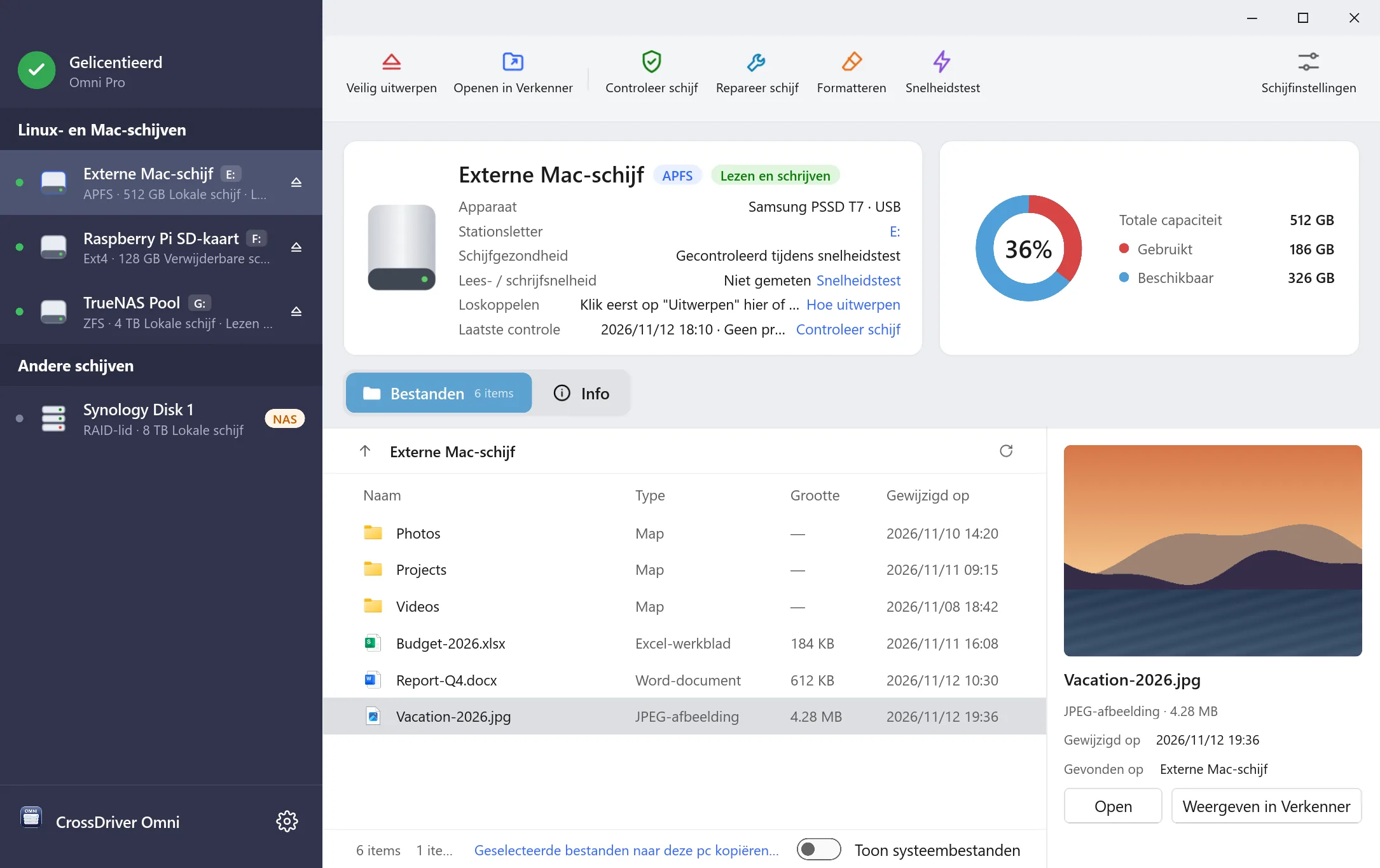
Schermafbeelding van CrossDriver Omni (APFS, Ext4, XFS, Btrfs, ZFS for Windows): Mac-schijven en Linux-schijven gegroepeerd; Alleen Omni ondersteunt ZFS; Eén licentie (Complete bundel); Direct bekijken
1Mac-schijven en Linux-schijven gegroepeerd
2Alleen Omni ondersteunt ZFS
3Eén licentie (Complete bundel)
4Direct bekijken

Ondersteunde structuren

NTFSExt4 / Ext3 / Ext2XFSBtrfsF2FSZFSBitLockerLUKS
01Lezen en schrijven

Alle schijven, ongeacht de structuur, in één venster

Een externe Windows-schijf, een SD-kaart van een Raspberry Pi, een XFS-serverschijf, een Btrfs-reservekopieschijf van Linux, een ZFS-gegevensschijf – allemaal netjes in de navigatiekolom, met één klik klaar.

  • 1Herkent de structuur van elke schijf automatisch
  • 2Btrfs, F2FS en ZFS worden alleen in Omni ondersteund
  • 3Klik op “Werp uit”, zodat wijzigingen zijn geschreven voordat je loskoppelt
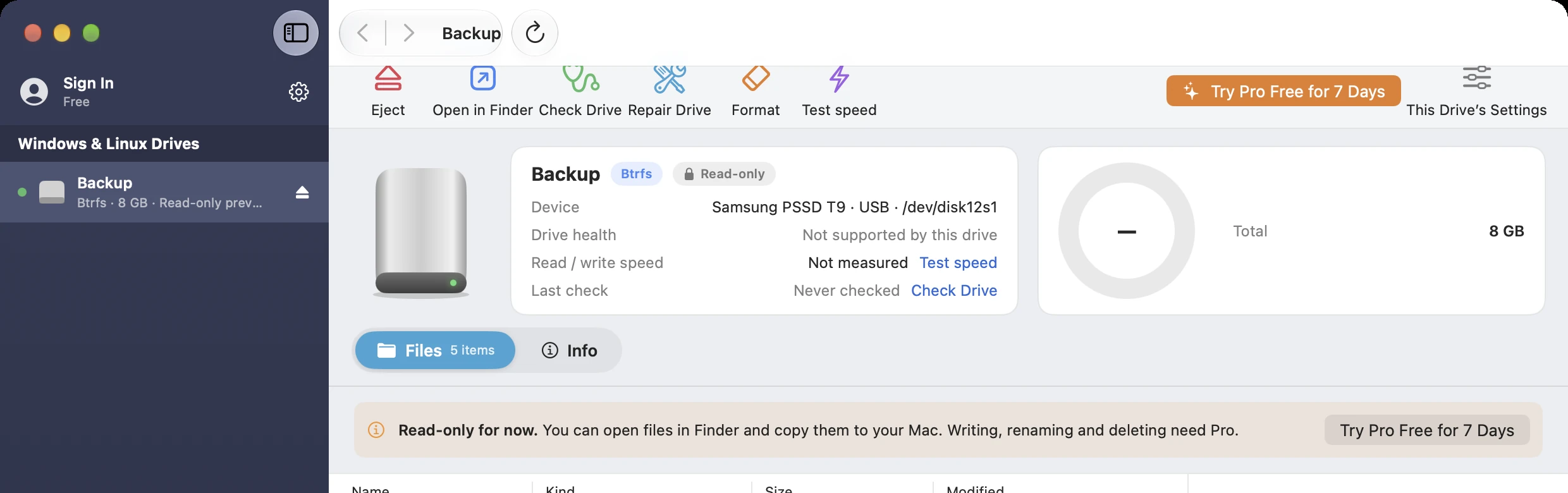
Schermafbeelding van CrossDriver Omni (NTFS / Ext4 / XFS / Btrfs / ZFS for Mac): Structuur automatisch herkend; Btrfs, F2FS en ZFS worden alleen in Omni ondersteund; Veilig uitwerpen
1Structuur automatisch herkend
2Btrfs, F2FS en ZFS worden alleen in Omni ondersteund
3Veilig uitwerpen
02Pro

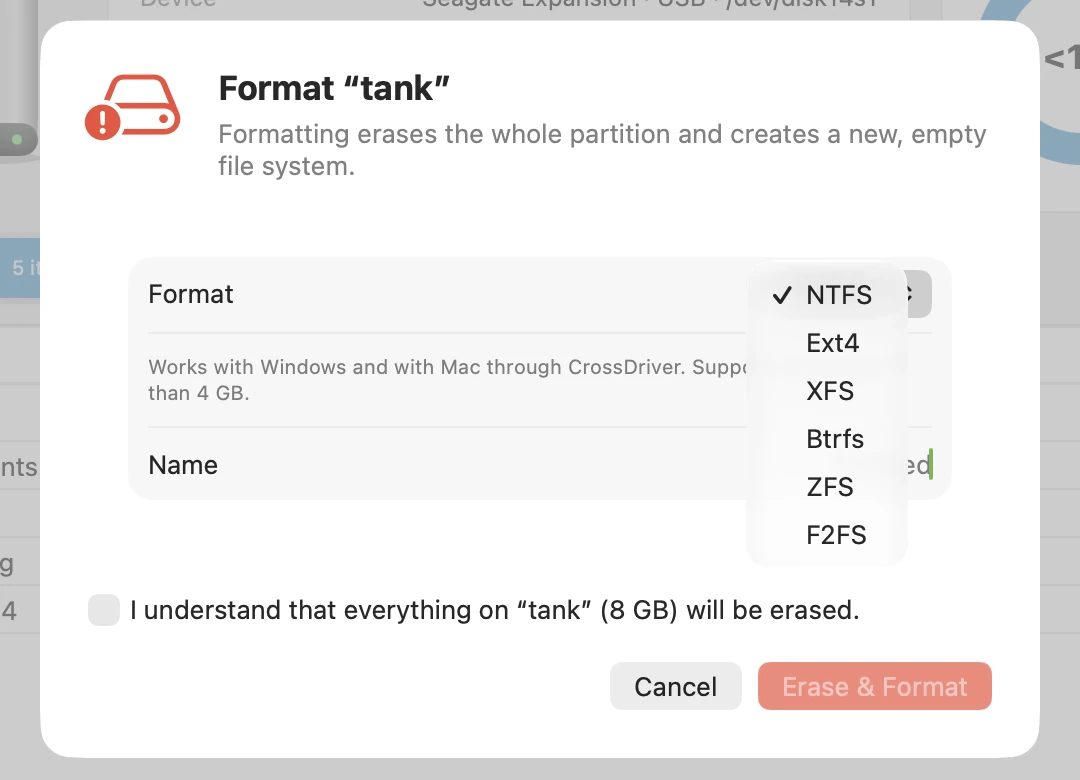
Formatteer als NTFS, Ext4, XFS, Btrfs, ZFS of F2FS

Maak schijven klaar voor een Windows-pc, Raspberry Pi, server of Android-apparaat – allemaal vanaf je Mac.

  • Kies uit NTFS, Ext4, XFS, Btrfs, ZFS en F2FS, met bij elke structuur waar hij voor bedoeld is
  • ZFS maakt een nieuwe pool met één schijf aan, met een naam die je zelf kiest
  • Vink aan om te bevestigen voordat je wist
Schermafbeelding van CrossDriver Omni (NTFS / Ext4 / XFS / Btrfs / ZFS for Mac): Zes structuren om uit te kiezen; Vink aan om te bevestigen voordat je wist
1Zes structuren om uit te kiezen
2Vink aan om te bevestigen voordat je wist
03Versleuteling

Ontgrendelt zowel met BitLocker als met LUKS versleutelde schijven

Voer het wachtwoord in om met Windows BitLocker en Linux LUKS versleutelde schijven te ontgrendelen en daarna te lezen en te schrijven. Ontgrendelen is een Pro-functie die je eerst 7 dagen gratis kunt proberen.

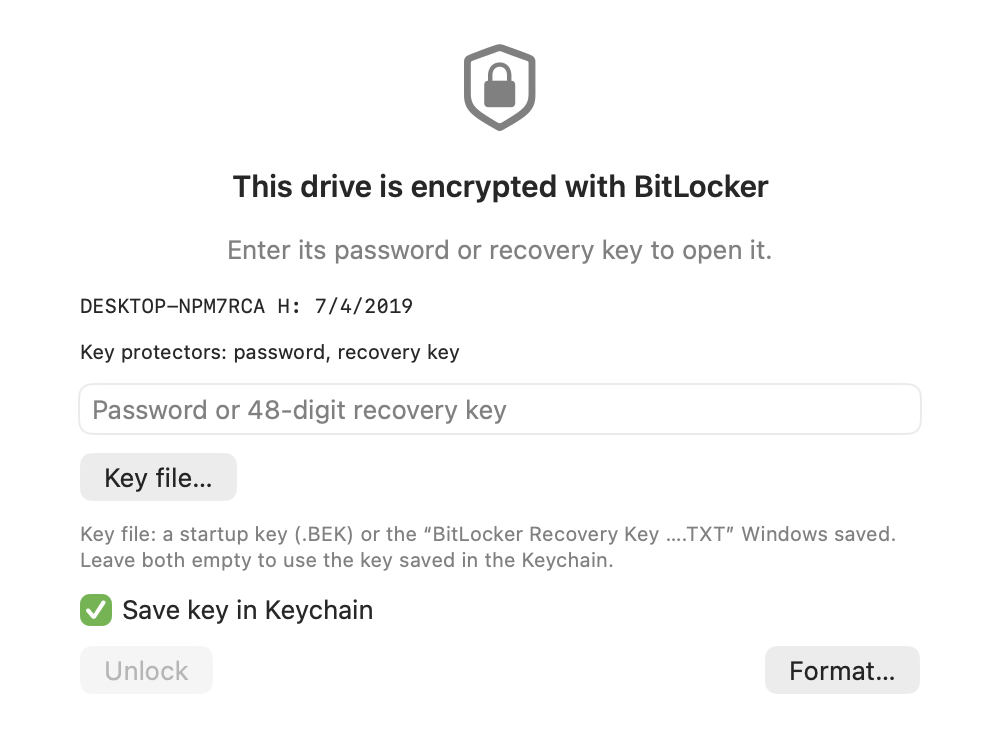
  • 1Detecteert BitLocker en sleutelbeveiligingen
  • 2Wachtwoord, herstelsleutel van 48 cijfers of sleutelbestand
  • 3Kan in de sleutelhanger worden bewaard
Schermafbeelding van CrossDriver Omni (NTFS / Ext4 / XFS / Btrfs / ZFS for Mac): Detecteert BitLocker en sleutelbeveiligingen; Wachtwoord of herstelsleutel van 48 cijfers; Bewaar in de sleutelhanger, de volgende keer automatisch ontgrendelen
1Detecteert BitLocker en sleutelbeveiligingen
2Wachtwoord of herstelsleutel van 48 cijfers
3Bewaar in de sleutelhanger, de volgende keer automatisch ontgrendelen
04Hulpmiddelen

Controleren, repareren en formatteren: alles op het tabblad Info

Ingebouwd controleren en repareren voor NTFS, Ext4 en XFS – geen Terminal nodig.

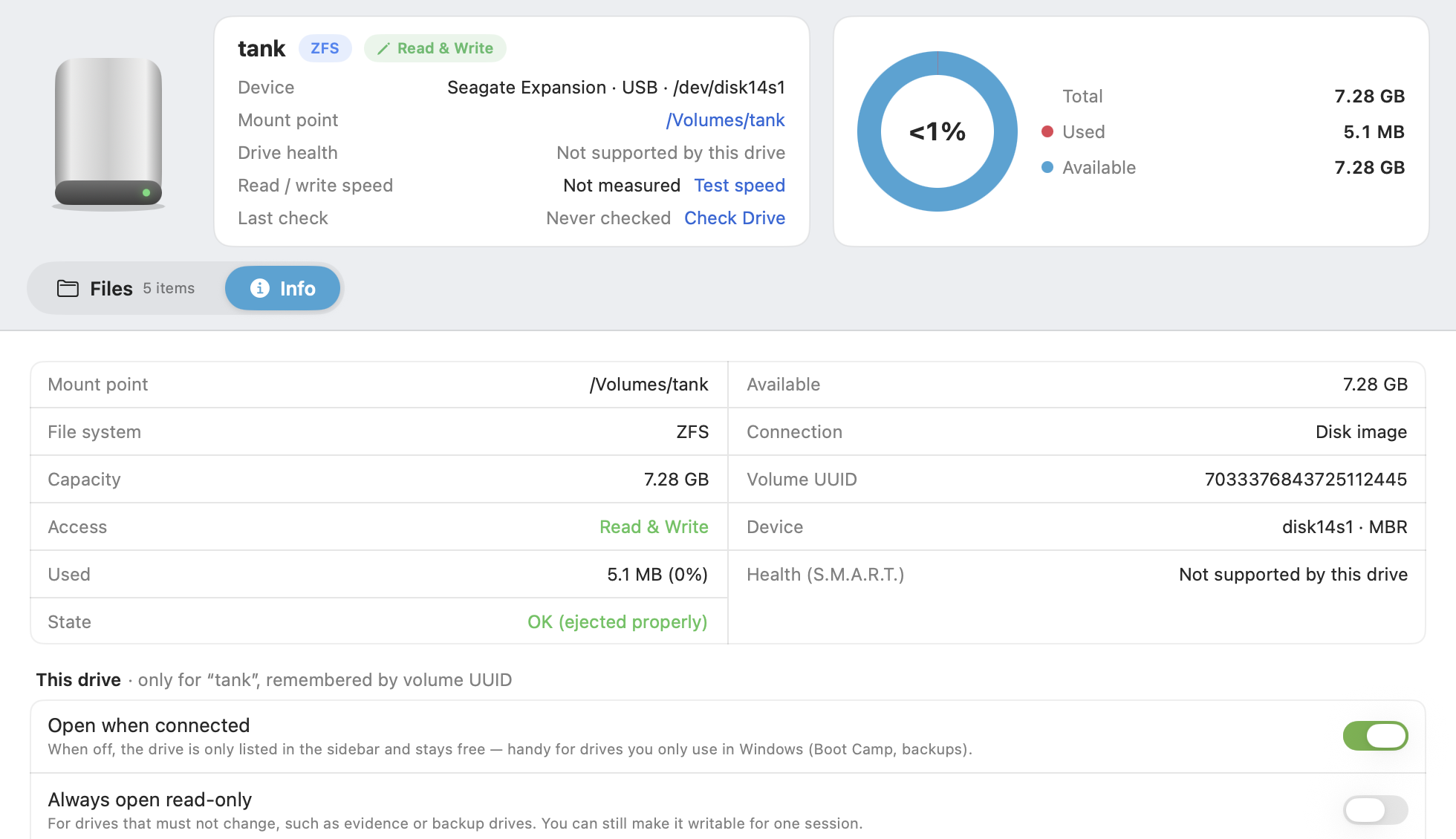
  • 1Controleren (gratis) en repareren (Pro)
  • 2Instellingen per schijf: automatisch openen, alleen-lezen, tonen in Finder
Schermafbeelding van CrossDriver Omni (NTFS / Ext4 / XFS / Btrfs / ZFS for Mac): Controleren en repareren; Instellingen per schijf
1Controleren en repareren
2Instellingen per schijf
Prestaties

Prestatiemetingen lopen

We meten momenteel op echte Macs en schijven een traditionele user-space-tool, CrossDriver Nieuwe generatie en de kerneleditie. Zodra de metingen klaar zijn, publiceren we hier de gegevens, testmethode en ruwe resultaten; tot die tijd noemen we geen snelheidsfactoren.

05Vergelijken

Wat is het verschil tussen Omni en de losse edities?

Omni bevat alles uit de drie losse edities, plus ondersteuning voor Btrfs, F2FS en ZFS.

NTFSExt4XFSOmni
NTFS lezen/schrijven✓——✓
Ext2 / Ext3 / Ext4 lezen/schrijven—✓—✓
XFS lezen/schrijven——✓✓
Btrfs lezen/schrijven———✓
F2FS lezen/schrijven———✓
ZFS lezen/schrijven———✓
FormatterenNTFSExt4XFSNTFS · Ext4 · XFS · Btrfs · ZFS · F2FS
Versleutelde schijven ontgrendelenBitLockerLUKSLUKSBitLocker · LUKS · native ZFS-versleuteling
Pro-licentie geldt voorNTFSExt4XFSAlle vier de apps
Werkt met

Compatibel met gangbare Macs en schijven van alle merken

NTFS, Ext4, XFS, Btrfs, F2FS en ZFS openen allemaal in Finder, ongeacht merk of capaciteit van de schijf.

Ondersteunde Macs

Modellen
MacBook Air, MacBook Pro, iMac, Mac mini, Mac Studio, Mac Pro
Chip
Apple silicon (alle M1- t/m M6-series, inclusief Pro, Max en Ultra) en Intel-processors
Systeem
macOS 12 Monterey, 13 Ventura, 14 Sonoma, 15 Sequoia, 26 Tahoe en nieuwer

Ondersteunde schijven

Structuren
NTFS, Ext2 / Ext3 / Ext4, XFS, Btrfs, F2FS, ZFS (pools met één schijf)
Type
Externe harde schijven, draagbare SSD’s, USB-sticks, SD- / microSD-kaarten en SATA- / NVMe-schijven in een behuizing
Merken
Werkt met alle merken, zoals Seagate, WD (Western Digital), Toshiba, Samsung T7 / T9, SanDisk, Kingston, Lexar, LaCie, UGREEN, ORICO en meer

Veelvoorkomend gebruik

Windows en Linux door elkaar
Open externe Windows-schijven en Linux-schijven in één app
Linux-desktop
Btrfs-schijven, de standaard op Fedora, openSUSE en andere
ZFS
ZFS-pools met één schijf, aangemaakt door TrueNAS, Proxmox en andere
Android en embedded
F2FS-geheugenkaarten en -partities

Gebruik voor NAS-opslagpools over meerdere schijven Gegevensherstel NAS.

06Engine van de nieuwe generatie

Geen kernelextensies.
Geen wijzigingen aan de beveiligingsinstellingen van je Mac.

De nieuwe generatie CrossDriver leest en schrijft NTFS-, Ext4-, XFS-, Btrfs-, F2FS- en ZFS-schijven met de native bestandssysteemdrivers van Linux, in een geïsoleerde, lichte Linux-omgeving. Je Mac behoudt zijn fabrieksbeveiligingsniveau.

✓ Geen kernelextensie

Direct na installatie klaar voor gebruik

Geen herstelmodus, geen verlaagde beveiliging, geen herstart – en geen kapotte drivers na een macOS-update.

✓ Geïsoleerd

Een eigen engine voor je schijf

De engine ziet alleen de schijf die je opent, volledig afgeschermd van macOS en je andere schijven.

✓ Veilig uitwerpen

Alles is geschreven voordat je loskoppelt

Als je op “Werp uit” klikt, schrijft de engine eerst alle wijzigingen naar de schijf en geeft hem pas daarna vrij, zodat loskoppelen geen gegevens kost.

Alle edities vereisen macOS 12 of nieuwer en draaien native op Apple silicon en Intel.

07Prijzen

Eén licentie, vier apps

Een Omni Pro-licentie geldt ook voor CrossDriver NTFS, Ext4 en XFS. Probeer Pro 7 dagen gratis in de app.

Gratis

US$0

  • Herkent en opent alle zes structuren automatisch
  • Alleen-lezentoegang in Finder
  • Bladeren, bekijken en naar je Mac kopiëren
  • Controleer schijf
Gratis download · Inclusief Pro-proefperiode van 7 dagen
Aanbevolen

Omni Pro

US$79.95 Levenslange licentie · 1 jaar US$49.95 · 1 maand US$24.95

  • Alle zes structuren lezen en schrijven in Finder
  • Formatteren als NTFS, Ext4, XFS, Btrfs, ZFS, F2FS
  • Bestandssystemen repareren
  • Met BitLocker en LUKS versleutelde schijven ontgrendelen, lezen en schrijven
  • Licentie geldt voor de apps NTFS / Ext4 / XFS
Koop Pro

Gegevensherstel NAS Pro

US$69.95 Levenslange licentie · 1 jaar US$39.95

  • Alles uit Gegevensherstel Pro
  • RAID / LVM / ZFS van Synology, QNAP en andere NAS
  • Eén licentie, twee apps
Meer over Gegevensherstel NAS

Elke licentie geldt voor 1 Mac en kan in de App worden gedeactiveerd en naar een andere Mac worden overgezet, zonder account. Na activering werkt de App ook offline: elke 30 dagen maakt de App verbinding met internet om de licentie automatisch te verlengen (zonder betaling), en offline heb je daarnaast 14 dagen respijt. Een eeuwigdurende licentie omvat gratis updates naar alle toekomstige versies van deze App, ook grote versies; licenties van 1 jaar en 1 maand worden nooit automatisch in rekening gebracht en de App herinnert je vóór de vervaldatum aan verlenging. Aftersales- en terugbetalingsbeleid. Elke code kun je zelf 3 keer naar een andere computer verplaatsen; daarna helpt support.

Veelgestelde vragen

Vragen en antwoorden

Ik heb NTFS Pro al gekocht. Kan ik upgraden naar Omni?

Ja. Heb je de app NTFS, Ext4 of XFS gekocht, neem dan contact op met support; we sturen je een kortingscode zodat je alleen het verschil betaalt.

Kan ik schijven formatteren als Btrfs, F2FS en ZFS?

Ja. Omni Pro kan een schijf formatteren als NTFS, Ext4, XFS, Btrfs, ZFS of F2FS; kies je ZFS, dan wordt er op de hele schijf een nieuwe pool met één schijf aangemaakt.

Hoe open ik een Btrfs- of ZFS-schijf op een Mac?

macOS ondersteunt Btrfs en ZFS niet. Omni herkent de structuur automatisch: Btrfs-schijven openen direct, en bij ZFS importeert het de pool op de schijf en activeert het de datasets. De gratis versie geeft alleen-lezentoegang in Finder; Pro voegt lezen en schrijven toe. Is een NAS-opslagpool met meerdere schijven uitgevallen, gebruik dan Gegevensherstel NAS voor alleen-lezen herstel.

Kan ik een ZFS-pool met één schijf van TrueNAS of Proxmox op een Mac openen?

Ja. Omni importeert de ZFS-pool op de schijf en activeert de datasets. Alleen-lezen in de gratis versie; lezen en schrijven met Pro.

Hoe volledig is de ZFS-ondersteuning?

Je kunt ZFS-pools importeren en hun datasets lezen en beschrijven, met ondersteuning voor native ZFS-versleuteling. Is een pool met meerdere schijven op een NAS uitgevallen, gebruik dan Gegevensherstel NAS voor alleen-lezen herstel.

Werkt het op Macs met M1–M6? Moet ik SIP uitschakelen of een kernelextensie installeren?

Ja, het werkt – en nee, dat hoeft niet. CrossDriver draait native op Macs met Apple silicon, zoals M1–M6, en op Intel-Macs, met macOS 12 Monterey, 13 Ventura, 14 Sonoma, 15 Sequoia, 26 Tahoe en nieuwer. Het gebruikt het ingebouwde virtualisatieframework van macOS om een geïsoleerde, lichte engine te draaien die je schijven leest en beschrijft – geen kernelextensie, SIP blijft aan, geen enkele beveiligingsinstelling wordt gewijzigd en je hoeft na installatie niet opnieuw op te starten.

Kan ik Pro eerst proberen?

Ja. CrossDriver NTFS, Ext4, XFS en Omni bieden allemaal een gratis proefperiode van 7 dagen voor Pro in de app – één keer per Mac, zonder betaalgegevens. Na afloop van de proefperiode blijven je schijven alleen-lezen toegankelijk en blijven je bestanden onaangetast.

Wat is het verschil met de Kerneleditie op crossdriver.com?

De Kerneleditie zijn NTFS For Mac, Ext4 For MAC en XFS For MAC op crossdriver.com: ze draaien als kernelextensie en vereisen op Macs met Apple-chip dat je de systeembeveiliging verlaagt. De nieuwe generatie is niet afhankelijk van een kernelextensie en leest en schrijft via de drivers die in de Linux-kernel zitten; al met de gratis versie krijg je alleen-lezentoegang in de Finder, en Pro heeft reparatie, formatteren en ontgrendelen van versleutelde schijven ingebouwd, zonder extra plug-in. Beide generaties kosten hetzelfde en delen de licentie: met één aankoop gebruik je op dezelfde Mac zowel de Kerneleditie als de nieuwe generatie. Heb je de Kerneleditie al gekocht, raadpleeg dan de productpagina van de Kerneleditie.

Ondersteunde structuren

APFSHFS+Time MachineExt4XFSBtrfsZFSF2FSLUKSVersleuteld APFS
01Lezen en schrijven

Alle schijven, ongeacht de structuur, in één venster

Een fotoschijf van een Mac, een SD-kaart van een Raspberry Pi, een XFS-schijf uit Unraid, een TrueNAS ZFS-pool op één schijf: de zijbalk groepeert ze onder "Mac-schijven", "Linux-schijven" en "Overige schijven" — klik erop en ga aan de slag.

  • 1Mac-schijven en Linux-schijven gegroepeerd
  • 2Alleen Omni ondersteunt ZFS en F2FS
  • 3NAS-lidschijven gaan naar Gegevensherstel NAS
  • 4Direct bekijken
Schermafbeelding van CrossDriver Omni (APFS, Ext4, XFS, Btrfs, ZFS for Windows): Mac-schijven en Linux-schijven gegroepeerd; Alleen Omni ondersteunt ZFS en F2FS; NAS-lidschijven gaan naar Gegevensherstel NAS; Direct bekijken
1Mac-schijven en Linux-schijven gegroepeerd
2Alleen Omni ondersteunt ZFS en F2FS
3NAS-lidschijven gaan naar Gegevensherstel NAS
4Direct bekijken
Alles uit beide apps

De werkbalk past zich aan de gekozen schijf aan

🕘

Mac-schijven: Time Machine

Blader op tijdstip van de reservekopie, met "Vorige versies" in Verkenner; versleuteld APFS ontgrendel je met het wachtwoord.

✎

Mac-schijven: APFS-schrijfschakelaar

Net als in for Mac Disks: experimenteel, standaard alleen-lezen, per schijf in te schakelen.

🛠

Linux-schijven: controleren en repareren

Met één klik Ext4 en XFS controleren en repareren, daarna automatisch opnieuw gekoppeld; LUKS-versleutelde schijven ontgrendel je met het wachtwoord.

⇄

Als er een specifieke app is geïnstalleerd

Zijn zowel for Mac Disks als Omni geïnstalleerd, dan gaan Mac-schijven eerst naar for Mac Disks; staat alleen Omni geïnstalleerd, dan gaan alle Mac- en Linux-schijven daarnaartoe.

Vergelijken

Waarin verschilt Omni van de losse apps?

Omni bevat alle functies van for Mac Disks en for Linux Disks en ondersteunt daarnaast ook ZFS en F2FS.

for Mac Disksfor Linux DisksOmni
APFS en HFS+ lezen✓—✓
APFS schrijven (experimenteel)✓—✓
Time Machine-reservekopieën✓—✓
Ext4, XFS en Btrfs lezen en schrijven—✓✓
ZFS, F2FS——✓
Versleutelde schijven ontgrendelenVersleuteld APFSLUKSVersleuteld APFS · LUKS
Pro-licentie geldt voorfor Mac Disksfor Linux DisksAlle drie de apps

Windows leest en schrijft NTFS, FAT32 en exFAT zelf, dus Omni laat die met rust. Omni voor Mac bevat ook NTFS omdat macOS niet naar NTFS kan schrijven; de Windows-versie heeft dat niet nodig.

Werkt met

Compatibel met gangbare pc’s en schijven van alle merken

Pc's

Systeem
Windows 10 2004 (19041) en nieuwer, Windows 11; Home, Pro en Education worden allemaal ondersteund
Processor
x64 (Intel, AMD) en ARM64 (bijv. Snapdragon); één installatieprogramma dat bij het installeren automatisch de juiste versie kiest
Type
Desktops, laptops, mini-pc's; voor gebruik in een virtuele machine of clouddesktop is geneste virtualisatie nodig

Ondersteunde schijven

Structuren
APFS, HFS+, Ext2 / Ext3 / Ext4, XFS, Btrfs, ZFS (pools op één schijf), F2FS, plus LUKS en versleuteld APFS
Type
Externe harde schijven, draagbare SSD’s, USB-sticks, SD- / microSD-kaarten en SATA- / NVMe-schijven in een behuizing
Merken
Werkt met alle merken, zoals Seagate, WD (Western Digital), Toshiba, Samsung T7 / T9, SanDisk, Kingston, Lexar, LaCie, UGREEN, ORICO en meer

Veelvoorkomend gebruik

Mac en Linux door elkaar
Eén app opent Mac-schijven en Linux-schijven
ZFS
ZFS-pools met één schijf, aangemaakt door TrueNAS, Proxmox en andere
Linux-desktop
Btrfs-schijven, de standaard op Fedora, openSUSE en andere
Android en embedded
F2FS-geheugenkaarten en -partities

Gebruik voor NAS-opslagpools over meerdere schijven Gegevensherstel NAS.

Hoe het werkt

Geen kerneldriver:
Windows’ eigen ‘Platform voor virtuele machines’

CrossDriver leest en schrijft allerlei Mac- en Linux-schijven met native Linux-bestandssysteemdrivers in een geïsoleerde, lichte Linux-virtuele machine en geeft de volumes als stationsletters door aan Verkenner. De virtuele machine draait op het in Windows ingebouwde ‘Platform voor virtuele machines’; er wordt geen kerneldriver geïnstalleerd.

✓ Geen kerneldriver

Een ingebouwd Windows-onderdeel

Schakel gewoon het in Windows ingebouwde ‘Platform voor virtuele machines’ in en start de eerste keer éénmaal opnieuw op. Ook Windows Home heeft dit onderdeel.

✓ Eén engine

Eén virtuele machine, hoeveel apps je ook hebt

Alle vijf de apps delen één achtergrondservice en één virtuele machine: geen strijd om schijven en systeembronnen worden maar één keer gebruikt. Is er geen schijf om te bedienen, dan stopt de virtuele machine vanzelf.

✓ Veilig uitwerpen

Alles is geschreven voordat je loskoppelt

Klik op "Veilig uitwerpen" in de app of het systeemvak op de taakbalk: de engine schrijft eerst alle wijzigingen terug naar de schijf en meldt daarna dat je haar veilig kunt loskoppelen.

Systeemvereisten: Windows 10 2004 (19041) of nieuwer, x64 en ARM64, virtualisatie ingeschakeld in het BIOS. Als Windows zelf in een virtuele machine draait, moet geneste virtualisatie zijn ingeschakeld.

Prijzen

Eén licentie, drie apps

Omni Pro is de Complete bundel voor Windows: hiermee ontgrendel je tegelijk ook for Mac Disks en for Linux Disks. Pro kun je eerst 7 dagen gratis proberen in de app.

Gratis

US$0

  • Herkent en opent elk formaat automatisch
  • Alleen-lezentoegang in Verkenner
  • Bladeren, voorvertoning bekijken, naar je pc kopiëren
  • Controleer schijf
Gratis download · Inclusief Pro-proefperiode van 7 dagen
Aanbevolen

Omni Pro (Complete bundel)

US$49.95 Levenslange licentie · 1 jaar US$29.95 · 1 maand US$14.95

  • Ext4, XFS, Btrfs, ZFS en F2FS lezen en schrijven
  • APFS / HFS+ schrijven (experimenteel, zodra beschikbaar)
  • Repareren en formatteren
  • Met LUKS versleutelde schijven ontgrendelen
  • Ontgrendelt ook for Mac Disks en for Linux Disks
Koop Pro

Gegevensherstel NAS Pro

US$59.95 Levenslange licentie · 1 jaar US$34.95

  • Alleen-lezen herstel van NAS RAID / SHR / LVM / ZFS
  • Bevat alle functies van Gegevensherstel
  • Herstel-apps zitten niet in de Complete bundel en worden apart gekocht
Meer over Gegevensherstel NAS

Elke licentie geldt voor 1 pc en kan in de app worden gedeactiveerd om naar een andere pc te verhuizen; werkt ook offline, geen account nodig. Levenslange licenties krijgen levenslang gratis updates, inclusief toekomstige hoofdversies. Prijzen zijn in Amerikaanse dollars, te koop op crossdriver.com; Mac- en Windows-licenties zijn gescheiden. Service- en terugbetalingsbeleid. Elke code kun je zelf 3 keer naar een andere computer verplaatsen; daarna helpt support.

Veelgestelde vragen

Vragen en antwoorden

Hoe verhouden Omni en de Complete bundel zich tot elkaar?

De Complete bundel voor Windows is Omni Pro: koop je die, dan zijn Omni, for Mac Disks en for Linux Disks allemaal ontgrendeld. Gegevensherstel en Gegevensherstel NAS zitten niet in de Complete bundel en worden apart gekocht.

Hoe open ik een ZFS-schijf in Windows?

Windows ondersteunt geen ZFS. Omni importeert de ZFS-pool op één schijf en koppelt de datasets daarin, zodat ze als stationsletters in Verkenner verschijnen: alleen-lezen in de gratis versie, lezen en schrijven met Pro. Is een NAS-pool met meerdere schijven uitgevallen, herstel die dan alleen-lezen met Gegevensherstel NAS.

Als zowel for Mac Disks als Omni geïnstalleerd zijn, welke app krijgt de schijf?

De specifieke app krijgt voorrang: Mac-schijven gaan naar for Mac Disks, Linux-schijven naar for Linux Disks (als die geïnstalleerd is). Je kunt in de instellingen van elke schijf ook "Bij aansluiten openen met deze app" kiezen; alle CrossDriver-apps delen die instelling.

Waarom wordt NTFS niet ondersteund?

Windows leest en schrijft NTFS, FAT32 en exFAT zelf, dus CrossDriver is daar niet voor nodig. Zijn op zo'n schijf bestanden gewist of is de schijf geformatteerd, scan haar dan met Gegevensherstel.

Waarom moet ik de eerste keer opnieuw opstarten?

CrossDriver draait de engine voor het lezen en schrijven van schijven op het in Windows ingebouwde onderdeel ‘Platform voor virtuele machines’. Dat staat standaard uit; het installatieprogramma of het scherm bij de eerste start helpt je om het in te schakelen, waarna één herstart nodig is — en daarna nooit meer. Stappen: ‘Platform voor virtuele machines’ inschakelen.

Installeert het een kerneldriver?

Nee. CrossDriver installeert geen bestandssysteemdriver of andere kerneldriver: schijven worden gelezen en beschreven door een geïsoleerde, lichte Linux-virtuele machine en verschijnen daarna als stationsletters in Verkenner. De achtergrondservice start alleen wanneer een CrossDriver-app haar nodig heeft, en bij het verwijderen van de laatste CrossDriver-app worden de service, de systeemvakhulp en het image van de virtuele machine samen verwijderd.

Blijven de stationsletters behouden nadat ik de app sluit?

Ja. Nadat je de app sluit, blijven de geopende schijven beschikbaar via de achtergrondservice en behouden ze hun stationsletters; klik vóór het loskoppelen op "Veilig uitwerpen" in het CrossDriver-menu in het systeemvak op de taakbalk.

Is "Verbinding verbreken" op een netwerkstation in Verkenner hetzelfde als uitwerpen?

Nee. De stationsletters van CrossDriver verschijnen als netwerklocaties; klik vóór het loskoppelen op "Veilig uitwerpen" in de app of het systeemvakmenu: de engine schrijft eerst alle wijzigingen terug naar de schijf en meldt daarna dat je haar veilig kunt loskoppelen.

Kan ik Pro eerst proberen?

Ja. Met for Mac Disks, for Linux Disks en Omni kun je Pro allemaal 7 dagen gratis in de app uitproberen. Na afloop van de proefperiode blijven de schijven alleen-lezen toegankelijk en blijven je bestanden onaangetast.

Eén app om elke schijf te openen

Download CrossDriver Omni en open je schijven gratis.

macOS 12 of nieuwer · Apple silicon en Intel · Privacybeleid · Prijzen · Opensourcelicenties

Downloads worden anoniem geteld; er worden geen persoonsgegevens vastgelegd.