 简体中文
简体中文
 English
 繁體中文
繁體中文
 Русский
 日本語
日本語
 Français
 한국어
한국어
 Deutsch
 Português
 Español
Совместимо с macOS 26 Tahoe и чипами Apple M1, M2, M3, M4, M5
Инструмент для чтения и записи дисков NTFS for Mac, выпущенный компанией CrossDriver
Используйте отличное программное обеспечение NTFS for Mac, чтобы свободно читать, добавлять, удалять, редактировать, переименовывать и записывать файлы на NTFS-накопителях в системах macOS и Mac OS X без необходимости форматирования
 Скачать сейчас
 Системные требования
macOS 10.13–26.x, 17.5 MB
Пожалуйста, используйте NTFS for Mac, совместимый с macOS 10.13 и более новыми версиями
Пожалуйста, используйте NTFS for Mac, совместимый с macOS 10.13 и более новыми версиями
Средний пользовательский рейтинг
 Оценило 387 пользователей, рейтинг 4.8
 Последний релиз
NTFS For MAC V26 V26.1.15.4187
2026-03-23 13:21:57
2026-03-23 13:21:57
Инструмент для чтения и записи NTFS для Mac
Это легкий утилита, специально разработанная для macOS. Она преодолевает системные ограничения и предоставляет полный контроль за чтением и записью дисков, отформатированных в формате Windows NTFS. Быстро монтируйте или размонтируйте диски через строку меню, а в программе Finder свободно редактируйте, копируйте или удаляйте содержимое NTFS-накопителей — полностью совместима с Mac без необходимости переформатирования. Также в утилите интегрированы функции управления дисками: поддерживается безопасное извлечение, быстрый ремонт и операции форматирования, что делает её эффективным решением для кроссплатформенного обмена данными.
 Купить сейчас
 После установки автоматически включается запись на NTFS-накопители

1.установить
Скачайте и установите «NTFS for Mac» на ваш Mac

2.подключить
Подключите внешний накопитель в формате Windows NTFS к вашему Mac

3.завершить
Теперь вы можете быстро перемещать, записывать, копировать, сохранять и удалять файлы на томах Microsoft Windows NTFS на вашем Mac
Как именно установить
Как именно удалить
Просто один клик — и быстро установится
После установки сразу автоматически можно читать и записывать на диски NTFS
-
1
-
2
установить
Дважвойной щелчок по установщику .pkg > Установить, затем следуйте инструкциям на экране, чтобы установить этот драйвер NTFS на ваш Mac.
-
3
Начать
Можно напрямую редактировать файлы на подключенном к Mac диске NTFS или добавлять файлы на этот диск.
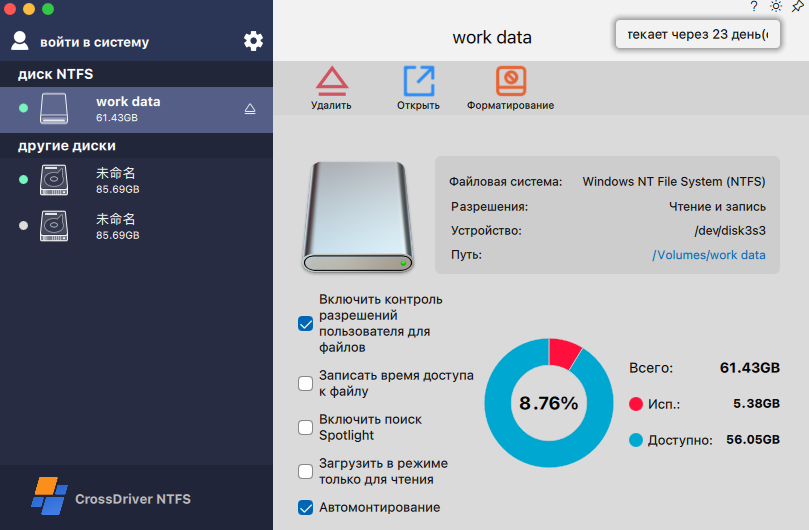
Деинсталляция
После установки сразу автоматически можно читать и записывать на диски NTFS
-
1
Скачать
Бесплатная загрузка NTFS для Mac.
-
2
установить
Дважвойной щелчок по установщику .pkg > Установить, затем следуйте инструкциям на экране, чтобы установить этот драйвер NTFS на ваш Mac.
-
3
Начать
Можно напрямую редактировать файлы на подключенном к Mac диске NTFS или добавлять файлы на этот диск.
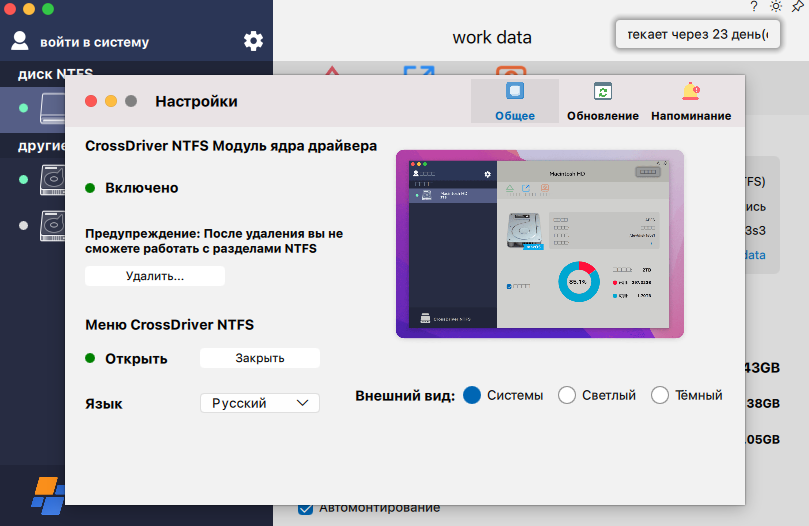
Почему стоит выбрать его?
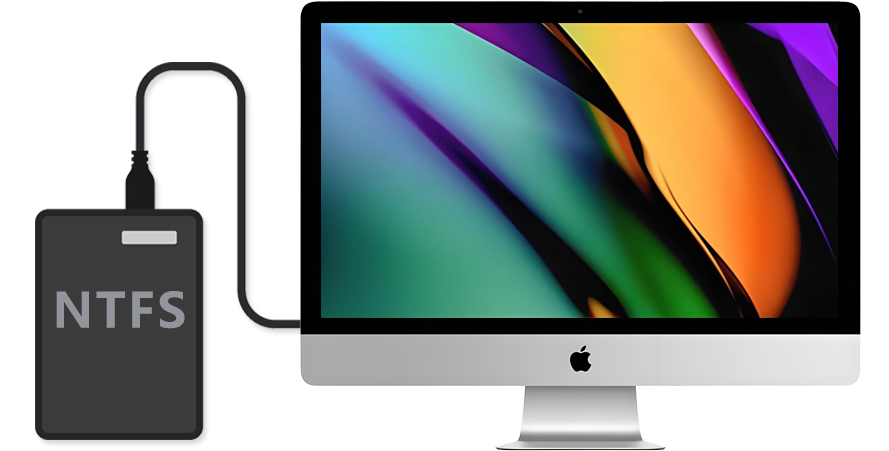
Немедленно включить чтение и запись на NTFS
Плаг и Запись: После установки драйвера дополнительные настройки не требуются. Диски NTFS поддерживают прямое чтение и запись, обеспечивая операционный опыт на уровне системных инструментов.
Монтаж за секунду: Активируйте драйвер одним кликом из панели меню и завершите настройку прав за три шага.
Без перезагрузок: Интеллектуально адаптируется к системе. При первой установке перезагрузка практически не требуется — можно использовать сразу после настройки.
Обеспечьте бесперебойное сотрудничество между дисками Mac и Windows и навсегда покиньте эпоху "только для чтения"!
Монтаж за секунду: Активируйте драйвер одним кликом из панели меню и завершите настройку прав за три шага.
Без перезагрузок: Интеллектуально адаптируется к системе. При первой установке перезагрузка практически не требуется — можно использовать сразу после настройки.
Обеспечьте бесперебойное сотрудничество между дисками Mac и Windows и навсегда покиньте эпоху "только для чтения"!
Примонтируйте диск Windows как локальный диск
При старте или перезагрузке macOS это этот инструмент может автоматически монтировать тома Windows NTFS в режиме чтения и записи. Он монтирует тома Microsoft Windows как физические, а не виртуальные, благодаря чему они отображаются в Утилите дисков на рабочем столе.
Управление смонтированными дисками NTFS ничем не отличается от управления локальными дисками. Вы можете выполнять различные операции по управлению файлами на дисках NTFS, такие как маркировка файлов, перемещение файлов с помощью перетаскивания, синхронизация файлов и даже использование их в качестве хранилища для резервных копий Time Machine.
Управление смонтированными дисками NTFS ничем не отличается от управления локальными дисками. Вы можете выполнять различные операции по управлению файлами на дисках NTFS, такие как маркировка файлов, перемещение файлов с помощью перетаскивания, синхронизация файлов и даже использование их в качестве хранилища для резервных копий Time Machine.
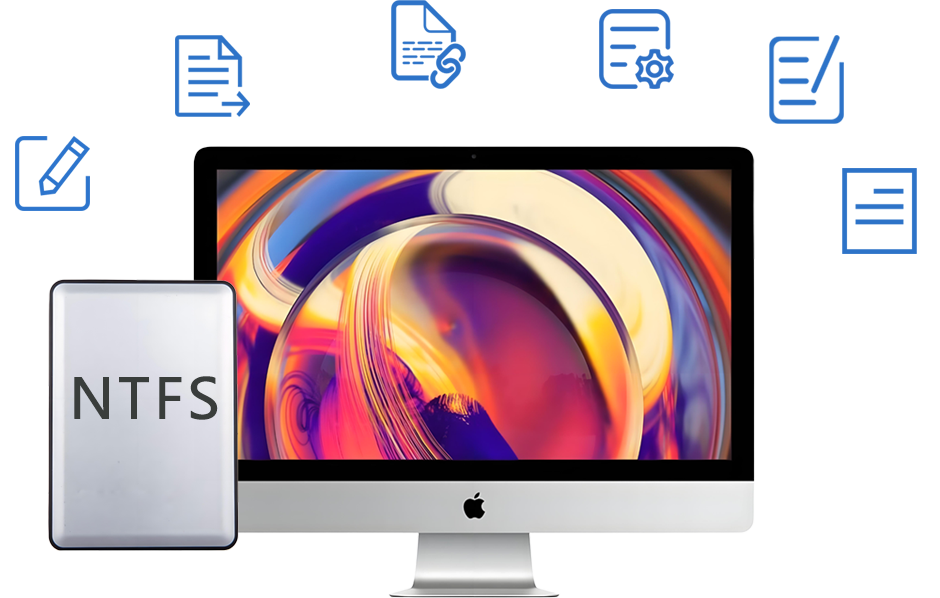
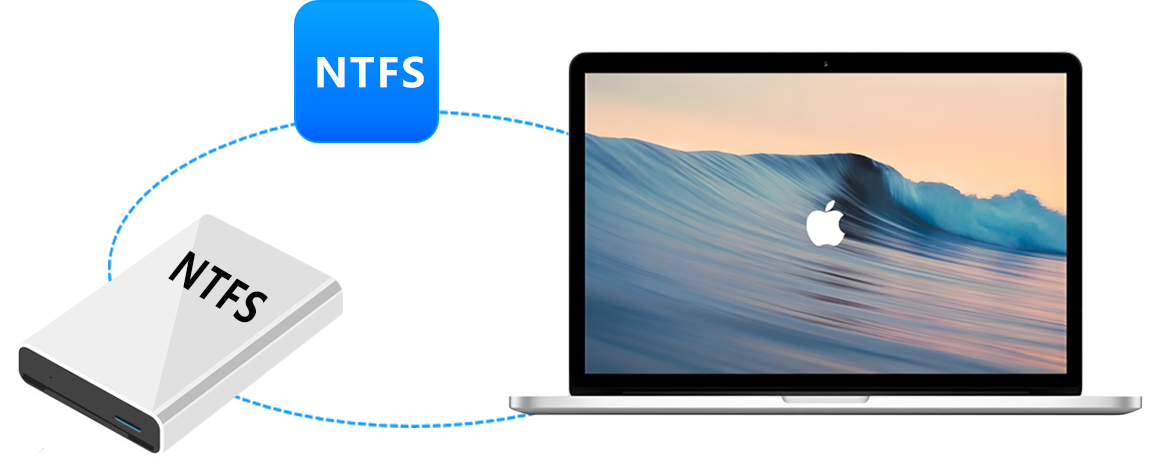
Совместимо с внешними жесткими дисками различных брендов
Учитывая широкое использование операционной системы Windows на современном компьютерном рынке, большинство внешних жестких дисков обычно предварительно отформатированы файловой системой NTFS. CrossDriverNTFS поддерживает практически все бренды внешних жестких дисков, включая Samsung, Western Digital, Seagate, Toshiba и другие.
Совместимо с macOS и OS X
Из-за проблем с авторским правом и лицензированием macOS по умолчанию отключает поддержку записи на NTFS. Это означает, что вы можете только открывать и просматривать файлы на Windows-дисках, но не можете их редактировать или записывать. NTFS обеспечивает полный доступ к чтению и записи на томах NTFS для версий macOS, таких как 26 (Tahoe), Sequoia, Sonoma, Ventura и Monterey. Кроме того, для старых систем OS X NTFS for Mac также предлагает совместимые решения через отдельный канал поддержки по электронной почте.
Полностью совместимо с чипами Apple M1/M2/M3/M4/M5
Чипы Apple M1, M2, M3, M4 и M5 основаны на архитектуре ARM, в то время как macOS изначально поддерживает файловые системы NTFS только в режиме «только чтение». Для включения операций чтения и записи на дисках, отформатированных в NTFS, в компьютерах Mac, оснащенных этими чипами, требуется стороннее программное обеспечение. Оно поддерживает версии macOS от 10.13 High Sierra до последней macOS Tahoe и полностью совместимо с чипами Apple, такими как M1, M2, M3, M4 и M5.
Поддерживает форматирование дисков в NTFS на Mac.
В встроенном в macOS утилите Disk Utility (Утилита дисков) файловая система Microsoft NTFS обычно не поддерживает операции форматирования — поддерживаются только распространенные файловые системы, такие как APFS, HFS+, FAT32 и exFAT. Однако эта программа преодолевает это ограничение, расширяя возможности форматирования для NTFS, что позволяет пользователям напрямую форматировать диски в файловую систему NTFS на Mac.
Включа операции чтения и записи на разделах NTFS BootCamp на Mac
По умолчанию разделы NTFS Boot Camp на Mac поддерживают только режим «только чтение», что ограничивает возможность пользователей полностью использовать весь объем хранения жесткого диска. NTFS for Mac может монтировать разделы Windows Boot Camp с полными правами на чтение и запись, позволяя пользователям легко обмениваться файлами между платформами Mac и Windows, а также полностью использовать дисковое пространство.
Сравните и выберите
Чтобы помочь вам лучше понять и выбрать подходящее программное обеспечение, ниже приведена таблица сравнения. Вы сами сможете определить, какое программное обеспечение может обеспечить вашему Mac доступ к чтению и записи на диски NTFS в безопасном, стабильном и быстром режиме.
7 лучших программ для NTFS на Mac — всеобъемлющий обзор 2025 года
| CrossDriver NTFS for Mac |
Paragon NTFS for Mac |
Tuxera NTFS for Mac |
Hasleo NTFS for Mac |
NTFS-3G | FUSE for macOS |
SL-NTFS | |
|---|---|---|---|---|---|---|---|
| Полностью читать и записывать на диски NTFS на Mac |
√ | √ | √ | √ | √ | √ | √ |
| Поддерживает macOS 26 Tahoe | √ | √ | √ | √ | √ | √ | × |
| Поддерживает macOS 15 Seguoia | √ | √ | √ | √ | √ | √ | × |
| Поддерживает macOS 14 Sonoma | √ | √ | √ | √ | √ | √ | × |
| Совместимо с Mac на чипах Apple Silicon (чипы M1/M2/M3/M4/M5) |
√ | √ | √ | √ | √ | √ | × |
| Обеспечивает опции форматирования NTFS | √ | √ | √ | √ | × | × | × |
| Быстрая скорость передачи данных | √ | √ | × | √ | × | × | × |
| Автомонтирование | √ | √ | √ | √ | × | √ | × |
| Легко установить | √ | √ | × | × | × | × | × |
| Легко удалить | √ | √ | √ | × | × | × | × |
| Управление правами доступа к файлам | √ | × | × | × | × | × | × |
| Поддержка файлов виртуальной машины | √ | √ | × | × | × | × | × |
| LZNT1, XPRESS, LZX Поддержка форматов сжатия |
√ | 〇 | × | × | × | × | × |
| Подходящий для | Обычные пользователи, Высокая надежность |
Обычные пользователи, Высокая надежность |
Профессиональное использование, Продвинутые требования |
Обычные пользователи, Высокая надежность |
Экспертный пользователь, Консервативный в отношении расходов |
Периодическое использование проще, Бесплатно использовать |
Основные нужды |
Безопасное и быстрое решение для драйвера NTFS
Если вы хотите узнать, как использовать внешний жесткий диск NTFS на своем Mac, то многофункциональный помощник — ваш лучший выбор.
Это не просто безопасный и эффективный драйвер Microsoft NTFS, но и дисковый менеджер.
Не стесняйтесь. Попробуйте лучший драйвер NTFS для Mac Sequoia — он вас никогда не подведет.
Это не просто безопасный и эффективный драйвер Microsoft NTFS, но и дисковый менеджер.
Не стесняйтесь. Попробуйте лучший драйвер NTFS для Mac Sequoia — он вас никогда не подведет.
Великолепные функции
| Функции | Преимущества |
|---|---|
| Поддерживаемые устройства Mac |
|
| Поддерживаемые носители хранения |
|
| Поддерживаемые операционные системы |
|
| Технические характеристики | Совместимо с 64-разрядным ядровым режимом macOS 10.13 и новее, а также с Mac на чипе Apple Silicon. При установке CrossDriverNTFSForMac необходимо включить системные системные расширения. Руководство пользователя: Как включить системные расширения на Mac с Apple Silicon |
| Поддерживаемые файловые системы | Поддерживает все версии Microsoft NTFS (от Windows NT 3.1 до Windows 11) |
| Производительность | Обеспечивает нативный опыт работы с APFS и HFS+ |
| Автомонтирование | Драйвер CrossDriver NTFSforMac может открывать, извлекать, монтировать, размонтировать и форматировать диски Windows. Кроме того, он может проверять, открывать и форматировать тома, не являющиеся NTFS. |
| Диспетчер дисков | Монтажник CrossDriver NTFSforMac автоматически монтирует диски в формате Windows NTFS в режиме чтения и записи при запуске. |
| Совместимость с Apple BootCamp | CrossDriver NTFSforMac обеспечивает прямой доступ для чтения и записи к разделам BOOTCAMP. Совет: В этом инструменте необходимо выбрать раздел BootCamp и нажать "Пуск", чтобы настроить отображение Windows в качестве загрузочного диска. |
| Совместимость с сторонним программным обеспечением | Это программное обеспечение полностью совместимо с большинством сторонних шифровальных приложений, антивирусных программ, виртуализационных программ, инструментов оптимизации производительности Mac и другими. |
Пользовательские отзывы


Ресурсы
Советы и руководство по устранению неполадок