 简体中文
简体中文
 English
 繁體中文
繁體中文
 Русский
 日本語
日本語
 Français
 한국어
한국어
 Deutsch
 Português
 Español
適用於macOS 26 Tahoe與Apple M1、M2、M3、M4、M5晶片
CrossDriver推出的NTFS for Mac磁碟讀寫工具
使用優秀的NTFS for Mac軟體,在macOS和Mac OS X中的NTFS驅動器上自由讀取、添加、刪除、編輯、重命名和寫入檔案,無需格式化
 立即下載
立即下載 系統要求
macOS 10.13-26.x,17.5 MB
使用適用於 macOS 10.13+ 的NTFS for Mac
使用適用於 macOS 10.13+ 的NTFS for Mac
用戶平均評分
 387位用戶評分 4.8
 最新發布
NTFS For MAC V26 V26.1.15.4187
2026-03-23 13:21:57
2026-03-23 13:21:57
Mac 版 NTFS 讀寫工具
這是一款專為 macOS 設計的輕量化實用程式,可突破系統限制,直接實現對 Windows NTFS 格式磁碟的完全讀寫控制。通過菜單欄快速掛載/卸載磁碟,在 Finder 中自由編輯、複製或刪除 NTFS 驅動器內容,無需格式化即可兼容 Mac 環境。同時集成磁碟管理功能,支援安全彈出、快速修復及格式化操作,是跨平台資料交互的高效解決方案。
 立即購買
立即購買 安裝後自動啟用寫入 NTFS 驅動器

1.安裝
在您的 Mac 上下載並安裝 CrossDriver NTFS for mac

2.連接
將 Windows NTFS 驅動器連接到您的 Mac。

3.完成
您現在可以在 Mac 上快速移動、寫入、 复制、保存和刪除 Microsoft Windows NTFS 卷上的檔案。
如何安裝
如何卸載
只需點擊即可快速安裝
安裝後立即自動讀寫 NTFS 磁碟
-
1
-
2
安裝
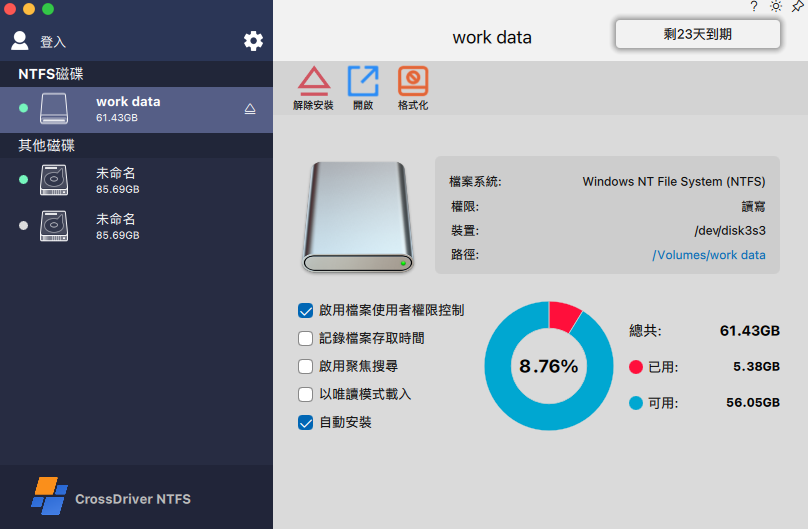
雙擊 .pkg 安裝程式 > 安裝,然後按照螢幕上的說明在 Mac 上安裝此 NTFS 驅動程式。
-
3
使用
直接編輯連接到 Mac 的 NTFS 驅動器上的檔案或將檔案添加到該驅動器。
卸載說明
安裝後立即自動讀寫 NTFS 磁碟
-
1
下載
立即下載適用於 Mac 的 CrossDriver NTFS。
-
2
安裝
雙擊 .pkg 安裝程式 > 安裝,然後按照螢幕上的說明在 Mac 上安裝此 NTFS 驅動程式。
-
3
使用
直接編輯連接到 Mac 的 NTFS 驅動器上的檔案或將檔案添加到該驅動器。
為什麼選擇它
立即啟用 NTFS 讀寫訪問
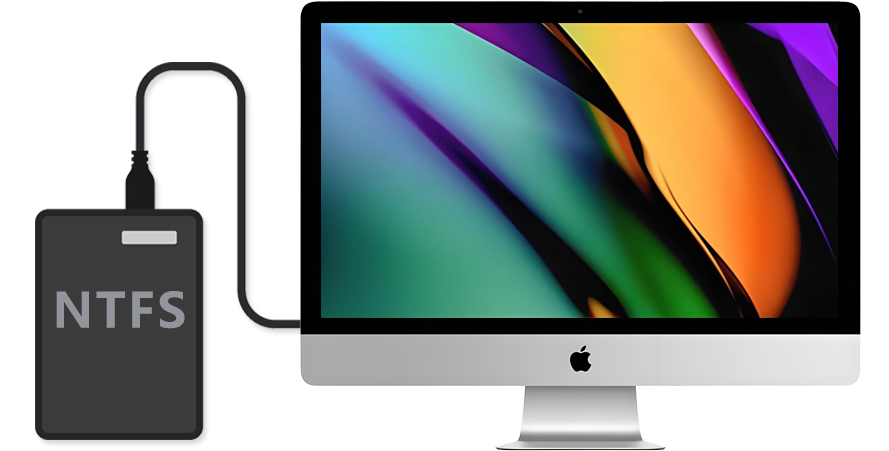
即插即寫:安裝驅動後無需配置,NTFS 磁碟直讀直寫,原生級操作體驗。
秒級掛載:菜單欄一鍵激活驅動,三步完成權限配置。
零重啟干擾:智慧適配系統,首次安裝基本無需重啟,即裝即用。
讓 Mac 與 Windows 硬碟無縫協作,從此告別「只讀」時代!
秒級掛載:菜單欄一鍵激活驅動,三步完成權限配置。
零重啟干擾:智慧適配系統,首次安裝基本無需重啟,即裝即用。
讓 Mac 與 Windows 硬碟無縫協作,從此告別「只讀」時代!
將Windows驅動器掛載為本地驅動器
當macOS啟動或重新啟動時,該工具能夠以讀寫模式自動掛載Windows NTFS卷。它會將Microsoft Windows卷作為物理卷而非虛擬卷進行掛載 並使其在桌面上的磁碟工具中顯示。
管理已掛載的NTFS硬碟與管理本地硬碟並無差異。您可以在NTFS驅動器上執行各種檔案管理操作,例如標記檔案、使用拖放功能移動檔案、同步 檔案,甚至可以將其用作Time Machine備份的儲存位置。
管理已掛載的NTFS硬碟與管理本地硬碟並無差異。您可以在NTFS驅動器上執行各種檔案管理操作,例如標記檔案、使用拖放功能移動檔案、同步 檔案,甚至可以將其用作Time Machine備份的儲存位置。
相容各類品牌外置硬碟
鑑於Windows操作系統在當今計算機市場中的廣泛使用,大多數外置硬碟通常會預先格式化為NTFS檔案系統。CrossDriverNTFS 能夠支援幾乎所有品牌的外置硬碟,包括三星、西部數據、希捷、東芝等。
相容macOS與OS X
由於版權和許可問題,macOS預設禁用了對NTFS的寫入支援,這意味著您只能打開和查看Windows驅動器中的檔案,而無法進行編輯或寫入操作,CrossDriver NTFS為macOS 26(Tahoe),Sequoia, Sonoma, Ventura, Monterey 等版本提供了完整的NTFS卷讀寫訪問權限。此外,針對早期的OSX系統,CrossDriverNTFS for Mac也通過單獨的郵件支援渠道提供相容解決方案。
完全相容蘋果M1/M2/M3/M4/M5晶片
蘋果的M1、M2、M3、M4、M5晶片均基於ARM架構,而macOS原生對NTFS檔案系統僅支援「只讀」模式。為了在搭載這些晶片的Mac電腦上實現對 NTFS格式磁碟的讀寫操作,需要借助第三方軟體。支援從macOS10.13 High Sierra到最新的macOS Tahoe,完美適配M1、M2、M3、M4、M5等 蘋果晶片。
支援在Mac上格式化驅動器為NTFS
在macOS自帶的磁碟工具中,Microsoft NTFS檔案系統通常不支援格式化操作,僅支援APFS、HFS+、FAT32和exFAT等常見檔案系統。而這款程式突破了這一限制,能夠擴展NTFS的格式化選項,允許用戶在Mac上直接將驅動器格式化為NTFS檔案系統。
在Mac上實現BootCampNTFS分區的讀寫操作
預設情況下,BootCamp NTFS分區在Mac上僅支援只讀模式,這限制了用戶充分利用整個硬碟的儲存空間。CrossDriverNTFS for Mac能夠以完全的讀寫權限掛載Windows BootCamp分區,從而讓用戶能夠輕鬆地在Mac和Windows之間跨平台交換檔案,充分利用磁碟空間。
對比並挑選
為了幫助您更好地了解和選擇適合的軟體,為您提供了以下對比表。您可以自行判斷哪款軟體能夠以安全、穩定且快速的方式為您的Mac提供對NTFS驅動器的讀寫訪問。
七款好用的 NTFS for Mac 軟體-2025年綜合評測
| CrossDriver NTFS for Mac |
Paragon NTFS for Mac |
適用於 Mac 的 Tuxera NTFS |
Hasleo NTFS for Mac |
NTFS-3G | FUSE for macOS |
SL-NTFS | |
|---|---|---|---|---|---|---|---|
| 支援在 Mac 上完全讀寫 NTFS 驅動器 |
√ | √ | √ | √ | √ | √ | √ |
| 支援 macOS 26 Tahoe | √ | √ | √ | √ | √ | √ | × |
| 支援 macOS 15 Seguoia | √ | √ | √ | √ | √ | √ | × |
| 支援 macOS 14 Sonoma | √ | √ | √ | √ | √ | √ | × |
| 相容基於 Apple silicon M1/M2/M3/M4/M5 芯片的 Mac |
√ | √ | √ | √ | √ | √ | × |
| 提供 NTFS 格式選項 | √ | √ | √ | √ | × | × | × |
| 傳輸速度快 | √ | √ | × | √ | × | × | × |
| 自動掛載 | √ | √ | √ | √ | × | √ | × |
| 易於安裝 | √ | √ | × | × | × | × | × |
| 易於卸載 | √ | √ | √ | × | × | × | × |
| 檔案使用者權限控制 | √ | × | × | × | × | × | × |
| 虛擬機檔案支援 | √ | √ | × | × | × | × | × |
| LZNT1、XPRESS、LZX 壓縮格式支援 |
√ | 〇 | × | × | × | × | × |
| 適用於 | 普通用戶, 高可靠性 |
普通用戶, 高可靠性 |
專業用途, 高級需求 |
普通用戶, 高可靠性 |
精通技術, 注重成本 |
偶爾使用 更簡單的, 免費使用 |
基本需求 |
安全、快速的 NTFS 驅動程序解決方案
如果您想知道如何在 Mac 上使用 NTFS 外置硬碟,功能齊全的助手是您的最佳選擇。
它不僅僅是一個安全高效的 Microsoft NTFS 驅動程序,還可以是一個磁碟管理器。
不要猶豫。嘗試一下適用於 Mac Sequoia 的最佳 NTFS 驅動程序,它絕對會讓您失望。
它不僅僅是一個安全高效的 Microsoft NTFS 驅動程序,還可以是一個磁碟管理器。
不要猶豫。嘗試一下適用於 Mac Sequoia 的最佳 NTFS 驅動程序,它絕對會讓您失望。
突出特點
| 特徵 | 優點 |
|---|---|
| 支援的 Mac 設備 |
|
| 支援的儲存介質 |
|
| 支援的作業系統 |
|
| 技術規格 | 適用於 64 位內核模式 macOS 10.13 或更高版本和 Apple Silicon Mac在安裝 CrossDriverNTFSForMac時需要啟用系統擴展。 用戶指南:如何在 Apple Silicon Mac 上啟用系統擴展 |
| 支援的檔案系統 | 支援所有 Microsoft NTFS版本(從Windows NT3.1到 Windows 11) |
| 性能 | 提供原生的 APFS 和 HFS+ 體驗 |
| 自動掛載 | CrossDriver NTFSforMac 驅動程序可以打開、彈出、掛載、卸載和格式化 Windows 驅動器。 此外,它還可以驗證、打開和格式化非 NTFS 卷。 |
| 磁碟管理 | CrossDriver NTFSforMac 挂載程序在啟動時自動以讀寫模式掛載 WindowS NTFS 格式的驅動器。 |
| Apple BootCamp 相容性 | CrossDriver NTFSforMac 提供對 BOOTCAMP 分區的直接讀寫訪問。 提示:您需要在此工具中選擇BootCamp分區,單擊「啟動」以設置Windows出現在啟動磁碟中。 |
| 第三方軟體相容性 | 該軟體與大多數第三方加密應用程序、防病毒程序、虛擬化軟體、Mac性能優化工具等完全相容。 |
用戶評價


資源
提示和故障排除指南