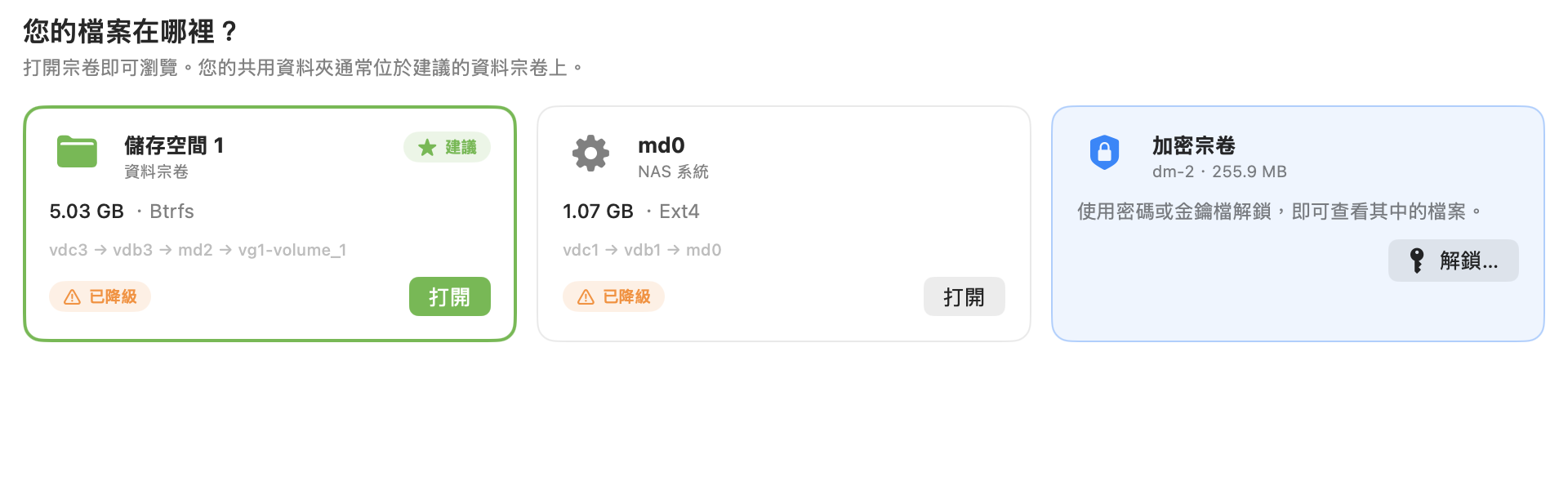
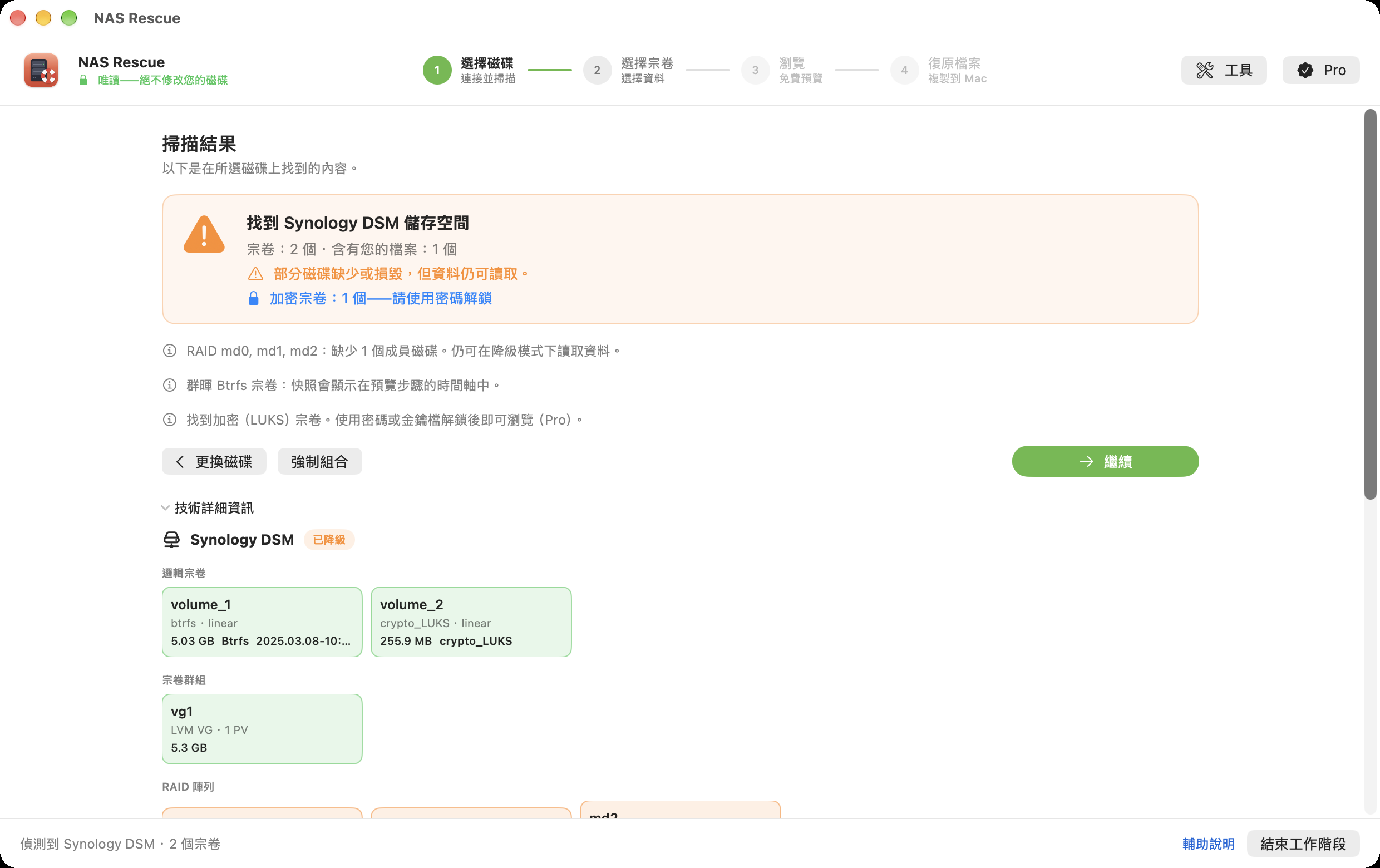
01選擇磁碟區不懂 RAID,也知道檔案在哪個磁碟區一台群暉的硬碟上通常有系統分割區、置換分割區和資料磁碟區。NAS 資料救援只會把存放共用資料夾的那個標為「推薦」,名稱也和你在 DSM 裡看到的一樣。1資料磁碟區標為「推薦」,沿用 DSM 名稱「儲存空間 1」,並顯示檔案系統與已用空間2系統分割區、置換分割區自動歸類,不會誤開3加密磁碟區單獨列出,輸入密碼即可唯讀解鎖 1推薦的資料磁碟區,與 DSM 同名 2系統分割區自動歸類 3加密磁碟區可解鎖
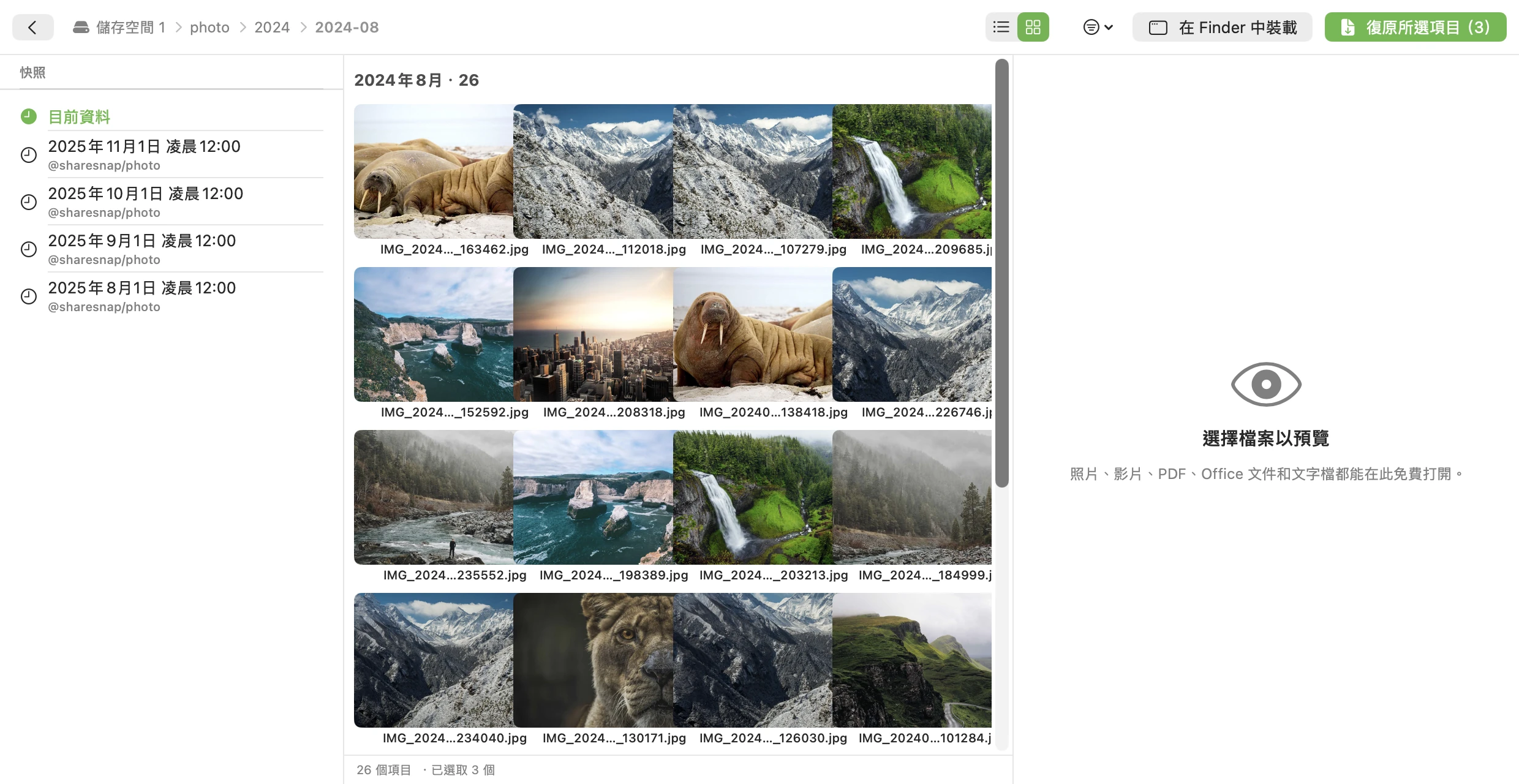
02免費預覽先看到你的照片,再決定要不要買掃描、瀏覽與預覽永遠免費。打開一張照片、一份合約、一段影片,確認檔案真的還在,再升級救援。1可點按的路徑,隨時跳回上層資料夾2照片牆依月份分組,可包含子資料夾3預覽照片、RAW、PDF、Word、影音,內容只在記憶體中,不寫入磁碟4選取檔案或資料夾,一鍵「救回所選項目」 1可點按路徑 2依月份分組的照片牆 3免費預覽 4救回所選項目
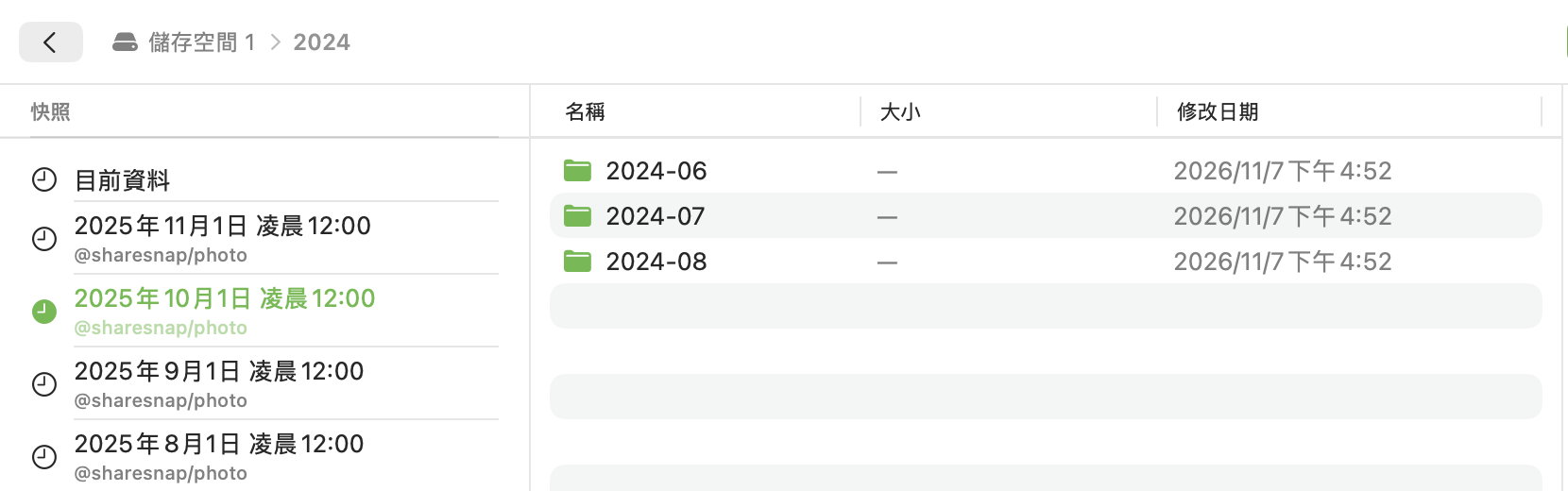
03快照檔案被誤刪了?回到快照那一刻群暉 Btrfs 磁碟區上的快照會依時間列出。選一個日期,就能看到當時的資料夾,連 NAS 都不必先修好。1自動辨識群暉 @GMT 快照,以當地時間顯示2瀏覽快照與瀏覽目前資料完全相同,可直接救回也適用於遭勒索軟體加密前的快照:快照為唯讀,救援時不會更動它。 1快照時間軸 2正在檢視 10 月 1 日的檔案
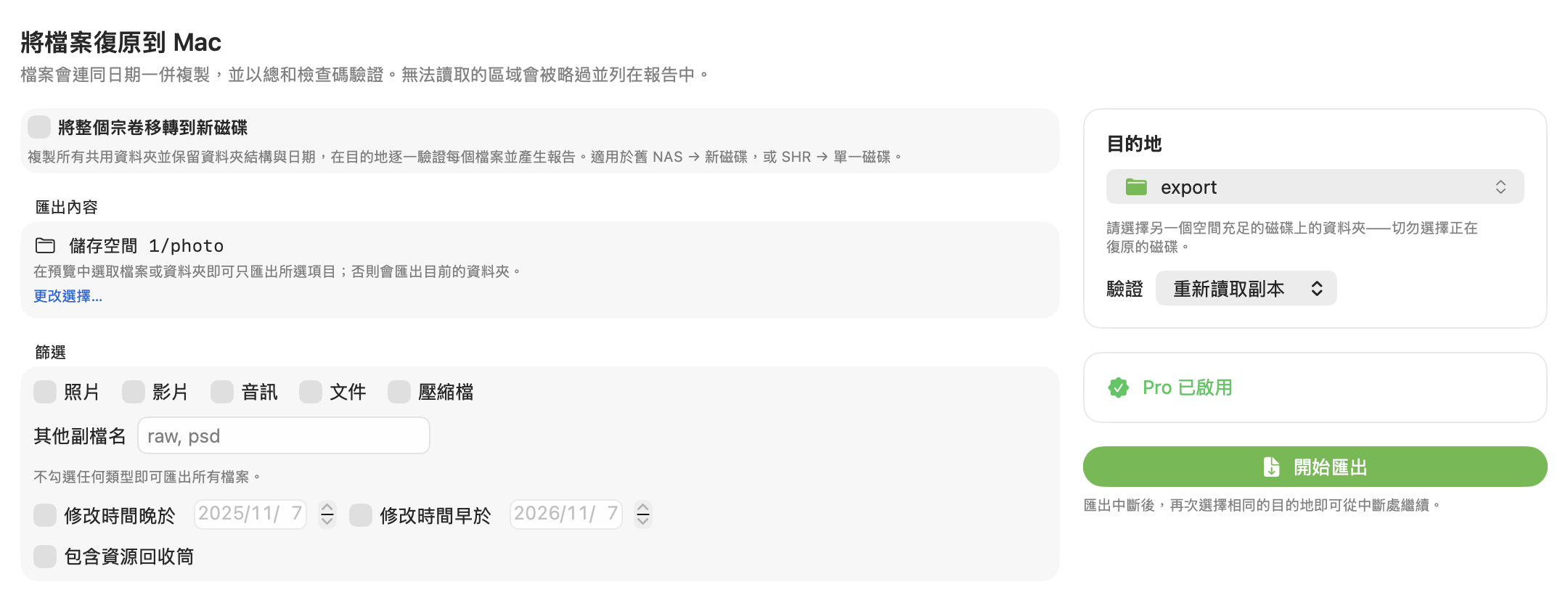
04救援每個檔案都經過驗證,哪裡損壞寫得清清楚楚救援不只是「複製」。NAS 資料救援記住每一步,讀不出的地方不會讓整個工作卡住。1依類型(照片、影片、文件……)和修改時間篩選2SHA-256 回讀驗證,或與來源檔案逐一比對3壞軌自動略過、補零並寫入報告,附完整驗證清單4中斷後選擇同一位置即可續傳 1依類型篩選 2SHA-256 驗證 3略過壞軌並記錄 4中斷續傳
05磁碟映像硬碟在示警?先把它完整複製下來掃描前會先做健康檢查:讀取 SMART 並實測讀取速度。發現硬碟正在損壞時,NAS 資料救援會建議先做映像,之後只讀取映像,不再折騰原始硬碟。1先「快速拷貝」略過壞軌,再「重試壞軌」慢慢讀2熱度圖即時顯示哪些區域已讀取、哪些讀不出3映像還沒做完,就可以開始瀏覽映像裡的檔案以 GNU ddrescue 為基礎,中斷後可接續。RAID 需為每顆成員硬碟各做一份映像。 1先快速拷貝,再重試壞軌 2壞軌即時熱度圖 3邊做映像邊瀏覽
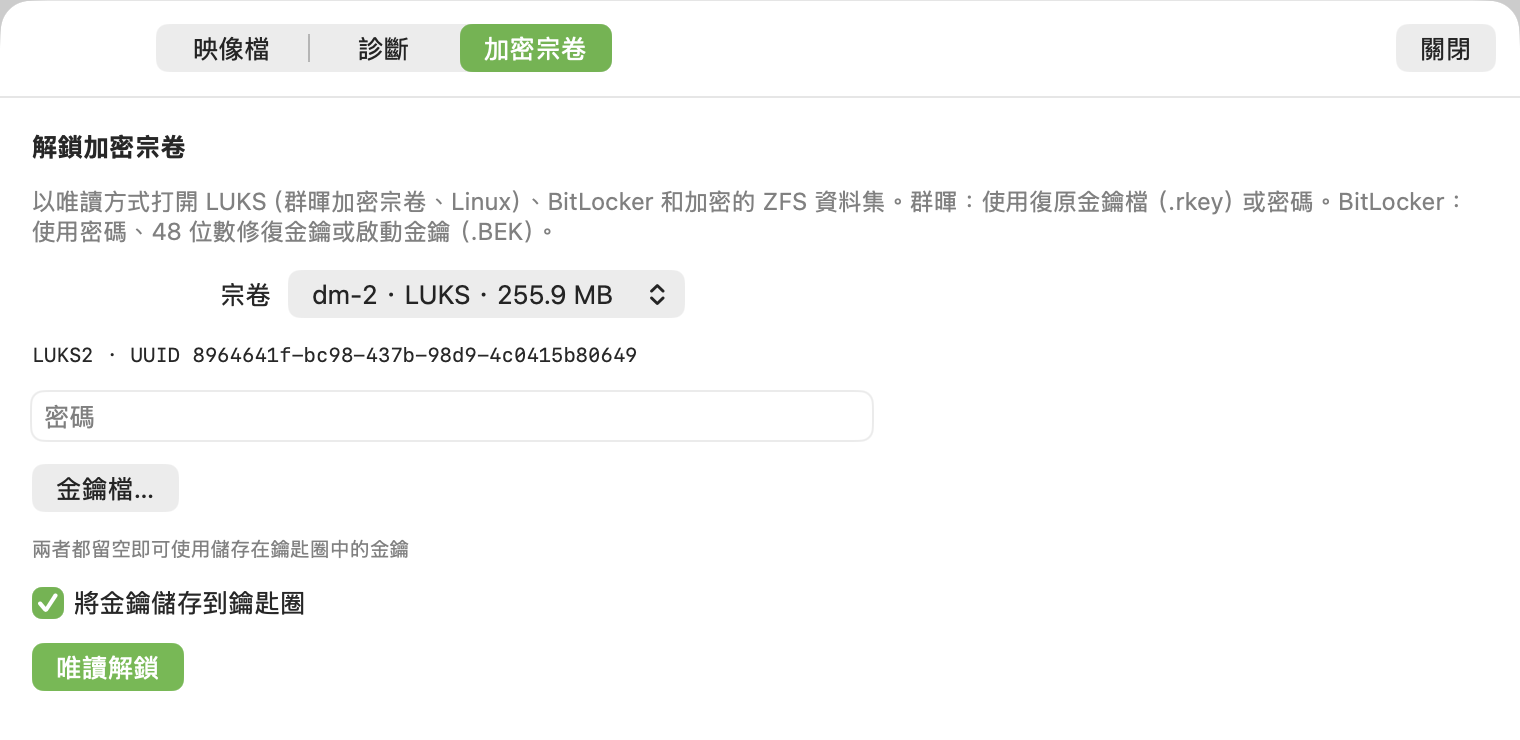
06加密磁碟區加密的儲存空間,也能在 Mac 上開啟群暉加密儲存空間(LUKS)、Windows BitLocker 硬碟和 TrueNAS 的加密資料集,都能以唯讀方式解鎖。1自動辨識加密類型與金鑰保護裝置2支援密碼、群暉 .rkey、BitLocker 48 位數修復金鑰與 .BEK3可存入鑰匙圈,下次插上硬碟自動解鎖僅以 TPM 保護的 BitLocker 硬碟,離開原電腦後需要 48 位數修復金鑰。 1群暉加密儲存空間(LUKS2) 2密碼或 .rkey 修復金鑰檔案 3存入鑰匙圈
08Pro在 Finder 中開啟,像一般磁碟一樣使用升級 Pro 後,資料磁碟區會以唯讀方式掛載到 Finder,任何 App 都能直接開啟其中的檔案。1資料磁碟區出現在 Finder 側邊欄,用你熟悉的 App 直接開啟檔案2以唯讀方式掛載,誤操作也改不了原始硬碟3唯讀開啟磁碟區內的 Time Machine 備份(.sparsebundle)Pro 還包括:整個磁碟區遷移(整個磁碟區複製並回讀驗證,適合舊 NAS → 新硬碟)、btrfs restore(Btrfs 無法掛載時直接搶救檔案)、陣列重建(在覆蓋層上重建 md 陣列,不寫入成員硬碟)。診斷功能免費。 1出現在 Finder 側邊欄 2唯讀掛載 3唯讀開啟 Time Machine 備份