 简体中文
简体中文
 English
 繁體中文
繁體中文
 Русский
 日本語
日本語
 Français
 한국어
한국어
 Deutsch
 Português
 Español
Kompatibel mit macOS 26 Tahoe und den Apple-Chips M1, M2, M3, M4, M5
Das von CrossDriver veröffentlichte Les- und Schreibtool für NTFS for Mac-Disks
Verwenden Sie die ausgezeichnete Software NTFS for Mac, um Dateien auf NTFS-Laufwerken unter macOS und Mac OS X frei zu lesen, hinzuzufügen, zu löschen, zu bearbeiten, umzubenennen und zu schreiben – ohne Formatierung
 Jetzt Herunterladen
 Systemanforderungen
macOS 10.13–26.x, 17,5 MB
Bitte verwenden Sie das NTFS for Mac, das mit macOS 10.13 und späteren Versionen kompatibel ist
Bitte verwenden Sie das NTFS for Mac, das mit macOS 10.13 und späteren Versionen kompatibel ist
Durchschnittliche Benutzerbewertung
 387 Benutzerbewertungen, 4.8
 Neuester Release
NTFS For MAC V26 V26.1.15.4187
2026-03-23 13:21:57
2026-03-23 13:21:57
NTFS-Lese- und Schreibtool für Mac
Dies ist ein leistungsstarkes, speziell für macOS entwickeltes Dienstprogramm, das Systembeschränkungen überwindet, um vollständige Lese- und Schreibsteuerung für im Windows-NTFS-Format formatierte Datenträger bereitzustellen. Montieren oder demontieren Sie Datenträger über die Menüleiste schnell, und bearbeiten, kopieren oder löschen Sie Inhalte von NTFS-Laufwerken im Finder frei — voll kompatibel mit Mac, ohne Notwendigkeit der Neupartitionierung. Es integriert außerdem Datenträgerverwaltungsfunktionen, unterstützt sicheres Auswerfen, schnelles Reparieren und Formatierungsvorgänge und ist somit eine effiziente Lösung für den plattformübergreifenden Datenaustausch.
 Jetzt Kaufen
 Aktiviert automatisch das Schreiben auf NTFS-Laufwerke nach der Installation

1.Installieren
Laden Sie NTFS for Mac herunter und installieren Sie es auf Ihrem Mac

2.Verbinden
Verbinden Sie das Windows-NTFS-Laufwerk mit Ihrem Mac

3.Vollenden
Jetzt können Sie Dateien auf Microsoft Windows NTFS-Volumes auf Ihrem Mac schnell verschieben, schreiben, kopieren, speichern und löschen.
Wie installieren
Wie deinstallieren
Nur ein Klick, um schnell zu installieren
Automatisches Lesen und Schreiben auf NTFS-Datenträger sofort nach der Installation
-
1
Herunterladen
-
2
Installieren
Doppelklicken Sie auf den .pkg-Installer > Installieren, dann befolgen Sie die Anweisungen auf dem Bildschirm, um diesen NTFS-Treiber auf Ihrem Mac zu installieren.
-
3
Loslegen
Bearbeiten Sie Dateien direkt auf dem mit Ihrem Mac verbundenen NTFS-Laufwerk oder fügen Sie dem Laufwerk Dateien hinzu.
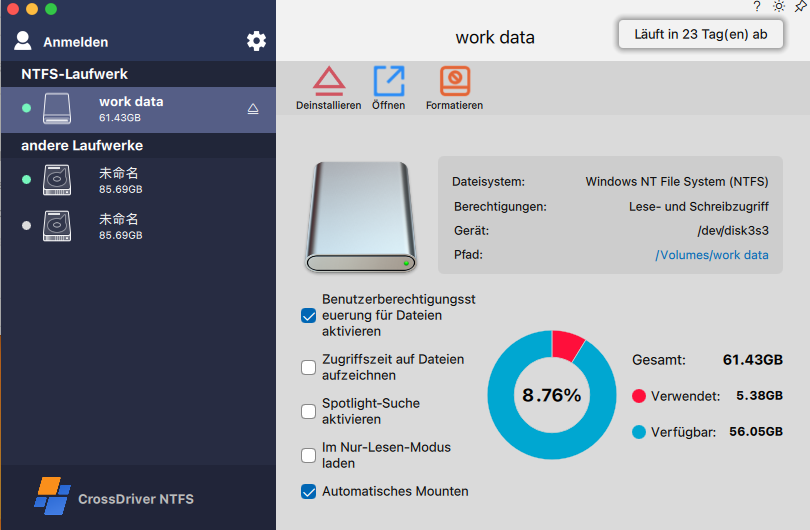
Deinstallation
Automatisches Lesen und Schreiben auf NTFS-Datenträger sofort nach der Installation
-
1
Herunterladen
Kostenloses Herunterladen von NTFS for Mac.
-
2
Installieren
Doppelklicken Sie auf den .pkg-Installer > Installieren, dann befolgen Sie die Anweisungen auf dem Bildschirm, um diesen NTFS-Treiber auf Ihrem Mac zu installieren.
-
3
Loslegen
Bearbeiten Sie Dateien direkt auf dem mit Ihrem Mac verbundenen NTFS-Laufwerk oder fügen Sie dem Laufwerk Dateien hinzu.
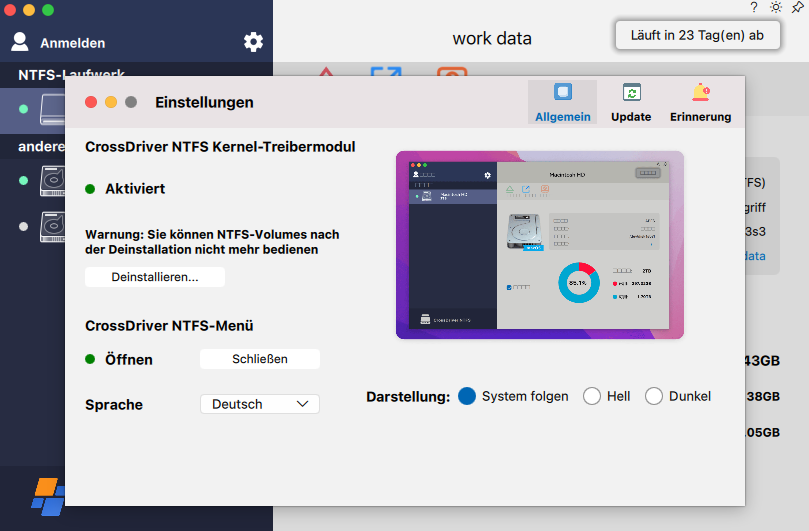
Warum es wählen?
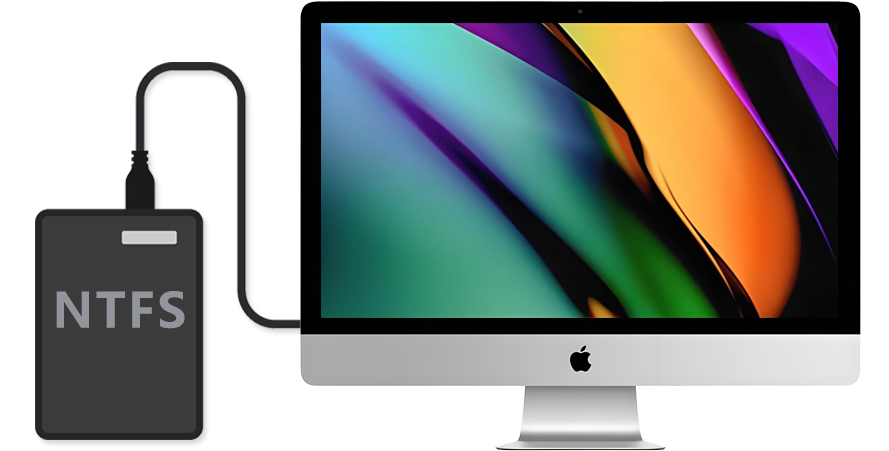
Aktivieren Sie sofort den NTFS-Lese- und Schreibzugriff
Plug and Write: Keine Konfiguration erforderlich nach der Treiberinstallation. NTFS-Datenträger unterstützen direktes Lesen und Schreiben und bieten eine bedienung wie bei nativem System.
Montage in Sekunden: Aktivieren Sie den Treiber mit einem Klick in der Menüleiste und vervollständigen Sie die Berechtigungsconfiguration in drei Schritten.
Keine Unterbrechung durch Neustart: Passt sich intelligent an das System an. Selten erforderlich ein Neustart bei der ersten Installation — sofort einsatzbereit nach der Einrichtung.
Aktivieren Sie eine nahtlose Zusammenarbeit zwischen Mac- und Windows-Laufwerken und verabschieden Sie sich endgültig von der "nur-Lesen"-Ära!
Montage in Sekunden: Aktivieren Sie den Treiber mit einem Klick in der Menüleiste und vervollständigen Sie die Berechtigungsconfiguration in drei Schritten.
Keine Unterbrechung durch Neustart: Passt sich intelligent an das System an. Selten erforderlich ein Neustart bei der ersten Installation — sofort einsatzbereit nach der Einrichtung.
Aktivieren Sie eine nahtlose Zusammenarbeit zwischen Mac- und Windows-Laufwerken und verabschieden Sie sich endgültig von der "nur-Lesen"-Ära!
Befestigen Sie das Windows-Laufwerk als lokales Laufwerk
Wenn macOS gestartet oder neu gestartet wird, kann dieses Tool Windows-NTFS-Volumes automatisch im Lese-/Schreibmodus mounten. Es mountet Microsoft Windows-Volumes als physische, nicht virtuelle Volumes, sodass sie im Datenträgerdienstprogramm auf dem Desktop sichtbar sind.
Das Verwalten von gemounteten NTFS-Laufwerken unterscheidet sich nicht von der Verwaltung lokaler Laufwerke. Sie können verschiedene Dateiverwaltungsoperationen auf NTFS-Laufwerken durchführen, z. B. Dateien markieren, Dateien per Drag-and-Drop bewegen, Dateien synchronisieren und sogar sie als Speicher für Time Machine-Sicherungen verwenden.
Das Verwalten von gemounteten NTFS-Laufwerken unterscheidet sich nicht von der Verwaltung lokaler Laufwerke. Sie können verschiedene Dateiverwaltungsoperationen auf NTFS-Laufwerken durchführen, z. B. Dateien markieren, Dateien per Drag-and-Drop bewegen, Dateien synchronisieren und sogar sie als Speicher für Time Machine-Sicherungen verwenden.
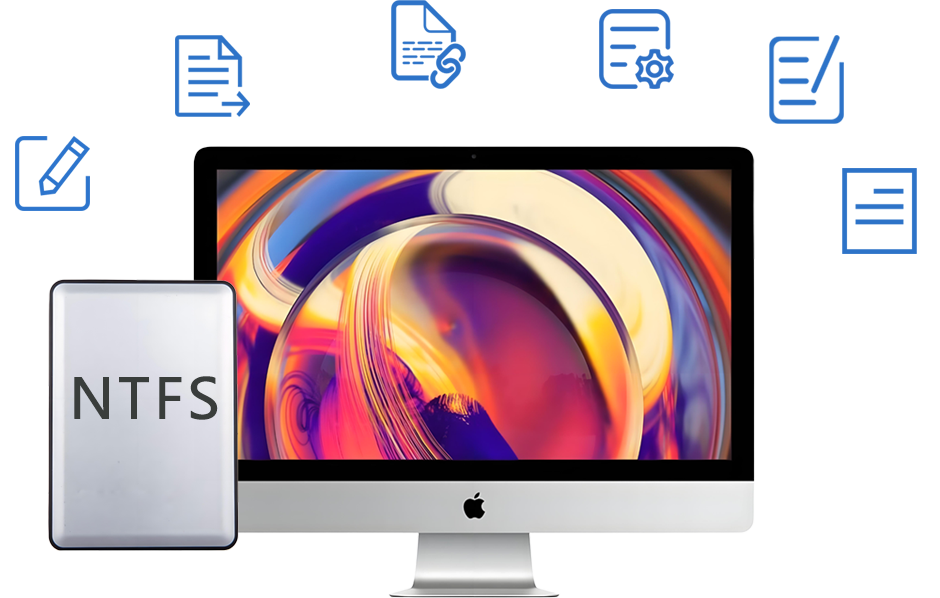
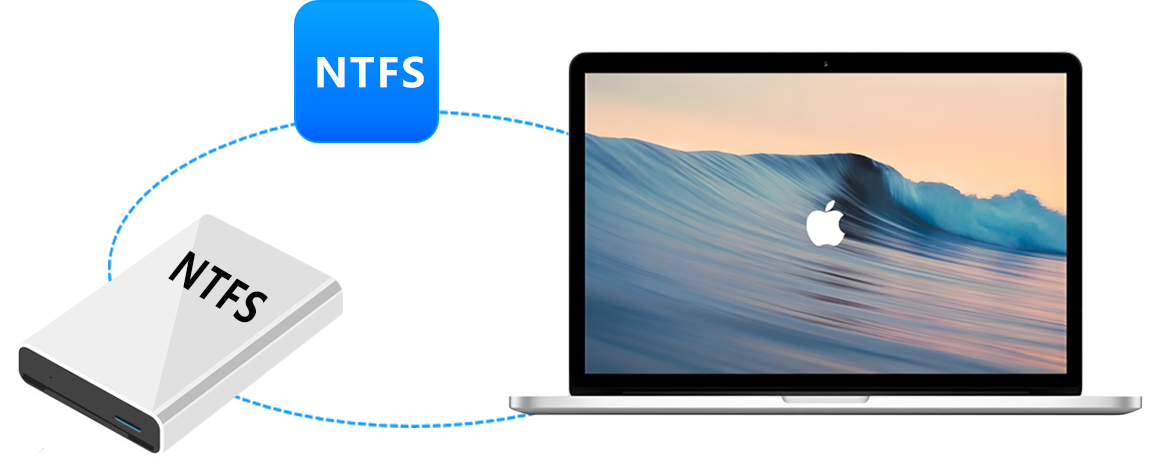
Kompatibel mit externen Festplatten verschiedener Marken
Angesichts der weit verbreiteten Nutzung des Windows-Betriebssystems auf dem heutigen Computermarkt sind die meisten externen Festplatten normalerweise vorformatiert mit dem NTFS-Dateisystem. CrossDriverNTFS kann fast alle Marken externer Festplatten unterstützen, darunter Samsung, Western Digital, Seagate, Toshiba und viele weitere.
Kompatibel mit macOS und OS X
Aufgrund von Urheberrechts- und Lizenzfragen deaktiviert macOS standardmäßig die Schreibunterstützung für NTFS. Das bedeutet, Sie können Dateien auf Windows-Laufwerken nur öffnen und anzeigen, aber nicht bearbeiten oder darauf schreiben. NTFS bietet vollständigen Lese- und Schreibzugriff auf NTFS-Volumes für macOS-Versionen wie 26 (Tahoe), Sequoia, Sonoma, Ventura und Monterey. Darüber hinaus bietet NTFS for Mac für ältere OS X-Systeme über einen separaten E-Mail-Support-Kanal kompatible Lösungen.
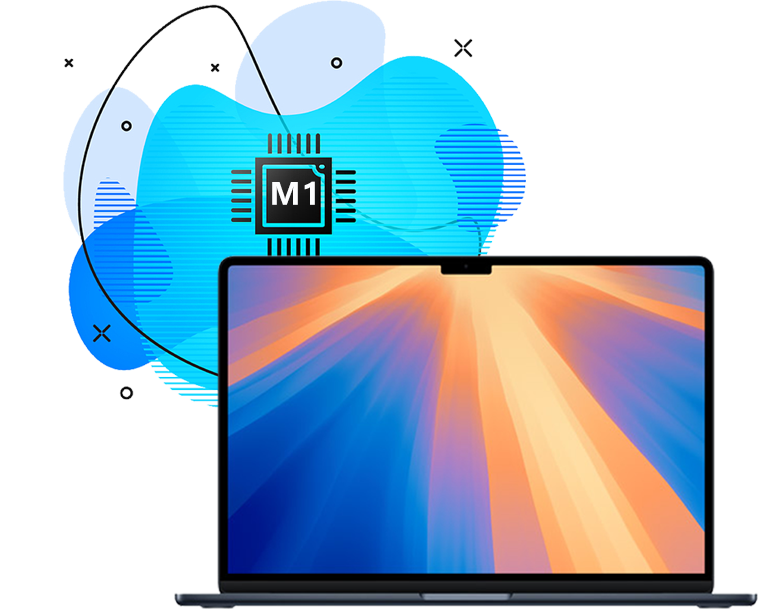
Völlig kompatibel mit den Apple-Chips M1/M2/M3/M4/M5
Die Apple-Chips M1, M2, M3, M4 und M5 basieren alle auf der ARM-Architektur, während macOS NTFS-Dateisysteme nativ nur im "nur-Lesen"-Modus unterstützt. Um Lese- und Schreibvorgänge auf NTFS-formatierten Datenträgern auf mit diesen Chips ausgestatteten Mac-Computern zu ermöglichen, ist Drittanbieter-Software erforderlich. Es unterstützt macOS-Versionen ab 10.13 High Sierra bis zum neuesten macOS Tahoe und ist perfekt kompatibel mit Apple-Chips wie M1, M2, M3, M4 und M5.
Unterstützt die Formatierung von Laufwerken in NTFS auf dem Mac
Im integrierten Datenträgerdienstprogramm von macOS unterstützt das Microsoft NTFS-Dateisystem normalerweise keine Formatierungsvorgänge; es werden nur gängige Dateisysteme wie APFS, HFS+, FAT32 und exFAT unterstützt. Dieses Programm durchbricht jedoch diese Einschränkung, indem es die Formatierungsoptionen für NTFS erweitert und Benutzern ermöglicht, Laufwerke direkt im NTFS-Dateisystem auf dem Mac zu formatieren.
Aktivieren Sie Lese- und Schreibvorgänge auf BootCamp-NTFS-Partitionen auf dem Mac
Standardmäßig unterstützen Boot Camp NTFS-Partitionen auf dem Mac nur den Nur-Lese-Modus, was es Benutzern erschwert, den gesamten Speicherplatz der Festplatte voll auszunutzen. NTFS for Mac kann Windows Boot Camp-Partitionen mit vollen Lese- und Schreibberechtigungen mounten, so dass Benutzer Dateien einfach zwischen den Plattformen Mac und Windows austauschen und den Datenträgerplatz optimal nutzen können.
Comparar y seleccionar
Um Ihnen zu helfen, den richtigen Software besser zu verstehen und auszuwählen, wird die folgende Vergleichstabelle bereitgestellt. Sie können selbst feststellen, welche Software Ihrem Mac einen sicheren, stabilen und schnellen Lese- und Schreibzugriff auf NTFS-Laufwerke ermöglichen kann.
7 Beste NTFS for Mac Software – Umfassende Überprüfung 2025
| CrossDriver NTFS for Mac |
Paragon NTFS for Mac |
Tuxera NTFS für Mac |
Hasleo NTFS for Mac |
NTFS-3G | FUSE for macOS |
SL-NTFS | |
|---|---|---|---|---|---|---|---|
| Vollständiges Lesen und Schreiben von NTFS-Laufwerken auf dem Mac |
√ | √ | √ | √ | √ | √ | √ |
| Unterstützt macOS 26 Tahoe | √ | √ | √ | √ | √ | √ | × |
| Unterstützt macOS 15 Seguoia | √ | √ | √ | √ | √ | √ | × |
| Unterstützt macOS 14 Sonoma | √ | √ | √ | √ | √ | √ | × |
| Kompatibel mit Apple-Silizium-basierten Macs (Chips M1/M2/M3/M4/M5) |
√ | √ | √ | √ | √ | √ | × |
| Bietet NTFS-Formatierungsoptionen | √ | √ | √ | √ | × | × | × |
| Schnelle Datenübertragungsgeschwindigkeit | √ | √ | × | √ | × | × | × |
| Automatisches Einhängen | √ | √ | √ | √ | × | √ | × |
| Einfach zu installieren | √ | √ | × | × | × | × | × |
| Einfach zu deinstallieren | √ | √ | √ | × | × | × | × |
| Dateibenutzerrechteverwaltung | √ | × | × | × | × | × | × |
| VM-Dateiunterstützung | √ | √ | × | × | × | × | × |
| LZNT1, XPRESS, LZX Unterstützung von Komprimierungsformaten |
√ | 〇 | × | × | × | × | × |
| Geeignet für | Allgemeine Benutzer, Hohe Zuverlässigkeit |
Allgemeine Benutzer, Hohe Zuverlässigkeit |
Professionelle Nutzung, Erweiterte Anforderungen |
Allgemeine Benutzer, Hohe Zuverlässigkeit |
Expertenbenutzer, Kostenbewusst |
Gelegentliche Nutzung Einfacher, Kostenlos zu verwenden |
Grundbedürfnisse |
Sichere und schnelle NTFS-Treiberlösung
Wenn du wissen möchtest, wie du eine externe NTFS-Festplatte auf deinem Mac verwendest, ist ein Funktionsumfang umfassender Assistent deine beste Wahl.
Es ist nicht nur ein sicherer und effizienter Microsoft NTFS-Treiber, sondern auch ein Datenträger-Manager.
Zögere nicht. Probier den besten NTFS-Treiber für Mac Sequoia aus — er wird dich niemals enttäuschen.
Es ist nicht nur ein sicherer und effizienter Microsoft NTFS-Treiber, sondern auch ein Datenträger-Manager.
Zögere nicht. Probier den besten NTFS-Treiber für Mac Sequoia aus — er wird dich niemals enttäuschen.
Außergewöhnliche Funktionen
| Eigenschaften | Vorteile |
|---|---|
| Unterstützte Mac-Geräte |
|
| Unterstützte Speichermedien |
|
| Unterstützte Betriebssysteme |
|
| Technische Spezifikationen | Kompatibel mit macOS im 64-Bit-Kernel-Modus (Version 10.13 oder neuer) und Macs mit Apple Silicon. Systemerweiterungen müssen während der Installation von CrossDriverNTFSForMac aktiviert werden. Benutzerhandbuch: So aktivieren Sie Systemerweiterungen auf Macs mit Apple Silicon |
| Unterstützte Dateisysteme | Unterstützt alle Microsoft NTFS-Versionen (von Windows NT 3.1 bis Windows 11) |
| Leistung | Bietet ein natives APFS- und HFS+-Erlebnis |
| Automatisches Einhängen | Der CrossDriver NTFSforMac-Treiber kann Windows-Laufwerke öffnen, auswerfen, mounten, demontieren und formatieren. Darüber hinaus kann er Nicht-NTFS-Volumes überprüfen, öffnen und formatieren. |
| Datenträgerverwaltung | Der Mount-Dienst von CrossDriver NTFSforMac mountet automatisch im Windows-NTFS-Format formatierte Laufwerke beim Start im Lese-Schreib-Modus. |
| Kompatibilität mit Apple BootCamp | Der CrossDriver NTFSforMac bietet direkten Lese- und Schreibzugriff auf BOOTCAMP-Partitionen. Tipp: Du musst die BootCamp-Partition in diesem Tool auswählen und auf „Start“ klicken, um Windows so zu konfigurieren, dass es im Startdatenträger erscheint. |
| Kompatibilität mit Drittanbieter-Software | Diese Software ist vollständig kompatibel mit den meisten Drittanbieter-Verschlüsselungsanwendungen, Antivirenprogrammen, Virtualisierungssoftware, Mac-Leistungsoptimierungstools und vielem mehr. |
Benutzerbewertungen


Ressourcen
Tipps und Problembehebungsanleitung