 简体中文
简体中文
 English
 繁體中文
繁體中文
 Русский
 日本語
日本語
 Français
 한국어
한국어
 Deutsch
 Português
 Español
Compatible con macOS 26 Tahoe y los chips Apple M1, M2, M3, M4, M5
La herramienta de lectura y escritura de discos NTFS for Mac lanzada por CrossDriver
Use el excelente software NTFS for Mac para leer, agregar, eliminar, editar, renombrar y escribir archivos libremente en unidades NTFS en macOS y Mac OS X, sin formatear
 Descargar Ahora
 Requisitos del sistema
macOS 10.13–26.x, 17,5 MB
Por favor, use el NTFS for Mac compatible con macOS 10.13 y versiones posteriores
Por favor, use el NTFS for Mac compatible con macOS 10.13 y versiones posteriores
Calificación media de los usuarios
 387 calificaciones de usuarios, 4.8
 Última Versión Lanzada
NTFS For MAC V26 V26.1.15.4187
2026-03-23 13:21:57
2026-03-23 13:21:57
Herramienta de lectura y escritura NTFS para Mac
Esta es una utilidad ligera diseñada específicamente para macOS, que rompe las limitaciones del sistema para proporcionar control total de lectura y escritura sobre discos formateados en NTFS de Windows. Monte o desmonte discos rápidamente a través de la barra de menús, y edite, copie o elimine libremente el contenido de unidades NTFS en Finder — totalmente compatible con Mac sin necesidad de reformatear. También integra funciones de gestión de discos, admitiendo expulsión segura, reparación rápida y operaciones de formateo, lo que la convierte en una solución eficiente para el intercambio de datos entre plataformas.
 Comprar Ahora
 Habilita automáticamente la escritura en unidades NTFS después de la instalación

1.Instalar
Descargue e instale NTFS for Mac en su Mac

2.Conectar
Conecte la unidad NTFS de Windows a su Mac

3.Completar
Ahora puede mover, escribir, copiar, guardar y eliminar archivos rápidamente en volúmenes NTFS de Microsoft Windows en su Mac.
Cómo Instalar
Cómo Desinstalar
Solo un clic para instalar rápidamente
Lectura y escritura automáticas en discos NTFS inmediatamente después de la instalación
-
1
Descargar
-
2
Instalar
Haga doble clic en el instalador .pkg > Instalar, luego siga las instrucciones en pantalla para instalar este controlador NTFS en su Mac.
-
3
Empezar
Edite directamente archivos en la unidad NTFS conectada a su Mac o agregue archivos a la unidad.
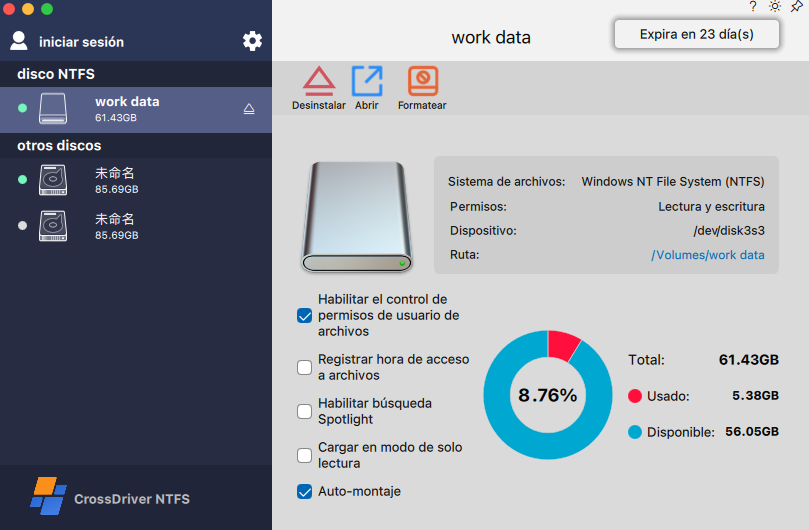
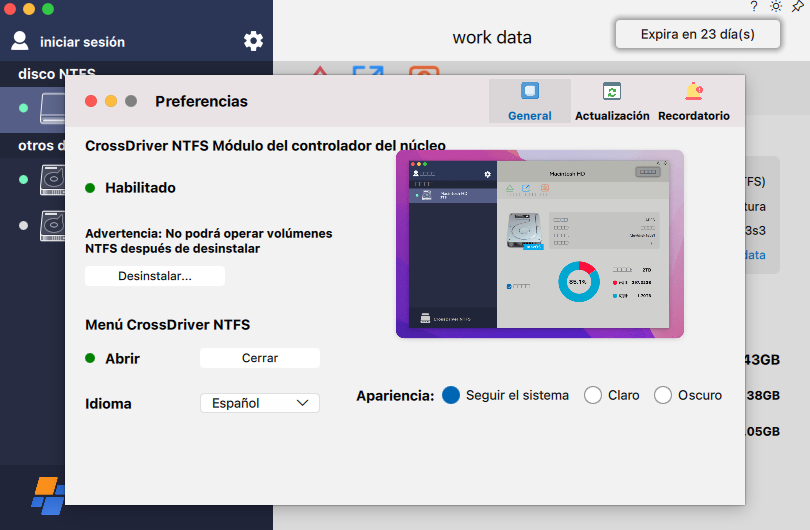
Desinstalación
Lectura y escritura automáticas en discos NTFS inmediatamente después de la instalación
-
1
Descargar
Descarga gratuita de NTFS for Mac.
-
2
Instalar
Haga doble clic en el instalador .pkg > Instalar, luego siga las instrucciones en pantalla para instalar este controlador NTFS en su Mac.
-
3
Empezar
Edite directamente archivos en la unidad NTFS conectada a su Mac o agregue archivos a la unidad.
¿Por qué elegirlo?
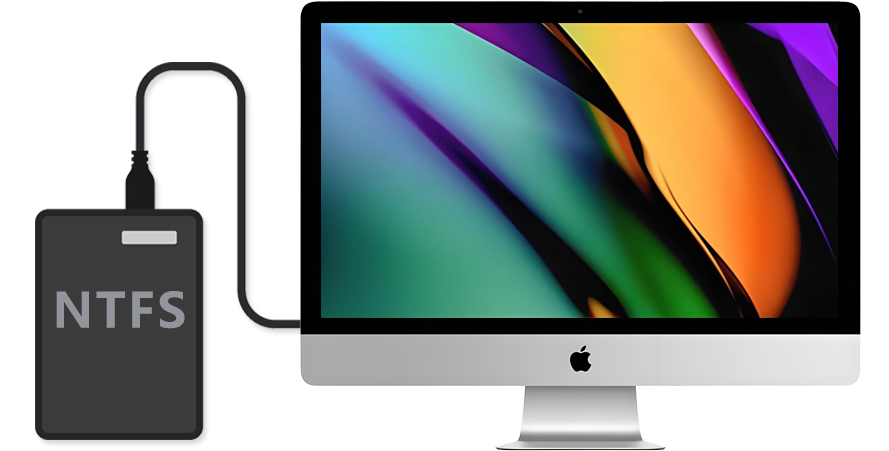
Habilite inmediatamente el acceso de lectura y escritura NTFS
Plug and Write: No se requiere configuración después de la instalación del controlador. Los discos NTFS admiten lectura y escritura directas, proporcionando una experiencia de operación de nivel nativo.
Montaje en segundos: Active el controlador con un clic desde la barra de menús y complete la configuración de permisos en tres pasos.
Sin interrupción por reinicio: Se adapta inteligentemente al sistema. Rara vez requiere reinicio durante la primera instalación — listo para usar inmediatamente después de la configuración.
Habilite una colaboración perfecta entre unidades Mac y Windows y despídase para siempre de la era "solo lectura"!
Montaje en segundos: Active el controlador con un clic desde la barra de menús y complete la configuración de permisos en tres pasos.
Sin interrupción por reinicio: Se adapta inteligentemente al sistema. Rara vez requiere reinicio durante la primera instalación — listo para usar inmediatamente después de la configuración.
Habilite una colaboración perfecta entre unidades Mac y Windows y despídase para siempre de la era "solo lectura"!
Monte la unidad Windows como una unidad local
Cuando macOS se inicia o reinicia, esta herramienta puede montar automáticamente volúmenes NTFS de Windows en modo lectura/escritura. Monta los volúmenes de Microsoft Windows como volúmenes físicos, no virtuales, por lo que son visibles en el Utilitario de Discos en el escritorio.
Gestionar unidades NTFS montadas no es diferente de gestionar unidades locales. Puede realizar varias operaciones de gestión de archivos en unidades NTFS, como etiquetar archivos, mover archivos por arrastrar y soltar, sincronizar archivos e incluso usarlas como almacenamiento para copias de seguridad de Time Machine.
Gestionar unidades NTFS montadas no es diferente de gestionar unidades locales. Puede realizar varias operaciones de gestión de archivos en unidades NTFS, como etiquetar archivos, mover archivos por arrastrar y soltar, sincronizar archivos e incluso usarlas como almacenamiento para copias de seguridad de Time Machine.
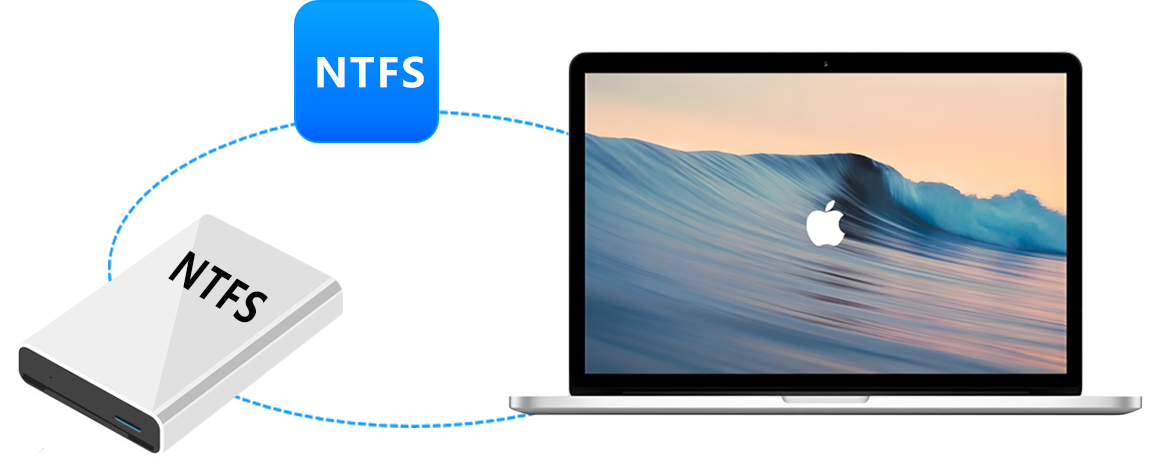
Compatible con discos duros externos de varias marcas
Dado el uso generalizado del sistema operativo Windows en el mercado de ordenadores actual, la mayoría de los discos duros externos suelen venir preformateados con el sistema de archivos NTFS. CrossDriverNTFS puede admitir casi todas las marcas de discos duros externos, entre ellas Samsung, Western Digital, Seagate, Toshiba y muchas más.
Compatible con macOS y OS X
Debido a problemas de derechos de autor y licencias, macOS desactiva el soporte para escritura en NTFS de forma predeterminada. Esto significa que solo puede abrir y ver archivos en unidades Windows, pero no puede editarlos ni escribir en ellas. NTFS ofrece acceso completo de lectura y escritura a volúmenes NTFS para versiones de macOS como la 26 (Tahoe), Sequoia, Sonoma, Ventura y Monterey. Además, para sistemas OS X más antiguos, NTFS for Mac también ofrece soluciones compatibles a través de un canal de soporte por correo electrónico separado.
Totalmente compatible con los chips Apple M1/M2/M3/M4/M5
Los chips M1, M2, M3, M4 y M5 de Apple están todos basados en la arquitectura ARM, mientras que macOS solo es compatible de forma nativa con sistemas de archivos NTFS en modo "solo lectura". Para habilitar operaciones de lectura y escritura en discos formateados en NTFS en computadoras Mac equipadas con estos chips, se requiere software de terceros. Soporta versiones de macOS desde el 10.13 High Sierra hasta el más reciente macOS Tahoe, y es perfectamente compatible con chips de Apple como M1, M2, M3, M4 y M5.
Soporta la formatación de unidades en NTFS en Mac
En el Utilitario de Discos integrado de macOS, el sistema de archivos Microsoft NTFS generalmente no admite operaciones de formateo, solo se admiten sistemas de archivos comunes como APFS, HFS+, FAT32 y exFAT. Sin embargo, este programa rompe esta limitación al ampliar las opciones de formateo para NTFS, permitiendo a los usuarios formatear directamente unidades en el sistema de archivos NTFS en Mac.
Habilite operaciones de lectura y escritura en particiones NTFS de BootCamp en Mac
Por defecto, las particiones NTFS de Boot Camp solo admiten el modo de solo lectura en Mac, lo que limita a los usuarios a utilizar plenamente todo el espacio de almacenamiento del disco duro. NTFS for Mac puede montar particiones Boot Camp de Windows con permisos completos de lectura y escritura, permitiendo a los usuarios intercambiar archivos fácilmente entre las plataformas Mac y Windows y aprovechar al máximo el espacio del disco.
Comparar y seleccionar
Para ayudarte a comprender mejor y seleccionar el software adecuado, se proporciona la siguiente tabla de comparación. Puedes determinar por ti mismo qué software puede ofrecer a tu Mac acceso de lectura y escritura a unidades NTFS de manera segura, estable y rápida.
7 Mejores Softwares NTFS for Mac – Revisión Integral 2025
| CrossDriver NTFS for Mac |
Paragon NTFS for Mac |
Tuxera NTFS para Mac |
Hasleo NTFS for Mac |
NTFS-3G | FUSE for macOS |
SL-NTFS | |
|---|---|---|---|---|---|---|---|
| Lectura y escritura completas de unidades NTFS en Mac |
√ | √ | √ | √ | √ | √ | √ |
| Compatible con macOS 26 Tahoe | √ | √ | √ | √ | √ | √ | × |
| Compatible con macOS 15 Seguoia | √ | √ | √ | √ | √ | √ | × |
| Soporta macOS 14 Sonoma | √ | √ | √ | √ | √ | √ | × |
| Compatible con Macs basados en silicio de Apple (chips M1/M2/M3/M4/M5) |
√ | √ | √ | √ | √ | √ | × |
| Proporciona opciones de formateo NTFS | √ | √ | √ | √ | × | × | × |
| Velocidad rápida de transferencia de datos | √ | √ | × | √ | × | × | × |
| Montaje Automático | √ | √ | √ | √ | × | √ | × |
| Fácil de instalar | √ | √ | × | × | × | × | × |
| Fácil de desinstalar | √ | √ | √ | × | × | × | × |
| Control de permisos de usuario de archivos | √ | × | × | × | × | × | × |
| Soporte de archivos de máquina virtual | √ | √ | × | × | × | × | × |
| LZNT1, XPRESS, LZX Soporte de formatos de compresión |
√ | 〇 | × | × | × | × | × |
| Adecuado para | Usuarios generales, Alta fiabilidad |
Usuarios generales, Alta fiabilidad |
Uso profesional, Requisitos avanzados |
Usuarios generales, Alta fiabilidad |
Usuario experto, Consciente de los costos |
Uso ocasional Más simple, Gratuito para usar |
Necesidades básicas |
Solución de controlador NTFS segura y rápida
Si quieres saber cómo usar un disco duro externo NTFS en tu Mac, un asistente con funcionalidades completas es tu mejor elección.
No es solo un controlador Microsoft NTFS seguro y eficiente, sino también un administrador de discos.
No dudes. Prueba el mejor controlador NTFS para Mac Sequoia — nunca te defraudará.
No es solo un controlador Microsoft NTFS seguro y eficiente, sino también un administrador de discos.
No dudes. Prueba el mejor controlador NTFS para Mac Sequoia — nunca te defraudará.
Características destacadas
| Características | Ventajas |
|---|---|
| Dispositivos Mac compatibles |
|
| Medios de almacenamiento compatibles |
|
| Sistemas operativos compatibles |
|
| Especificaciones técnicas | Compatible con macOS en modo kernel de 64 bits (versión 10.13 o posterior) y Macs con Apple Silicon. Las extensiones del sistema deben habilitarse durante la instalación de CrossDriverNTFSForMac. Guía del Usuario: Cómo habilitar extensiones del sistema en Macs con Apple Silicon |
| Sistemas de archivos compatibles | Soporta todas las versiones de Microsoft NTFS (desde Windows NT 3.1 hasta Windows 11) |
| Rendimiento | Proporciona una experiencia nativa con APFS y HFS+ |
| Montaje Automático | El controlador CrossDriver NTFSforMac puede abrir, expulsar, montar, desmontar y formatear unidades de Windows. Además, puede verificar, abrir y formatear volúmenes no NTFS. |
| Administración de Discos | El montador de CrossDriver NTFSforMac monta automáticamente unidades formateadas en Windows NTFS en modo de lectura y escritura al arrancar. |
| Compatibilidad con Apple BootCamp | El CrossDriver NTFSforMac proporciona acceso directo de lectura y escritura a las particiones BOOTCAMP. Consejo: Debes seleccionar la partición BootCamp en esta herramienta y hacer clic en "Iniciar" para configurar que Windows aparezca en el disco de arranque. |
| Compatibilidad con Software de Terceros | Este software es totalmente compatible con la mayoría de las aplicaciones de encriptación de terceros, programas antivirus, softwares de virtualización, herramientas de optimización de rendimiento de Mac y más. |
Reseñas de Usuarios


Recursos
Consejos y guía de solución de problemas