 简体中文
简体中文
 English
 繁體中文
繁體中文
 Русский
 日本語
日本語
 Français
 한국어
한국어
 Deutsch
 Português
 Español
Compatible avec macOS 26 Tahoe et les puces Apple M1, M2, M3, M4, M5
L'outil de lecture et d'écriture de disques NTFS for Mac lancé par CrossDriver
Utilisez l'excellent logiciel NTFS for Mac pour lire, ajouter, supprimer, modifier, renommer et écrire des fichiers librement sur des disques NTFS sous macOS et Mac OS X, sans formatage
 Télécharger Maintenant
 Exigences du système
macOS 10.13–26.x, 17,5 Mo
Veuillez utiliser le NTFS for Mac compatible avec macOS 10.13 et les versions ultérieures
Veuillez utiliser le NTFS for Mac compatible avec macOS 10.13 et les versions ultérieures
Note moyenne des utilisateurs
 387 notes d'utilisateurs, 4.8
 Dernière Version Sortie
NTFS For MAC V26 V26.1.15.4187
2026-03-23 13:21:57
2026-03-23 13:21:57
Outil de lecture et d'écriture NTFS pour Mac
Il s'agit d'une utilité légère conçue spécifiquement pour macOS, qui dépasse les limitations du système pour offrir un contrôle complet de lecture et d'écriture sur les disques formatés en NTFS Windows. Montez ou démontez rapidement des disques via la barre de menus, et modifiez, copiez ou supprimez librement le contenu des lecteurs NTFS dans Finder — totalement compatible avec Mac, sans besoin de reformattage. Elle intègre également des fonctionnalités de gestion de disques, prenant en charge l'éjection sécurisée, la réparation rapide et les opérations de formatage, ce qui en fait une solution efficace pour l'échange de données cross-plateforme.
 Acheter Maintenant
 Active automatiquement l'écriture sur les lecteurs NTFS après l'installation

1.Installer
Téléchargez et installez NTFS for Mac sur votre Mac

2.Connecter
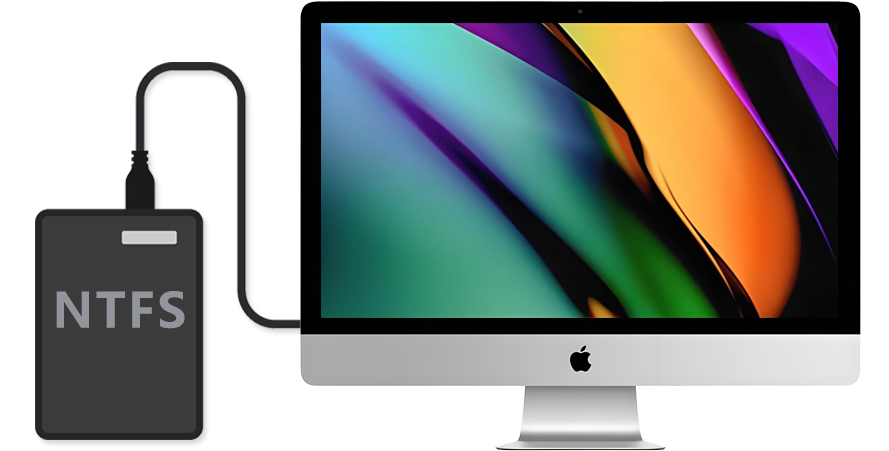
Connectez le lecteur NTFS Windows à votre Mac

3.Compléter
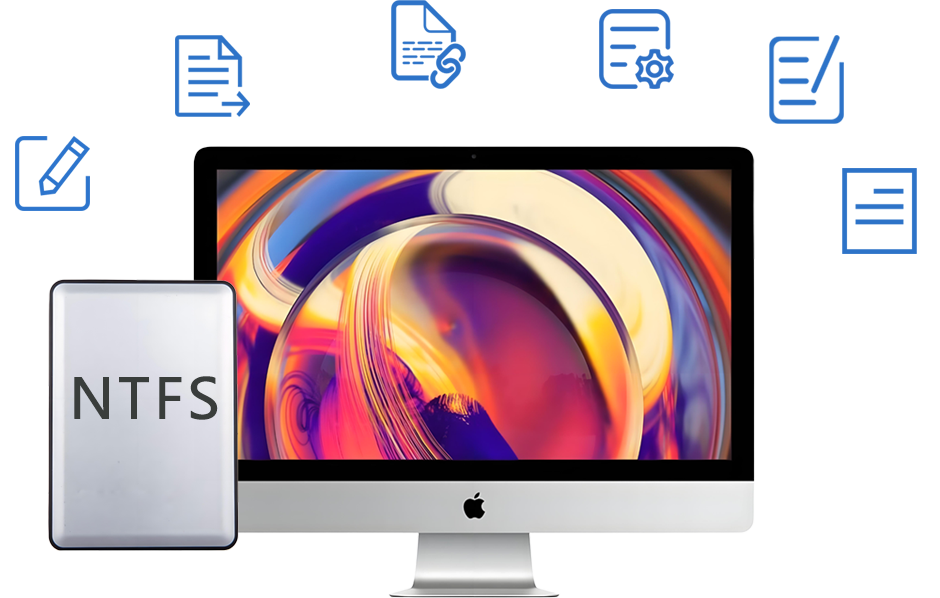
Vous pouvez désormais déplacer, écrire, copier, enregistrer et supprimer rapidement des fichiers sur des volumes NTFS de Microsoft Windows sur votre Mac.
Comment installer
Comment désinstaller
Un simple clic pour installer rapidement
Lecture et écriture automatiques sur les disques NTFS immédiatement après l'installation
-
1
Télécharger
-
2
Installer
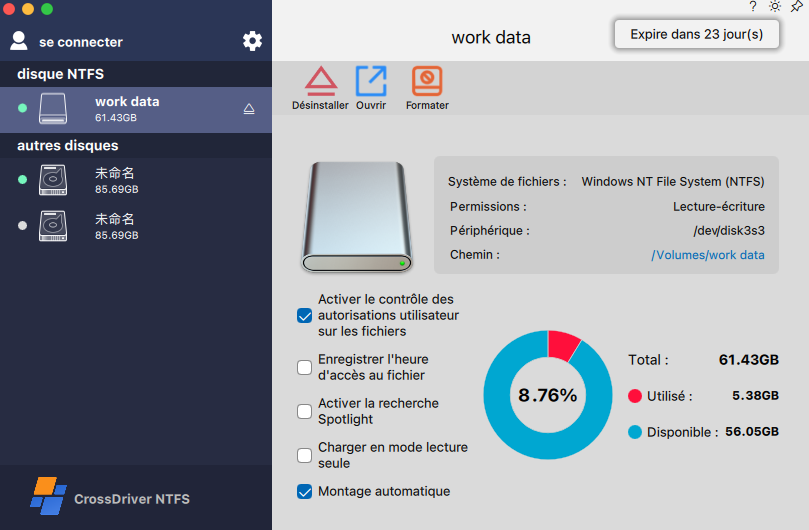
Double-cliquez sur l'installateur .pkg > Installer, puis suivez les instructions à l'écran pour installer ce pilote NTFS sur votre Mac.
-
3
Commencer
Modifiez directement les fichiers sur le lecteur NTFS connecté à votre Mac ou ajoutez des fichiers au lecteur.
Désinstallation
Lecture et écriture automatiques sur les disques NTFS immédiatement après l'installation
-
1
Télécharger
Téléchargement gratuit de NTFS for Mac.
-
2
Installer
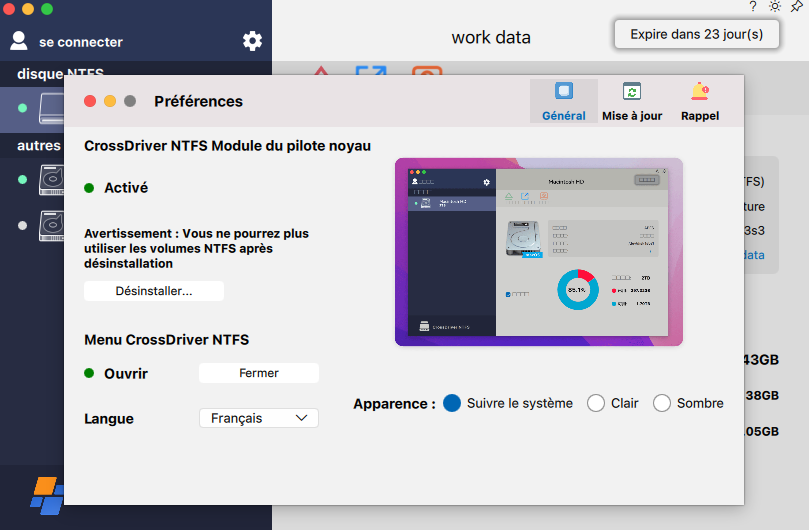
Double-cliquez sur l'installateur .pkg > Installer, puis suivez les instructions à l'écran pour installer ce pilote NTFS sur votre Mac.
-
3
Commencer
Modifiez directement les fichiers sur le lecteur NTFS connecté à votre Mac ou ajoutez des fichiers au lecteur.
Pourquoi le choisir?
Activez immédiatement l'accès lecture-écriture NTFS
Plug and Write : Aucune configuration nécessaire après l'installation du pilote. Les disques NTFS prennent en charge la lecture et l'écriture directes, offrant une expérience d'utilisation de niveau natif.
Montage en quelques secondes : Activez le pilote d'un clic depuis la barre de menus et terminez la configuration des autorisations en trois étapes.
Aucune interruption par redémarrage : S'adapte intelligemment au système. Rarement besoin de redémarrage lors de la première installation — prêt à l'emploi immédiatement après la configuration.
Permettez une collaboration fluide entre les disques Mac et Windows, et dites adieu une fois pour toutes à l'ère du "lecture seule" !
Montage en quelques secondes : Activez le pilote d'un clic depuis la barre de menus et terminez la configuration des autorisations en trois étapes.
Aucune interruption par redémarrage : S'adapte intelligemment au système. Rarement besoin de redémarrage lors de la première installation — prêt à l'emploi immédiatement après la configuration.
Permettez une collaboration fluide entre les disques Mac et Windows, et dites adieu une fois pour toutes à l'ère du "lecture seule" !
Montez le lecteur Windows en tant que lecteur local
Lorsque macOS démarre ou redémarre, cet outil peut monter automatiquement les volumes NTFS Windows en mode lecture/écriture. Il monte les volumes Microsoft Windows en tant que volumes physiques, et non virtuels, ce qui les rend visibles dans l’Utilitaire de disque sur le bureau.
Gérer les lecteurs NTFS montés n’est pas différent de gérer les lecteurs locaux. Vous pouvez effectuer diverses opérations de gestion de fichiers sur les lecteurs NTFS, comme étiqueter des fichiers, déplacer des fichiers par glisser-déposer, synchroniser des fichiers et même les utiliser comme stockage pour les sauvegardes Time Machine.
Gérer les lecteurs NTFS montés n’est pas différent de gérer les lecteurs locaux. Vous pouvez effectuer diverses opérations de gestion de fichiers sur les lecteurs NTFS, comme étiqueter des fichiers, déplacer des fichiers par glisser-déposer, synchroniser des fichiers et même les utiliser comme stockage pour les sauvegardes Time Machine.
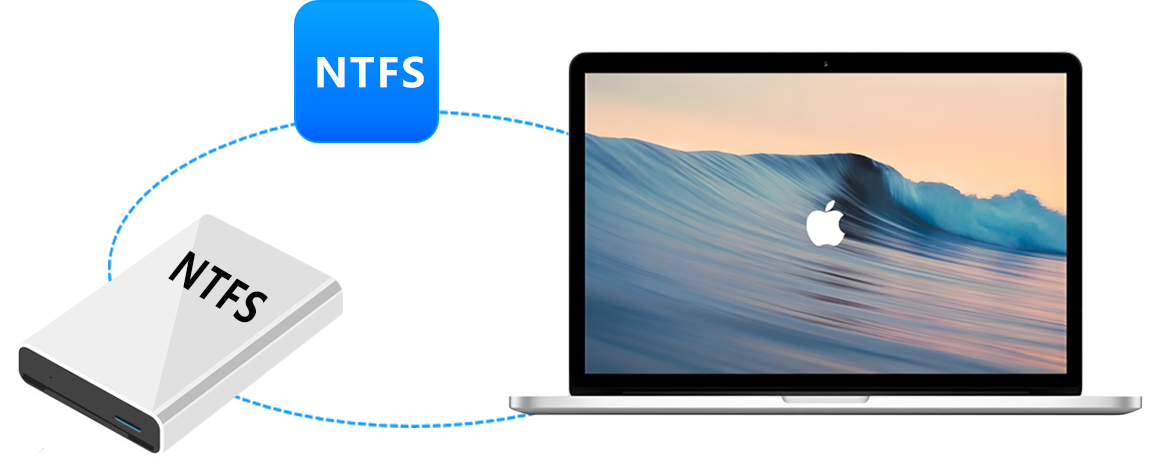
Compatible avec des disques durs externes de diverses marques
Compte tenu de l'utilisation généralisée du système d'exploitation Windows sur le marché des ordinateurs aujourd'hui, la plupart des disques durs externes sont généralement pré-formatés avec le système de fichiers NTFS. CrossDriverNTFS peut prendre en charge presque toutes les marques de disques durs externes, notamment Samsung, Western Digital, Seagate, Toshiba et bien d'autres.
Compatible avec macOS et OS X
En raison de problèmes de droits d'auteur et de licences, macOS désactive par défaut la prise en charge de l'écriture sur NTFS. Cela signifie que vous pouvez uniquement ouvrir et visualiser les fichiers sur les lecteurs Windows, mais pas les modifier ou y écrire. NTFS offre un accès complet en lecture et en écriture aux volumes NTFS pour les versions de macOS telles que la 26 (Tahoe), Sequoia, Sonoma, Ventura et Monterey. De plus, pour les systèmes OS X plus anciens, NTFS for Mac propose également des solutions compatibles via un canal de support par e-mail séparé.
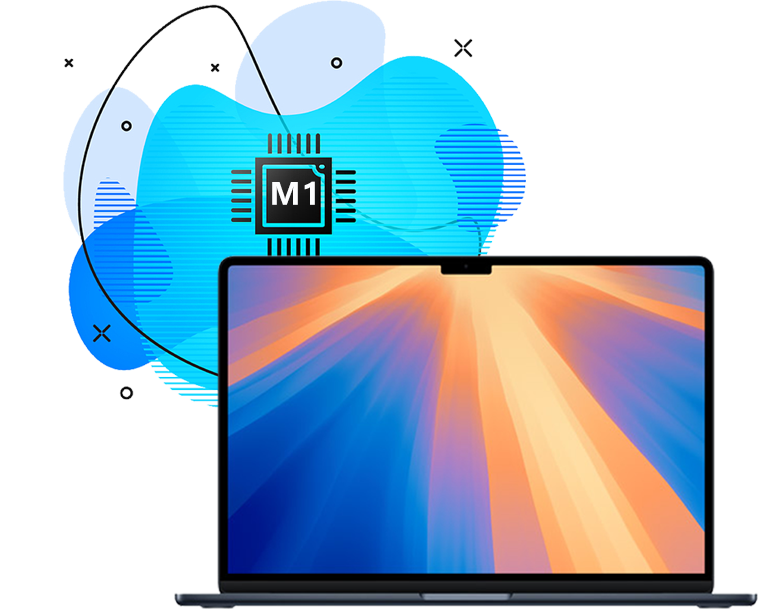
Totalement compatible avec les puces Apple M1/M2/M3/M4/M5
Les puces M1, M2, M3, M4 et M5 d'Apple sont toutes basées sur l'architecture ARM, tandis que macOS prend en charge nativement les systèmes de fichiers NTFS uniquement en mode "lecture seule". Pour activer les opérations de lecture et d'écriture sur les disques formatés en NTFS des ordinateurs Mac équipés de ces puces, un logiciel tiers est nécessaire. Il prend en charge les versions de macOS depuis 10.13 High Sierra jusqu'à la toute dernière version macOS Tahoe, et est parfaitement compatible avec les puces Apple telles que M1, M2, M3, M4 et M5.
Prend en charge la formatage des lecteurs en NTFS sur Mac
Dans l’Utilitaire de disque intégré de macOS, le système de fichiers Microsoft NTFS ne prend généralement pas en charge les opérations de formatage, seul les systèmes de fichiers courants comme APFS, HFS+, FAT32 et exFAT étant pris en charge. Ce programme, cependant, dépasse cette limitation en étendant les options de formatage pour NTFS, permettant aux utilisateurs de formater directement les lecteurs en système de fichiers NTFS sur Mac.
Activez les opérations de lecture et d'écriture sur les partitions NTFS BootCamp sur Mac
Par défaut, les partitions NTFS de Boot Camp ne prennent en charge que le mode lecture seule sur Mac, ce qui limite les utilisateurs à exploiter pleinement l'espace de stockage total du disque dur. NTFS for Mac peut monter les partitions Boot Camp Windows avec des autorisations complètes de lecture et d'écriture, permettant aux utilisateurs d'échanger facilement des fichiers entre les plateformes Mac et Windows et de tirer pleinement parti de l'espace disque.
Comparer et sélectionner
Pour vous aider à mieux comprendre et sélectionner le logiciel approprié, la table de comparaison suivante est fournie. Vous pouvez déterminer par vous-même quel logiciel peut offrir à votre Mac un accès en lecture et en écriture aux lecteurs NTFS de manière sûre, stable et rapide.
7 Meilleurs Logiciels NTFS for Mac – Revue Complète 2025
| CrossDriver NTFS for Mac |
Paragon NTFS for Mac |
Tuxera NTFS pour Mac |
Hasleo NTFS for Mac |
NTFS-3G | FUSE for macOS |
SL-NTFS | |
|---|---|---|---|---|---|---|---|
| Lecture et écriture complètes des lecteurs NTFS sur Mac |
√ | √ | √ | √ | √ | √ | √ |
| Compatible avec macOS 26 Tahoe | √ | √ | √ | √ | √ | √ | × |
| Compatible avec macOS 15 Seguoia | √ | √ | √ | √ | √ | √ | × |
| Prend en charge macOS 14 Sonoma | √ | √ | √ | √ | √ | √ | × |
| Compatible avec Macs à base de silicium Apple (puces M1/M2/M3/M4/M5) |
√ | √ | √ | √ | √ | √ | × |
| Fournit des options de formatage NTFS | √ | √ | √ | √ | × | × | × |
| Vitesse de transfert de données rapide | √ | √ | × | √ | × | × | × |
| Montage Automatique | √ | √ | √ | √ | × | √ | × |
| Facile à installer | √ | √ | × | × | × | × | × |
| Facile à désinstaller | √ | √ | √ | × | × | × | × |
| Contrôle des autorisations utilisateur de fichier | √ | × | × | × | × | × | × |
| Prise en charge des fichiers de machine virtuelle | √ | √ | × | × | × | × | × |
| LZNT1, XPRESS, LZX Prise en charge des formats de compression |
√ | 〇 | × | × | × | × | × |
| Convenable pour | Utilisateurs généraux, Haute fiabilité |
Utilisateurs généraux, Haute fiabilité |
Utilisation professionnelle, Exigences avancées |
Utilisateurs généraux, Haute fiabilité |
Utilisateur expert, Conscient des coûts |
Utilisation occasionnelle Plus simple, Gratuit à utiliser |
Besoins de base |
Solution de pilote NTFS sûre et rapide
Si tu veux savoir comment utiliser un disque dur externe NTFS sur ton Mac, un assistant avec toutes les fonctionnalités est ton meilleure choix.
Ce n’est pas seulement un pilote Microsoft NTFS sûr et efficace, mais aussi un gestionnaire de disques.
N’hésite pas. Essaie le meilleur pilote NTFS pour Mac Sequoia — il ne te décevra jamais.
Ce n’est pas seulement un pilote Microsoft NTFS sûr et efficace, mais aussi un gestionnaire de disques.
N’hésite pas. Essaie le meilleur pilote NTFS pour Mac Sequoia — il ne te décevra jamais.
Fonctionnalités exceptionnelles
| Caractéristiques | Avantages |
|---|---|
| Appareils Mac pris en charge |
|
| Médias de stockage pris en charge |
|
| Systèmes d’exploitation pris en charge |
|
| Spécifications techniques | Compatible avec macOS en mode noyau 64 bits (version 10.13 ou ultérieure) et les Macs avec Apple Silicon. Les extensions système doivent être activées lors de l’installation de CrossDriverNTFSForMac. Guide de l’Utilisateur : Comment activer les extensions système sur les Macs avec Apple Silicon |
| Systèmes de fichiers pris en charge | Prend en charge toutes les versions de Microsoft NTFS (de Windows NT 3.1 à Windows 11) |
| Performance | Offre une expérience native avec APFS et HFS+ |
| Montage Automatique | Le pilote CrossDriver NTFSforMac peut ouvrir, éjecter, monter, démonter et formater les lecteurs Windows. De plus, il peut vérifier, ouvrir et formater les volumes non NTFS. |
| Gestion de Disques | Le monteur de CrossDriver NTFSforMac monte automatiquement les lecteurs formatés en Windows NTFS en mode lecture-écriture au démarrage. |
| Compatibilité avec Apple BootCamp | Le CrossDriver NTFSforMac offre un accès direct en lecture et en écriture aux partitions BOOTCAMP. Conseil : Il faut sélectionner la partition BootCamp dans cet outil et cliquer sur « Démarrer » pour configurer Windows afin qu’il apparaisse dans le disque de démarrage. |
| Compatibilité avec le logiciel tiers | Ce logiciel est totalement compatible avec la plupart des applications de chiffrement tiers, des programmes antivirus, des logiciels de virtualisation, des outils d’optimisation des performances Mac et bien plus. |
Avis des Utilisateurs


Ressources
Conseils et guide de dépannage