 简体中文
简体中文
 English
 繁體中文
繁體中文
 Русский
 日本語
日本語
 Français
 한국어
한국어
 Deutsch
 Português
 Español
macOS 26 Tahoe 및 Apple M1, M2, M3, M4, M5 칩과 호환됩니다
CrossDriver에서 출시한 NTFS for Mac 디스크 읽기 및 쓰기 도구
탁월한 NTFS for Mac 소프트웨어를 사용하면 macOS 및 Mac OS X의 NTFS 드에서 파일을 자유롭게 읽고, 추가하고, 삭제하고, 편집하고, 이름을 바꾸고, 쓰기를 할 수 있으며, 포맷할 필요가 없습니다
 지금 다운로드
 시스템 요구 사항
macOS 10.13–26.x, 17.5 MB
macOS 10.13 이상과 호환되는 NTFS for Mac를 사용해 주세요
macOS 10.13 이상과 호환되는 NTFS for Mac를 사용해 주세요
평균 사용자 평점
 387명의 사용자가 평가했으며, 평점은 4.8점입니다
 최신 릴리스
NTFS For MAC V26 V26.1.15.4187
2026-03-23 13:21:57
2026-03-23 13:21:57
Mac용 NTFS 읽기/쓰기 도구
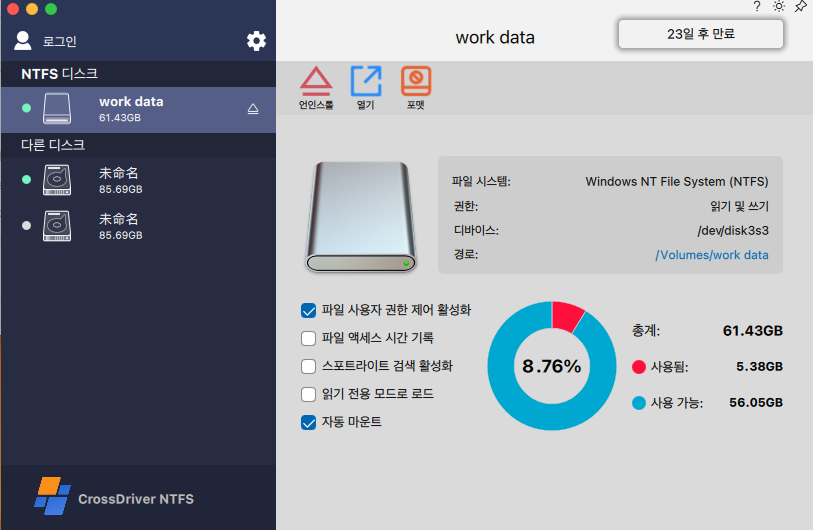
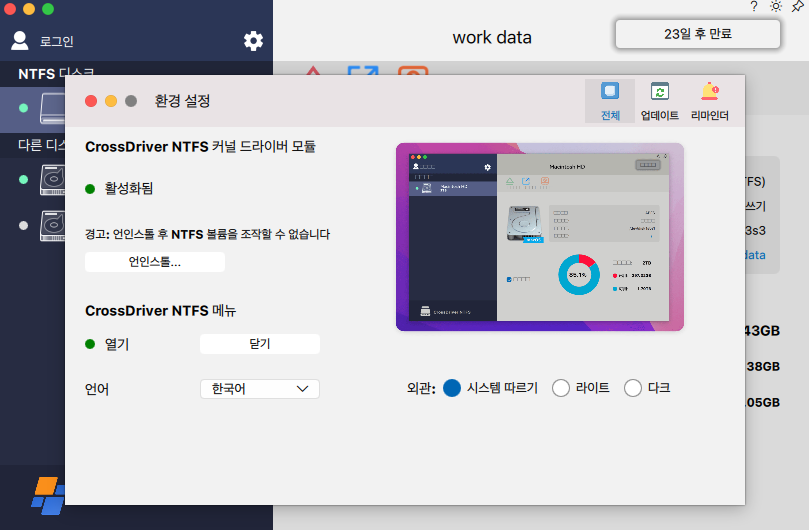
이것은 macOS 전용으로 설계된 경량 유틸리티로, 시스템 제약을 극복하여 Windows NTFS 형식 디스크에 대한 완전한 읽기 및 쓰기 제어를 제공합니다. 메뉴 막대를 통해 디스크를 빠르게 마운트하거나 언마운트할 수 있으며, Finder에서 NTFS 드라이브 내용을 자유롭게 편집, 복사 또는 삭제할 수 있습니다 — Mac과 완벽하게 호환되며, 다시 포맷할 필요가 없습니다. 또한 디스크 관리 기능을 통합하여 안전한 꺼내기, 빠른 복구 및 포맷 작업을 지원하므로, 크로스 플랫폼 데이터 교환을 위한 효율적인 솔루션이 됩니다.
 지금 구매
지금 구매 설치 후 NTFS 드라이브에 대한 쓰기 기능이 자동으로 활성화됩니다

1.설치
Mac에「NTFS for Mac」을 다운로드하고 설치하세요

2.연결
Windows NTFS 드라이브를 Mac에 연결하세요

3.완료
이제 Mac에서 Microsoft Windows NTFS 볼륨의 파일을 빠르게 이동、쓰기、복사、저장 및 삭제할 수 있습니다
어떻게 설치하나요
어떻게 언인스톨하나요
단 한 번의 클릭으로 빠르게 설치할 수 있습니다
설치 후 즉시 NTFS 디스크에 자동으로 읽고 쓸 수 있습니다
-
1
-
2
설치
.pkg 설치 파일을 더블 클릭한 후 「설치」를 클릭하시고, 화면의 지시에 따라 이 NTFS 드라이버를 Mac에 설치하세요.
-
3
시작하기
Mac에 연결된 NTFS 드라이브의 파일을 직접 편집하거나, 드라이브에 파일을 추가할 수 있습니다.
언인스톨
설치 후 즉시 NTFS 디스크에 자동으로 읽고 쓸 수 있습니다
-
1
다운로드
Mac용 NTFS의 무료 다운로드입니다.
-
2
설치
.pkg 설치 파일을 더블 클릭한 후 「설치」를 클릭하시고, 화면의 지시에 따라 이 NTFS 드라이버를 Mac에 설치하세요.
-
3
시작하기
Mac에 연결된 NTFS 드라이브의 파일을 직접 편집하거나, 드라이브에 파일을 추가할 수 있습니다.
왜 이것을 선택해야 합니까?
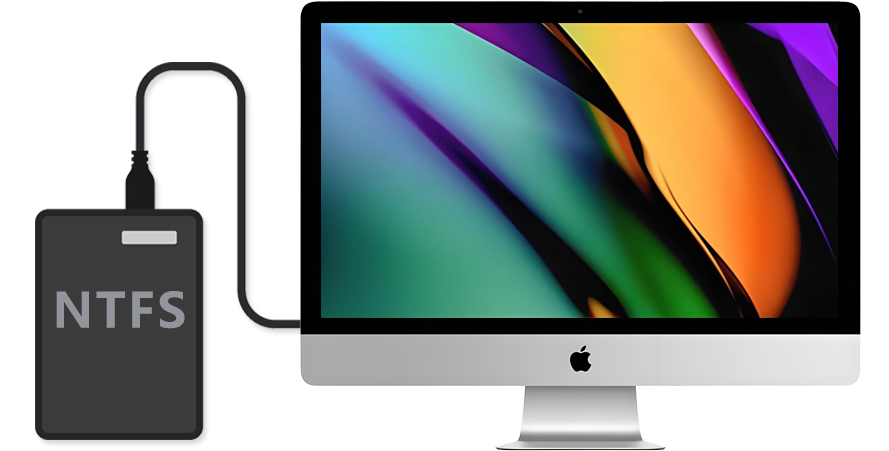
즉시 NTFS 읽기 및 쓰기 액세스를 활성화합니다
플러그 앤 라이트: 드라이버 설치 후 별도 설정 필요 없음。NTFS 디스크는 직접 읽기 및 쓰기를 지원하여 네이티브 수준의操作体험을 제공합니다。
초속 마운트: 메뉴 바에서 한 번 클릭으로 드라이버를 활성화하고, 3단계만에 권한 설정을 완료합니다。 재시작 제로 인터럽션: 시스템에 지능적으로 적응합니다。최초 설치 시 거의 재시작이 필요 없으며, 설정 후 즉시 사용할 수 있습니다。
Mac과 Windows 드라이브 간의 끊김 없는 협업을 가능하게 하고, "읽기 전용" 시대를 영원히 작별하세요!
초속 마운트: 메뉴 바에서 한 번 클릭으로 드라이버를 활성화하고, 3단계만에 권한 설정을 완료합니다。 재시작 제로 인터럽션: 시스템에 지능적으로 적응합니다。최초 설치 시 거의 재시작이 필요 없으며, 설정 후 즉시 사용할 수 있습니다。
Mac과 Windows 드라이브 간의 끊김 없는 협업을 가능하게 하고, "읽기 전용" 시대를 영원히 작별하세요!
Windows 드라이브를 로컬 드라이브로 마운트합니다
macOS가 시작되거나 재시작될 때, 이 도구는 Windows NTFS 볼륨을 자동으로 읽기 및 쓰기 모드로 마운트할 수 있습니다. Microsoft Windows 볼륨을 가상 볼륨이 아닌 물리적 볼륨으로 마운트하여 데스크탑의 디스크 유틸리티에 표시됩니다.
마운트된 NTFS 드라이브 관리 방법은 로컬 드라이브 관리와 전혀 다르지 않습니다. NTFS 드라이브에서 파일에 태그를 지정하거나, 드래그앤드롭으로 파일을 이동하고, 파일을 동기화하며, 심지어 Time Machine 백업 스토리지로 사용하는 등 다양한 파일 관리 작업을 수행할 수 있습니다.
마운트된 NTFS 드라이브 관리 방법은 로컬 드라이브 관리와 전혀 다르지 않습니다. NTFS 드라이브에서 파일에 태그를 지정하거나, 드래그앤드롭으로 파일을 이동하고, 파일을 동기화하며, 심지어 Time Machine 백업 스토리지로 사용하는 등 다양한 파일 관리 작업을 수행할 수 있습니다.
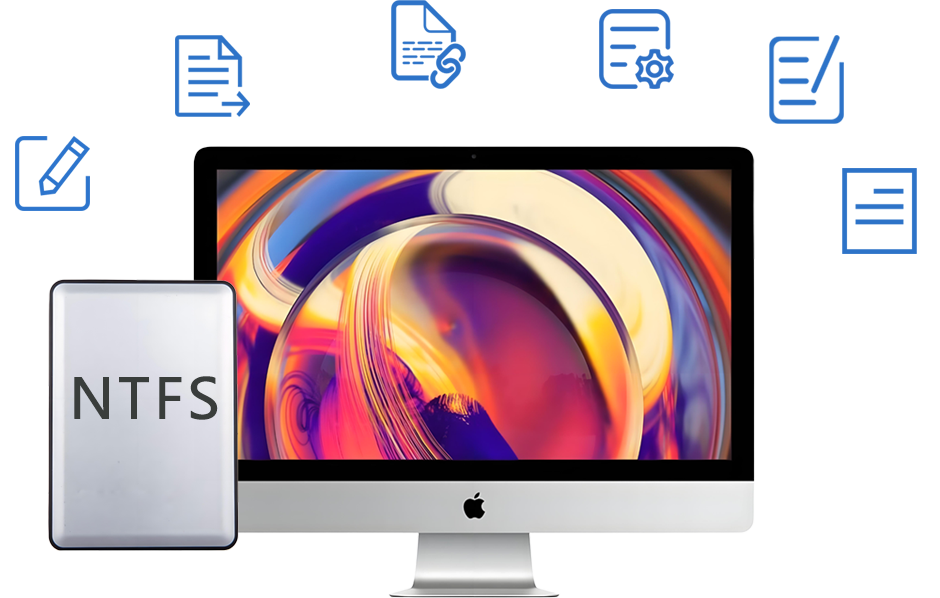
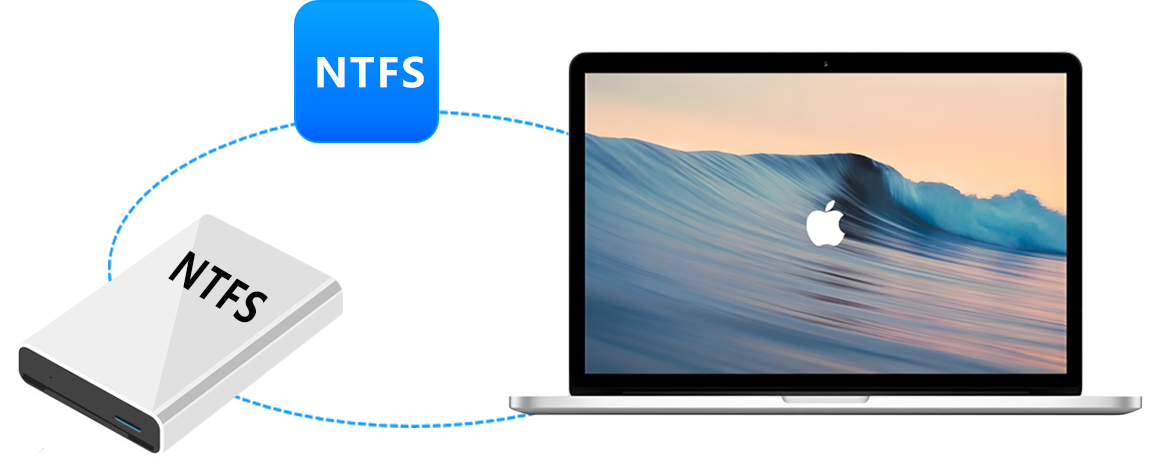
각종 브랜드의 외장 하드 드라이브와 호환됩니다
현재 컴퓨터 시장에서 Windows 운영 체제가 널리 사용되고 있는 점을 감안할 때, 대부분의 외장 하드 드라이브는 일반적으로 NTFS 파일 시스템으로 미리 포맷되어 있습니다. CrossDriverNTFS는 삼성、웨스턴 디지털、시게이트、도시바 등을 포함하여 거의 모든 브랜드의 외장 하드 드라이브를 지원할 수 있습니다.
macOS 및 OS X와 호환됩니다
저작권 및 라이센스 문제로 인해 macOS는 기본적으로 NTFS에 대한 쓰기 지원을 비활성화하고 있습니다. 이는 Windows 드라이브의 파일을 열고 확인할 수는 있지만, 편집하거나 쓰는 것은 불가능하다는 의미입니다. NTFS는 macOS 26 (Tahoe)、Sequoia、Sonoma、Ventura、Monterey와 같은 버전에 대해 NTFS 볼륨에 대한 완전한 읽기 및 쓰기 접근 권한을 제공합니다. 또한, 구형 OS X 시스템의 경우, NTFS for Mac은 별도의 이메일 지원 채널을 통해 호환 솔루션을 제공합니다.
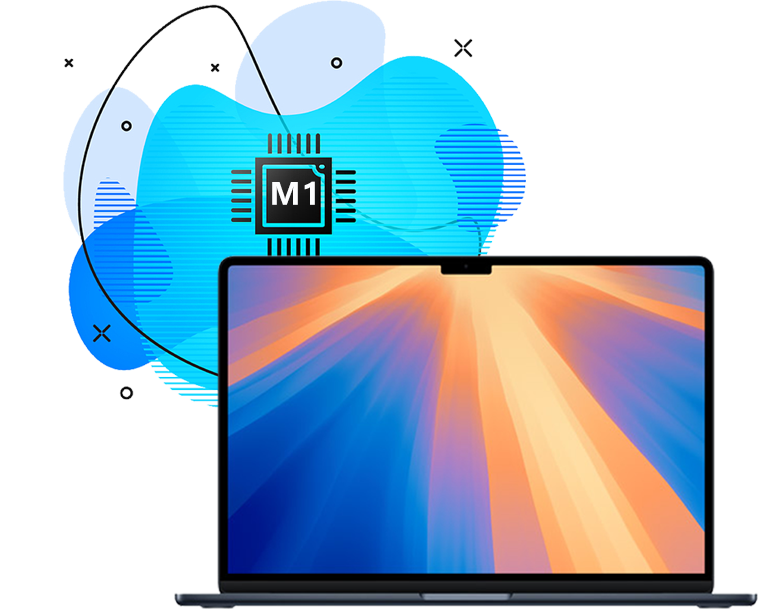
Apple M1/M2/M3/M4/M5 칩과 완벽하게 호환됩니다
Apple의 M1, M2, M3, M4, M5 칩은 모두 ARM 아키텍처를 기반으로 하고 있으며, macOS는 기본적으로 NTFS 파일 시스템을 "읽기 전용" 모드로만 지원합니다. 이러한 칩이 장착된 Mac 컴퓨터에서 NTFS 포맷 디스크에 대한 읽기 및 쓰기 작업을 활성화하려면 타사 소프트웨어가 필요합니다. 이 소프트웨어는 macOS 10.13 High Sierra부터 최신 macOS Tahoe까지의 버전을 지원하며, M1, M2, M3, M4, M5와 같은 Apple 칩과 완벽하게 호환됩니다.
Mac에서 드라이브를 NTFS로 포맷하는 기능을 지원합니다
macOS의 기본 Disk Utility(디스크 유틸리티)에서는 Microsoft NTFS 파일 시스템은 일반적으로 포맷 작업을 지원하지 않으며, APFS, HFS+, FAT32, exFAT와 같은 일반적인 파일 시스템만 지원합니다. 그러나 이 프로그램은 이러한 제약을 뛰어넘어 NTFS에 대한 포맷 옵션을 확장함으로써 사용자가 Mac에서 직접 드라이브를 NTFS 파일 시스템으로 포맷할 수 있도록 합니다.

Mac에서 BootCamp NTFS 파티션에 대한 읽기 및 쓰기 작업을 가능하게 합니다
기본적으로 Mac에서 Boot Camp NTFS 파티션은 읽기 전용 모드만 지원하므로, 사용자가 하드 드라이브의 전체 저장 공간을 완전히 활용하는 데 제한이 있습니다. NTFS for Mac은 Windows Boot Camp 파티션을 완전한 읽기 및 쓰기 권한으로 마운트할 수 있어, 사용자가 Mac과 Windows 간의 플랫폼을 넘어 파일을 쉽게 교환하고 디스크 공간을 충분히 활용할 수 있도록 합니다.
비교하여 선택하다
적합한 소프트웨어를 더 잘 이해하고 선택하실 수 있도록 다음 비교 표를 제공합니다. NTFS 드라이브에 대한 읽기 및 쓰기 접근을 Mac에서 안전하고 안정적이며 빠르게 제공할 수 있는 소프트웨어가 무엇인지 직접 판단하실 수 있습니다.
7개의 최고의 Mac용 NTFS 소프트웨어– 2025년 종합 리뷰
| CrossDriver NTFS for Mac |
Paragon NTFS for Mac |
Tuxera NTFS for Mac |
Hasleo NTFS for Mac |
NTFS-3G | FUSE for macOS |
SL-NTFS | |
|---|---|---|---|---|---|---|---|
| Mac에서 NTFS 드라이브를 완전히 읽고 쓸 수 있습니다 | √ | √ | √ | √ | √ | √ | √ |
| macOS 26 Tahoe를 지원합니다 | √ | √ | √ | √ | √ | √ | × |
| macOS 15 Seguoia를 지원합니다 | √ | √ | √ | √ | √ | √ | × |
| macOS 14 Sonoma를 지원합니다 | √ | √ | √ | √ | √ | √ | × |
| 애플 실리콘 기반 Mac과 호환됩니다 (M1/M2/M3/M4/M5 칩) |
√ | √ | √ | √ | √ | √ | × |
| NTFS 포맷 옵션을 제공합니다 | √ | √ | √ | √ | × | × | × |
| 빠른 데이터 전송 속도 | √ | √ | × | √ | × | × | × |
| 오토마운트 | √ | √ | √ | √ | × | √ | × |
| 간편 설치 | √ | √ | × | × | × | × | × |
| 쉽게 언인스톨할 수 있다 | √ | √ | √ | × | × | × | × |
| 파일 사용자 권한 제어 | √ | × | × | × | × | × | × |
| VM 파일 지원 | √ | √ | × | × | × | × | × |
| LZNT1, XPRESS, LZX 압축 형식 지원 |
√ | 〇 | × | × | × | × | × |
| 적합하다 | 일반 사용자, 높은 신뢰성 |
일반 사용자, 높은 신뢰성 |
전문적인 사용, 고급 요구사항 |
일반 사용자, 높은 신뢰성 |
엑스퍼트 사용자, 비용 의식이 높은 |
간헐적 사용 더 간단한, 무료로 사용할 수 있습니다 |
기본적인 욕구 |
안전하고 빠른 NTFS 드라이버 솔루션
Mac에서 NTFS 외장 하드 드라이브를 사용하는 방법을 알고 싶다면, 완벽한 기능을 갖춘 도우미가 최고의 선택입니다.
이것은 단순히 안전하고 효율적인 Microsoft NTFS 드라이버일 뿐만 아니라, 디스크 관리자이기도 합니다.
망설이지 마세요. Mac Sequoia용 최고의 NTFS 드라이버를 시도해 보세요 — 절대 실망시키지 않을 것입니다.
이것은 단순히 안전하고 효율적인 Microsoft NTFS 드라이버일 뿐만 아니라, 디스크 관리자이기도 합니다.
망설이지 마세요. Mac Sequoia용 최고의 NTFS 드라이버를 시도해 보세요 — 절대 실망시키지 않을 것입니다.
뛰어난 기능
| 기능 | 강점 |
|---|---|
| 지원되는 Mac 기기 |
|
| 지원되는 스토리지 미디어 |
|
| 지원되는 운영 체제 |
|
| 기술 사양 | 64비트 커널 모드 macOS 10.13 이상 및 Apple Silicon Mac과 호환됩니다. CrossDriverNTFSForMac를 설치할 때 시스템 확장을 활성화해야 합니다. 사용자 가이드: Apple Silicon Mac에서 시스템 확장을 활성화하는 방법 |
| 지원되는 파일 시스템 | 모든 Microsoft NTFS 버전(Windows NT 3.1부터 Windows 11까지)을 지원합니다 |
| 퍼포먼스 | 네이티브 APFS 및 HFS+ 환경을 제공합니다 |
| 오토마운트 | CrossDriver NTFSforMac 드라이버는 Windows 드라이브를 열고, 추출하고, 마운트하고, 언마운트하고, 포맷할 수 있습니다. 또한 NTFS가 아닌 볼륨을 확인하고, 열고, 포맷할 수 있습니다. |
| 디스크 관리 | CrossDriver NTFSforMac 마운터는 시작 시 Windows NTFS 형식의 드라이브를 자동으로 읽기-쓰기 모드로 마운트합니다. |
| Apple BootCamp 호환성 | CrossDriver NTFSforMac은 BOOTCAMP 파티션에 직접 읽고 쓰기 접근을 제공합니다. 팁: 이 도구에서 BootCamp 파티션을 선택하고 "시작"을 클릭하여 Windows가 시작 디스크에 표시되도록 설정해야 합니다. |
| 서드파티 소프트웨어 호환성 | 이 소프트웨어는 대부분의 서드파티 암호화 애플리케이션、백신 프로그램、가상화 소프트웨어、Mac 성능 최적화 도구 등과 완벽하게 호환됩니다. |
사용자 리뷰


리소스
팁 및 트러블슈팅 가이드