 简体中文
简体中文
 English
 繁體中文
繁體中文
 Русский
 日本語
日本語
 Français
 한국어
한국어
 Deutsch
 Português
 Español
Compatível com o macOS 26 Tahoe e os chips Apple M1, M2, M3, M4, M5
A ferramenta de leitura e gravação de discos NTFS for Mac lançada pela CrossDriver
Use o excelente software NTFS for Mac para ler, adicionar, excluir, editar, renomear e gravar arquivos livremente em unidades NTFS no macOS e Mac OS X, sem formatação
 Baixar Agora
 Requisitos do sistema
macOS 10.13–26.x, 17,5 MB
Por favor, use o NTFS for Mac compatível com o macOS 10.13 e versões posteriores
Por favor, use o NTFS for Mac compatível com o macOS 10.13 e versões posteriores
Avaliação média dos usuários
 387 avaliações de usuários, 4.8
 Última Versão Lançada
NTFS For MAC V26 V26.1.15.4187
2026-03-23 13:21:57
2026-03-23 13:21:57
Ferramenta de leitura e gravação NTFS para Mac
Esta é uma utilidade leve projetada especificamente para o macOS, que quebra as limitações do sistema para fornecer controle total de leitura e gravação em discos formatados em NTFS do Windows. Monte ou desmonte discos rapidamente por meio da barra de menus e edite, copie ou exclua livremente o conteúdo de unidades NTFS no Finder — totalmente compatível com o Mac, sem necessidade de reformatação. Ela também integra recursos de gerenciamento de disco, suportando ejeção segura, reparo rápido e operações de formatação, tornando-se uma solução eficiente para troca de dados entre plataformas.
 Comprar Agora
 Habilita automaticamente a gravação em unidades NTFS após a instalação

1.Instalar
Baixe e instale o NTFS for Mac em seu Mac

2.Conectar
Conecte a unidade NTFS do Windows ao seu Mac

3.Completar
Agora você pode mover, gravar, copiar, salvar e excluir arquivos rapidamente em volumes NTFS do Microsoft Windows no seu Mac.
Como Instalar
Como Desinstalar
Basta um clique para instalar rapidamente
Leitura e gravação automáticas em discos NTFS imediatamente após a instalação
-
1
-
2
Instalar
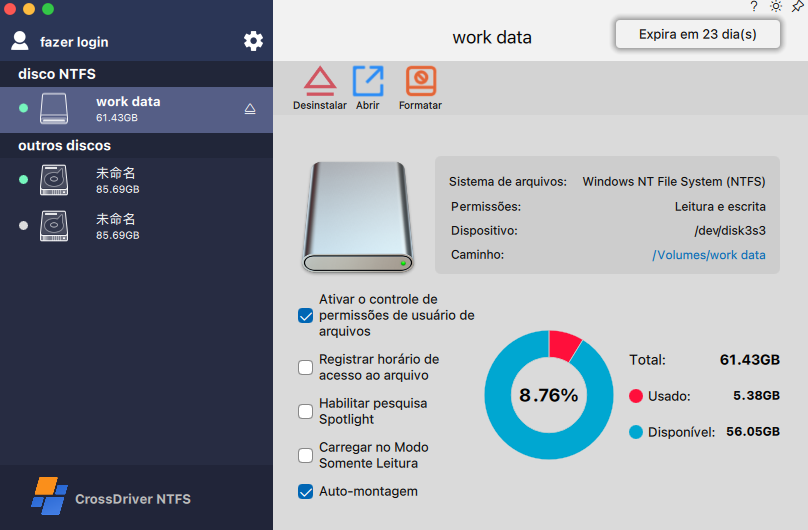
Clique duas vezes no instalador .pkg > Instalar, depois siga as instruções na tela para instalar este driver NTFS no seu Mac.
-
3
Começar
Edite diretamente arquivos na unidade NTFS conectada ao seu Mac ou adicione arquivos à unidade.
Desinstalação
Leitura e gravação automáticas em discos NTFS imediatamente após a instalação
-
1
Baixar
Download gratuito do NTFS for Mac.
-
2
Instalar
Clique duas vezes no instalador .pkg > Instalar, depois siga as instruções na tela para instalar este driver NTFS no seu Mac.
-
3
Começar
Edite diretamente arquivos na unidade NTFS conectada ao seu Mac ou adicione arquivos à unidade.
Por que escolhê-lo?
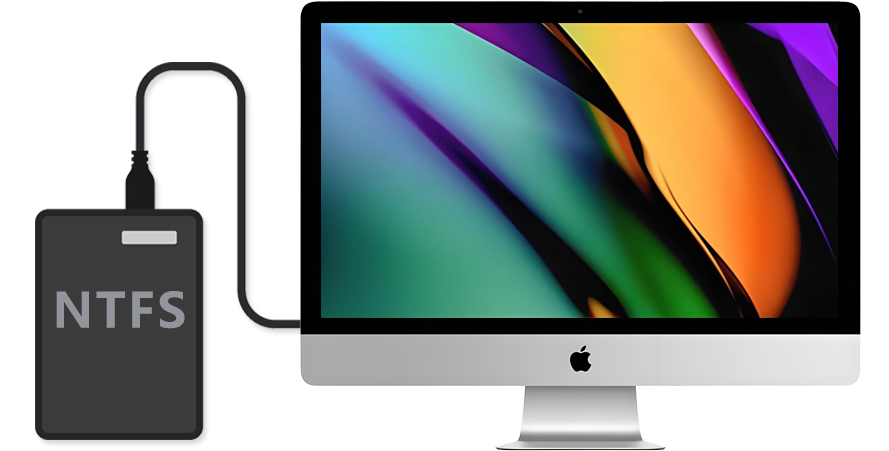
Habilite imediatamente o acesso de leitura e gravação NTFS
Plug and Write: Nenhuma configuração necessária após a instalação do driver. Discos NTFS suportam leitura e gravação diretas, oferecendo uma experiência de operação de nível nativo.
Montagem em segundos: Ative o driver com um clique na barra de menus e conclua a configuração de permissões em três passos.
Sem interrupção por reinicialização: Se adapta inteligente ao sistema. Raramente requer reinicialização durante a primeira instalação — pronto para usar imediatamente após a configuração.
Habilite a colaboração perfeita entre drives Mac e Windows e diga adeus para sempre à era "apenas leitura"!
Montagem em segundos: Ative o driver com um clique na barra de menus e conclua a configuração de permissões em três passos.
Sem interrupção por reinicialização: Se adapta inteligente ao sistema. Raramente requer reinicialização durante a primeira instalação — pronto para usar imediatamente após a configuração.
Habilite a colaboração perfeita entre drives Mac e Windows e diga adeus para sempre à era "apenas leitura"!
Monte a unidade Windows como uma unidade local
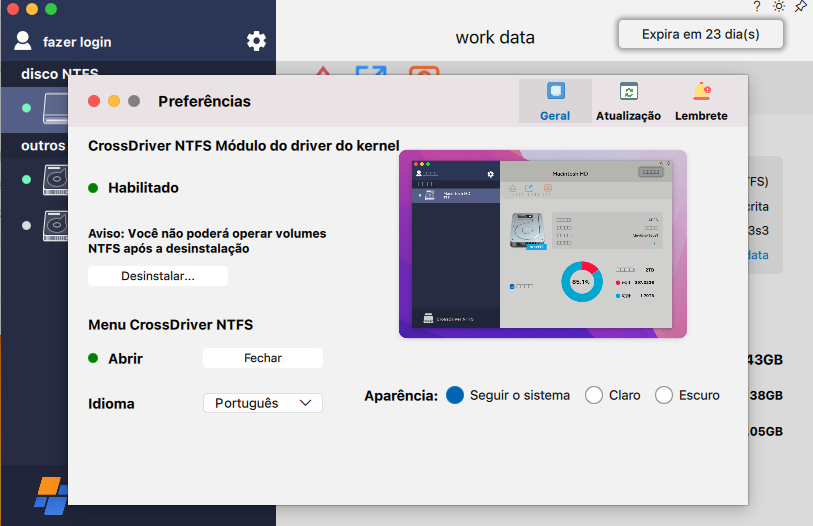
Quando o macOS é iniciado ou reiniciado, esta ferramenta pode montar automaticamente volumes NTFS do Windows no modo de leitura/escrita. Ela monta os volumes do Microsoft Windows como volumes físicos, e não virtuais, tornando-os visíveis no Utilitário de Discos na área de trabalho.
Gerenciar unidades NTFS montadas não é diferente de gerenciar unidades locais. Você pode executar várias operações de gerenciamento de arquivos em unidades NTFS, como marcar arquivos, mover arquivos por arrastar e soltar, sincronizar arquivos e até usá-las como armazenamento para backups do Time Machine.
Gerenciar unidades NTFS montadas não é diferente de gerenciar unidades locais. Você pode executar várias operações de gerenciamento de arquivos em unidades NTFS, como marcar arquivos, mover arquivos por arrastar e soltar, sincronizar arquivos e até usá-las como armazenamento para backups do Time Machine.
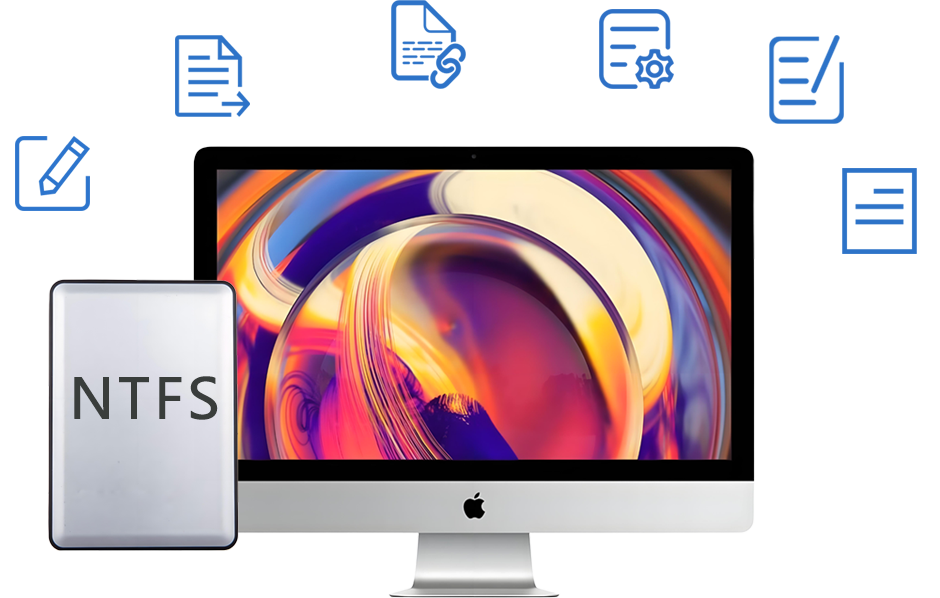
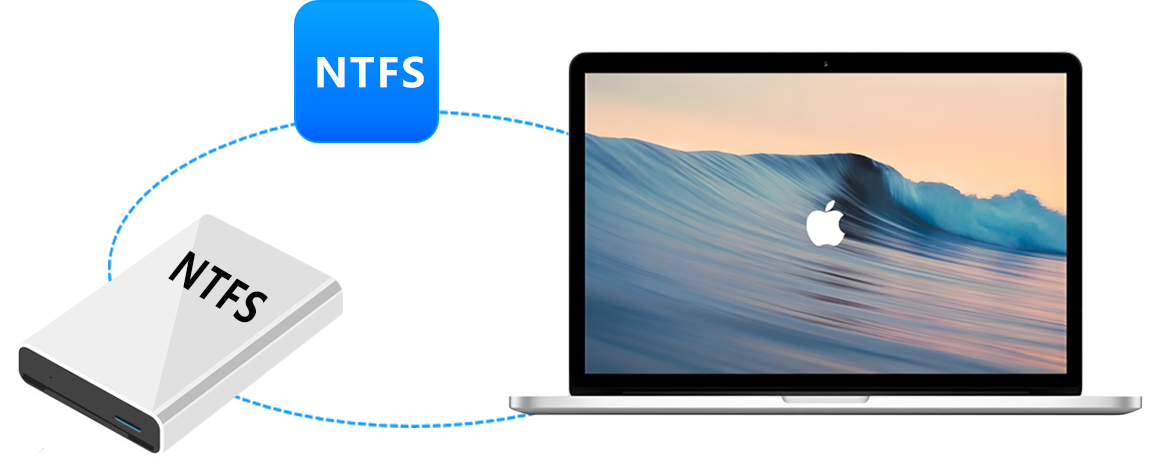
Compatível com discos rígidos externos de várias marcas
Dado o uso generalizado do sistema operacional Windows no mercado de computadores atual, a maioria dos discos rígidos externos geralmente é pré-formatada com o sistema de arquivos NTFS. O CrossDriverNTFS pode suportar quase todas as marcas de discos rígidos externos, incluindo Samsung, Western Digital, Seagate, Toshiba e muitos outros.
Compatível com macOS e OS X
Devido a questões de direitos autorais e licenças, o macOS desativa o suporte à gravação em NTFS por padrão. Isso significa que você só pode abrir e visualizar arquivos em unidades Windows, mas não pode editá-los ou gravá-los. O NTFS oferece acesso completo de leitura e gravação em volumes NTFS para versões do macOS, como 26 (Tahoe), Sequoia, Sonoma, Ventura e Monterey. Além disso, para sistemas OS X mais antigos, o NTFS for Mac também oferece soluções compatíveis por meio de um canal de suporte por e-mail separado.
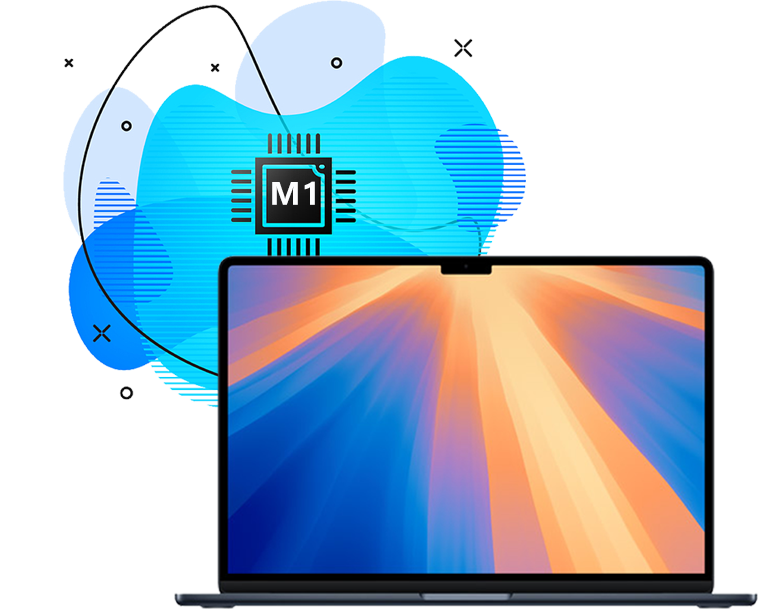
Totalmente compatível com os chips Apple M1/M2/M3/M4/M5
Os chips M1, M2, M3, M4 e M5 da Apple são todos baseados na arquitetura ARM, enquanto o macOS suporta nativamente apenas sistemas de arquivos NTFS no modo "apenas leitura". Para habilitar operações de leitura e gravação em discos formatados em NTFS em computadores Mac equipados com esses chips, é necessário software de terceiros. Ele suporta versões do macOS desde o 10.13 High Sierra até o mais recente macOS Tahoe, e é perfeitamente compatível com chips da Apple como M1, M2, M3, M4 e M5.
Suporta a formatação de unidades em NTFS no Mac
No Utilitário de Discos integrado do macOS, o sistema de arquivos Microsoft NTFS geralmente não suporta operações de formatação, sendo suportados apenas sistemas de arquivos comuns como APFS, HFS+, FAT32 e exFAT. No entanto, este programa rompe essa limitação ao expandir as opções de formatação para NTFS, permitindo que os usuários formatem diretamente unidades no sistema de arquivos NTFS no Mac.
Habilite operações de leitura e gravação em partições NTFS do BootCamp no Mac
Por padrão, as partições NTFS do Boot Camp suportam apenas o modo de leitura no Mac, o que limita os usuários a utilizar plenamente todo o espaço de armazenamento do disco rígido. O NTFS for Mac pode montar partições Boot Camp do Windows com permissões completas de leitura e gravação, permitindo que os usuários troquem arquivos facilmente entre plataformas Mac e Windows e usem plenamente o espaço do disco.
Comparar e selecionar
Para ajudá-lo a entender melhor e selecionar o software adequado, fornecemos a tabela de comparação a seguir. Você pode determinar por si mesmo qual software pode oferecer ao seu Mac acesso de leitura e gravação a unidades NTFS de forma segura, estável e rápida.
7 Melhores Softwares NTFS for Mac – Revisão Abrangente 2025
| CrossDriver NTFS for Mac |
Paragon NTFS for Mac |
Tuxera NTFS para Mac |
Hasleo NTFS for Mac |
NTFS-3G | FUSE for macOS |
SL-NTFS | |
|---|---|---|---|---|---|---|---|
| Leitura e gravação completas de unidades NTFS no Mac |
√ | √ | √ | √ | √ | √ | √ |
| Compatível com o macOS 26 Tahoe | √ | √ | √ | √ | √ | √ | × |
| Compatível com o macOS 15 Seguoia | √ | √ | √ | √ | √ | √ | × |
| Suporta o macOS 14 Sonoma | √ | √ | √ | √ | √ | √ | × |
| Compatível com Macs baseados em silício da Apple (chips M1/M2/M3/M4/M5) |
√ | √ | √ | √ | √ | √ | × |
| Oferece opções de formatação NTFS | √ | √ | √ | √ | × | × | × |
| Velocidade rápida de transferência de dados | √ | √ | × | √ | × | × | × |
| Montagem Automática | √ | √ | √ | √ | × | √ | × |
| Fácil de instalar | √ | √ | × | × | × | × | × |
| Fácil de desinstalar | √ | √ | √ | × | × | × | × |
| Controle de permissões de usuário de arquivo | √ | × | × | × | × | × | × |
| Suporte a arquivos de máquina virtual | √ | √ | × | × | × | × | × |
| LZNT1, XPRESS, LZX Suporte a formatos de compressão |
√ | 〇 | × | × | × | × | × |
| Adequado para | Usuários gerais, Alta confiabilidade |
Usuários gerais, Alta confiabilidade |
Uso profissional, Requisitos avançados |
Usuários gerais, Alta confiabilidade |
Usuário especialista, Consciente do custo |
Uso ocasional Mais simples, Gratuito para usar |
Necessidades básicas |
Solução de driver NTFS segura e rápida
Se quiser saber como usar um disco rígido externo NTFS no seu Mac, um assistente com funcionalidades completas é a sua melhor escolha.
Não é apenas um driver Microsoft NTFS seguro e eficiente, mas também um gerenciador de discos.
Não hesite. Experimente o melhor driver NTFS para Mac Sequoia — ele nunca vai te decepcionar.
Não é apenas um driver Microsoft NTFS seguro e eficiente, mas também um gerenciador de discos.
Não hesite. Experimente o melhor driver NTFS para Mac Sequoia — ele nunca vai te decepcionar.
Recursos excepcionais
| Recursos | Vantagens |
|---|---|
| Dispositivos Mac compatíveis |
|
| Midias de armazenamento compatíveis |
|
| Sistemas operacionais compatíveis |
|
| Especificações técnicas | Compatível com macOS de modo kernel de 64 bits (versão 10.13 ou posterior) e Macs com Apple Silicon. As extensões do sistema devem ser ativadas durante a instalação do CrossDriverNTFSForMac. Guia do Usuário: Como ativar extensões do sistema em Macs com Apple Silicon |
| Sistemas de arquivos compatíveis | Suporta todas as versões do Microsoft NTFS (do Windows NT 3.1 ao Windows 11) |
| Desempenho | Oferece uma experiência nativa com APFS e HFS+ |
| Montagem Automática | O driver CrossDriver NTFSforMac pode abrir, ejetar, montar, desmontar e formatar unidades do Windows. Além disso, ele pode verificar, abrir e formatar volumes não NTFS. |
| Gerenciamento de Disco | O montador do CrossDriver NTFSforMac monta automaticamente unidades formatadas em Windows NTFS no modo de leitura e gravação durante a inicialização. |
| Compatibilidade com o Apple BootCamp | O CrossDriver NTFSforMac oferece acesso direto de leitura e gravação às partições BOOTCAMP. Dica: É necessário selecionar a partição BootCamp nesta ferramenta e clicar em "Iniciar" para configurar o Windows para aparecer no disco de inicialização. |
| Compatibilidade com Software de Terceiros | Este software é totalmente compatível com a maioria dos aplicativos de criptografia de terceiros, programas antivírus, softwares de virtualização, ferramentas de otimização de desempenho do Mac e muito mais. |
Avaliações de Usuários


Recursos
Dicas e guia de solução de problemas