CrossDriver XFSYeni nesil · Ücretsiz sürüm süresiz · 7 gün Pro denemesi

Sunuculardan ve Unraid'den gelen XFS diskler,
Mac'inizde okuyun ve yazın

Terabaytlarca XFS veri diski mi var? Göz atmak, kopyalamak ve düzenlemek için Mac'inize takın. Yeni nesil CrossDriver XFS çekirdek uzantısı gerektirmez ve büyük dosyaları rahatça işler.

Çekirdek uzantısı yokGüvenliği düşürmek yokYeniden başlatma yokÜcretsiz göz atma ve önizleme

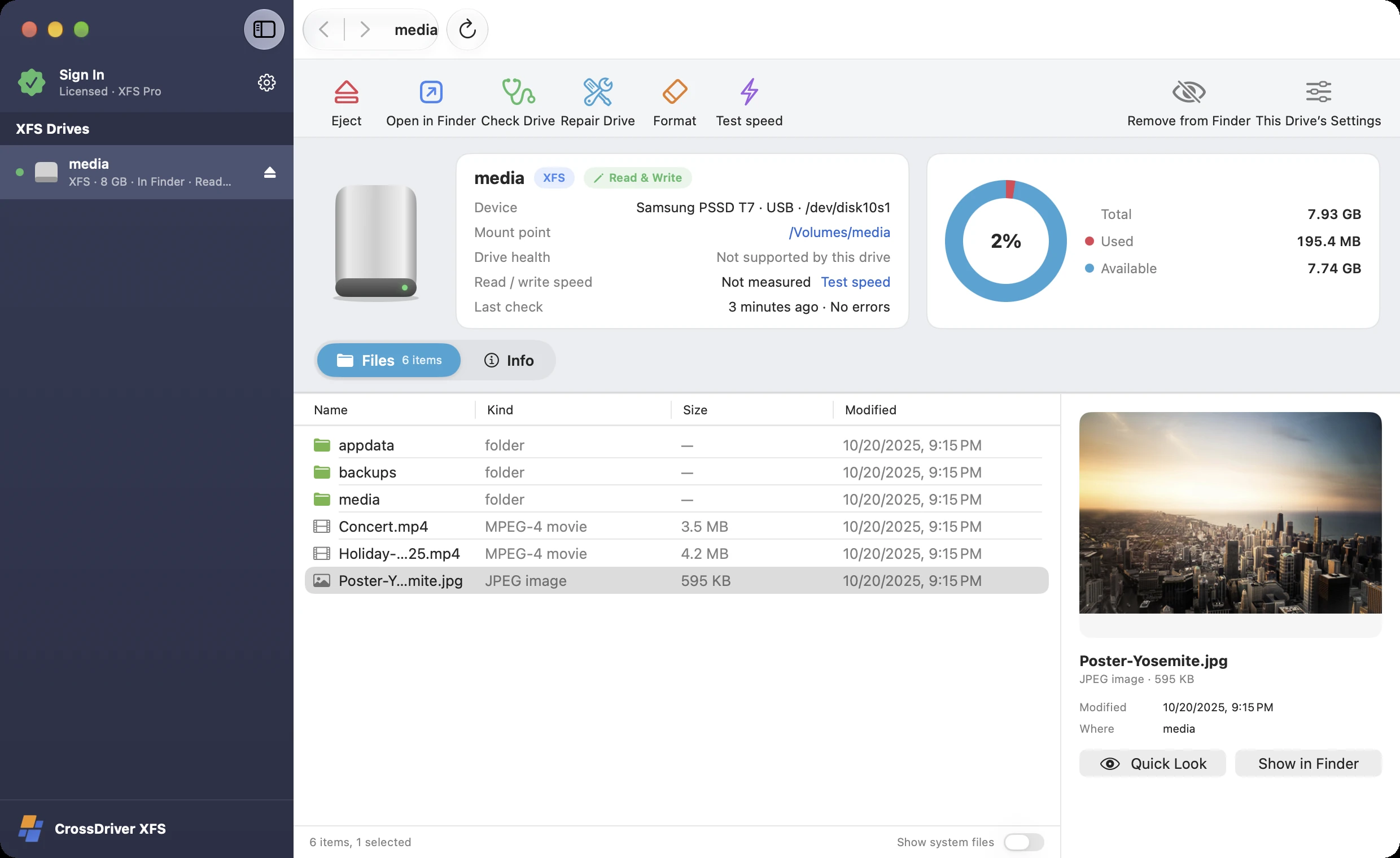
CrossDriver XFS (XFS for Mac) ekran görüntüsü: Unraid veri diskleri takıldığında görünür; XFS · Okuma ve yazma; Tek tıkla Finder'da açın; Anında önizleme
1Unraid veri diskleri takıldığında görünür
2XFS · Okuma ve yazma
3Tek tıkla Finder'da açın
4Anında önizleme

Bu disklerin hepsini açın

XFSUnraid veri diskleriLinux sunucu diskleriLUKS ile şifrelenmiş diskler
Kullanım alanları

Bu XFS diskleri Mac'inize takın ve kullanmaya başlayın

XFS, sunucular ve yüksek kapasiteli depolama için en yaygın kullanılan Linux dosya sistemlerinden biridir; yine de onu doğrudan okuyup yazabilen Mac aracı neredeyse yoktur.

🗄

Unraid veri diskleri

Bir Unraid dizisindeki her veri diski kendi dosya sistemine sahiptir; bu yüzden tek başına çıkarılan bir XFS veri diski Mac'inizde açılır.

🖥

Red Hat ailesi Linux sunucular

RHEL, Rocky, AlmaLinux ve CentOS varsayılan olarak XFS kullanır. Bir sunucunun veri diskindeki verileri doğrudan Mac'inizde kopyalayın.

🎬

Video görüntüleri ve büyük dosyalar

XFS, çok büyük dosyalarda üstündür. Onlarca GB'lık görüntüleri doğrudan Finder'da kopyalayın ve kurgu uygulamanızda doğrudan açın.

🧪

Araştırma ve veri kümeleri

Laboratuvar sunucularının XFS veri diskleri — sunucuya oturum açmadan verilerinize ulaşın.

💾

Linux iş istasyonları ve yedekleme diskleri

Linux iş istasyonunuzun veri ve yedekleme disklerini eve götürün ve Mac'inizde kullanın.

🔐

Şifreli veri diskleri

LUKS ile şifrelenmiş XFS disklerin kilidi parolanızla açılır.

01Pro

Onlarca GB'lık videoları doğrudan Finder'da kopyalayın

XFS diskler Finder'da görünür ve kurgu uygulamaları görüntüleri doğrudan okur — önce kopyalamanıza gerek yok.

  • 1XFS diskler Finder kenar çubuğunda görünür
  • 2Her uygulamadan doğrudan açın ve kaydedin
  • 3Okuma ve yazma, boş alan gösterilir
1Finder kenar çubuğunda görünür
2Her uygulamadan doğrudan düzenleyin ve kaydedin
3Okuma ve yazma, boş alan gösterilir
02Ücretsiz

Önce ücretsiz bakın — doğru diski bulun

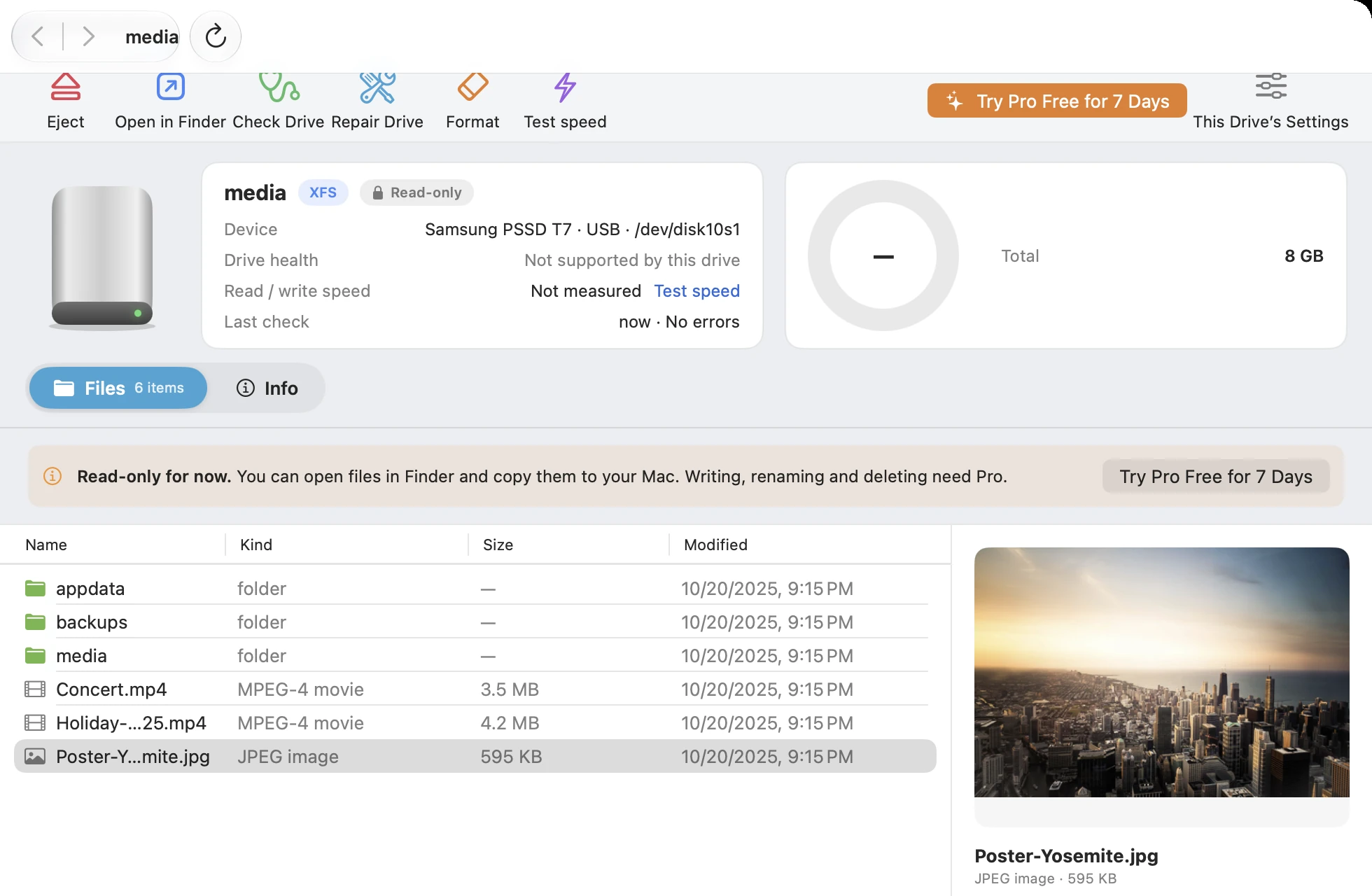
Bir sunucudan bir yığın disk mi çıktı? Her birini ücretsiz sürümle açıp göz atın, dosyaları önizleyin ve önce ihtiyacınız olanı bulun.

  • 1Ücretsiz sürüm Finder'da salt okunur olarak görünür ve diskte asla değişiklik yapmaz
  • 2Önizlemek için bir dosya seçin
  • 3Yazmanız gerektiğinde Pro'ya yükseltin — ya da önce 7 gün ücretsiz deneyin
CrossDriver XFS (XFS for Mac) ekran görüntüsü: Ücretsiz sürüm: salt okunur; Ücretsiz önizleme; Pro yazabilir — 7 gün ücretsiz deneyin
1Ücretsiz sürüm: salt okunur
2Ücretsiz önizleme
3Pro yazabilir — 7 gün ücretsiz deneyin
03Onarım

XFS bağlanmıyor mu? Denetleyin ve onarın

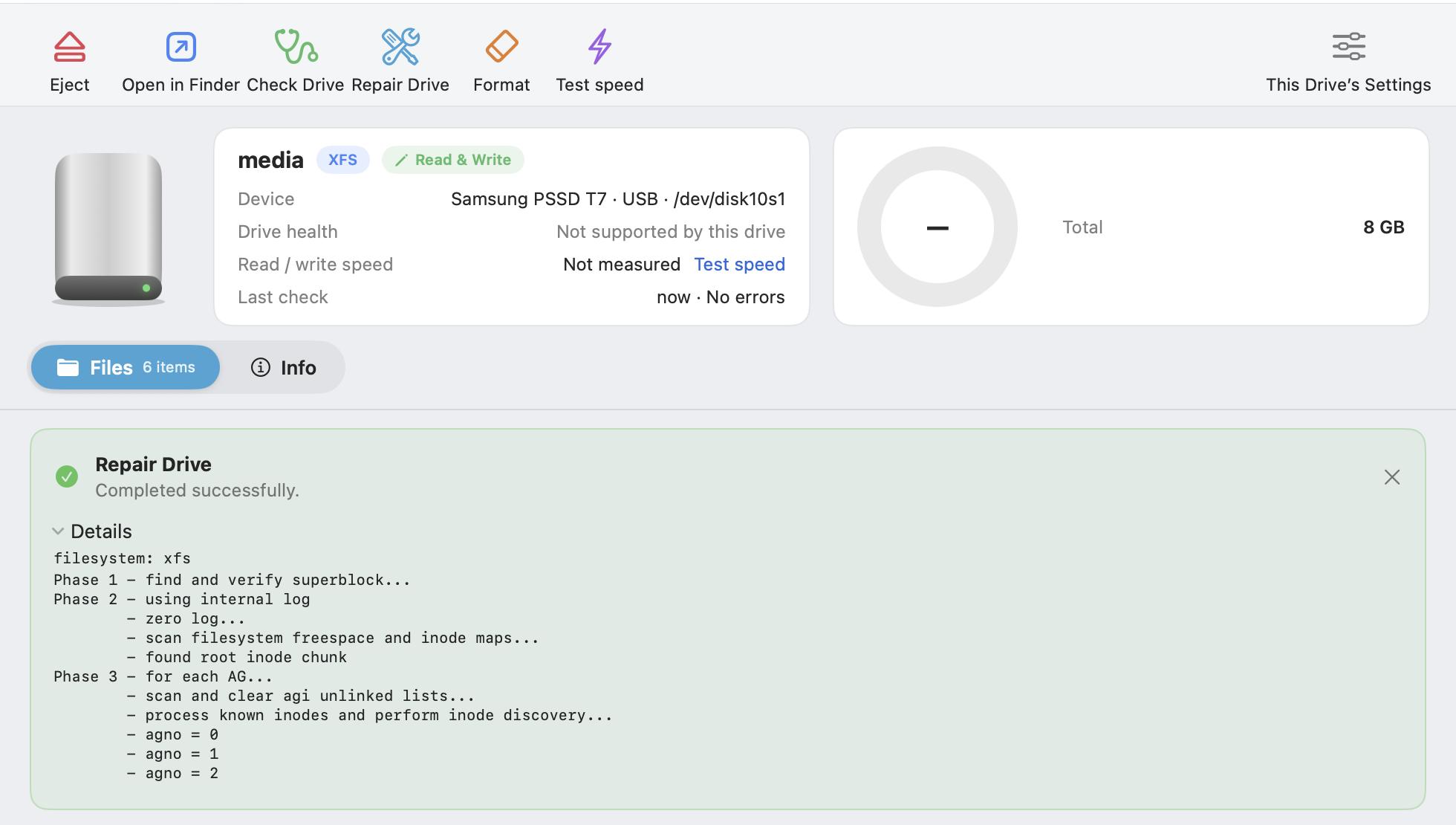
Beklenmedik bir elektrik kesintisinden sonra XFS'nin onarılması gerekebilir. CrossDriver'da denetleme ve onarma yerleşiktir; ilerleme ve günlükler açıkça gösterilir.

  • 1Tek tıkla XFS denetleme ve onarma
  • 2Tam günlükler görüntülenebilir
  • 3Onarımdan sonra kendiliğinden yeniden açılır
CrossDriver XFS (XFS for Mac) ekran görüntüsü: Tek tıkla denetleme ve onarma (xfs_repair); Tam günlükler görüntülenebilir; Onarımdan sonra kendiliğinden yeniden açılır
1Tek tıkla denetleme ve onarma (xfs_repair)
2Tam günlükler görüntülenebilir
3Onarımdan sonra kendiliğinden yeniden açılır
04Pro

Diskleri Mac'inizde XFS olarak biçimlendirin

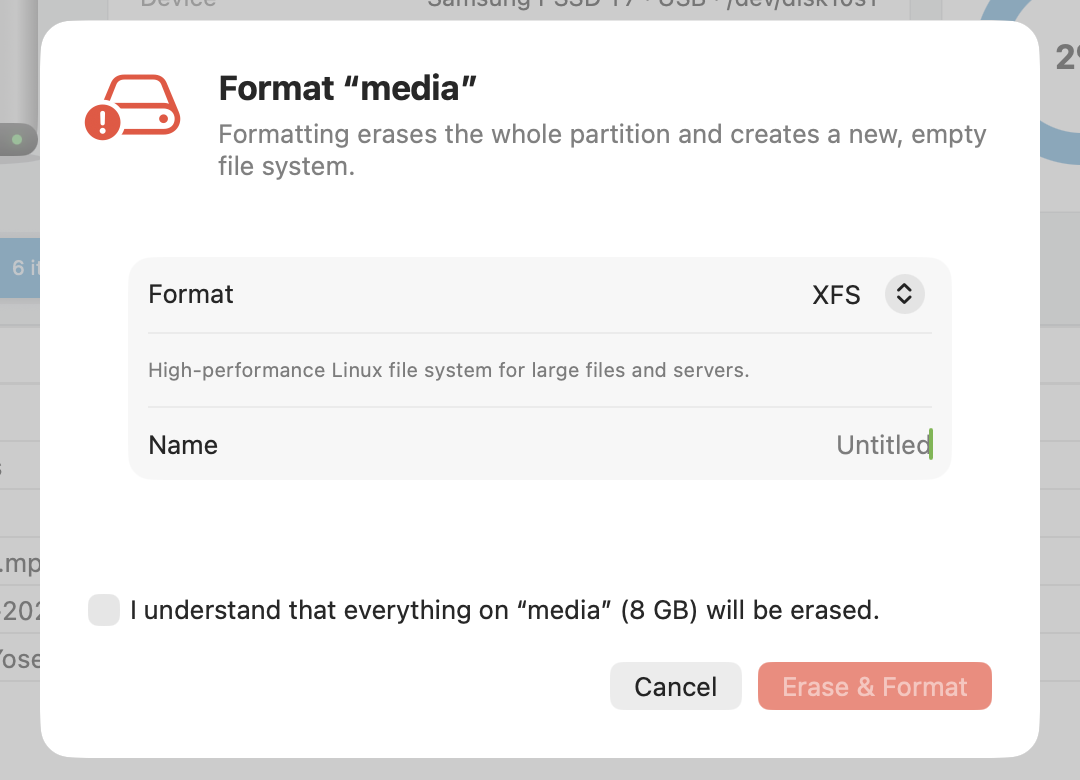
Bir sunucu veya Unraid için yeni diskleri doğrudan Mac'inizde hazırlayın.

  • 1XFS'yi seçin
  • 2Her biçimin ne için uygun olduğu yanında gösterilir
  • 3Silmeden önce onaylamak için işaretleyin
CrossDriver XFS (XFS for Mac) ekran görüntüsü: Bir biçim seçin; Her biçim ne için uygundur; Silmeden önce onaylamak için işaretleyin
1Bir biçim seçin
2Her biçim ne için uygundur
3Silmeden önce onaylamak için işaretleyin
05Şifreleme

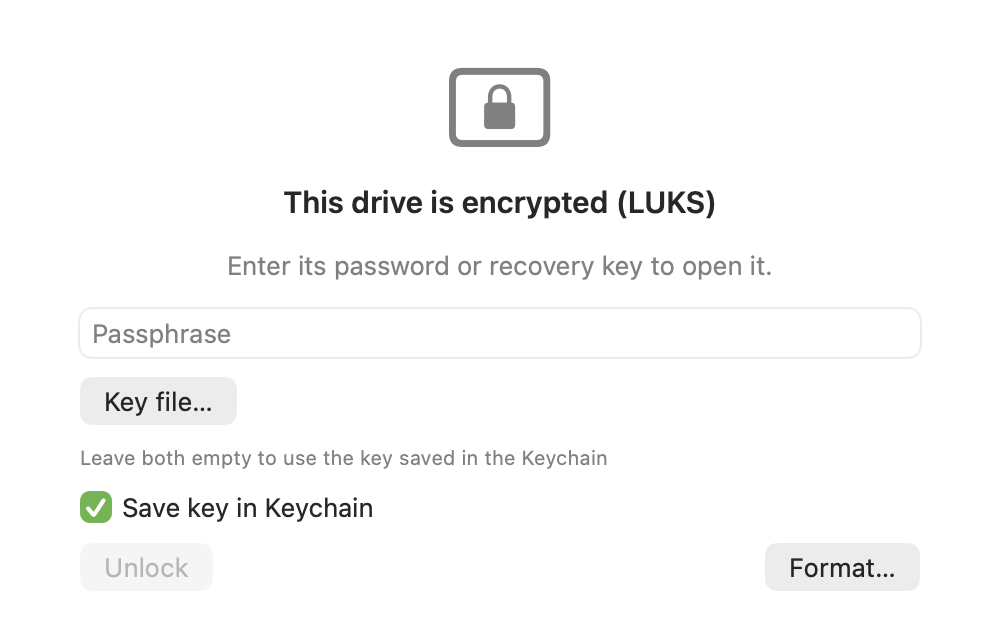
LUKS ile şifrelenmiş XFS diskler de açılır

Parolanız veya bir anahtar dosyasıyla kilidi açın, ardından okuyun ve yazın. Kilit açma bir Pro özelliğidir; önce 7 gün ücretsiz deneyebilirsiniz.

  • 1LUKS1 / LUKS2'yi otomatik olarak algılar
  • 2Parola veya anahtar dosyası — ikisi de olur
  • 3Bir dahaki sefere kilidin otomatik açılması için Anahtar Zinciri'ne kaydedin
CrossDriver XFS (XFS for Mac) ekran görüntüsü: Şifreleme türünü otomatik olarak algılar; Parolayı girin; Anahtar Zinciri'ne kaydedin, bir dahaki sefere kilit otomatik açılsın
1Şifreleme türünü otomatik olarak algılar
2Parolayı girin
3Anahtar Zinciri'ne kaydedin, bir dahaki sefere kilit otomatik açılsın
06NAS

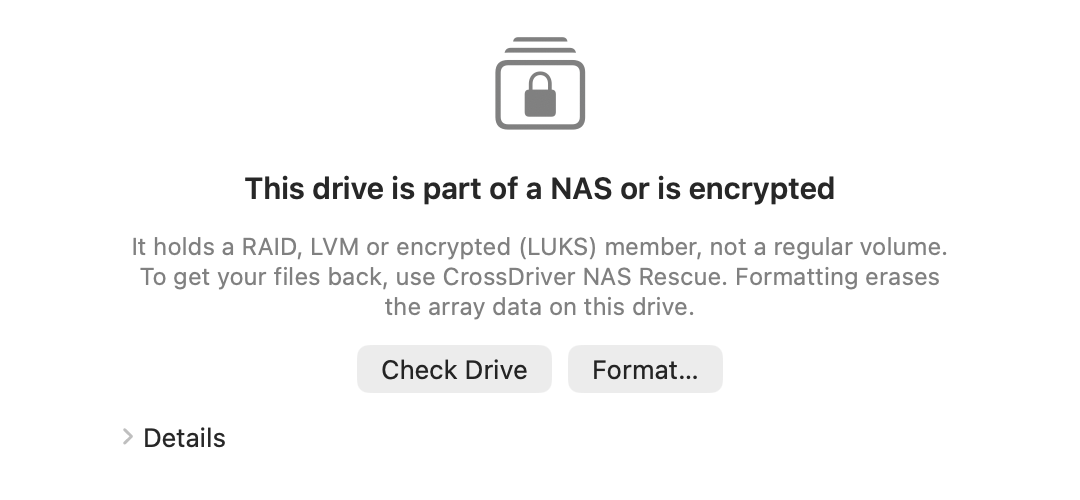
RAID üyesi diskleri akıllıca tanır, uygun uygulamayı önerir

Birçok NAS cihazı verileri RAID veya LVM üzerinde saklar; bu yüzden tek bir disk dosyalarınızı göstermez. CrossDriver bunu tanır ve bunun yerine Veri Kurtarma NAS uygulamasını kullanmanızı önerir.

  • 1RAID, LVM ve şifreli üye diskleri tanır
  • 2Salt okunur yeniden oluşturma için Veri Kurtarma NAS uygulamasını önerir
CrossDriver XFS (XFS for Mac) ekran görüntüsü: NAS dizisi üyelerini tanır; Bunun yerine Veri Kurtarma NAS uygulamasını önerir
1NAS dizisi üyelerini tanır
2Bunun yerine Veri Kurtarma NAS uygulamasını önerir
Performans

Performans ölçümleri sürüyor

Geleneksel bir kullanıcı alanı aracını, CrossDriver Yeni Nesil'i ve Çekirdek Sürümü'nü gerçek Mac'ler ve diskler üzerinde test ediyoruz. Ölçümler tamamlandığında veriler, test yöntemi ve ham sonuçlar burada yayımlanacak; o zamana kadar kaç kat hızlı olduğuna dair bir rakam vermiyoruz.

Teknik özellikler

Bir bakışta XFS desteği

Diskler, Linux 6.18 çekirdeğindeki yerel XFS sürücüsüyle okunup yazılır.

Dosya sistemi

Sürüm
XFS v5 (son on yıldır Linux'un varsayılan biçimi)
Özellikler
Günlükleme, reflink, bigtime (2038 sonrası zaman damgaları), sparse inode'lar ve daha fazlası
Tekil dosya
8 EiB'a kadar
Biçimlendirme
XFS

Diskler ve bağlantılar

Bağlantı
USB, Thunderbolt, sürücü yuvaları
Bölüm tablosu
GPT · MBR
Şifreleme
LUKS1 · LUKS2 (parola veya anahtar dosyası)
Aynı anda açık diskler
Birden fazla diski aynı anda açabilir, her birini ayrı ayrı çıkarabilirsiniz

Mac gereksinimleri

Sistem
macOS 12 veya üstü
Çip
Apple çipi ve Intel
Çekirdek uzantısı
Gerekmez
Motor
Yalnızca bir disk açıkken çalışır, genellikle yaklaşık 0,8 GB bellek kullanır

Eski XFS v4 biçimi (Linux'ta kullanımdan kaldırıldı) desteklenmez.

Özellik uyumluluğu

Bir bakışta XFS özellik desteği

Diskler, Linux 6.18 çekirdeğindeki yerel XFS sürücüsüyle okunup yazılır; onarımlarda resmî xfs_repair kullanılır.

Açılır mı?Notlar
XFS v5 (CRC meta veri sağlama toplamları)✓Yaklaşık 2015'ten bu yana büyük dağıtımlarda yeni XFS dosya sistemleri için varsayılan
reflink (hızlı kopyalama)✓
bigtime (2038 sonrası zaman damgaları)✓
sparse inodes · inobtcount · rmapbt✓
POSIX ACL'ler · genişletilmiş öznitelikler✓Linux'un kullanması için diskte korunur
XFS v4 (eski biçim)—Linux'ta kullanımdan kaldırıldı, henüz desteklenmiyor
Karşılaştırma

Karşılaştırma

Şimdiye kadar Mac'te XFS kullanmanın tek yolları bunlardı.

CrossDriver XFSBir Linux sanal makinesinde elle bağlamakBir Linux bilgisayar bulmakVeri kurtarma yazılımı
XFS okuma ve yazma✓✓✓Çoğunlukla salt okunur çıkarma
Doğrudan Finder'da kullanım✓Elle paylaşım ayarı gerekir——
Komut satırı gerekmez✓——✓
Denetleme ve onarma (xfs_repair)✓Elle çalıştırılırElle çalıştırılır—
XFS olarak biçimlendirin✓mkfs'yi elle çalıştırmakmkfs'yi elle çalıştırmak—
LUKS ile şifrelenmiş diskler✓cryptsetup'ı elle çalıştırmakcryptsetup'ı elle çalıştırmakÜrüne göre değişir
Kurulum süresiTak ve kullanBir sanal makine kurup yapılandırmak gerekirBaşka bir bilgisayar gerekirYalnızca yükleyin
Başlarken

Üç adımda başlayın

  1. 1

    İndirin ve yükleyin

    Ücretsiz indirip yükleyin — yeniden başlatma yok, güvenlik değişikliği yok.

  2. 2

    Diskinizi takın

    Diskiniz kenar çubuğunda otomatik olarak görünür. “Sürücüyü Aç”ı tıklayın.

  3. 3

    Göz atın veya okuyup yazın

    Finder'da ücretsiz olarak salt okunur göz atın ve kopyalayın; yazmak için Pro'ya yükseltin, önce 7 gün ücretsiz deneyin.

Uyumluluk

Yaygın Mac'lerle ve tüm marka disklerle uyumlu

XFS v5 ise (yaklaşık 2015 sonrasında oluşturulan XFS) Finder'da açılır — marka veya kapasite fark etmez.

Desteklenen Mac'ler

Modeller
MacBook Air, MacBook Pro, iMac, Mac mini, Mac Studio, Mac Pro
Çip
Apple çipleri (Pro, Max ve Ultra dahil tüm M1–M6 aileleri) ve Intel işlemciler
Sistem
macOS 12 Monterey, 13 Ventura, 14 Sonoma, 15 Sequoia, 26 Tahoe ve sonrası

Desteklenen diskler

Tür
Sunuculardan ve NAS cihazlarından çıkarılan 3,5 inç / 2,5 inç sabit diskler ve NVMe SSD'ler (disk kutusunda veya yuvasında), ayrıca XFS ile biçimlendirilmiş harici diskler
Bağlantı
USB-A, USB-C, Thunderbolt, kart okuyucular, disk kutuları, sürücü yuvaları
Markalar
Seagate, WD (Western Digital), Toshiba, Samsung T7 / T9, SanDisk, Kingston, Lexar, LaCie, UGREEN, ORICO ve daha fazlası; tüm markalarla çalışır

Yaygın kullanımlar

Unraid
Bir Unraid dizisinden çıkarılan XFS veri diskleri
Linux sunucular
RHEL, Rocky Linux, AlmaLinux ve CentOS veri diskleri
Video ve büyük dosyalar
Onlarca GB'lık görüntüler ve yedek görüntüleri
Araştırma verileri
Laboratuvar sunucularındaki veri kümeleri

Marka ve kapasite sınırı yok: biçim uyuyorsa disk açılır.

Yeni nesil motor

Çekirdek uzantısı yok.
Mac'inizin güvenlik ayarlarına dokunulmaz.

Yeni nesil CrossDriver, XFS diskleri yalıtılmış ve hafif bir Linux ortamında çalışan yerel Linux dosya sistemi sürücüleriyle okur ve yazar. Mac'iniz fabrika çıkışı güvenlik düzeyinde kalır.

✓ Çekirdek uzantısı yok

Kurulumdan hemen sonra çalışır

Kurtarma Modu yok, güvenliği düşürmek yok, yeniden başlatma yok — macOS güncellemesinden sonra bozulan sürücüler de yok.

✓ Yalıtılmış

Diskinize özel bir motor

Motor yalnızca açtığınız diski görür; macOS'ten ve diğer disklerinizden tamamen yalıtılmıştır.

✓ Güvenli çıkarma

Çıkarmadan önce her şey yazılır

“Çıkar”ı tıkladığınızda motor, diski serbest bırakmadan önce tüm değişiklikleri diske geri yazar; böylece kabloyu çektiğinizde veri kaybolmaz.

Tüm sürümler macOS 12 veya üstünü gerektirir ve Apple çipli ve Intel Mac'lerde yerel olarak çalışır.

Fiyatlandırma

Önce ücretsiz bakın, yazmanız gerektiğinde yükseltin

Ücretsiz sürüm, diskleri Finder'da salt okunur açar; böylece göz atabilir, önizleyebilir ve Mac'inize kopyalayabilirsiniz — süre sınırı yoktur. Pro'yu 7 gün ücretsiz deneyin.

Ücretsiz

US$0

  • Diskleri otomatik olarak algılar ve açar
  • Finder'da salt okunur erişim
  • Fotoğraf, video ve belgeleri önizleme
  • Dosyaları Mac'inize kopyalama
  • Sürücüyü Denetle
Ücretsiz indirme · 7 günlük Pro denemesi dahil
Önerilen

XFS Pro

US$59.95 Ömür boyu lisans · 1 yıl US$39.95 · 1 ay US$19.95

  • Ücretsiz sürümdeki her şey
  • Finder'da ve tüm uygulamalarda okuma ve yazma
  • XFS dosya sistemlerini onarma
  • XFS olarak biçimlendirin
  • LUKS ile şifrelenmiş disklerin kilidini açma, okuma ve yazma
  • Takıldığında Finder'da otomatik açma
Pro Satın Al

Omni

US$79.95 Ömür boyu lisans · 1 yıl US$49.95 · 1 ay US$24.95

  • NTFS, Ext4, XFS, Btrfs, F2FS ve ZFS okuma ve yazma
  • Altı biçimde biçimlendirme
  • Lisans, tek biçimli NTFS / Ext4 / XFS uygulamalarını da kapsar
Omni hakkında bilgi alın

Çekirdek Sürümü (XFS For MAC) ile aynı lisansı paylaşır: aynı Mac'te hem Çekirdek Sürümü hem yeni nesil kullanılabilir. Her lisans 1 Mac içindir; uygulama içinden devre dışı bırakıp başka bir Mac'e taşıyabilirsiniz, hesap gerekmez. Etkinleştirildikten sonra çevrimdışı kullanılabilir: App lisansı yenilemek için 30 günde bir çevrimiçi olur; çevrimdışıyken ayrıca 14 günlük ek süre vardır. Ömür boyu lisans, bu App'in büyük sürümler dahil gelecekteki tüm sürümlerine ücretsiz güncelleme içerir; 1 yıllık ve 1 aylık lisanslardan otomatik ücret alınmaz, süre dolmadan önce App sizi yenileme için uyarır. Satış sonrası destek ve iade politikası. Her kod kendiniz tarafından 3 kez başka bir bilgisayara taşınabilir; sonrasında destekle iletişime geçin.

SSS

Soru ve cevap

Mac XFS diskleri doğrudan okuyabilir mi?

macOS XFS'yi yerel olarak desteklemez; bu yüzden böyle bir disk taktığınızda “Taktığınız disk bu bilgisayar tarafından okunamadı.” uyarısını görürsünüz. “Yok Say”ı tıklayın. CrossDriver XFS yüklendikten sonra XFS diskler kenar çubuğunda görünür; ücretsiz sürüm Finder'da salt okunur göz atmanızı ve kopyalamanızı sağlar, Pro ise yazma, onarma ve biçimlendirme ekler. Adımlar için Ext4, XFS ve diğer Linux diskleri Mac'te nasıl açılır rehberine bakın.

Eski sunuculardaki XFS'yi açabilir mi?

Yaklaşık 2015'ten bu yana büyük dağıtımlarda varsayılan olarak oluşturulan XFS (v5 biçimi) sorunsuz açılır. Eski v4 biçimi Linux'ta kullanımdan kaldırılmıştır ve henüz desteklenmiyor.

Denetleme ve onarma hangi aracı kullanır?

Resmî Linux aracı xfs_repair'i — bir Linux sunucuda çalıştırmakla tamamen aynıdır; ilerleme ve tam günlükler görünür.

reflink ve bigtime destekleniyor mu?

Evet. Diskler Linux çekirdeğinin yerel XFS sürücüsüyle okunup yazılır.

Aynı anda kaç disk açabilirim?

Birden fazla diski aynı anda açabilir ve her birini kenar çubuğundan birbirini etkilemeden ayrı ayrı çıkarabilirsiniz.

Bir Unraid veri diskine Mac'te yazdıktan sonra onu diziye geri takabilir miyim?

Evet, ancak dizinin dışında yazmak parite diskinin veri diskiyle eşzamanını bozar; bu yüzden diski geri taktıktan sonra bir Parity Check çalıştırın. Yalnızca dosyaları almanız gerekiyorsa diski ücretsiz sürümle salt okunur açmak yeterlidir.

Unraid veri disklerini doğrudan açabilir miyim?

Evet. Bir Unraid dizisindeki her veri diskinin kendine ait bağımsız bir dosya sistemi vardır; bu yüzden bir XFS veri diski CrossDriver XFS ile tek başına açılabilir. Parite diskinde dosya sistemi yoktur ve açılması gerekmez.

M1–M6 Mac'lerde çalışır mı? SIP'yi kapatmam veya çekirdek uzantısı yüklemem gerekir mi?

Evet, çalışır — ve hayır, gerekmez. CrossDriver; M1–M6 gibi Apple çipli Mac'lerde ve Intel Mac'lerde, macOS 12 Monterey, 13 Ventura, 14 Sonoma, 15 Sequoia, 26 Tahoe ve sonrasında yerel olarak çalışır. Disklerinizi okuyup yazan yalıtılmış, hafif bir motoru çalıştırmak için macOS'in yerleşik sanallaştırma çerçevesini kullanır — çekirdek uzantısı yok, SIP'yi kapatmak yok, hiçbir güvenlik ayarında değişiklik yok ve kurulumdan sonra yeniden başlatma yok.

Önce Pro'yu deneyebilir miyim?

Evet. CrossDriver NTFS, Ext4, XFS ve Omni, uygulama içinde 7 günlük ücretsiz Pro denemesi sunar — Mac başına bir kez, ödeme bilgisi gerekmez. Deneme bittikten sonra disklerinize salt okunur olarak erişmeye devam edersiniz ve dosyalarınız etkilenmez.

crossdriver.com'daki Çekirdek Sürümü'nden farkı nedir?

Çekirdek Sürümü, crossdriver.com'daki NTFS For Mac, Ext4 For MAC ve XFS For MAC'tir: çekirdek uzantısı olarak çalışır ve Apple çipli Mac'lerde sistem güvenliğinin düşürülmesini gerektirir. Yeni nesil çekirdek uzantısına dayanmaz, okuma ve yazma için Linux çekirdeğinin yerleşik sürücülerini kullanır; ücretsiz sürüm bile Finder'da salt okunur erişim sağlar; onarım, biçimlendirme ve şifreli disk kilidi açma ise Pro'da yerleşik olarak gelir, ayrıca eklenti satın almanız gerekmez. İki neslin fiyatı aynıdır ve aynı lisansı paylaşır: bir kez satın alın, aynı Mac'te hem Çekirdek Sürümü hem yeni nesil kullanılabilir. Çekirdek Sürümü'nü zaten satın aldıysanız lütfen Çekirdek Sürümü ürün sayfasına bakın.

Diski çıkarmadan önce ne yapmalıyım?

Kenar çubuğunda veya disk sayfasında “Çıkar”ı tıklayın. CrossDriver önce değişikliklerinizi diske geri yazar, ardından diski güvenle çıkarabileceğinizi bildirir.

Omni'yi satın alırsam NTFS, Ext4 veya XFS'yi ayrıca satın almam gerekir mi?

Hayır. Omni Pro lisansı CrossDriver NTFS, Ext4 ve XFS'yi de kapsar.

Seagate, WD (Western Digital), Toshiba, Samsung T7, SanDisk ve diğer markalarla çalışır mı?

Evet. Bir diskin açılıp açılmayacağı marka, kapasite veya bağlantıya değil, yalnızca biçimine bağlıdır: harici sabit diskler, taşınabilir SSD'ler, USB bellekler, SD kartlar ve disk kutusundaki SATA / NVMe diskler USB veya Thunderbolt üzerinden çalışır.

XFS diskler, Mac'inizde kullanıma hazır

CrossDriver XFS'yi indirin ve disklerinizi ücretsiz açın.

macOS 12 veya üstü · Apple çipi ve Intel · Gizlilik Politikası · Fiyatlandırma · Açık kaynak lisansları

İndirmeler anonim olarak sayılır; hiçbir kişisel bilgi kaydedilmez.