CrossDriver XFSNieuwe generatie · Gratis versie zonder tijdslimiet · 7 dagen Pro-proefperiode

XFS-schijven van servers en Unraid,
lezen en schrijven op je Mac

XFS-gegevensschijven van meerdere terabytes? Sluit ze aan op je Mac om te bladeren, te kopiëren en te bewerken. De nieuwe CrossDriver XFS heeft geen kernelextensie nodig en kan moeiteloos met grote bestanden overweg.

Geen kernelextensieGeen verlaagde beveiligingGeen herstartGratis bladeren en bekijken

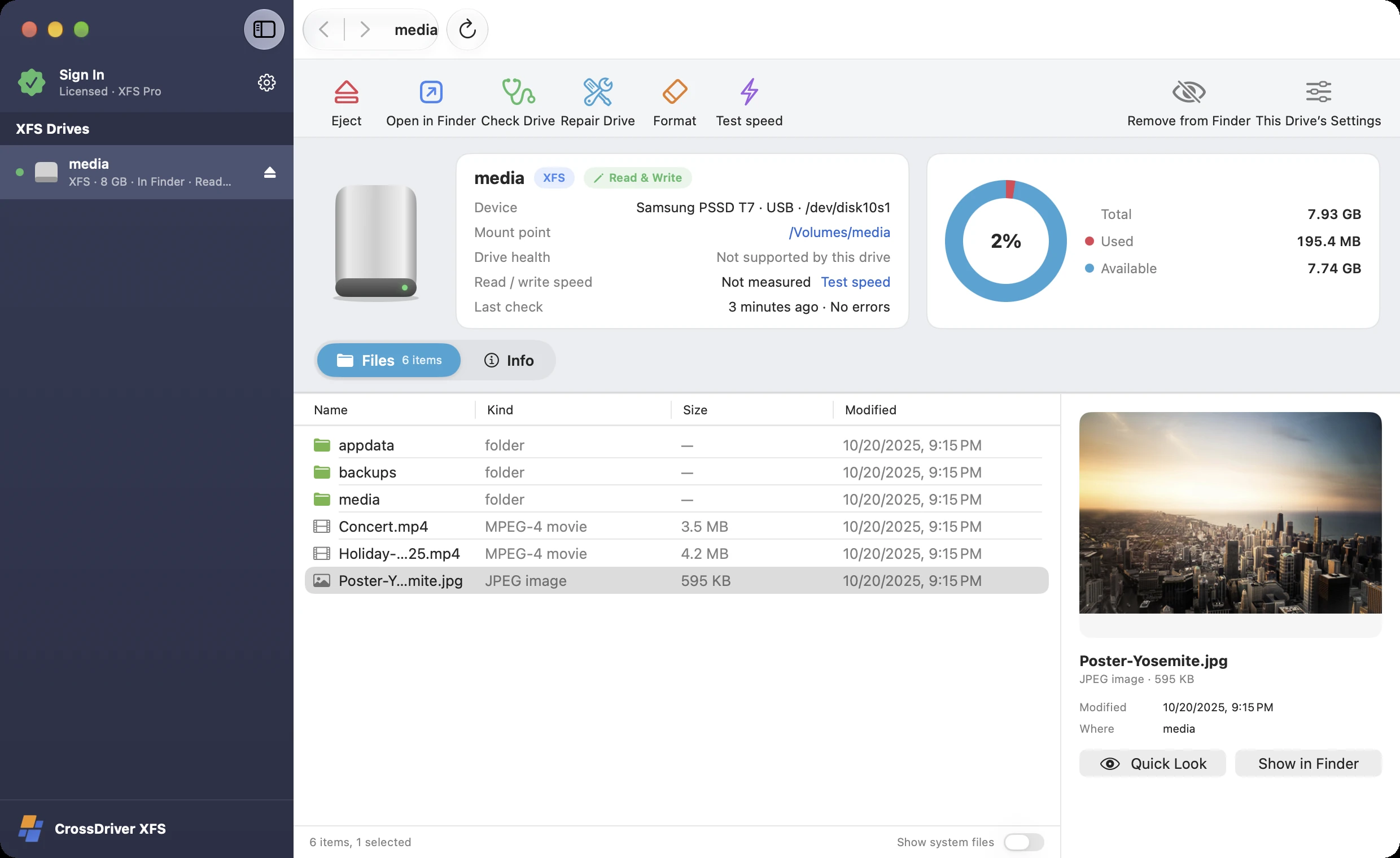
Schermafbeelding van CrossDriver XFS (XFS for Mac): Unraid-gegevensschijven verschijnen zodra je ze aansluit; XFS · Lezen en schrijven; Met één klik openen in Finder; Direct bekijken
1Unraid-gegevensschijven verschijnen zodra je ze aansluit
2XFS · Lezen en schrijven
3Met één klik openen in Finder
4Direct bekijken

Al deze schijven gaan open

XFSUnraid-gegevensschijvenSchijven van Linux-serversMet LUKS versleutelde schijven
Toepassingen

Sluit deze XFS-schijven aan op je Mac en ga aan de slag

XFS is een van de meest gebruikte Linux-bestandssystemen voor servers en opslag met hoge capaciteit, maar vrijwel geen enkele Mac-tool kan het direct lezen en schrijven.

🗄

Unraid-gegevensschijven

Elke gegevensschijf in een Unraid-array heeft een eigen bestandssysteem, dus een losse XFS-gegevensschijf opent gewoon op je Mac.

🖥

Linux-servers uit de Red Hat-familie

RHEL, Rocky, AlmaLinux en CentOS gebruiken standaard XFS. Kopieer gegevens rechtstreeks van de gegevensschijf van een server op je Mac.

🎬

Videomateriaal en grote bestanden

XFS blinkt uit in enorme bestanden. Kopieer beeldmateriaal van tientallen GB direct in Finder en open het rechtstreeks in je montage-app.

🧪

Onderzoek en datasets

XFS-gegevensschijven van labservers – haal je gegevens op zonder in te loggen op de server.

💾

Linux-werkstations en reservekopieschijven

Neem gegevens- en reservekopieschijven van je Linux-werkstation mee naar huis en gebruik ze op je Mac.

🔐

Versleutelde gegevensschijven

Met LUKS versleutelde XFS-schijven ontgrendel je met je wachtwoord.

01Pro

Kopieer video’s van tientallen GB, direct in Finder

XFS-schijven verschijnen in Finder en montage-apps lezen beeldmateriaal rechtstreeks – je hoeft het niet eerst te kopiëren.

  • 1XFS-schijven verschijnen in de navigatiekolom van Finder
  • 2Open en bewaar rechtstreeks vanuit elke app
  • 3Lezen en schrijven, met weergave van vrije ruimte
1Verschijnt in de navigatiekolom van Finder
2Bewerk en bewaar rechtstreeks vanuit elke app
3Lezen en schrijven, met weergave van vrije ruimte
02Gratis

Eerst gratis kijken – vind de juiste schijf

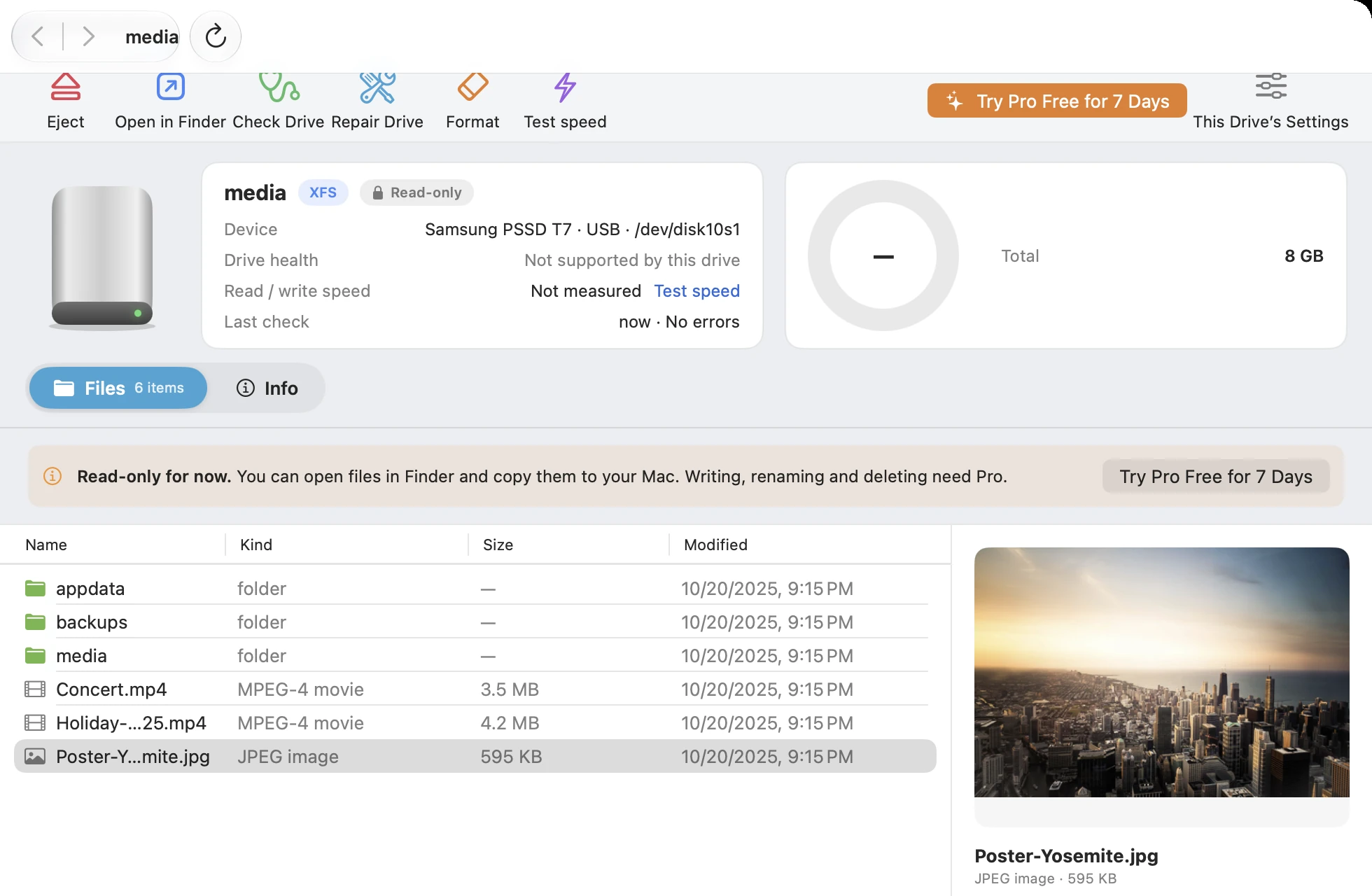
Een stapel schijven uit een server? Open en doorblader ze een voor een met de gratis versie, bekijk bestanden en vind eerst de schijf die je nodig hebt.

  • 1De gratis versie verschijnt alleen-lezen in Finder en wijzigt de schijf nooit
  • 2Selecteer een bestand om het te bekijken
  • 3Upgrade naar Pro als je moet schrijven – of probeer het eerst 7 dagen gratis
Schermafbeelding van CrossDriver XFS (XFS for Mac): Gratis versie: alleen-lezen; Gratis bekijken; Pro kan schrijven – probeer het 7 dagen gratis
1Gratis versie: alleen-lezen
2Gratis bekijken
3Pro kan schrijven – probeer het 7 dagen gratis
03Repareren

XFS laat zich niet activeren? Controleer en repareer het

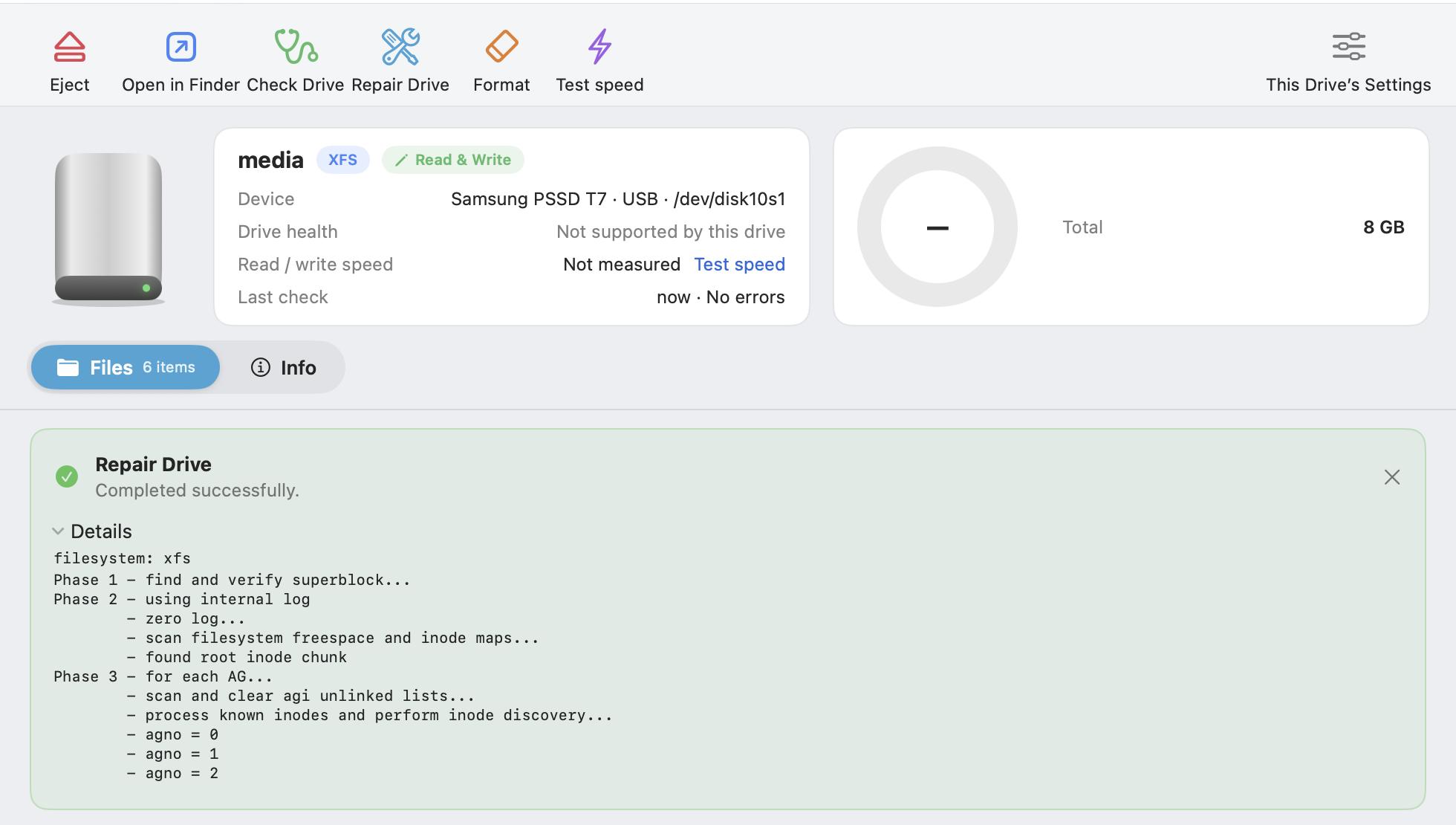
Na een onverwachte stroomonderbreking kan XFS reparatie nodig hebben. CrossDriver heeft controleren en repareren ingebouwd, met duidelijke voortgang en logboeken.

  • 1XFS controleren en repareren met één klik
  • 2Volledige logboeken beschikbaar
  • 3Opent vanzelf opnieuw na de reparatie
Schermafbeelding van CrossDriver XFS (XFS for Mac): Controleren en repareren met één klik (xfs_repair); Volledige logboeken beschikbaar; Opent vanzelf opnieuw na de reparatie
1Controleren en repareren met één klik (xfs_repair)
2Volledige logboeken beschikbaar
3Opent vanzelf opnieuw na de reparatie
04Pro

Formatteer schijven als XFS op je Mac

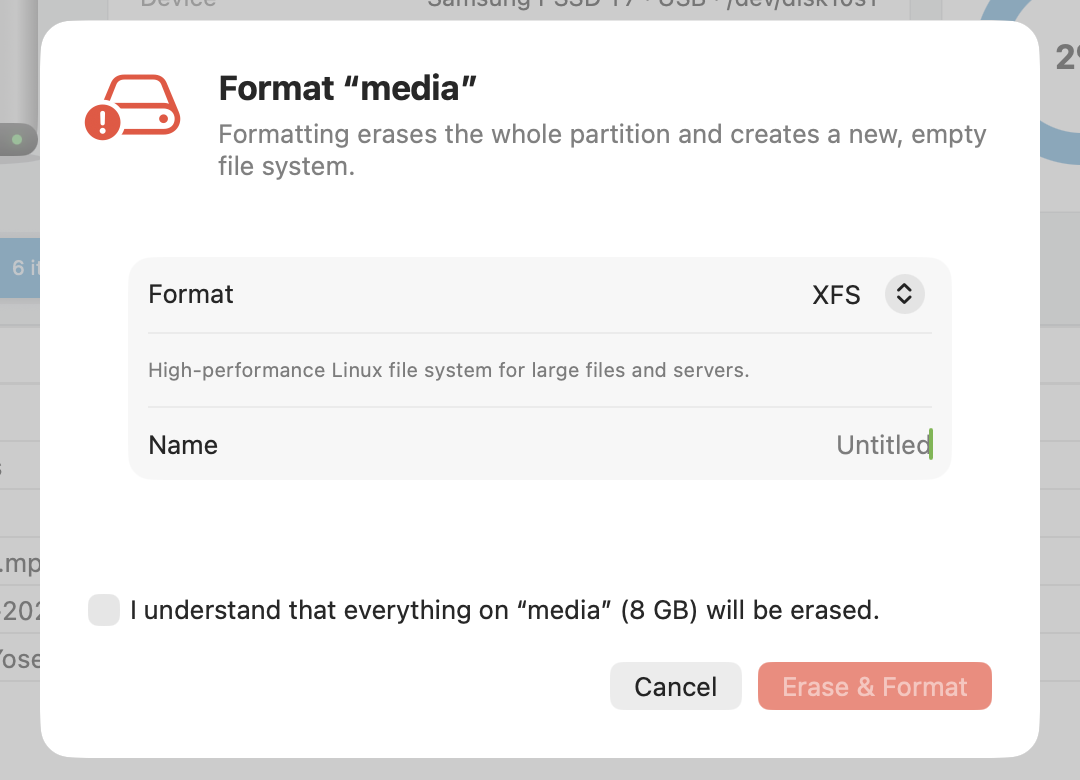
Maak nieuwe schijven klaar voor een server of Unraid, direct op je Mac.

  • 1Kies XFS
  • 2Waar elke structuur voor bedoeld is, staat ernaast
  • 3Vink aan om te bevestigen voordat je wist
Schermafbeelding van CrossDriver XFS (XFS for Mac): Kies een structuur; Waar elke structuur goed voor is; Vink aan om te bevestigen voordat je wist
1Kies een structuur
2Waar elke structuur goed voor is
3Vink aan om te bevestigen voordat je wist
05Versleuteling

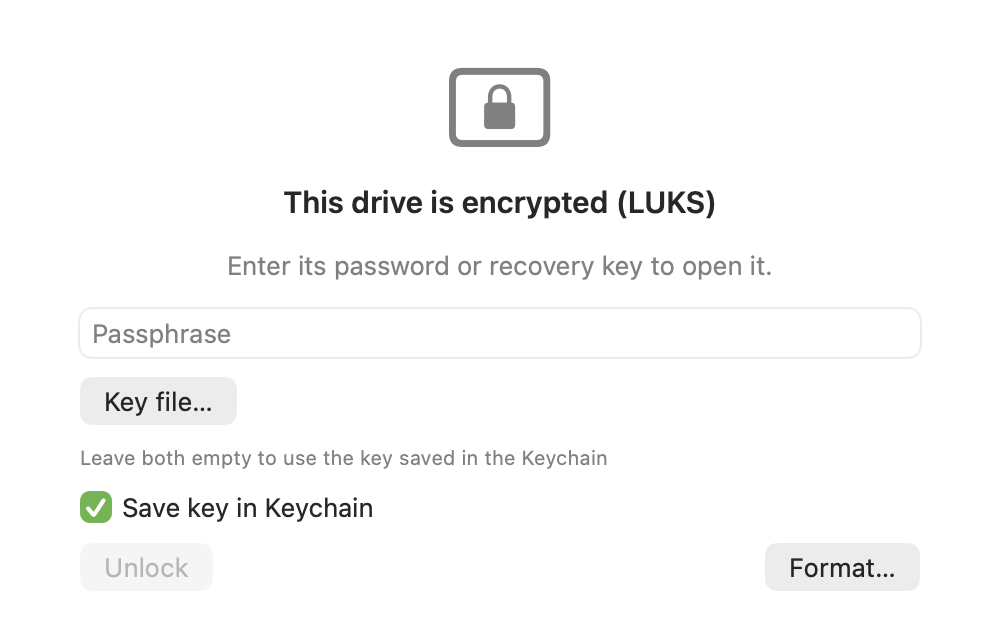
Met LUKS versleutelde XFS-schijven openen ook

Ontgrendel met je wachtwoord of een sleutelbestand en lees en schrijf vervolgens. Ontgrendelen is een Pro-functie die je eerst 7 dagen gratis kunt proberen.

  • 1Detecteert LUKS1 / LUKS2 automatisch
  • 2Wachtwoord of sleutelbestand – beide werken
  • 3Bewaar in de sleutelhanger om de volgende keer automatisch te ontgrendelen
Schermafbeelding van CrossDriver XFS (XFS for Mac): Detecteert het type versleuteling automatisch; Voer wachtwoord in; Bewaar in de sleutelhanger, de volgende keer automatisch ontgrendelen
1Detecteert het type versleuteling automatisch
2Voer wachtwoord in
3Bewaar in de sleutelhanger, de volgende keer automatisch ontgrendelen
06NAS

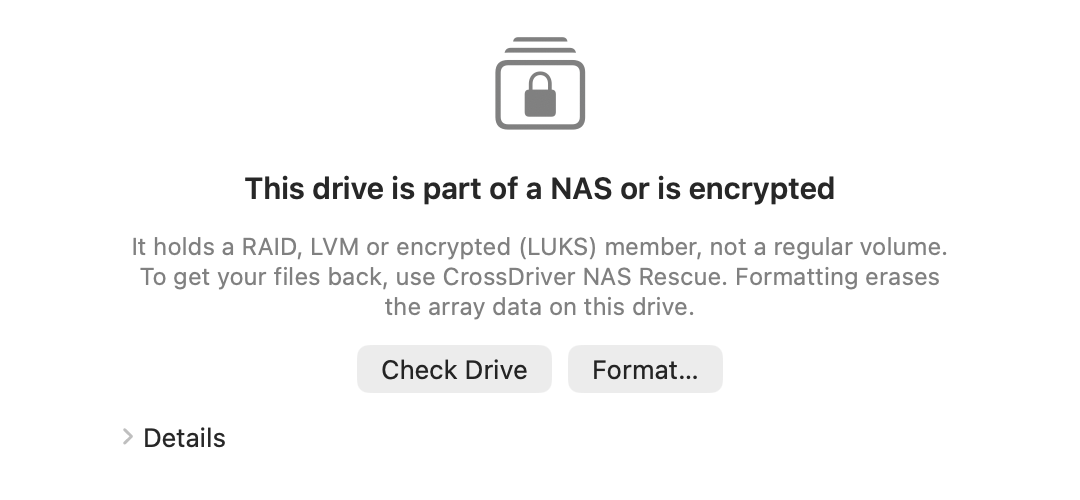
Herkent RAID-lidschijven slim en raadt de juiste app aan

Veel NAS-apparaten slaan gegevens op boven op RAID of LVM, dus één losse schijf toont je bestanden niet. CrossDriver herkent dit en raadt je aan Gegevensherstel NAS te gebruiken.

  • 1Herkent RAID-, LVM- en versleutelde lidschijven
  • 2Raadt Gegevensherstel NAS aan voor een alleen-lezen herbouw
Schermafbeelding van CrossDriver XFS (XFS for Mac): Herkent leden van een NAS-array; Raadt Gegevensherstel NAS aan
1Herkent leden van een NAS-array
2Raadt Gegevensherstel NAS aan
Prestaties

Prestatiemetingen lopen

We meten momenteel op echte Macs en schijven een traditionele user-space-tool, CrossDriver Nieuwe generatie en de kerneleditie. Zodra de metingen klaar zijn, publiceren we hier de gegevens, testmethode en ruwe resultaten; tot die tijd noemen we geen snelheidsfactoren.

Specificaties

XFS-ondersteuning in één oogopslag

Schijven worden gelezen en beschreven door de native XFS-driver in de Linux 6.18-kernel.

Bestandssysteem

Versie
XFS v5 (de standaardstructuur van Linux in het afgelopen decennium)
Functies
Journaling, reflink, bigtime (tijdstempels na 2038), sparse inodes en meer
Afzonderlijk bestand
Tot 8 EiB
Formatteren
XFS

Schijven en aansluitingen

Aansluiting
USB, Thunderbolt, schijfdocks
Partitietabel
GPT · MBR
Versleuteling
LUKS1 · LUKS2 (wachtwoord of sleutelbestand)
Schijven tegelijk
Je kunt meerdere schijven tegelijk openen en elk afzonderlijk uitwerpen

Vereisten voor de Mac

Systeem
macOS 12 of nieuwer
Chip
Apple silicon en Intel
Kernelextensie
Niet nodig
Engine
Draait alleen als er een schijf open is en gebruikt doorgaans ongeveer 0,8 GB geheugen

De oudere XFS v4-structuur (door Linux afgeschaft) wordt niet ondersteund.

Compatibiliteit van functies

XFS-functieondersteuning in één oogopslag

Schijven worden gelezen en beschreven door de native XFS-driver in de Linux 6.18-kernel; reparaties gebruiken de officiële xfs_repair.

Opent?Opmerkingen
XFS v5 (CRC-controlesommen voor metadata)✓Standaard voor nieuwe XFS-bestandssystemen op de grote distributies sinds ongeveer 2015
reflink (snelle kopieën)✓
bigtime (tijdstempels na 2038)✓
sparse inodes · inobtcount · rmapbt✓
POSIX-ACL’s · uitgebreide attributen✓Op de schijf behouden voor gebruik door Linux
XFS v4 (verouderde structuur)—Door Linux afgeschaft, nog niet ondersteund
Vergelijken

Zo verhoudt het zich

Tot nu toe waren dit de enige manieren om XFS op een Mac te gebruiken.

CrossDriver XFSHandmatig activeren in een Linux-VMEen Linux-computer zoekenSoftware voor gegevensherstel
XFS lezen en schrijven✓✓✓Meestal alleen-lezen ophalen
Direct in Finder gebruiken✓Delen moet handmatig worden ingesteld——
Geen opdrachtregel nodig✓——✓
Controleren en repareren (xfs_repair)✓Handmatig uitvoerenHandmatig uitvoeren—
Formatteren als XFS✓mkfs handmatig uitvoerenmkfs handmatig uitvoeren—
Met LUKS versleutelde schijven✓cryptsetup handmatig uitvoerencryptsetup handmatig uitvoerenVerschilt per product
VoorbereidingstijdAansluiten en klaarEen VM installeren en configurerenVereist een andere computerGewoon installeren
Aan de slag

Aan de slag in drie stappen

  1. 1

    Downloaden en installeren

    Gratis downloaden en installeren – geen herstart, geen beveiligingswijzigingen.

  2. 2

    Sluit je schijf aan

    Je schijf verschijnt automatisch in de navigatiekolom. Klik op “Open schijf”.

  3. 3

    Bladeren of lezen en schrijven

    Blader en kopieer gratis alleen-lezen in Finder; upgrade naar Pro om te schrijven, en probeer het eerst 7 dagen gratis.

Werkt met

Compatibel met gangbare Macs en schijven van alle merken

Als het XFS v5 is (XFS dat na ongeveer 2015 is aangemaakt), opent het in Finder – ongeacht merk of capaciteit.

Ondersteunde Macs

Modellen
MacBook Air, MacBook Pro, iMac, Mac mini, Mac Studio, Mac Pro
Chip
Apple silicon (alle M1- t/m M6-series, inclusief Pro, Max en Ultra) en Intel-processors
Systeem
macOS 12 Monterey, 13 Ventura, 14 Sonoma, 15 Sequoia, 26 Tahoe en nieuwer

Ondersteunde schijven

Type
Harde schijven van 3,5 en 2,5 inch en NVMe-SSD’s uit servers en NAS-apparaten (in een behuizing of dock), plus externe schijven die als XFS zijn geformatteerd
Aansluiting
USB-A, USB-C, Thunderbolt, kaartlezers, schijfbehuizingen, schijfdocks
Merken
Werkt met alle merken, zoals Seagate, WD (Western Digital), Toshiba, Samsung T7 / T9, SanDisk, Kingston, Lexar, LaCie, UGREEN, ORICO en meer

Veelvoorkomend gebruik

Unraid
XFS-gegevensschijven uit een Unraid-array
Linux-servers
Gegevensschijven van RHEL, Rocky Linux, AlmaLinux en CentOS
Video en grote bestanden
Beeldmateriaal en reservekopieën van tientallen GB
Onderzoeksgegevens
Datasets van labservers

Elk merk, elke capaciteit: past het formaat, dan gaat de schijf open.

Engine van de nieuwe generatie

Geen kernelextensies.
Geen wijzigingen aan de beveiligingsinstellingen van je Mac.

De nieuwe CrossDriver leest en schrijft XFS-schijven met de native bestandssysteemdrivers van Linux, in een geïsoleerde, lichte Linux-omgeving. Je Mac blijft op zijn fabrieksbeveiligingsniveau.

✓ Geen kernelextensie

Direct na installatie klaar voor gebruik

Geen herstelmodus, geen verlaagde beveiliging, geen herstart – en geen kapotte drivers na een macOS-update.

✓ Geïsoleerd

Een eigen engine voor je schijf

De engine ziet alleen de schijf die je opent, volledig afgeschermd van macOS en je andere schijven.

✓ Veilig uitwerpen

Alles is geschreven voordat je loskoppelt

Als je op “Werp uit” klikt, schrijft de engine eerst alle wijzigingen naar de schijf en geeft hem pas daarna vrij, zodat loskoppelen geen gegevens kost.

Alle edities vereisen macOS 12 of nieuwer en draaien native op Apple silicon en Intel.

Prijzen

Eerst gratis kijken, upgraden als je moet schrijven

De gratis versie opent schijven alleen-lezen in Finder, zodat je kunt bladeren, bekijken en naar je Mac kopiëren – zonder tijdslimiet. Probeer Pro 7 dagen gratis.

Gratis

US$0

  • Herkent en opent schijven automatisch
  • Alleen-lezentoegang in Finder
  • Bekijk foto’s, video’s en documenten
  • Kopieer bestanden naar je Mac
  • Controleer schijf
Gratis download · Inclusief Pro-proefperiode van 7 dagen
Aanbevolen

XFS Pro

US$59.95 Levenslange licentie · 1 jaar US$39.95 · 1 maand US$19.95

  • Alles uit Gratis
  • Lezen en schrijven in Finder en alle apps
  • XFS-bestandssystemen repareren
  • Formatteren als XFS
  • Met LUKS versleutelde schijven ontgrendelen, lezen en schrijven
  • Automatisch openen in Finder bij aansluiten
Koop Pro

Omni

US$79.95 Levenslange licentie · 1 jaar US$49.95 · 1 maand US$24.95

  • NTFS, Ext4, XFS, Btrfs, F2FS en ZFS lezen en schrijven
  • Formatteren in zes structuren
  • Licentie geldt ook voor de losse edities NTFS / Ext4 / XFS
Meer over Omni

Gedeelde licentie met de Kerneleditie (XFS For MAC): op dezelfde Mac kun je zowel de Kerneleditie als de nieuwe generatie gebruiken. Elke licentie geldt voor 1 Mac en kan in de App worden gedeactiveerd en naar een andere Mac worden overgezet, zonder account. Na activering werkt de App ook offline: elke 30 dagen maakt de App verbinding met internet om de licentie automatisch te verlengen (zonder betaling), en offline heb je daarnaast 14 dagen respijt. Een eeuwigdurende licentie omvat gratis updates naar alle toekomstige versies van deze App, ook grote versies; licenties van 1 jaar en 1 maand worden nooit automatisch in rekening gebracht en de App herinnert je vóór de vervaldatum aan verlenging. Aftersales- en terugbetalingsbeleid. Elke code kun je zelf 3 keer naar een andere computer verplaatsen; daarna helpt support.

Veelgestelde vragen

Vragen en antwoorden

Kan een Mac XFS-schijven direct lezen?

macOS ondersteunt XFS niet standaard, dus als je zo’n schijf aansluit, zie je “De schijf die je hebt aangesloten kan niet door deze computer worden gelezen.” Klik op “Negeer”. Zodra CrossDriver XFS is geïnstalleerd, verschijnen XFS-schijven in de navigatiekolom; met de gratis versie kun je alleen-lezen bladeren en kopiëren in Finder, en Pro voegt schrijven, repareren en formatteren toe. Voor de stappen, zie Ext4-, XFS- en andere Linux-schijven openen op een Mac.

Kan het XFS van oudere servers openen?

XFS dat de grote distributies sinds ongeveer 2015 standaard aanmaken (v5-structuur), opent gewoon. De oudere v4-structuur is door Linux afgeschaft en wordt nog niet ondersteund.

Welke tool gebruikt controleren en repareren?

Het is xfs_repair, de officiële Linux-tool – precies hetzelfde als wanneer je hem op een Linux-server uitvoert, met zichtbare voortgang en volledige logboeken.

Worden reflink en bigtime ondersteund?

Ja. Schijven worden gelezen en beschreven door de native XFS-driver van de Linux-kernel.

Hoeveel schijven kan ik tegelijk openen?

Je kunt meerdere schijven tegelijk openen en ze elk afzonderlijk via de zijbalk uitwerpen, zonder dat ze elkaar beïnvloeden.

Kan ik een Unraid-gegevensschijf terugzetten in de array nadat ik er op een Mac naar heb geschreven?

Ja, maar schrijven buiten de array zorgt ervoor dat de pariteitsschijf niet meer synchroon loopt met de gegevensschijf, dus voer na het terugplaatsen een Parity Check uit. Wil je alleen bestanden ophalen, dan is alleen-lezen openen met de gratis versie genoeg.

Kan ik Unraid-gegevensschijven direct openen?

Ja. Elke gegevensschijf in een Unraid-array heeft een eigen, onafhankelijk bestandssysteem, dus een XFS-gegevensschijf kun je los openen met CrossDriver XFS. De pariteitsschijf heeft geen bestandssysteem en hoeft niet te worden geopend.

Werkt het op Macs met M1–M6? Moet ik SIP uitschakelen of een kernelextensie installeren?

Ja, het werkt – en nee, dat hoeft niet. CrossDriver draait native op Macs met Apple silicon, zoals M1–M6, en op Intel-Macs, met macOS 12 Monterey, 13 Ventura, 14 Sonoma, 15 Sequoia, 26 Tahoe en nieuwer. Het gebruikt het ingebouwde virtualisatieframework van macOS om een geïsoleerde, lichte engine te draaien die je schijven leest en beschrijft – geen kernelextensie, SIP blijft aan, geen enkele beveiligingsinstelling wordt gewijzigd en je hoeft na installatie niet opnieuw op te starten.

Kan ik Pro eerst proberen?

Ja. CrossDriver NTFS, Ext4, XFS en Omni bieden allemaal een gratis proefperiode van 7 dagen voor Pro in de app – één keer per Mac, zonder betaalgegevens. Na afloop van de proefperiode blijven je schijven alleen-lezen toegankelijk en blijven je bestanden onaangetast.

Wat is het verschil met de Kerneleditie op crossdriver.com?

De Kerneleditie zijn NTFS For Mac, Ext4 For MAC en XFS For MAC op crossdriver.com: ze draaien als kernelextensie en vereisen op Macs met Apple-chip dat je de systeembeveiliging verlaagt. De nieuwe generatie is niet afhankelijk van een kernelextensie en leest en schrijft via de drivers die in de Linux-kernel zitten; al met de gratis versie krijg je alleen-lezentoegang in de Finder, en Pro heeft reparatie, formatteren en ontgrendelen van versleutelde schijven ingebouwd, zonder extra plug-in. Beide generaties kosten hetzelfde en delen de licentie: met één aankoop gebruik je op dezelfde Mac zowel de Kerneleditie als de nieuwe generatie. Heb je de Kerneleditie al gekocht, raadpleeg dan de productpagina van de Kerneleditie.

Wat moet ik doen voordat ik de schijf loskoppel?

Klik op “Werp uit” in de navigatiekolom of op de schijfpagina. CrossDriver schrijft eerst je wijzigingen naar de schijf en laat je daarna weten dat je hem veilig kunt loskoppelen.

Als ik Omni koop, moet ik dan NTFS, Ext4 of XFS nog apart kopen?

Nee. Een Omni Pro-licentie geldt ook voor CrossDriver NTFS, Ext4 en XFS.

Werkt het met Seagate, WD (Western Digital), Toshiba, Samsung T7, SanDisk en andere merken?

Ja. Of een schijf opent, hangt alleen af van de structuur, niet van merk, capaciteit of aansluiting: externe harde schijven, draagbare SSD’s, USB-sticks, SD-kaarten en SATA- / NVMe-schijven in een behuizing werken allemaal, via USB of Thunderbolt.

XFS-schijven, klaar voor gebruik op je Mac

Download CrossDriver XFS en open je schijven gratis.

macOS 12 of nieuwer · Apple silicon en Intel · Privacybeleid · Prijzen · Opensourcelicenties

Downloads worden anoniem geteld; er worden geen persoonsgegevens vastgelegd.