CrossDriver OmniYeni nesil · Altı biçim · 7 gün Pro denemesi

Windows ve Linux diskleri,
hepsi tek uygulamada

NTFS, Ext4, XFS, Btrfs, F2FS ve ZFS — ne takarsanız açılır. Ayrı araçlarla uğraşmak, hangi diskin hangi biçimi kullandığını hatırlamak yok.

6 biçimi okuma ve yazma6 dosya sistemine biçimlendirmeHepsi için tek lisans

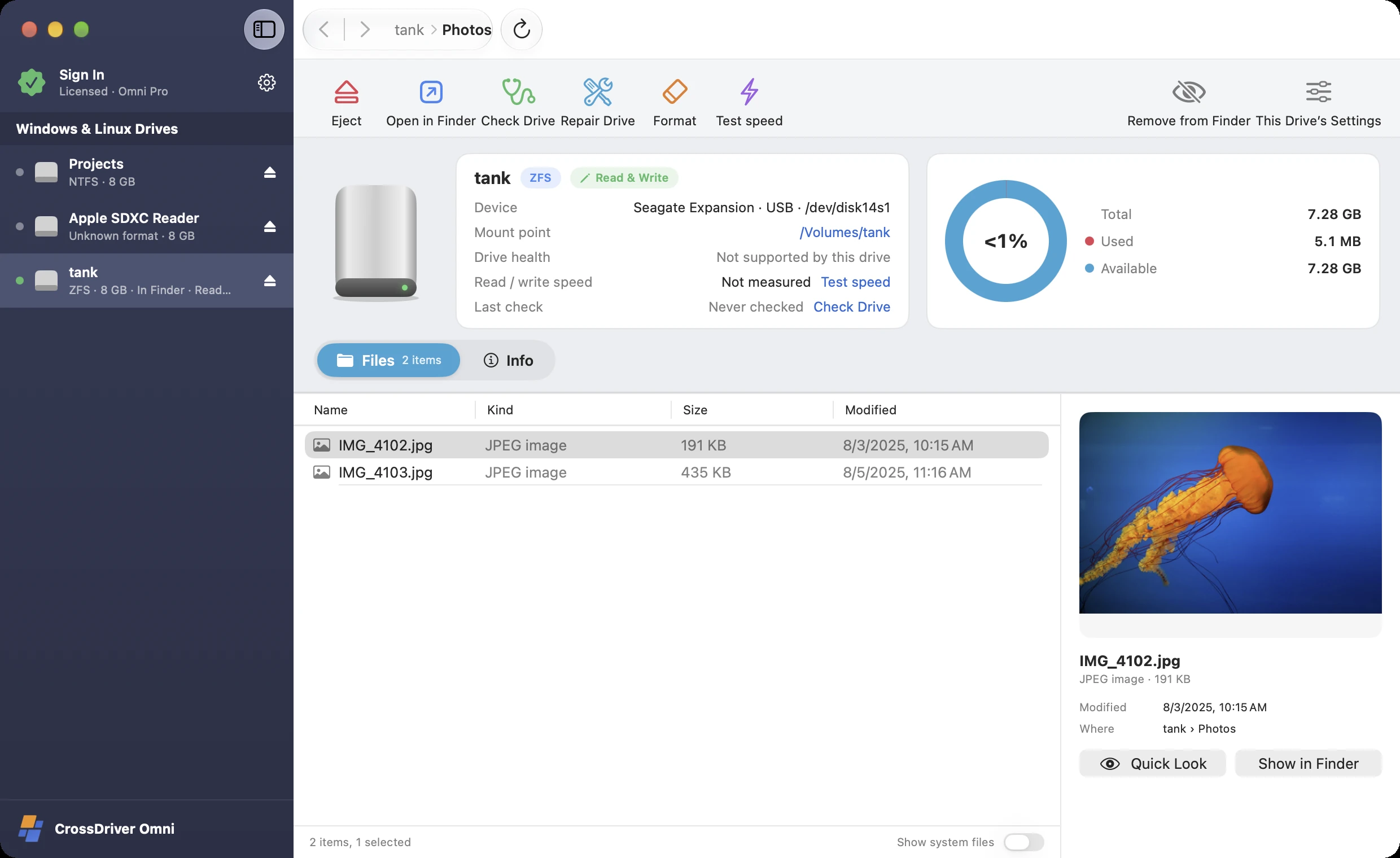
CrossDriver Omni (NTFS / Ext4 / XFS / Btrfs / ZFS for Mac) ekran görüntüsü: Windows ve Linux diskleri tek kenar çubuğunda; Otomatik biçim algılama; Tek tıkla Finder'da açın; Anında önizleme
1Windows ve Linux diskleri tek kenar çubuğunda
2Otomatik biçim algılama
3Tek tıkla Finder'da açın
4Anında önizleme
CrossDriver OmniWindows sürümü · Tam Paket · 7 gün Pro denemesi

Mac ve Linux diskleri,
hepsi tek uygulamada

APFS, HFS+, Time Machine, Ext4, XFS, Btrfs ve bunlara ek olarak ZFS ile F2FS: ne takarsanız açar. Kenar çubuğu “Mac diskleri” ve “Linux diskleri” olarak gruplar, araç çubuğu seçili diske göre değişir. Pro lisansı aynı zamanda Tam Paket'tir: for Mac Disks ve for Linux Disks'in de kilidi açılır.

Mac diskleri + Linux diskleriArtı ZFS, F2FSTek lisans, üç uygulama

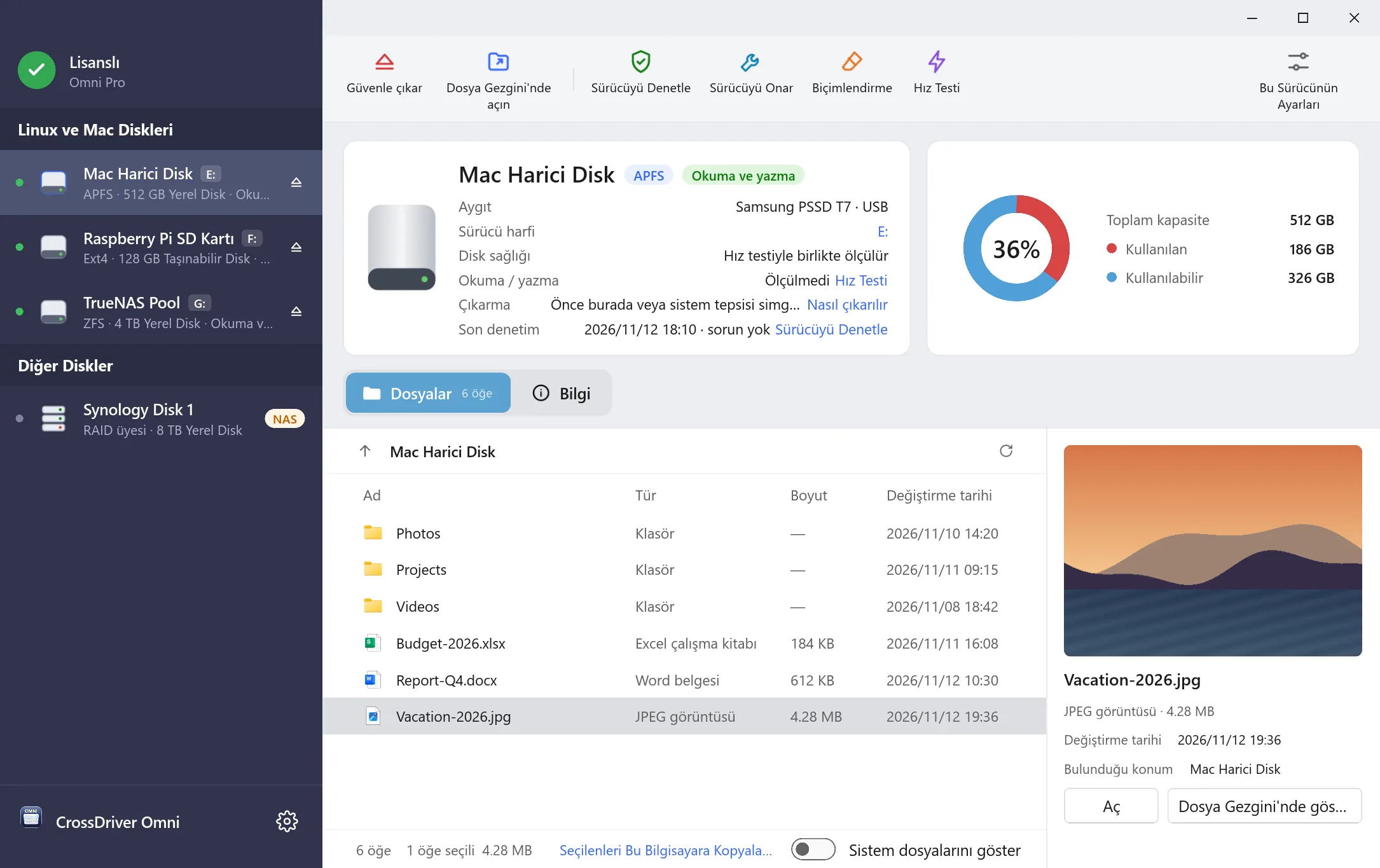
CrossDriver Omni (APFS, Ext4, XFS, Btrfs, ZFS for Windows) ekran görüntüsü: Mac diskleri ve Linux diskleri gruplanarak gösterilir; ZFS yalnızca Omni'de desteklenir; Tek lisans (Tam Paket); Anında önizleme
1Mac diskleri ve Linux diskleri gruplanarak gösterilir
2ZFS yalnızca Omni'de desteklenir
3Tek lisans (Tam Paket)
4Anında önizleme

Desteklenen biçimler

NTFSExt4 / Ext3 / Ext2XFSBtrfsF2FSZFSBitLockerLUKS
01Okuma ve yazma

Biçimi ne olursa olsun tüm diskler tek pencerede

Bir Windows harici diski, bir Raspberry Pi SD kartı, bir XFS sunucu diski, bir Linux Btrfs yedekleme diski, bir ZFS veri diski — hepsi kenar çubuğunda sıralanır ve tek tıkla kullanıma hazırdır.

  • 1Her diskin biçimini otomatik olarak algılar
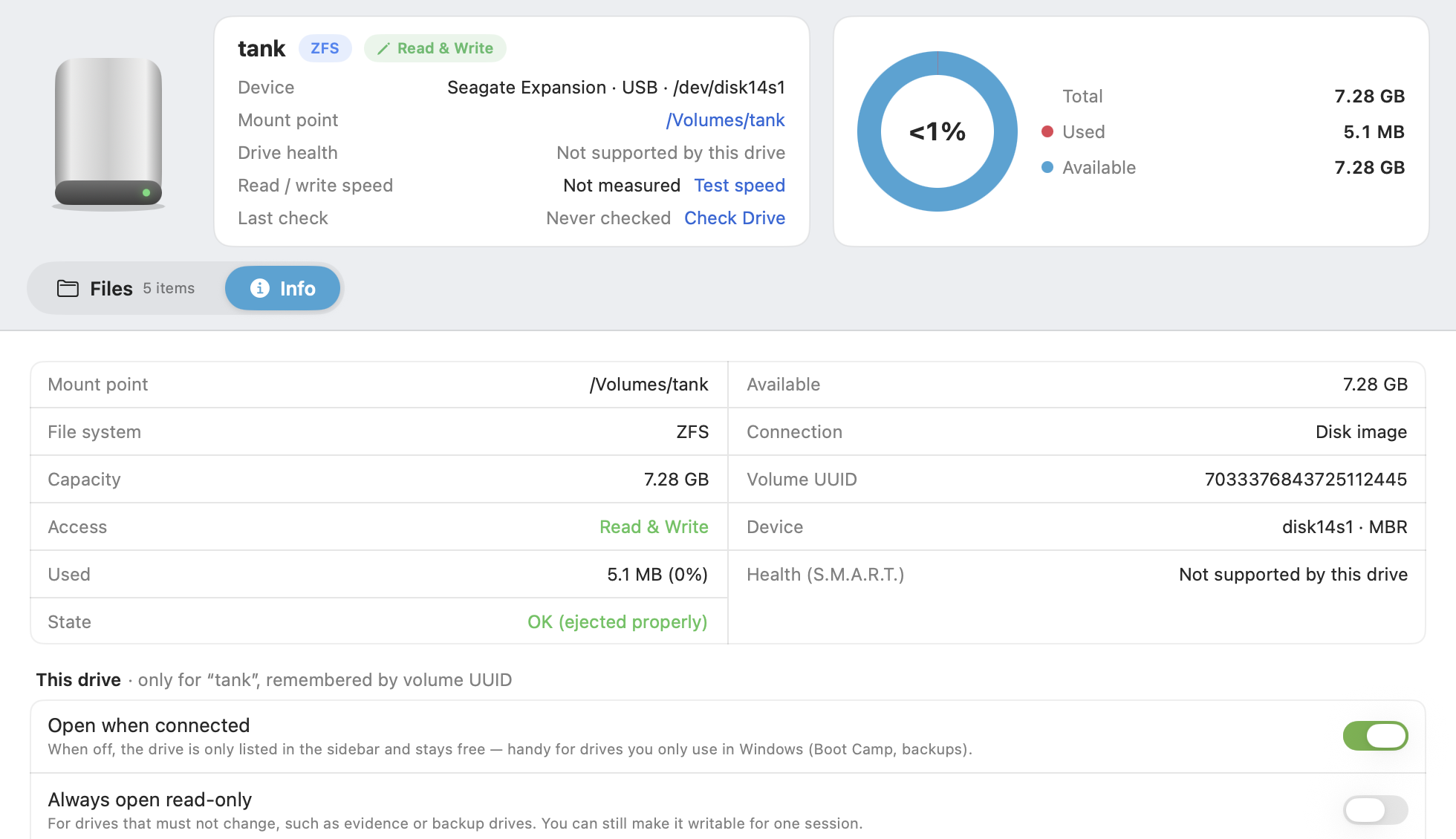
  • 2Btrfs, F2FS ve ZFS yalnızca Omni'de desteklenir
  • 3Değişikliklerin fişten çekmeden önce yazılması için “Çıkar”ı tıklayın
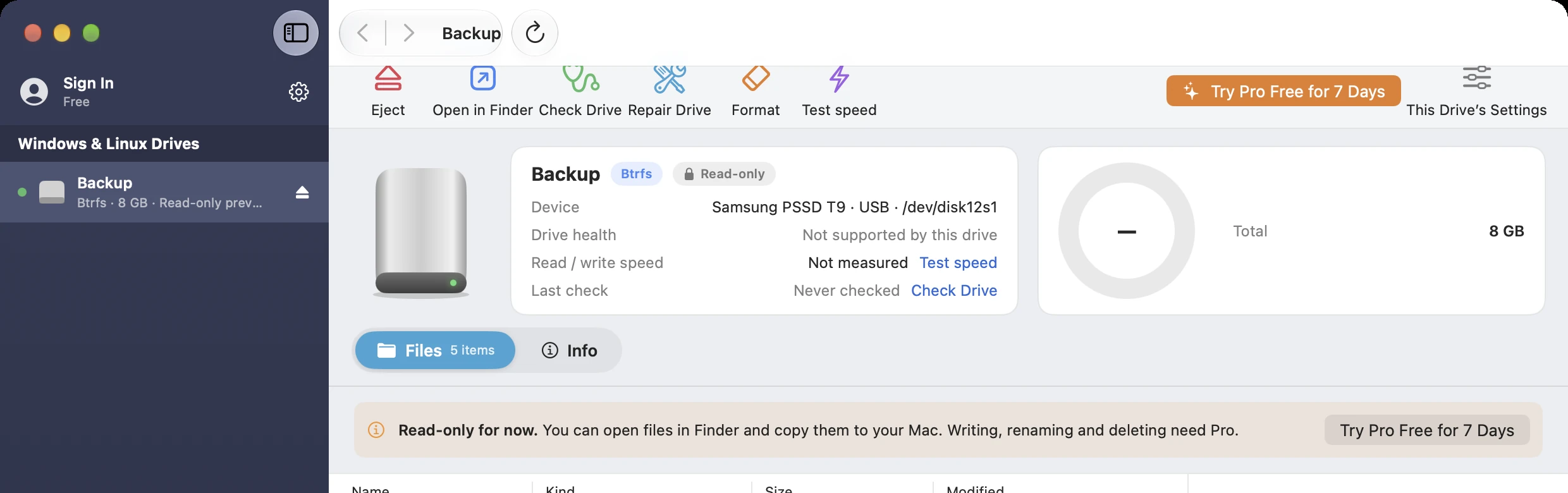
CrossDriver Omni (NTFS / Ext4 / XFS / Btrfs / ZFS for Mac) ekran görüntüsü: Otomatik biçim algılama; Btrfs, F2FS ve ZFS yalnızca Omni'de desteklenir; Güvenli çıkarma
1Otomatik biçim algılama
2Btrfs, F2FS ve ZFS yalnızca Omni'de desteklenir
3Güvenli çıkarma
02Pro

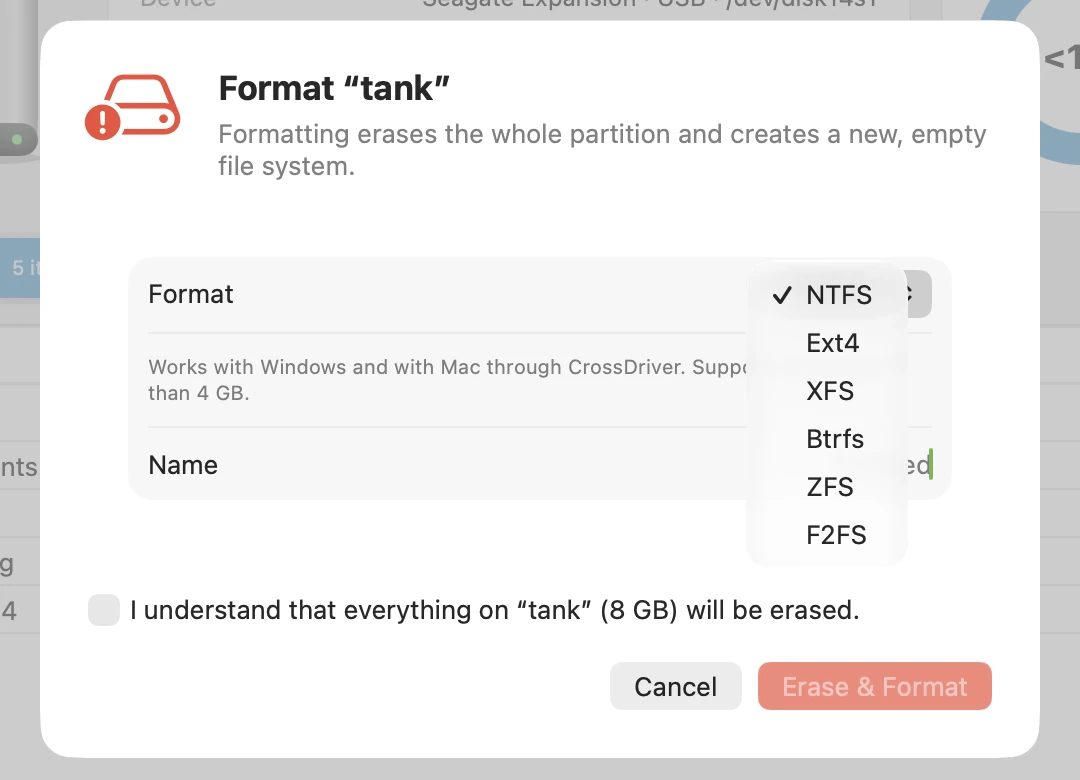
NTFS, Ext4, XFS, Btrfs, ZFS veya F2FS olarak biçimlendirin

Windows bilgisayar, Raspberry Pi, sunucu veya Android cihaz için diskleri hazırlayın — hepsi Mac'inizden.

  • NTFS, Ext4, XFS, Btrfs, ZFS ve F2FS arasından seçin; her birinin ne için uygun olduğu yanında gösterilir
  • ZFS, seçtiğiniz adla yeni bir tek diskli havuz oluşturur
  • Silmeden önce onaylamak için işaretleyin
CrossDriver Omni (NTFS / Ext4 / XFS / Btrfs / ZFS for Mac) ekran görüntüsü: Seçebileceğiniz altı biçim; Silmeden önce onaylamak için işaretleyin
1Seçebileceğiniz altı biçim
2Silmeden önce onaylamak için işaretleyin
03Şifreleme

Hem BitLocker hem LUKS ile şifrelenmiş disklerin kilidini açar

Windows BitLocker ve Linux LUKS ile şifrelenmiş disklerin kilidini açmak için parolayı girin, ardından okuyun ve yazın. Kilit açma bir Pro özelliğidir; önce 7 gün ücretsiz deneyebilirsiniz.

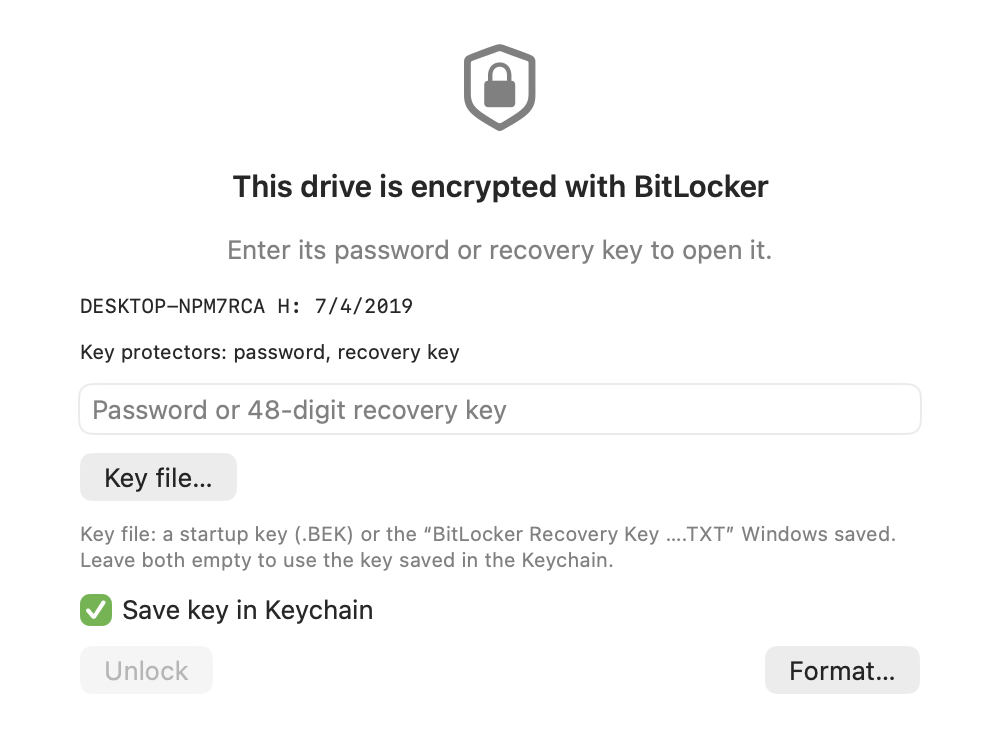
  • 1BitLocker'ı ve anahtar koruyucularını algılar
  • 2Parola, 48 haneli kurtarma anahtarı veya anahtar dosyası
  • 3Anahtar Zinciri'ne kaydedilebilir
CrossDriver Omni (NTFS / Ext4 / XFS / Btrfs / ZFS for Mac) ekran görüntüsü: BitLocker'ı ve anahtar koruyucularını algılar; Parola veya 48 haneli kurtarma anahtarı; Anahtar Zinciri'ne kaydedin, bir dahaki sefere kilit otomatik açılsın
1BitLocker'ı ve anahtar koruyucularını algılar
2Parola veya 48 haneli kurtarma anahtarı
3Anahtar Zinciri'ne kaydedin, bir dahaki sefere kilit otomatik açılsın
04Araçlar

Denetleme, onarım ve biçimlendirme: hepsi Bilgi sayfasında

NTFS, Ext4 ve XFS için yerleşik denetleme ve onarma — Terminal gerekmez.

  • 1Denetleme (ücretsiz) ve onarma (Pro)
  • 2Her sürücü için ayarlar: otomatik aç, salt okunur, Finder'da göster
CrossDriver Omni (NTFS / Ext4 / XFS / Btrfs / ZFS for Mac) ekran görüntüsü: Denetleme ve onarım; Her sürücü için ayarlar
1Denetleme ve onarım
2Her sürücü için ayarlar
Performans

Performans ölçümleri sürüyor

Geleneksel bir kullanıcı alanı aracını, CrossDriver Yeni Nesil'i ve Çekirdek Sürümü'nü gerçek Mac'ler ve diskler üzerinde test ediyoruz. Ölçümler tamamlandığında veriler, test yöntemi ve ham sonuçlar burada yayımlanacak; o zamana kadar kaç kat hızlı olduğuna dair bir rakam vermiyoruz.

05Karşılaştırma

Omni'nin tek biçimli uygulamalardan farkı nedir?

Omni, üç tek biçimli uygulamadaki her şeyi içerir; üstüne Btrfs, F2FS ve ZFS desteği ekler.

NTFSExt4XFSOmni
NTFS okuma/yazma✓——✓
Ext2 / Ext3 / Ext4 okuma/yazma—✓—✓
XFS okuma/yazma——✓✓
Btrfs okuma/yazma———✓
F2FS okuma/yazma———✓
ZFS okuma/yazma———✓
BiçimlendirmeNTFSExt4XFSNTFS · Ext4 · XFS · Btrfs · ZFS · F2FS
Şifreli disklerin kilidini açmaBitLockerLUKSLUKSBitLocker · LUKS · ZFS yerel şifreleme
Pro lisansının geçerli olduğu uygulamalarNTFSExt4XFSDört uygulamanın tümü
Uyumluluk

Yaygın Mac'lerle ve tüm marka disklerle uyumlu

NTFS, Ext4, XFS, Btrfs, F2FS ve ZFS'nin hepsi Finder'da açılır; diskin markası veya kapasitesi fark etmez.

Desteklenen Mac'ler

Modeller
MacBook Air, MacBook Pro, iMac, Mac mini, Mac Studio, Mac Pro
Çip
Apple çipleri (Pro, Max ve Ultra dahil tüm M1–M6 aileleri) ve Intel işlemciler
Sistem
macOS 12 Monterey, 13 Ventura, 14 Sonoma, 15 Sequoia, 26 Tahoe ve sonrası

Desteklenen diskler

Biçimler
NTFS, Ext2 / Ext3 / Ext4, XFS, Btrfs, F2FS, ZFS (tek diskli havuzlar)
Tür
Harici sabit diskler, taşınabilir SSD'ler, USB bellekler, SD / microSD kartlar ve disk kutusundaki SATA / NVMe diskler
Markalar
Seagate, WD (Western Digital), Toshiba, Samsung T7 / T9, SanDisk, Kingston, Lexar, LaCie, UGREEN, ORICO ve daha fazlası; tüm markalarla çalışır

Yaygın kullanımlar

Windows ve Linux bir arada
Windows harici disklerini ve Linux disklerini tek uygulamada açın
Linux masaüstü
Fedora, openSUSE ve diğerlerinde varsayılan olan Btrfs diskler
ZFS
TrueNAS, Proxmox ve diğerlerinin oluşturduğu tek diskli ZFS havuzları
Android ve gömülü sistemler
F2FS hafıza kartları ve bölümleri

Birden fazla diske yayılan NAS depolama havuzları için Veri Kurtarma NAS uygulamasını kullanın.

06Yeni nesil motor

Çekirdek uzantısı yok.
Mac'inizin güvenlik ayarlarına dokunulmaz.

Yeni nesil CrossDriver; NTFS, Ext4, XFS, Btrfs, F2FS ve ZFS diskleri, yalıtılmış ve hafif bir Linux ortamında çalışan yerel Linux dosya sistemi sürücüleriyle okur ve yazar. Mac'iniz fabrika çıkışı güvenlik düzeyini korur.

✓ Çekirdek uzantısı yok

Kurulumdan hemen sonra çalışır

Kurtarma Modu yok, güvenliği düşürmek yok, yeniden başlatma yok — macOS güncellemesinden sonra bozulan sürücüler de yok.

✓ Yalıtılmış

Diskinize özel bir motor

Motor yalnızca açtığınız diski görür; macOS'ten ve diğer disklerinizden tamamen yalıtılmıştır.

✓ Güvenli çıkarma

Çıkarmadan önce her şey yazılır

“Çıkar”ı tıkladığınızda motor, diski serbest bırakmadan önce tüm değişiklikleri diske geri yazar; böylece kabloyu çektiğinizde veri kaybolmaz.

Tüm sürümler macOS 12 veya üstünü gerektirir ve Apple çipli ve Intel Mac'lerde yerel olarak çalışır.

07Fiyatlandırma

Tek lisans, dört uygulama

Omni Pro lisansı CrossDriver NTFS, Ext4 ve XFS'yi de kapsar. Pro'yu uygulama içinde 7 gün ücretsiz deneyin.

Ücretsiz

US$0

  • Altı biçimin tümünü otomatik olarak algılar ve açar
  • Finder'da salt okunur erişim
  • Göz atma, önizleme ve Mac'inize kopyalama
  • Sürücüyü Denetle
Ücretsiz indirme · 7 günlük Pro denemesi dahil
Önerilen

Omni Pro

US$79.95 Ömür boyu lisans · 1 yıl US$49.95 · 1 ay US$24.95

  • Altı biçimin tümünde Finder'da okuma ve yazma
  • NTFS, Ext4, XFS, Btrfs, ZFS, F2FS olarak biçimlendirme
  • Dosya sistemlerini onarma
  • BitLocker ve LUKS şifreli disklerin kilidini açma, okuma ve yazma
  • Lisans, tek biçimli NTFS / Ext4 / XFS uygulamalarını da kapsar
Pro Satın Al

Veri Kurtarma NAS Pro

US$69.95 Ömür boyu lisans · 1 yıl US$39.95

  • Veri Kurtarma Pro'daki her şey
  • Synology, QNAP ve diğer NAS'lardaki RAID / LVM / ZFS
  • Tek lisans, iki uygulama
Veri Kurtarma NAS hakkında bilgi edinin

Her lisans 1 Mac içindir; uygulama içinden devre dışı bırakıp başka bir Mac'e taşıyabilirsiniz, hesap gerekmez. Etkinleştirildikten sonra çevrimdışı kullanılabilir: App lisansı yenilemek için 30 günde bir çevrimiçi olur ve bu yenileme otomatik ve ücretsizdir; çevrimdışıyken ayrıca 14 günlük ek süre vardır. Ömür boyu lisans, bu App'in büyük sürümler dahil gelecekteki tüm sürümlerine ücretsiz güncelleme içerir; 1 yıllık ve 1 aylık lisanslardan hiçbir zaman otomatik ücret alınmaz, süre dolmadan önce App sizi yenileme için uyarır. Satış sonrası destek ve iade politikası. Her kod kendiniz tarafından 3 kez başka bir bilgisayara taşınabilir; sonrasında destekle iletişime geçin.

SSS

Soru ve cevap

NTFS Pro'yu zaten satın aldım. Omni'ye yükseltebilir miyim?

Evet. NTFS, Ext4 veya XFS uygulamasını satın aldıysanız destek ekibiyle iletişime geçin; yalnızca farkı ödemeniz için size bir indirim kodu gönderelim.

Diskleri Btrfs, F2FS ve ZFS olarak biçimlendirebilir miyim?

Evet. Omni Pro bir diski NTFS, Ext4, XFS, Btrfs, ZFS veya F2FS olarak biçimlendirebilir; ZFS'yi seçmek diskin tamamında yeni bir tek diskli havuz oluşturur.

Mac'te bir Btrfs veya ZFS diski nasıl açılır?

macOS, Btrfs ve ZFS'yi desteklemez. Omni biçimi otomatik olarak algılar: Btrfs diskler doğrudan açılır; ZFS'de ise diskteki havuzu içe aktarır ve veri kümelerini bağlar. Ücretsiz sürüm Finder'da salt okunur erişim sağlar; Pro okuma ve yazma ekler. Çok diskli bir NAS depolama havuzu arızalandıysa salt okunur kurtarma için Veri Kurtarma NAS uygulamasını kullanın.

TrueNAS veya Proxmox'tan gelen tek diskli bir ZFS havuzunu Mac'te açabilir miyim?

Evet. Omni diskteki ZFS havuzunu içe aktarır ve veri kümelerini bağlar. Ücretsiz sürümde salt okunur; Pro ile okuma ve yazma.

ZFS desteği ne kadar kapsamlı?

ZFS havuzlarını içe aktarabilir, veri kümelerini okuyup yazabilirsiniz; ZFS yerel şifrelemesi de desteklenir. Bir NAS'taki çok diskli havuz arızalandıysa salt okunur kurtarma için Veri Kurtarma NAS uygulamasını kullanın.

M1–M6 Mac'lerde çalışır mı? SIP'yi kapatmam veya çekirdek uzantısı yüklemem gerekir mi?

Evet, çalışır — ve hayır, gerekmez. CrossDriver; M1–M6 gibi Apple çipli Mac'lerde ve Intel Mac'lerde, macOS 12 Monterey, 13 Ventura, 14 Sonoma, 15 Sequoia, 26 Tahoe ve sonrasında yerel olarak çalışır. Disklerinizi okuyup yazan yalıtılmış, hafif bir motoru çalıştırmak için macOS'in yerleşik sanallaştırma çerçevesini kullanır — çekirdek uzantısı yok, SIP'yi kapatmak yok, hiçbir güvenlik ayarında değişiklik yok ve kurulumdan sonra yeniden başlatma yok.

Önce Pro'yu deneyebilir miyim?

Evet. CrossDriver NTFS, Ext4, XFS ve Omni, uygulama içinde 7 günlük ücretsiz Pro denemesi sunar — Mac başına bir kez, ödeme bilgisi gerekmez. Deneme bittikten sonra disklerinize salt okunur olarak erişmeye devam edersiniz ve dosyalarınız etkilenmez.

crossdriver.com'daki Çekirdek Sürümü'nden farkı nedir?

Çekirdek Sürümü, crossdriver.com'daki NTFS For Mac, Ext4 For MAC ve XFS For MAC'tir: çekirdek uzantısı olarak çalışır ve Apple çipli Mac'lerde sistem güvenliğinin düşürülmesini gerektirir. Yeni nesil çekirdek uzantısına dayanmaz, okuma ve yazma için Linux çekirdeğinin yerleşik sürücülerini kullanır; ücretsiz sürüm bile Finder'da salt okunur erişim sağlar; onarım, biçimlendirme ve şifreli disk kilidi açma ise Pro'da yerleşik olarak gelir, ayrıca eklenti satın almanız gerekmez. İki neslin fiyatı aynıdır ve aynı lisansı paylaşır: bir kez satın alın, aynı Mac'te hem Çekirdek Sürümü hem yeni nesil kullanılabilir. Çekirdek Sürümü'nü zaten satın aldıysanız lütfen Çekirdek Sürümü ürün sayfasına bakın.

Desteklenen biçimler

APFSHFS+Time MachineExt4XFSBtrfsZFSF2FSLUKSŞifreli APFS
01Okuma ve yazma

Biçimi ne olursa olsun tüm diskler tek pencerede

Mac fotoğraf diski, Raspberry Pi SD kartı, Unraid XFS diski, TrueNAS tek diskli ZFS havuzu: kenar çubuğunda “Mac diskleri”, “Linux diskleri” ve “Diğer diskler” altında gruplanır — tıklayıp hemen kullanın.

  • 1Mac diskleri ve Linux diskleri gruplanarak gösterilir
  • 2ZFS ve F2FS yalnızca Omni'de desteklenir
  • 3NAS üye diskleri Veri Kurtarma NAS'a yönlendirilir
  • 4Anında önizleme
CrossDriver Omni (APFS, Ext4, XFS, Btrfs, ZFS for Windows) ekran görüntüsü: Mac diskleri ve Linux diskleri gruplanarak gösterilir; ZFS ve F2FS yalnızca Omni'de desteklenir; NAS üye diskleri Veri Kurtarma NAS'a yönlendirilir; Anında önizleme
1Mac diskleri ve Linux diskleri gruplanarak gösterilir
2ZFS ve F2FS yalnızca Omni'de desteklenir
3NAS üye diskleri Veri Kurtarma NAS'a yönlendirilir
4Anında önizleme
Her iki uygulamanın tüm özellikleri

Araç çubuğu seçili diske göre değişir

🕘

Mac diskleri: Time Machine

Yedekleme zamanına göre göz atın, Dosya Gezgini'nde “Önceki Sürümler”i görün; şifreli APFS parolayla açılır.

✎

Mac diskleri: APFS yazma anahtarı

for Mac Disks ile aynı: deneyseldir, varsayılan olarak salt okunurdur ve disk başına ayrı açılır.

🛠

Linux diskleri: denetleme ve onarma

Ext4 ve XFS için tek tıkla denetleme ve onarma, ardından otomatik yeniden bağlama; LUKS şifreli diskler parolayla açılır.

⇄

Özel bir uygulama kurulu olduğunda

Hem for Mac Disks hem Omni kuruluysa Mac diskleri öncelikle for Mac Disks'e gider; yalnızca Omni kuruluysa tüm Mac / Linux diskleri Omni'de açılır.

Karşılaştırma

Omni'nin tekil uygulamalardan farkı nedir?

Omni, for Mac Disks ve for Linux Disks içindeki tüm özellikleri barındırır; ek olarak ZFS ve F2FS biçimlerini destekler.

for Mac Disksfor Linux DisksOmni
APFS, HFS+ okuma✓—✓
APFS yazma (deneysel)✓—✓
Time Machine yedekleri✓—✓
Ext4, XFS, Btrfs okuma ve yazma—✓✓
ZFS, F2FS——✓
Şifreli disklerin kilidini açmaŞifreli APFSLUKSŞifreli APFS · LUKS
Pro lisansının geçerli olduğu uygulamalarfor Mac Disksfor Linux DisksÜç uygulamanın tamamı

Windows; NTFS, FAT32 ve exFAT biçimlerini kendisi okuyup yazdığı için Omni bunlara dokunmaz. Mac için Omni ayrıca NTFS içerir çünkü macOS NTFS'e yazamaz; Windows sürümünün buna ihtiyacı yoktur.

Uyumluluk

Yaygın bilgisayarlarla ve tüm marka disklerle uyumlu

Bilgisayarlar

Sistem
Windows 10 2004 (19041) ve üzeri, Windows 11; Home, Pro ve Education sürümlerinin tümü desteklenir
İşlemci
x64 (Intel, AMD) ve ARM64 (ör. Snapdragon); kurulum sırasında doğru mimariyi otomatik seçen tek yükleyici
Tür
Masaüstü, dizüstü ve mini bilgisayarlar; sanal makinede veya bulut masaüstünde çalıştırmak için iç içe sanallaştırma gerekir

Desteklenen diskler

Biçimler
APFS, HFS+, Ext2 / Ext3 / Ext4, XFS, Btrfs, ZFS (tek diskli havuzlar), F2FS ile LUKS ve şifreli APFS
Tür
Harici sabit diskler, taşınabilir SSD'ler, USB bellekler, SD / microSD kartlar ve disk kutusundaki SATA / NVMe diskler
Markalar
Seagate, WD (Western Digital), Toshiba, Samsung T7 / T9, SanDisk, Kingston, Lexar, LaCie, UGREEN, ORICO ve daha fazlası; tüm markalarla çalışır

Yaygın kullanımlar

Mac ve Linux bir arada
Tek uygulama hem Mac hem Linux disklerini açar
ZFS
TrueNAS, Proxmox ve diğerlerinin oluşturduğu tek diskli ZFS havuzları
Linux masaüstü
Fedora, openSUSE ve diğerlerinde varsayılan olan Btrfs diskler
Android ve gömülü sistemler
F2FS hafıza kartları ve bölümleri

Birden fazla diske yayılan NAS depolama havuzları için Veri Kurtarma NAS uygulamasını kullanın.

Nasıl çalışır

Çekirdek sürücüsü yok:
Windows'un yerleşik “Sanal Makine Platformu”

CrossDriver, yalıtılmış ve hafif bir Linux sanal makinesi içinde yerel Linux dosya sistemi sürücüleriyle her türlü Mac ve Linux diskini okuyup yazar, ardından birimleri sürücü harfi olarak Dosya Gezgini'ne sunar. Sanal makine Windows'un yerleşik “Sanal Makine Platformu” üzerinde çalışır; çekirdek sürücüsü kurulmaz.

✓ Çekirdek sürücüsü yok

Yerleşik bir Windows bileşeni

Yalnızca Windows'un yerleşik “Sanal Makine Platformu”nu açıp ilk seferde bir kez yeniden başlatmanız yeterlidir. Windows Home sürümünde de bu bileşen bulunur.

✓ Tek motor

Kaç uygulama kurarsanız kurun tek sanal makine

Beş uygulamanın tamamı tek bir arka plan hizmetini ve tek bir sanal makineyi paylaşır: disk çakışması olmaz, kaynaklar yalnızca bir kez kullanılır. Hizmet verilecek disk kalmadığında sanal makine kendiliğinden durur.

✓ Güvenle çıkarma

Çıkarmadan önce her şey yazılır

Uygulamada veya görev çubuğu tepsisinde “Güvenle çıkar” düğmesini tıklayın: motor önce tüm değişiklikleri diske yazar, ardından güvenle çıkarabileceğinizi bildirir.

Sistem gereksinimleri: Windows 10 2004 (19041) veya üzeri, x64 ve ARM64, BIOS'ta sanallaştırma açık. Windows'un kendisi bir sanal makinede çalışıyorsa iç içe sanallaştırma açık olmalıdır.

Fiyatlandırma

Tek lisans, üç uygulama

Omni Pro, Windows sürümünün Tam Paket'idir: aynı zamanda for Mac Disks ve for Linux Disks'in de kilidini açar. Pro, uygulama içinde 7 gün ücretsiz denenebilir.

Ücretsiz

US$0

  • Her biçimi otomatik algılar ve açar
  • Dosya Gezgini'nde salt okunur erişim
  • Göz atma, önizleme, bilgisayara kopyalama
  • Sürücüyü Denetle
Ücretsiz indirme · 7 günlük Pro denemesi dahil
Önerilen

Omni Pro (Tam Paket)

US$49.95 Ömür boyu lisans · 1 yıl US$29.95 · 1 ay US$14.95

  • Ext4, XFS, Btrfs, ZFS, F2FS okuma ve yazma
  • APFS / HFS+ yazma (deneysel, kullanıma açıldığında)
  • Onarma ve biçimlendirme
  • LUKS ile şifrelenmiş disklerin kilidini açma
  • Ayrıca for Mac Disks ve for Linux Disks'in kilidini açar
Pro Satın Al

Veri Kurtarma NAS Pro

US$59.95 Ömür boyu lisans · 1 yıl US$34.95

  • NAS RAID / SHR / LVM / ZFS salt okunur kurtarma
  • Veri Kurtarma'nın tüm özelliklerini içerir
  • Kurtarma uygulamaları Tam Paket'e dahil değildir; ayrıca satın alınır
Veri Kurtarma NAS hakkında bilgi edinin

Her lisans 1 bilgisayar içindir ve başka bir bilgisayara taşımak için uygulama içinden devre dışı bırakılabilir; çevrimdışı çalışır, hesap gerekmez. Ömür boyu lisanslar, gelecekteki ana sürümler dahil ömür boyu ücretsiz güncellenir. Fiyatlar ABD doları cinsindendir ve crossdriver.com üzerinden satın alınır; Mac ve Windows lisansları birbirinden ayrıdır. Satış sonrası destek ve iade politikası. Her kod kendiniz tarafından 3 kez başka bir bilgisayara taşınabilir; sonrasında destekle iletişime geçin.

SSS

Soru ve cevap

Omni ile Tam Paket arasındaki ilişki nedir?

Windows sürümünün Tam Paket'i Omni Pro'dur: satın aldığınızda Omni, for Mac Disks ve for Linux Disks olmak üzere üç uygulamanın da kilidi açılır. Veri Kurtarma ve Veri Kurtarma NAS Tam Paket'te yer almaz, ayrıca satın alınır.

Windows'ta ZFS disk nasıl açılır?

Windows ZFS'yi desteklemez. Omni, diskteki tek diskli ZFS havuzunu içe aktarır ve veri kümelerini bağlayarak Dosya Gezgini'nde sürücü harfleri olarak gösterir; ücretsiz sürümde salt okunur, Pro ile okuma-yazma çalışır. Birden fazla diskten oluşan bir NAS havuzu arızalandıysa Veri Kurtarma NAS ile salt okunur olarak kurtarın.

Hem for Mac Disks hem Omni kuruluysa diski hangi uygulama alır?

Özel uygulama önceliklidir: Mac diskleri for Mac Disks'e, Linux diskleri (kuruluysa) for Linux Disks'e gider. Ayrıca her diskin ayarlarından “Takıldığında bu uygulamayla aç” seçeneğini belirleyebilirsiniz; tüm CrossDriver uygulamaları bu ayarı paylaşır.

Neden NTFS desteklenmiyor?

Windows; NTFS, FAT32 ve exFAT biçimlerini kendisi okuyup yazdığı için CrossDriver'a gerek yoktur. Bu biçimlerdeki bir diskte dosya silindiyse veya disk biçimlendirildiyse Veri Kurtarma ile tarayabilirsiniz.

İlk kullanımda neden yeniden başlatmam gerekiyor?

CrossDriver, diskleri okuyup yazan motoru Windows'un yerleşik “Sanal Makine Platformu” bileşeni üzerinde çalıştırır. Bu bileşen varsayılan olarak kapalıdır; yükleyici veya ilk açılış sayfası açmanız için size rehberlik eder, ardından yalnızca bir kez yeniden başlatmanız gerekir — bir daha gerekmez. Adımlar: “Sanal Makine Platformu”nu açma.

Çekirdek sürücüsü kurar mı?

Hayır. CrossDriver hiçbir dosya sistemi sürücüsü veya başka bir çekirdek sürücüsü kurmaz: diskler yalıtılmış ve hafif bir Linux sanal makinesi tarafından okunup yazılır, ardından Dosya Gezgini'nde sürücü harfleri olarak görünür. Arka plan hizmeti yalnızca bir CrossDriver uygulaması ihtiyaç duyduğunda başlar; son CrossDriver uygulaması kaldırıldığında hizmet, tepsi yardımcısı ve sanal makine görüntüsü birlikte silinir.

Uygulamayı kapattıktan sonra sürücü harfleri kalır mı?

Evet. Uygulamayı kapattıktan sonra açtığı diskler arka plan hizmeti üzerinden kullanılabilir kalır ve sürücü harflerini korur; diski çıkarmadan önce görev çubuğu tepsisindeki CrossDriver menüsünden “Güvenle çıkar”ı tıklayın.

Dosya Gezgini'nde ağ sürücüsünün “Bağlantısını Kes”mek çıkarmakla aynı şey mi?

Hayır. CrossDriver sürücü harfleri ağ konumu olarak görünür; diski çekmeden önce uygulamada veya sistem tepsisi menüsünde “Güvenle çıkar”ı tıklayın: motor önce değişiklikleri diske yazar, ardından güvenle çıkarabileceğinizi bildirir.

Önce Pro'yu deneyebilir miyim?

Evet. for Mac Disks, for Linux Disks ve Omni uygulamalarının tamamında Pro'yu uygulama içinden 7 gün ücretsiz deneyebilirsiniz. Deneme süresi bittiğinde diskler salt okunur erişilebilir kalır ve dosyalarınız etkilenmez.

Tüm diskleri açan tek uygulama

CrossDriver Omni'yi indirin ve disklerinizi ücretsiz açın.

macOS 12 veya üstü · Apple çipi ve Intel · Gizlilik Politikası · Fiyatlandırma · Açık kaynak lisansları

İndirmeler anonim olarak sayılır; hiçbir kişisel bilgi kaydedilmez.