CrossDriver Pemulihan DataPindai & pratinjau gratis · Pulihkan 500 MB gratis

Flash disk USB atau kartu SD terhapus atau terformat?
Dapatkan kembali file Anda di Mac

CrossDriver Pemulihan Data adalah aplikasi recovery data untuk Mac. Colokkan flash disk USB, kartu SD, atau drive eksternal, lalu pilih cara pemulihan: file terhapus kembali beserta nama dan folder aslinya; disk yang terformat atau yang minta diformat dipindai mendalam blok demi blok untuk menemukan foto, video, dokumen, dan lainnya menurut jenisnya; jika tabel partisi rusak, aplikasi menemukan partisi asli dan membukanya secara langsung; jika volume masih dapat dibuka, aplikasi membukanya dalam mode hanya baca agar Anda dapat menyalin file Anda. Sepenuhnya hanya baca. Pratinjau secara gratis, dan pulihkan setelah Anda puas.

Dibuka dalam mode hanya baca, tanpa menulis ke disk asliTanpa ekstensi kernelFile tidak pernah diunggah

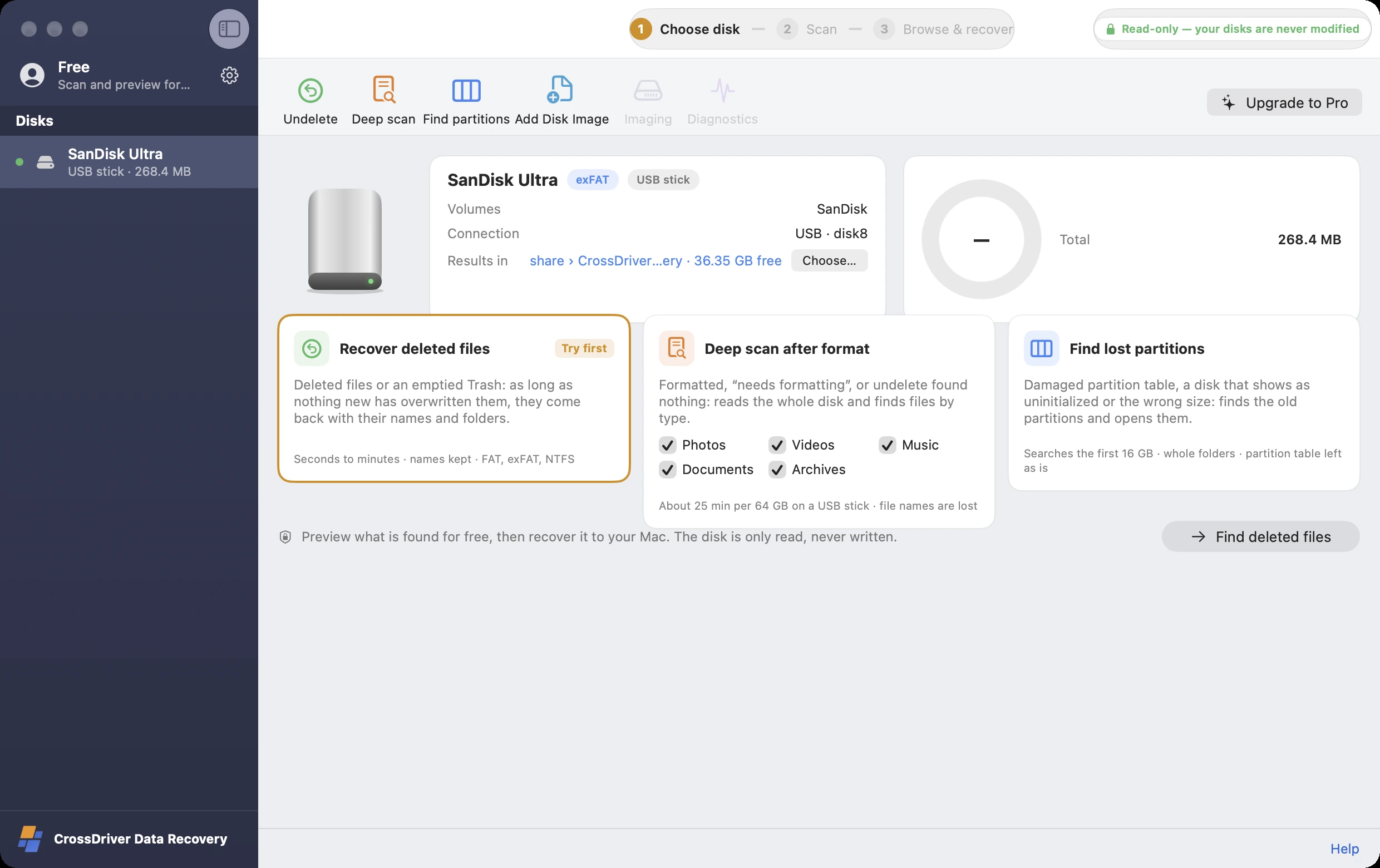
Tangkapan layar CrossDriver Pemulihan Data (Data recovery for Mac (USB drive, SD card, external drive)): Langsung muncul saat dicolokkan: flash disk USB, kartu SD, drive eksternal; Terhapus: kembali dengan nama asli dalam hitungan detik hingga menit; Terformat: pemindaian mendalam menurut jenis file; Partisi hilang: ditemukan dan langsung dibuka; Hanya baca dari awal hingga akhir
1Langsung muncul saat dicolokkan: flash disk USB, kartu SD, drive eksternal
2Terhapus: kembali dengan nama asli dalam hitungan detik hingga menit
3Terformat: pemindaian mendalam menurut jenis file
4Partisi hilang: ditemukan dan langsung dibuka
5Hanya baca dari awal hingga akhir
CrossDriver Pemulihan DataPindai & pratinjau gratis · Pulihkan 500 MB gratis

Flash disk USB atau kartu SD terhapus atau terformat?
Dapatkan kembali file Anda di Windows

CrossDriver Pemulihan Data: colokkan flash disk USB, kartu SD, atau hard disk eksternal lalu pilih metode pemulihan — file yang terhapus kembali lengkap beserta nama file dan folder aslinya; drive yang sudah diformat atau memunculkan pesan "perlu diformat" dipindai mendalam blok demi blok untuk memulihkan file menurut jenisnya (foto, video, dokumen, dan lainnya) pada sistem file apa pun; saat tabel partisi rusak, partisi asli ditemukan dan dibuka langsung. Sepenuhnya hanya baca, pratinjau gratis terlebih dahulu, dan pulihkan gratis hingga 500 MB.

Dibuka dalam mode hanya baca, tanpa menulis ke disk asliTanpa driver kernelFile tidak pernah diunggah

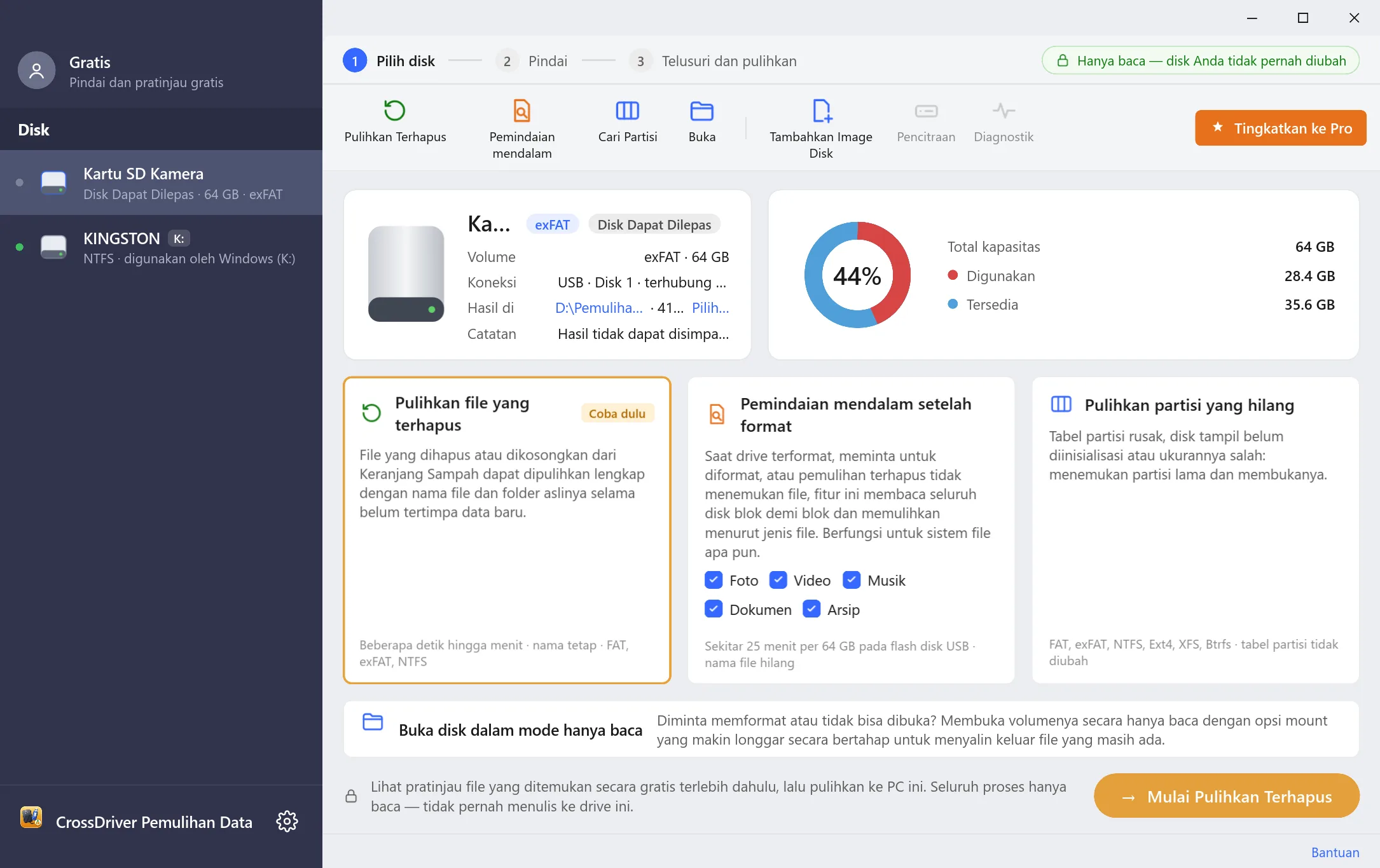
Tangkapan layar CrossDriver Pemulihan Data (Data recovery for Windows (USB drive, SD card, external drive)): Langsung muncul saat dicolokkan: flash disk USB, kartu SD, drive eksternal; File terhapus: pulihkan dengan nama asli; Terformat: pemindaian mendalam menurut jenis file; Partisi hilang: ditemukan dan langsung dibuka; Hanya baca dari awal hingga akhir
1Langsung muncul saat dicolokkan: flash disk USB, kartu SD, drive eksternal
2File terhapus: pulihkan dengan nama asli
3Terformat: pemindaian mendalam menurut jenis file
4Partisi hilang: ditemukan dan langsung dibuka
5Hanya baca dari awal hingga akhir
Kapan Anda membutuhkannya

File hilang? Kemungkinan besar masih ada di disk

Menghapus dan format cepat hanya menghapus “indeks”; isi file tetap berada di tempatnya sampai tertimpa data baru. Makin cepat Anda memindai, makin banyak yang bisa kembali.

🗑

Terhapus, Tong Sampah dikosongkan

File terhapus dari flash disk USB atau drive eksternal, dan sudah tidak ada lagi di Tong Sampah Mac Anda.

💾

Terformat tidak sengaja

Anda mengeklik Format, atau kamera maupun dashcam memformat kartunya.

⚠️

Minta diformat

Begitu dicolokkan, muncul pesan “tidak dapat dibaca” atau “perlu diformat”, dan disk tidak mau terbuka.

🧩

Partisi hilang

Disk tampil “belum diinisialisasi” atau ukurannya salah, dan partisi aslinya hilang.

Tunggu dulu

File hilang? Lakukan ini dulu

✋

Berhenti menulis ke disk

File baru dapat menimpa file yang justru Anda hapus. Berhenti memotret, menyalin, dan mengunduh ke disk tersebut.

✋

Jangan klik “Format” atau “Memulai…” (inisialisasi)

Saat diminta memformat, klik “Batal” di Windows atau “Abaikan” di Mac.

✋

Jangan perbaiki dulu

chkdsk dan Pertolongan Pertama di Utilitas Disk menulis ulang catatan direktori. Dapatkan kembali file Anda terlebih dahulu.

🔇

Ada suara aneh? Matikan daya terlebih dahulu

Jika drive berbunyi klik, tidak berputar, atau terus terputus, drive mengalami kerusakan fisik. Bawa ke layanan pemulihan data profesional.

Cara kerja

Tiga langkah, tanpa perlu keahlian teknis

Siapkan disk lain (atau disk internal Mac Anda) dengan ruang kosong yang cukup untuk file yang dipulihkan.

  1. 1

    Pilih disk

    Colokkan flash disk USB, kartu SD, atau drive eksternal, dan disk akan muncul di bar samping secara otomatis.

  2. 2

    Pilih metode pemulihan

    Untuk file terhapus, pilih “Pulihkan Terhapus”; untuk disk terformat, pilih “Pemindaian Mendalam” dan pilih jenis file; untuk partisi yang hilang, pilih “Cari Partisi”; jika disk minta diformat tetapi volumenya masih ada, pilih “Buka disk dalam mode hanya baca”.

  3. 3

    Pratinjau dan pulihkan

    Setelah pemindaian selesai, file yang ditemukan langsung terbuka. Pratinjau foto, video, dan dokumen secara gratis, dan setelah Anda memastikan semua yang Anda perlukan ada, pulihkan ke Mac Anda.

01Pulihkan Terhapus

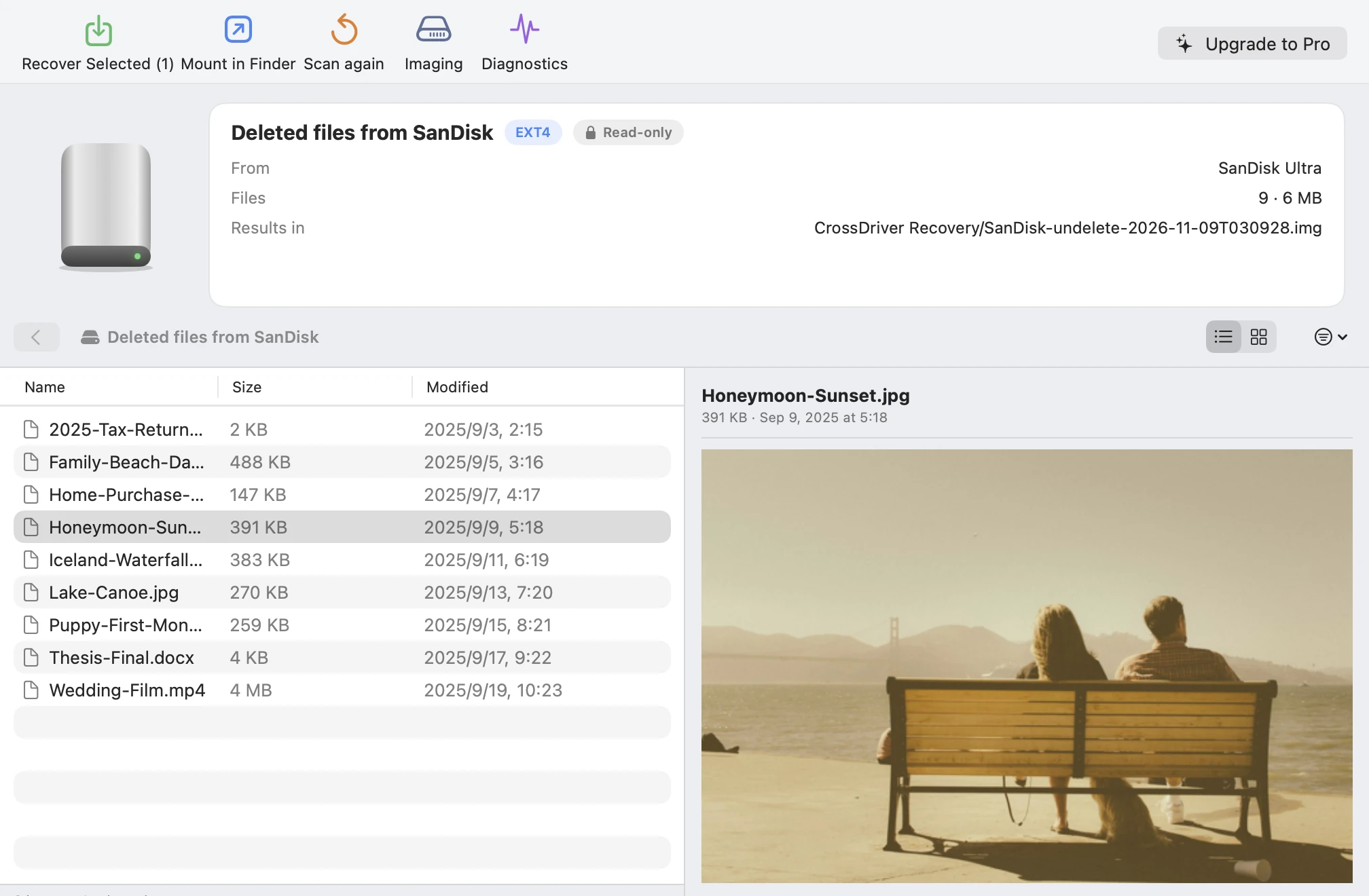
File terhapus kembali beserta nama dan folder aslinya

Pada flash disk USB, kartu SD, dan drive eksternal berformat FAT32, exFAT, dan NTFS, file terhapus yang belum tertimpa dapat dipulihkan beserta nama dan folder aslinya, biasanya dalam hitungan detik hingga menit.

  • 1Nama file dan folder tetap utuh, termasuk nama dengan huruf non-Latin
  • 2Pratinjau gratis untuk foto, video, PDF, dan dokumen Office
  • 3Pilih file dan pulihkan ke Mac Anda dengan satu klik
Tangkapan layar CrossDriver Pemulihan Data (Data recovery for Mac (USB drive, SD card, external drive)): Nama file asli, dalam bahasa apa pun; Pratinjau gratis; Pulihkan yang Dipilih
1Nama file asli, dalam bahasa apa pun
2Pratinjau gratis
3Pulihkan yang Dipilih
02Pemindaian mendalam

Terformat atau tidak mau terbuka? Pindai mendalam blok demi blok

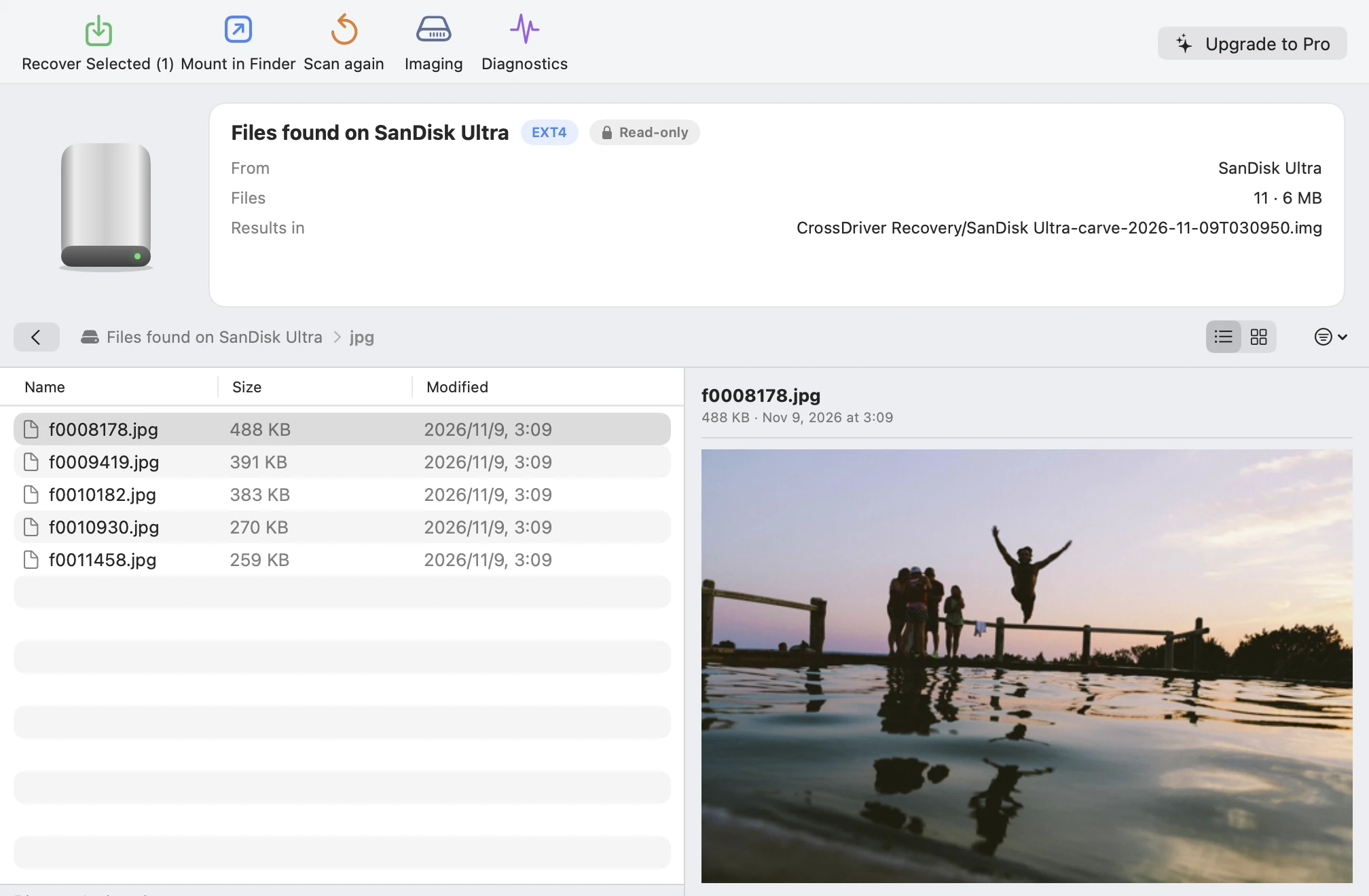
Setelah format cepat, saat disk minta diformat, atau saat file terhapus tidak lagi ditemukan, pemindaian mendalam membaca seluruh disk dan menemukan foto, video, dan dokumen berdasarkan tanda tangan di dalam isinya.

  • 1Pilih jenis: foto, video, musik, dokumen, arsip
  • 2File yang ditemukan diurutkan ke dalam folder menurut jenisnya dan dapat langsung dipratinjau
  • 3Berhenti otomatis saat ruang kerja hampir penuh, sehingga tidak akan memenuhi Mac Anda

Pemindaian mendalam tidak dapat mengembalikan nama file atau folder asli; file diberi nama berupa nomor. Kecepatannya bergantung pada disk: sekitar 25 menit untuk flash disk USB 64 GB.

Tangkapan layar CrossDriver Pemulihan Data (Data recovery for Mac (USB drive, SD card, external drive)): Folder menurut jenis file; Pratinjau instan; Nama file bernomor
1Folder menurut jenis file
2Pratinjau instan
3Nama file bernomor
03Cari Partisi

Partisi hilang? Temukan dan buka langsung

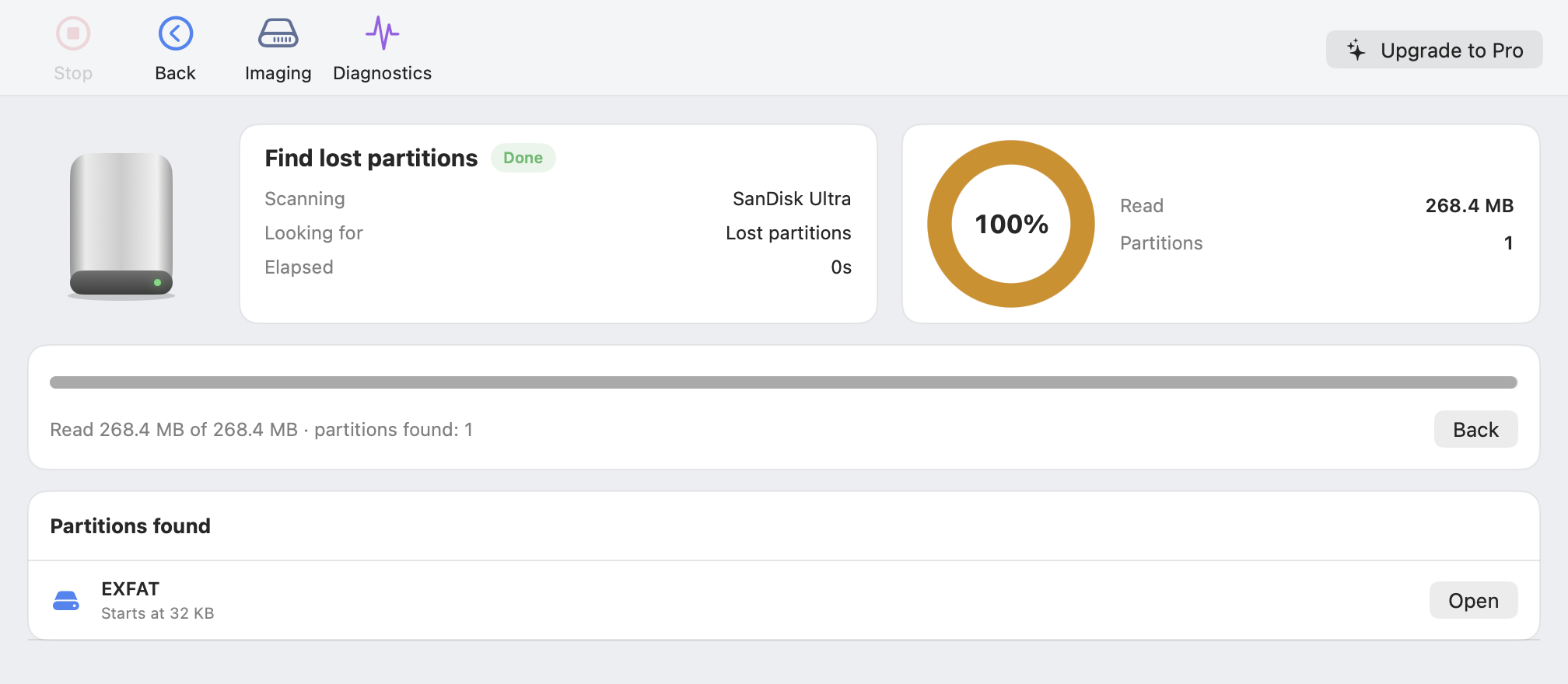
Jika tabel partisi rusak, atau disk tampil “belum diinisialisasi” atau ukurannya salah, Pemulihan Data mencari sistem file asli di disk. Klik “Buka” pada partisi yang ditemukan, dan semua folder asli Anda ada di sana.

  • 1Mendeteksi FAT32, exFAT, NTFS, Ext4, XFS, dan Btrfs
  • 2Membangun ulang partisi hanya di memori, tanpa menulis ulang tabel partisi di disk
  • 3Setelah dibuka, telusuri dan pulihkan seperti disk normal
Tangkapan layar CrossDriver Pemulihan Data (Data recovery for Mac (USB drive, SD card, external drive)): Progres pencarian; Partisi yang ditemukan; Buka langsung
1Progres pencarian
2Partisi yang ditemukan
3Buka langsung
Uji di perangkat nyata

Data pengujian

Diuji pada November 2026 dengan CrossDriver Pemulihan Data di MacBook:

4–5 detik

Pulihkan Terhapus pada flash disk USB 64 GB

Flash disk USB SanDisk 64 GB (NTFS): file yang terhapus dipulihkan dalam 4–5 detik, beserta nama aslinya.

25 mnt

Pemindaian mendalam 64 GB

Pemindaian seluruh disk pada flash disk USB yang sama untuk mencari foto berjalan sekitar 41 MB/s dan menemukan 166 file (1,3 GB).

TRIM

Setelah memformat SSD

Setelah SSD diformat atau file dihapus, sistem biasanya menjalankan TRIM yang mengosongkan blok data, sehingga pemindaian mendalam sulit memulihkannya. Flash disk USB dan kartu SD umumnya tidak terpengaruh.

04Hanya baca dari awal hingga akhir

Alat pemulihan data
tidak boleh menulis ke disk Anda

Pemulihan Data membaca disk di dalam lingkungan Linux ringan yang terisolasi, dan disk diserahkan kepadanya dalam mode hanya baca. File yang dipulihkan ditulis ke disk lain yang Anda pilih.

🔒 Akses hanya baca

Di Mac

Disk diserahkan ke mesin pemulihan sebagai perangkat hanya baca, sehingga penulisan diblokir di tingkat sistem.

🔒 Hasil disimpan di tempat lain

Ruang kerja

Hasil pemindaian disimpan ke folder yang Anda pilih, tidak pernah kembali ke disk sumber. Pemindaian berhenti otomatis saat ruang hampir habis.

🔒 Tabel partisi tidak disentuh

Cari Partisi

Partisi yang ditemukan hanya dibuka di memori; tabel partisi di disk tetap persis seperti semula.

Tanpa ekstensi kernel, tanpa Mode Pemulihan, dan tanpa menurunkan keamanan sistem Mac Anda.

Yang didukung

Format yang didukung dan cara pemulihannya

Ketiga cara pemulihan untuk FAT32, exFAT, dan NTFS semuanya didukung. Jika ragu, pindai gratis dulu: file yang terlihat di pratinjau dapat dipulihkan.

Pulihkan Terhapus (dengan nama asli)Pemindaian mendalam setelah formatCari Partisi
FAT32 (flash disk USB, kartu SD)✓✓✓
exFAT (flash disk USB berkapasitas besar, kartu SDXC, kamera)✓✓✓
NTFS (drive eksternal Windows)✓✓✓
Ext4, XFS, Btrfs (Linux, Raspberry Pi)—DidukungDidukung
APFS, Mac OS Diperluas (HFS+)—Didukung—
Data yang tertimpa file baru———
SSD setelah diformat atau dipartisi ulang (TRIM)———
Kerusakan fisik disk (suara aneh, tidak terdeteksi)———

Pemindaian mendalam tidak bergantung pada sistem file; pemindaian ini mengenali format foto, video, musik, dokumen, dan arsip yang umum berdasarkan isinya. Untuk disk dengan bad sector, salin dulu dengan “Pencitraan”, lalu pindai image-nya. “Didukung” berarti fitur sudah tersedia, dan verifikasi pada perangkat nyata terus berlangsung.

Kompatibilitas

Kompatibel dengan Mac populer dan disk berbagai merek

Mac yang didukung

Model
MacBook Air, MacBook Pro, iMac, Mac mini, Mac Studio, Mac Pro
Chip
Apple silicon (seluruh keluarga M1–M6, termasuk Pro, Max, dan Ultra) dan prosesor Intel
Sistem
macOS 12 Monterey, 13 Ventura, 14 Sonoma, 15 Sequoia, 26 Tahoe, dan yang lebih baru

Disk yang didukung

Jenis
Flash disk USB, kartu SD / microSD / CF, hard disk eksternal, SSD portabel, serta drive SATA / NVMe di dalam enklosur
Koneksi
USB-A, USB-C, Thunderbolt, pembaca kartu, enklosur drive, dok drive
Merek
Berfungsi dengan semua merek, seperti Seagate, WD (Western Digital), Toshiba, Samsung T7 / T9, SanDisk, Kingston, Lexar, LaCie, UGREEN, ORICO, dan lainnya

Penggunaan umum

Kamera dan drone
Foto dan video yang terhapus dari kartu memori kamera, action cam, atau drone, atau kartu yang terformat
Dashcam
Dapatkan kembali klip penting sebelum dashcam merekam di atasnya
Flash disk USB & drive eksternal
Dokumen yang terhapus tidak sengaja, disk yang terformat tidak sengaja, disk yang minta diformat

Drive RAID yang dilepas dari NAS harus dibaca bersama-sama; gunakan Pemulihan Data NAS untuk drive tersebut.

05Harga

Lihat dulu, baru bayar

Memindai, menemukan partisi, dan pratinjau gratis, tanpa batas waktu, dan Anda bisa memulihkan 500 MB secara gratis — 2 GB setelah membagikan aplikasi ke teman. Untuk lebih banyak, tingkatkan ke Pro.

Gratis

US$0

  • Pulihkan Terhapus, pemindaian mendalam, cari partisi
  • Telusuri semua file yang ditemukan
  • Pratinjau foto, video & dokumen
  • Pulihkan 500 MB gratis, 2 GB setelah berbagi
  • Pemeriksaan kesehatan disk & diagnostik
Unduh Gratis
Direkomendasikan

Pemulihan Data Pro

US$49.95 Lisensi seumur hidup · 1 tahun US$29.95 · 1 bulan US$19.95

  • Semua fitur versi Gratis
  • Pemulihan file ke Mac tanpa batas dan terverifikasi
  • Buka file yang ditemukan di Finder
  • Buat image disk yang hampir rusak · Buka kunci volume terenkripsi
Beli Pro

Pemulihan Data NAS Pro

US$69.95 Lisensi seumur hidup · 1 tahun US$39.95

  • Semua fitur Pemulihan Data Pro
  • RAID / LVM / ZFS dari Synology, QNAP, dan NAS lainnya
  • Satu lisensi, dua aplikasi
Tentang Pemulihan Data NAS

Setiap lisensi berlaku untuk 1 Mac; Anda dapat menonaktifkannya di dalam App lalu memindahkannya ke Mac lain, tanpa perlu akun. Setelah diaktifkan, App dapat digunakan secara offline: App terhubung ke internet setiap 30 hari untuk memperpanjang lisensi secara otomatis tanpa biaya, dan saat offline tersedia masa tenggang tambahan 14 hari. Lisensi seumur hidup mencakup pembaruan gratis ke semua versi App ini di masa mendatang, termasuk versi besar; lisensi 1 tahun dan 1 bulan tidak pernah ditagih otomatis, dan App akan mengingatkan Anda untuk memperpanjang sebelum masa berlaku habis. Kebijakan purnajual dan pengembalian dana. Setiap kode bisa Anda pindahkan sendiri ke komputer lain 3 kali; setelah itu, hubungi dukungan.

Data tidak pernah keluar dari Mac Anda

File Anda tetap di Mac Anda

Hanya baca

Tidak menulis ke disk sumber

Disk sumber tetap hanya baca; hasil pemindaian ditulis ke disk lain yang Anda pilih.

0

byte diunggah

Nama file, jalur, dan isi file tidak pernah keluar dari Mac Anda, dan semuanya berfungsi secara offline.

20

bahasa antarmuka

20 bahasa, termasuk 简体中文, 繁體中文, English, 日本語, 한국어, Deutsch, dan Français. Native di Apple silicon dan Intel.

FAQ

Tanya jawab

Bisakah saya memulihkan file yang terhapus dari flash disk USB?

Biasanya bisa. Menghapus hanya menghilangkan entri direktori; isi file tetap ada sampai tertimpa data baru. Berhenti menulis ke flash disk USB tersebut dan pindai dengan “Pulihkan Terhapus”. Pada flash disk USB FAT32, exFAT, dan NTFS, file kembali beserta nama dan folder aslinya.

Saya sudah mengosongkan Tong Sampah di Mac. Bisakah file saya kembali?

Untuk file di flash disk USB, kartu SD, atau drive eksternal, bisa: gunakan “Pulihkan Terhapus” setelah Tong Sampah dikosongkan. Disk APFS internal Mac Anda menggunakan enkripsi dan TRIM, sehingga file terhapus di sana sangat sulit dipulihkan; pulihkan dari cadangan Time Machine sebagai gantinya.

Bisakah saya memulihkan file dari flash disk USB atau kartu SD yang terformat?

Setelah format cepat, biasanya bisa: “Pemindaian Mendalam” membaca seluruh disk blok demi blok dan memulihkan foto, video, dokumen, dan lainnya menurut jenisnya, meskipun nama file dan folder asli tidak dapat dikembalikan. Format penuh (dengan “Format Cepat” tidak dicentang di Windows) mengisi disk dengan nol, dan setelah itu tidak ada yang dapat dipulihkan.

Kartu SD kamera saya terformat. Bisakah fotonya dipulihkan?

“Format” di kamera biasanya berupa format cepat, sehingga foto kemungkinan besar masih ada. Berhenti memotret dengan kartu tersebut, lalu jalankan pemindaian mendalam dengan “Foto” dan “Video” dipilih. JPG, HEIC, format RAW yang umum, MP4, dan MOV semuanya dikenali.

Bisakah SSD yang terformat dipulihkan?

Biasanya tidak. Saat Anda memformat atau mempartisi ulang SSD eksternal di Mac, macOS mengirim TRIM ke SSD, yang langsung menghapus data lama; tidak ada perangkat lunak yang dapat mengembalikannya. Flash disk USB, kartu SD, dan hard disk biasanya tidak terpengaruh. Untuk file yang terhapus di SSD, pindai sesegera mungkin.

Muncul pesan “perlu diformat” saat dicolokkan. Apa yang harus saya lakukan?

Jangan diformat dulu. Pindai dalam mode hanya baca dengan “Temukan partisi yang hilang” atau “Pemindaian Mendalam”, pulihkan file apa pun yang bisa didapatkan, dan baru setelah itu pertimbangkan untuk memformat. Untuk langkah lengkapnya, lihat Flash disk USB minta diformat.

Berapa lama pemindaian berlangsung?

Pulihkan Terhapus biasanya memerlukan beberapa detik hingga menit. Pemindaian mendalam membaca seluruh disk, sehingga bergantung pada kapasitas dan kecepatan: sekitar 25 menit untuk flash disk USB 64 GB. Cari Partisi mencari di 16 GB pertama disk terlebih dahulu.

Di mana file yang ditemukan disimpan, dan berapa banyak ruang yang dibutuhkan?

Di ruang kerja yang Anda pilih (secara default, folder milik aplikasi). Kami menyarankan disk lain dengan ruang kosong yang cukup. Pemindaian mendalam menggunakan ruang sebanyak yang ditemukannya, hingga hampir sebesar disk sumber; jika ruang hampir habis, pemindaian berhenti otomatis, dan Anda tetap dapat menelusuri file yang sudah ditemukan.

Apakah versi gratis bisa memulihkan file?

Bisa. Setiap Mac dapat memulihkan 500 MB secara gratis; pada versi yang diunduh dari situs kami, membagikan aplikasi ke teman sekali menaikkannya menjadi 2 GB. Memindai, menemukan partisi, dan pratinjau tidak dibatasi. Untuk memulihkan lebih banyak atau membuka file yang ditemukan di Finder, tingkatkan ke Pro.

Apa bedanya dengan Pemulihan Data NAS?

Pemulihan Data dibuat untuk flash disk USB, kartu SD, dan drive eksternal tunggal, dan harganya lebih murah. Pemulihan Data NAS juga dapat menyusun ulang RAID, LVM, dan ZFS dari Synology, QNAP, dan NAS lainnya, serta mencakup semua fitur Pemulihan Data: beli Pemulihan Data NAS Pro, maka Pemulihan Data juga ikut terbuka.

Apakah ini bisa merusak disk saya?

Tidak. Disk sumber tetap hanya baca sepanjang proses. Partisi yang ditemukan hanya dibuka di memori, tanpa menulis ulang tabel partisi, dan file yang dipulihkan ditulis ke disk lain yang Anda pilih.

Apakah saya perlu menginstal ekstensi kernel atau menonaktifkan SIP?

Tidak. Pemulihan Data menggunakan framework Virtualization bawaan macOS untuk membaca disk di dalam lingkungan Linux ringan yang terisolasi.

Kapan saya harus menggunakan layanan profesional?

Jika drive mengeluarkan suara aneh, tidak berputar, atau terus terputus, atau jika tidak ada komputer yang mendeteksinya sama sekali atau kapasitasnya tampil 0, kemungkinan besar drive mengalami kerusakan fisik. Hentikan pasokan daya dan hubungi layanan pemulihan data profesional.

Kapan Anda membutuhkannya

File hilang? Kemungkinan besar masih ada di disk

Menghapus dan format cepat hanya menghapus “indeks”; isi file tetap berada di tempatnya sampai tertimpa data baru. Makin cepat Anda memindai, makin banyak yang bisa kembali.

🗑

Terhapus, Recycle Bin dikosongkan

File di flash disk USB atau hard disk eksternal terhapus dan tidak ada di Recycle Bin.

💾

Terformat tidak sengaja

Anda mengeklik Format, atau kamera maupun dashcam memformat kartunya.

⚠️

Minta diformat

Begitu dicolokkan muncul pesan "Anda perlu memformat disk di drive sebelum dapat menggunakannya" dan tidak bisa dibuka.

🧩

Partisi hilang

Manajemen Disk menampilkan "Tidak teralokasi" atau kapasitas yang salah; partisi aslinya hilang.

Tunggu dulu

File hilang? Lakukan ini dulu

✋

Berhenti menulis ke disk

File baru dapat menimpa file yang justru Anda hapus. Berhenti memotret, menyalin, dan mengunduh ke disk tersebut.

✋

Diminta memformat? Klik "Batal"

Baik saat Windows meminta format maupun Manajemen Disk meminta inisialisasi disk, klik "Batal".

✋

Jangan jalankan chkdsk dulu

chkdsk /f menulis ulang catatan direktori; selamatkan file Anda terlebih dahulu.

🔇

Ada suara aneh? Matikan daya terlebih dahulu

Jika drive berbunyi klik, tidak berputar, atau terus terputus, drive mengalami kerusakan fisik. Bawa ke layanan pemulihan data profesional.

Cara kerja

Tiga langkah, tanpa perlu keahlian teknis

Siapkan disk lain dengan ruang yang cukup (atau partisi lain di PC ini) untuk menyimpan file yang dipulihkan; hasilnya tidak boleh disimpan di drive yang sedang dipulihkan.

  1. 1

    Pilih disk

    Colokkan flash disk USB, kartu SD, atau drive eksternal, dan disk akan muncul di bar samping secara otomatis.

  2. 2

    Pilih metode pemulihan

    Untuk file terhapus, pilih “Pulihkan Terhapus”; untuk disk terformat, pilih “Pemindaian Mendalam” dan pilih jenis file; untuk partisi yang hilang, pilih “Cari Partisi”; jika disk minta diformat tetapi volumenya masih ada, pilih “Buka disk dalam mode hanya baca”.

  3. 3

    Pratinjau dan pulihkan

    Setelah pemindaian selesai, file yang ditemukan terbuka secara otomatis; lihat pratinjau foto, video, dan dokumen secara gratis, lalu pulihkan ke PC ini setelah memastikan semua yang Anda perlukan ada.

01Pilih metode

File terhapus, disk terformat, partisi hilang: masing-masing punya metode pemulihan

Pulihkan file terhapus: pada drive FAT32, exFAT, dan NTFS, file yang dihapus selama belum tertimpa dapat kembali beserta nama dan folder aslinya, biasanya dalam hitungan detik hingga menit. Pemindaian mendalam: menemukan foto, video, dan dokumen berdasarkan tanda tangan isinya, berlaku untuk sistem file apa pun. Temukan partisi: menemukan sistem file asli lalu membukanya secara langsung.

  • 1Muncul di bar samping begitu dicolokkan
  • 2File terhapus: pulihkan dengan nama asli
  • 3Terformat: pemindaian mendalam menurut jenis file
  • 4Partisi hilang: ditemukan dan langsung dibuka
  • 5Hanya baca dari awal hingga akhir
Tangkapan layar CrossDriver Pemulihan Data (Data recovery for Windows (USB drive, SD card, external drive)): Muncul di bar samping begitu dicolokkan; File terhapus: pulihkan dengan nama asli; Pemindaian mendalam menurut jenis; Cari Partisi; Hanya baca dari awal hingga akhir
1Muncul di bar samping begitu dicolokkan
2File terhapus: pulihkan dengan nama asli
3Pemindaian mendalam menurut jenis
4Cari Partisi
5Hanya baca dari awal hingga akhir
02Telusuri dan pulihkan

File yang ditemukan dikelompokkan menurut jenis — pratinjau gratis terlebih dahulu

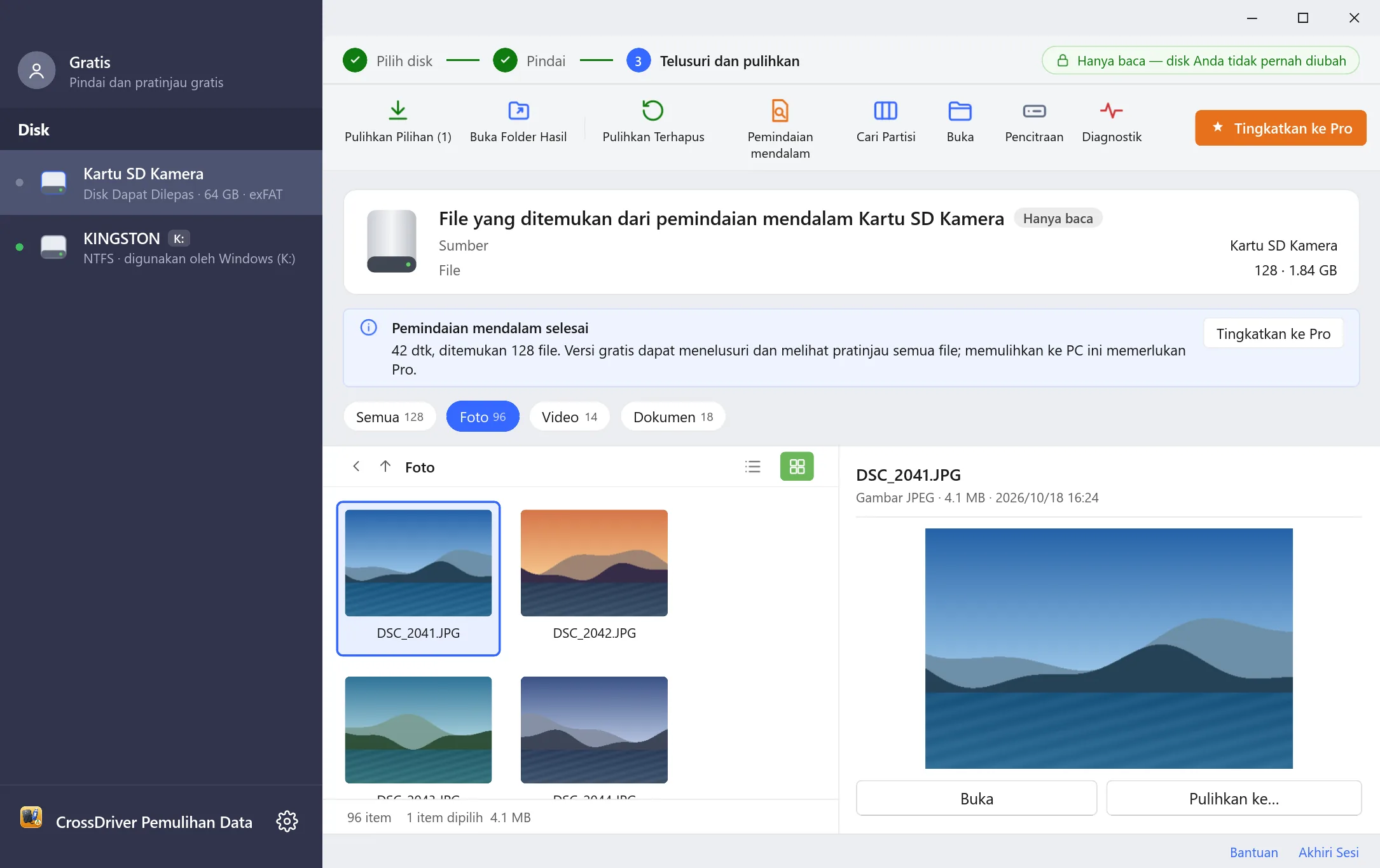
Hasil pemindaian mendalam dikelompokkan menjadi foto, video, musik, dokumen, dan arsip; klik salah satu jenis untuk melihat kategori tersebut saja. Versi gratis dapat menelusuri dan melihat pratinjau semua file serta memulihkan 500 MB secara gratis (2 GB setelah berbagi); tingkatkan ke Pro untuk kapasitas lebih banyak.

  • 1Dikelompokkan menurut jenis
  • 2File dinamai dengan nomor urut
  • 3Pratinjau gratis
  • 4Pulihkan yang Dipilih

Pemindaian mendalam tidak dapat mengembalikan nama file dan folder asli, sehingga file dinamai berdasarkan nomor; durasinya bergantung pada kapasitas dan kecepatan drive itu sendiri. Proses berhenti otomatis saat ruang folder kerja hampir habis agar PC Anda tidak penuh.

Tangkapan layar CrossDriver Pemulihan Data (Data recovery for Windows (USB drive, SD card, external drive)): Dikelompokkan menurut jenis; File dinamai dengan nomor urut; Pratinjau gratis; Pulihkan yang Dipilih
1Dikelompokkan menurut jenis
2File dinamai dengan nomor urut
3Pratinjau gratis
4Pulihkan yang Dipilih
03Khusus Windows

Drive yang sedang dipakai Windows pun dapat dipindai dengan aman

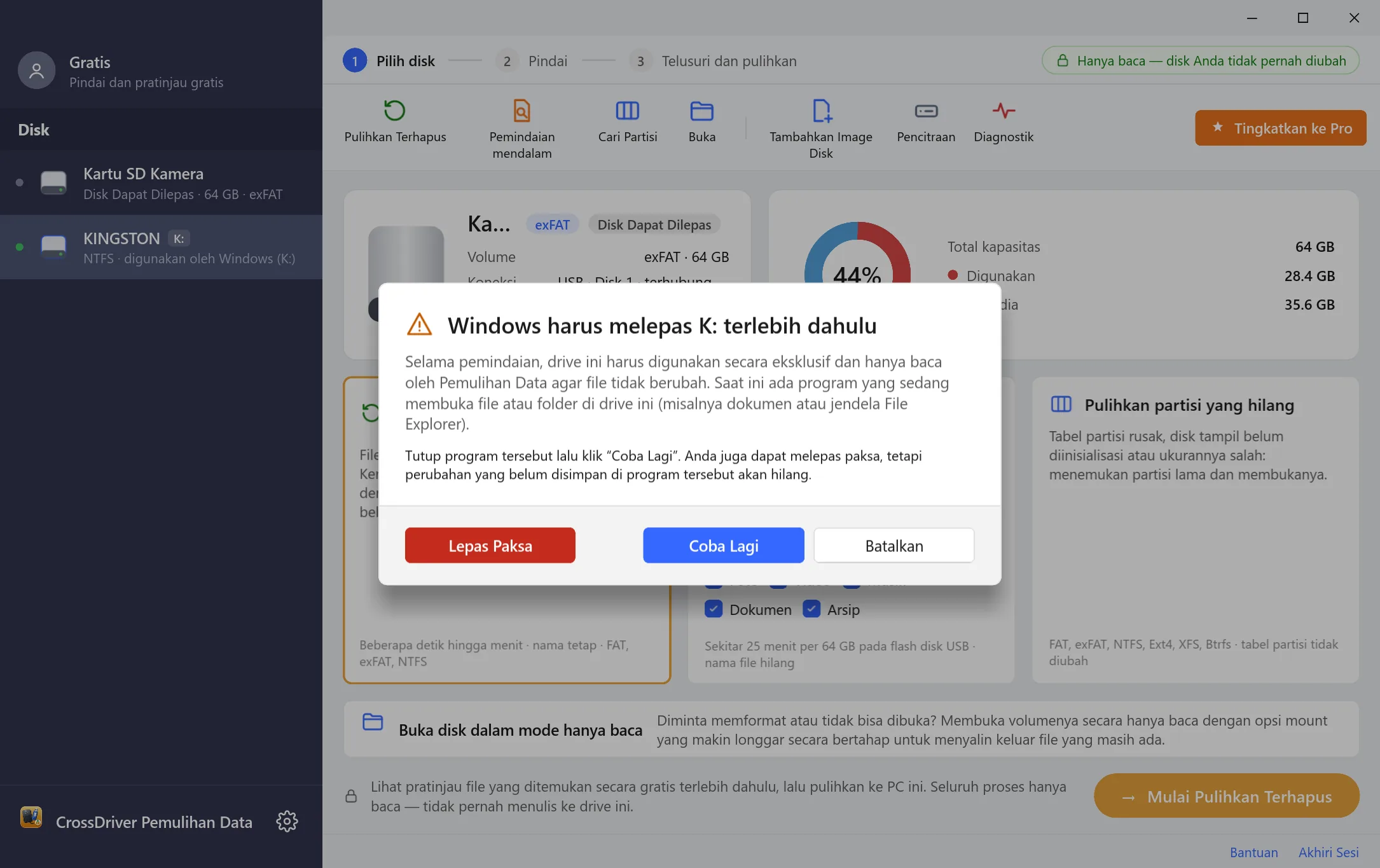
Flash disk USB NTFS, FAT32, atau exFAT yang memiliki huruf drive sedang digunakan oleh Windows sehingga filenya masih bisa berubah. Sebelum memindai, Pemulihan Data meminta Windows melepas kaitan volume tersebut dan mengambil alihnya secara eksklusif dalam mode hanya baca; jika ada program yang membuka file atau folder di drive itu, aplikasi akan meminta Anda menutupnya terlebih dahulu.

  • 1Flash disk USB yang sedang dipakai Windows
  • 2Memberi tahu bahwa ada program yang membuka file di drive
  • 3Tutup program lalu klik "Coba lagi"
  • 4Atau konfirmasi lalu lepas kaitan secara paksa

Melepas kaitan secara paksa akan menyebabkan pekerjaan yang belum disimpan di program tersebut hilang, sehingga hanya dijalankan setelah Anda mengonfirmasi; drive yang sedang dipegang oleh aplikasi CrossDriver lain atau perangkat lunak lain (seperti VeraCrypt atau mesin virtual) tidak pernah dipaksa.

Tangkapan layar CrossDriver Pemulihan Data (Data recovery for Windows (USB drive, SD card, external drive)): Flash disk USB yang sedang dipakai Windows; Ada program yang membuka file di drive; Tutup program lalu coba lagi; Lepas kaitan secara paksa setelah konfirmasi
1Flash disk USB yang sedang dipakai Windows
2Ada program yang membuka file di drive
3Tutup program lalu coba lagi
4Lepas kaitan secara paksa setelah konfirmasi
04Hanya baca dari awal hingga akhir

Alat pemulihan data
tidak boleh menulis ke disk Anda

Pemulihan Data membaca disk di dalam mesin virtual Linux ringan yang terisolasi, yang hanya menerima disk dalam mode hanya baca; file yang ditemukan ditulis ke disk lain pilihan Anda.

🔒 Akses hanya baca

Sisi Windows

Disk diserahkan ke mesin pemulihan dalam mode hanya baca, sehingga tidak ada yang dapat ditulis sejak tingkat sistem.

🔒 Hasil disimpan di tempat lain

Ruang kerja

Hasil pemindaian disimpan di folder pilihan Anda, yang tidak boleh berada di drive yang sedang dipulihkan; proses berhenti otomatis saat ruang habis.

🔒 Tabel partisi tidak disentuh

Cari Partisi

Partisi yang ditemukan hanya dibuka di memori; tabel partisi di disk tetap persis seperti semula.

Tanpa driver kernel: mesin pemulihan berjalan di atas Platform Mesin Virtual bawaan Windows.

Yang didukung

Format yang didukung dan cara pemulihannya

Pemindaian mendalam tidak bergantung pada sistem file, sehingga disk berformat apa pun dapat dipulihkan menurut jenis file; pada disk FAT32, exFAT, dan NTFS, file yang terhapus juga dapat dipulihkan beserta nama asli dan foldernya.

Buka hanya bacaPulihkan Terhapus (dengan nama asli)Pemindaian mendalam (menurut jenis)Cari Partisi
FAT32, exFAT, NTFS (flash disk USB, kartu SD, hard disk eksternal Windows)✓✓✓✓
Ext4, XFS, Btrfs, F2FS (Linux, Raspberry Pi, Android)✓— (Btrfs dapat dipulihkan dari snapshot)✓✓ (F2FS menunggu pengujian)
APFS, HFS+ (Mac)✓—✓Akan dievaluasi
ZFS (disk tunggal)✓—✓—
Volume terenkripsi LUKS, BitLockerSama seperti di atas setelah dibuka kuncinyaSama seperti di atas setelah dibuka kuncinyaBuka kunci terlebih dahulu—
Data yang tertimpa file baru————
SSD setelah diformat atau dipartisi ulang (TRIM)————
Kerusakan fisik disk (suara aneh, tidak terdeteksi)————

Pemindaian mendalam mengenali format foto, video, musik, dokumen, dan arsip yang umum berdasarkan isinya. Untuk disk dengan bad sector, salin dulu dengan “Pencitraan”, lalu pindai image-nya. Item bertanda “Akan diuji” atau “Akan dievaluasi” sedang diverifikasi; rujuklah catatan rilis.

Kompatibilitas

Kompatibel dengan PC populer dan disk berbagai merek

PC yang didukung

Sistem
Windows 10 2004 (19041) dan yang lebih baru, Windows 11; edisi Home, Pro, dan Education semuanya didukung
Prosesor
x64 (Intel, AMD) dan ARM64 (mis. Snapdragon); satu penginstal yang otomatis memilih arsitektur yang tepat saat instalasi
Jenis
PC desktop, laptop, mini PC; menjalankan di mesin virtual atau desktop cloud memerlukan virtualisasi bersarang

Disk yang didukung

Jenis
Flash disk USB, kartu SD / microSD / CF, hard disk eksternal, SSD portabel, serta drive SATA / NVMe di dalam enklosur
Koneksi
USB-A, USB-C, Thunderbolt, pembaca kartu, enklosur hard disk, dok hard disk; flash disk USB dan pembaca kartu juga didukung
Merek
Berfungsi dengan semua merek, seperti Seagate, WD (Western Digital), Toshiba, Samsung T7 / T9, SanDisk, Kingston, Lexar, LaCie, UGREEN, ORICO, dan lainnya

Penggunaan umum

Kamera dan drone
Foto dan video terhapus dari kartu memori, atau kartu terformat
Dashcam
Pulihkan rekaman penting sebelum tertimpa rekaman berulang
Flash disk USB & drive eksternal
Dokumen yang terhapus tidak sengaja, disk yang terformat tidak sengaja, disk yang minta diformat

Drive RAID yang dilepas dari NAS harus dibaca bersama-sama; gunakan Pemulihan Data NAS untuk drive tersebut.

05Harga

Lihat dulu, baru bayar

Memindai, menemukan partisi, dan pratinjau gratis, tanpa batas waktu, dan Anda bisa memulihkan 500 MB secara gratis — 2 GB setelah membagikan aplikasi ke teman. Untuk lebih banyak, tingkatkan ke Pro.

Gratis

US$0

  • Pulihkan Terhapus, pemindaian mendalam, cari partisi
  • Telusuri semua file yang ditemukan
  • Pratinjau foto, video & dokumen
  • Pulihkan 500 MB gratis, 2 GB setelah berbagi
  • Diagnostik disk
Unduh Gratis
Direkomendasikan

Pemulihan Data Pro

US$39.95 Lisensi seumur hidup · 1 tahun US$24.95 · 1 bulan US$14.95

  • Semua fitur versi Gratis
  • Pulihkan file ke PC ini tanpa batas, lengkap dengan verifikasi
  • Buka file yang ditemukan secara hanya baca di File Explorer
  • Buat image disk yang hampir rusak · Buka kunci volume terenkripsi
Beli Pro

Pemulihan Data NAS Pro

US$59.95 Lisensi seumur hidup · 1 tahun US$34.95

  • Semua fitur Pemulihan Data Pro
  • RAID / LVM / ZFS dari Synology, QNAP, dan NAS lainnya
  • Satu lisensi, dua aplikasi
Tentang Pemulihan Data NAS

Setiap lisensi berlaku untuk 1 PC dan dapat dinonaktifkan di dalam aplikasi untuk dipindahkan ke PC lain; dapat digunakan secara offline tanpa perlu akun. Lisensi seumur hidup mendapat pembaruan gratis selamanya, termasuk versi utama berikutnya. Harga dalam dolar AS, dibeli di crossdriver.com; lisensi versi Mac dan versi Windows terpisah. Kebijakan purnajual dan pengembalian dana. Setiap kode bisa Anda pindahkan sendiri ke komputer lain 3 kali; setelah itu, hubungi dukungan.

Data tidak keluar dari PC

File Anda tetap di PC Anda

0

byte ditulis ke disk sumber

Disk sumber tetap hanya baca; hasil pemindaian ditulis ke disk lain yang Anda pilih.

0

byte diunggah

Nama file, jalur, dan isinya tidak pernah keluar dari PC Anda, serta semuanya dapat digunakan secara offline.

✓

Baca flash disk USB pada kecepatan penuh

Flash disk USB tersambung dalam mode hanya baca melalui mesin; dalam pengujian, kecepatan bacanya sama dengan kecepatan flash disk itu sendiri.

FAQ

Tanya jawab

Bisakah saya memulihkan file yang terhapus dari flash disk USB?

Biasanya bisa. Menghapus hanya menghilangkan entri direktori; isi file tetap ada sampai tertimpa data baru. Berhenti menulis ke flash disk USB tersebut dan pindai dengan “Pulihkan Terhapus”. Pada flash disk USB FAT32, exFAT, dan NTFS, file kembali beserta nama dan folder aslinya.

Recycle Bin sudah dikosongkan — apakah file masih bisa dipulihkan?

File yang dihapus dari flash disk USB, kartu SD, dan hard disk eksternal tidak melewati Recycle Bin, atau jika Recycle Bin sudah dikosongkan, fitur "Pulihkan file terhapus" tetap dapat memindainya. Pemulihan Data ditujukan untuk disk eksternal tunggal seperti flash disk USB, kartu SD, dan hard disk eksternal.

Bisakah saya memulihkan file dari flash disk USB atau kartu SD yang terformat?

Sebagian besar file dapat dipulihkan setelah format cepat: "Pemindaian mendalam" membaca seluruh drive blok demi blok dan memulihkan file menurut jenisnya — foto, video, dokumen, dan lainnya — tetapi nama file serta folder asli tidak dapat dikembalikan. Format penuh (tanpa mencentang "Format Cepat") mengisi drive dengan angka nol, sehingga tidak ada yang dapat dipulihkan.

Bisakah SSD yang terformat dipulihkan?

Biasanya tidak bisa. Saat memformat atau mempartisi ulang SSD, sistem menjalankan TRIM yang langsung menghapus data lama, sehingga perangkat lunak apa pun tidak dapat mengembalikannya. Flash disk USB, kartu SD, dan hard disk mekanis umumnya tidak terpengaruh.

Muncul pesan “perlu diformat” saat dicolokkan. Apa yang harus saya lakukan?

Klik "Batal" dan jangan memformatnya dulu. Pindai secara hanya baca dengan "Buka disk hanya baca", "Temukan partisi yang hilang", atau "Pemindaian mendalam", lalu selamatkan terlebih dahulu file yang ditemukan. Jika itu adalah disk Mac atau Linux, disk tersebut sebenarnya baik-baik saja: cukup buka dengan for Mac Disks atau for Linux Disks. Lihat Flash disk USB meminta diformat di Windows.

Bisakah memindai flash disk USB? Apakah akan sangat lambat?

Bisa. Flash disk USB diteruskan secara hanya baca oleh layanan latar belakang ke mesin pemulihan; dalam pengujian, kecepatan bacanya sama dengan kecepatan flash disk itu sendiri — batas kecepatannya ada pada flash disk.

Mengapa huruf drive harus "dilepaskan" terlebih dahulu sebelum memindai?

Volume NTFS, FAT32, atau exFAT yang sedang dipasang oleh Windows terus berubah, yang dapat membuat hasil pemindaian tidak akurat. Pemulihan Data terlebih dahulu meminta Windows melepas kaitan volume tersebut, lalu memindainya secara hanya baca dan eksklusif; setelah selesai, volume dikembalikan ke Windows.

Bisakah flash disk USB terenkripsi BitLocker dipulihkan?

Bisa, setelah dibuka kuncinya: begitu dibuka kuncinya secara hanya baca dengan kata sandi, kunci pemulihan 48 digit, atau file .BEK, pemulihan file terhapus maupun pemindaian mendalam keduanya dapat digunakan.

Apakah versi gratis bisa memulihkan file?

Bisa. Setiap PC dapat memulihkan 500 MB secara gratis, dan meningkat menjadi 2 GB setelah membagikan aplikasi ke teman satu kali dari dalam aplikasi. Memindai, menemukan partisi, dan pratinjau tidak dibatasi. Untuk memulihkan lebih banyak atau membuka file yang ditemukan di File Explorer, tingkatkan ke Pro.

Apa bedanya dengan Pemulihan Data NAS?

Pemulihan Data dirancang khusus untuk flash disk USB, kartu SD, dan hard disk eksternal tunggal. Pemulihan Data NAS juga dapat membangun ulang RAID, LVM, dan ZFS dari Synology, QNAP, serta NAS lainnya, sekaligus mencakup semua fitur Pemulihan Data: beli Pemulihan Data NAS Pro maka Pemulihan Data juga langsung terbuka.

Apakah ini bisa merusak disk saya?

Tidak. Disk sumber tetap hanya baca sepanjang proses. Partisi yang ditemukan hanya dibuka di memori, tanpa menulis ulang tabel partisi, dan file yang dipulihkan ditulis ke disk lain yang Anda pilih.

Apa yang perlu diaktifkan?

Platform Mesin Virtual bawaan Windows, dengan satu kali mulai ulang setelah pertama kali diaktifkan; tidak ada driver kernel yang diinstal. Lihat Mengaktifkan Platform Mesin Virtual.

Kapan saya harus menggunakan layanan profesional?

Jika drive mengeluarkan suara aneh, tidak berputar, atau terus terputus, atau jika tidak ada komputer yang mendeteksinya sama sekali atau kapasitasnya tampil 0, kemungkinan besar drive mengalami kerusakan fisik. Hentikan pasokan daya dan hubungi layanan pemulihan data profesional.

Selama file Anda belum tertimpa, masih ada peluang

Unduh Pemulihan Data dan jalankan pemindaian gratis untuk melihat apakah file Anda masih ada.

macOS 12 atau lebih baru · Apple silicon & Intel · Kebijakan Privasi · Harga · Lisensi open source

Jumlah unduhan dihitung secara anonim, tanpa mencatat informasi pribadi apa pun.