CrossDriver for Mac DisksVersi Windows · Versi gratis tanpa batas waktu · Uji coba Pro 7 hari

Hard disk eksternal Mac,
colokkan ke PC Windows dan langsung buka

Windows tidak mengenali APFS dan HFS+ milik Mac sehingga hanya menampilkan pesan "perlu diformat". Instal CrossDriver for Mac Disks agar hard disk eksternal Mac, disk terenkripsi, dan disk cadangan Time Machine muncul di File Explorer dengan huruf drive, sehingga foto dan dokumen dapat dibuka langsung; cadangan Time Machine dapat ditelusuri berdasarkan titik waktu, bahkan properti file menampilkan "Versi sebelumnya".

APFS · APFS terenkripsi · HFS+Cadangan Time MachineTanpa driver kernel

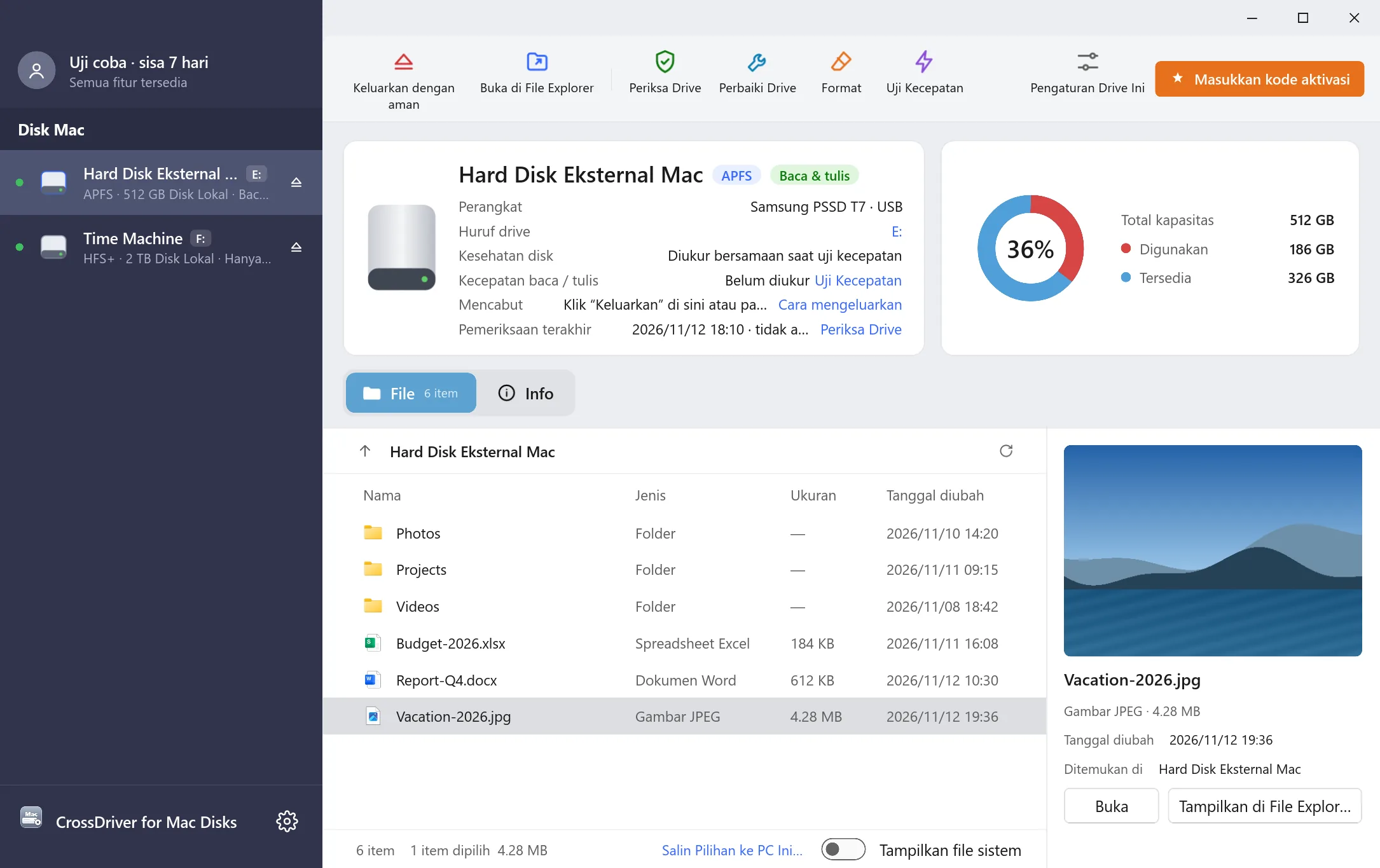
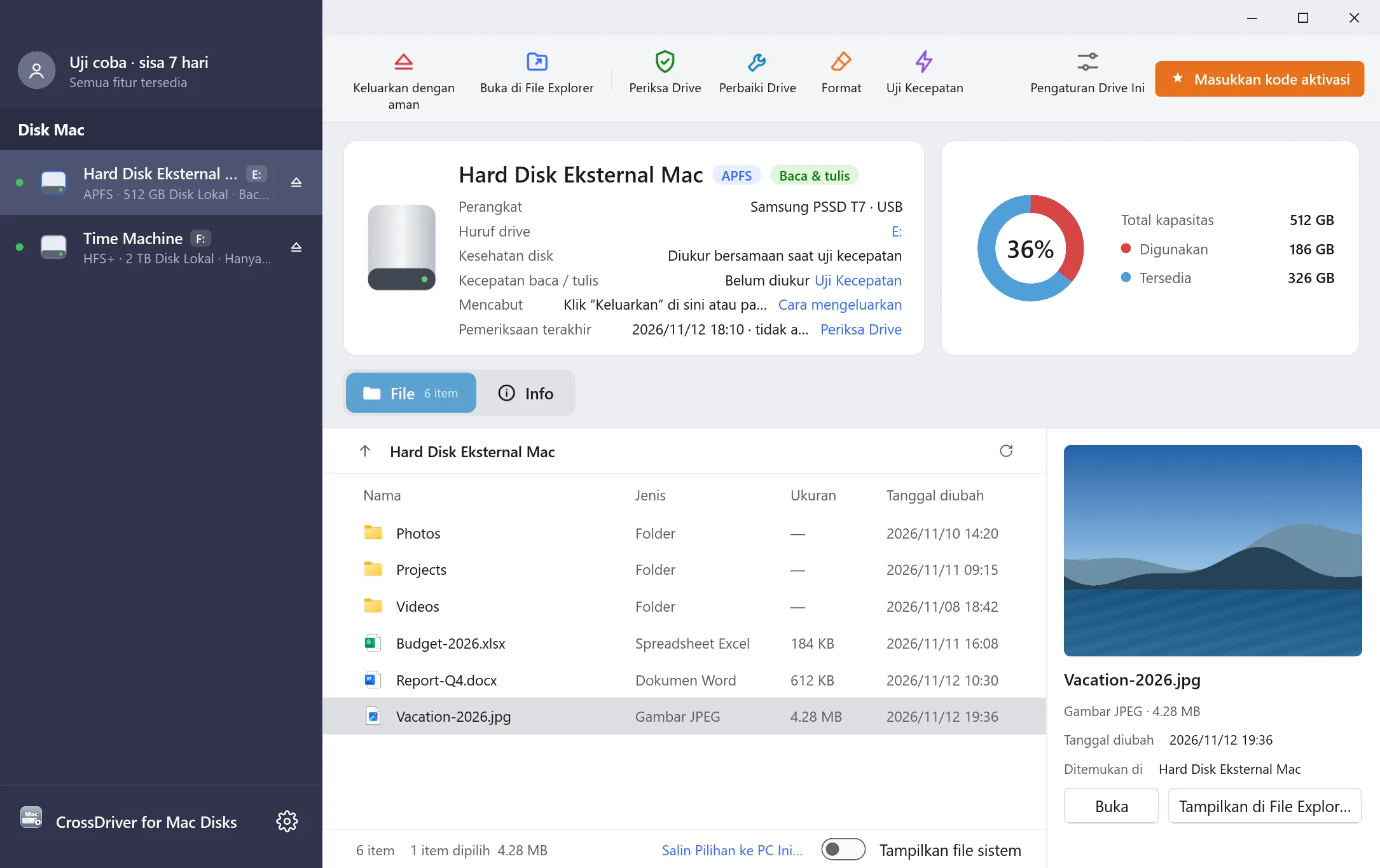
Tangkapan layar CrossDriver for Mac Disks (APFS / HFS+ for Windows (read Mac drive on Windows)): Otomatis mendeteksi volume APFS saat dicolokkan; Penulisan APFS: eksperimental, diaktifkan per drive; Buka di File Explorer; Pratinjau foto, video, dan dokumen secara langsung
1Otomatis mendeteksi volume APFS saat dicolokkan
2Penulisan APFS: eksperimental, diaktifkan per drive
3Buka di File Explorer
4Pratinjau foto, video, dan dokumen secara langsung

Format yang didukung

APFSAPFS terenkripsiMac OS Diperluas (HFS+)Cadangan Time MachinePartisi lain pada disk Boot Camp
Kasus penggunaan

Saat Anda menggunakan Mac sekaligus Windows

💼

Windows di kantor, Mac di rumah

File yang disalin di Mac langsung terbuka saat dicolokkan ke PC Windows di kantor.

🕘

Mac rusak, tetapi cadangan masih ada

Mac sedang diservis atau sudah berganti ke PC Windows: ambil kembali file Anda dari disk cadangan Time Machine.

🎞

Drive materi video

Drive materi APFS yang diformat di Mac, dibaca pada workstation Windows.

💻

Hard disk dari MacBook lama

Masukkan drive dari Mac lama ke dalam enklosur lalu salin data Anda di PC Windows.

01File Explorer

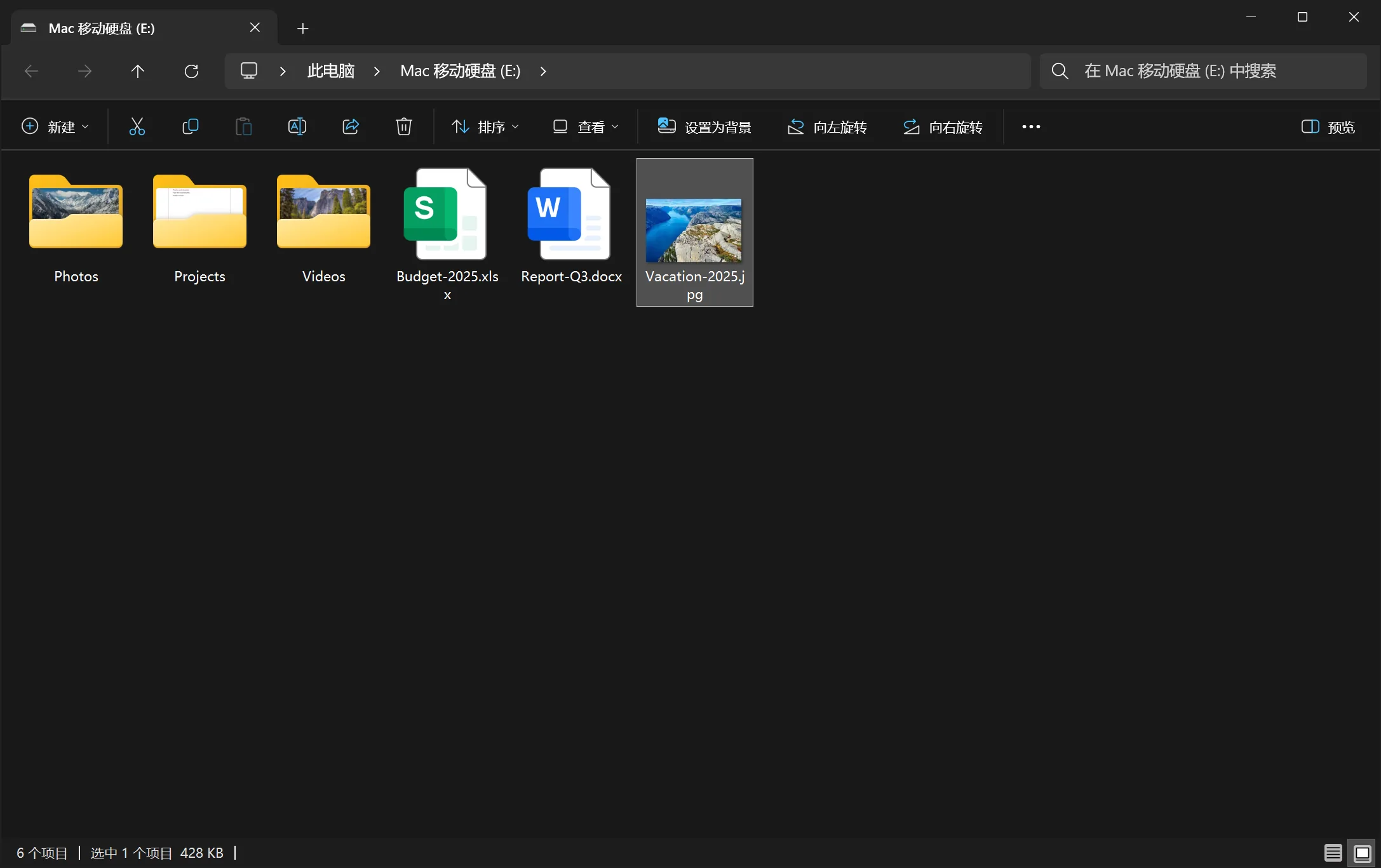
Disk Mac mendapat huruf drive sendiri di File Explorer

for Mac Disks secara otomatis mendeteksi setiap volume di dalam kontainer APFS serta disk HFS+ lalu menetapkan huruf drive. Buka dan salin file di File Explorer seperti disk biasa, dan program apa pun dapat langsung membuka foto serta dokumen di dalamnya.

  • Disk Mac muncul di "PC Ini" dengan huruf drive
  • Disk cadangan Time Machine juga mendapat huruf drive
  • Buka dan salin file secara langsung
Tangkapan layar CrossDriver for Mac Disks (APFS / HFS+ for Windows (read Mac drive on Windows)): Huruf drive disk Mac; Buka dan salin langsung
1Huruf drive disk Mac
2Buka dan salin langsung
02Eksperimental

Penulisan APFS: keamanan data diutamakan, diaktifkan per drive

Penulisan APFS masih dalam pengujian. Setelah tersedia, pengaturan setiap drive akan memiliki opsi "Buka baca-tulis (eksperimental)" yang nonaktif secara bawaan; sebelum diaktifkan, aplikasi menjelaskan cakupan dukungannya: APFS yang tidak terenkripsi dapat membuat, mengubah, dan menghapus file, sedangkan volume terenkripsi dan disk cadangan Time Machine selalu tetap hanya baca.

  • 1Buka otomatis saat dicolokkan, atau buka manual saat diperlukan
  • 2Selalu buka hanya baca (disk bukti, disk cadangan)
  • 3Tampilkan di File Explorer setelah dibuka
  • 4Atau biarkan ditangani Windows

Apakah fitur tulis dibuka dan sejauh mana dukungannya mengikuti catatan rilis versi resmi; cadangkan file penting sebelum menulis. HFS+ ditangani dengan cara yang sama, dan hanya HFS+ tanpa journal yang dapat ditulis.

Tangkapan layar CrossDriver for Mac Disks (APFS / HFS+ for Windows (read Mac drive on Windows)): Buka otomatis saat dicolokkan; Selalu buka hanya baca; Tampilkan di File Explorer setelah dibuka; Serahkan ke Windows
1Buka otomatis saat dicolokkan
2Selalu buka hanya baca
3Tampilkan di File Explorer setelah dibuka
4Serahkan ke Windows
03Enkripsi

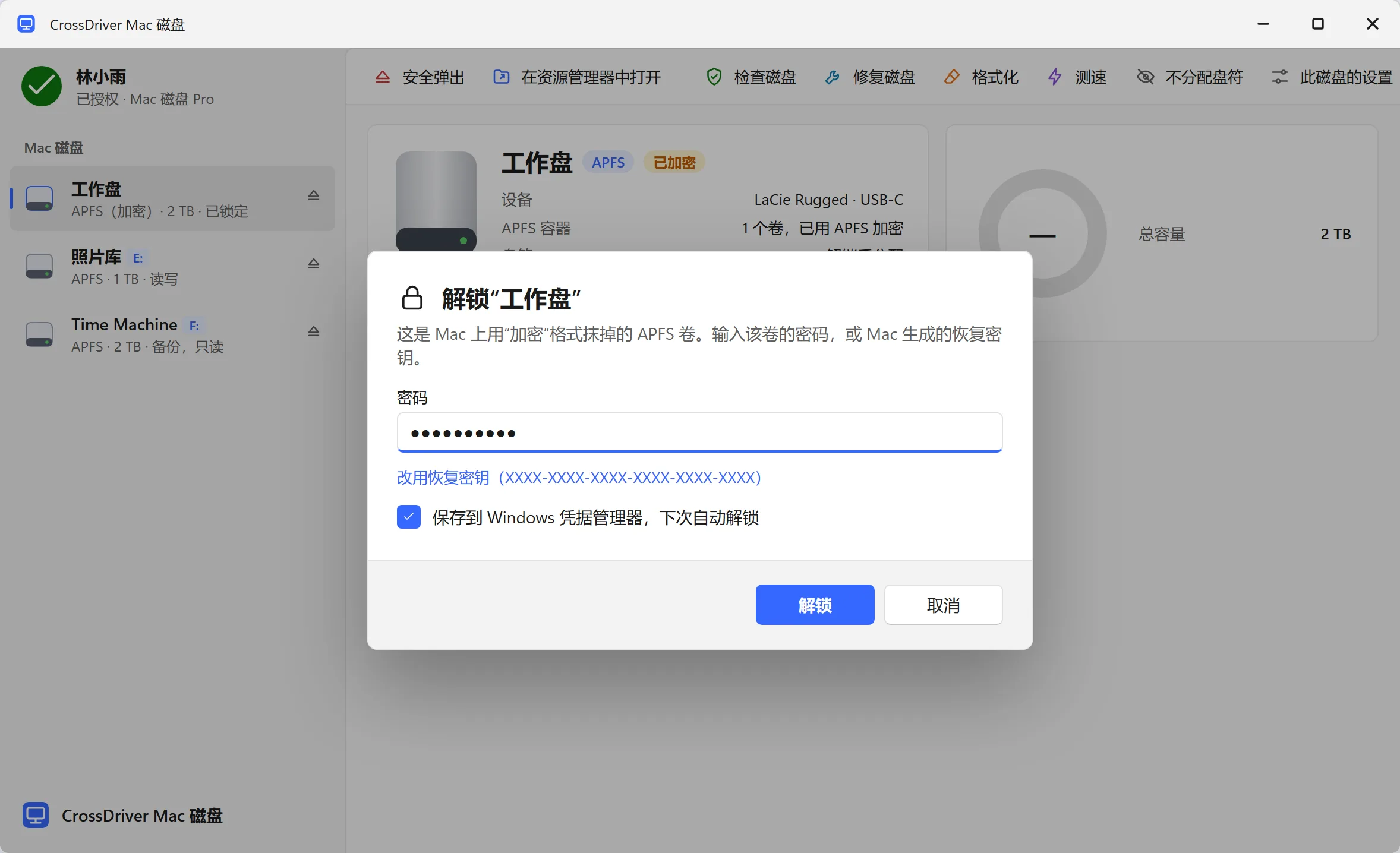
Disk APFS terenkripsi terbuka dengan kata sandinya

Hard disk eksternal yang dihapus dengan format "Terenkripsi" di Mac dapat dibuka kuncinya dengan kata sandi volume atau kunci pemulihan yang dibuat oleh Mac.

  • 1Masukkan kata sandi volume
  • 2Atau gunakan kunci pemulihan
  • 3Disimpan di Manajer Kredensial Windows agar otomatis terbuka lain kali
Rancangan antarmuka CrossDriver for Mac Disks: Masukkan kata sandi volume; Atau gunakan kunci pemulihan; Simpan di Manajer Kredensial
1Masukkan kata sandi volume
2Atau gunakan kunci pemulihan
3Simpan di Manajer Kredensial
Rancangan
04Time Machine

Cadangan Time Machine, ditelusuri berdasarkan titik waktu

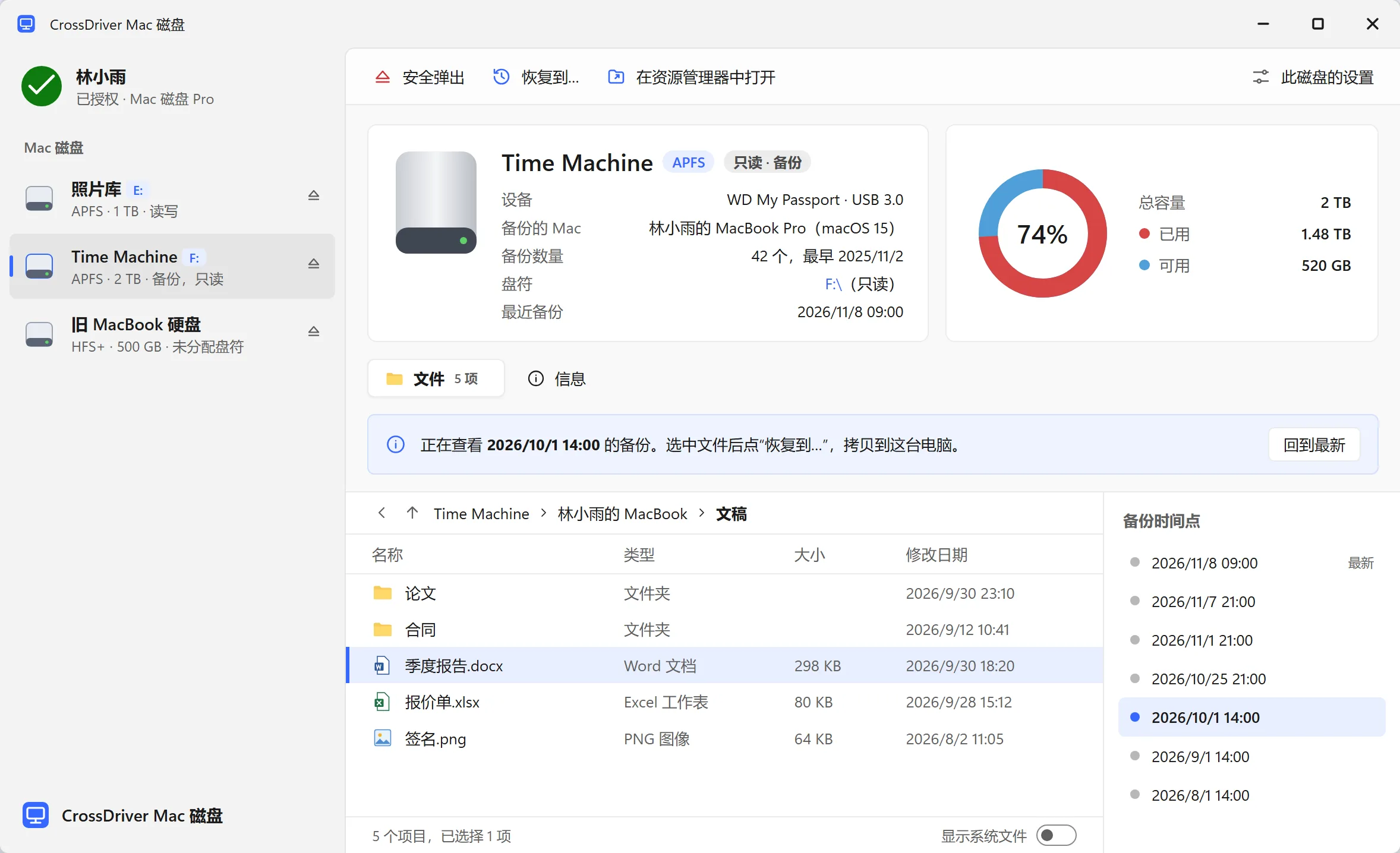
Sambungkan disk cadangan Time Machine Mac ke PC Windows, telusuri folder sebagaimana keadaannya pada setiap waktu pencadangan, lalu pulihkan file yang dibutuhkan ke PC ini. Disk cadangan selalu hanya baca sehingga cadangan tidak pernah berubah.

  • 1Telusuri berdasarkan titik waktu pencadangan
  • 2Selalu jelas cadangan mana yang sedang dilihat
  • 3Pilih file lalu "Pulihkan ke…" PC ini
  • 4Disk cadangan hanya baca
Rancangan antarmuka CrossDriver for Mac Disks: Telusuri berdasarkan titik waktu pencadangan; Sedang melihat cadangan 1 Oktober; Pulihkan ke PC ini; Disk cadangan hanya baca
1Telusuri berdasarkan titik waktu pencadangan
2Sedang melihat cadangan 1 Oktober
3Pulihkan ke PC ini
4Disk cadangan hanya baca
Rancangan
05File Explorer

Temukan versi lama pada tab "Versi sebelumnya" di properti file

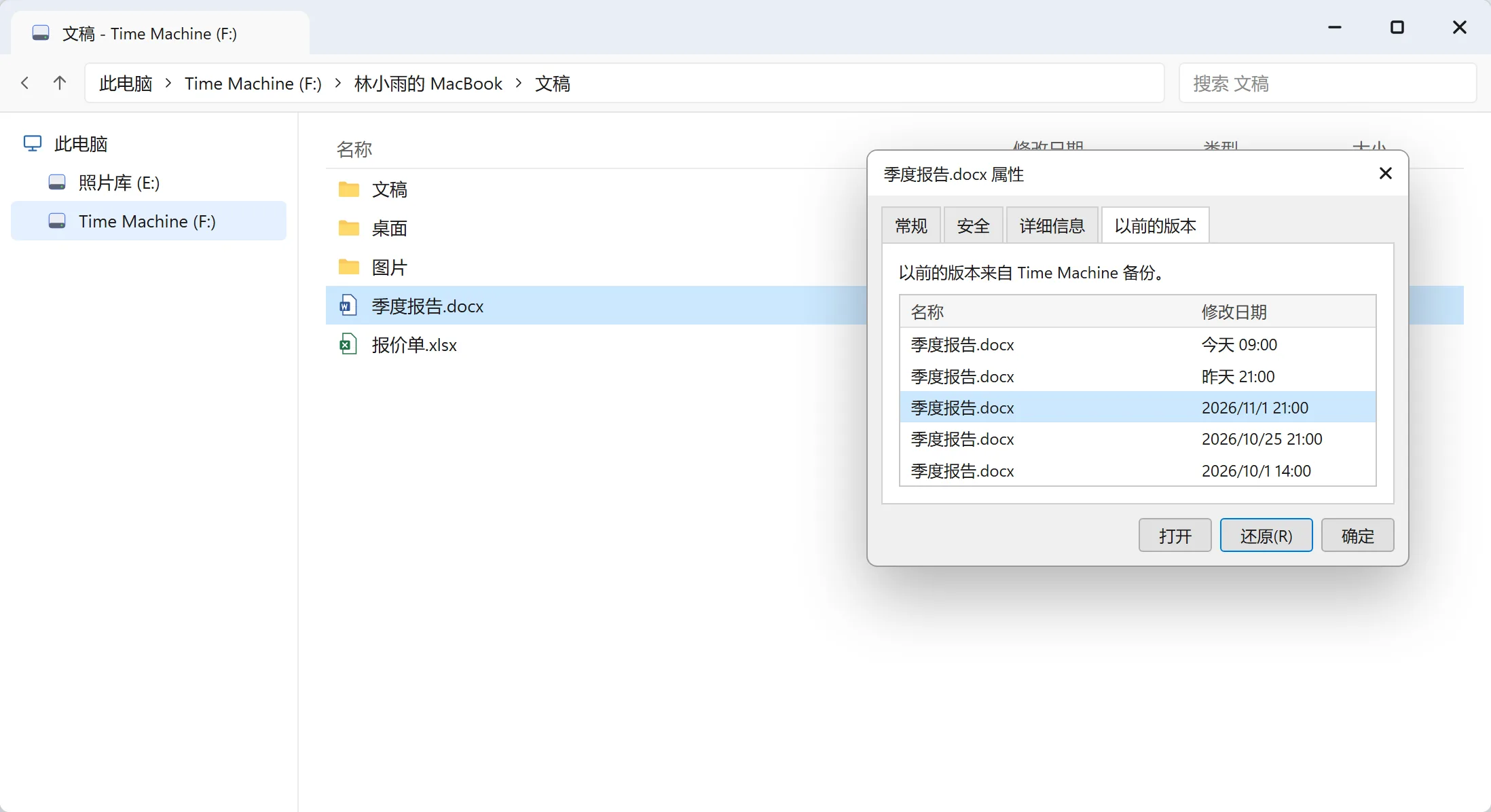
Disk cadangan Time Machine juga memiliki huruf drive sendiri. Di File Explorer, klik kanan file › Properti › Versi sebelumnya untuk melihat kondisinya di setiap cadangan, lalu buka atau pulihkan secara langsung.

  • 1Disk cadangan Time Machine punya huruf drive sendiri
  • 2"Versi sebelumnya" berasal dari cadangan Time Machine
  • 3Buka atau pulihkan ke PC ini
Rancangan antarmuka CrossDriver for Mac Disks: Disk cadangan punya huruf drive sendiri; "Versi sebelumnya"; Buka atau pulihkan
1Disk cadangan punya huruf drive sendiri
2"Versi sebelumnya"
3Buka atau pulihkan
Rancangan
06Pro

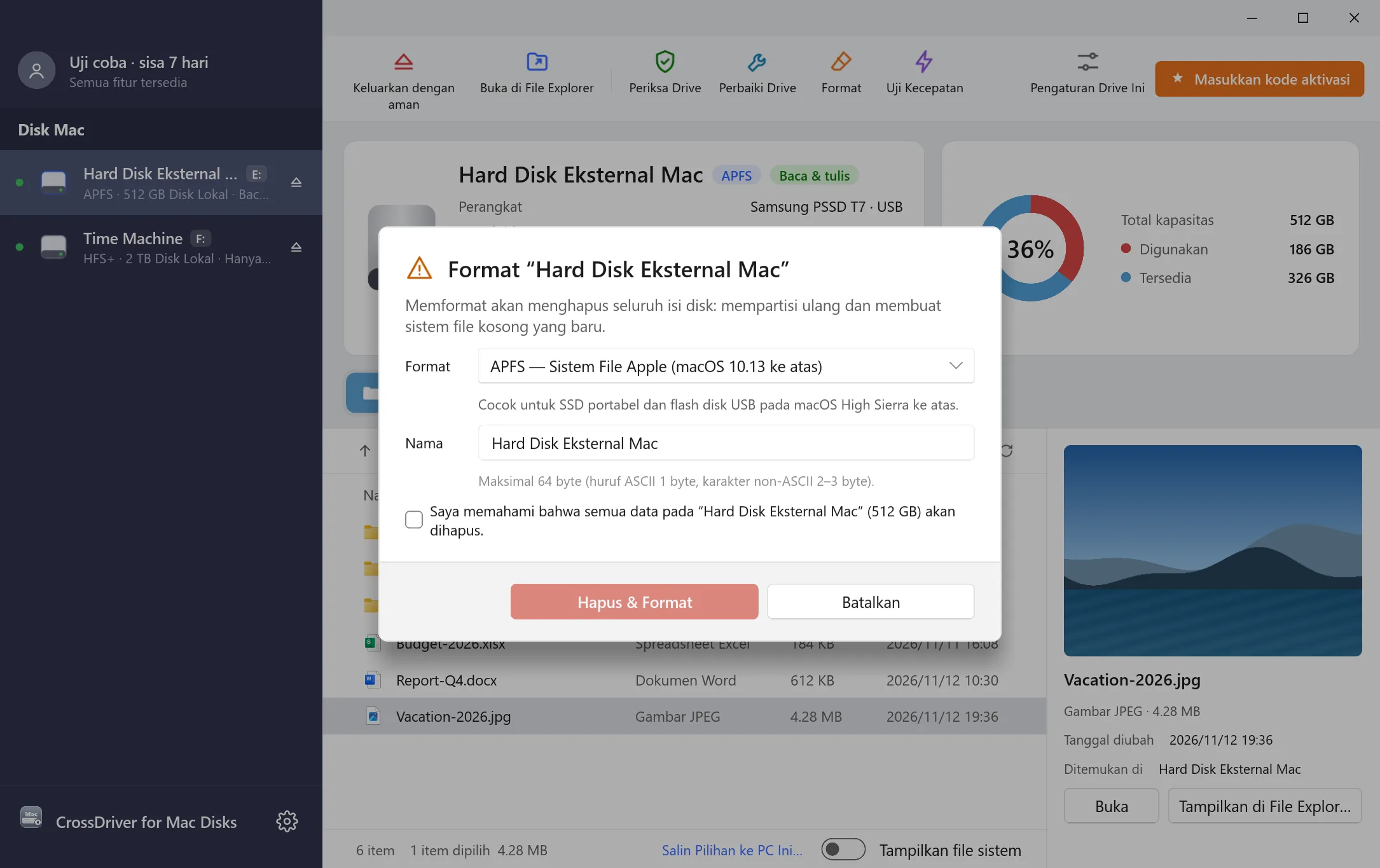
Format sebagai APFS, HFS+, atau exFAT

Siapkan disk untuk Mac dari PC Windows: APFS cocok untuk Mac yang lebih baru, HFS+ kompatibel dengan Mac lama, dan exFAT dapat langsung dibaca serta ditulis di keduanya.

  • 1Pilih APFS, HFS+, atau exFAT, lengkap dengan penjelasan kegunaannya di samping
  • 2Centang untuk mengonfirmasi sebelum menghapus
Tangkapan layar CrossDriver for Mac Disks (APFS / HFS+ for Windows (read Mac drive on Windows)): Pilih dari tiga format; Centang untuk mengonfirmasi sebelum menghapus
1Pilih dari tiga format
2Centang untuk mengonfirmasi sebelum menghapus
Yang didukung

Semua format disk Mac tercakup

Dukungan baca dan tulis untuk setiap format, terlihat jelas dalam satu tabel.

BacaTulisCatatan
APFS (tidak terenkripsi)✓EksperimentalPenulisan nonaktif secara bawaan; aktifkan di pengaturan masing-masing drive
APFS terenkripsiSetelah dibuka kuncinyaHanya bacaKata sandi volume atau kunci pemulihan
Mac OS Diperluas (HFS+)✓EksperimentalHanya HFS+ tanpa journal yang dapat ditulis
Disk cadangan Time Machine✓Hanya bacaTelusuri menurut titik waktu pencadangan, dengan "Versi sebelumnya" di File Explorer
Partisi lain pada drive yang sama✓Bergantung pada formatnyaMisalnya partisi NTFS pada disk Boot Camp, ditampilkan bersama di dalam for Mac Disks

Satu drive hanya dimiliki oleh satu aplikasi CrossDriver pada satu waktu: saat for Mac Disks membuka sebuah drive, partisi lain di drive tersebut ikut ditampilkan sehingga tidak ada partisi yang hilang.

Kompatibilitas

Kompatibel dengan PC populer dan disk berbagai merek

PC yang didukung

Sistem
Windows 10 2004 (19041) dan yang lebih baru, Windows 11; edisi Home, Pro, dan Education semuanya didukung
Prosesor
x64 (Intel, AMD) dan ARM64 (mis. Snapdragon); satu penginstal yang otomatis memilih arsitektur yang tepat saat instalasi
Jenis
PC desktop, laptop, mini PC; menjalankan di mesin virtual atau desktop cloud memerlukan virtualisasi bersarang

Disk yang didukung

Format
APFS, APFS terenkripsi, Mac OS Diperluas (HFS+), cadangan Time Machine
Jenis
Hard disk eksternal, SSD eksternal, flash disk USB, kartu SD, serta hard disk Mac lama di dalam enklosur
Koneksi
USB-A, USB-C, Thunderbolt, pembaca kartu, enklosur hard disk, dok hard disk; flash disk USB dan pembaca kartu juga didukung

Penggunaan umum

Mac dan Windows sekaligus
Data yang disalin di Mac, dibuka di PC Windows
Time Machine
Mac rusak atau ganti komputer: pulihkan file dari disk cadangan
Drive materi
Drive materi video yang diformat di Mac
Hard disk Mac lama
Drive yang dilepas dari Mac, dibaca lewat enklosur

Tanpa batasan merek maupun kapasitas: selama formatnya cocok, disk bisa dibuka.

Cara kerja

Tanpa driver kernel:
pakai Platform Mesin Virtual bawaan Windows

CrossDriver membaca dan menulis disk APFS serta HFS+ menggunakan driver sistem file Linux asli di dalam mesin virtual Linux ringan yang terisolasi, lalu menyerahkan volumenya ke File Explorer sebagai huruf drive. Mesin virtual berjalan di atas Platform Mesin Virtual bawaan Windows; tidak ada driver kernel yang diinstal.

✓ Tanpa driver kernel

Komponen bawaan Windows

Cukup aktifkan Platform Mesin Virtual bawaan Windows dan mulai ulang sekali saat pertama kali diaktifkan. Windows Home juga memilikinya.

✓ Satu mesin

Satu mesin virtual, berapa pun aplikasinya

Kelima aplikasi berbagi satu layanan latar belakang dan satu mesin virtual: tidak berebut drive dan sumber daya hanya terpakai satu kali. Saat tidak ada drive yang perlu dilayani, mesin virtual berhenti sendiri.

✓ Keluarkan dengan aman

Semua sudah ditulis sebelum Anda mencabutnya

Klik "Keluarkan dengan aman" di aplikasi atau baki taskbar: mesin terlebih dahulu menulis semua perubahan kembali ke disk, lalu memberi tahu bahwa drive aman dicabut.

Persyaratan sistem: Windows 10 2004 (19041) atau lebih baru, x64 dan ARM64, virtualisasi diaktifkan di BIOS. Jika Windows sendiri berjalan di dalam mesin virtual, virtualisasi bersarang (nested virtualization) harus diaktifkan.

Harga

Lihat dulu secara gratis, tingkatkan saat perlu menulis

Versi gratis membuka disk secara hanya baca untuk ditelusuri, dilihat pratinjaunya, dan disalin ke PC Anda tanpa batas waktu. Pro dapat dicoba gratis selama 7 hari di dalam aplikasi.

Gratis

US$0

  • Mendeteksi dan membuka disk Mac secara otomatis
  • Akses hanya baca di File Explorer
  • Pratinjau foto, video & dokumen
  • Salin file ke PC Anda
  • Telusuri cadangan Time Machine menurut titik waktu
Unduh gratis · Termasuk uji coba Pro 7 hari
Direkomendasikan

for Mac Disks Pro

US$29.95 Lisensi seumur hidup · 1 tahun US$19.95 · 1 bulan US$9.95

  • Semua fitur versi Gratis
  • Tulis APFS / HFS+ (eksperimental, setelah tersedia)
  • Format sebagai APFS, HFS+, exFAT
  • Pulihkan file Time Machine ke PC Anda
Beli Pro

Omni Pro (Paket Lengkap)

US$49.95 Lisensi seumur hidup · 1 tahun US$29.95 · 1 bulan US$14.95

  • Seluruh fitur for Mac Disks + for Linux Disks
  • Ditambah ZFS, F2FS
  • Satu lisensi untuk tiga aplikasi
Pelajari tentang Omni

Setiap lisensi berlaku untuk 1 PC dan dapat dinonaktifkan di dalam aplikasi untuk dipindahkan ke PC lain; dapat digunakan secara offline tanpa perlu akun. Lisensi seumur hidup mendapat pembaruan gratis selamanya, termasuk versi utama berikutnya. Harga dalam dolar AS, dibeli di crossdriver.com; lisensi versi Mac dan versi Windows terpisah. Kebijakan purnajual dan pengembalian dana. Setiap kode bisa Anda pindahkan sendiri ke komputer lain 3 kali; setelah itu, hubungi dukungan.

FAQ

Tanya jawab

Hard disk eksternal Mac memunculkan pesan "perlu diformat" di Windows. Apa yang harus dilakukan?

Klik "Batal" dan jangan pernah memformatnya. Windows tidak mengenali APFS dan HFS+, sehingga menganggapnya sebagai disk yang belum diformat, padahal file di dalamnya baik-baik saja. Setelah menginstal for Mac Disks, disk tersebut akan muncul di File Explorer dengan huruf drive.

Bisakah saya menulis file ke hard disk Mac?

Penulisan APFS saat ini bersifat eksperimental: setelah tersedia, Anda baru dapat menulis setelah mengaktifkan "Buka baca-tulis (eksperimental)" di pengaturan drive tersebut, yang nonaktif secara bawaan; volume terenkripsi dan disk cadangan Time Machine selalu tetap hanya baca. HFS+ ditangani serupa, dan hanya HFS+ tanpa journal yang dapat ditulis. Untuk disk yang sering ditulis di kedua sistem, kami menyarankan memformatnya sebagai exFAT.

Bisakah cadangan Time Machine dibuka di Windows?

Bisa. for Mac Disks mencantumkan setiap cadangan pada disk cadangan, memungkinkan Anda menelusuri file pada masing-masing titik waktu dan memulihkan file yang diperlukan ke PC ini; tab "Versi sebelumnya" pada properti file di File Explorer juga menampilkan setiap cadangan. Disk cadangan selalu hanya baca.

Bisakah disk APFS terenkripsi dibuka?

Bisa. Masukkan kata sandi volume atau kunci pemulihan yang dibuat oleh Mac untuk membuka kuncinya; kunci tersebut dapat disimpan di Manajer Kredensial Windows agar disk otomatis terbuka lain kali saat dicolokkan.

Bagaimana dengan partisi NTFS pada disk Boot Camp saat disambungkan?

Satu drive hanya dimiliki oleh satu aplikasi CrossDriver pada satu waktu: saat for Mac Disks membuka drive tersebut, partisi NTFS di dalamnya juga ikut ditampilkan di dalam for Mac Disks sehingga tidak ada yang terlewat.

Mengapa harus memulai ulang saat pertama kali membuka?

CrossDriver menjalankan mesin pembaca dan penulis disk di atas komponen Platform Mesin Virtual bawaan Windows. Komponen ini nonaktif secara bawaan; penginstal atau halaman peluncuran pertama akan memandu Anda mengaktifkannya, lalu diperlukan satu kali mulai ulang — dan tidak perlu lagi setelahnya. Langkah-langkah: Mengaktifkan Platform Mesin Virtual.

Apakah menginstal driver kernel?

Tidak. CrossDriver tidak menginstal driver sistem file maupun driver kernel lainnya: disk dibaca dan ditulis oleh mesin virtual Linux ringan yang terisolasi, lalu muncul di File Explorer sebagai huruf drive. Layanan latar belakang hanya berjalan saat dibutuhkan oleh aplikasi CrossDriver, dan menghapus instalasi aplikasi CrossDriver terakhir akan menghapus layanan, pembantu baki, serta image mesin virtual sekaligus.

Apakah huruf drive tetap ada setelah aplikasi ditutup?

Ya. Setelah Anda menutup aplikasi, drive yang dibukanya tetap tersedia melalui layanan latar belakang dan tetap mempertahankan huruf drive-nya; sebelum mencabut drive, klik "Keluarkan dengan aman" di menu CrossDriver pada baki taskbar.

Apakah "Putuskan sambungan" pada drive jaringan di File Explorer sama dengan mengeluarkan drive?

Tidak sama. Huruf drive CrossDriver tampil sebagai lokasi jaringan; sebelum mencabut drive, klik "Keluarkan dengan aman" di aplikasi atau menu baki: mesin akan menulis semua perubahan kembali ke disk terlebih dahulu, lalu memberi tahu bahwa drive aman dicabut.

Bisakah saya mencoba Pro terlebih dahulu?

Bisa. for Mac Disks, for Linux Disks, dan Omni semuanya memungkinkan Anda mencoba Pro gratis selama 7 hari di dalam aplikasi. Setelah masa uji coba berakhir, disk tetap dapat diakses secara hanya baca dan file Anda tidak terpengaruh.

Saya sudah membeli versi Mac. Apakah perlu membeli versi Windows lagi?

Ya. Lisensi versi Mac dan versi Windows terpisah; paket bundel hemat untuk keduanya akan segera tersedia.

Disk Mac, dibuka di Windows

Unduh CrossDriver for Mac Disks dan buka disk Anda secara gratis.

Windows 10 2004 atau lebih baru · x64 dan ARM64 · Kebijakan privasi · Harga · Lisensi open source

Jumlah unduhan dihitung secara anonim, tanpa mencatat informasi pribadi apa pun.