CrossDriver DatenrettungGratis scannen und Vorschau · 500 MB gratis wiederherstellen

USB-Stick oder SD-Karte gelöscht oder formatiert?
Holen Sie Ihre Dateien auf dem Mac zurück

CrossDriver Datenrettung ist eine Mac-App. Schließen Sie einen USB-Stick, eine SD-Karte oder eine externe Festplatte an und wählen Sie die Wiederherstellungsart: Gelöschte Dateien kommen mit Originalnamen und Ordnern zurück; formatierte Datenträger oder solche, die formatiert werden wollen, durchsucht ein blockweiser Tiefenscan nach Fotos, Videos, Dokumenten und mehr nach Typ; ist die Partitionstabelle beschädigt, findet es die ursprünglichen Partitionen und öffnet sie direkt; lässt sich das Volume noch öffnen, öffnet es dieses schreibgeschützt, damit Sie Ihre Dateien herauskopieren können. Strikt schreibgeschützt. Vorschau gratis – wiederherstellen, wenn Sie zufrieden sind.

Schreibgeschützt geöffnet – auf das Originallaufwerk wird nichts geschriebenKeine Kernel-ErweiterungDateien werden nie hochgeladen

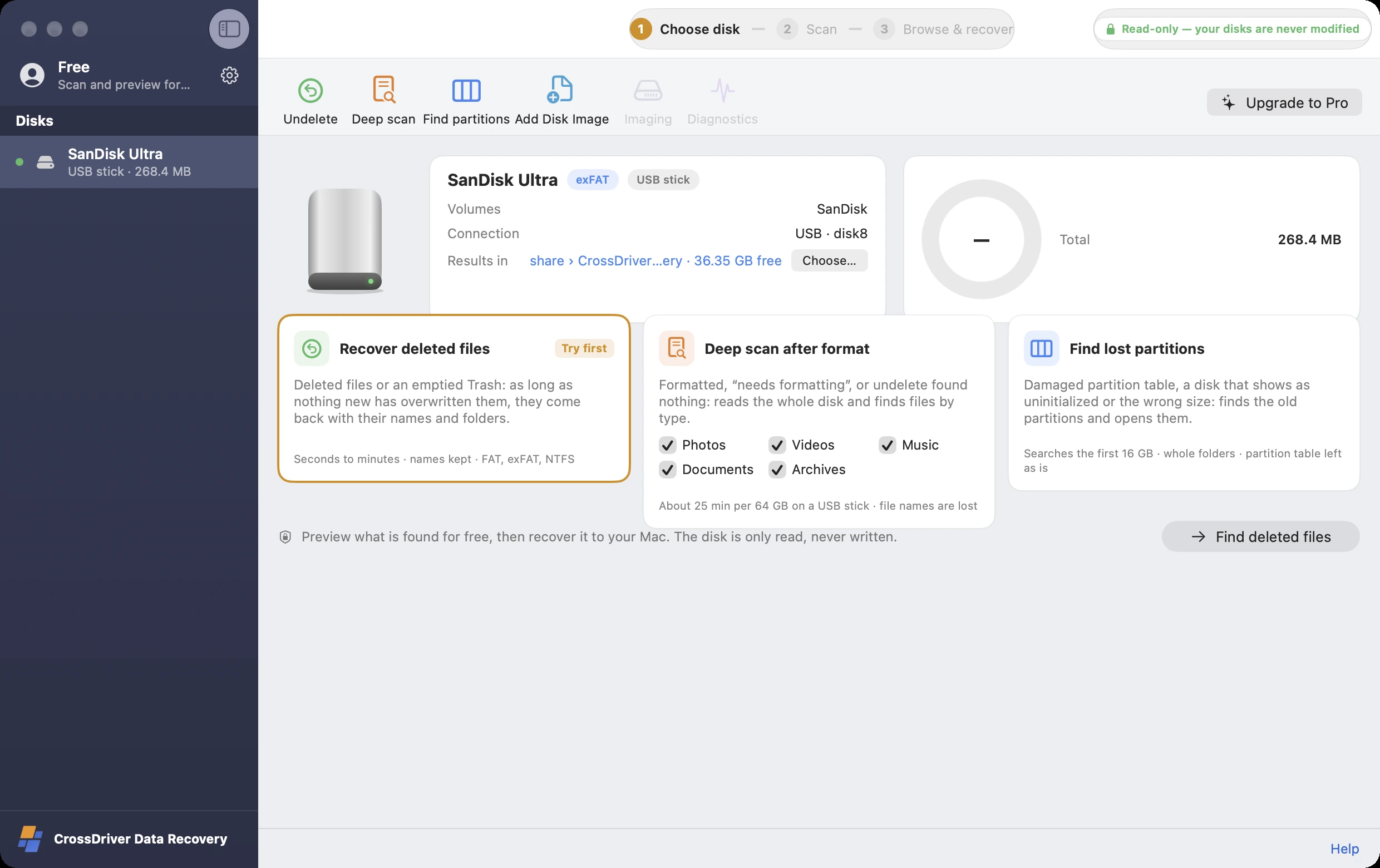
Screenshot von CrossDriver Datenrettung (Data recovery for Mac (USB drive, SD card, external drive)): Erscheint beim Anschließen: USB-Sticks, SD-Karten, externe Festplatten; Gelöscht: in Sekunden bis Minuten mit Originalnamen wiederhergestellt; Formatiert: Tiefenscan nach Dateityp; Verlorene Partition: gefunden und direkt geöffnet; Durchgehend schreibgeschützt
1Erscheint beim Anschließen: USB-Sticks, SD-Karten, externe Festplatten
2Gelöscht: in Sekunden bis Minuten mit Originalnamen wiederhergestellt
3Formatiert: Tiefenscan nach Dateityp
4Verlorene Partition: gefunden und direkt geöffnet
5Durchgehend schreibgeschützt
CrossDriver DatenrettungGratis scannen und Vorschau · 500 MB gratis wiederherstellen

USB-Stick oder SD-Karte gelöscht oder formatiert?
Holen Sie Ihre Dateien unter Windows zurück

CrossDriver Datenrettung: USB-Stick, SD-Karte oder externe Festplatte anschließen und die Wiederherstellungsmethode wählen – gelöschte Dateien kommen mit Originalnamen und -ordnern zurück; ein formatiertes Laufwerk oder eines, das „formatiert werden muss“, wird Block für Block per Tiefenscan durchsucht und Dateien werden nach Typ (Fotos, Videos, Dokumente u. a.) auf jedem Dateisystem wiederhergestellt; ist die Partitionstabelle beschädigt, werden die ursprünglichen Partitionen gefunden und direkt geöffnet. Durchgehend schreibgeschützt, zuerst gratis Vorschau und bis zu 500 MB gratis wiederhergestellt.

Schreibgeschützt geöffnet – auf das Originallaufwerk wird nichts geschriebenKein KerneltreiberDateien werden nie hochgeladen

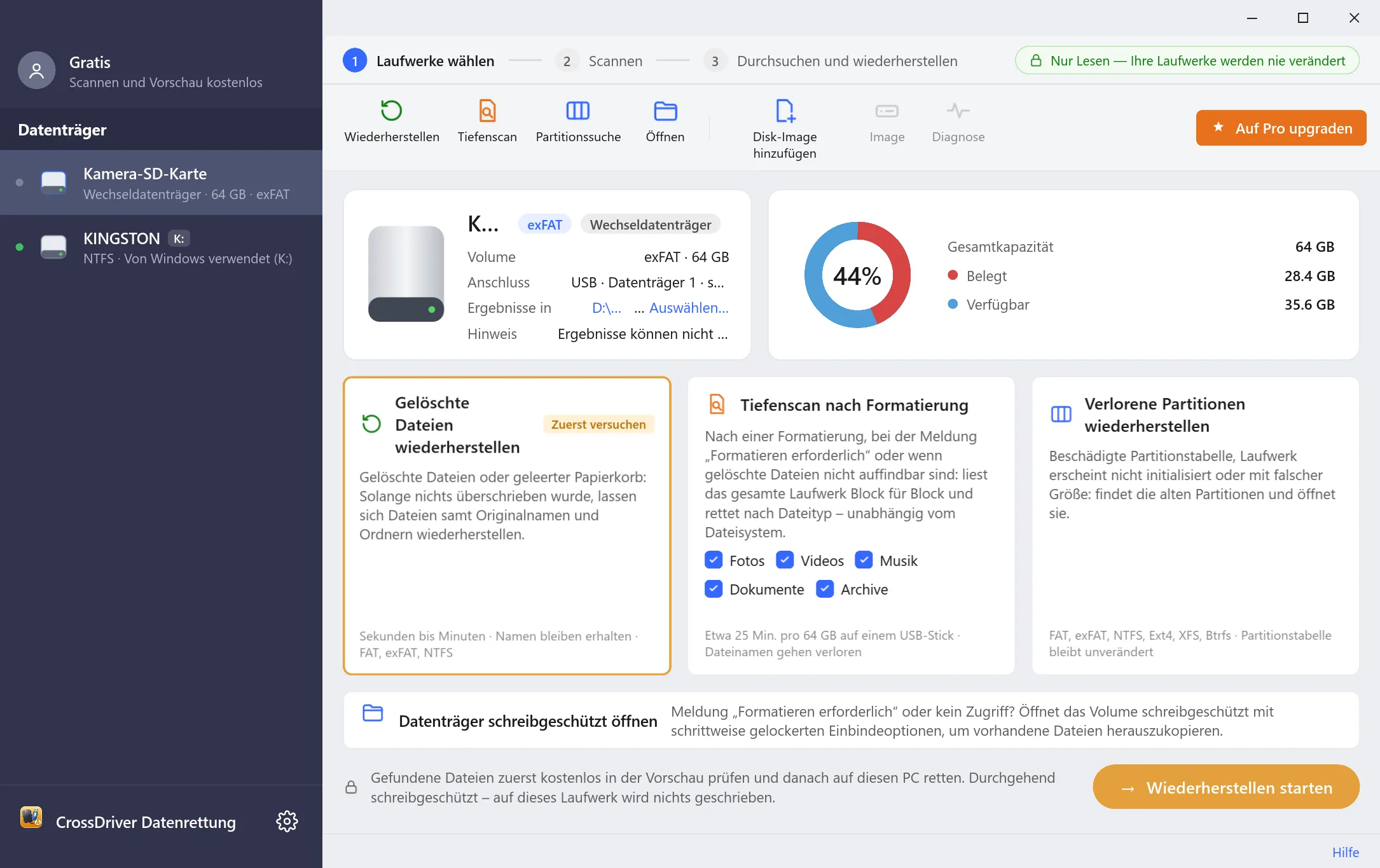
Screenshot von CrossDriver Datenrettung (Data recovery for Windows (USB drive, SD card, external drive)): Erscheint beim Anschließen: USB-Sticks, SD-Karten, externe Festplatten; Wiederherstellen: mit Originalnamen; Formatiert: Tiefenscan nach Dateityp; Verlorene Partition: gefunden und direkt geöffnet; Durchgehend schreibgeschützt
1Erscheint beim Anschließen: USB-Sticks, SD-Karten, externe Festplatten
2Wiederherstellen: mit Originalnamen
3Formatiert: Tiefenscan nach Dateityp
4Verlorene Partition: gefunden und direkt geöffnet
5Durchgehend schreibgeschützt
Wann Sie es brauchen

Dateien weg? Höchstwahrscheinlich sind sie noch auf dem Datenträger

Löschen und Schnellformatieren entfernen nur das „Inhaltsverzeichnis“; die Dateiinhalte bleiben, wo sie waren, bis neue Daten sie überschreiben. Je früher Sie scannen, desto mehr bekommen Sie zurück.

🗑

Gelöscht, Papierkorb geleert

Dateien von einem USB-Stick oder einer externen Festplatte gelöscht, und im Papierkorb Ihres Mac sind sie auch nicht mehr.

💾

Versehentlich formatiert

Sie haben auf Formatieren geklickt, oder eine Kamera oder Dashcam hat die Karte formatiert.

⚠️

Will formatiert werden

Gleich beim Anschließen heißt es „nicht lesbar“ oder „muss formatiert werden“, und es lässt sich nicht öffnen.

🧩

Partition verschwunden

Der Datenträger erscheint als „nicht initialisiert“ oder mit falscher Größe, und die ursprüngliche Partition ist verschwunden.

Nicht so schnell

Dateien fehlen? Tun Sie zuerst Folgendes

✋

Nicht mehr auf den Datenträger schreiben

Neue Dateien können genau die gelöschten überschreiben. Keine Fotos mehr aufnehmen, nichts mehr darauf kopieren oder herunterladen.

✋

Nicht auf „Formatieren“ oder „Initialisieren“ klicken

Bei der Aufforderung zum Formatieren unter Windows auf „Abbrechen“, auf dem Mac auf „Ignorieren“ klicken.

✋

Nicht zuerst reparieren

chkdsk und die Erste Hilfe des Festplattendienstprogramms schreiben Verzeichniseinträge neu. Holen Sie zuerst Ihre Dateien zurück.

🔇

Seltsame Geräusche? Zuerst ausschalten

Klickt das Laufwerk, läuft nicht an oder trennt sich ständig, liegt ein physischer Defekt vor. Bringen Sie es zu einem professionellen Datenrettungsdienst.

So funktioniert es

Drei Schritte, keine Technikkenntnisse nötig

Halten Sie einen weiteren Datenträger (oder das interne Laufwerk Ihres Mac) mit genug freiem Platz für die wiederhergestellten Dateien bereit.

  1. 1

    Laufwerke wählen

    Schließen Sie den USB-Stick, die SD-Karte oder die externe Festplatte an – sie erscheint automatisch in der Seitenleiste.

  2. 2

    Wiederherstellungsart wählen

    Für gelöschte Dateien wählen Sie „Wiederherstellen“; für einen formatierten Datenträger „Tiefenscan“ und die Dateitypen; für eine fehlende Partition „Partitionssuche“; will er formatiert werden, ist das Volume aber noch da, wählen Sie „Datenträger schreibgeschützt öffnen“.

  3. 3

    Vorschau und wiederherstellen

    Ist der Scan fertig, öffnen sich die gefundenen Dateien automatisch. Sehen Sie sich Fotos, Videos und Dokumente kostenlos an und stellen Sie sie auf Ihrem Mac wieder her, sobald Sie sicher sind, dass alles Nötige da ist.

01Wiederherstellen

Gelöschte Dateien kommen mit Originalnamen und Ordnern zurück

Auf USB-Sticks, SD-Karten und externen Festplatten mit FAT32, exFAT und NTFS lassen sich gelöschte, nicht überschriebene Dateien mit Originalnamen und Ordnern wiederherstellen – meist in Sekunden bis Minuten.

  • 1Dateinamen und Ordner bleiben erhalten, auch nicht englische Namen
  • 2Gratis-Vorschau von Fotos, Videos, PDFs und Office-Dokumenten
  • 3Dateien auswählen und mit einem Klick auf Ihrem Mac wiederherstellen
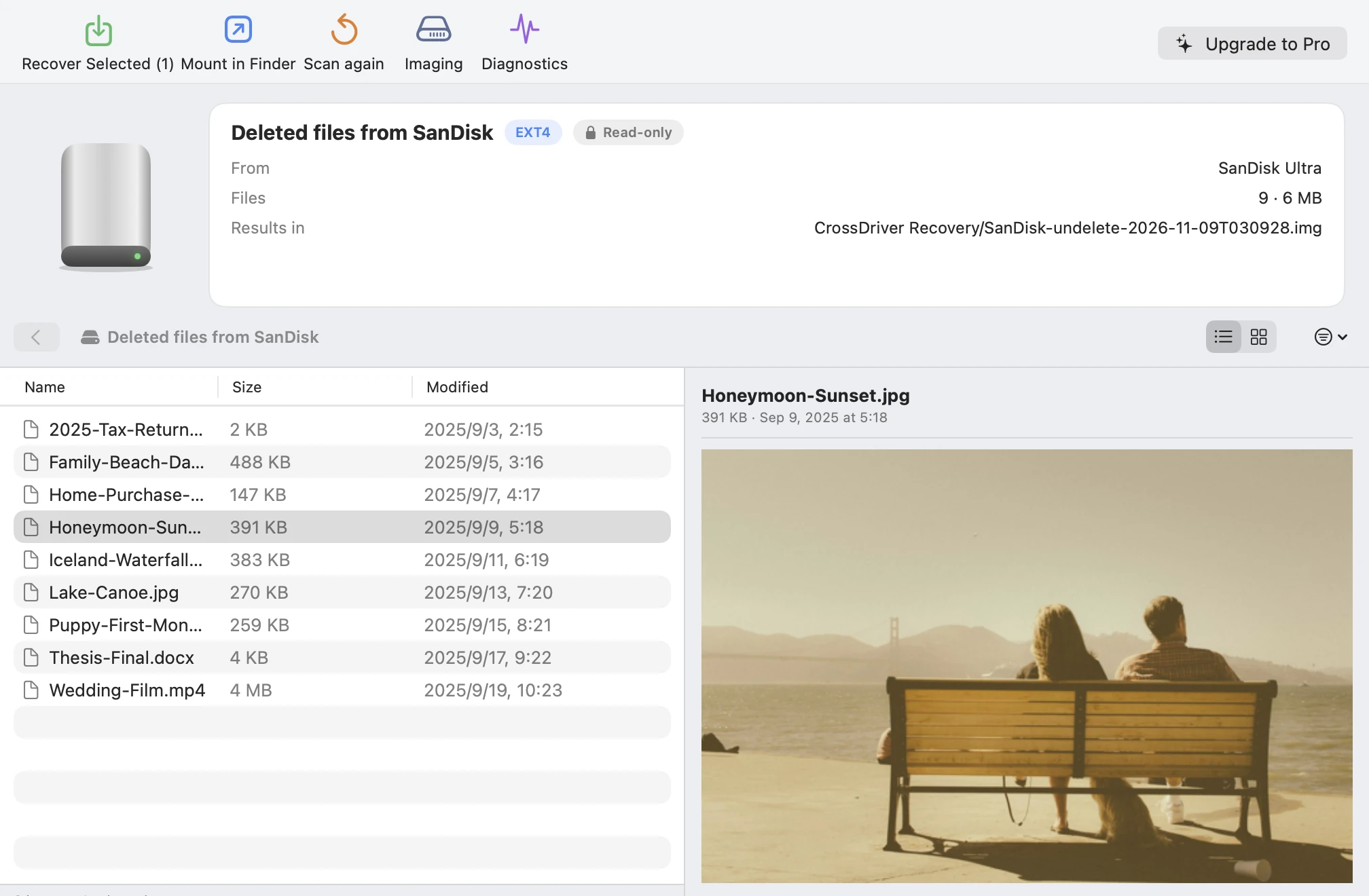
Screenshot von CrossDriver Datenrettung (Data recovery for Mac (USB drive, SD card, external drive)): Originaldateinamen, in jeder Sprache; Gratis-Vorschau; Auswahl retten
1Originaldateinamen, in jeder Sprache
2Gratis-Vorschau
3Auswahl retten
02Tiefenscan

Formatiert oder lässt sich nicht öffnen? Blockweiser Tiefenscan

Nach einer Schnellformatierung, wenn ein Datenträger formatiert werden will oder gelöschte Dateien nicht mehr auffindbar sind, liest ein Tiefenscan den gesamten Datenträger und findet Fotos, Videos und Dokumente anhand der Signaturen in ihrem Inhalt.

  • 1Typen wählen: Fotos, Videos, Musik, Dokumente, Archive
  • 2Gefundene Dateien werden nach Typ in Ordner sortiert und lassen sich sofort ansehen
  • 3Stoppt automatisch, wenn der Arbeitsordner knapp an Platz wird – Ihr Mac läuft also nie voll

Ein Tiefenscan kann ursprüngliche Dateinamen und Ordner nicht wiederherstellen; Dateien werden durchnummeriert. Die Dauer hängt vom Datenträger ab: etwa 25 Minuten für einen 64-GB-USB-Stick.

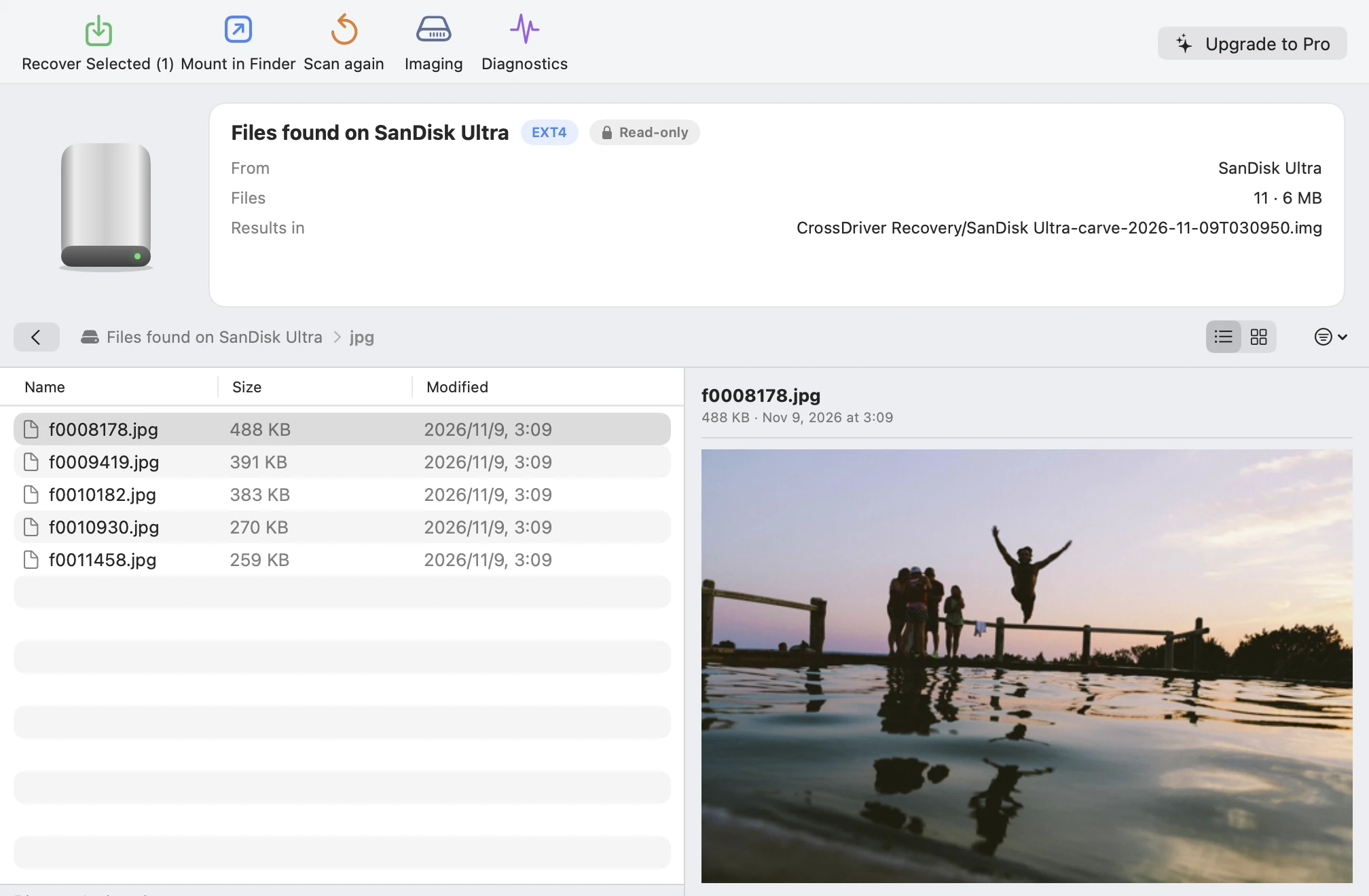
Screenshot von CrossDriver Datenrettung (Data recovery for Mac (USB drive, SD card, external drive)): Ordner nach Dateityp; Sofortige Vorschau; Nummerierte Dateinamen
1Ordner nach Dateityp
2Sofortige Vorschau
3Nummerierte Dateinamen
03Partitionssuche

Partition weg? Finden und direkt öffnen

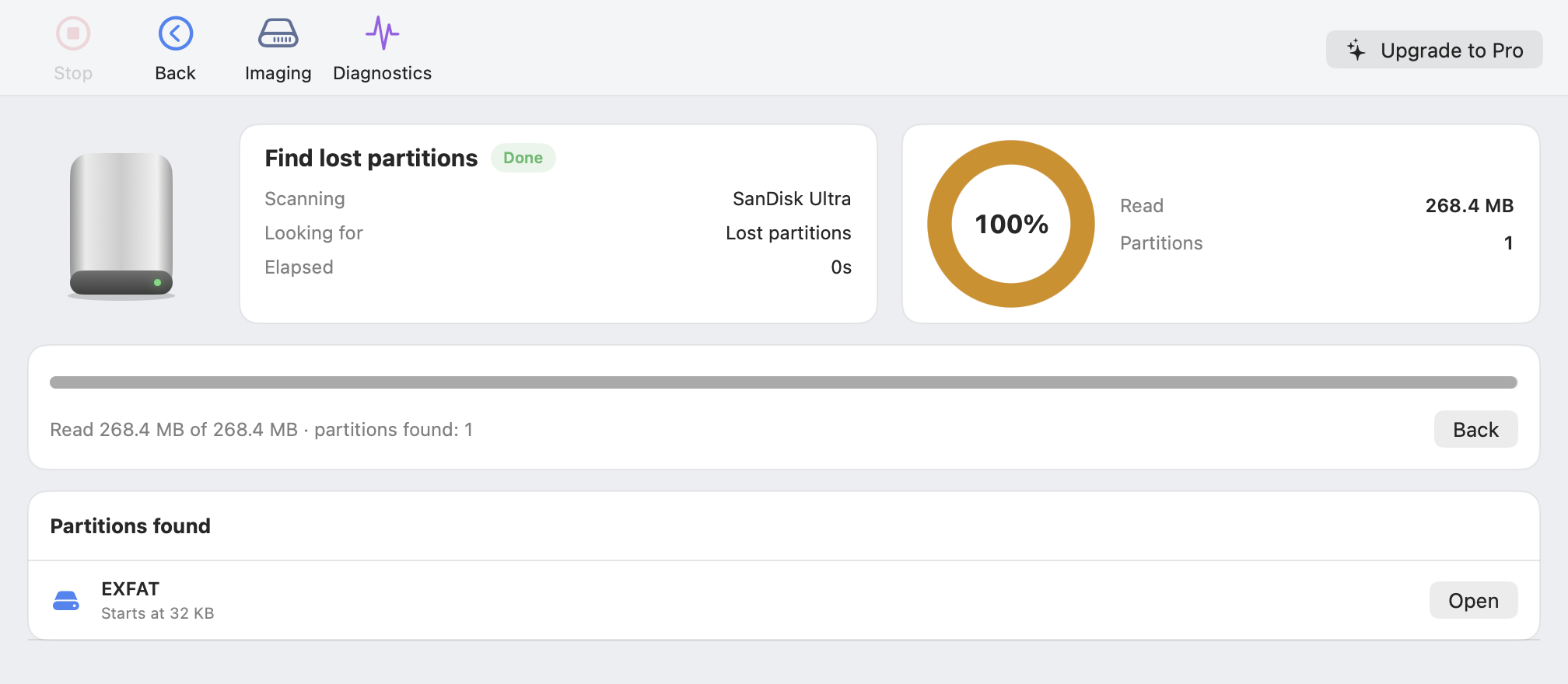
Ist die Partitionstabelle beschädigt oder erscheint der Datenträger als „nicht initialisiert“ bzw. mit falscher Größe, durchsucht Datenrettung den Datenträger nach den ursprünglichen Dateisystemen. Klicken Sie bei einem Fund auf „Öffnen“, und all Ihre ursprünglichen Ordner sind da.

  • 1Erkennt FAT32, exFAT, NTFS, Ext4, XFS und Btrfs
  • 2Baut Partitionen nur im Arbeitsspeicher nach, ohne die Partitionstabelle auf dem Datenträger neu zu schreiben
  • 3Nach dem Öffnen wie ein normales Laufwerk durchsuchen und wiederherstellen
Screenshot von CrossDriver Datenrettung (Data recovery for Mac (USB drive, SD card, external drive)): Suchfortschritt; Gefundene Partitionen; Direkt öffnen
1Suchfortschritt
2Gefundene Partitionen
3Direkt öffnen
Auf echter Hardware gemessen

Messwerte

Gemessen im November 2026 mit CrossDriver Datenrettung auf einem MacBook:

4–5 s

Wiederherstellen auf einem 64-GB-USB-Stick

SanDisk-USB-Stick mit 64 GB (NTFS): Wiederherstellung gelöschter Dateien in 4–5 Sekunden abgeschlossen, mit Originalnamen.

25 Min.

Tiefenscan von 64 GB

Ein Scan des gesamten USB-Sticks nach Fotos lief mit etwa 41 MB/s und fand 166 Dateien (1,3 GB).

TRIM

Nach dem Formatieren einer SSD

Nach dem Formatieren einer SSD oder dem Löschen von Dateien sendet das System meist TRIM und leert die Datenblöcke, sodass selbst ein Tiefenscan sie kaum noch wiederherstellen kann. USB-Sticks und SD-Karten sind in der Regel nicht betroffen.

04Durchgehend schreibgeschützt

Ein Rettungstool
darf nie auf Ihren Datenträger schreiben

Datenrettung liest Datenträger in einer isolierten, schlanken Linux-Umgebung, an die sie schreibgeschützt übergeben werden. Wiederhergestellte Dateien werden auf einen anderen Datenträger Ihrer Wahl geschrieben.

🔒 Schreibgeschützter Zugriff

Auf dem Mac

Der Datenträger wird als schreibgeschütztes Gerät an die Rettungs-Engine übergeben, sodass Schreibzugriffe auf Systemebene blockiert sind.

🔒 Ergebnisse anderswo gespeichert

Arbeitsordner

Scan-Ergebnisse werden in einem Ordner Ihrer Wahl gespeichert, nie auf dem Quelldatenträger. Wird der Platz knapp, stoppt der Scan automatisch.

🔒 Partitionstabelle unangetastet

Partitionssuche

Gefundene Partitionen werden nur im Arbeitsspeicher geöffnet; die Partitionstabelle auf dem Datenträger bleibt genau, wie sie war.

Keine Kernel-Erweiterung, kein Wiederherstellungsmodus und keine gesenkte Systemsicherheit Ihres Mac.

Was unterstützt wird

Unterstützte Formate und Wiederherstellungsarten

Für FAT32, exFAT und NTFS werden alle drei Wiederherstellungsarten unterstützt. Unsicher? Scannen Sie zuerst kostenlos: Was Sie in der Vorschau sehen, können Sie auch wiederherstellen.

Wiederherstellen (mit Originalnamen)Tiefenscan nach FormatierungPartitionssuche
FAT32 (USB-Sticks, SD-Karten)✓✓✓
exFAT (große USB-Sticks, SDXC-Karten, Kameras)✓✓✓
NTFS (externe Windows-Festplatten)✓✓✓
Ext4, XFS, Btrfs (Linux, Raspberry Pi)—UnterstütztUnterstützt
APFS, Mac OS Extended (HFS+)—Unterstützt—
Von neuen Dateien überschriebene Daten———
Eine SSD nach Formatieren oder Neupartitionieren (TRIM)———
Physischer Laufwerksdefekt (seltsame Geräusche, nicht erkannt)———

Ein Tiefenscan hängt nicht vom Dateisystem ab; er erkennt gängige Foto-, Video-, Musik-, Dokument- und Archivformate an ihrem Inhalt. Bei einem Datenträger mit defekten Sektoren kopieren Sie ihn zuerst per „Abbilden“ und scannen dann das Image. „Unterstützt“ bedeutet: Die Funktion ist verfügbar, die Prüfung auf echten Datenträgern läuft weiter.

Kompatibilität

Kompatibel mit gängigen Macs und Laufwerken aller Marken

Unterstützte Macs

Modelle
MacBook Air, MacBook Pro, iMac, Mac mini, Mac Studio, Mac Pro
Chip
Apple Silicon (die gesamten M1–M6-Familien einschließlich Pro, Max und Ultra) und Intel-Prozessoren
System
macOS 12 Monterey, 13 Ventura, 14 Sonoma, 15 Sequoia, 26 Tahoe und neuer

Unterstützte Laufwerke

Typ
USB-Sticks, SD- / microSD- / CF-Karten, externe Festplatten, portable SSDs sowie SATA- / NVMe-Laufwerke in Gehäusen
Anschluss
USB-A, USB-C, Thunderbolt, Kartenleser, Laufwerksgehäuse, Laufwerks-Docks
Marken
Funktioniert mit allen Marken, z. B. Seagate, WD (Western Digital), Toshiba, Samsung T7 / T9, SanDisk, Kingston, Lexar, LaCie, UGREEN, ORICO und weiteren

Typische Einsatzzwecke

Kameras und Drohnen
Fotos und Videos, die von Speicherkarten aus Kamera, Action-Cam oder Drohne gelöscht wurden, oder eine formatierte Karte
Dashcams
Wichtige Clips zurückholen, bevor die Dashcam sie überschreibt
USB-Sticks & externe Festplatten
Versehentlich gelöschte Dokumente, versehentlich formatierte Datenträger, Datenträger, die formatiert werden wollen

RAID-Laufwerke aus einem NAS müssen gemeinsam gelesen werden; verwenden Sie dafür Datenrettung NAS.

05Preise

Erst ansehen, dann bezahlen

Scannen, Partitionen finden und die Vorschau sind kostenlos und zeitlich unbegrenzt, und 500 MB können Sie gratis wiederherstellen – 2 GB, wenn Sie die App mit Freunden teilen. Für mehr wechseln Sie zu Pro.

Gratis

US$0

  • Wiederherstellen, Tiefenscan, Partitionssuche
  • Alle gefundenen Dateien durchsuchen
  • Vorschau von Fotos, Videos & Dokumenten
  • 500 MB gratis wiederherstellen, 2 GB nach dem Teilen
  • Laufwerkszustand & Diagnose
Kostenloser Download
Empfohlen

Datenrettung Pro

US$49.95 Lebenslange Lizenz · 1 Jahr US$29.95 · 1 Monat US$19.95

  • Alles aus Gratis
  • Unbegrenzte, geprüfte Wiederherstellung auf Ihren Mac
  • Gefundene Dateien im Finder öffnen
  • Defekte Datenträger abbilden · Verschlüsselte Volumes entsperren
Pro kaufen

Datenrettung NAS Pro

US$69.95 Lebenslange Lizenz · 1 Jahr US$39.95

  • Alles aus Datenrettung Pro
  • RAID / LVM / ZFS von Synology, QNAP und anderen NAS
  • Eine Lizenz, zwei Apps
Mehr über Datenrettung NAS

Jede Lizenz gilt für 1 Mac und kann in der App deaktiviert und auf einen anderen Mac übertragen werden – kein Konto nötig. Nach der Aktivierung funktioniert sie offline: Die App geht alle 30 Tage einmal online, um die Lizenz automatisch zu verlängern (ohne Zahlung), offline gibt es zusätzlich 14 Tage Kulanz. Eine Dauerlizenz enthält kostenlose Updates auf alle künftigen Versionen dieser App, auch Hauptversionen; 1-Jahres- und 1-Monats-Lizenzen werden nie automatisch abgebucht – die App erinnert Sie vor Ablauf an die Verlängerung. Kundendienst- und Rückerstattungsrichtlinie. Jeder Code kann selbst 3-mal auf einen anderen Computer umziehen; danach hilft der Support.

Daten verlassen nie Ihren Mac

Ihre Dateien bleiben auf Ihrem Mac

Schreibgeschützt

Schreibt nicht auf das Quelllaufwerk

Der Quelldatenträger bleibt schreibgeschützt; Scan-Ergebnisse werden auf einen anderen Datenträger Ihrer Wahl geschrieben.

0

Bytes hochgeladen

Dateinamen, Pfade und Inhalte verlassen nie Ihren Mac, und alles funktioniert offline.

20

Sprachen der Oberfläche

20 Sprachen, darunter 简体中文, 繁體中文, English, 日本語, 한국어, Deutsch und Français. Nativ auf Apple Silicon und Intel.

FAQ

Fragen & Antworten

Kann ich von einem USB-Stick gelöschte Dateien wiederherstellen?

Meist ja. Beim Löschen wird nur der Verzeichniseintrag entfernt; die Dateiinhalte bleiben, bis neue Daten sie überschreiben. Schreiben Sie nichts mehr auf den USB-Stick und scannen Sie ihn mit „Wiederherstellen“. Auf USB-Sticks mit FAT32, exFAT und NTFS kommen Dateien mit Originalnamen und Ordnern zurück.

Ich habe den Papierkorb auf meinem Mac geleert. Bekomme ich die Dateien zurück?

Bei Dateien auf einem USB-Stick, einer SD-Karte oder einer externen Festplatte ja: Verwenden Sie nach dem Leeren des Papierkorbs „Wiederherstellen“. Das interne APFS-Laufwerk Ihres Mac nutzt Verschlüsselung und TRIM, daher sind dort gelöschte Dateien kaum wiederherstellbar; stellen Sie sie stattdessen aus einem Time-Machine-Backup wieder her.

Kann ich Dateien von einem formatierten USB-Stick oder einer SD-Karte wiederherstellen?

Nach einer Schnellformatierung meist ja: Der „Tiefenscan“ liest den gesamten Datenträger blockweise und stellt Fotos, Videos, Dokumente und mehr nach Typ wieder her, ursprüngliche Dateinamen und Ordner jedoch nicht. Eine vollständige Formatierung (unter Windows ohne Häkchen bei „Schnellformatierung“) füllt den Datenträger mit Nullen – dann lässt sich nichts mehr wiederherstellen.

Die SD-Karte meiner Kamera wurde formatiert. Lassen sich die Fotos retten?

Das „Formatieren“ einer Kamera ist meist eine Schnellformatierung, die Fotos sind also höchstwahrscheinlich noch da. Nehmen Sie mit der Karte nichts mehr auf und starten Sie einen Tiefenscan mit „Fotos“ und „Videos“. JPG, HEIC, gängige RAW-Formate, MP4 und MOV werden alle erkannt.

Lässt sich eine formatierte SSD wiederherstellen?

Meist nicht. Wenn Sie eine externe SSD auf dem Mac formatieren oder neu partitionieren, sendet macOS TRIM an die SSD, wodurch die alten Daten sofort gelöscht werden; keine Software kann sie zurückholen. USB-Sticks, SD-Karten und Festplatten sind meist nicht betroffen. Bei auf einer SSD gelöschten Dateien scannen Sie so schnell wie möglich.

Beim Anschließen heißt es „muss formatiert werden“. Was tun?

Noch nicht formatieren. Scannen Sie schreibgeschützt mit „Verlorene Partitionen finden“ oder „Tiefenscan“, retten Sie alle Dateien, die Sie können, und denken Sie erst dann ans Formatieren. Ausführliche Schritte finden Sie unter USB-Stick muss formatiert werden.

Wie lange dauert ein Scan?

Wiederherstellen dauert meist Sekunden bis Minuten. Ein Tiefenscan liest den gesamten Datenträger und hängt daher von Kapazität und Geschwindigkeit ab: etwa 25 Minuten für einen 64-GB-USB-Stick. Die Partitionssuche durchsucht zuerst die ersten 16 GB des Datenträgers.

Wo werden gefundene Dateien gespeichert, und wie viel Platz brauchen sie?

Im Arbeitsordner Ihrer Wahl (standardmäßig der Ordner der App). Wir empfehlen einen anderen Datenträger mit genug freiem Platz. Ein Tiefenscan belegt so viel Platz, wie er findet – bis fast zur Größe des Quelldatenträgers; wird der Platz knapp, stoppt er automatisch, und Sie können die bisher gefundenen Dateien weiterhin durchsuchen.

Kann die Gratisversion Dateien wiederherstellen?

Ja. Pro Mac können Sie 500 MB gratis wiederherstellen; in der Version von unserer Website erhöht einmaliges Teilen mit Freunden das auf 2 GB. Scannen, Partitionen finden und Vorschau sind unbegrenzt. Für mehr oder um gefundene Dateien im Finder zu öffnen, wechseln Sie zu Pro.

Was unterscheidet es von Datenrettung NAS?

Datenrettung ist für einzelne USB-Sticks, SD-Karten und externe Festplatten gemacht und kostet weniger. Datenrettung NAS kann zusätzlich RAID, LVM und ZFS von Synology, QNAP und anderen NAS zusammensetzen und enthält alles aus Datenrettung: Mit Datenrettung NAS Pro ist auch Datenrettung freigeschaltet.

Kann es meinen Datenträger beschädigen?

Nein. Der Quelldatenträger bleibt durchgehend schreibgeschützt. Gefundene Partitionen werden nur im Arbeitsspeicher geöffnet, ohne die Partitionstabelle neu zu schreiben, und wiederhergestellte Dateien werden auf einen anderen Datenträger Ihrer Wahl geschrieben.

Muss ich eine Kernel-Erweiterung installieren oder SIP deaktivieren?

Nein. Datenrettung nutzt das in macOS integrierte Virtualisierungs-Framework, um Datenträger in einer isolierten, schlanken Linux-Umgebung zu lesen.

Wann sollte ich zu einem Profi gehen?

Macht ein Laufwerk seltsame Geräusche, läuft nicht an oder trennt sich ständig, oder erkennt es kein Computer mehr bzw. wird die Kapazität als 0 angezeigt, liegt höchstwahrscheinlich ein physischer Defekt vor. Schalten Sie es nicht mehr ein und wenden Sie sich an einen professionellen Datenrettungsdienst.

Wann Sie es brauchen

Dateien weg? Höchstwahrscheinlich sind sie noch auf dem Datenträger

Löschen und Schnellformatieren entfernen nur das „Inhaltsverzeichnis“; die Dateiinhalte bleiben, wo sie waren, bis neue Daten sie überschreiben. Je früher Sie scannen, desto mehr bekommen Sie zurück.

🗑

Gelöscht, Papierkorb geleert

Dateien auf einem USB-Stick oder einer externen Festplatte wurden gelöscht und sind nicht im Papierkorb.

💾

Versehentlich formatiert

Sie haben auf Formatieren geklickt, oder eine Kamera oder Dashcam hat die Karte formatiert.

⚠️

Will formatiert werden

Beim Anschließen erscheint „Sie müssen den Datenträger in Laufwerk formatieren, bevor Sie ihn verwenden können“, und er lässt sich nicht öffnen.

🧩

Partition verschwunden

Die Datenträgerverwaltung zeigt „Nicht zugeordnet“ oder eine falsche Größe; die ursprüngliche Partition ist weg.

Nicht so schnell

Dateien fehlen? Tun Sie zuerst Folgendes

✋

Nicht mehr auf den Datenträger schreiben

Neue Dateien können genau die gelöschten überschreiben. Keine Fotos mehr aufnehmen, nichts mehr darauf kopieren oder herunterladen.

✋

Zum Formatieren aufgefordert? „Abbrechen“ klicken

Meldet Windows, dass der Datenträger formatiert werden muss, oder will die Datenträgerverwaltung ihn initialisieren: In beiden Fällen auf „Abbrechen“ klicken.

✋

Nicht zuerst chkdsk ausführen

chkdsk /f schreibt Verzeichniseinträge neu; finden Sie zuerst Ihre Dateien.

🔇

Seltsame Geräusche? Zuerst ausschalten

Klickt das Laufwerk, läuft nicht an oder trennt sich ständig, liegt ein physischer Defekt vor. Bringen Sie es zu einem professionellen Datenrettungsdienst.

So funktioniert es

Drei Schritte, keine Technikkenntnisse nötig

Halten Sie eine andere Festplatte mit genug Platz (oder eine andere Partition dieses PCs) für die wiederhergestellten Dateien bereit; Ergebnisse dürfen nicht auf das Laufwerk, das gerettet wird.

  1. 1

    Laufwerke wählen

    Schließen Sie den USB-Stick, die SD-Karte oder die externe Festplatte an – sie erscheint automatisch in der Seitenleiste.

  2. 2

    Wiederherstellungsart wählen

    Für gelöschte Dateien wählen Sie „Wiederherstellen“; für einen formatierten Datenträger „Tiefenscan“ und die Dateitypen; für eine fehlende Partition „Partitionssuche“; will er formatiert werden, ist das Volume aber noch da, wählen Sie „Datenträger schreibgeschützt öffnen“.

  3. 3

    Vorschau und wiederherstellen

    Nach dem Scan öffnen sich die gefundenen Dateien automatisch; sehen Sie sich Fotos, Videos und Dokumente gratis in der Vorschau an, und wenn alles Nötige da ist, stellen Sie es auf diesem PC wieder her.

01Methode wählen

Gelöscht, formatiert, Partition verloren: für jeden Fall eine Methode

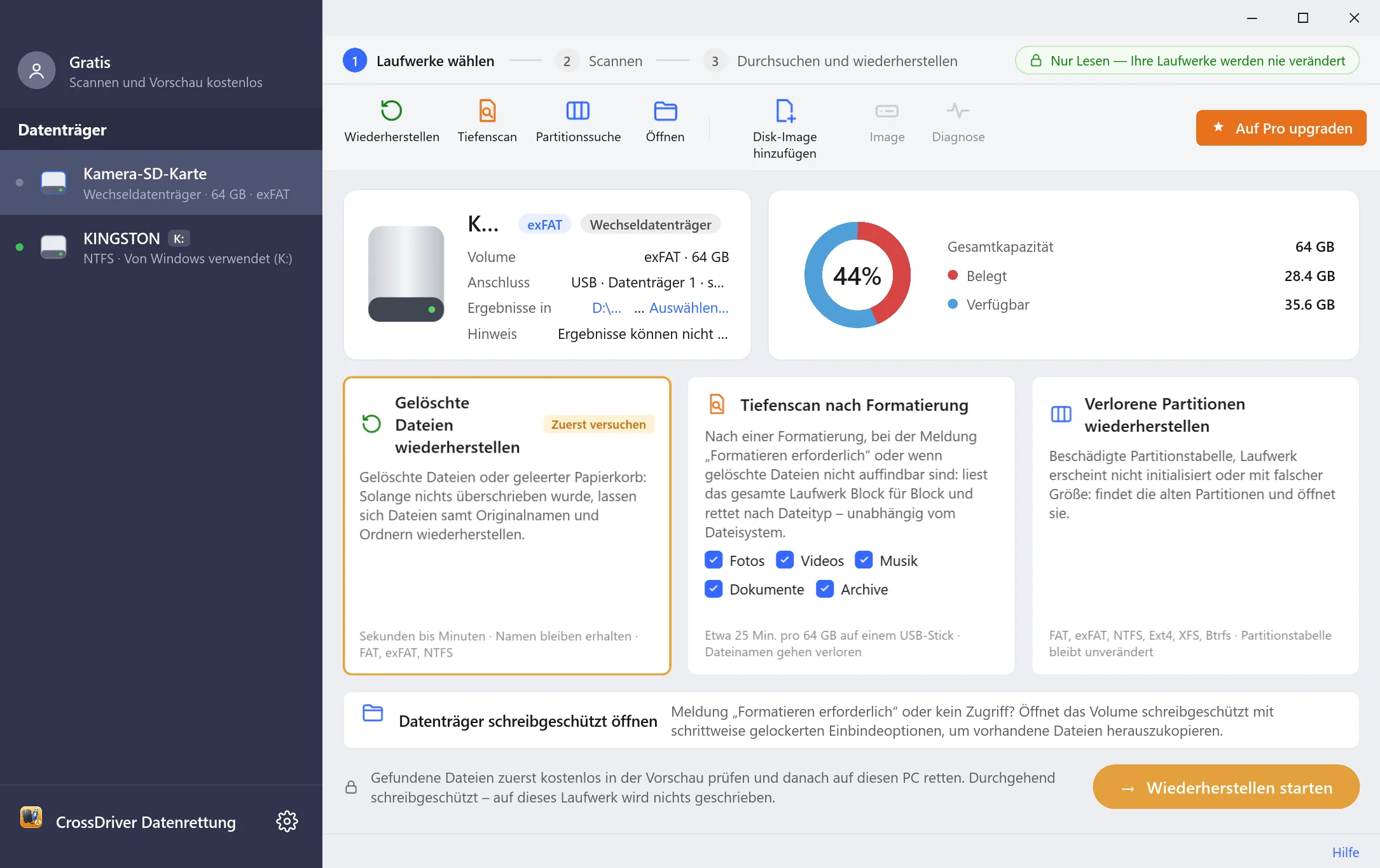
Wiederherstellen: Auf FAT32-, exFAT- und NTFS-Laufwerken kommen gelöschte, nicht überschriebene Dateien mit Originalnamen und -ordnern zurück, meist in Sekunden bis Minuten. Tiefenscan: findet Fotos, Videos und Dokumente anhand ihrer Inhaltssignaturen, auf jedem Dateisystem. Partitionssuche: findet das ursprüngliche Dateisystem und öffnet es direkt.

  • 1Erscheint beim Anschließen in der Seitenleiste
  • 2Wiederherstellen: mit Originalnamen
  • 3Formatiert: Tiefenscan nach Dateityp
  • 4Verlorene Partition: gefunden und direkt geöffnet
  • 5Durchgehend schreibgeschützt
Screenshot von CrossDriver Datenrettung (Data recovery for Windows (USB drive, SD card, external drive)): Erscheint beim Anschließen in der Seitenleiste; Wiederherstellen: mit Originalnamen; Tiefenscan nach Typ; Partitionssuche; Durchgehend schreibgeschützt
1Erscheint beim Anschließen in der Seitenleiste
2Wiederherstellen: mit Originalnamen
3Tiefenscan nach Typ
4Partitionssuche
5Durchgehend schreibgeschützt
02Durchsuchen und wiederherstellen

Gefundene Dateien nach Typ sortiert – zuerst gratis Vorschau

Tiefenscan-Ergebnisse sind in Fotos, Videos, Musik, Dokumente und Archive gruppiert; ein Klick auf einen Typ zeigt nur diesen. Die Gratisversion kann jede Datei durchsuchen und in der Vorschau ansehen und 500 MB gratis wiederherstellen (2 GB nach dem Teilen); für mehr auf Pro upgraden.

  • 1Nach Typ gruppiert
  • 2Nummerierte Dateinamen
  • 3Gratis-Vorschau
  • 4Auswahl retten

Ein Tiefenscan kann Originalnamen und -ordner nicht wiederherstellen, daher werden Dateien nummeriert; die Dauer hängt von der Kapazität und der Geschwindigkeit des Laufwerks selbst ab. Geht im Arbeitsordner der Platz aus, stoppt er automatisch, sodass Ihr PC nie vollläuft.

Screenshot von CrossDriver Datenrettung (Data recovery for Windows (USB drive, SD card, external drive)): Nach Typ gruppiert; Nummerierte Dateinamen; Gratis-Vorschau; Auswahl retten
1Nach Typ gruppiert
2Nummerierte Dateinamen
3Gratis-Vorschau
4Auswahl retten
03Nur unter Windows

Auch ein Laufwerk, das Windows gerade benutzt, lässt sich sicher scannen

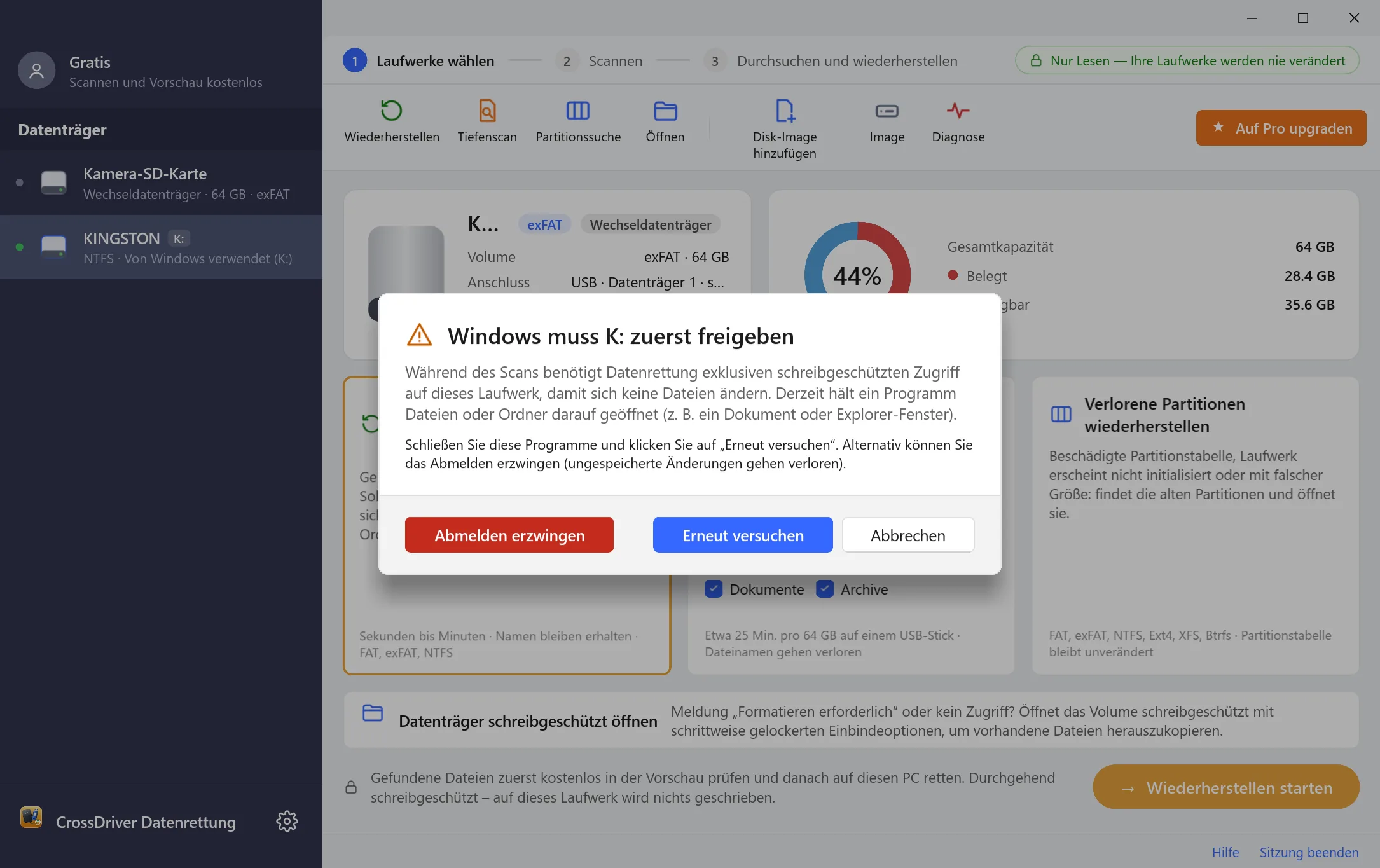
Ein NTFS-, FAT32- oder exFAT-USB-Laufwerk mit Laufwerksbuchstaben wird von Windows benutzt, und seine Dateien ändern sich noch. Vor dem Scan bittet Datenrettung Windows, das Volume abzumelden, und übernimmt es schreibgeschützt für sich; haben Programme Dateien oder Ordner auf dem Laufwerk geöffnet, werden Sie zuerst gebeten, diese zu schließen.

  • 1Ein USB-Laufwerk, das Windows benutzt
  • 2Zeigt an, dass ein Programm Dateien auf dem Laufwerk geöffnet hat
  • 3Programme schließen und „Wiederholen“ klicken
  • 4Oder bestätigen und das Abmelden erzwingen

Erzwungenes Abmelden kostet ungespeicherte Arbeit in diesen Programmen, daher geschieht es nur nach Ihrer Bestätigung; Laufwerke, die eine andere CrossDriver-App oder andere Software (etwa VeraCrypt oder eine virtuelle Maschine) belegt, werden nie erzwungen.

Screenshot von CrossDriver Datenrettung (Data recovery for Windows (USB drive, SD card, external drive)): Ein USB-Laufwerk, das Windows benutzt; Ein Programm hat Dateien auf dem Laufwerk geöffnet; Programme schließen und wiederholen; Abmelden nach Bestätigung erzwingen
1Ein USB-Laufwerk, das Windows benutzt
2Ein Programm hat Dateien auf dem Laufwerk geöffnet
3Programme schließen und wiederholen
4Abmelden nach Bestätigung erzwingen
04Durchgehend schreibgeschützt

Ein Rettungstool
darf nie auf Ihren Datenträger schreiben

Datenrettung liest den Datenträger in einer isolierten, schlanken Linux-VM, die ihn nur schreibgeschützt erhält; gefundene Dateien werden auf einen anderen Datenträger Ihrer Wahl geschrieben.

🔒 Schreibgeschützter Zugriff

Windows-Seite

Der Datenträger wird schreibgeschützt an die Wiederherstellungs-Engine übergeben, auf Systemebene kann also nichts geschrieben werden.

🔒 Ergebnisse anderswo gespeichert

Arbeitsordner

Scan-Ergebnisse landen in einem Ordner Ihrer Wahl, der nicht auf dem zu rettenden Laufwerk liegen darf; geht der Platz aus, stoppt es automatisch.

🔒 Partitionstabelle unangetastet

Partitionssuche

Gefundene Partitionen werden nur im Arbeitsspeicher geöffnet; die Partitionstabelle auf dem Datenträger bleibt genau, wie sie war.

Kein Kerneltreiber: Die Wiederherstellungs-Engine läuft auf der in Windows integrierten „Plattform für virtuelle Computer“.

Was unterstützt wird

Unterstützte Formate und Wiederherstellungsarten

Der Tiefenscan hängt nicht vom Dateisystem ab und findet Dateien auf Laufwerken in jedem Format nach Typ; bei Laufwerken mit FAT32, exFAT oder NTFS lassen sich versehentlich gelöschte Dateien zudem samt Originalname und Ordner wiederherstellen.

Schreibgeschützt öffnenWiederherstellen (mit Originalnamen)Tiefenscan (nach Typ)Partitionssuche
FAT32, exFAT, NTFS (USB-Sticks, SD-Karten, externe Windows-Festplatten)✓✓✓✓
Ext4, XFS, Btrfs, F2FS (Linux, Raspberry Pi, Android)✓— (Btrfs lässt sich aus Snapshots wiederherstellen)✓✓ (F2FS wird noch getestet)
APFS, HFS+ (Mac)✓—✓Wird geprüft
ZFS (einzelne Festplatte)✓—✓—
LUKS-, BitLocker-verschlüsselte VolumesNach dem Entsperren wie obenNach dem Entsperren wie obenZuerst entsperren—
Von neuen Dateien überschriebene Daten————
Eine SSD nach Formatieren oder Neupartitionieren (TRIM)————
Physischer Laufwerksdefekt (seltsame Geräusche, nicht erkannt)————

Der Tiefenscan erkennt gängige Foto-, Video-, Musik-, Dokument- und Archivformate an ihrem Inhalt. Ein Laufwerk mit defekten Sektoren zuerst mit „Image“ kopieren und das Image scannen. Einträge mit „Wird noch getestet“ oder „Wird geprüft“ werden gerade verifiziert; maßgeblich sind die Versionshinweise.

Kompatibilität

Kompatibel mit gängigen PCs und Laufwerken aller Marken

PCs

System
Windows 10 2004 (19041) und neuer, Windows 11; Home, Pro und Education werden alle unterstützt
Prozessor
x64 (Intel, AMD) und ARM64 (z. B. Snapdragon); ein Installationsprogramm, das bei der Installation das Passende wählt
Typ
Desktops, Laptops, Mini-PCs; der Betrieb in einer virtuellen Maschine oder auf einem Cloud-Desktop braucht verschachtelte Virtualisierung

Unterstützte Laufwerke

Typ
USB-Sticks, SD- / microSD- / CF-Karten, externe Festplatten, portable SSDs sowie SATA- / NVMe-Laufwerke in Gehäusen
Anschluss
USB-A, USB-C, Thunderbolt, Kartenleser, Festplattengehäuse, Dockingstationen; USB-Sticks und Kartenleser werden ebenfalls unterstützt
Marken
Funktioniert mit allen Marken, z. B. Seagate, WD (Western Digital), Toshiba, Samsung T7 / T9, SanDisk, Kingston, Lexar, LaCie, UGREEN, ORICO und weiteren

Typische Einsatzzwecke

Kameras und Drohnen
Fotos und Videos von einer Speicherkarte gelöscht oder die Karte formatiert
Dashcams
Wichtige Aufnahmen zurückholen, bevor sie in der Schleife überschrieben werden
USB-Sticks & externe Festplatten
Versehentlich gelöschte Dokumente, versehentlich formatierte Datenträger, Datenträger, die formatiert werden wollen

RAID-Laufwerke aus einem NAS müssen gemeinsam gelesen werden; verwenden Sie dafür Datenrettung NAS.

05Preise

Erst ansehen, dann bezahlen

Scannen, Partitionen finden und die Vorschau sind kostenlos und zeitlich unbegrenzt, und 500 MB können Sie gratis wiederherstellen – 2 GB, wenn Sie die App mit Freunden teilen. Für mehr wechseln Sie zu Pro.

Gratis

US$0

  • Wiederherstellen, Tiefenscan, Partitionssuche
  • Alle gefundenen Dateien durchsuchen
  • Vorschau von Fotos, Videos & Dokumenten
  • 500 MB gratis wiederherstellen, 2 GB nach dem Teilen
  • Datenträgerdiagnose
Kostenloser Download
Empfohlen

Datenrettung Pro

US$39.95 Lebenslange Lizenz · 1 Jahr US$24.95 · 1 Monat US$14.95

  • Alles aus Gratis
  • Dateien unbegrenzt auf diesen PC wiederherstellen, mit Prüfung
  • Gefundene Dateien schreibgeschützt im Explorer öffnen
  • Defekte Datenträger abbilden · Verschlüsselte Volumes entsperren
Pro kaufen

Datenrettung NAS Pro

US$59.95 Lebenslange Lizenz · 1 Jahr US$34.95

  • Alles aus Datenrettung Pro
  • RAID / LVM / ZFS von Synology, QNAP und anderen NAS
  • Eine Lizenz, zwei Apps
Mehr über Datenrettung NAS

Jede Lizenz gilt für 1 PC und lässt sich in der App deaktivieren, um sie auf einen anderen zu übertragen; funktioniert offline, kein Konto nötig. Dauerlizenzen erhalten lebenslang kostenlose Updates, einschließlich künftiger Hauptversionen. Preise in US-Dollar, gekauft auf crossdriver.com; Mac- und Windows-Lizenzen sind getrennt. Kundendienst- und Rückerstattungsrichtlinie. Jeder Code kann selbst 3-mal auf einen anderen Computer umziehen; danach hilft der Support.

Daten bleiben auf Ihrem PC

Ihre Dateien bleiben auf Ihrem PC

0

Bytes auf den Quelldatenträger geschrieben

Der Quelldatenträger bleibt schreibgeschützt; Scan-Ergebnisse werden auf einen anderen Datenträger Ihrer Wahl geschrieben.

0

Bytes hochgeladen

Dateinamen, Pfade und Inhalte verlassen Ihren PC nie, und alles funktioniert offline.

✓

USB-Laufwerke mit voller Geschwindigkeit

USB-Sticks werden schreibgeschützt über die Engine angebunden; die gemessene Lesegeschwindigkeit entspricht der des Sticks selbst.

FAQ

Fragen & Antworten

Kann ich von einem USB-Stick gelöschte Dateien wiederherstellen?

Meist ja. Beim Löschen wird nur der Verzeichniseintrag entfernt; die Dateiinhalte bleiben, bis neue Daten sie überschreiben. Schreiben Sie nichts mehr auf den USB-Stick und scannen Sie ihn mit „Wiederherstellen“. Auf USB-Sticks mit FAT32, exFAT und NTFS kommen Dateien mit Originalnamen und Ordnern zurück.

Der Papierkorb ist geleert – lassen sich die Dateien noch wiederherstellen?

Von USB-Sticks, SD-Karten und externen Festplatten gelöschte Dateien landen nicht im Papierkorb, und auch nach dem Leeren des Papierkorbs kann „Wiederherstellen“ noch nach ihnen suchen. Datenrettung ist für einzelne externe Datenträger wie USB-Sticks, SD-Karten und externe Festplatten.

Kann ich Dateien von einem formatierten USB-Stick oder einer SD-Karte wiederherstellen?

Nach einer Schnellformatierung lassen sich die meisten Dateien retten: Der „Tiefenscan“ liest das ganze Laufwerk Block für Block und stellt Dateien nach Typ wieder her – Fotos, Videos, Dokumente usw. –, Originalnamen und -ordner lassen sich aber nicht wiederherstellen. Eine vollständige Formatierung (ohne Häkchen bei „Schnellformatierung“) füllt das Laufwerk mit Nullen, und nichts lässt sich retten.

Lässt sich eine formatierte SSD wiederherstellen?

In der Regel nicht. Beim Formatieren oder Neupartitionieren einer SSD führt das System TRIM aus, das die alten Daten sofort löscht, und keine Software holt sie zurück. USB-Sticks, SD-Karten und Festplatten sind in der Regel nicht betroffen.

Beim Anschließen heißt es „muss formatiert werden“. Was tun?

Auf „Abbrechen“ klicken und noch nicht formatieren. Schreibgeschützt mit „Datenträger schreibgeschützt öffnen“, „Verlorene Partitionen suchen“ oder „Tiefenscan“ scannen und zuerst alle gefundenen Dateien wiederherstellen. Ist es ein Mac- oder Linux-Laufwerk, war es nie defekt: Öffnen Sie es mit for Mac Disks oder for Linux Disks. Siehe USB-Laufwerk will unter Windows formatiert werden.

Kann es USB-Sticks scannen? Wird das langsam?

Ja. USB-Sticks werden vom Hintergrunddienst schreibgeschützt an die Wiederherstellungs-Engine weitergereicht; die gemessene Lesegeschwindigkeit entspricht der des Sticks selbst – der Engpass ist der Stick.

Warum muss der Laufwerksbuchstabe vor dem Scan „freigegeben“ werden?

Ein von Windows eingebundenes NTFS-, FAT32- oder exFAT-Volume ändert sich ständig, was die Scan-Ergebnisse ungenau machen würde. Datenrettung bittet Windows zuerst, das Volume abzumelden, scannt es dann schreibgeschützt und exklusiv und gibt es danach an Windows zurück.

Lässt sich ein BitLocker-verschlüsseltes USB-Laufwerk wiederherstellen?

Ja, nach dem Entsperren: Nach einer schreibgeschützten Entsperrung mit Passwort, 48-stelligem Wiederherstellungsschlüssel oder .BEK-Datei funktionieren Wiederherstellen und Tiefenscan.

Kann die Gratisversion Dateien wiederherstellen?

Ja. Jeder PC kann 500 MB gratis wiederherstellen, erhöht auf 2 GB, wenn Sie die App aus ihr heraus mit einem Freund teilen. Scannen, Partitionssuche und Vorschau sind unbegrenzt. Um mehr wiederherzustellen oder gefundene Dateien im Explorer zu öffnen, auf Pro upgraden.

Was unterscheidet es von Datenrettung NAS?

Datenrettung ist für einzelne USB-Sticks, SD-Karten und externe Festplatten gemacht. Datenrettung NAS baut zusätzlich RAID, LVM und ZFS von Synology, QNAP und anderen NAS neu auf und enthält alles aus Datenrettung: Mit Datenrettung NAS Pro wird auch Datenrettung freigeschaltet.

Kann es meinen Datenträger beschädigen?

Nein. Der Quelldatenträger bleibt durchgehend schreibgeschützt. Gefundene Partitionen werden nur im Arbeitsspeicher geöffnet, ohne die Partitionstabelle neu zu schreiben, und wiederhergestellte Dateien werden auf einen anderen Datenträger Ihrer Wahl geschrieben.

Was muss ich einschalten?

Die in Windows integrierte „Plattform für virtuelle Computer“, mit einem Neustart nach dem ersten Einschalten; es wird kein Kerneltreiber installiert. Siehe „Plattform für virtuelle Computer“ einschalten.

Wann sollte ich zu einem Profi gehen?

Macht ein Laufwerk seltsame Geräusche, läuft nicht an oder trennt sich ständig, oder erkennt es kein Computer mehr bzw. wird die Kapazität als 0 angezeigt, liegt höchstwahrscheinlich ein physischer Defekt vor. Schalten Sie es nicht mehr ein und wenden Sie sich an einen professionellen Datenrettungsdienst.

Solange Ihre Dateien nicht überschrieben sind, gibt es noch eine Chance

Laden Sie Datenrettung herunter und prüfen Sie per kostenlosem Scan, ob Ihre Dateien noch da sind.

macOS 12 oder neuer · Apple Silicon & Intel · Datenschutzerklärung · Preise · Open-Source-Lizenzen

Downloads werden anonym gezählt; es werden keine personenbezogenen Daten erfasst.