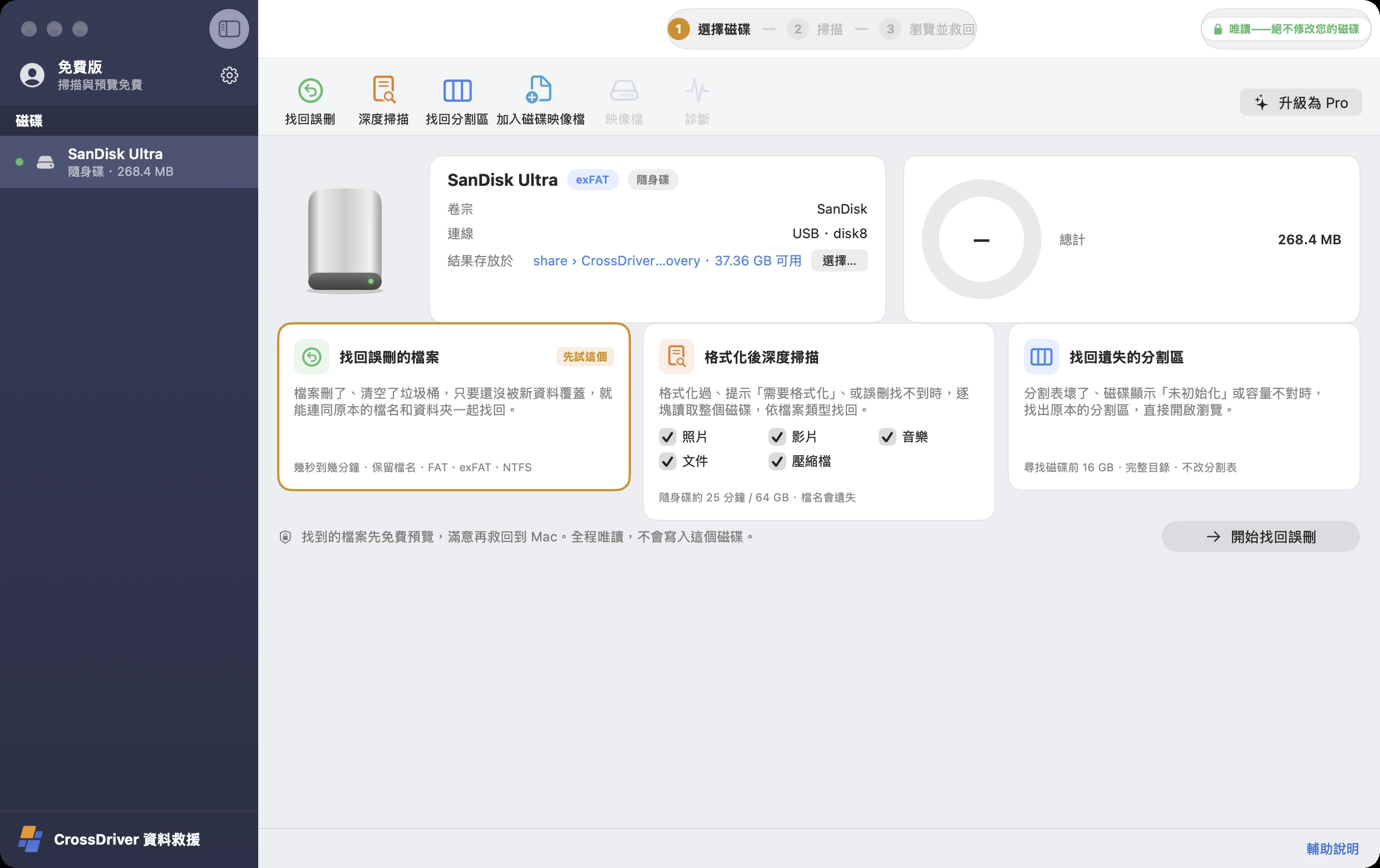
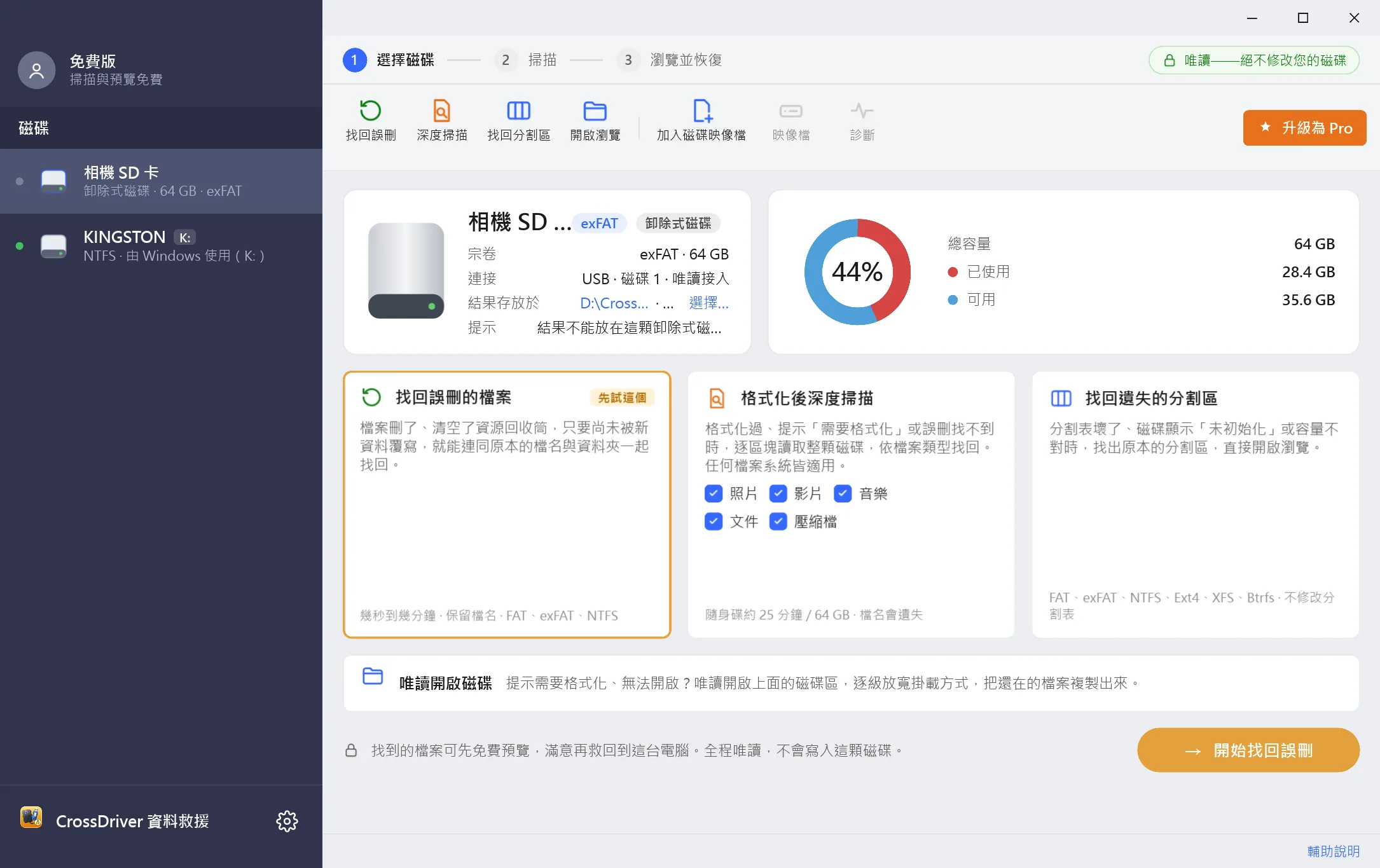
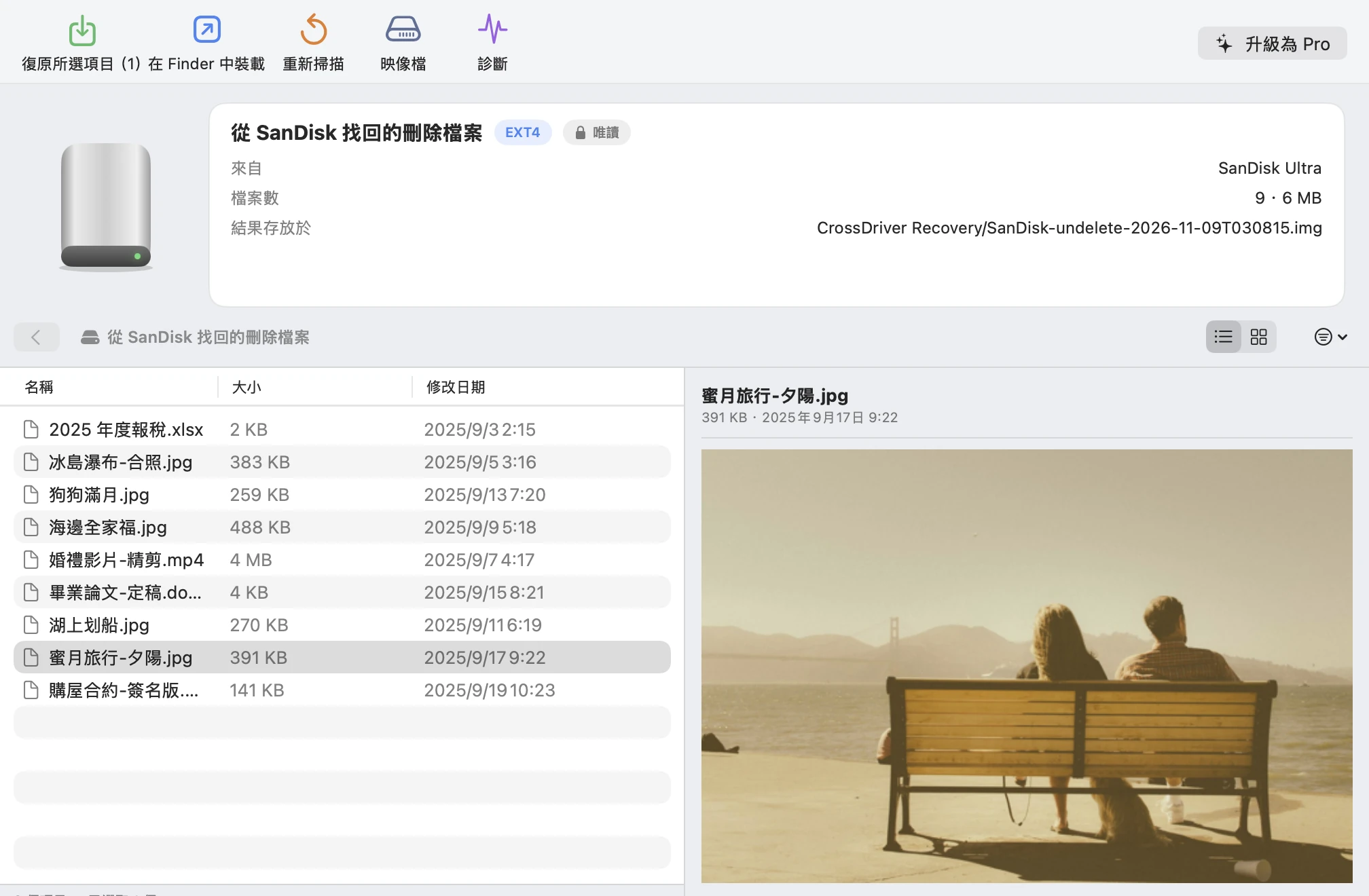
誤刪的檔案,連同原檔名和資料夾一起回來
FAT32、exFAT、NTFS 格式的隨身碟、SD 卡和外接硬碟,刪除的檔案只要還沒被覆蓋,就能依原本的名稱和資料夾救回,通常只要幾秒到幾分鐘。
- 1檔名、資料夾原樣保留,中文檔名也不會變亂碼
- 2免費預覽照片、影片、PDF 和 Office 文件
- 3選取檔案,一鍵救回到 Mac
CrossDriver 資料救援是一款 Mac 應用程式:插上隨身碟、SD 卡或外接硬碟,選一種救援方式——誤刪的檔案連同原本的檔名和資料夾一起救回;格式化過、要求格式化的磁碟,逐區塊深度掃描,依照片、影片、文件等類型救回;分割表壞了,找出原本的分割區直接開啟;卷宗還能開啟,就唯讀開啟把檔案拷貝出來。全程唯讀,先免費預覽,滿意再救援。
以唯讀方式開啟,不寫入原始磁碟無需核心延伸功能檔案不上傳

CrossDriver 資料救援:插上隨身碟、SD 卡或外接硬碟,選一種找回方式——誤刪的檔案連同原來的檔名和資料夾一起找回;格式化過、提示「需要格式化」的磁碟,逐區顆深度掃描,按照片、影片、文件等類型找回,任何檔案系統都適用;分割區表壞了,找出原來的分割區直接開啟。全程唯讀,先免費預覽,500 MB 以內免費恢復。
以唯讀方式開啟,不寫入原始磁碟不裝核心驅動程式檔案不上傳

刪除和快速格式化只是抹掉了「目錄」,檔案內容還留在原處,直到被新資料覆蓋。越早掃描,救回的越多。
隨身碟、外接硬碟上的檔案刪了,Mac 的垃圾桶裡也找不到了。
按了格式化,或是相機、行車記錄器把記憶卡格式化了。
一插上就顯示「無法讀取」「需要格式化」,打不開。
磁碟顯示「未初始化」、容量不對,原本的分割區消失了。
新檔案可能正好覆蓋被刪除的檔案。拍照、拷貝、下載都先停下來。
跳出格式化提示時,Windows 上按「取消」,Mac 上按「忽略」。
chkdsk、「磁碟工具程式」的「修理工具」會改寫目錄紀錄,先把檔案找出來再說。
硬碟發出喀喀聲、不轉、反覆斷線,是物理故障,請交給專業資料救援公司。
另外準備一顆空間足夠的磁碟(或 Mac 內建磁碟),用來存放救回的檔案。
插上隨身碟、SD 卡或外接硬碟,它會自動出現在側邊欄。
誤刪選「找回誤刪」;格式化過選「深度掃描」並勾選檔案類型;分割區不見了選「找回分割區」;要求格式化但卷宗還在,選「唯讀開啟磁碟」。
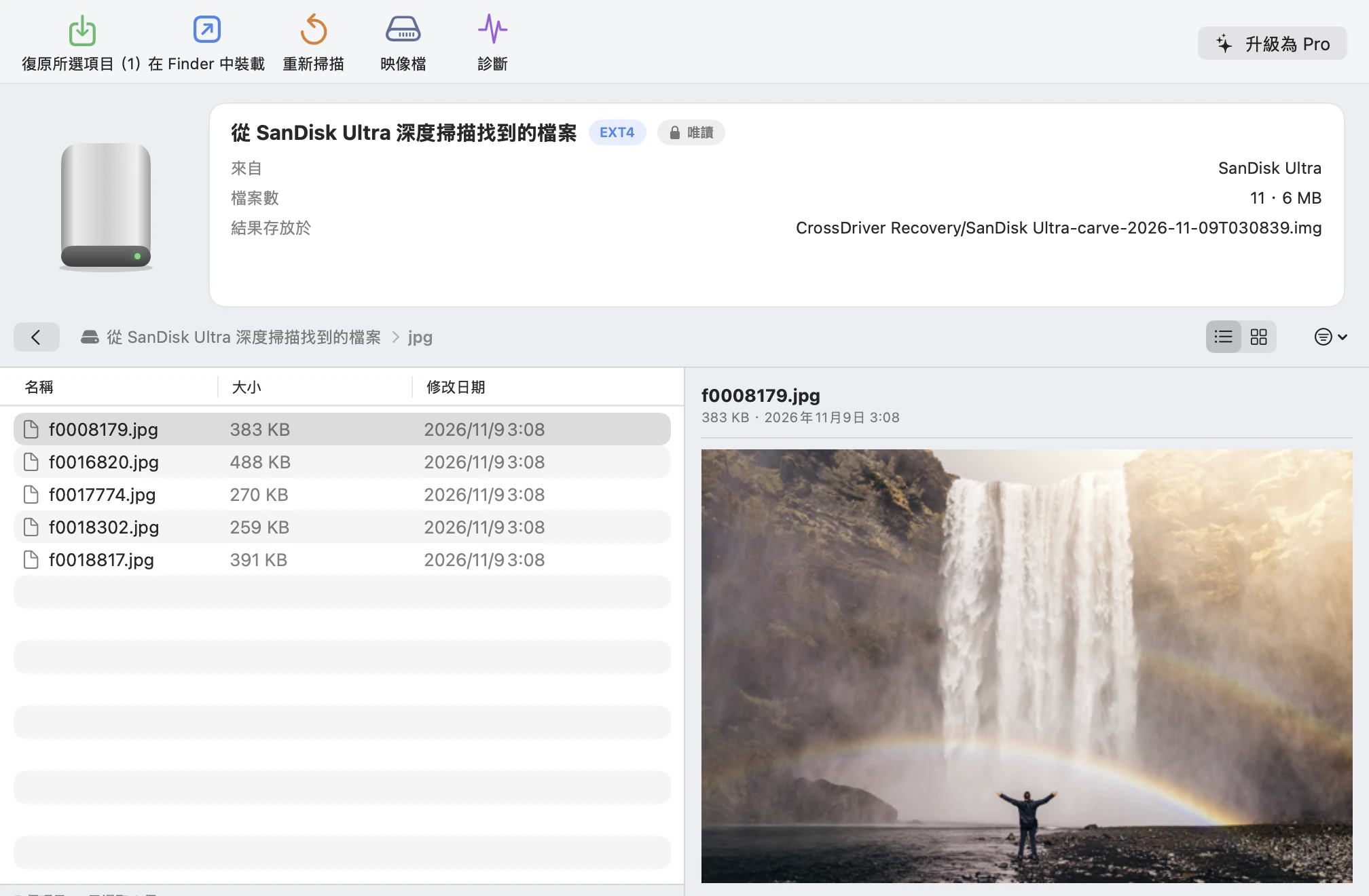
掃描完成後會自動開啟找到的檔案,免費預覽照片、影片和文件;確認需要的都在,再救回到 Mac。
FAT32、exFAT、NTFS 格式的隨身碟、SD 卡和外接硬碟,刪除的檔案只要還沒被覆蓋,就能依原本的名稱和資料夾救回,通常只要幾秒到幾分鐘。

快速格式化、要求格式化,或誤刪的檔案已經找不到時,深度掃描會讀完整顆磁碟,依檔案內容的特徵把照片、影片、文件找出來。
深度掃描無法還原原本的檔名和資料夾,檔案會以編號命名。速度取決於磁碟,64 GB 的隨身碟約 25 分鐘。

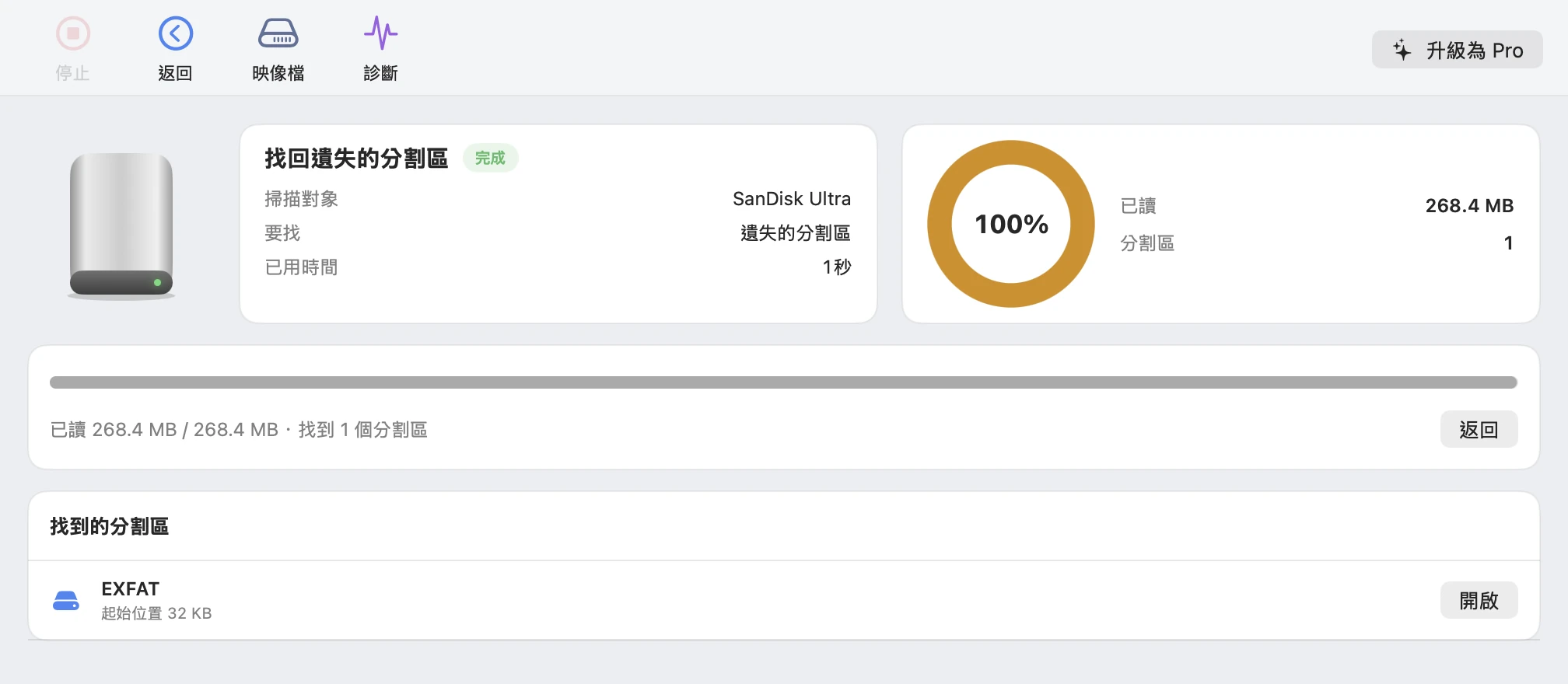
分割表壞了、磁碟顯示「未初始化」或容量不對時,資料救援會在磁碟上搜尋原本的檔案系統,找到後按「開啟」,原本的資料夾全都在。

2026 年 11 月,以 CrossDriver 資料救援在 MacBook 上實測:
SanDisk 64 GB 隨身碟(NTFS),救回誤刪檔案 4–5 秒完成,誤刪的檔案連同原檔名救回。
同一個隨身碟依類型整顆掃描照片,約 41 MB/s,找到 166 個檔案(1.3 GB)。
固態硬碟格式化或刪除檔案後,系統通常會執行 TRIM 清除資料區塊,深度掃描也很難再救回。隨身碟和 SD 卡一般不受影響。
資料救援在一個隔離的輕量 Linux 環境中讀取磁碟,磁碟只以唯讀方式交給它;找到的檔案寫在你選的另一顆磁碟上。
磁碟以唯讀裝置的形式交給救援引擎,從系統層面就寫不進去。
掃描結果存在你選的資料夾裡,不寫回來源磁碟;空間不足時自動停止。
找到的分割區只在記憶體中開啟,磁碟上的分割表原封不動。
不需安裝核心延伸功能,不需進入復原模式,也不會降低 Mac 的系統安全性。
FAT32、exFAT、NTFS 三種找回方式全部支援。拿不準就先免費掃描,預覽裡看得到的檔案就能救回。
| 找回誤刪(保留原檔名) | 格式化後深度掃描 | 找回分割區 | |
|---|---|---|---|
| FAT32(隨身碟、SD 卡) | ✓ | ✓ | ✓ |
| exFAT(大容量隨身碟、SDXC 卡、相機) | ✓ | ✓ | ✓ |
| NTFS(Windows 外接硬碟) | ✓ | ✓ | ✓ |
| Ext4、XFS、Btrfs(Linux、樹莓派) | — | 已支援 | 已支援 |
| APFS、Mac OS 擴充格式(HFS+) | — | 已支援 | — |
| 被新檔案覆蓋的部分 | — | — | — |
| 固態硬碟格式化、重新分割之後(TRIM) | — | — | — |
| 磁碟物理故障(異音、偵測不到) | — | — | — |
深度掃描不依賴檔案系統,而是依檔案內容辨識常見的照片、影片、音樂、文件和壓縮檔格式。有壞軌的磁碟請先用「製作映像檔」複製下來,再掃描映像檔。「已支援」表示功能已提供,實機驗證持續進行中。
從 NAS 拆下的 RAID 硬碟需要多顆一起讀取,請用資料救援 NAS 版。
掃描、找回分割區和預覽免費,不限時間,還能免費救援 500 MB,分享給朋友後增加到 2 GB。檔案更多時,再升級 Pro。
US$49.95 永久授權 · 1 年 US$29.95 · 1 個月 US$19.95
US$69.95 永久授權 · 1 年 US$39.95
每份授權用於 1 台 Mac,可在 App 內停用後轉移到另一台,無需帳號。啟用後可離線使用:App 每 30 天連網一次自動續期,離線時另有 14 天寬限期。永久授權包含這個 App 今後所有版本的免費更新,包括大版本;1 年和 1 個月的授權不會自動扣款,到期前 App 會提醒續費。售後與退款政策。每個啟用碼可自行換機 3 次,之後請聯絡客服。
來源磁碟唯讀,掃描結果寫在你選的另一顆磁碟上。
檔名、路徑和內容從不離開你的 Mac,全程可離線使用。
簡體中文、繁體中文、English、日本語、한국어、Deutsch、Français 等 20 種。原生支援 Apple 晶片與 Intel。
多半可以。刪除只是抹掉了目錄裡的紀錄,檔案內容還在,直到被新資料覆蓋。先別再寫入任何東西到隨身碟,用「找回誤刪」掃描,FAT32、exFAT、NTFS 的隨身碟能連同原檔名和資料夾一起救回。
隨身碟、SD 卡、外接硬碟上的檔案在垃圾桶清空後,可以用「找回誤刪」救回。Mac 內建的 APFS 磁碟有加密和 TRIM,刪除後很難再救回,請優先使用 Time Machine 備份。
快速格式化後多半救得回來:用「深度掃描」逐區塊讀取整顆磁碟,依照片、影片、文件等類型救回,但原本的檔名和資料夾無法還原。完整格式化(Windows 未勾選「快速格式化」)會把整顆磁碟寫滿零,就救不回來了。
相機裡的「格式化」通常是快速格式化,照片內容多半還在。先別再用這張卡拍照,用深度掃描勾選「照片」和「影片」,JPG、HEIC、常見 RAW 以及 MP4、MOV 都能辨識。
通常不行。在 Mac 上格式化或重新分割外接固態硬碟時,系統會對固態硬碟執行 TRIM,原本的資料隨即被清除,任何軟體都救不回來。隨身碟、SD 卡和傳統硬碟一般不受影響。固態硬碟上誤刪的檔案,請盡快掃描。
先別格式化。用「找回遺失的分割區」或「深度掃描」唯讀掃描,找得到的檔案先救出來,再考慮格式化。詳細步驟請見隨身碟要求格式化怎麼辦。
找回誤刪通常只要幾秒到幾分鐘;深度掃描要把整顆磁碟讀一遍,取決於容量和速度,64 GB 的隨身碟約 25 分鐘;找回分割區會先搜尋磁碟開頭的 16 GB。
存在你選的工作目錄(預設在 App 自己的資料夾裡),建議選另一顆空間足夠的磁碟。深度掃描找到多少就佔用多少,最多接近來源磁碟的大小;空間不足時會自動停止,已找到的檔案照樣可以瀏覽。
能。每台 Mac 可以免費救援 500 MB;官網下載的版本在 App 裡分享給朋友一次,增加到 2 GB。掃描、找回分割區和預覽不限量。要救援更多檔案,或在 Finder 中打開找到的檔案,再升級 Pro。
資料救援專門處理單顆隨身碟、SD 卡和外接硬碟,價格更低。資料救援 NAS 版還能重建群暉、威聯通等 NAS 的 RAID、LVM 和 ZFS,並包含資料救援的全部功能:購買資料救援 NAS 版 Pro,資料救援也會直接解鎖。
不會。來源磁碟全程唯讀,找回分割區也只在記憶體中開啟,不改寫分割表;找到的檔案寫在你選的另一顆磁碟上。
不需要。資料救援使用 macOS 內建的虛擬化框架,在一個隔離的輕量 Linux 環境中讀取磁碟。
硬碟有異音、不轉、反覆斷線,或電腦完全偵測不到、容量顯示 0 時,多半是物理故障,請停止通電,聯絡專業資料救援公司。
刪除和快速格式化只是抹掉了「目錄」,檔案內容還留在原處,直到被新資料覆蓋。越早掃描,救回的越多。
隨身碟、外接硬碟上的檔案刪了,資源回收筒裡也找不到。
按了格式化,或是相機、行車記錄器把記憶卡格式化了。
插上就提示「您必須先將磁碟機中的磁碟格式化,才能使用」,打不開。
磁碟管理裡顯示「未配置」、容量不對,原來的分割區消失了。
新檔案可能正好覆蓋被刪除的檔案。拍照、拷貝、下載都先停下來。
Windows 提示需要格式化、磁碟管理提示初始化磁碟,都點「取消」。
chkdsk /f 會改寫目錄記錄,先把檔案找出來再說。
硬碟發出喀喀聲、不轉、反覆斷線,是物理故障,請交給專業資料救援公司。
另備一顆空間足夠的磁碟(或這台電腦的另一個分割區),用來存放找回的檔案;結果不能放在正在恢復的磁碟上。
插上隨身碟、SD 卡或外接硬碟,它會自動出現在側邊欄。
誤刪選「找回誤刪」;格式化過選「深度掃描」並勾選檔案類型;分割區不見了選「找回分割區」;要求格式化但卷宗還在,選「唯讀開啟磁碟」。
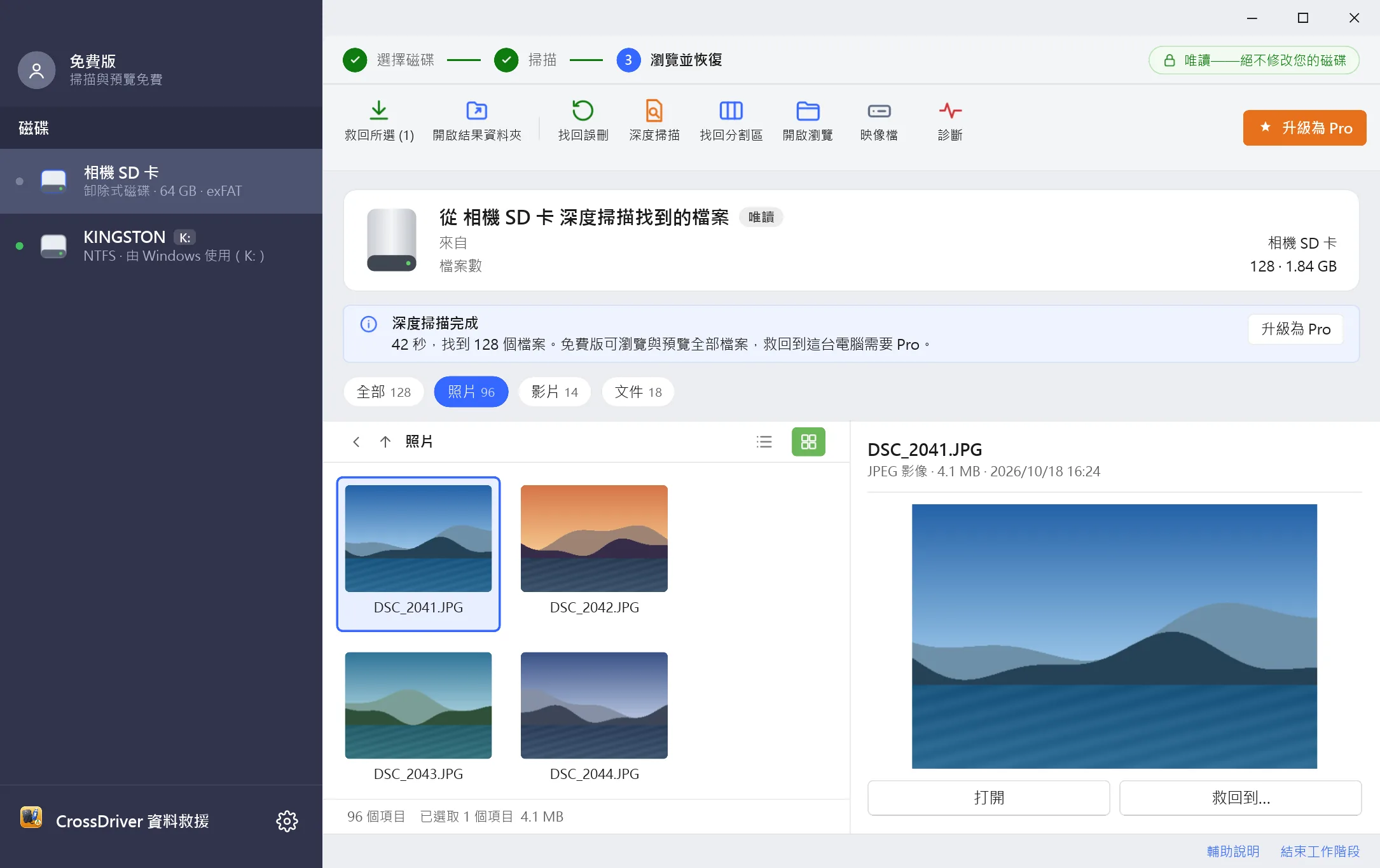
掃描完自動開啟找到的檔案,免費預覽照片、影片和文件;確認要的都在,再恢復到這台電腦。
找回誤刪:FAT32、exFAT、NTFS 的磁碟,刪除的檔案只要還沒被覆蓋,就能按原來的名字和資料夾找回,通常幾秒到幾分鐘。深度掃描:按檔案內容的特徵把照片、影片、文件找出來,任何檔案系統都適用。找回分割區:找到原來的檔案系統,直接開啟。

深度掃描的結果按照片、影片、音樂、文件、壓縮檔分組,點一下類型就只看這一類。免費版可以瀏覽和預覽全部檔案,並免費恢復 500 MB(分享後 2 GB),更多再升級 Pro。
深度掃描找不回原來的檔名和資料夾,檔案按編號命名;時間取決於容量和磁碟本身的速度。工作目錄空間不夠時自動停下,不會把電腦寫滿。

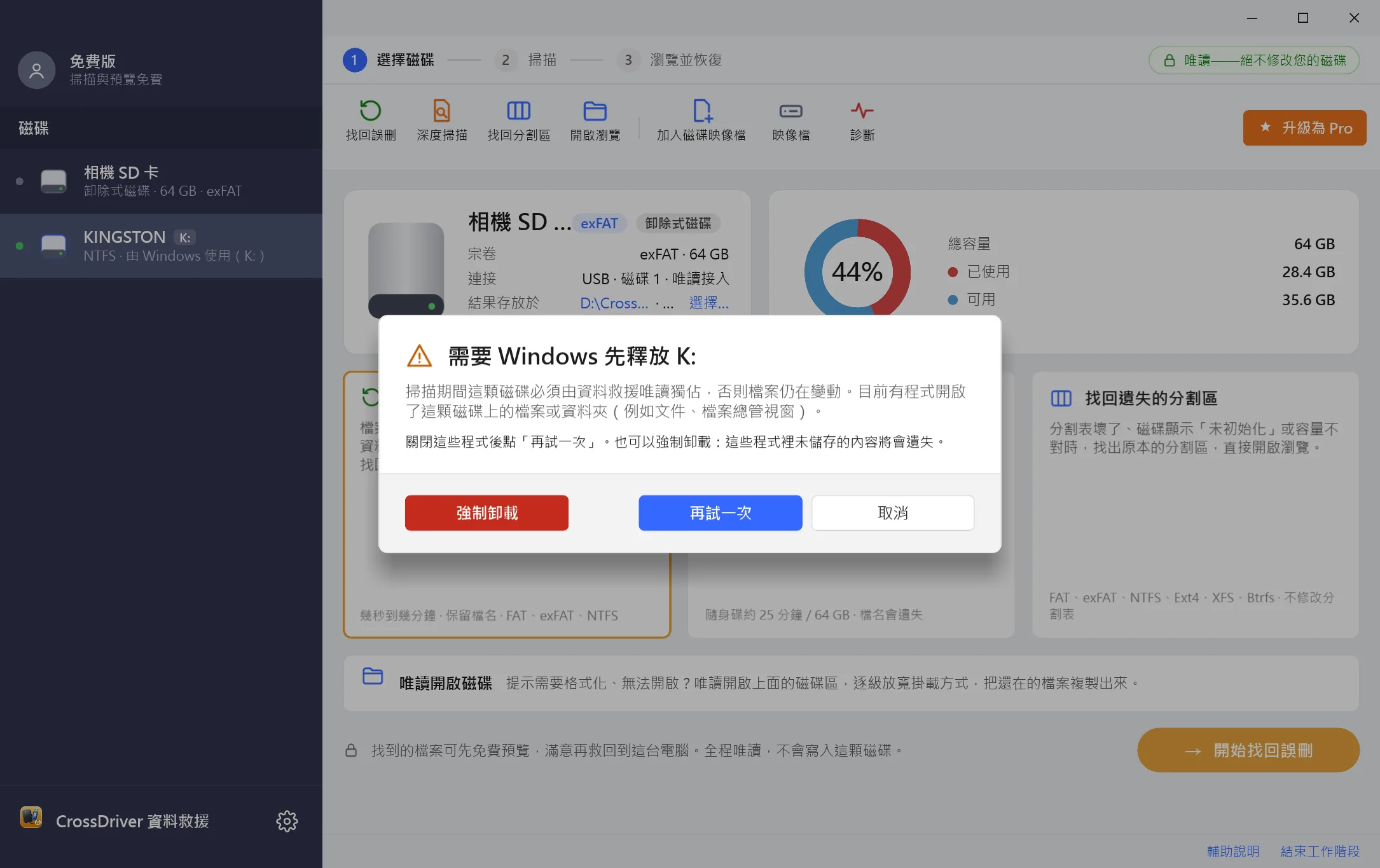
NTFS、FAT32、exFAT 的隨身碟有磁碟機代號時,正由 Windows 使用,檔案還在變。掃描前,資料救援會請 Windows 解除安裝這個磁碟區,由自己唯讀獨佔;有程式開著磁碟上的檔案或資料夾時,先提示你關掉它們。
強制解除安裝會讓這些程式裡未儲存的內容丟失,只在你確認後執行;另一個 CrossDriver 應用或其他軟體(如 VeraCrypt、虛擬機器)佔著的磁碟不會強制。

資料救援在一台隔離的輕量 Linux 虛擬機器中讀取磁碟,磁碟只以唯讀方式交給它;找到的檔案寫在你選的另一顆磁碟上。
磁碟以唯讀方式交給恢復引擎,從系統層面就寫不進去。
掃描結果存在你選的資料夾裡,不能選正在恢復的磁碟;空間不夠時自動停下。
找到的分割區只在記憶體中開啟,磁碟上的分割表原封不動。
不裝核心驅動程式,用 Windows 自帶的「虛擬機器平台」執行恢復引擎。
深度掃描不依賴檔案系統,任何格式的磁碟都能依類型找回;FAT32、exFAT、NTFS 的磁碟,誤刪的檔案還能連同原檔名和資料夾一起找回。
| 唯讀開啟 | 找回誤刪(保留原檔名) | 深度掃描(按類型) | 找回分割區 | |
|---|---|---|---|---|
| FAT32、exFAT、NTFS(隨身碟、SD 卡、Windows 外接硬碟) | ✓ | ✓ | ✓ | ✓ |
| Ext4、XFS、Btrfs、F2FS(Linux、樹莓派、Android) | ✓ | —(Btrfs 可從快照找回) | ✓ | ✓(F2FS 待測) |
| APFS、HFS+(Mac) | ✓ | — | ✓ | 待評估 |
| ZFS(單磁碟) | ✓ | — | ✓ | — |
| LUKS、BitLocker 加密磁碟區 | 解鎖後同上 | 解鎖後同上 | 需先解鎖 | — |
| 被新檔案覆蓋的部分 | — | — | — | — |
| 固態硬碟格式化、重新分割之後(TRIM) | — | — | — | — |
| 磁碟物理故障(異音、偵測不到) | — | — | — | — |
深度掃描依檔案內容辨識常見的照片、影片、音樂、文件和壓縮檔格式。有壞軌的磁碟請先用「映像」複製下來,再掃描映像。標示「待測」「待評估」的項目正在驗證中,以版本說明為準。
從 NAS 拆下的 RAID 硬碟需要多顆一起讀取,請用資料救援 NAS 版。
掃描、找回分割區和預覽免費,不限時間,還能免費救援 500 MB,分享給朋友後增加到 2 GB。檔案更多時,再升級 Pro。
US$39.95 永久授權 · 1 年 US$24.95 · 1 個月 US$14.95
US$59.95 永久授權 · 1 年 US$34.95
每份授權用於 1 台電腦,可在 App 內停用後換到另一台;離線也能使用,無需帳號。永久授權終身免費更新,包括以後的大版本。價格為美元,在 crossdriver.com 購買;Mac 版與 Windows 版的授權不通用。售後與退款政策。每個啟用碼可自行換機 3 次,之後請聯絡客服。
來源磁碟唯讀,掃描結果寫在你選的另一顆磁碟上。
檔名、路徑和內容從不離開你的電腦,全程可離線使用。
隨身碟經引擎唯讀接入,實測讀取速度就是隨身碟本身的速度。
多半可以。刪除只是抹掉了目錄裡的紀錄,檔案內容還在,直到被新資料覆蓋。先別再寫入任何東西到隨身碟,用「找回誤刪」掃描,FAT32、exFAT、NTFS 的隨身碟能連同原檔名和資料夾一起救回。
隨身碟、SD 卡、外接硬碟上的檔案刪除後不經過資源回收筒,或資源回收筒已清空,都可以用「找回誤刪」掃描找回。資料救援面向隨身碟、SD 卡、外接硬碟等單顆外接磁碟。
快速格式化後多數能找回:用「深度掃描」逐區顆讀整個磁碟,按照片、影片、文件等類型找回,但原來的檔名和資料夾不能還原。完全格式化(不勾「快速格式化」)會把磁碟寫滿零,就找不回了。
通常不能。格式化或重新分割 SSD 時,系統會執行 TRIM,原來的資料隨即被清空,任何軟體都找不回來。隨身碟、SD 卡和機械硬碟一般不受影響。
點「取消」,先別格式化。用「唯讀開啟磁碟」「找回丟失的分割區」或「深度掃描」唯讀掃描,能找到的檔案先恢復出來。如果這是一顆 Mac 或 Linux 的磁碟,它本來就是好的,用 for Mac 磁碟 或 for Linux 磁碟 開啟即可。詳見Windows 上隨身碟提示格式化怎麼辦。
能。隨身碟經背景服務唯讀轉發給恢復引擎,實測讀取速度就是隨身碟本身的速度,瓶頸在隨身碟。
Windows 自己掛載著的 NTFS、FAT32、exFAT 磁碟區,檔案還在變,掃描結果會不準。資料救援會先請 Windows 解除安裝這個磁碟區,再唯讀獨佔掃描;掃描結束後交還 Windows。
可以,先解鎖:輸入密碼、48 位復原金鑰或 .BEK 檔案唯讀解鎖後,找回誤刪和深度掃描都能用。
能。每台電腦可以免費恢復 500 MB,在 App 裡分享給朋友一次,增加到 2 GB。掃描、找回分割區和預覽不限量。要恢復更多檔案,或者在檔案總管中開啟找到的檔案,再升級 Pro。
資料救援專門針對單顆的隨身碟、SD 卡和外接硬碟。資料救援 NAS 版還能重建群暉 Synology、威聯通 QNAP 等 NAS 的 RAID、LVM 和 ZFS,並包含資料救援的全部功能:買了資料救援 NAS 版 Pro,資料救援也直接解鎖。
不會。來源磁碟全程唯讀,找回分割區也只在記憶體中開啟,不改寫分割表;找到的檔案寫在你選的另一顆磁碟上。
需要 Windows 自帶的「虛擬機器平台」,首次開啟後重新開機一次,不裝核心驅動程式。詳見開啟「虛擬機器平台」。
硬碟有異音、不轉、反覆斷線,或電腦完全偵測不到、容量顯示 0 時,多半是物理故障,請停止通電,聯絡專業資料救援公司。