CrossDriver Ext4Generasi baru · Versi gratis tanpa batas waktu · Uji coba Pro 7 hari

Drive Linux Ext4 dan kartu SD Raspberry Pi,
baca & tulis di Mac Anda

CrossDriver Ext4 for Mac memungkinkan Mac Anda membaca dan memasang (mount) ext4. macOS tidak dapat membaca drive Linux dengan sendirinya; dengan alat ini, disk Ext2, Ext3, dan Ext4 serta kartu SD Raspberry Pi langsung terbuka di Finder begitu dicolokkan: edit file konfigurasi, salin foto, cadangkan proyek. Tanpa ekstensi kernel, tanpa mengubah pengaturan keamanan Mac Anda.

Tanpa ekstensi kernelTanpa menurunkan keamananTanpa mulai ulangTelusuri & pratinjau gratis

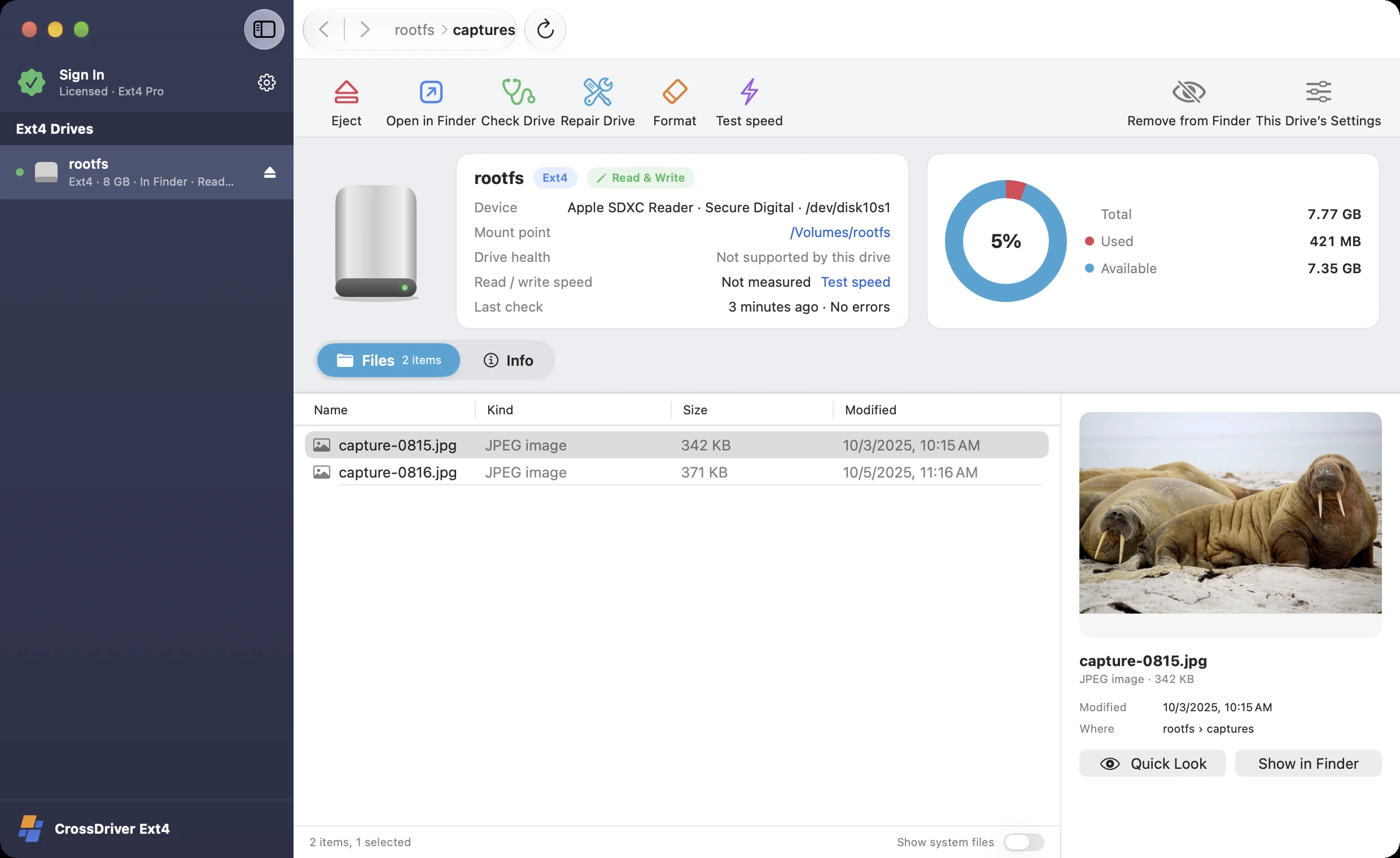
Tangkapan layar CrossDriver Ext4 (Ext4 for Mac (mount ext4 on macOS)): Kartu SD Raspberry Pi muncul saat dicolokkan; Ext4 · Baca & tulis; Buka di Finder dengan satu klik; Pratinjau foto, video & teks
1Kartu SD Raspberry Pi muncul saat dicolokkan
2Ext4 · Baca & tulis
3Buka di Finder dengan satu klik
4Pratinjau foto, video & teks

Buka semua disk ini

Ext4Ext3Ext2Kartu SD Raspberry PiDrive eksternal LinuxDrive terenkripsi LUKS
Kasus penggunaan

Colokkan disk Ext4 ini ke Mac dan langsung pakai

Ext4 adalah sistem file Linux yang paling banyak digunakan. Ext2, Ext3, atau Ext4 — dari perangkat mana pun asalnya, disk akan terbuka.

🍓

Kartu SD Raspberry Pi

Edit config.txt, salin rekaman kamera, cadangkan seluruh proyek — tidak perlu mencari komputer Linux.

🔐

Drive eksternal terenkripsi LUKS

Drive eksternal yang dienkripsi di Linux dapat dibuka kuncinya dan dibuka di Mac dengan kata sandi Anda.

🐧

Drive dari PC Linux

Drive yang dilepas dari komputer lama dan partisi Linux dari sistem dual-boot — ambil file-nya langsung di Mac Anda.

🗄

Drive cadangan eksternal NAS

Banyak perangkat NAS memformat drive cadangan USB sebagai Ext4. Pulihkan file di Mac Anda meski NAS tidak ada di dekat Anda.

🛠

Papan pengembangan & perangkat tertanam

Disk sistem dan data dari Jetson dan papan pengembangan lainnya — edit file langsung di Mac Anda saat debugging.

☁️

Drive data server

Drive data Ext4 yang dilepas dari server Linux — bahkan file berukuran puluhan GB tersalin dengan kecepatan tinggi.

01Pro

Edit konfigurasi Raspberry Pi tanpa komputer Linux

Partisi Ext4 kartu SD muncul di Finder. Edit dan simpan langsung di editor favorit Anda.

  • 1Partisi Ext4 muncul di bar samping Finder
  • 2Edit dan simpan langsung dari aplikasi apa pun
  • 3Baca & tulis, dengan ruang kosong ditampilkan
1Muncul di bar samping Finder
2Edit dan simpan langsung dari aplikasi apa pun
3Baca & tulis, dengan ruang kosong ditampilkan
02Gratis

Lihat dulu, gratis — pastikan file Anda ada

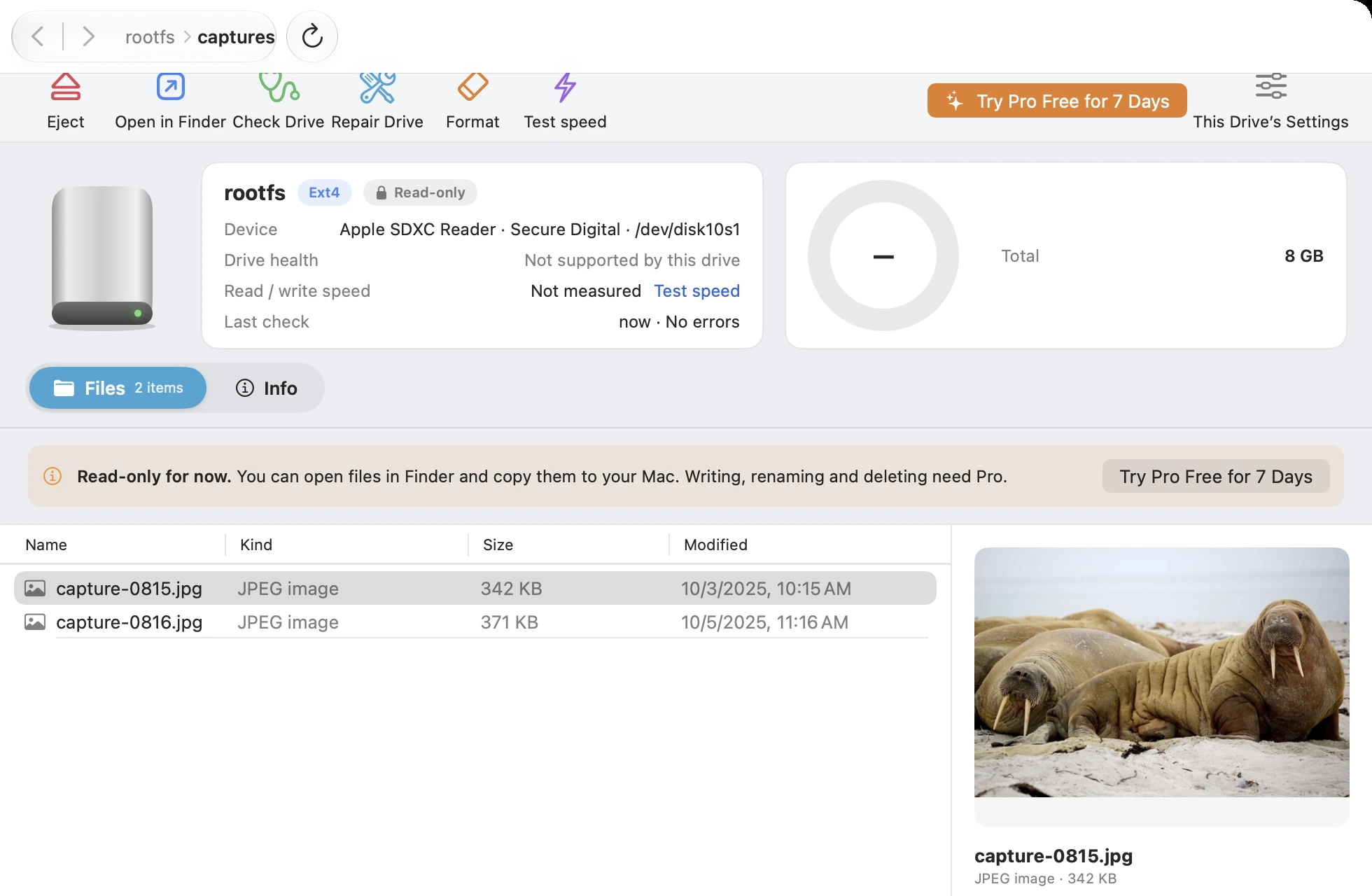
Versi gratis membuka disk Ext2/Ext3/Ext4 untuk ditelusuri dalam mode hanya baca di Finder dan disalin ke Mac, dengan pratinjau bawaan untuk foto, video, dokumen, dan teks.

  • 1Versi gratis muncul di Finder dalam mode hanya baca dan tidak pernah mengubah disk
  • 2Pilih file untuk melihat pratinjaunya
  • 3Tingkatkan ke Pro saat Anda perlu menulis — atau coba gratis selama 7 hari dulu
Tangkapan layar CrossDriver Ext4 (Ext4 for Mac (mount ext4 on macOS)): Versi gratis: hanya baca; Pratinjau gratis; Pro dapat menulis — coba gratis selama 7 hari
1Versi gratis: hanya baca
2Pratinjau gratis
3Pro dapat menulis — coba gratis selama 7 hari
03Perbaikan

Raspberry Pi tiba-tiba mati listrik? Periksa dan perbaiki sebelum dipakai

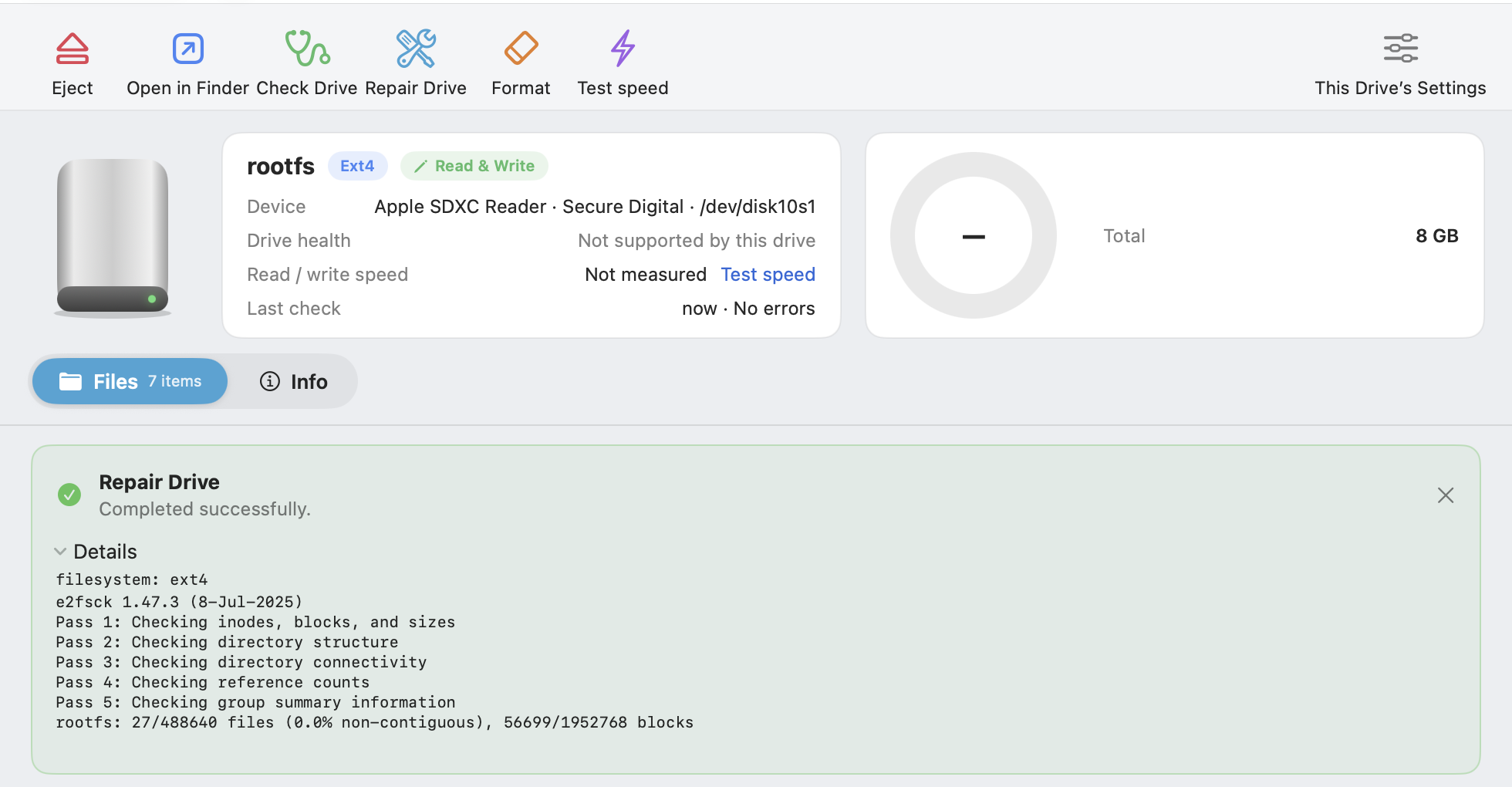
Jika kartu dicabut tanpa melepas pasang Ext4 dengan benar, kartu mungkin gagal dipasang lain kali. CrossDriver dilengkapi pemeriksaan dan perbaikan sistem file bawaan, dengan progres dan log yang jelas.

  • 1Pemeriksaan & perbaikan Ext4 sekali klik
  • 2Log lengkap tersedia
  • 3Terbuka kembali dengan sendirinya setelah perbaikan
Tangkapan layar CrossDriver Ext4 (Ext4 for Mac (mount ext4 on macOS)): Pemeriksaan & perbaikan sekali klik (e2fsck); Log lengkap tersedia; Terbuka kembali dengan sendirinya setelah perbaikan
1Pemeriksaan & perbaikan sekali klik (e2fsck)
2Log lengkap tersedia
3Terbuka kembali dengan sendirinya setelah perbaikan
04Pro

Format disk sebagai Ext4 di Mac Anda

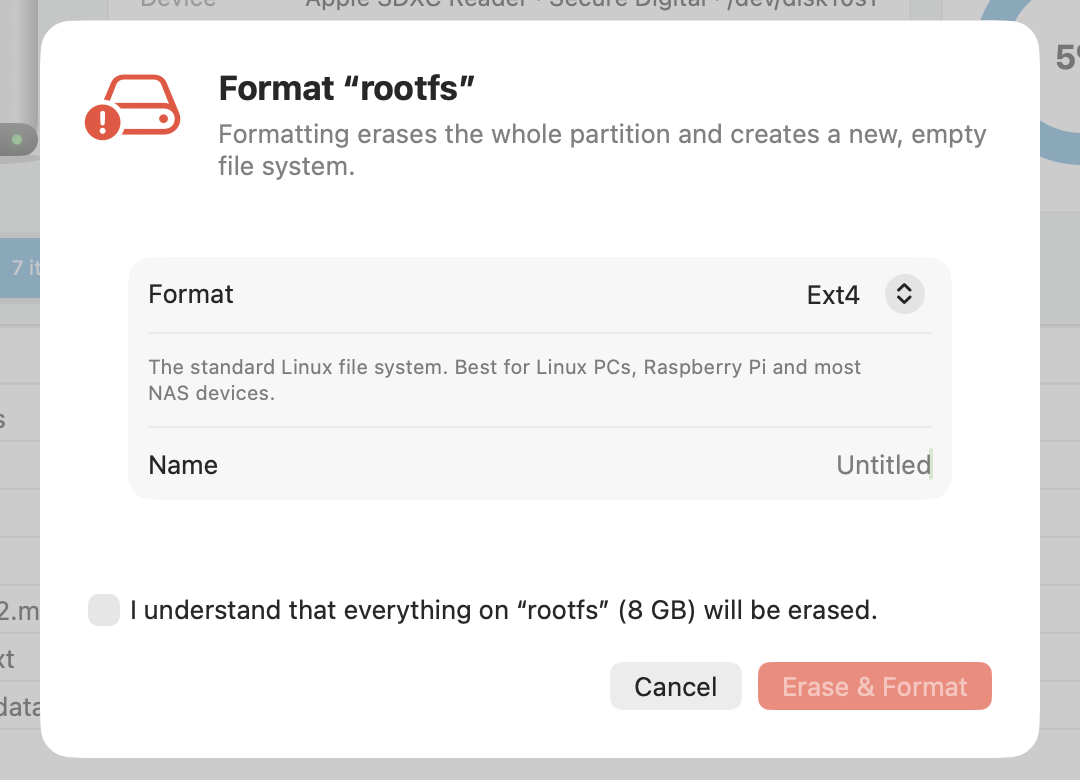
Siapkan disk baru untuk Raspberry Pi, PC Linux, atau NAS — tanpa perlu meminjam komputer lain.

  • 1Pilih Ext4
  • 2Kegunaan setiap format ditampilkan di sampingnya
  • 3Centang untuk mengonfirmasi sebelum menghapus
Tangkapan layar CrossDriver Ext4 (Ext4 for Mac (mount ext4 on macOS)): Pilih format; Kegunaan setiap format; Centang untuk mengonfirmasi sebelum menghapus
1Pilih format
2Kegunaan setiap format
3Centang untuk mengonfirmasi sebelum menghapus
05Enkripsi

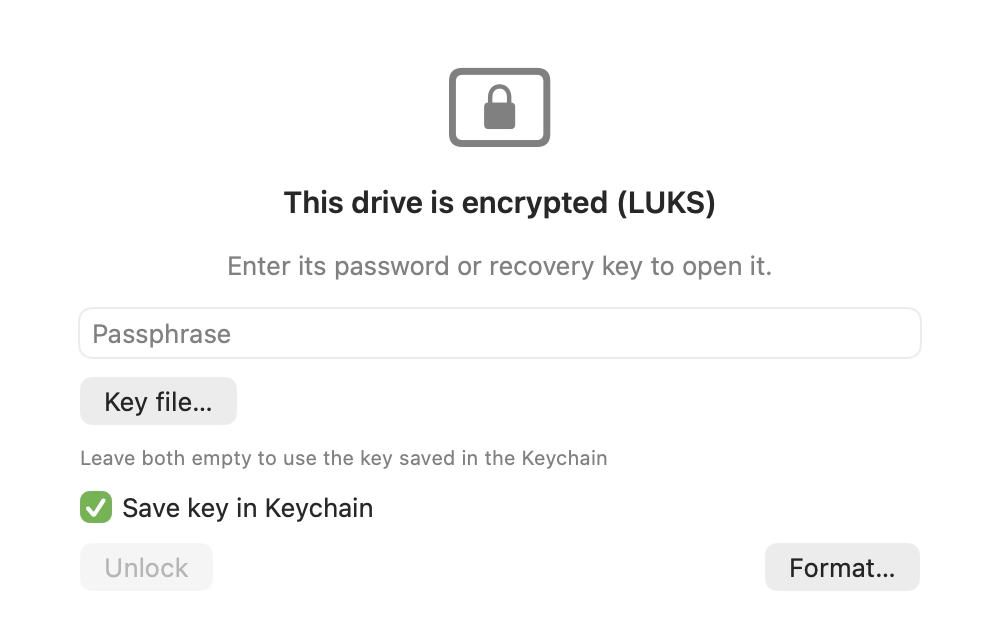
Disk Linux terenkripsi LUKS juga terbuka di Mac

Buka kunci dengan kata sandi atau file kunci, lalu baca dan tulis. Membuka kunci adalah fitur Pro, yang bisa dicoba gratis selama 7 hari.

  • 1Mendeteksi LUKS1 / LUKS2 secara otomatis
  • 2Kata sandi atau file kunci — keduanya bisa
  • 3Simpan ke Rantai Kunci untuk membuka kunci otomatis lain kali
Tangkapan layar CrossDriver Ext4 (Ext4 for Mac (mount ext4 on macOS)): Mendeteksi jenis enkripsi secara otomatis; Masukkan kata sandi; Simpan ke Rantai Kunci, buka kunci otomatis lain kali
1Mendeteksi jenis enkripsi secara otomatis
2Masukkan kata sandi
3Simpan ke Rantai Kunci, buka kunci otomatis lain kali
06NAS

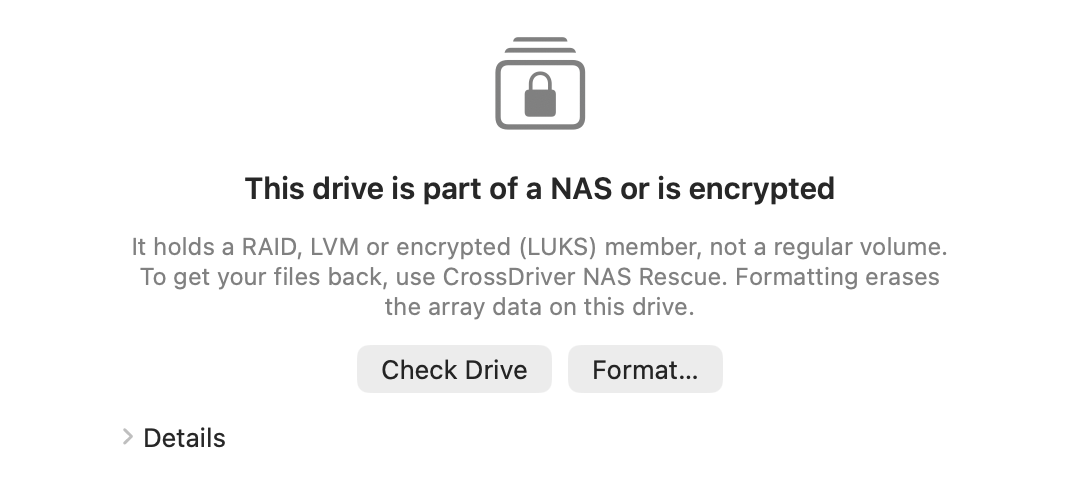
Mengenali disk NAS secara cerdas dan merekomendasikan aplikasi yang tepat

Drive Synology dan QNAP biasanya merupakan anggota RAID atau LVM, sehingga memasang satu drive saja tidak akan menampilkan file Anda. CrossDriver mengenalinya dan menyarankan untuk menggunakan Pemulihan Data NAS.

  • 1Mengenali disk anggota RAID, LVM, dan disk terenkripsi
  • 2Menyarankan Pemulihan Data NAS untuk membangun ulang dalam mode hanya baca
Tangkapan layar CrossDriver Ext4 (Ext4 for Mac (mount ext4 on macOS)): Mengenali anggota array NAS; Menyarankan Pemulihan Data NAS sebagai gantinya
1Mengenali anggota array NAS
2Menyarankan Pemulihan Data NAS sebagai gantinya
Performa

Pengujian performa sedang berlangsung

Kami sedang menguji solusi ruang pengguna tradisional, CrossDriver Generasi Baru, dan Edisi Kernel pada Mac dan disk sungguhan. Setelah pengujian selesai, data, metodologi, dan hasil mentahnya akan dipublikasikan di sini; sampai saat itu, kami tidak mencantumkan kelipatan kecepatan.

Spesifikasi

Sekilas dukungan Ext4

Disk dibaca dan ditulis oleh driver Ext4 asli di kernel Linux 6.18, sehingga disk yang dibuat oleh versi Linux terbaru dapat dibuka dengan lancar.

Sistem file

Versi
Ext2 · Ext3 · Ext4
Fitur
Journaling, extents, 64bit, metadata_csum, inline_data, bigalloc, dan lainnya — lihat tabel di bawah
Satu file
Hingga 16 TiB (blok 4 KB)
Ukuran volume
Hingga 1 EiB
Format
ext4

Disk & koneksi

Koneksi
USB, Thunderbolt, pembaca kartu SD, dok drive
Tabel partisi
GPT · MBR
Enkripsi
LUKS1 · LUKS2 (kata sandi atau file kunci)
Disk bersamaan
Anda dapat membuka beberapa disk sekaligus dan mengeluarkan masing-masing secara terpisah

Persyaratan Mac

Sistem
macOS 12 atau lebih baru
Chip
Apple silicon & Intel
Ekstensi kernel
Tidak diperlukan
Mesin
Hanya berjalan saat ada disk yang terbuka, biasanya menggunakan memori sekitar 0,8 GB
Kompatibilitas fitur

Membuka Ext4 yang dibuat oleh versi Linux terbaru

Beberapa alat pihak ketiga secara tegas tidak mendukung fitur seperti metadata_csum dan inline_data, sehingga gagal memasang disk yang diformat oleh versi Linux terbaru. CrossDriver memakai driver milik kernel Linux sendiri.

Bisa dibuka?Catatan
extents · 64bit · flex_bg✓Fitur inti Ext4
metadata_csum (checksum metadata)✓Default untuk sistem file Ext4 baru di Linux terbaru
Jurnal✓Dipulihkan dari jurnal oleh driver Linux setelah sambungan terputus tiba-tiba
inline_data · bigalloc · meta_bg✓Tidak didukung oleh beberapa alat pihak ketiga
Direktori besar (dir_index · largedir)✓
POSIX ACL · atribut tambahan✓Dipertahankan di disk untuk digunakan Linux
casefold (direktori yang tidak membedakan huruf besar/kecil)Belum didukungDigunakan oleh kartu microSD Steam Deck
Direktori terenkripsi fscryptBelum didukungEnkripsi LUKS seluruh disk didukung
Perbandingan

Perbandingan

Inilah cara-cara umum menggunakan Ext4 di Mac.

CrossDriver Ext4Alat ruang pengguna tradisionalJalankan VM Linux sendiriSolusi ekstensi kernel
Baca & tulis Ext4✓Sebagian besar hanya baca, atau penulisan tidak stabil✓✓
Langsung digunakan di Finder✓✓Perlu pengaturan berbagi secara manual✓
Tidak perlu menurunkan pengaturan keamanan Mac✓Tergantung solusinya✓—
Tidak perlu baris perintah✓Sering kali perlu Terminal untuk menginstal—✓
Periksa & perbaiki Ext4✓—Jalankan e2fsck secara manualBervariasi menurut produk
Format sebagai Ext4✓—Jalankan mkfs secara manualBervariasi menurut produk
Drive terenkripsi LUKS✓—Jalankan cryptsetup secara manualBervariasi menurut produk

Alat ruang pengguna tradisional adalah solusi yang dibangun di atas framework ruang pengguna seperti FUSE. Hasil sebenarnya bervariasi menurut produk.

Mulai

Mulai dalam tiga langkah

  1. 1

    Unduh & instal

    Unduh dan instal secara gratis — tanpa mulai ulang, tanpa perubahan keamanan.

  2. 2

    Colokkan disk Anda

    Disk Anda muncul di bar samping secara otomatis. Klik “Buka Drive”.

  3. 3

    Telusuri atau baca & tulis

    Telusuri dan salin dalam mode hanya baca di Finder secara gratis; tingkatkan ke Pro untuk menulis, dengan uji coba gratis 7 hari terlebih dahulu.

Kompatibilitas

Kompatibel dengan Mac populer dan disk berbagai merek

Jika disknya Ext2, Ext3, atau Ext4, disk akan terbuka di Finder — dari perangkat atau merek apa pun asalnya.

Mac yang didukung

Model
MacBook Air, MacBook Pro, iMac, Mac mini, Mac Studio, Mac Pro
Chip
Apple silicon (seluruh keluarga M1–M6, termasuk Pro, Max, dan Ultra) dan prosesor Intel
Sistem
macOS 12 Monterey, 13 Ventura, 14 Sonoma, 15 Sequoia, 26 Tahoe, dan yang lebih baru

Disk yang didukung

Jenis
Kartu SD / microSD Raspberry Pi, flash disk USB, hard disk eksternal, serta drive SATA / NVMe yang dilepas dari PC dan server Linux (dalam enklosur)
Koneksi
USB-A, USB-C, Thunderbolt, pembaca kartu, enklosur drive, dok drive
Merek
Berfungsi dengan semua merek, seperti Seagate, WD (Western Digital), Toshiba, Samsung T7 / T9, SanDisk, Kingston, Lexar, LaCie, UGREEN, ORICO, dan lainnya

Penggunaan umum

Raspberry Pi & papan pengembangan
Kartu sistem dan disk data dari Raspberry Pi, Jetson, Orange Pi, dan lainnya
PC Linux
Partisi dual-boot Linux, drive yang dilepas dari komputer lama
Router & kotak unduhan
Drive Ext4 yang terpasang di router OpenWrt, kotak unduhan, dan TV box
Drive cadangan NAS
Drive cadangan USB Synology dan QNAP (Ext4)

Tanpa batasan merek maupun kapasitas: selama formatnya cocok, disk bisa dibuka.

Mesin generasi baru

Tanpa ekstensi kernel.
Tanpa mengubah pengaturan keamanan Mac Anda.

CrossDriver generasi baru membaca dan menulis disk Ext4 dengan driver sistem file Linux asli, yang berjalan di dalam lingkungan Linux ringan yang terisolasi. Mac Anda tetap berada pada tingkat keamanan bawaan pabrik.

✓ Tanpa ekstensi kernel

Langsung berfungsi setelah diinstal

Tanpa Mode Pemulihan, tanpa menurunkan keamanan, tanpa mulai ulang — dan driver tidak rusak setelah pembaruan macOS.

✓ Terisolasi

Mesin khusus untuk disk Anda

Mesin hanya melihat disk yang Anda buka, sepenuhnya terisolasi dari macOS dan disk Anda yang lain.

✓ Keluarkan dengan aman

Semua sudah ditulis sebelum Anda mencabutnya

Saat Anda mengeklik “Keluarkan”, mesin menulis semua perubahan kembali ke disk sebelum melepaskannya, sehingga mencabut drive tidak akan menghilangkan data.

Semua edisi memerlukan macOS 12 atau lebih baru dan berjalan secara native di Apple silicon dan Intel.

Harga

Lihat dulu secara gratis, tingkatkan saat perlu menulis

Versi gratis membuka disk dalam mode hanya baca di Finder sehingga Anda dapat menelusuri, melihat pratinjau, dan menyalin ke Mac — tanpa batas waktu. Coba Pro gratis selama 7 hari.

Gratis

US$0

  • Mendeteksi dan membuka disk secara otomatis
  • Akses hanya baca di Finder
  • Pratinjau foto, video & dokumen
  • Salin file ke Mac Anda
  • Periksa Drive
Unduh gratis · Termasuk uji coba Pro 7 hari
Direkomendasikan

Ext4 Pro

US$59.95 Lisensi seumur hidup · 1 tahun US$39.95 · 1 bulan US$19.95

  • Semua fitur versi Gratis
  • Baca & tulis di Finder dan semua aplikasi
  • Perbaiki sistem file Ext4
  • Format sebagai Ext4
  • Buka kunci, baca & tulis disk terenkripsi LUKS
  • Buka di Finder secara otomatis saat dicolokkan
Beli Pro

Omni

US$79.95 Lisensi seumur hidup · 1 tahun US$49.95 · 1 bulan US$24.95

  • Baca & tulis NTFS, Ext4, XFS, Btrfs, F2FS, dan ZFS
  • Format dalam enam format
  • Lisensi juga mencakup edisi terpisah NTFS / Ext4 / XFS
Pelajari tentang Omni

Berbagi lisensi dengan Edisi Kernel (Ext4 For MAC): di Mac yang sama, Edisi Kernel maupun generasi baru dapat digunakan. Setiap lisensi berlaku untuk 1 Mac; Anda dapat menonaktifkannya di dalam App lalu memindahkannya ke Mac lain, tanpa perlu akun. Setelah diaktifkan, App dapat digunakan secara offline: App terhubung ke internet setiap 30 hari untuk memperpanjang lisensi secara otomatis tanpa biaya, dan saat offline tersedia masa tenggang tambahan 14 hari. Lisensi seumur hidup mencakup pembaruan gratis ke semua versi App ini di masa mendatang, termasuk versi besar; lisensi 1 tahun dan 1 bulan tidak pernah ditagih otomatis, dan App akan mengingatkan Anda untuk memperpanjang sebelum masa berlaku habis. Kebijakan purnajual dan pengembalian dana. Setiap kode bisa Anda pindahkan sendiri ke komputer lain 3 kali; setelah itu, hubungi dukungan.

FAQ

Tanya jawab

Bisakah Mac membaca ext4? Bagaimana cara memasang (mount) drive ext4 di macOS?

macOS tidak mendukung Ext4, jadi saat Anda mencolokkannya, akan muncul “Disk yang Anda masukkan tidak dapat dibaca oleh komputer ini.” Klik “Abaikan” — jangan menginisialisasinya. Setelah CrossDriver Ext4 terinstal, disk muncul di bar samping secara otomatis; klik “Buka Drive” untuk menelusurinya di Finder. Versi gratis hanya baca; Pro dapat membaca dan menulis. Untuk langkah lengkap dan perbandingan dengan opsi lain (mesin virtual, alat baris perintah), lihat Cara membuka Ext4, XFS, dan drive Linux lainnya di Mac.

Mencolokkan kartu SD Raspberry Pi ke Mac dan hanya melihat partisi boot?

Partisi boot (bootfs) pada kartu SD Raspberry Pi berformat FAT, yang dapat dibaca langsung oleh Mac Anda. Partisi rootfs, yang berisi sistem dan file Anda, berformat Ext4 — Anda memerlukan CrossDriver Ext4 untuk membuka dan mengeditnya.

Bisakah Mac saya membuka drive yang terpasang di router OpenWrt, kotak unduhan, atau TV box?

Drive yang terpasang di perangkat ini sering memakai Ext4 (terkadang NTFS atau exFAT). Jika Mac Anda menampilkan “Disk yang Anda masukkan tidak dapat dibaca oleh komputer ini.”, kemungkinan besar formatnya Ext4: klik “Abaikan” dan buka dengan CrossDriver Ext4. Jika formatnya NTFS, gunakan CrossDriver NTFS.

Apakah Ext2 dan Ext3 didukung?

Ya. Ext2, Ext3, dan Ext4 semuanya dapat ditelusuri, dibaca, dan ditulis; pemformatan tersedia untuk Ext4.

Apakah bisa merusak disk Ext4 saya?

Penulisan ditangani oleh driver Ext4 asli kernel Linux dengan perlindungan journaling. Klik “Keluarkan” sebelum mencabut dan mesin akan menulis perubahan Anda kembali ke disk terlebih dahulu. Jika disk sempat terputus tiba-tiba, gunakan pemeriksaan dan perbaikan bawaan.

Alat apa yang dipakai untuk pemeriksaan dan perbaikan?

e2fsck, alat resmi Linux — sama persis dengan menjalankannya di komputer Linux, dengan progres dan log lengkap yang dapat dilihat.

Bisakah membuka kartu microSD Steam Deck?

Belum. Kartu microSD Steam Deck memakai fitur casefold (tidak membedakan huruf besar/kecil), yang belum didukung.

Apa bedanya tampilan di Finder?

Disk muncul di Finder sebagai disk jaringan; membuka, menyalin, mengedit, dan menyimpan berfungsi sama seperti pada disk biasa.

Apakah fitur baru seperti 64bit dan metadata_csum didukung?

Ya. Disk dibaca dan ditulis oleh driver asli kernel Linux, sehingga Ext4 yang dibuat secara default oleh distribusi Linux terbaru dapat dibuka dengan lancar.

Apakah file yang ditulis dari Mac akan berfungsi normal kembali di Linux?

Ya. File ditulis oleh driver Ext4 milik Linux sendiri, sama seperti ditulis di komputer Linux.

Berapa banyak disk yang dapat saya buka sekaligus?

Anda dapat membuka beberapa disk sekaligus dan mengeluarkan masing-masing dari bilah samping tanpa saling memengaruhi.

Bisakah saya membuka drive Synology langsung dengan CrossDriver Ext4?

Data Synology biasanya berada di atas RAID atau LVM, sehingga satu drive tidak dapat dipasang secara langsung. Gunakan Pemulihan Data NAS, yang membangun ulang array dalam mode hanya baca.

Apakah berfungsi di Mac M1–M6? Apakah saya perlu menonaktifkan SIP atau menginstal ekstensi kernel?

Ya, berfungsi — dan tidak, Anda tidak perlu. CrossDriver berjalan secara native di Mac dengan Apple silicon seperti M1–M6 maupun Mac Intel, di macOS 12 Monterey, 13 Ventura, 14 Sonoma, 15 Sequoia, 26 Tahoe, dan yang lebih baru. CrossDriver memakai framework Virtualization bawaan macOS untuk menjalankan mesin ringan yang terisolasi yang membaca dan menulis disk Anda — tanpa ekstensi kernel, tanpa menonaktifkan SIP, tanpa mengubah pengaturan keamanan apa pun, dan tanpa mulai ulang setelah instalasi.

Bisakah saya mencoba Pro terlebih dahulu?

Bisa. CrossDriver NTFS, Ext4, XFS, dan Omni semuanya menawarkan uji coba Pro gratis 7 hari di dalam aplikasi — sekali per Mac, tanpa perlu data pembayaran. Setelah uji coba berakhir, disk Anda tetap dapat diakses dalam mode hanya baca dan file Anda tidak terpengaruh.

Apa bedanya dengan Edisi Kernel di crossdriver.com?

Edisi Kernel adalah NTFS For Mac, Ext4 For MAC, dan XFS For MAC di crossdriver.com: berjalan sebagai ekstensi kernel dan, di Mac dengan chip Apple, mengharuskan penurunan keamanan sistem. Generasi baru tidak bergantung pada ekstensi kernel, membaca dan menulis dengan driver bawaan kernel Linux; versi gratisnya sudah memberikan akses hanya baca di Finder, sedangkan Pro dilengkapi perbaikan, pemformatan, dan pembukaan kunci disk terenkripsi tanpa plug-in tambahan. Kedua generasi berharga sama dan berbagi lisensi: beli sekali, gunakan Edisi Kernel maupun generasi baru di Mac yang sama. Pengguna yang sudah membeli Edisi Kernel dapat merujuk ke halaman produk Edisi Kernel.

Apa yang harus saya lakukan sebelum mencabut drive?

Klik “Keluarkan” di bar samping atau di halaman disk. CrossDriver menulis perubahan Anda kembali ke disk terlebih dahulu, lalu memberi tahu Anda bahwa drive aman untuk dicabut.

Jika saya membeli Omni, apakah saya masih perlu membeli NTFS, Ext4, atau XFS secara terpisah?

Tidak. Lisensi Omni Pro juga mencakup CrossDriver NTFS, Ext4, dan XFS.

Apakah berfungsi dengan Seagate, WD (Western Digital), Toshiba, Samsung T7, SanDisk, dan merek lainnya?

Ya. Bisa tidaknya disk dibuka hanya bergantung pada formatnya, bukan pada merek, kapasitas, atau koneksi: hard disk eksternal, SSD portabel, flash disk USB, kartu SD, dan drive SATA / NVMe dalam enklosur semuanya berfungsi, melalui USB atau Thunderbolt.

Disk Linux, sepenuhnya dapat digunakan di Mac Anda

Unduh CrossDriver Ext4 dan buka disk Anda secara gratis.

macOS 12 atau lebih baru · Apple silicon & Intel · Kebijakan Privasi · Harga · Lisensi open source

Jumlah unduhan dihitung secara anonim, tanpa mencatat informasi pribadi apa pun.