CrossDriver Recupero dati NASScansione e anteprima gratuite · Paghi dopo aver visto i file

Il NAS si è guastato? Colleghi le sue unità al Mac
Leggere i file che contengono

Recupero dati NAS è il software per recuperare i dati da un NAS su Mac: estragga le unità da un Synology, QNAP, UGREEN, Unraid o TrueNAS e le colleghi al Mac. Nessun PC Windows, nessuna chiavetta USB con Ubuntu, nemmeno un comando: ricostruisce automaticamente RAID, LVM, Btrfs e ZFS, anche con un’unità mancante. Tutto resta in sola lettura e lei vede i suoi file gratuitamente prima di decidere se recuperarli.

Aperti in sola lettura, senza scrivere sul disco originaleNessuna estensione del kernelI file non vengono mai caricati online

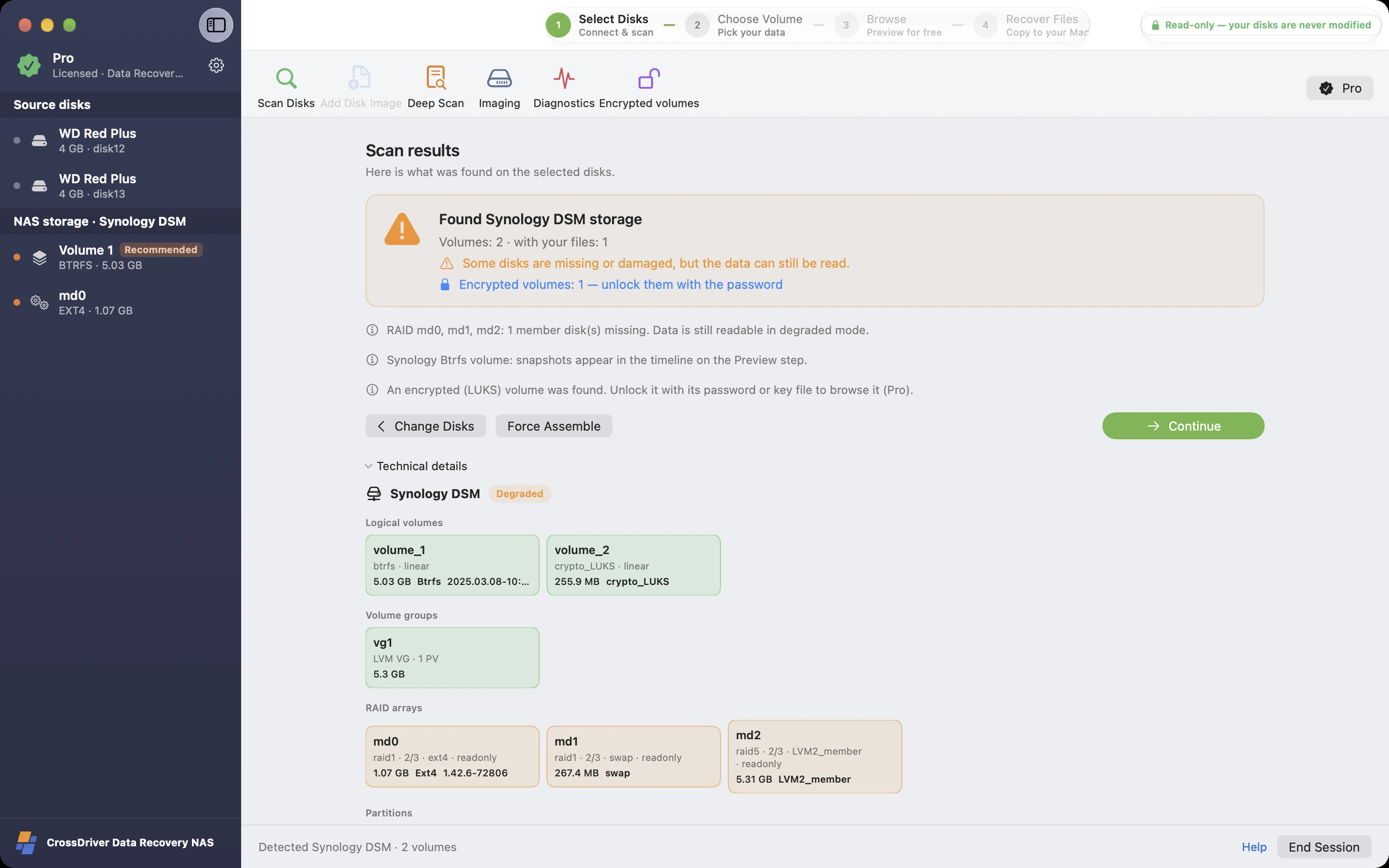
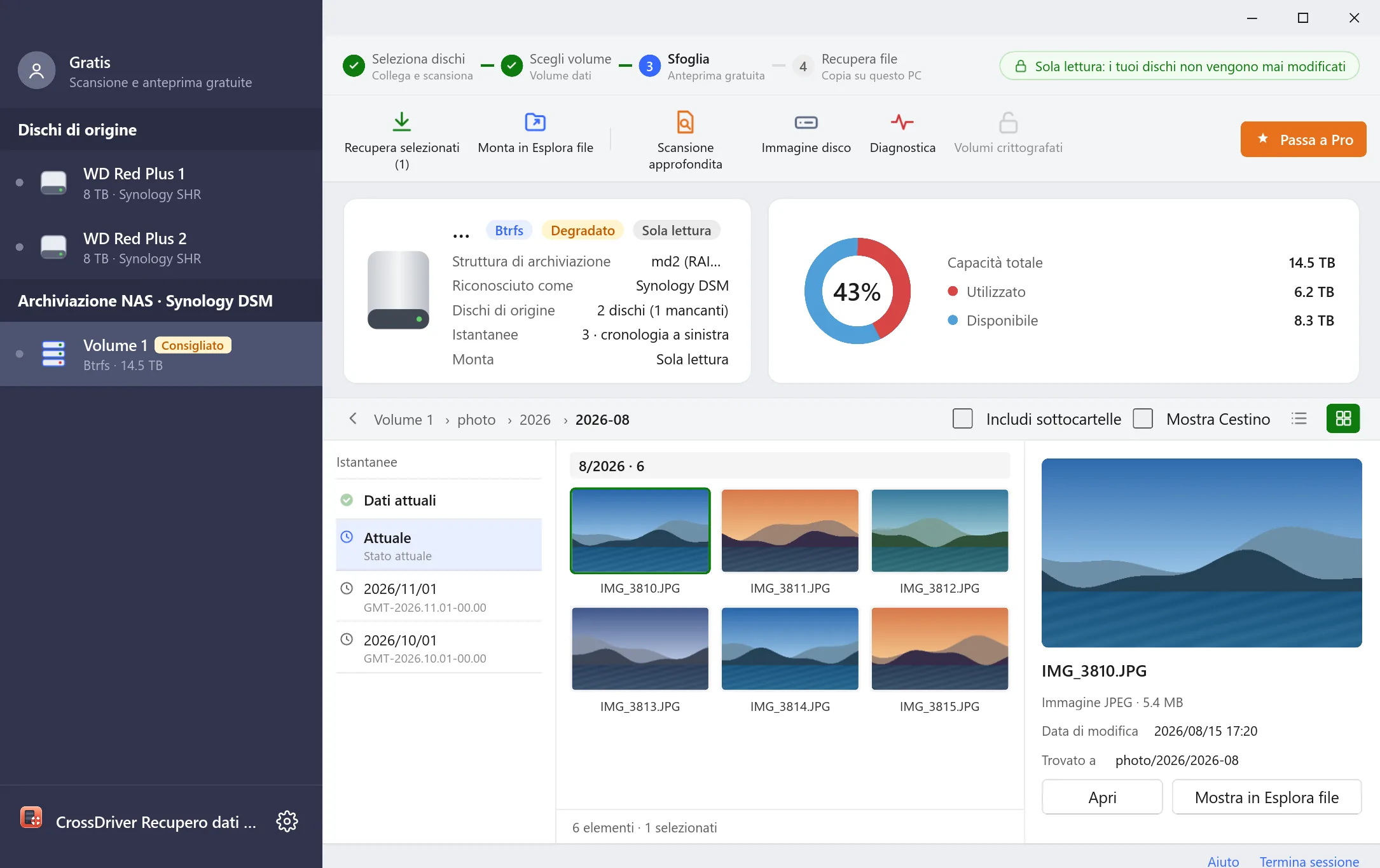
Schermata di CrossDriver Recupero dati NAS (Synology / QNAP NAS data recovery for Mac): Sola lettura dall’inizio alla fine; Procedura guidata in quattro passaggi: Seleziona dischi → Scegli volume → Sfoglia → Recupera file; Riconosce automaticamente Synology, QNAP, UGREEN, Unraid, TrueNAS; Manca un disco? Gli array degradati si assemblano comunque; Il layout di archiviazione a colpo d’occhio: RAID → LVM → Btrfs
1Sola lettura dall’inizio alla fine
2Procedura guidata in quattro passaggi: Seleziona dischi → Scegli volume → Sfoglia → Recupera file
3Riconosce automaticamente Synology, QNAP, UGREEN, Unraid, TrueNAS
4Manca un disco? Gli array degradati si assemblano comunque
5Il layout di archiviazione a colpo d’occhio: RAID → LVM → Btrfs
CrossDriver Recupero dati NASScansione e anteprima gratuite · Paghi dopo aver visto i file

NAS guasto? Collega i dischi a un PC Windows
Leggere i file che contengono

CrossDriver Recupero dati NAS: estrai i dischi da Synology, QNAP, UGREEN, Unraid o TrueNAS e collegali a un PC Windows — nessuna chiavetta USB con Ubuntu, neanche una riga di comando. Ricostruisce automaticamente RAID, LVM, Btrfs e ZFS, anche se manca un disco. Sempre in sola lettura: vedi prima i tuoi file gratuitamente, poi decidi se recuperarli.

Aperti in sola lettura, senza scrivere sul disco originaleNessun driver del kernelI file non vengono mai caricati online

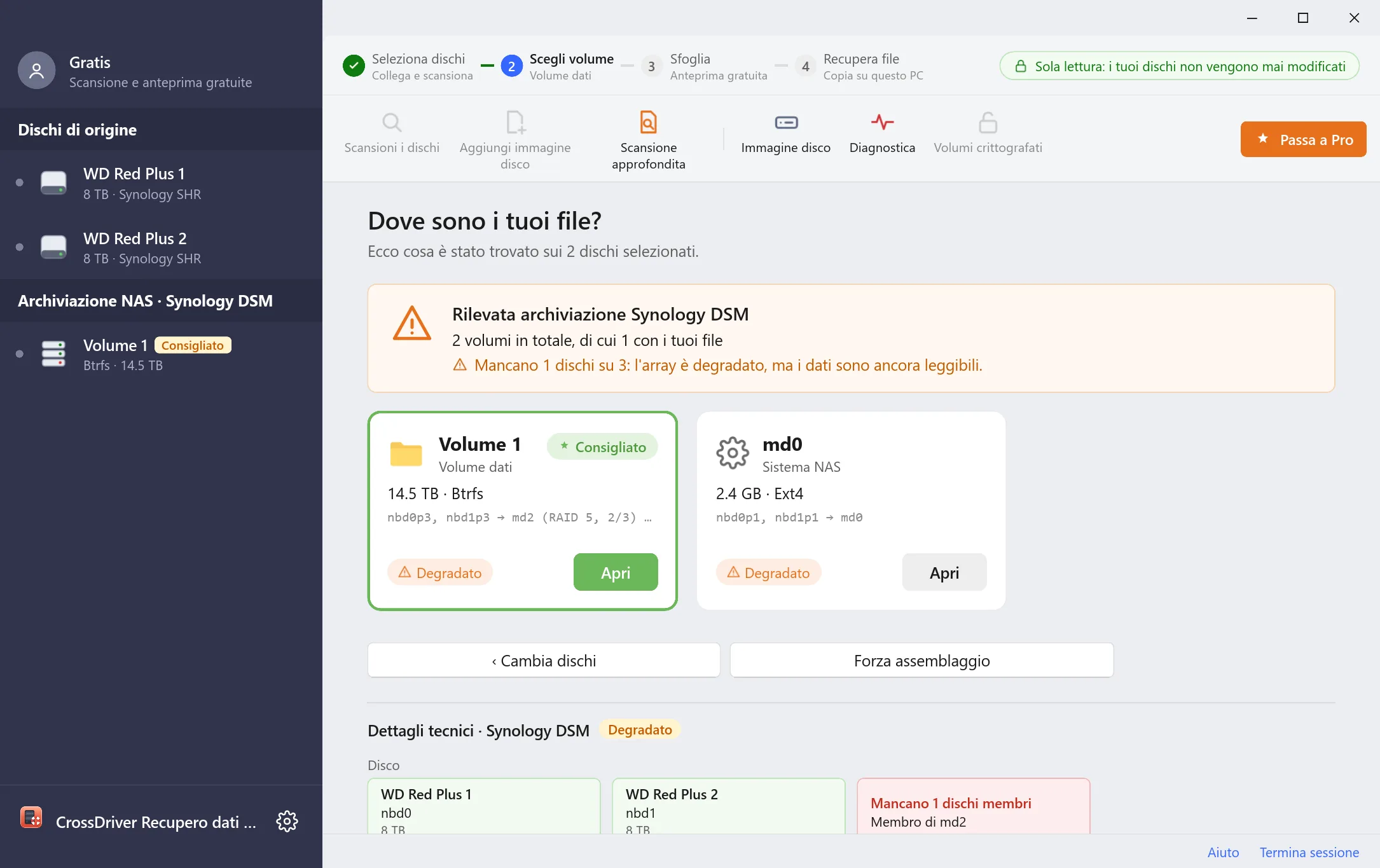
Schermata di CrossDriver Recupero dati NAS (Synology / QNAP NAS data recovery for Windows): Sola lettura dall’inizio alla fine; Riconosce automaticamente l'archiviazione Synology DSM; Leggibile anche con un disco mancante; L'assemblaggio forzato scrive solo su un overlay in memoria; Struttura di archiviazione chiara a colpo d'occhio
1Sola lettura dall’inizio alla fine
2Riconosce automaticamente l'archiviazione Synology DSM
3Leggibile anche con un disco mancante
4L'assemblaggio forzato scrive solo su un overlay in memoria
5Struttura di archiviazione chiara a colpo d'occhio

Legge le unità di questi sistemi NAS

SynologySynology · SHR / RAIDQNAPQNAP · QTS / QuTS heroUGREENUGREEN · UGOSUnraidArray XFS / BtrfsTrueNASPool ZFSLinux fai da temdadm / LVM
RAID 0/1/5/6/10SHRLVMBtrfsExt4XFSZFSCrittografia LUKSBitLockerCrittografia nativa ZFS
Quando serve

Il NAS non si avvia, ma i dati sono ancora sulle unità

Quando un NAS “muore”, di solito a guastarsi sono la scheda madre, l’alimentatore o il sistema: i file sulle unità sono intatti. Colleghi le unità a un Mac e potrà leggerle.

🔌

Guasto hardware

La scheda madre o l’alimentatore si sono bruciati, oppure il modello è fuori produzione e non sostituibile, ma le unità sono integre.

⚠️

Array degradato

Un disco è uscito dall’array o una ricostruzione si è interrotta, e il pool di archiviazione risulta “Arrestato in modo anomalo” o “Sola lettura”.

🔄

Aggiornamento di sistema non riuscito

DSM / QTS non si avvia dopo un aggiornamento, oppure i volumi sono scomparsi dopo un ripristino.

📦

Passaggio a un nuovo NAS

Migri un intero volume dal vecchio NAS a un nuovo disco, persino da SHR a un disco singolo.

Aspetti un attimo

Quando il NAS ha un problema, eviti prima di tutto queste azioni

Molti dati non vanno persi per il guasto iniziale, ma per i tentativi di “salvataggio” che seguono.

✋

Non faccia clic su “Ripara” sul NAS

Ricostruire un array degradato riscrive ogni disco membro; se qualcos’altro va storto a metà, i dati prima leggibili possono diventare illeggibili.

✋

Non faccia clic su “Inizializza”

Quando collega un’unità del NAS a un Mac, macOS mostra “Il disco collegato non può essere letto da questo computer.” Faccia clic su “Ignora”: non la inizializzi né la cancelli mai.

✋

Non forzi l’assemblaggio per poi aggiungere dischi

I tutorial online da riga di comando suggeriscono spesso mdadm --force seguito da --add, che inizia a riscrivere l’array prima che lei abbia recuperato i suoi dati.

🔇

Rumori strani? Prima spenga tutto

Un’unità che ticchetta, non si avvia o continua a scollegarsi ha un guasto fisico. Smetta di alimentarla e la porti a un servizio professionale di recupero dati.

Come funziona

Quattro passaggi, zero comandi

Basta un adattatore SATA-USB o un dock per dischi per ogni unità del NAS.

  1. 1

    Seleziona dischi

    Colleghi le unità, selezioni tutti i dischi dello stesso pool di archiviazione e faccia clic su “Scansiona dischi”.

  2. 2

    Scegli volume

    Recupero dati NAS contrassegna come “Consigliato” il volume dati che contiene le cartelle condivise.

  3. 3

    Sfoglia

    Sfogli le cartelle proprio come sul NAS e visualizzi gratis in anteprima foto, video e documenti.

  4. 4

    Recupera file

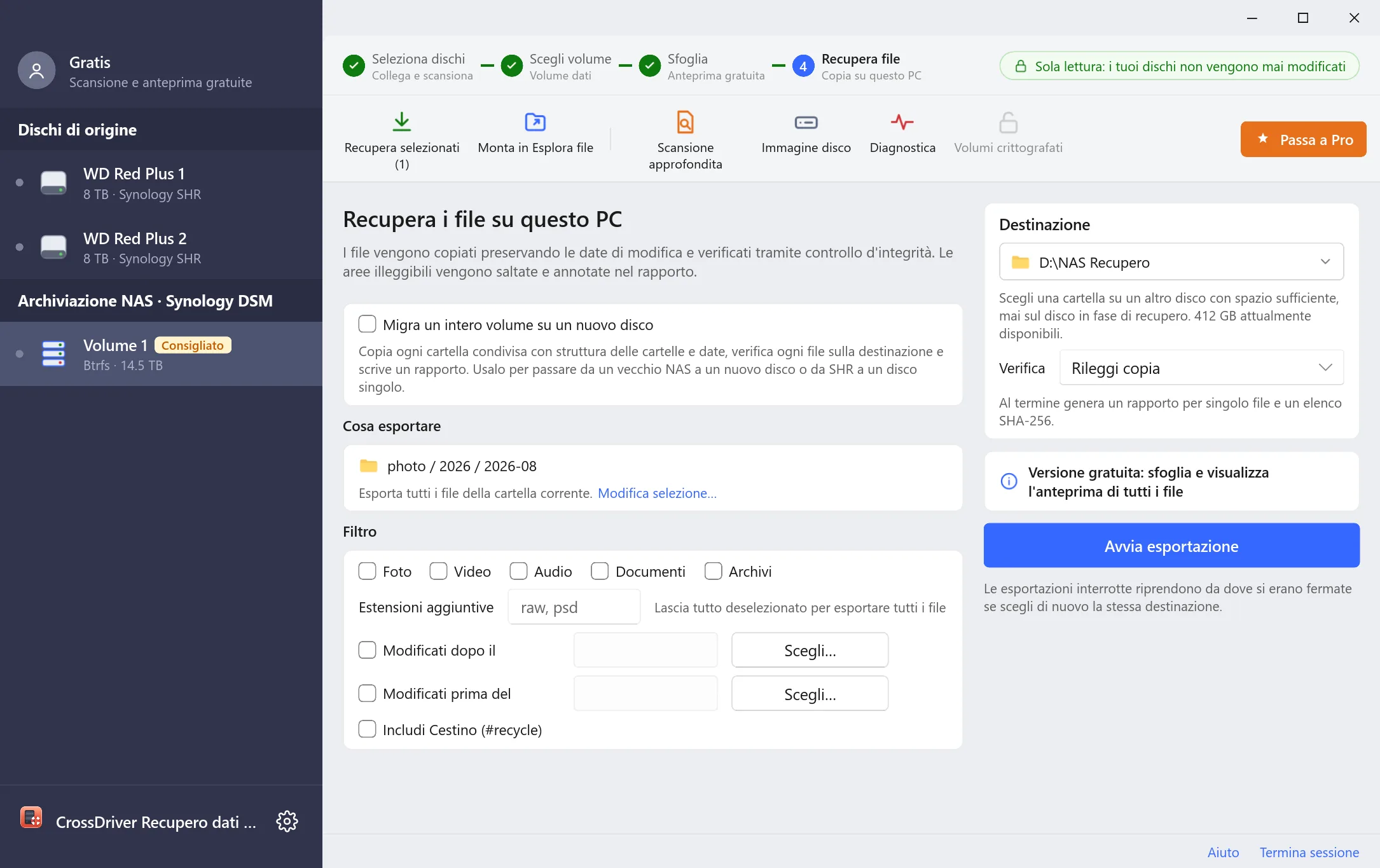
    Copia su un’altra unità con le date di modifica originali e la verifica di ogni file.

01Scegli volume

Nessuna conoscenza di RAID necessaria per trovare il volume giusto

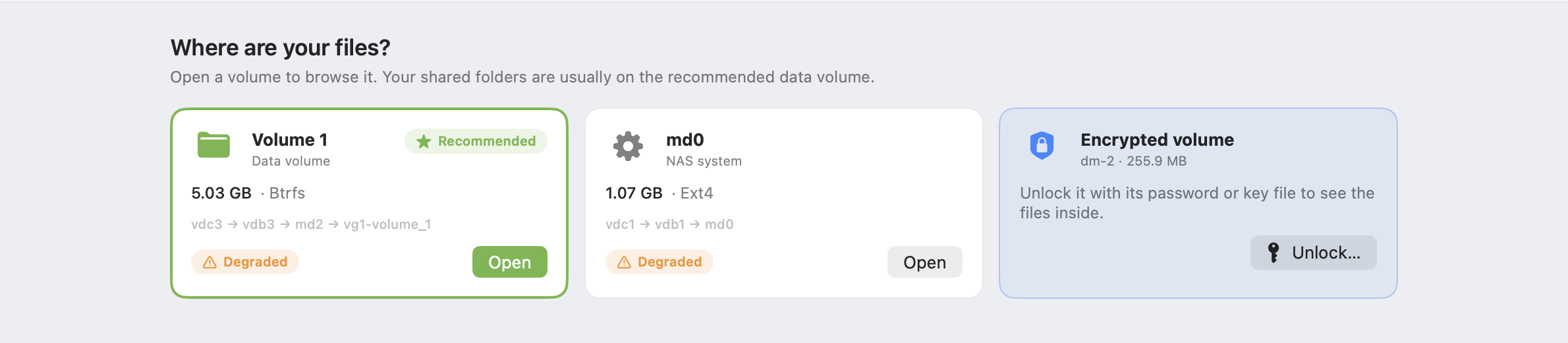
Un disco Synology contiene di solito una partizione di sistema, una partizione di swap e i volumi dati. Recupero dati NAS contrassegna come “Consigliato” solo quello con le cartelle condivise, con lo stesso nome che vede in DSM.

  • 1Il volume dati è contrassegnato come “Consigliato” e mantiene il nome DSM, “Volume 1”, con file system e spazio occupato
  • 2Le partizioni di sistema e di swap vengono separate automaticamente, così non le si apre per errore
  • 3I volumi crittografati sono elencati a parte e si sbloccano in sola lettura con una password
Schermata di CrossDriver Recupero dati NAS (Synology / QNAP NAS data recovery for Mac): Volume dati consigliato; Partizioni di sistema separate; Volumi crittografati sbloccabili
1Volume dati consigliato
2Partizioni di sistema separate
3Volumi crittografati sbloccabili
02Anteprima gratuita

Veda le sue foto prima di decidere di acquistare

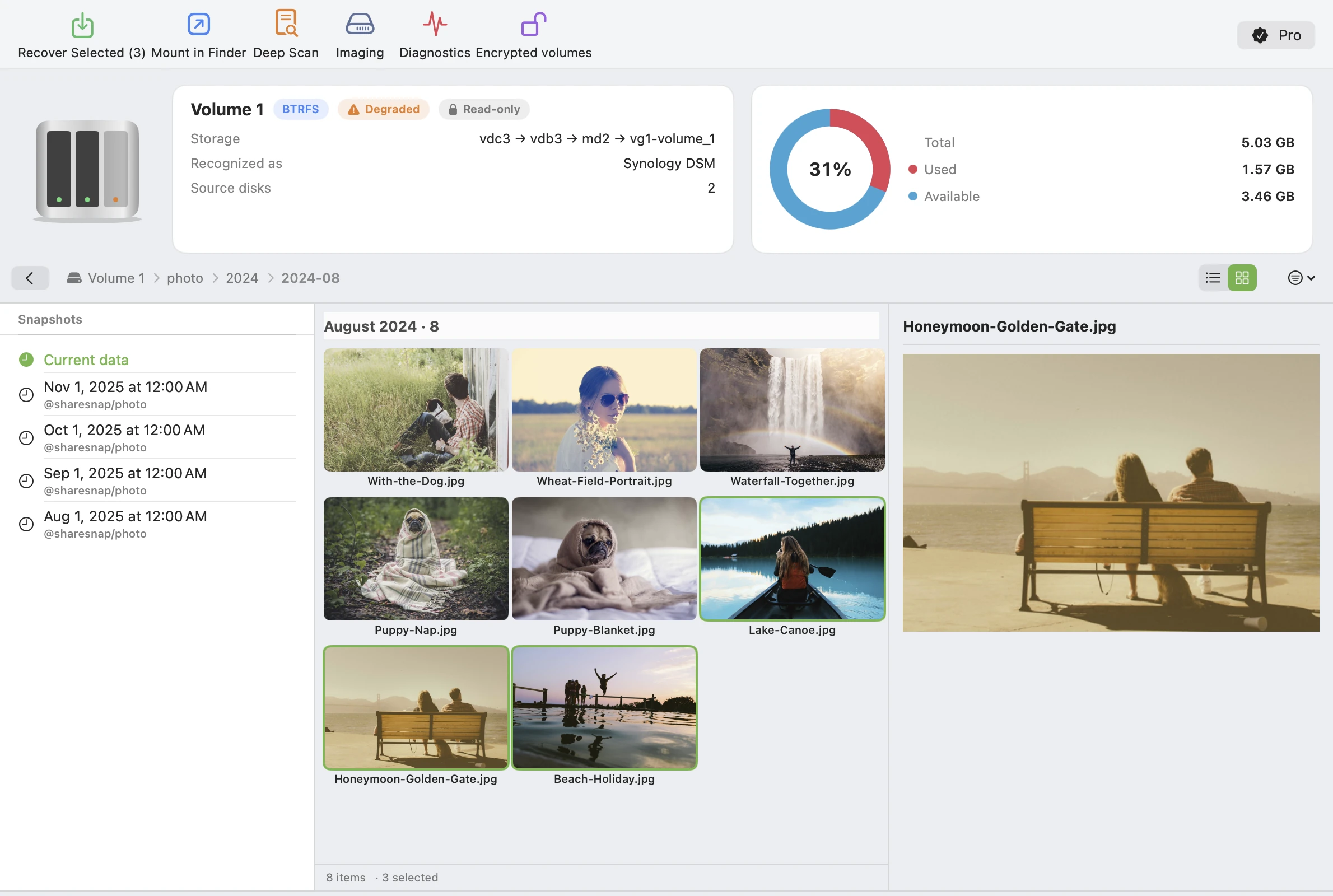
Scansione, navigazione e anteprima sono gratuite, senza limiti di tempo. Apra una foto, un contratto o un video, si assicuri che i file ci siano davvero, poi passi a Pro per recuperarli.

  • 1Percorso cliccabile per tornare a qualsiasi cartella superiore
  • 2Muro di foto raggruppato per mese, con sottocartelle incluse a scelta
  • 3Anteprima di foto, RAW, PDF, Word, audio e video: il contenuto resta in memoria e non viene mai scritto su disco
  • 4Selezioni file o cartelle e faccia clic su “Recupera selezionati”
Schermata di CrossDriver Recupero dati NAS (Synology / QNAP NAS data recovery for Mac): Percorso cliccabile; Muro di foto per mese; Anteprima gratuita; Recupera selezionati
1Percorso cliccabile
2Muro di foto per mese
3Anteprima gratuita
4Recupera selezionati
03Istantanee

File eliminati per errore? Torni a un’istantanea

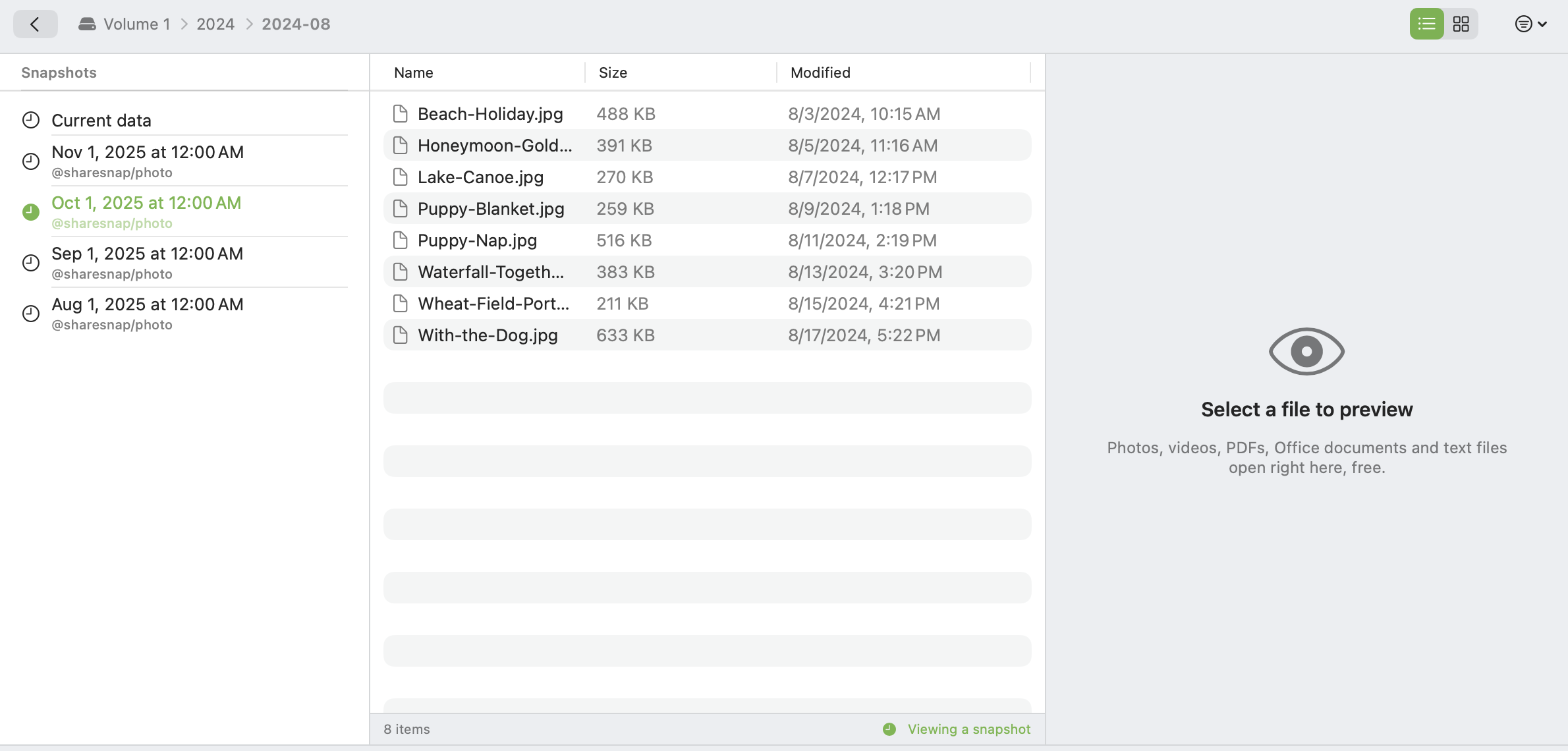
Le istantanee dei volumi Btrfs Synology sono elencate per data. Scelga una data per vedere le cartelle com’erano allora, senza dover prima riparare il NAS.

  • 1Rileva automaticamente le istantanee Synology @GMT e le mostra nell’ora locale
  • 2Sfogli le istantanee esattamente come i dati attuali e recuperi direttamente

Funziona anche con le istantanee create prima di un attacco ransomware: le istantanee sono in sola lettura e restano intatte durante il recupero.

Schermata di CrossDriver Recupero dati NAS (Synology / QNAP NAS data recovery for Mac): Cronologia delle istantanee; Visualizzazione dei file al 1° ottobre
1Cronologia delle istantanee
2Visualizzazione dei file al 1° ottobre
04Recupero

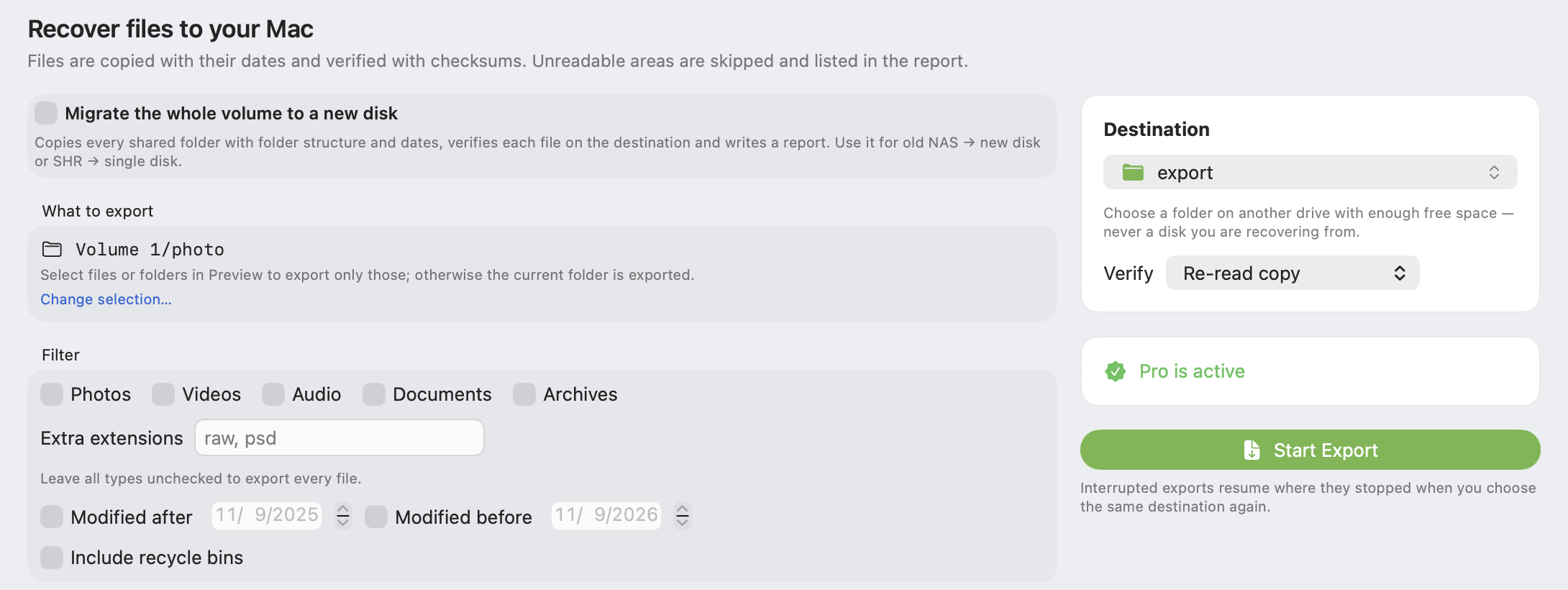
Ogni file verificato, con un resoconto chiaro di ciò che è danneggiato

Recuperare non significa solo “copiare”. Recupero dati NAS tiene traccia di ogni passaggio e le aree illeggibili non bloccano l’intero lavoro.

  • 1Filtro per tipo (foto, video, documenti…) e per data di modifica
  • 2Verifica SHA-256 con rilettura, oppure confronto file per file con l’origine
  • 3Le aree danneggiate vengono saltate automaticamente, riempite di zeri e registrate in un rapporto, con un elenco completo dei checksum
  • 4In caso di interruzione, scelga la stessa destinazione per riprendere
Schermata di CrossDriver Recupero dati NAS (Synology / QNAP NAS data recovery for Mac): Filtro per tipo; Verifica SHA-256; Aree danneggiate saltate e registrate; Ripresa dopo un’interruzione
1Filtro per tipo
2Verifica SHA-256
3Aree danneggiate saltate e registrate
4Ripresa dopo un’interruzione
05Immagine disco

Il disco mostra avvisi? Prima ne faccia una copia completa

Prima della scansione, Recupero dati NAS controlla lo stato del disco: legge i dati SMART e misura la velocità di lettura reale. Se un disco si sta guastando, consiglia di crearne prima un’immagine e poi legge solo dall’immagine, così il disco originale non viene ulteriormente sollecitato. Per leggere i dati SMART occorre prima installare smartmontools (brew install smartmontools); se non è installato, viene eseguito solo il test della velocità di lettura.

  • 1“Copia rapida” salta prima le aree danneggiate, poi “Riprova le aree danneggiate” le rilegge lentamente
  • 2Una mappa di calore in tempo reale mostra quali aree sono state lette e quali sono illeggibili
  • 3Inizi a sfogliare i file nell’immagine prima che la creazione sia terminata

Basato su GNU ddrescue e riprendibile dopo un’interruzione. Per un RAID, crei un’immagine separata di ogni disco membro.

1Prima la copia rapida, poi nuovi tentativi sulle aree danneggiate
2Mappa di calore delle aree danneggiate in tempo reale
3Navigazione durante la creazione dell’immagine
06Volumi crittografati

Apra i volumi crittografati anche sul Mac

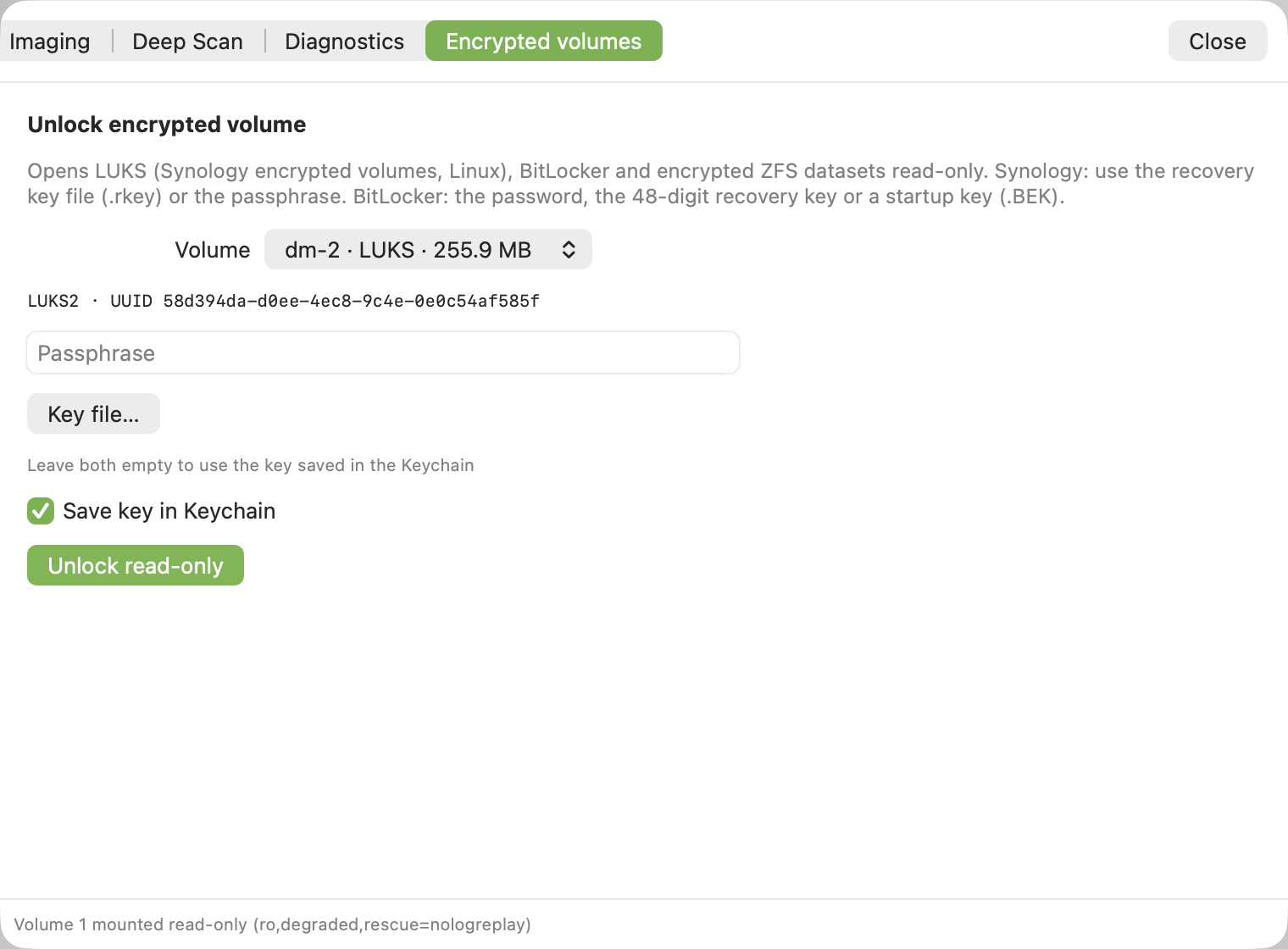
Volumi crittografati Synology (LUKS), unità Windows BitLocker e dataset crittografati TrueNAS possono essere tutti sbloccati in sola lettura.

  • 1Rileva automaticamente il tipo di crittografia e le protezioni della chiave
  • 2Supporta password, file .rkey Synology, chiavi di ripristino BitLocker di 48 cifre e file .BEK
  • 3Salvi nel Portachiavi per sbloccare automaticamente al prossimo collegamento

Le unità BitLocker protette solo dal TPM richiedono la chiave di ripristino di 48 cifre una volta rimosse dal PC originale.

Schermata di CrossDriver Recupero dati NAS (Synology / QNAP NAS data recovery for Mac): Volume crittografato Synology (LUKS2); Password o file della chiave di ripristino .rkey; Salva nel Portachiavi
1Volume crittografato Synology (LUKS2)
2Password o file della chiave di ripristino .rkey
3Salva nel Portachiavi
07Tre livelli di protezione in sola lettura

L’ultima cosa che uno strumento di recupero deve fare
è scrivere su un disco che si sta guastando

Recupero dati NAS legge i dischi all’interno di un ambiente Linux leggero e isolato, con tre blocchi tra esso e il Mac. Se anche un solo blocco non è attivo, si ferma prima di toccare il disco.

🔒 Blocco 1

Sul Mac

I dischi vengono aperti in sola lettura e passati all’ambiente di recupero come dispositivi in sola lettura, così le scritture sono bloccate a livello di sistema.

🔒 Blocco 2

Ambiente di recupero

Il RAID viene assemblato in sola lettura, LVM viene attivato in sola lettura e ogni montaggio è forzato a ro; quando serve “Forza assemblaggio”, le modifiche vanno solo in un overlay in memoria.

🔒 Blocco 3

Interfaccia

L’app controlla ogni volta il criterio di accesso riportato dall’ambiente di recupero e si ferma subito se non è “sola lettura”.

Nessuna estensione del kernel, nessuna modalità di recupero e nessuna riduzione della sicurezza di sistema del Mac.

08Pro

Apra nel Finder e lo usi come qualsiasi altro disco

Con Pro, i volumi dati vengono montati in sola lettura nel Finder, così qualsiasi app può aprire direttamente i file.

  • 1I volumi dati compaiono nella barra laterale del Finder; apra i file con le app che usa già
  • 2Montati in sola lettura, così un errore non può modificare il disco originale
  • 3Apra in sola lettura i backup di Time Machine (.sparsebundle) presenti nel volume

Pro include anche: migrazione dell’intero volume (copia un volume completo con verifica in rilettura, ideale per passare da un vecchio NAS a un nuovo disco), btrfs restore (recupera i file direttamente quando Btrfs non si monta) e ricostruzione dell’array (ricostruisce gli array md su un overlay senza scrivere sui dischi membri). La diagnostica è gratuita.

1Compare nella barra laterale del Finder
2Montaggio in sola lettura
3Backup di Time Machine aperti in sola lettura
Come funziona la sola lettura

Operazioni che Recupero dati NAS non esegue mai sui tuoi dischi

✕

Ricostruire gli array

Non ricostruisce né risincronizza mai il RAID sui dischi membri. Quando serve “Forza assemblaggio” o una ricostruzione con i parametri originali, le modifiche vanno solo in un overlay in memoria.

✕

Riparazione dei file system

Non esegue mai fsck, xfs_repair o btrfs check --repair sui dischi originali. I dischi sono collegati come dispositivi in sola lettura e durante il montaggio non viene riscritto alcun journal.

✕

Riscrivere i metadati del disco

Non scrive mai superblocchi, tabelle delle partizioni o metadati LVM; anche i volumi crittografati vengono sbloccati in sola lettura.

✕

Caricare i suoi dati

Nomi dei file, percorsi e contenuti non lasciano mai il Mac, e tutto funziona offline.

Cosa è supportato

Copre le strutture di archiviazione dei principali NAS

Le strutture di archiviazione più comuni di Synology, QNAP, UGREEN, Unraid, TrueNAS e Linux fai da te rientrano tutte nel supporto. Nel dubbio, inizia con una scansione gratuita: il risultato è subito chiaro.

Rilevamento e assemblaggioNavigazione e anteprimaRecupero ed esportazioneNote
Synology SHR✓✓✓Testato: array a tre dischi (md + LVM + Btrfs)
Synology SHR-2SupportatoSupportatoSupportatoAssemblato in sola lettura con mdadm, come SHR
Synology RAID classico 0/1/5/6/10SupportatoSupportatoSupportatoAssemblato in sola lettura con mdadm, come SHR
Istantanee Btrfs Synology✓✓✓Testato: navigazione per data delle istantanee @GMT
Volumi crittografati Synology (LUKS)SupportatoSupportatoSupportatoPassword o chiave di ripristino .rkey
Cartelle condivise crittografate Synology (eCryptfs)Non ancora supportato——
Pool di archiviazione QNAP QTSSupportatoSupportatoSupportatoTest su hardware in corso
QNAP QuTS hero (ZFS)SupportatoSupportatoSupportatoImportazione del pool in sola lettura
TrueNAS (ZFS)SupportatoSupportatoSupportatoDataset con crittografia nativa inclusi
Array UnraidSupportatoSupportatoSupportatoOgni disco dati letto separatamente (XFS / Btrfs)
UGREEN UGOSSupportatoSupportatoSupportato
Linux fai da te (mdadm / LVM)SupportatoSupportatoSupportatoExt4 · XFS · Btrfs

✓ indica i test superati a novembre 2026 su dischi o immagini reali; “Supportato” indica che la funzione è implementata con strumenti Linux standard, con test su hardware reale in corso. Nel dubbio, inizia con una scansione gratuita: il risultato è subito chiaro.

Compatibilità

Compatibile con i principali Mac e i dischi NAS di ogni marca

Mac supportati

Modelli
MacBook Air, MacBook Pro, iMac, Mac mini, Mac Studio, Mac Pro
Chip
Apple silicon (tutte le famiglie M1–M6, incluse Pro, Max e Ultra) e processori Intel
Sistema
macOS 12 Monterey, 13 Ventura, 14 Sonoma, 15 Sequoia, 26 Tahoe e versioni successive

Dischi compatibili

Dischi
Hard disk e SSD per NAS da 3,5 e 2,5 pollici, come Seagate IronWolf, WD Red, Toshiba N300 e la serie Synology HAT
Connessione
Cavi SATA-USB, dock per dischi e box multi-alloggiamento
Disco di destinazione
Un disco esterno o il disco interno del Mac con spazio sufficiente per i file recuperati

NAS compatibili

Synology
DS218+, DS220+, DS224+, DS920+, DS923+ e altri modelli con SHR / RAID
Altre marche
QNAP, UGREEN, Unraid, TrueNAS, NAS Linux fai da te
Note
Dipende dal layout di archiviazione, non dal modello di NAS: veda la tabella di supporto qui sopra

Se un disco emette rumori strani, non si avvia o presenta altri guasti fisici, lo porti a un servizio professionale di recupero dati.

Confronto

Confronto con il metodo ufficiale Ubuntu

Il metodo ufficiale di Synology (Centro di conoscenza Synology) consiste nel procurarsi un computer, installarvi tutti i dischi, avviarlo da una chiavetta USB con Ubuntu e digitare una serie di comandi.

Recupero dati NASMetodo ufficiale Ubuntu
Hardware necessarioIl suo Mac + dock USB per dischiUn PC con abbastanza alloggiamenti per dischi + chiavetta USB
Funziona su Mac✓—
ProceduraProcedura guidata in quattro passaggiRiga di comando; i percorsi dei dispositivi vanno individuati da sé
Scrive sui dischiRigorosamente in sola letturaAssemblaggio secondo il tutorial; con --force vengono aggiornate le informazioni dell’array sui dischi membri
Compatibilità con i sistemi più recentiMotore integrato, funziona subitoRichiede di preparare la versione di Ubuntu indicata nel tutorial
Volumi crittografatiPassword inserita nella procedura guidatacryptsetup manuale; la chiave va prima decodificata
Anteprima e verificaAnteprima integrata, esportazione verificata con SHA-256Copia e verifica manuali
Confronto

Confronto con altre soluzioni di recupero

Recupero dati NASSoftware di recupero per WindowsSoftware di recupero professionale multipiattaformaAzienda di recupero dati
Funziona su Mac✓—✓—
Synology SHR✓Varia in base al prodotto✓✓
Volumi crittografati SynologySupportatoVaria in base al prodottoSpesso serve un’edizione superiore✓
Anteprima gratuita prima dell’acquisto✓✓Esportazione limitataPreventivo dopo la valutazione
Esportazione verificata con SHA-256✓———
Montaggio nel Finder✓———
Immagine dei dischi guasti e mappa di calore✓Varia in base al prodottoVaria in base al prodotto✓
Guasto fisico del disco———✓

Quando un disco ha un guasto fisico, nessun software può aiutare: contatti direttamente un servizio professionale di recupero dati.

09Prezzi

Prima veda, poi paghi

Scansione, navigazione e anteprima sono gratuite, senza limiti di tempo. Passi a Pro per recuperare dopo aver verificato che i file ci sono.

Gratis

US$0

  • Rileva NAS, ricostruisce RAID / LVM / ZFS
  • Controllo dello stato del disco e diagnostica
  • Navigazione di tutte le cartelle e istantanee
  • Anteprima di foto, documenti, audio e video
Download gratuito
Consigliato

Recupero dati NAS Pro

US$69.95 Licenza a vita · 1 anno US$39.95

  • Tutto ciò che offre la versione gratuita
  • Recupero verificato e illimitato dei file sul Mac
  • Montaggio nel Finder · Migrazione dell’intero volume
  • Immagine disco · Sblocco dei volumi crittografati
  • btrfs restore · Ricostruzione dell’array
Acquista Pro

Recupero dati Pro

US$49.95 Licenza a vita · 1 anno US$29.95 · 1 mese US$19.95

  • Recupero dei file eliminati, scansione approfondita, ricerca delle partizioni
  • Recupera 500 MB gratis, 2 GB dopo la condivisione
  • Vale anche la licenza di Recupero dati NAS
Informazioni su Recupero dati

Ogni licenza vale per 1 Mac: puoi disattivarla nell’App e trasferirla su un altro Mac, senza bisogno di un account. Dopo l’attivazione funziona anche offline: ogni 30 giorni l’App si collega a internet e rinnova la licenza automaticamente (senza alcun pagamento), e offline hai altri 14 giorni di tolleranza. La licenza perpetua include gli aggiornamenti gratuiti a tutte le versioni future di questa App, comprese le versioni principali; le licenze di 1 anno e di 1 mese non vengono mai addebitate automaticamente e l’App ti ricorda di rinnovare prima della scadenza. Politica di assistenza post-vendita e rimborsi. Ogni codice può essere spostato da te su un altro computer 3 volte; poi contatta il supporto.

10I dati non lasciano mai il Mac

I suoi file restano sul suo Mac

Sola lettura

Nessuna scrittura sul disco originale

Tre blocchi di sola lettura; le operazioni di riparazione scrivono solo in un overlay in memoria o in una cartella di lavoro.

0

byte caricati

Nomi dei file, percorsi e contenuti non lasciano mai il Mac, e tutto funziona offline.

✓

Ogni passaggio tracciabile

Le operazioni principali vengono scritte in un registro di controllo e ogni recupero produce un rapporto per file e un elenco di checksum SHA-256.

20

lingue dell’interfaccia

20 lingue, tra cui 简体中文, 繁體中文, English, 日本語, 한국어, Deutsch, Français, Español, Português e Русский. Nativa su Apple silicon e Intel.

FAQ

Domande e risposte

Un Mac può leggere un disco estratto da un NAS Synology?

Non collegandolo direttamente: i dati Synology risiedono di solito su SHR / RAID e LVM, quindi macOS segnala “Il disco collegato non può essere letto da questo computer.” Faccia clic su “Ignora” e non lo inizializzi mai. Colleghi tutti i dischi dello stesso pool di archiviazione: Recupero dati NAS ricostruisce l’array in sola lettura, trova i volumi dati come “Volume 1” e le consente di sfogliarli e visualizzarli in anteprima gratis. Per i passaggi dettagliati, veda Leggere i dischi Synology su un Mac.

Può leggere i dischi di DS920+, DS220+, DS923+ e altri modelli Synology?

La possibilità di leggere i dati dipende dalla struttura di archiviazione, non dal modello. Sono stati testati SHR (md + LVM + Btrfs) e gli snapshot Btrfs; RAID classico, volumi Ext4 e volumi crittografati Synology sono implementati con gli strumenti Linux standard ma non ancora verificati su hardware reale; le cartelle condivise crittografate (eCryptfs) non sono al momento supportate. Puoi iniziare con una scansione gratuita: il risultato ti dirà subito se i dati sono leggibili.

Può recuperare i dischi QNAP?

I pool di archiviazione QNAP QTS e QuTS hero (ZFS) sono implementati con gli strumenti Linux standard ma non ancora verificati su hardware reale. Puoi iniziare con una scansione gratuita: il risultato ti dirà subito se i dati sono leggibili.

Il pool di archiviazione risulta “Arrestato in modo anomalo”, ma i dischi sono integri. I miei dati sono persi?

Di solito non subito. Un pool arrestato in modo anomalo indica in genere che i metadati dell’array o del file system sono danneggiati, mentre la maggior parte dei dati dei file è ancora sui dischi. Finché non conosce la causa, non inizializzi i dischi, non ricrei il pool e non reinstalli il sistema. Estragga i dischi, li colleghi a un Mac e lasci che Recupero dati NAS ricostruisca l’array in sola lettura, così può sfogliare e visualizzare in anteprima gratis, poi recuperi quando vede i suoi file. Se un disco ticchetta o non viene rilevato, lo porti a un laboratorio di recupero professionale.

La scheda madre del NAS è guasta / il NAS non si avvia. I miei dati ci sono ancora?

Molto probabilmente sì. I guasti di scheda madre, alimentatore e sistema non toccano i dati sui dischi. Estragga tutti i dischi in ordine, li colleghi al Mac ed esegua la scansione.

E se DSM non si avvia dopo un aggiornamento?

Non reinstalli né inizializzi ancora nulla. Colleghi i dischi al Mac, esegua scansione e anteprima con la versione gratuita e verifichi che i file ci siano.

Un disco del mio RAID 1 si è guastato. Posso ancora leggerlo?

Sì. Un RAID 1 è leggibile finché resta un disco integro; RAID 5 e SHR possono fare a meno di un disco, RAID 6 e SHR-2 di due.

Ubuntu dice “can’t read superblock”. C’è ancora speranza?

Non significa necessariamente che i dati siano danneggiati: può dipendere dalla versione del kernel, dalle opzioni di montaggio o da un disco mancante. Recupero dati NAS prova metodi di montaggio in sola lettura via via più tolleranti e, se Btrfs ancora non si monta, può recuperare i file direttamente con btrfs restore. Provi prima una scansione gratuita.

TrueNAS dice “cannot import pool”. Cosa devo fare?

Recupero dati NAS importa il pool di archiviazione in sola lettura con OpenZFS, senza modificare alcuna informazione del pool. TrueNAS non è ancora stato verificato su hardware reale: puoi prima eseguire gratuitamente scansione e anteprima.

Di quale hardware ho bisogno?

Un adattatore SATA-USB o un dock per ogni disco del NAS (vanno bene anche i dock multi-alloggiamento), più un disco di destinazione con spazio sufficiente per i file recuperati.

Quando conviene rivolgersi a un professionista?

Se un disco emette rumori strani, non si avvia o continua a disconnettersi, oppure se più dischi hanno guasti fisici contemporaneamente, smetta di alimentarli e contatti un servizio professionale di recupero dati.

Posso recuperare anche con un disco mancante?

RAID 1/5/6/10 e SHR possono essere letti anche con il numero massimo consentito di dischi mancanti. Se l’array non è sincronizzato, può provare “Forza assemblaggio”: le modifiche avvengono solo in un overlay in memoria e non vengono mai scritte sui dischi.

Può danneggiare i miei dischi o la configurazione del NAS?

No. I dischi vengono collegati in sola lettura e Recupero dati NAS non vi scrive nulla; potrai poi rimontarli nel NAS originale senza conseguenze.

Devo installare un’estensione del kernel o disattivare SIP?

No. Recupero dati NAS usa il framework Virtualization integrato in macOS per eseguire un ambiente Linux leggero e isolato che legge i dischi.

Quali sistemi NAS sono supportati?

Testati: Synology SHR (md + LVM + Btrfs) e snapshot Btrfs. RAID classico e volumi crittografati Synology, QNAP (QTS, QuTS hero), UGREEN, Unraid, TrueNAS e i NAS Linux autocostruiti che usano mdadm, LVM, Ext4, XFS o ZFS sono implementati con gli strumenti Linux standard ma non ancora verificati su hardware reale: puoi iniziare con una scansione gratuita.

In cosa si differenzia da CrossDriver Ext4 / XFS?

Le app Ext4 e XFS servono per leggere e scrivere ogni giorno su singoli dischi ordinari. Recupero dati NAS non scrive mai: esiste per recuperare file. Prima ricostruisce in sola lettura RAID, LVM e ZFS dei NAS, ed è anche lo strumento giusto per singoli hard disk, chiavette USB e schede SD che non si aprono, chiedono di essere formattati o hanno settori danneggiati.

Legge le unità di questi sistemi NAS

SynologySynology · SHR / RAIDQNAPQNAP · QuTS heroUGREENUGREEN · UGOSUnraidArray XFS / BtrfsTrueNASPool ZFSLinux fai da temdadm / LVM
RAID 0/1/5/6/10SHRLVMBtrfsExt4XFSZFSCrittografia LUKSBitLockerCrittografia nativa ZFS
Quando serve

Il NAS non si avvia, ma i dati sono ancora sulle unità

Nella maggior parte dei casi, quando "il NAS si è rotto", a guastarsi sono scheda madre, alimentatore o sistema, mentre i file sui dischi sono intatti. Basta collegare i dischi a un PC Windows per leggerli.

🔌

Guasto hardware

La scheda madre o l’alimentatore si sono bruciati, oppure il modello è fuori produzione e non sostituibile, ma le unità sono integre.

⚠️

Array degradato

Un disco è uscito dall’array o una ricostruzione si è interrotta, e il pool di archiviazione risulta “Arrestato in modo anomalo” o “Sola lettura”.

🔄

Aggiornamento di sistema non riuscito

DSM / QTS non si avvia dopo un aggiornamento, oppure i volumi sono scomparsi dopo un ripristino.

📦

Passaggio a un nuovo NAS

Migri un intero volume dal vecchio NAS a un nuovo disco, persino da SHR a un disco singolo.

Aspetti un attimo

Quando il NAS ha un problema, eviti prima di tutto queste azioni

Molti dati non vanno persi per il guasto iniziale, ma per i tentativi di “salvataggio” che seguono.

✋

Non faccia clic su “Ripara” sul NAS

Ricostruire un array degradato riscrive ogni disco membro; se qualcos’altro va storto a metà, i dati prima leggibili possono diventare illeggibili.

✋

Gestione disco chiede di inizializzare: fai clic su "Annulla"

Quando colleghi i dischi di un NAS a un PC Windows, Gestione disco potrebbe mostrare "Inizializza disco". Fai clic su "Annulla": non inizializzarli mai e non creare partizioni.

✋

Non forzi l’assemblaggio per poi aggiungere dischi

I tutorial online da riga di comando suggeriscono spesso mdadm --force seguito da --add, che inizia a riscrivere l’array prima che lei abbia recuperato i suoi dati.

🔇

Rumori strani? Prima spenga tutto

Un’unità che ticchetta, non si avvia o continua a scollegarsi ha un guasto fisico. Smetta di alimentarla e la porti a un servizio professionale di recupero dati.

Come funziona

Quattro passaggi, zero comandi

Ogni disco del NAS richiede un adattatore SATA-USB, oppure una docking station multi-bay; per collegare più dischi contemporaneamente servono abbastanza porte USB.

  1. 1

    Seleziona dischi

    Collega i dischi, seleziona tutte le unità dello stesso pool di archiviazione e fai clic su "Scansiona dischi". Prima della scansione vengono letti i dati SMART e misurata la velocità di lettura; se un disco si sta guastando, viene consigliato di crearne prima un'immagine.

  2. 2

    Scegli volume

    Recupero dati NAS contrassegna come "Consigliato" il volume dati che contiene le cartelle condivise, con gli stessi nomi mostrati in DSM.

  3. 3

    Sfoglia

    Sfogli le cartelle proprio come sul NAS e visualizzi gratis in anteprima foto, video e documenti.

  4. 4

    Recupera file

    Copia su un’altra unità con le date di modifica originali e la verifica di ogni file.

01Scansione

Nessuna conoscenza di RAID necessaria per trovare il volume giusto

Al termine della scansione ti dice subito cosa ha rilevato — "Rilevata archiviazione Synology DSM: 2 volumi, di cui 1 contiene i tuoi file" — indicando chiaramente dischi mancanti, array degradati e volumi crittografati. "Dettagli tecnici" mostra lo schema Array RAID → Gruppo di volumi → Volume logico.

  • 1Sola lettura dall’inizio alla fine
  • 2Riconosce automaticamente l'archiviazione Synology DSM
  • 3Leggibile anche con un disco mancante
  • 4L'assemblaggio forzato scrive solo su un overlay in memoria
  • 5Struttura di archiviazione chiara a colpo d'occhio
Schermata di CrossDriver Recupero dati NAS (Synology / QNAP NAS data recovery for Windows): Sola lettura dall’inizio alla fine; Riconosce automaticamente l'archiviazione Synology DSM; Leggibile anche con un disco mancante; L'assemblaggio forzato scrive solo su un overlay in memoria; Struttura di archiviazione chiara a colpo d'occhio
1Sola lettura dall’inizio alla fine
2Riconosce automaticamente l'archiviazione Synology DSM
3Leggibile anche con un disco mancante
4L'assemblaggio forzato scrive solo su un overlay in memoria
5Struttura di archiviazione chiara a colpo d'occhio
02Anteprima gratuita

Veda le sue foto prima di decidere di acquistare

Il volume dati è contrassegnato come "Consigliato", con gli stessi nomi di DSM. Le istantanee dei volumi Btrfs di Synology sono elencate su una cronologia nell'ora locale: scegli una data per vedere le cartelle com'erano allora; la galleria foto è raggruppata per mese e le anteprime restano in memoria senza essere scritte su disco.

  • 1Volume dati consigliato
  • 2Cronologia istantanee (@GMT)
  • 3Muro di foto per mese
  • 4Anteprima gratuita
  • 5Pro: montaggio in sola lettura in Esplora file
Schermata di CrossDriver Recupero dati NAS (Synology / QNAP NAS data recovery for Windows): Volume dati consigliato; Cronologia delle istantanee; Muro di foto per mese; Anteprima gratuita; Pro: montaggio in sola lettura come lettera di unità
1Volume dati consigliato
2Cronologia delle istantanee
3Muro di foto per mese
4Anteprima gratuita
5Pro: montaggio in sola lettura come lettera di unità
03Recupero

Ogni file verificato, con un resoconto chiaro di ciò che è danneggiato

Il recupero è molto più di una semplice "copia". Filtra per tipo e data di modifica, rileggi le copie o confrontale una per una con i file di origine; le aree illeggibili vengono saltate, riempite di zeri e registrate, e al termine ottieni un report per singolo file e un elenco SHA-256.

  • 1Migra un intero volume su un nuovo disco
  • 2Filtra per tipo e data di modifica
  • 3Verifica tramite rilettura ed elenco SHA-256
  • 4Riprende dal punto di interruzione
Schermata di CrossDriver Recupero dati NAS (Synology / QNAP NAS data recovery for Windows): Migra un intero volume su un nuovo disco; Filtra per tipo e data di modifica; Verifica in rilettura · elenco SHA-256; Ripresa dopo un’interruzione
1Migra un intero volume su un nuovo disco
2Filtra per tipo e data di modifica
3Verifica in rilettura · elenco SHA-256
4Ripresa dopo un’interruzione
Strumenti Pro

Dischi danneggiati, volumi crittografati, Btrfs che non si monta: c’è lo strumento giusto

💽

Prima l’immagine dei dischi guasti

Basato su GNU ddrescue: copia rapidamente saltando i settori danneggiati e poi li riprova; una mappa termica mostra la lettura in tempo reale e puoi iniziare a sfogliare i file prima ancora che l'immagine sia completata.

🔐

Volumi crittografati

I volumi crittografati LUKS di Synology (password o file .rkey), BitLocker (chiave di ripristino a 48 cifre o file .BEK) e la crittografia ZFS nativa di TrueNAS si sbloccano tutti in sola lettura, con possibilità di salvare le chiavi in Gestione credenziali di Windows.

🧰

btrfs restore e ricostruzione dell'array

Recupera direttamente i file quando Btrfs non riesce a montarsi; ricostruisce gli array md con i parametri originali su un overlay in memoria, senza mai scrivere sui dischi membri.

↺

Anche per unità singole

Seleziona una singola chiavetta USB, scheda SD o unità esterna e avrai anche il recupero dei file eliminati, la scansione approfondita e il recupero delle partizioni: sono incluse tutte le funzioni di Recupero dati.

04Tre livelli di protezione in sola lettura

L’ultima cosa che uno strumento di recupero deve fare
è scrivere su un disco che si sta guastando

Recupero dati NAS legge i dischi all'interno di una macchina virtuale Linux leggera e isolata, con tre livelli di blocco tra essa e il tuo PC. Se anche uno solo non è attivo, si ferma prima di toccare il disco.

🔒 Blocco 1

Lato Windows

I dischi vengono affidati all'ambiente di recupero in sola lettura, impedendo qualsiasi scrittura già a livello di sistema.

🔒 Blocco 2

Ambiente di recupero

Il RAID viene assemblato in sola lettura, LVM viene attivato in sola lettura e ogni montaggio è forzato a ro; quando serve “Forza assemblaggio”, le modifiche vanno solo in un overlay in memoria.

🔒 Blocco 3

Interfaccia

L’app controlla ogni volta il criterio di accesso riportato dall’ambiente di recupero e si ferma subito se non è “sola lettura”.

Nessun driver del kernel: l'ambiente di recupero gira su «Piattaforma macchina virtuale» integrata in Windows.

Cosa è supportato

Copre le strutture di archiviazione dei principali NAS

Le strutture di archiviazione più comuni di Synology, QNAP, UGREEN, Unraid, TrueNAS e Linux fai da te rientrano tutte nel supporto. Nel dubbio, inizia con una scansione gratuita: il risultato è subito chiaro.

Rilevamento e assemblaggioNavigazione e anteprimaRecupero ed esportazioneNote
Synology SHR / SHR-2SupportatoSupportatoSupportatoArray a tre dischi testato sulla versione Mac
Synology RAID classico 0/1/5/6/10SupportatoSupportatoSupportato
Istantanee Btrfs SynologySupportatoSupportatoSupportatoTestato sulla versione Mac
Volumi crittografati Synology (LUKS)SupportatoSupportatoSupportatoPassword o chiave di ripristino .rkey
Cartelle condivise crittografate Synology (eCryptfs)Non ancora supportato——
Pool di archiviazione QNAP QTSSupportatoSupportatoSupportatoTest su hardware in corso
QNAP QuTS hero (ZFS)SupportatoSupportatoSupportatoImportazione del pool in sola lettura
TrueNAS (ZFS)SupportatoSupportatoSupportatoDataset con crittografia nativa inclusi
Array UnraidSupportatoSupportatoSupportatoOgni disco dati letto separatamente (XFS / Btrfs)
UGREEN UGOSSupportatoSupportatoSupportato
Linux fai da te (mdadm / LVM)SupportatoSupportatoSupportatoExt4 · XFS · Btrfs

Le versioni per Windows e per Mac condividono lo stesso motore di recupero e offrono le stesse funzioni. “Supportato” indica che la funzione è implementata con strumenti Linux standard; la verifica su hardware reale per Windows procede voce per voce. Nel dubbio, inizia con una scansione gratuita: il risultato è subito chiaro.

Compatibilità

Compatibile con i principali PC e i dischi NAS di ogni marca

PC supportati

Sistema
Windows 10 2004 (19041) e versioni successive, Windows 11; Home, Pro ed Education sono tutte supportate
Processore
x64 (Intel, AMD) e ARM64 (es. Snapdragon); un unico programma di installazione che seleziona automaticamente la versione giusta
Tipo
Desktop, portatili, mini PC; l'esecuzione in una macchina virtuale o in un cloud desktop richiede la virtualizzazione annidata

Dischi compatibili

Dischi
Hard disk e SSD per NAS da 3,5 e 2,5 pollici, come Seagate IronWolf, WD Red, Toshiba N300 e la serie Synology HAT
Connessione
Cavi SATA-USB, docking station, box multi-bay; una porta per ciascun disco
Disco di destinazione
Un disco esterno con spazio sufficiente, o un'altra unità del PC, per salvare i file recuperati

NAS compatibili

Synology
DS218+, DS220+, DS224+, DS920+, DS923+ e altri modelli con SHR / RAID
Altre marche
QNAP, UGREEN, Unraid, TrueNAS, NAS Linux fai da te
Note
Dipende dal layout di archiviazione, non dal modello di NAS: veda la tabella di supporto qui sopra

Se un disco emette rumori strani, non si avvia o presenta altri guasti fisici, lo porti a un servizio professionale di recupero dati.

Confronto

Confronto con il metodo ufficiale Ubuntu

Il metodo ufficiale di Synology: procurarsi un PC, installare tutti i dischi, avviare da una chiavetta USB Ubuntu e digitare una serie di comandi.

Recupero dati NASMetodo ufficiale Ubuntu
Hardware necessarioIl tuo PC Windows + una docking station USBUn PC con abbastanza alloggiamenti disco + una chiavetta USB
Si usa direttamente in Windows✓—
ProceduraProcedura guidata in quattro passaggiRiga di comando; i percorsi dei dispositivi vanno individuati da sé
Scrive sui dischiRigorosamente in sola letturaL’assemblaggio forzato riscrive i metadati dell’array
Volumi crittografatiPassword inserita nella procedura guidatacryptsetup manuale; la chiave va prima decodificata
Anteprima e verificaAnteprima integrata, esportazione verificata con SHA-256Copia e verifica manuali
05Prezzi

Prima veda, poi paghi

Scansione, navigazione e anteprima sono gratuite, senza limiti di tempo. Passi a Pro per recuperare dopo aver verificato che i file ci sono.

Gratis

US$0

  • Rileva NAS, ricostruisce RAID / LVM / ZFS
  • Controllo dello stato del disco e diagnostica
  • Navigazione di tutte le cartelle e istantanee
  • Anteprima di foto, documenti, audio e video
Download gratuito
Consigliato

Recupero dati NAS Pro

US$59.95 Licenza a vita · 1 anno US$34.95

  • Tutto ciò che offre la versione gratuita
  • Recupera i file su questo PC, con verifica
  • Montaggio in sola lettura in Esplora file · migrazione dell'intero volume
  • Immagine disco · Sblocco dei volumi crittografati
  • btrfs restore · Ricostruzione dell’array
  • Sblocca anche Recupero dati
Acquista Pro

Recupero dati Pro

US$39.95 Licenza a vita · 1 anno US$24.95 · 1 mese US$14.95

  • Singole chiavette USB, schede SD, dischi esterni
  • Recupero dei file eliminati, scansione approfondita, ricerca delle partizioni
  • Senza RAID / LVM / ZFS del NAS
Informazioni su Recupero dati

Ogni licenza vale per 1 PC e può essere disattivata nell'app per trasferirla su un altro; funziona anche offline, senza account. Le licenze a vita includono aggiornamenti gratuiti per sempre, comprese le future versioni principali. I prezzi sono in dollari USA, acquistabili su crossdriver.com; le licenze per Mac e per Windows sono separate. Politica di assistenza post-vendita e rimborso. Ogni codice può essere spostato da te su un altro computer 3 volte; poi contatta il supporto.

I dati non escono dal PC

I tuoi file restano sul tuo PC

0

byte scritti sui dischi originali

Tre blocchi di sola lettura; le operazioni di riparazione scrivono solo in un overlay in memoria o in una cartella di lavoro.

0

byte caricati

Nomi dei file, percorsi e contenuti non escono mai dal tuo PC, e tutto funziona anche offline.

✓

Ogni passaggio tracciabile

Le operazioni principali vengono scritte in un registro di controllo e ogni recupero produce un rapporto per file e un elenco di checksum SHA-256.

FAQ

Domande e risposte

Un PC Windows può leggere i dischi estratti da un NAS Synology?

Non collegandoli semplicemente: i dati di Synology si trovano di solito su SHR / RAID e LVM, formati che Windows non comprende, e Gestione disco potrebbe persino chiedere di "inizializzare" il disco — fai clic su "Annulla". Collega tutti i dischi dello stesso pool di archiviazione e usa Recupero dati NAS: ricostruisce l'array in sola lettura, trova i volumi dati come "Volume 1" e ti permette di sfogliare e vedere l'anteprima gratis. Passaggi: Leggere i dischi Synology su Windows.

Di quale hardware ho bisogno?

Un adattatore SATA-USB o una docking station per ogni disco del NAS (vanno bene anche le dock multi-bay), abbastanza porte USB e un disco di destinazione con spazio sufficiente per i file recuperati.

Il pool di archiviazione risulta “Arrestato in modo anomalo”, ma i dischi sono integri. I miei dati sono persi?

Di solito non subito. Un pool indicato come "Danneggiato" significa il più delle volte che c'è un problema nei metadati dell'array o del file system, mentre la maggior parte dei file è ancora sui dischi. Finché non conosci la causa, non inizializzare i dischi, non ricostruire il pool e non reinstallare il sistema; estrai prima i dischi, collegali a un PC, ricostruisci l'array in sola lettura con Recupero dati NAS, sfoglia e visualizza l'anteprima gratis e recupera una volta confermato che i file ci sono.

Un disco del mio RAID 1 si è guastato. Posso ancora leggerlo?

Sì. Un RAID 1 è leggibile finché resta un disco integro; RAID 5 e SHR possono fare a meno di un disco, RAID 6 e SHR-2 di due.

Può recuperare i dischi QNAP?

I pool di archiviazione QuTS hero (ZFS) possono essere importati in sola lettura e recuperati. I pool di archiviazione QTS sono ancora in fase di test: esegua prima una scansione con la versione gratuita e i risultati le diranno se possono essere letti.

Può danneggiare i miei dischi o la configurazione del NAS?

No. I dischi restano sempre in sola lettura e Recupero dati NAS non scrive alcun dato, quindi rimettere poi i dischi nel NAS originale non ne risente.

Che differenza c'è rispetto a Recupero dati?

Recupero dati è pensato per singole chiavette USB, schede SD e dischi esterni. Recupero dati NAS ricostruisce anche RAID, LVM e ZFS dei NAS e include tutte le funzioni di Recupero dati: acquistando la versione NAS Pro si sblocca anche l'app Recupero dati.

Perché consigliate di sfogliare i file nell'app invece di montarli e cercarli in Esplora file?

Entrambe le soluzioni funzionano. Quando apri molti file piccoli in Esplora file, la protezione in tempo reale di Microsoft Defender li controlla uno per uno — circa 8 ms in più per file nelle misurazioni — quindi per cercare foto ed esportare in blocco, la galleria foto e l’esportazione dell’app sono più veloci e includono la verifica. Non consigliamo di disattivare la protezione in tempo reale per questo.

Quando conviene rivolgersi a un professionista?

Se un disco emette rumori strani, non si avvia o continua a disconnettersi, oppure se più dischi hanno guasti fisici contemporaneamente, smetta di alimentarli e contatti un servizio professionale di recupero dati.

Se i dischi ci sono ancora, c’è ancora una possibilità per i suoi file

Scarichi Recupero dati NAS e verifichi gratis se i suoi file ci sono ancora.

macOS 12 o versioni successive · Apple silicon e Intel · Informativa sulla privacy · Prezzi · Licenze open source

I download vengono conteggiati in forma anonima; non viene registrata alcuna informazione personale.