Il Mac legge NTFS? macOS supporta NTFS?
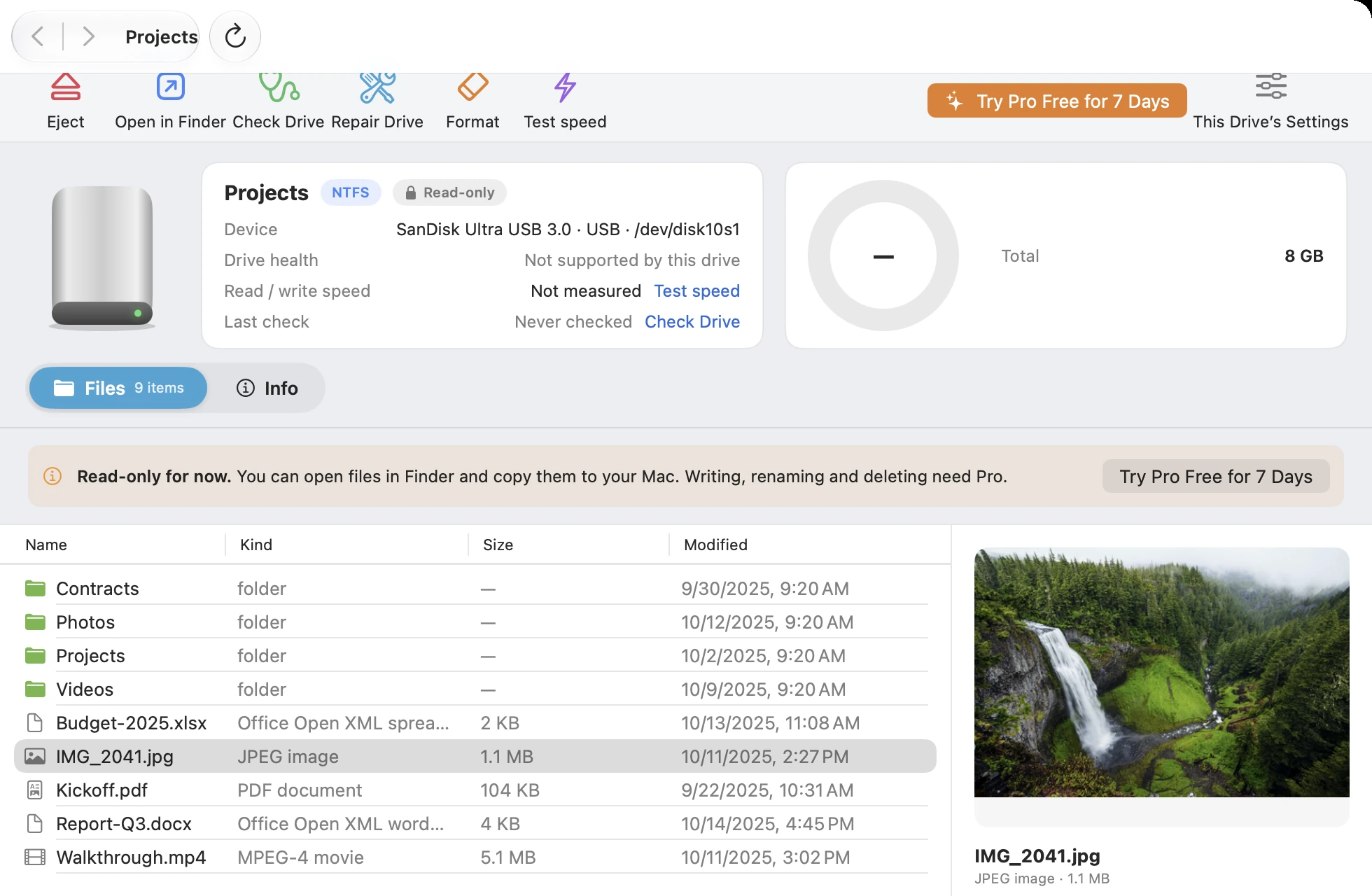
Legge ma non scrive. Il supporto NTFS integrato in macOS, inclusi Tahoe 26 e Sequoia 15, è in sola lettura: si possono aprire i file e copiarli sul Mac, ma non scrivere, eliminare o rinominare. Per scrivere su NTFS da un Mac serve uno strumento NTFS come CrossDriver NTFS (sola lettura gratis; Pro scrive, con una prova gratuita di 7 giorni), oppure eseguire il backup del disco e formattarlo in exFAT.
Perché il Mac non riesce a copiare file su un disco esterno NTFS?
macOS supporta in modo integrato solo la lettura di NTFS, non la scrittura, quindi i dischi esterni e le chiavette USB formattati con Windows sono in sola lettura su un Mac: si possono aprire i file, ma non trascinarne di nuovi, eliminarli o rinominarli. Selezioni il disco nel Finder e prema ⌘I: se alla voce Formato compare “File System Windows NT (NTFS)”, il motivo è questo. Anche la versione gratuita di CrossDriver NTFS è in sola lettura; Pro rende il disco scrivibile nel Finder e si può provare gratis per 7 giorni. Per altre soluzioni, consulti Il Mac non scrive su un disco esterno NTFS? Ecco cosa fare.
Come leggere e scrivere NTFS su Mac gratis?
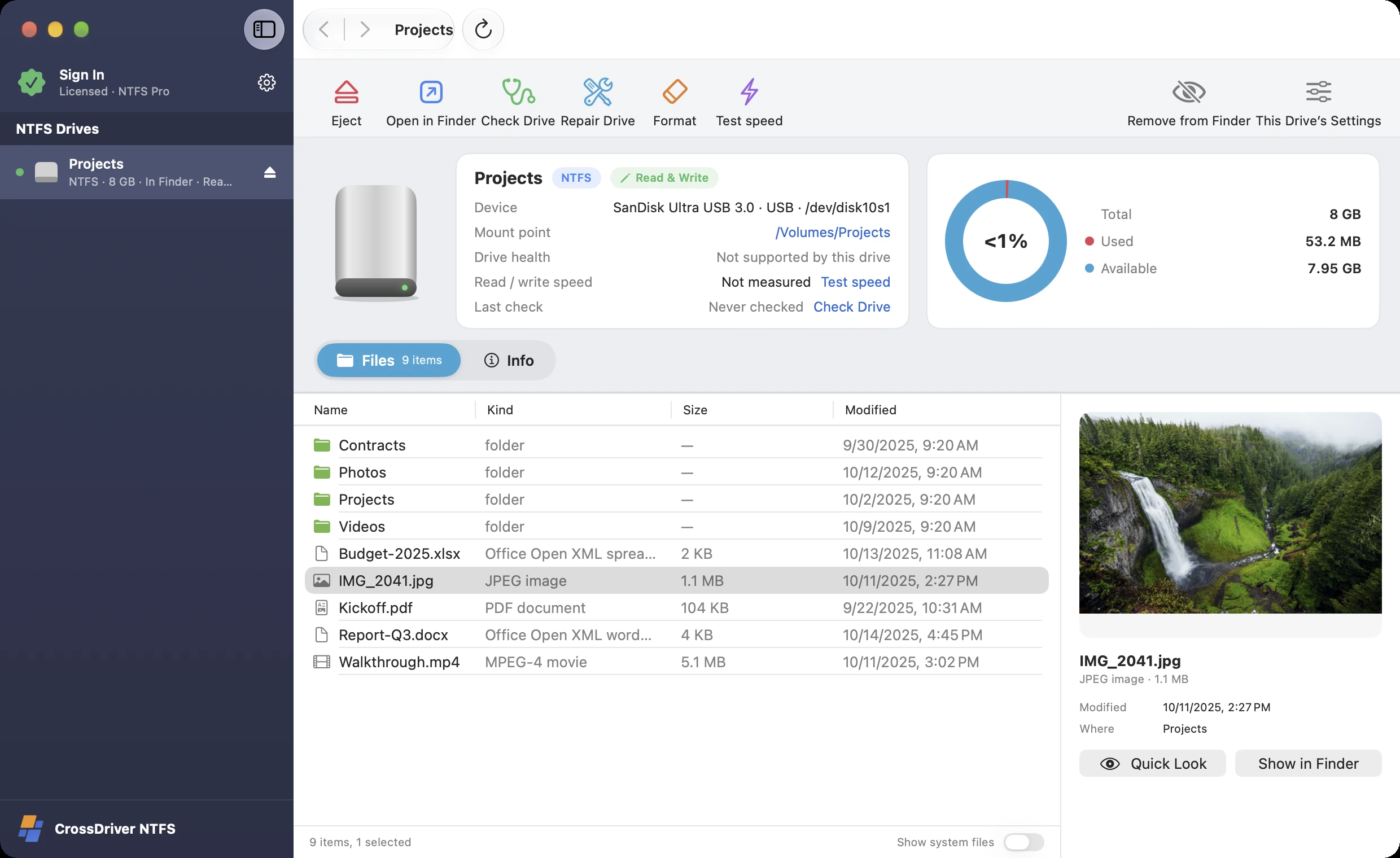
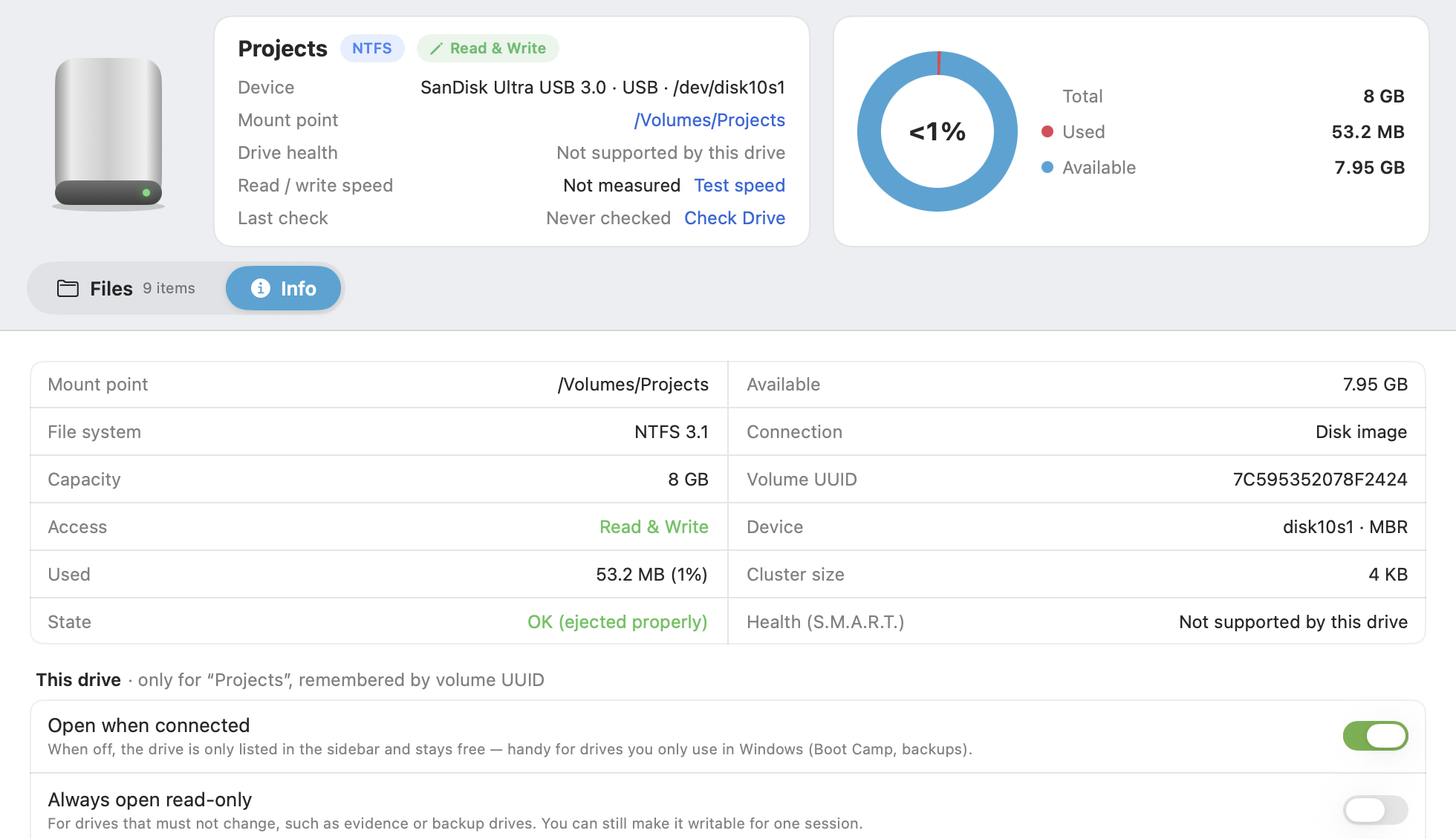
La versione gratuita di CrossDriver NTFS apre i dischi NTFS in sola lettura nel Finder per sfogliare, visualizzare in anteprima e copiare i file sul Mac, senza limiti di tempo. Quando serve scrivere, provi Pro gratis per 7 giorni nell’app, senza dati di pagamento. Se sposta file tra Mac e Windows solo di rado, può anche formattare il disco in exFAT (i dati vengono cancellati). Per le differenze, consulti exFAT o NTFS: quale scegliere?
Compare “Puoi solo leggere”, oppure i file non si trascinano e appaiono in grigio?
Selezioni prima il disco nel Finder e prema ⌘I. Se alla voce Formato compare “File System Windows NT (NTFS)”, è perché macOS non scrive su NTFS: installi CrossDriver NTFS per scrivere. Se è APFS o Mac OS esteso, selezioni “Ignora proprietari dei file sul volume” in fondo alla finestra Info. Per le schede SD, controlli anche l’interruttore di protezione da scrittura sul lato. Per una checklist passo dopo passo, consulti Disco esterno del Mac in sola lettura? Ecco cosa fare.
La copia di file da un MacBook a una chiavetta USB non riesce o indica che il file è troppo grande?
La copia non riesce quando un singolo file supera 4 GB e la chiavetta è formattata in FAT32: ne esegua il backup e la riformatti in exFAT o NTFS. Per altre cause comuni e soluzioni, consulti Il MacBook non copia file su una chiavetta USB o un disco esterno.
Funziona con chiavette USB, schede SD e SSD?
Sì. Hard disk esterni, SSD, chiavette USB, schede SD e dock per dischi formattati in NTFS funzionano tutti, via USB o Thunderbolt. I dischi formattati in FAT32 o exFAT possono già essere letti e scritti dal Mac, quindi per quelli CrossDriver non serve.
Che differenza c’è con Paragon NTFS, Tuxera NTFS, Chiyou NTFS, iBoysoft NTFS e Mounty?
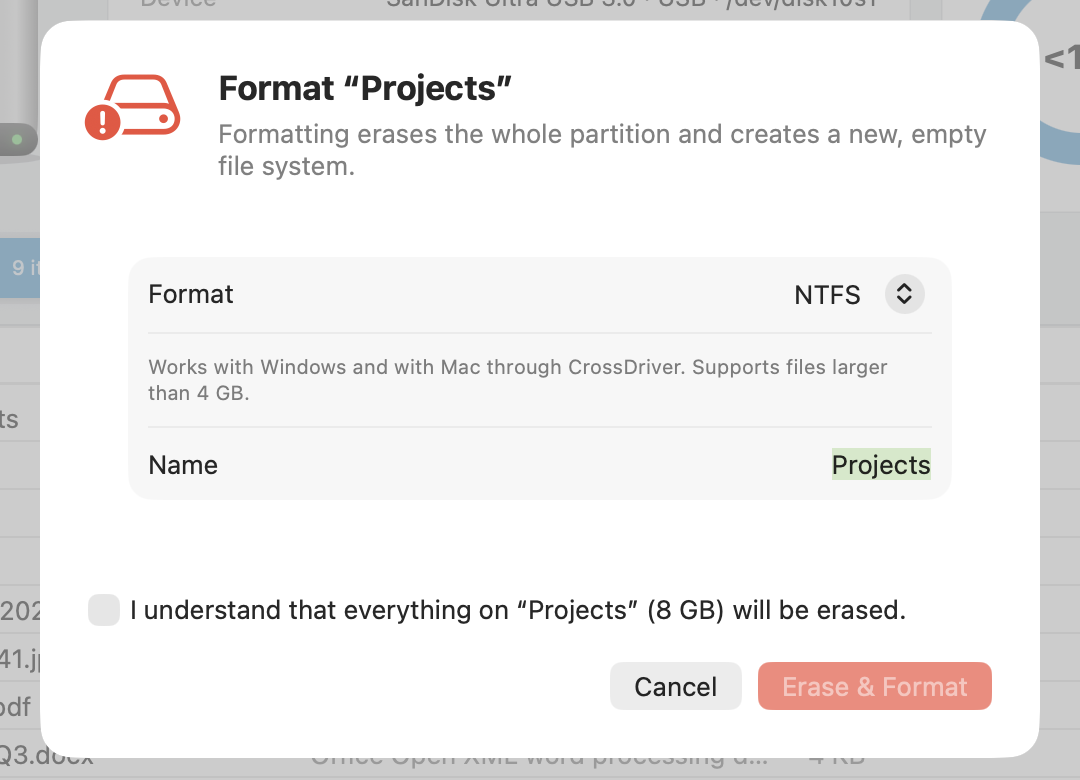
Sono tutte soluzioni NTFS for Mac diffuse, ciascuna con i propri compromessi; per funzioni e prezzi aggiornati consulti i rispettivi siti ufficiali. Ciò che distingue CrossDriver NTFS: legge e scrive con il driver NTFS nativo di Linux all’interno di un motore isolato, senza estensioni del kernel e senza ridurre la sicurezza; la versione gratuita offre già l’accesso in sola lettura nel Finder e Pro include una prova gratuita di 7 giorni; riparazione del disco, formattazione NTFS e sblocco BitLocker sono tutti integrati. Se cerca un’alternativa, installi la versione gratuita e confronti di persona.
Si può attivare con un comando del Terminale il supporto in scrittura NTFS integrato in macOS?
Il trucco di /etc/fstab che circola online si basa su una funzione sperimentale di Apple non documentata e non supportata. Di solito non funziona più sulle versioni recenti di macOS e può danneggiare i dati in scrittura, quindi sconsigliamo di provarlo su dischi importanti.
Ho installato uno strumento NTFS. Perché l’unità è ancora in sola lettura?
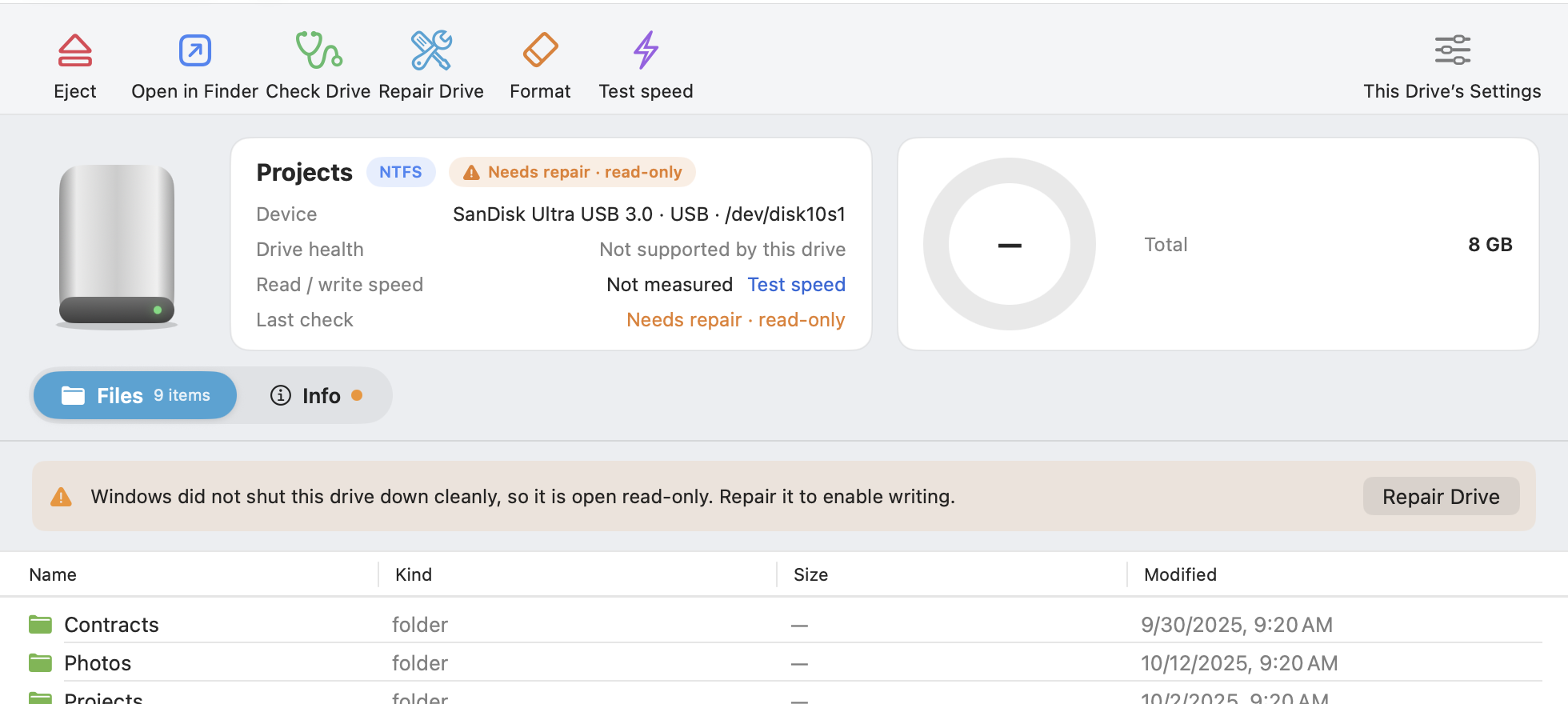
Motivi comuni: l’avvio rapido o l’ibernazione di Windows hanno lasciato il volume NTFS non completamente chiuso, quindi lo strumento lo apre in sola lettura per proteggere i dati; il disco non è realmente NTFS (prema ⌘I e controlli Formato); sta usando la versione gratuita o la prova è terminata; sono installati più driver NTFS in conflitto tra loro; oppure un disco BitLocker non è ancora stato sbloccato. CrossDriver NTFS mostra lo stato del disco nell’app, e un volume non chiuso correttamente può essere riparato lì (Pro) e poi usato in scrittura.
Perché il disco risulta “Da riparare”?
Di solito perché in Windows è attivo l’“Avvio rapido”, oppure l’unità è stata scollegata senza espellerla. CrossDriver la apre prima in sola lettura per proteggere i dati; faccia clic su “Ripara unità” e potrà scriverci.
A cosa fare attenzione se si usa lo stesso disco tra Windows e Mac?
Quando ha finito su Windows, scelga “Arresta il sistema” invece di sospensione o ibernazione e disattivi l’“Avvio rapido” nelle Opzioni risparmio energia, poi scolleghi il disco e lo colleghi al Mac. Altrimenti Windows non avrà chiuso completamente il disco e il Mac potrà aprirlo solo in sola lettura; forzare la scrittura in questo stato può causare la perdita di dati al ritorno su Windows.
Posso usare il driver NTFS for Mac gratuito fornito con il mio disco Seagate?
Alcuni produttori di dischi, Seagate per esempio, offrono un driver NTFS for Mac gratuito per i propri dischi. Di solito funziona solo con i dischi di quella marca ed è in genere un driver basato su estensione del kernel, che sui Mac con Apple silicon può richiedere di ridurre la sicurezza in modalità di recupero. CrossDriver NTFS funziona con dischi di qualsiasi marca e non richiede estensioni del kernel.
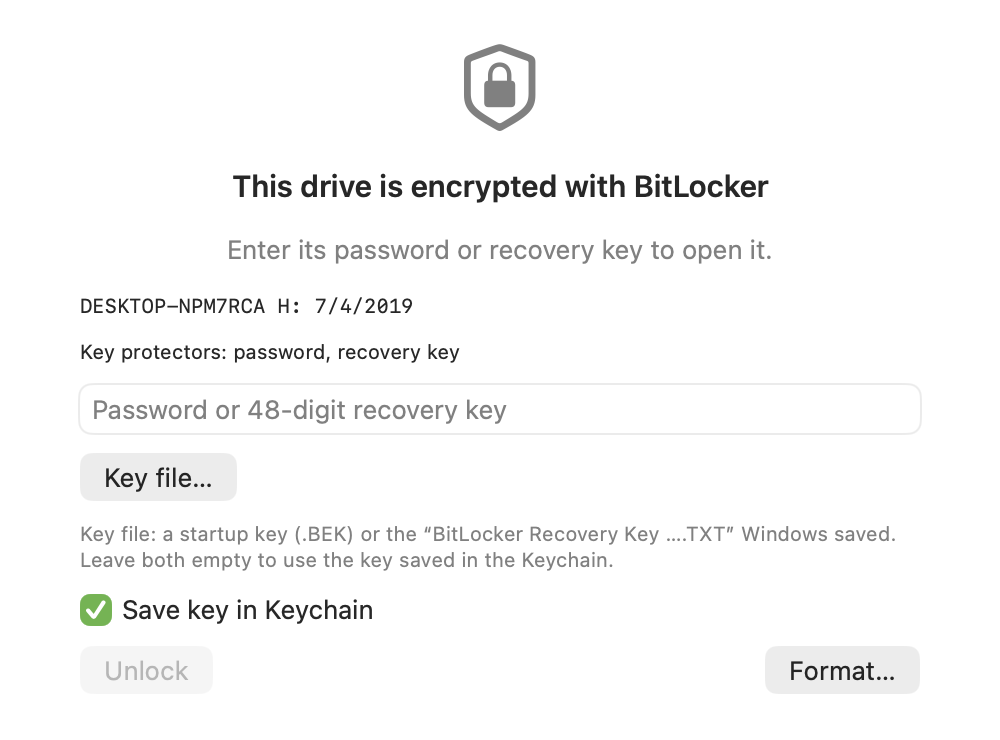
Può aprire dischi crittografati con BitLocker?
Sì. Con Pro lo sblocco avviene con la password o la chiave di ripristino di 48 cifre e si può leggere e scrivere; si può provare gratis per 7 giorni. Il supporto BitLocker è incluso in Pro: nessun plug-in aggiuntivo da acquistare.
In Windows erano attivi l’“Avvio rapido” o l’ibernazione e ora il disco è in sola lettura?
Dopo l’avvio rapido o l’ibernazione, Windows lascia il disco in uno stato “non completamente arrestato” e scriverci direttamente potrebbe causare la perdita di dati. CrossDriver lo apre prima in sola lettura per proteggere i dati. Torni su Windows, tenga premuto Maiusc mentre fa clic su “Arresta il sistema” (oppure disattivi l’avvio rapido), poi ricolleghi il disco al Mac per scrivere. Se Windows semplicemente non si è arrestato correttamente, può anche usare “Ripara unità”.
Funzionerà ancora dopo un aggiornamento di macOS?
CrossDriver non dipende da estensioni del kernel: usa il framework di virtualizzazione integrato in macOS, quindi di solito gli aggiornamenti di macOS non hanno effetto su di esso.
Funziona sui Mac M1–M6? Devo disattivare SIP o installare un’estensione del kernel?
Sì, funziona, e no, non serve. CrossDriver funziona in modo nativo sui Mac con Apple silicon come M1–M6 e sui Mac Intel, con macOS 12 Monterey, 13 Ventura, 14 Sonoma, 15 Sequoia, 26 Tahoe e versioni successive. Usa il framework di virtualizzazione integrato in macOS per eseguire un motore leggero e isolato che legge e scrive i dischi: nessuna estensione del kernel, nessuna disattivazione di SIP, nessuna modifica alle impostazioni di sicurezza e nessun riavvio dopo l’installazione.
Posso provare Pro prima di acquistarlo?
Sì. CrossDriver NTFS, Ext4, XFS e Omni offrono tutti nell’app una prova gratuita di Pro di 7 giorni, una volta per Mac, senza dati di pagamento. Al termine della prova, i dischi restano accessibili in sola lettura e i file non vengono toccati.
Che differenza c’è con l’edizione kernel su crossdriver.com?
L’edizione kernel è quella di NTFS For Mac, Ext4 For MAC e XFS For MAC su crossdriver.com: funziona come estensione del kernel e sui Mac con chip Apple richiede di ridurre la sicurezza del sistema. La nuova generazione non dipende da estensioni del kernel e legge e scrive con i driver integrati nel kernel Linux; già la versione gratuita offre l’accesso in sola lettura nel Finder, e Pro include riparazione, formattazione e sblocco dei dischi crittografati, senza plug-in da acquistare. Le due generazioni hanno lo stesso prezzo e condividono la licenza: con un solo acquisto puoi usare sia l’edizione kernel sia la nuova generazione sullo stesso Mac. Se hai già acquistato l’edizione kernel, consulta la pagina prodotto dell’edizione kernel.
Cosa devo fare prima di scollegare il disco?
Faccia clic su “Espelli” nella barra laterale o nella pagina del disco. CrossDriver riscrive prima le modifiche sul disco, poi le segnala che può scollegarlo in sicurezza.
Se acquisto Omni, devo comprare anche NTFS, Ext4 o XFS separatamente?
No. Una licenza Omni Pro copre anche CrossDriver NTFS, Ext4 e XFS.
Funziona con Seagate, WD (Western Digital), Toshiba, Samsung T7, SanDisk e altre marche?
Sì. L’apertura di un disco dipende solo dal suo formato, non da marca, capacità o connessione: hard disk esterni, SSD portatili, chiavette USB, schede SD e unità SATA / NVMe in un box funzionano tutti, via USB o Thunderbolt.