CrossDriver Ext4Nuova generazione · Versione gratuita senza limiti di tempo · Prova di Pro di 7 giorni

Dischi Linux Ext4 e schede SD del Raspberry Pi,
in lettura e scrittura sul Mac

CrossDriver Ext4 for Mac permette al Mac di leggere e montare ext4. Da solo macOS non legge i dischi Linux; con CrossDriver, i dischi Ext2, Ext3 ed Ext4 e le schede SD del Raspberry Pi si aprono nel Finder appena collegati: modificare file di configurazione, copiare foto, fare il backup di progetti. Nessuna estensione del kernel, nessuna modifica alle impostazioni di sicurezza del Mac.

Nessuna estensione del kernelNessuna riduzione della sicurezzaNessun riavvioNavigazione e anteprima gratuite

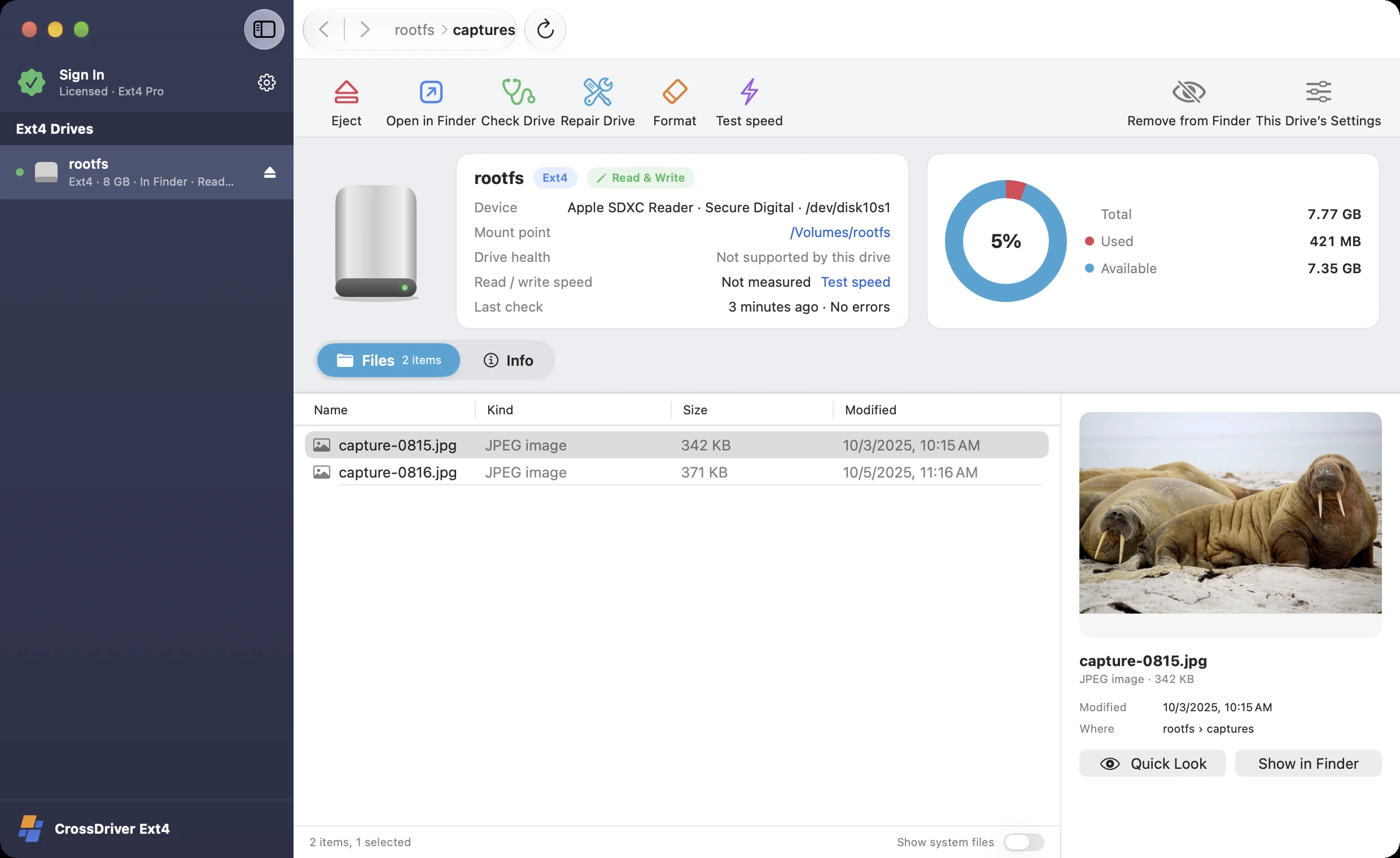
Schermata di CrossDriver Ext4 (Ext4 for Mac (mount ext4 on macOS)): Le schede SD del Raspberry Pi compaiono appena collegate; Ext4 · Lettura e scrittura; Apertura nel Finder con un clic; Anteprima di foto, video e testo
1Le schede SD del Raspberry Pi compaiono appena collegate
2Ext4 · Lettura e scrittura
3Apertura nel Finder con un clic
4Anteprima di foto, video e testo

Apre tutti questi dischi

Ext4Ext3Ext2Schede SD del Raspberry PiDischi esterni LinuxUnità crittografate con LUKS
Casi d’uso

Colleghi questi dischi Ext4 al Mac e inizi subito

Ext4 è il file system Linux più diffuso. Ext2, Ext3 o Ext4: da qualunque dispositivo provenga, si apre.

🍓

Schede SD del Raspberry Pi

Modifichi config.txt, copi le riprese della fotocamera, esegua il backup di un intero progetto, senza dover cercare un computer Linux.

🔐

Dischi esterni crittografati con LUKS

I dischi esterni crittografati su Linux si sbloccano e si aprono sul Mac con la password.

🐧

Dischi di PC Linux

Dischi estratti da vecchi computer e partizioni Linux di configurazioni dual boot: recuperi i file direttamente sul Mac.

🗄

Dischi di backup esterni del NAS

Molti NAS formattano i dischi di backup USB in Ext4. Recuperi i file sul Mac anche quando il NAS non è a portata di mano.

🛠

Schede di sviluppo e dispositivi embedded

Dischi di sistema e dati di Jetson e altre schede di sviluppo: modifichi i file direttamente sul Mac durante il debug.

☁️

Dischi dati di server

Dischi dati Ext4 estratti da server Linux: anche file da decine di GB si copiano ad alta velocità.

01Pro

Modifichi la configurazione del Raspberry Pi senza un computer Linux

La partizione Ext4 della scheda SD compare nel Finder. Modifichi e salvi direttamente con il suo editor preferito.

  • 1Le partizioni Ext4 compaiono nella barra laterale del Finder
  • 2Modifica e salvataggio diretti da qualsiasi app
  • 3Lettura e scrittura, con lo spazio libero visibile
1Compare nella barra laterale del Finder
2Modifica e salvataggio diretti da qualsiasi app
3Lettura e scrittura, con lo spazio libero visibile
02Gratis

Prima dia un’occhiata, gratis: verifichi che i file ci siano

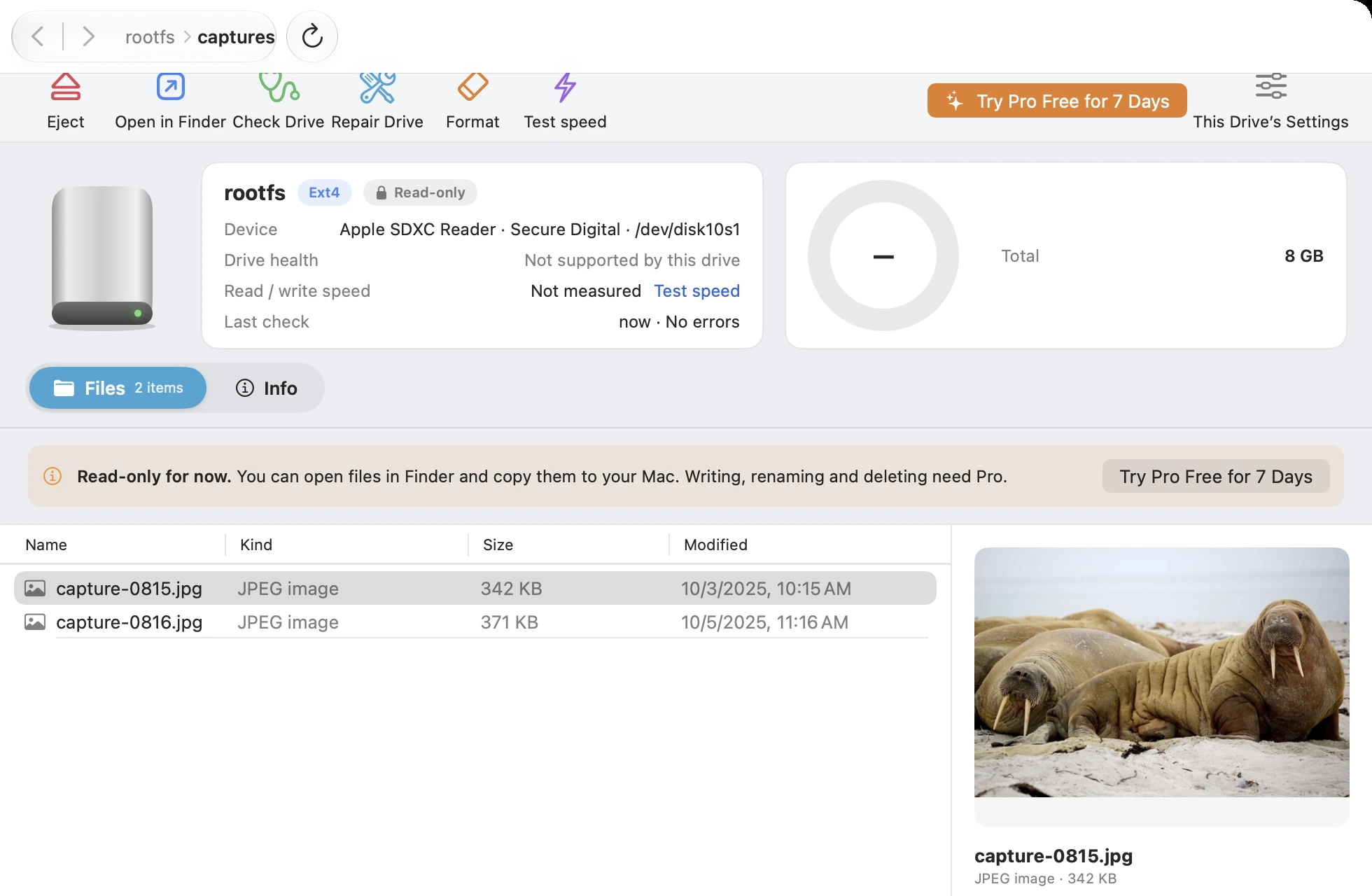
La versione gratuita apre i dischi Ext2/Ext3/Ext4 per la navigazione in sola lettura nel Finder e la copia sul Mac, con anteprima integrata di foto, video, documenti e testo.

  • 1La versione gratuita compare nel Finder in sola lettura e non modifica mai il disco
  • 2Selezioni un file per l’anteprima
  • 3Passi a Pro quando deve scrivere, oppure lo provi prima gratis per 7 giorni
Schermata di CrossDriver Ext4 (Ext4 for Mac (mount ext4 on macOS)): Versione gratuita: sola lettura; Anteprima gratuita; Pro può scrivere: lo provi gratis per 7 giorni
1Versione gratuita: sola lettura
2Anteprima gratuita
3Pro può scrivere: lo provi gratis per 7 giorni
03Riparazione

Il Raspberry Pi ha perso l’alimentazione all’improvviso? Controlli e ripari prima di usarlo

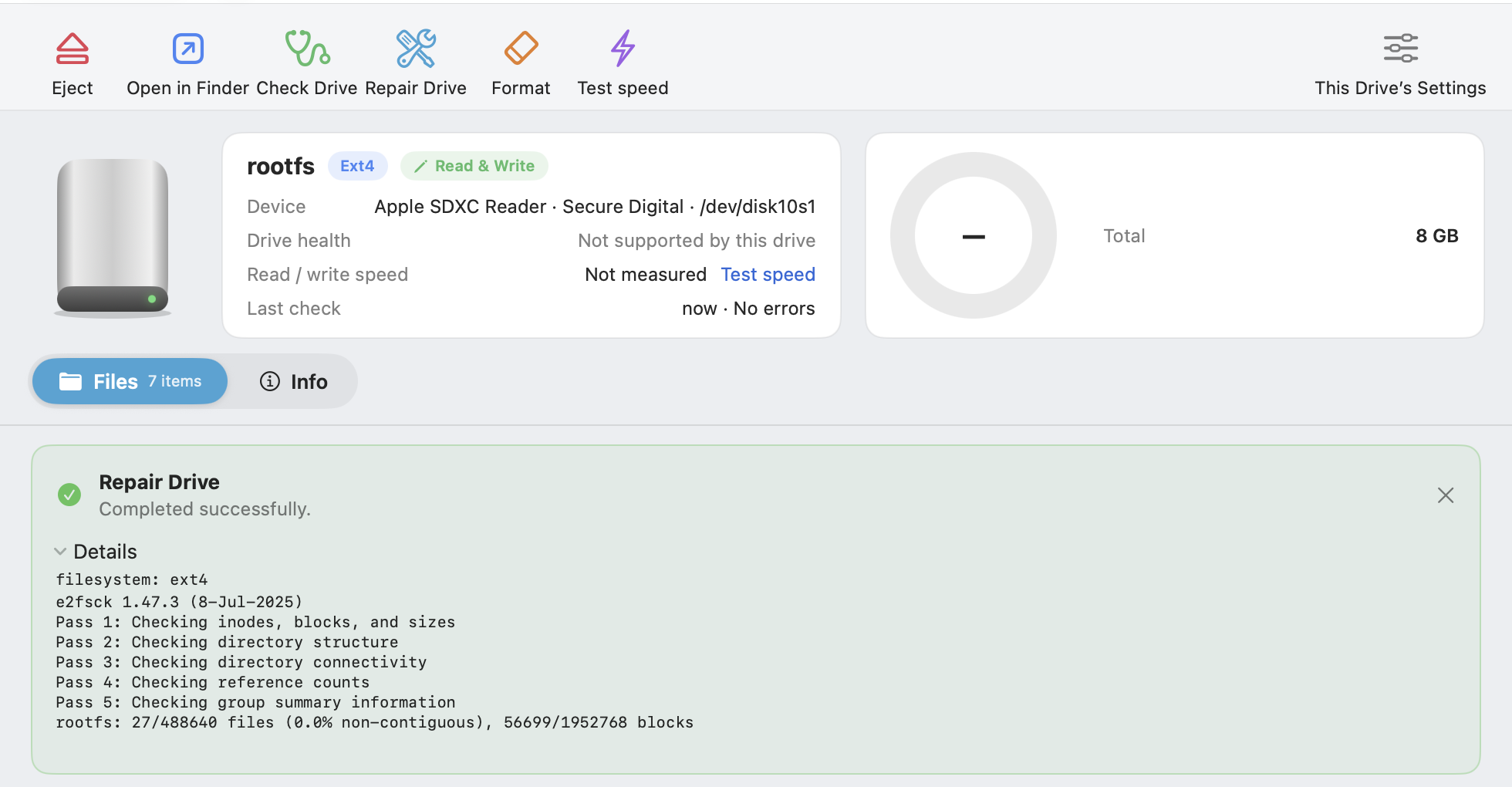
Se si estrae la scheda senza smontare correttamente Ext4, la volta successiva il montaggio potrebbe non riuscire. CrossDriver integra controllo e riparazione del file system, con avanzamento e log chiari.

  • 1Controllo e riparazione Ext4 con un clic
  • 2Log completi disponibili
  • 3Si riapre da solo dopo la riparazione
Schermata di CrossDriver Ext4 (Ext4 for Mac (mount ext4 on macOS)): Controllo e riparazione con un clic (e2fsck); Log completi disponibili; Si riapre da solo dopo la riparazione
1Controllo e riparazione con un clic (e2fsck)
2Log completi disponibili
3Si riapre da solo dopo la riparazione
04Pro

Formatti i dischi in Ext4 sul Mac

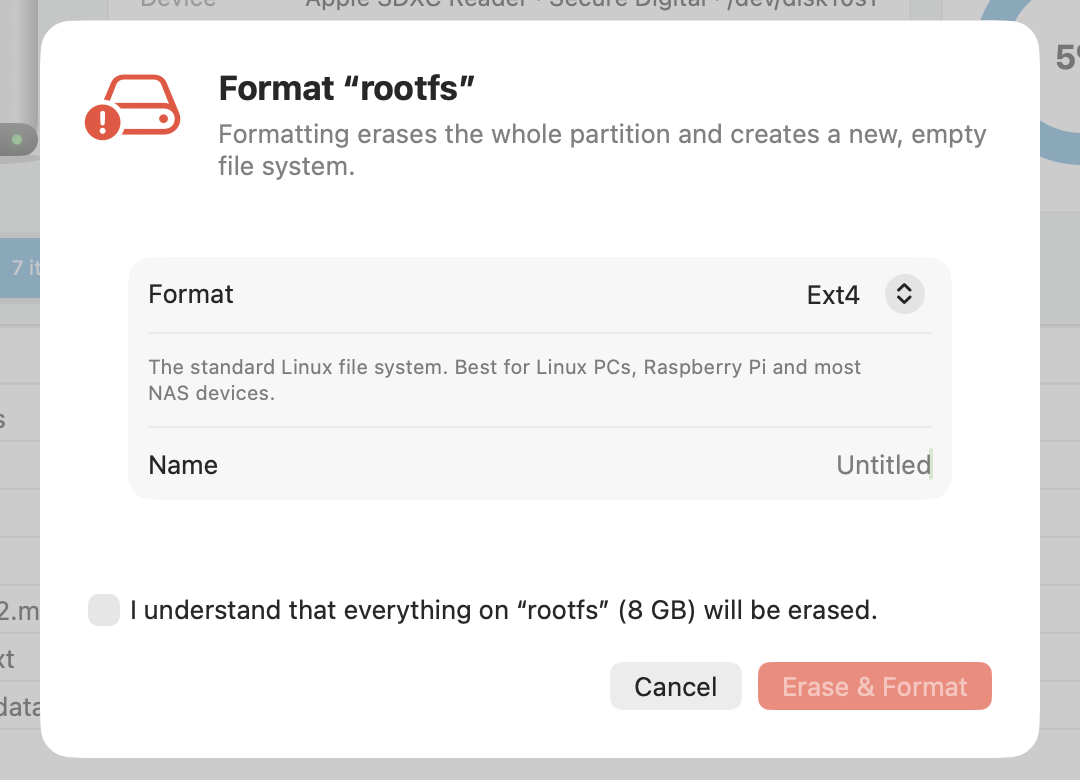
Prepari un nuovo disco per un Raspberry Pi, un PC Linux o un NAS, senza farsi prestare un altro computer.

  • 1Scegli Ext4
  • 2L’uso di ciascun formato è indicato accanto
  • 3Conferma con la spunta prima di cancellare
Schermata di CrossDriver Ext4 (Ext4 for Mac (mount ext4 on macOS)): Scegli un formato; A cosa serve ciascun formato; Conferma con la spunta prima di cancellare
1Scegli un formato
2A cosa serve ciascun formato
3Conferma con la spunta prima di cancellare
05Crittografia

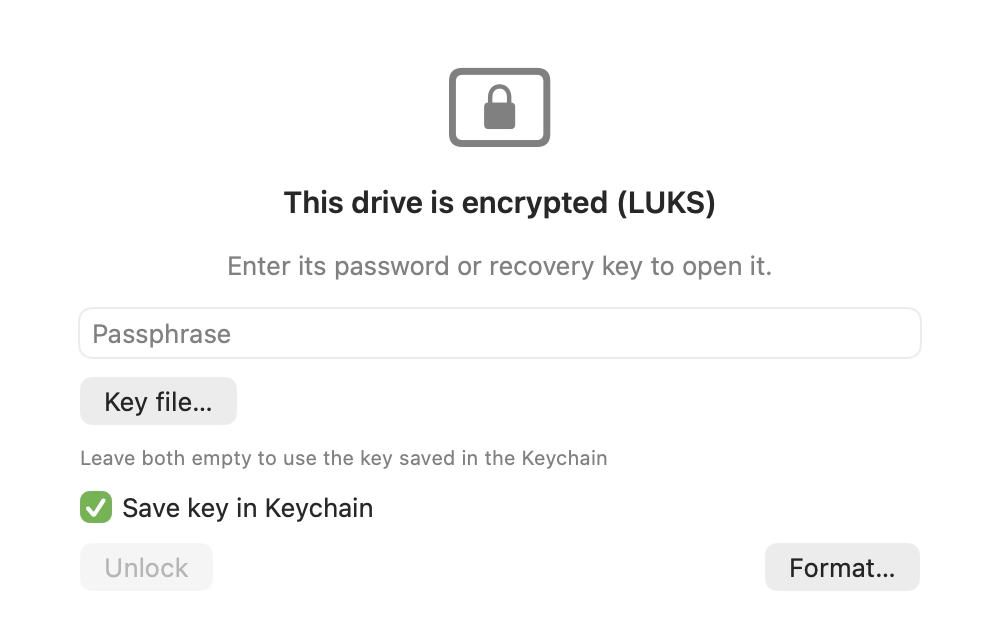
Anche i dischi Linux crittografati con LUKS si aprono su Mac

Sblocco con password o file chiave, poi lettura e scrittura. Lo sblocco è una funzione di Pro, che si può provare gratis per 7 giorni.

  • 1Rileva automaticamente LUKS1 / LUKS2
  • 2Password o file chiave: va bene l’uno o l’altro
  • 3Salvataggio nel Portachiavi per lo sblocco automatico la volta successiva
Schermata di CrossDriver Ext4 (Ext4 for Mac (mount ext4 on macOS)): Rileva automaticamente il tipo di crittografia; Inserisci la password; Salvataggio nel Portachiavi, sblocco automatico la volta successiva
1Rileva automaticamente il tipo di crittografia
2Inserisci la password
3Salvataggio nel Portachiavi, sblocco automatico la volta successiva
06NAS

Riconosce i dischi NAS e consiglia l’app giusta

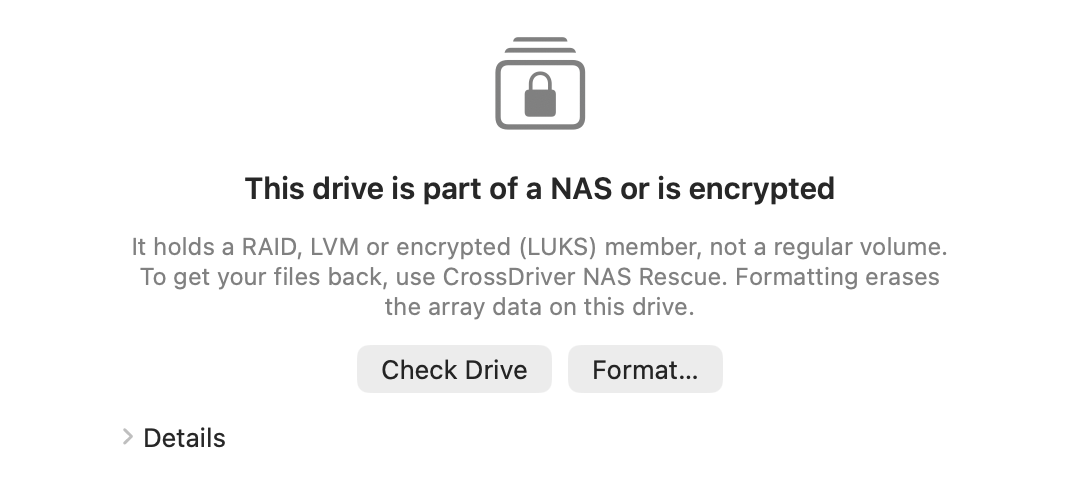
I dischi Synology e QNAP sono di solito membri di RAID o LVM, quindi montarne uno da solo non mostra i file. CrossDriver li riconosce e suggerisce di usare invece Recupero dati NAS.

  • 1Riconosce i dischi membri di RAID, LVM e crittografati
  • 2Suggerisce Recupero dati NAS per una ricostruzione in sola lettura
Schermata di CrossDriver Ext4 (Ext4 for Mac (mount ext4 on macOS)): Riconosce i membri degli array NAS; Suggerisce invece Recupero dati NAS
1Riconosce i membri degli array NAS
2Suggerisce invece Recupero dati NAS
Prestazioni

Test delle prestazioni in corso

Stiamo testando su Mac e dischi reali le soluzioni tradizionali in spazio utente, CrossDriver Nuova generazione e CrossDriver Edizione kernel. Al termine dei test pubblicheremo qui i dati, la metodologia e i risultati grezzi; fino ad allora non indichiamo di quante volte una soluzione è più veloce di un’altra.

Specifiche

Supporto Ext4 in sintesi

I dischi vengono letti e scritti dal driver Ext4 nativo del kernel Linux 6.18, quindi i dischi creati dalle versioni recenti di Linux si aprono senza problemi.

File system

Versione
Ext2 · Ext3 · Ext4
Funzioni
Journaling, extent, 64bit, metadata_csum, inline_data, bigalloc e altro: vedere la tabella qui sotto
Singolo file
Fino a 16 TiB (blocchi da 4 KB)
Dimensione del volume
Fino a 1 EiB
Formattazione
ext4

Dischi e connessioni

Connessione
USB, Thunderbolt, lettori di schede SD, dock per dischi
Tabella delle partizioni
GPT · MBR
Crittografia
LUKS1 · LUKS2 (password o file chiave)
Dischi aperti contemporaneamente
Può aprire più dischi contemporaneamente ed espellerli singolarmente

Requisiti del Mac

Sistema
macOS 12 o versioni successive
Chip
Apple silicon e Intel
Estensione del kernel
Non necessaria
Motore
Attivo solo mentre un disco è aperto, usa in genere circa 0,8 GB di memoria
Compatibilità delle funzioni

Apre gli Ext4 creati dalle versioni recenti di Linux

Alcuni strumenti di terze parti dichiarano esplicitamente di non supportare funzioni come metadata_csum e inline_data, quindi non riescono a montare i dischi formattati dalle versioni recenti di Linux. CrossDriver usa il driver del kernel Linux stesso.

Si apre?Note
extents · 64bit · flex_bg✓Funzioni principali di Ext4
metadata_csum (checksum dei metadati)✓Predefinito per i nuovi file system Ext4 sulle versioni recenti di Linux
Journal✓Ripristinato dal journal dal driver Linux dopo una disconnessione imprevista
inline_data · bigalloc · meta_bg✓Non supportato da alcuni strumenti di terze parti
Directory di grandi dimensioni (dir_index · largedir)✓
ACL POSIX · attributi estesi✓Conservati sul disco per l’uso da parte di Linux
casefold (directory senza distinzione tra maiuscole e minuscole)Non ancora supportatoUsato dalle schede microSD di Steam Deck
Directory crittografate con fscryptNon ancora supportatoCrittografia LUKS dell’intero disco supportata
Confronto

Il confronto

Questi sono i modi comuni di usare Ext4 su un Mac.

CrossDriver Ext4Strumenti tradizionali in spazio utenteEseguire una propria VM LinuxSoluzioni con estensione del kernel
Lettura e scrittura Ext4✓Per lo più sola lettura, o scrittura instabile✓✓
Uso diretto nel Finder✓✓Richiede la configurazione manuale della condivisione✓
Nessuna riduzione delle impostazioni di sicurezza del Mac✓Dipende dalla soluzione✓—
Nessuna riga di comando necessaria✓Spesso richiede il Terminale per l’installazione—✓
Controllo e riparazione Ext4✓—Eseguire e2fsck manualmenteVaria in base al prodotto
Formattazione in Ext4✓—Eseguire mkfs manualmenteVaria in base al prodotto
Unità crittografate con LUKS✓—Eseguire cryptsetup manualmenteVaria in base al prodotto

Gli strumenti tradizionali in spazio utente sono soluzioni basate su framework in spazio utente come FUSE. I risultati effettivi variano in base al prodotto.

Per iniziare

Si inizia in tre passaggi

  1. 1

    Download e installazione

    Download e installazione gratuiti, senza riavvio né modifiche alla sicurezza.

  2. 2

    Colleghi il disco

    Il disco compare automaticamente nella barra laterale. Faccia clic su “Apri unità”.

  3. 3

    Navigazione o lettura e scrittura

    Sfogli e copi gratuitamente in sola lettura nel Finder; passi a Pro per scrivere, dopo una prova gratuita di 7 giorni.

Compatibilità

Compatibile con i principali Mac e i dischi di ogni marca

Se è Ext2, Ext3 o Ext4, si apre nel Finder, da qualunque dispositivo o marca provenga.

Mac supportati

Modelli
MacBook Air, MacBook Pro, iMac, Mac mini, Mac Studio, Mac Pro
Chip
Apple silicon (tutte le famiglie M1–M6, incluse Pro, Max e Ultra) e processori Intel
Sistema
macOS 12 Monterey, 13 Ventura, 14 Sonoma, 15 Sequoia, 26 Tahoe e versioni successive

Dischi supportati

Tipo
Schede SD / microSD del Raspberry Pi, chiavette USB, hard disk esterni e unità SATA / NVMe estratte da PC e server Linux (in un box)
Connessione
USB-A, USB-C, Thunderbolt, lettori di schede, box per dischi, dock per dischi
Marche
Funziona con qualsiasi marca, come Seagate, WD (Western Digital), Toshiba, Samsung T7 / T9, SanDisk, Kingston, Lexar, LaCie, UGREEN, ORICO e altre

Usi comuni

Raspberry Pi e schede di sviluppo
Schede di sistema e dischi dati di Raspberry Pi, Jetson, Orange Pi e altri
PC Linux
Partizioni Linux in dual boot, dischi estratti da vecchi computer
Router e box per il download
Unità Ext4 collegate a router OpenWrt, box per il download e TV box
Dischi di backup del NAS
Dischi di backup USB Synology e QNAP (Ext4)

Nessun limite di marca o capacità: se il formato è quello giusto, il disco si apre.

Motore di nuova generazione

Nessuna estensione del kernel.
Nessuna modifica alle impostazioni di sicurezza del Mac.

Il nuovo CrossDriver legge e scrive i dischi Ext4 con i driver nativi dei file system Linux, eseguiti in un ambiente Linux leggero e isolato. Il Mac resta al livello di sicurezza di fabbrica.

✓ Nessuna estensione del kernel

Funziona subito dopo l’installazione

Nessuna modalità di recupero, nessuna riduzione della sicurezza, nessun riavvio e nessun driver che smette di funzionare dopo un aggiornamento di macOS.

✓ Isolato

Un motore dedicato al suo disco

Il motore vede solo il disco aperto, completamente isolato da macOS e dagli altri dischi.

✓ Espulsione sicura

Tutto viene scritto prima di scollegare

Quando si fa clic su “Espelli”, il motore riscrive tutte le modifiche sul disco prima di rilasciarlo, così scollegandolo non si perdono dati.

Tutte le edizioni richiedono macOS 12 o versioni successive e funzionano in modo nativo su Apple silicon e Intel.

Prezzi

Prima guardi gratis, passi a Pro quando deve scrivere

La versione gratuita apre i dischi in sola lettura nel Finder per sfogliare, visualizzare in anteprima e copiare sul Mac, senza limiti di tempo. Provi Pro gratis per 7 giorni.

Gratis

US$0

  • Rileva e apre i dischi automaticamente
  • Accesso in sola lettura nel Finder
  • Anteprima di foto, video e documenti
  • Copia dei file sul Mac
  • Controllo del disco
Download gratuito · Include una prova di Pro di 7 giorni
Consigliato

Ext4 Pro

US$59.95 Licenza a vita · 1 anno US$39.95 · 1 mese US$19.95

  • Tutto ciò che offre la versione gratuita
  • Lettura e scrittura nel Finder e in tutte le app
  • Riparazione dei file system Ext4
  • Formattazione in Ext4
  • Sblocco, lettura e scrittura di dischi crittografati con LUKS
  • Apertura automatica nel Finder al collegamento
Acquista Pro

Omni

US$79.95 Licenza a vita · 1 anno US$49.95 · 1 mese US$24.95

  • Lettura e scrittura NTFS, Ext4, XFS, Btrfs, F2FS e ZFS
  • Formattazione in sei formati
  • La licenza copre anche le edizioni autonome NTFS / Ext4 / XFS
Scopri Omni

Licenza condivisa con l’edizione kernel (Ext4 For MAC): sullo stesso Mac puoi usare sia l’edizione kernel sia la nuova generazione. Ogni licenza vale per 1 Mac: puoi disattivarla nell’App e trasferirla su un altro Mac, senza bisogno di un account. Dopo l’attivazione funziona anche offline: ogni 30 giorni l’App si collega a internet e rinnova la licenza automaticamente (senza alcun pagamento), e offline hai altri 14 giorni di tolleranza. La licenza perpetua include gli aggiornamenti gratuiti a tutte le versioni future di questa App, comprese le versioni principali; le licenze di 1 anno e di 1 mese non vengono mai addebitate automaticamente e l’App ti ricorda di rinnovare prima della scadenza. Politica di assistenza post-vendita e rimborsi. Ogni codice può essere spostato da te su un altro computer 3 volte; poi contatta il supporto.

FAQ

Domande e risposte

Il Mac legge ext4? Come si monta un disco ext4 su macOS?

macOS non supporta Ext4, quindi collegandone uno comparirà “Il disco collegato non può essere letto da questo computer.” Faccia clic su “Ignora”, non lo inizializzi. Una volta installato CrossDriver Ext4, il disco compare automaticamente nella barra laterale; faccia clic su “Apri unità” per sfogliarlo nel Finder. La versione gratuita è in sola lettura; Pro può leggere e scrivere. Per i passaggi completi e un confronto con altre opzioni (macchine virtuali, strumenti da riga di comando), consulti Come aprire Ext4, XFS e altri dischi Linux su un Mac.

Ha collegato al Mac la scheda SD di un Raspberry Pi e vede solo la partizione boot?

La partizione di avvio (bootfs) di una scheda SD del Raspberry Pi è FAT, che il Mac legge direttamente. La partizione rootfs, che contiene il sistema e i suoi file, è Ext4: per aprirla e modificarla serve CrossDriver Ext4.

Il Mac può aprire le unità collegate a router OpenWrt, box per il download o TV box?

Le unità collegate a questi dispositivi usano spesso Ext4 (a volte NTFS o exFAT). Se il Mac mostra “Il disco collegato non può essere letto da questo computer.”, molto probabilmente è Ext4: faccia clic su “Ignora” e lo apra con CrossDriver Ext4. Se è NTFS, usi CrossDriver NTFS.

Ext2 ed Ext3 sono supportati?

Sì. Ext2, Ext3 ed Ext4 possono essere sfogliati, letti e scritti; la formattazione è disponibile per Ext4.

Può danneggiare il mio disco Ext4?

Le scritture sono gestite dal driver Ext4 nativo del kernel Linux, con la protezione del journaling. Faccia clic su “Espelli” prima di scollegare e il motore riscriverà prima le modifiche sul disco. Se il disco dovesse essere scollegato in modo imprevisto, usi il controllo e la riparazione integrati.

Quale strumento usano il controllo e la riparazione?

È e2fsck, lo strumento ufficiale di Linux: esattamente come eseguirlo su un computer Linux, con avanzamento e log completi visibili.

Può aprire le schede microSD di Steam Deck?

Non ancora. Le schede microSD di Steam Deck usano la funzione casefold (senza distinzione tra maiuscole e minuscole), che non è ancora supportata.

Cosa cambia nel Finder?

Nel Finder il disco compare come disco di rete; aprire, copiare, modificare e salvare funzionano proprio come su un disco normale.

Le funzioni più recenti come 64bit e metadata_csum sono supportate?

Sì. I dischi vengono letti e scritti dal driver nativo del kernel Linux, quindi gli Ext4 creati con le impostazioni predefinite delle distribuzioni Linux recenti si aprono senza problemi.

I file scritti da un Mac funzionano normalmente una volta tornati su Linux?

Sì. I file vengono scritti dal driver Ext4 di Linux stesso, proprio come se fossero scritti su un computer Linux.

Quanti dischi posso aprire contemporaneamente?

Puoi aprire più dischi contemporaneamente ed espellerli singolarmente dalla barra laterale, senza che si influenzino a vicenda.

Posso aprire un disco Synology direttamente con CrossDriver Ext4?

I dati Synology si trovano di solito sopra RAID o LVM, quindi un singolo disco non può essere montato direttamente. Usi Recupero dati NAS, che ricostruisce l’array in sola lettura.

Funziona sui Mac M1–M6? Devo disattivare SIP o installare un’estensione del kernel?

Sì, funziona, e no, non serve. CrossDriver funziona in modo nativo sui Mac con Apple silicon come M1–M6 e sui Mac Intel, con macOS 12 Monterey, 13 Ventura, 14 Sonoma, 15 Sequoia, 26 Tahoe e versioni successive. Usa il framework di virtualizzazione integrato in macOS per eseguire un motore leggero e isolato che legge e scrive i dischi: nessuna estensione del kernel, nessuna disattivazione di SIP, nessuna modifica alle impostazioni di sicurezza e nessun riavvio dopo l’installazione.

Posso provare Pro prima di acquistarlo?

Sì. CrossDriver NTFS, Ext4, XFS e Omni offrono tutti nell’app una prova gratuita di Pro di 7 giorni, una volta per Mac, senza dati di pagamento. Al termine della prova, i dischi restano accessibili in sola lettura e i file non vengono toccati.

Che differenza c’è con l’edizione kernel su crossdriver.com?

L’edizione kernel è quella di NTFS For Mac, Ext4 For MAC e XFS For MAC su crossdriver.com: funziona come estensione del kernel e sui Mac con chip Apple richiede di ridurre la sicurezza del sistema. La nuova generazione non dipende da estensioni del kernel e legge e scrive con i driver integrati nel kernel Linux; già la versione gratuita offre l’accesso in sola lettura nel Finder, e Pro include riparazione, formattazione e sblocco dei dischi crittografati, senza plug-in da acquistare. Le due generazioni hanno lo stesso prezzo e condividono la licenza: con un solo acquisto puoi usare sia l’edizione kernel sia la nuova generazione sullo stesso Mac. Se hai già acquistato l’edizione kernel, consulta la pagina prodotto dell’edizione kernel.

Cosa devo fare prima di scollegare il disco?

Faccia clic su “Espelli” nella barra laterale o nella pagina del disco. CrossDriver riscrive prima le modifiche sul disco, poi le segnala che può scollegarlo in sicurezza.

Se acquisto Omni, devo comprare anche NTFS, Ext4 o XFS separatamente?

No. Una licenza Omni Pro copre anche CrossDriver NTFS, Ext4 e XFS.

Funziona con Seagate, WD (Western Digital), Toshiba, Samsung T7, SanDisk e altre marche?

Sì. L’apertura di un disco dipende solo dal suo formato, non da marca, capacità o connessione: hard disk esterni, SSD portatili, chiavette USB, schede SD e unità SATA / NVMe in un box funzionano tutti, via USB o Thunderbolt.

Dischi Linux, pienamente utilizzabili sul Mac

Scarichi CrossDriver Ext4 e apra il suo disco gratuitamente.

macOS 12 o versioni successive · Apple silicon e Intel · Informativa sulla privacy · Prezzi · Licenze open source

I download vengono conteggiati in forma anonima; non viene registrata alcuna informazione personale.