






NTFS For MacEdizione kernel

Lo strumento di lettura e scrittura dei dischi NTFS for Mac lanciato da CrossDriver

Usa l'eccellente software NTFS for Mac per leggere, aggiungere, eliminare, modificare, rinominare e scrivere file liberamente sui dischi NTFS in macOS e Mac OS X, senza formattare

Compatibile con macOS 27 e i chip Apple M1, M2, M3, M4, M5, M6

Il tuo alleato veloce per lo storage Lettura e scrittura semplici, plug and play. Ampia capacità di archiviazione + sicurezza dei dati + gestione intelligente: tutte le esigenze del tuo disco esterno, soddisfatte.

Requisiti di sistema
macOS 11.0.1–26.x, 17.5 MB
Usa NTFS for Mac compatibile con macOS 11.0.1 e versioni successive
Valutazione media degli utenti
Valutato da 387 utenti, 4.8
Ultimo rilascio
NTFS For MAC V27.0.10.68752026-11-09 09:38:19
Edizione kernel e nuova generazione

Edizione kernel e nuova generazione: entrambe restano disponibili

NTFS For Mac, Ext4 For MAC e XFS For MAC su crossdriver.com sono l’edizione kernel: funzionano come estensioni del kernel, ma sui Mac con chip Apple richiedono di ridurre la sicurezza del sistema. La nuova generazione si basa su un motore di virtualizzazione completamente nuovo: non serve alcuna estensione del kernel, legge e scrive con i driver integrati nel kernel Linux e aggiunge anteprima gratuita, riparazione, formattazione e sblocco dei dischi crittografati. Le due generazioni condividono la licenza e funzionano entrambe sullo stesso Mac. Scegli l’edizione kernel per la massima velocità, la nuova generazione per la massima semplicità.

Questa pagina

NTFS For Mac Edizione kernel

Funziona come estensione del kernel, pensato per la massima velocità

CrossDriver NTFS Nuova generazione

Leggere e scrivere dischi esterni e chiavette USB Windows direttamente sul Mac.

  • Nessuna estensione del kernel
  • Nessuna riduzione della sicurezza
  • Nessun riavvio
Scopri di più →

NTFS, Ext4 e XFS condividono la licenza con l’edizione kernel: sullo stesso Mac puoi usare sia l’edizione kernel sia la nuova generazione.

Attiva automaticamente la scrittura sui dischi NTFS dopo l'installazione.

  1. 1

    Installa

    Scarica e installa NTFS for Mac sul tuo Mac

  2. 2

    Collega

    Collega il disco NTFS di Windows al tuo Mac

  3. 3

    Fine

    Ora puoi spostare, scrivere, copiare, salvare ed eliminare rapidamente file sui volumi Microsoft Windows NTFS del tuo Mac.

Basta un clic per installare rapidamente

Lettura e scrittura automatica sui dischi NTFS subito dopo l'installazione

  1. Scarica

    Download gratuito di NTFS for Mac.

  2. Installa

    Fai doppio clic sul programma di installazione .pkg > Installa, quindi segui le istruzioni a schermo per installare questo driver NTFS sul tuo Mac.

  3. Inizia

    Modifica direttamente i file sul disco NTFS collegato al tuo Mac o aggiungi file al disco.

Scarica ora
Come installare

Disinstallazione

Lettura e scrittura automatica sui dischi NTFS subito dopo l'installazione

  1. Scarica

    Download gratuito di NTFS for Mac.

  2. Installa

    Fai doppio clic sul programma di installazione .pkg > Installa, quindi segui le istruzioni a schermo per installare questo driver NTFS sul tuo Mac.

  3. Inizia

    Modifica direttamente i file sul disco NTFS collegato al tuo Mac o aggiungi file al disco.

Come disinstallare
Perché sceglierlo?

Strumento di lettura/scrittura NTFS per Mac

Questa è un'utility leggera progettata appositamente per macOS, che supera i limiti di sistema per offrire il pieno controllo di lettura e scrittura sui dischi formattati NTFS per Windows. Monta o smonta rapidamente i dischi dalla barra dei menu e modifica, copia o elimina liberamente i contenuti dei dischi NTFS in Finder—pienamente compatibile con Mac senza necessità di riformattare. Integra inoltre funzioni di gestione dei dischi, con supporto per espulsione sicura, riparazione rapida e formattazione: una soluzione efficiente per lo scambio di dati tra piattaforme.

Abilita subito l'accesso in lettura/scrittura NTFS

Abilita subito l'accesso in lettura/scrittura NTFS

Plug and Write: nessuna configurazione necessaria dopo l'installazione del driver. I dischi NTFS supportano lettura e scrittura dirette, con un'esperienza d'uso di livello nativo.
Montaggio in pochi secondi: attiva il driver con un clic dalla barra dei menu e completa la configurazione dei permessi in tre passaggi.
Zero riavvii: si adatta intelligentemente al sistema. Raramente richiede un riavvio durante la prima installazione—pronto all'uso subito dopo la configurazione.
Abilita una collaborazione perfetta tra i dischi di Mac e Windows e di' addio per sempre all'era della "sola lettura"!

Monta il disco Windows come disco locale

Monta il disco Windows come disco locale

Quando macOS si avvia o si riavvia, questo strumento può montare automaticamente i volumi Windows NTFS in modalità lettura/scrittura. Monta i volumi Microsoft Windows come volumi fisici e non virtuali, rendendoli visibili in Disk Utility sul desktop.
La gestione dei dischi NTFS montati non è diversa da quella dei dischi locali. Puoi eseguire varie operazioni di gestione dei file sui dischi NTFS, come assegnare tag ai file, spostare file con il drag-and-drop, sincronizzare i file e persino usarli come archivio per i backup di Time Machine.

Compatibile con dischi rigidi esterni di varie marche

Compatibile con dischi rigidi esterni di varie marche

Visto l'uso diffuso del sistema operativo Windows nell'attuale mercato informatico, la maggior parte dei dischi esterni è solitamente preformattata con il file system NTFS. CrossDriverNTFS supporta quasi tutte le marche di dischi esterni, tra cui Samsung, Western Digital, Seagate, Toshiba e molte altre.

Compatibile con macOS e OS X

Compatibile con macOS e OS X

A causa di problemi di copyright e licenza, macOS disabilita per impostazione predefinita il supporto in scrittura per NTFS. Questo significa che puoi solo aprire e visualizzare i file sui dischi Windows, senza poterli modificare o sovrascrivere. NTFS offre pieno accesso in lettura e scrittura ai volumi NTFS per versioni di macOS come 27, 26 (Tahoe), Sequoia, Sonoma, Ventura e Monterey. Inoltre, per i sistemi OS X più vecchi, NTFS for Mac offre anche soluzioni compatibili tramite un canale di supporto email dedicato.

Pienamente compatibile con i chip Apple M1/M2/M3/M4/M5/M6

Pienamente compatibile con i chip Apple M1/M2/M3/M4/M5/M6

I chip Apple M1, M2, M3, M4, M5 e M6 sono tutti basati sull'architettura ARM, mentre macOS nativamente supporta i file system NTFS solo in modalità "sola lettura". Per abilitare le operazioni di lettura e scrittura su dischi formattati NTFS sui computer Mac dotati di questi chip, è necessario un software di terze parti. Supporta le versioni di macOS dalla 10.13 High Sierra fino al più recente macOS 27 ed è perfettamente compatibile con i chip Apple M1, M2, M3, M4, M5 e M6.

Supporta la formattazione dei dischi in NTFS su Mac

Supporta la formattazione dei dischi in NTFS su Mac

Nel Disk Utility integrato di macOS, il file system Microsoft NTFS generalmente non supporta le operazioni di formattazione, mentre sono supportati solo i file system più comuni come APFS, HFS+, FAT32 ed exFAT. Questo programma, però, supera questo limite ampliando le opzioni di formattazione per NTFS e consentendo agli utenti di formattare direttamente i dischi nel file system NTFS su Mac.

Abilita le operazioni di lettura e scrittura sulle partizioni NTFS BootCamp su Mac

Abilita le operazioni di lettura e scrittura sulle partizioni NTFS BootCamp su Mac

Per impostazione predefinita, le partizioni NTFS Boot Camp supportano solo la modalità di sola lettura su Mac, il che impedisce agli utenti di sfruttare appieno lo spazio di archiviazione dell'intero disco rigido. NTFS for Mac può montare le partizioni Windows Boot Camp con pieni permessi di lettura e scrittura, consentendo agli utenti di scambiare facilmente file tra Mac e Windows e di utilizzare appieno lo spazio su disco.

I 7 migliori software NTFS for Mac – Recensione completa 2025

Confronta e scegli

Per aiutarti a capire meglio e a scegliere il software giusto, è disponibile la seguente tabella di confronto. Puoi valutare personalmente quale software è in grado di offrire al tuo Mac l'accesso in lettura e scrittura ai dischi NTFS in modo sicuro, stabile e veloce.

CrossDriver
NTFS for Mac
Paragon
NTFS for Mac
Tuxera
NTFS for Mac
Hasleo
NTFS for Mac
NTFS-3G FUSE
for macOS
SL-NTFS
Lettura e scrittura complete dei dischi NTFS
su Mac
Supporta macOS 26 Tahoe
Supporta macOS 15 Seguoia
Supporta macOS 14 Sonoma
Compatibile con
Mac basati su Apple silicon
(chip M1/M2/M3/M4/M5/M6)
Offre opzioni di formattazione NTFS
Trasferimento dati rapido
Montaggio automatico
Facile da installare
Facile da disinstallare
Controllo dei permessi utente sui file
Supporto per file VM
LZNT1, XPRESS, LZX
Supporto formati di compressione
Adatto per Utenti generici,
Alta affidabilità
Utenti generici,
Alta affidabilità
Uso professionale,
Esigenze avanzate
Utenti generici,
Alta affidabilità
Utente esperto,
Attento ai costi
Uso occasionale
Più semplice,
Utilizzo gratuito
Esigenze di base

Caratteristiche distintive

Dispositivi Mac supportati
  • Dispositivi Mac basati su Intel
  • Dispositivi Mac basati su ARM (Apple Silicon M6, M5, M4, M4 Pro, M3, M3 Pro, M3 Max, M2, M2 Pro, M2 Max, M2 Ultra, M1, M1 Pro, M1 Max)
Supporti di archiviazione supportati
  • Dischi rigidi (HDD)
  • Unità a stato solido (SSD)
  • Altri dischi esterni
Sistemi operativi supportati
  • macOS 27
  • macOS 26 Tahoe
  • macOS Sequoia
  • macOS Sonoma
  • macOS Ventura
  • macOS Monterey
  • macOS Big Sur
Specifiche tecniche
Compatibile con macOS 11.0.1 o successivo in modalità kernel a 64 bit e con i Mac Apple Silicon. Le estensioni di sistema devono essere abilitate durante l'installazione di CrossDriverNTFSForMac.
Guida utente: come abilitare le estensioni di sistema sui Mac Apple Silicon
File system supportati
Supporta tutte le versioni di Microsoft NTFS (da Windows NT 3.1 a Windows 11)
Prestazioni
Offre un'esperienza APFS e HFS+ nativa
Montaggio automatico
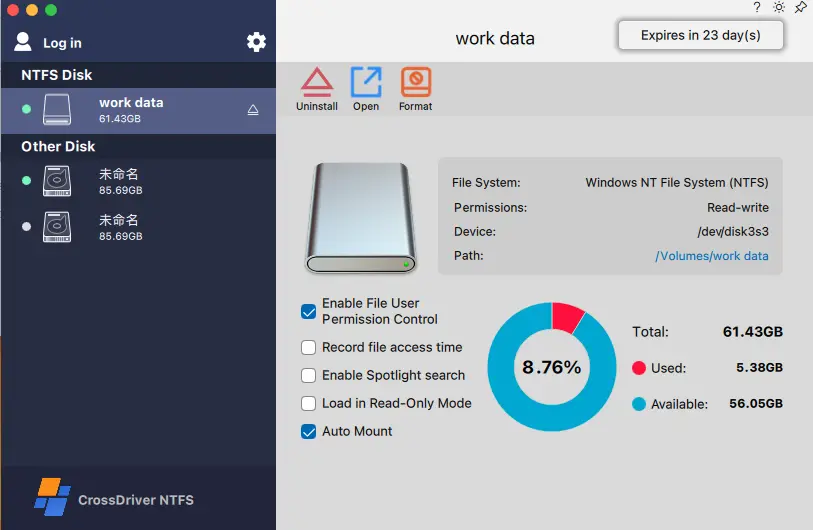
Il driver CrossDriver NTFSforMac può aprire, espellere, montare, smontare e formattare i dischi Windows.
Inoltre, può verificare, aprire e formattare i volumi non NTFS.
Gestione dei dischi
Il montatore di CrossDriver NTFSforMac monta automaticamente all'avvio i dischi formattati NTFS per Windows in modalità lettura/scrittura.
Compatibilità con Apple BootCamp
CrossDriver NTFSforMac offre accesso diretto in lettura e scrittura alle partizioni BOOTCAMP.
Suggerimento: devi selezionare la partizione BootCamp in questo strumento e fare clic su "Avvia" per far comparire Windows nel disco di avvio.
Compatibilità con software di terze parti
Questo software è pienamente compatibile con la maggior parte delle applicazioni di crittografia di terze parti, dei programmi antivirus, dei software di virtualizzazione, degli strumenti di ottimizzazione delle prestazioni per Mac e molto altro.
Prezzi

Soluzione driver NTFS sicura e veloce

Se vuoi sapere come usare un disco rigido esterno NTFS sul tuo Mac, un assistente completo è la scelta migliore.
Non è solo un driver Microsoft NTFS sicuro ed efficiente, ma anche un gestore di dischi.
Non esitare. Prova il miglior driver NTFS per Mac Sequoia — non ti deluderà mai.

1 mese

US$9.95 US$19.95

USD

Acquista ora

1 anno

US$19.95 US$39.95

USD

Acquista ora

NTFS, Ext4 e XFS condividono la licenza con l’edizione kernel: sullo stesso Mac puoi usare sia l’edizione kernel sia la nuova generazione. Ogni licenza vale per 1 Mac: puoi disattivarla nell’App e trasferirla su un altro Mac, senza bisogno di un account. Ogni codice può essere spostato da te su un altro computer 3 volte; poi contatta il supporto. Dopo l’attivazione funziona anche offline: ogni 30 giorni l’App si collega a internet e rinnova la licenza automaticamente (senza alcun pagamento), e offline hai altri 14 giorni di tolleranza. La licenza perpetua include gli aggiornamenti gratuiti a tutte le versioni future di questa App, comprese le versioni principali; le licenze di 1 anno e di 1 mese non vengono mai addebitate automaticamente e l’App ti ricorda di rinnovare prima della scadenza. Politica di assistenza post-vendita e rimborsi.

NTFS For Mac

Compatibile con macOS 27 e i chip Apple M1, M2, M3, M4, M5, M6