CrossDriver OmniНовое поколение · Шесть форматов · 7 дней Pro

Диски Windows и Linux —
все в одном приложении

NTFS, Ext4, XFS, Btrfs, F2FS и ZFS — что ни подключите, все откроется. Не нужно держать несколько отдельных программ и помнить, в каком формате какой диск.

Чтение и запись 6 форматовФорматирование в 6 файловых системОдна лицензия на все

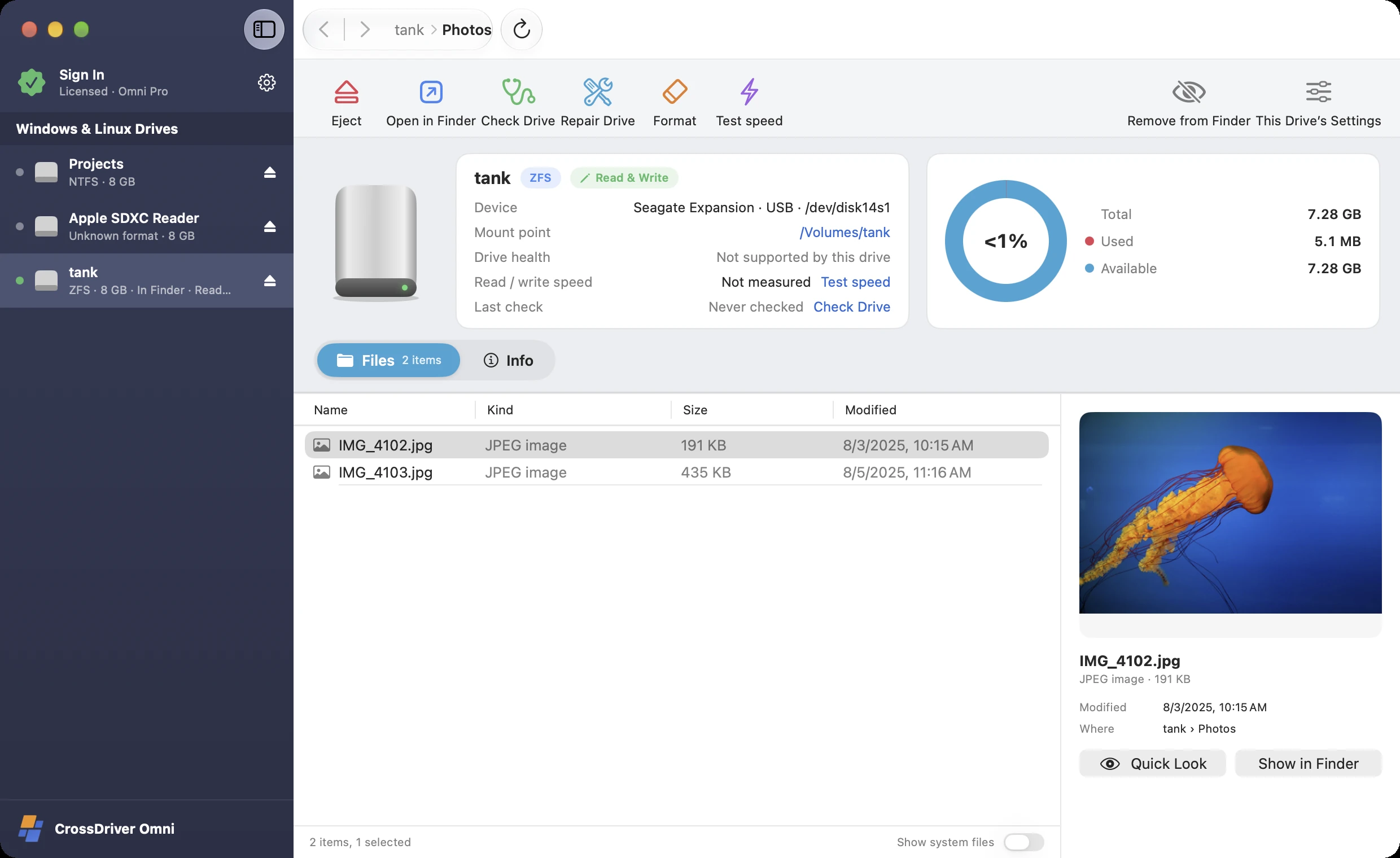
Снимок экрана CrossDriver Omni (NTFS / Ext4 / XFS / Btrfs / ZFS for Mac): Диски Windows и Linux в одной боковой панели; Автоматическое определение формата; Открытие в Finder одним щелчком; Мгновенный просмотр
1Диски Windows и Linux в одной боковой панели
2Автоматическое определение формата
3Открытие в Finder одним щелчком
4Мгновенный просмотр
CrossDriver OmniВерсия для Windows · Полный пакет · 7 дней Pro

Диски Mac и Linux —
все в одном приложении

APFS, HFS+, Time Machine, Ext4, XFS, Btrfs, а также ZFS и F2FS — подключайте любой накопитель, и он сразу откроется. Боковая панель делит их на «Диски Mac» и «Диски Linux», а панель инструментов подстраивается под выбранный диск. Его лицензия Pro — это Полный пакет: for Mac Disks и for Linux Disks разблокируются вместе с ним.

Диски Mac + диски LinuxПлюс ZFS и F2FSОдна лицензия — три приложения

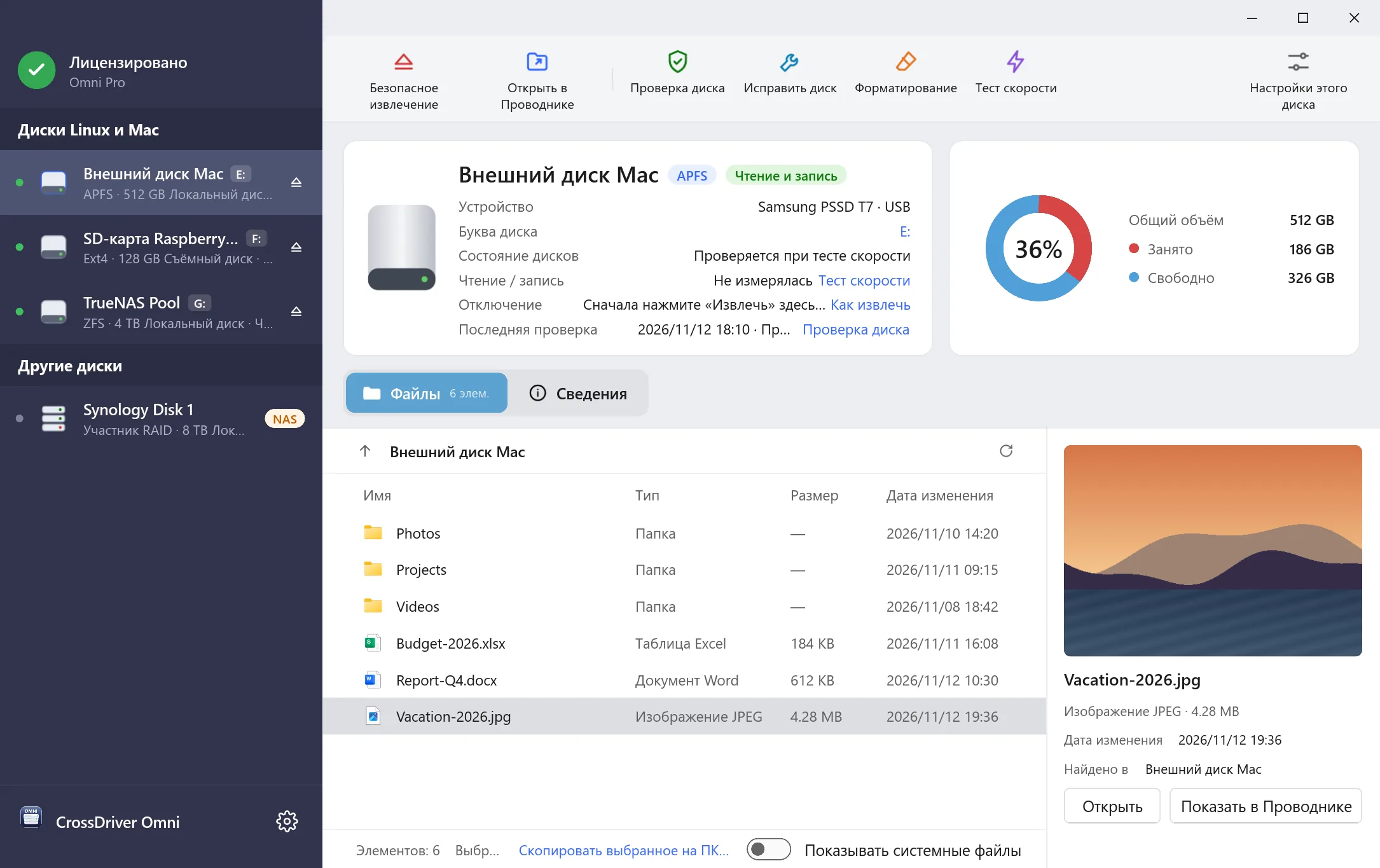
Снимок экрана CrossDriver Omni (APFS, Ext4, XFS, Btrfs, ZFS for Windows): Группировка дисков Mac и Linux; ZFS поддерживается только в Omni; Одна лицензия (Полный пакет); Мгновенный просмотр
1Группировка дисков Mac и Linux
2ZFS поддерживается только в Omni
3Одна лицензия (Полный пакет)
4Мгновенный просмотр

Поддерживаемые форматы

NTFSExt4 / Ext3 / Ext2XFSBtrfsF2FSZFSBitLockerLUKS
01Чтение и запись

Все диски в любом формате — в одном окне

Внешний диск Windows, SD-карта Raspberry Pi, серверный диск XFS, диск Linux с резервными копиями на Btrfs, диск данных ZFS — все выстроены в боковой панели и открываются одним щелчком.

  • 1Автоматически определяет формат каждого диска
  • 2Btrfs, F2FS и ZFS поддерживаются только в Omni
  • 3Нажмите «Извлечь», чтобы изменения записались до отключения диска
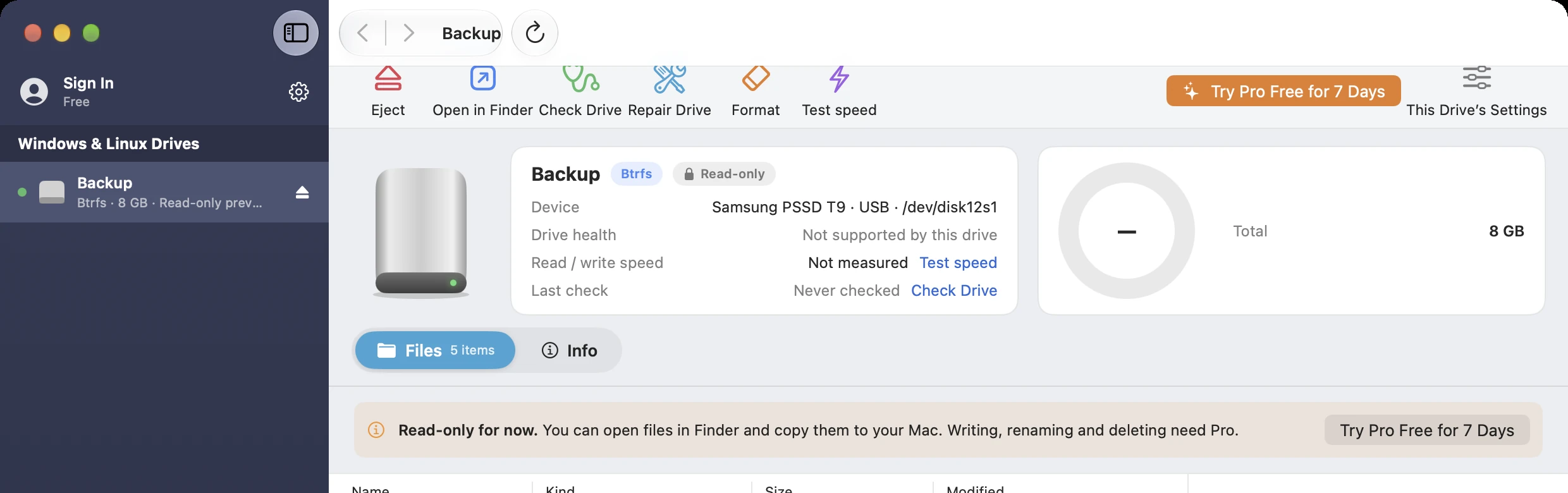
Снимок экрана CrossDriver Omni (NTFS / Ext4 / XFS / Btrfs / ZFS for Mac): Автоматическое определение формата; Btrfs, F2FS и ZFS поддерживаются только в Omni; Безопасное извлечение
1Автоматическое определение формата
2Btrfs, F2FS и ZFS поддерживаются только в Omni
3Безопасное извлечение
02Pro

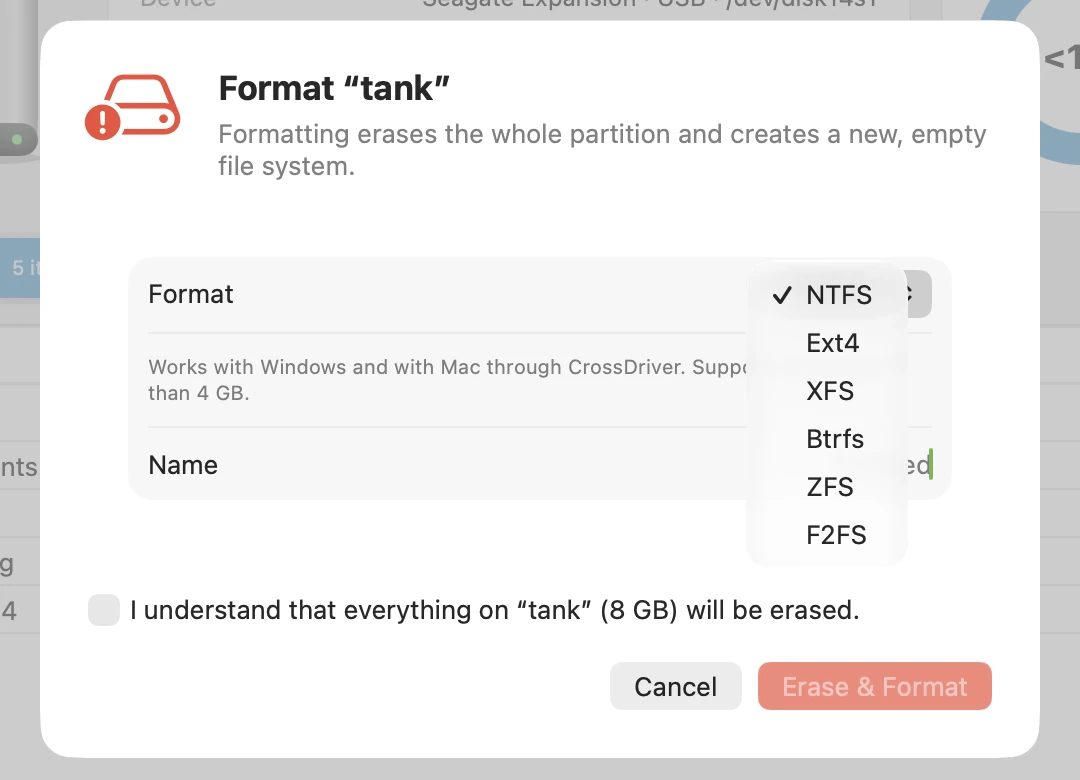
Форматирование в NTFS, Ext4, XFS, Btrfs, ZFS или F2FS

Готовьте диски для ПК с Windows, Raspberry Pi, сервера или Android-устройства — все прямо на Mac.

  • Выбирайте из NTFS, Ext4, XFS, Btrfs, ZFS и F2FS; назначение каждого формата указано рядом
  • Для ZFS создается новый однодисковый пул с выбранным вами именем
  • Флажок подтверждения перед стиранием
Снимок экрана CrossDriver Omni (NTFS / Ext4 / XFS / Btrfs / ZFS for Mac): Шесть форматов на выбор; Флажок подтверждения перед стиранием
1Шесть форматов на выбор
2Флажок подтверждения перед стиранием
03Шифрование

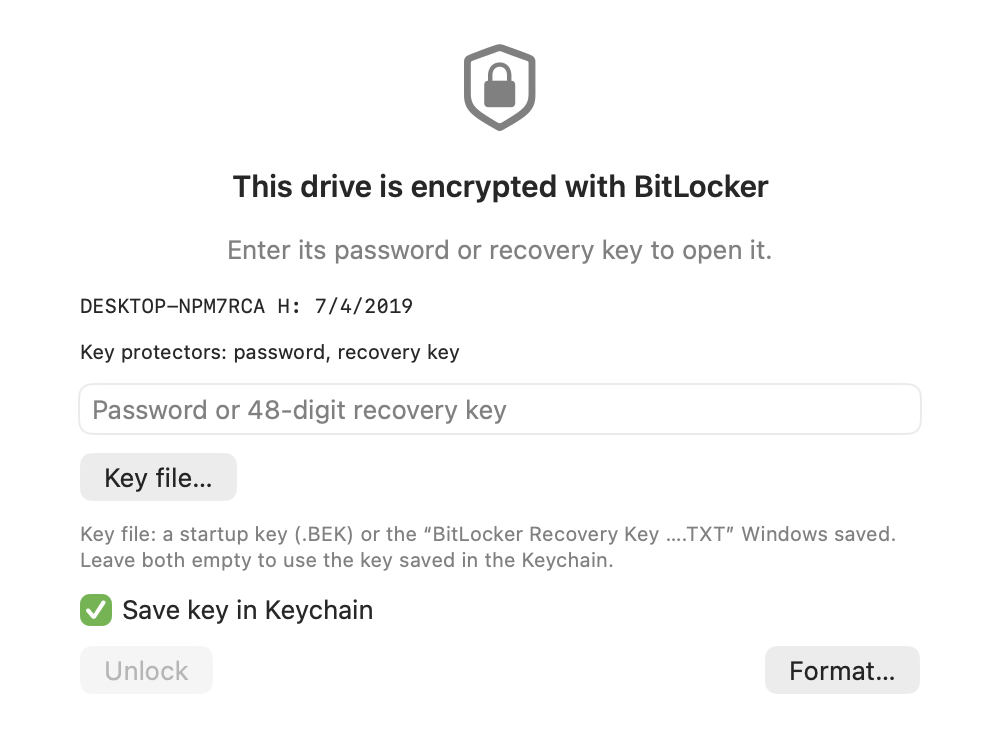
Разблокирует диски с шифрованием и BitLocker, и LUKS

Введите пароль, чтобы разблокировать зашифрованные диски Windows BitLocker и Linux LUKS, и читайте и записывайте данные. Разблокировка — функция Pro, которую можно бесплатно попробовать 7 дней.

  • 1Распознает BitLocker и средства защиты ключа
  • 2Пароль, 48-значный ключ восстановления или файл ключа
  • 3Можно сохранить в Связке ключей
Снимок экрана CrossDriver Omni (NTFS / Ext4 / XFS / Btrfs / ZFS for Mac): Распознает BitLocker и средства защиты ключа; Пароль или 48-значный ключ восстановления; Сохранение в Связке ключей и автоматическая разблокировка в следующий раз
1Распознает BitLocker и средства защиты ключа
2Пароль или 48-значный ключ восстановления
3Сохранение в Связке ключей и автоматическая разблокировка в следующий раз
04Инструменты

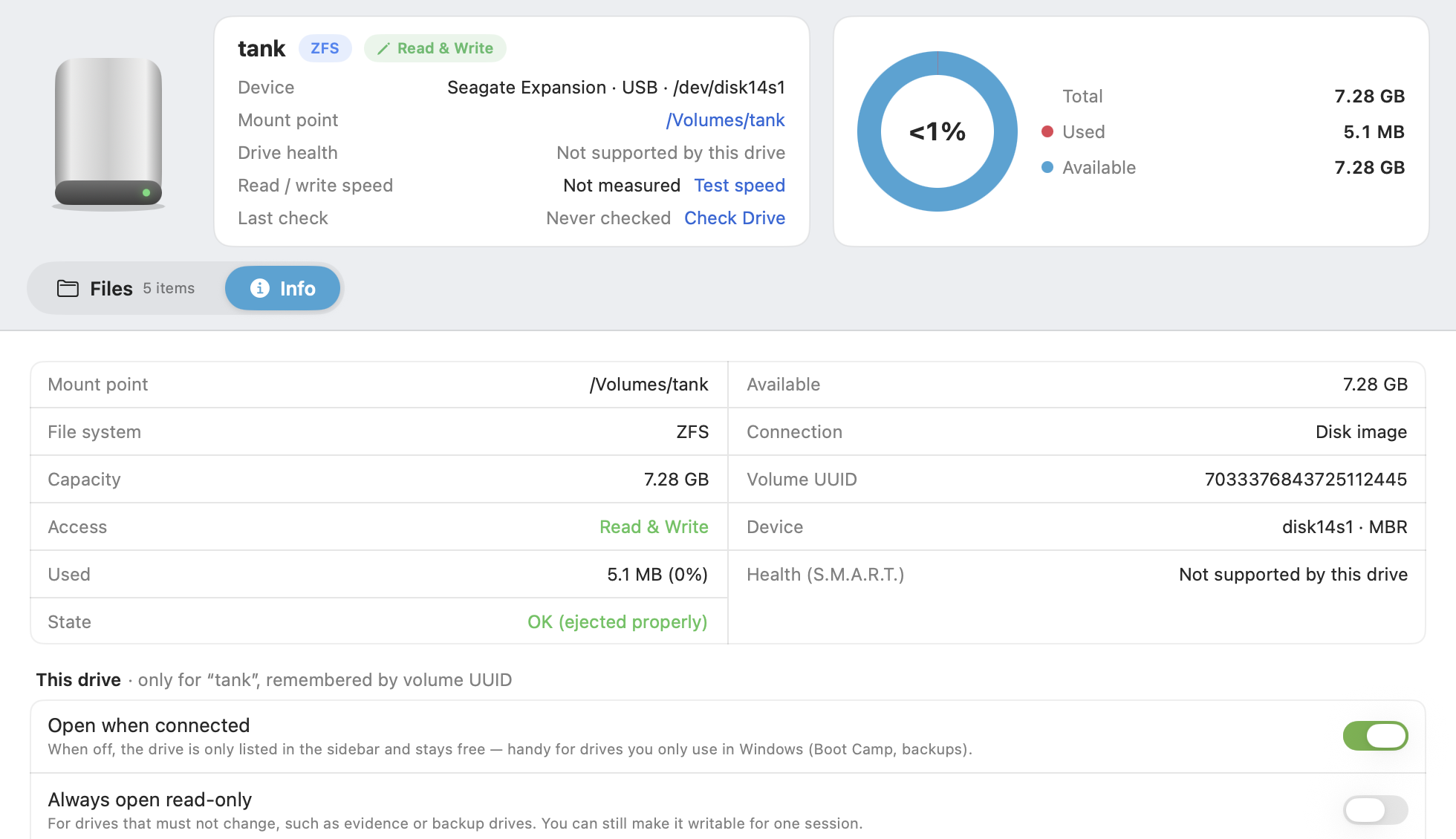
Проверка, исправление и форматирование — все на вкладке «Сведения»

Встроенные проверка и исправление NTFS, Ext4 и XFS — Терминал не нужен.

  • 1Проверка (бесплатно) и исправление (Pro)
  • 2Настройки для каждого диска: автооткрытие, только чтение, показ в Finder
Снимок экрана CrossDriver Omni (NTFS / Ext4 / XFS / Btrfs / ZFS for Mac): Проверка и исправление; Настройки для каждого диска
1Проверка и исправление
2Настройки для каждого диска
Производительность

Идет тестирование производительности

Сейчас мы тестируем на реальных Mac и дисках традиционные решения в пространстве пользователя, CrossDriver нового поколения и CrossDriver с расширением ядра. Когда тесты завершатся, здесь будут опубликованы данные, методика и исходные результаты; до тех пор мы не называем, во сколько раз одно решение быстрее другого.

05Сравнение

Чем Omni отличается от отдельных версий?

Omni включает все возможности трех отдельных версий, а также поддержку Btrfs, F2FS и ZFS.

NTFSExt4XFSOmni
Чтение и запись NTFS✓——✓
Чтение и запись Ext2 / Ext3 / Ext4—✓—✓
Чтение и запись XFS——✓✓
Чтение и запись Btrfs———✓
Чтение и запись F2FS———✓
Чтение и запись ZFS———✓
ФорматированиеNTFSExt4XFSNTFS · Ext4 · XFS · Btrfs · ZFS · F2FS
Разблокировка зашифрованных дисковBitLockerLUKSLUKSBitLocker · LUKS · встроенное шифрование ZFS
Лицензия Pro действует дляNTFSExt4XFSВсех четырех приложений
Совместимость

Совместимость с популярными Mac и дисками любых брендов

NTFS, Ext4, XFS, Btrfs, F2FS и ZFS открываются в Finder независимо от бренда и объема диска.

Поддерживаемые Mac

Модели
MacBook Air, MacBook Pro, iMac, Mac mini, Mac Studio, Mac Pro
Чип
Apple silicon (все семейства M1–M6, включая Pro, Max и Ultra) и процессоры Intel
Система
macOS 12 Monterey, 13 Ventura, 14 Sonoma, 15 Sequoia, 26 Tahoe и новее

Поддерживаемые диски

Форматы
NTFS, Ext2 / Ext3 / Ext4, XFS, Btrfs, F2FS, ZFS (однодисковые пулы)
Тип
Внешние жесткие диски, портативные SSD, флешки, карты SD / microSD и диски SATA / NVMe в корпусе
Бренды
Подходят диски любых брендов: Seagate, WD (Western Digital), Toshiba, Samsung T7 / T9, SanDisk, Kingston, Lexar, LaCie, UGREEN, ORICO и другие

Типичные задачи

Windows и Linux вперемешку
Внешние диски Windows и диски Linux в одном приложении
Linux для рабочего стола
Диски Btrfs — по умолчанию в Fedora, openSUSE и других
ZFS
Однодисковые пулы ZFS, созданные TrueNAS, Proxmox и другими
Android и встраиваемые устройства
Карты памяти и разделы F2FS

Для пулов хранения NAS из нескольких дисков используйте CrossDriver Восстановление данных NAS.

06Движок нового поколения

Без расширений ядра.
Без изменения настроек безопасности Mac.

Новое поколение CrossDriver читает и записывает диски NTFS, Ext4, XFS, Btrfs, F2FS и ZFS с помощью родных драйверов файловых систем Linux в изолированной легковесной среде Linux. Ваш Mac сохраняет заводской уровень безопасности.

✓ Без расширения ядра

Работает сразу после установки

Без режима восстановления, без снижения безопасности, без перезагрузки — и драйверы не ломаются после обновления macOS.

✓ Изоляция

Отдельный движок для вашего диска

Движок видит только открытый вами диск и полностью изолирован от macOS и других дисков.

✓ Безопасное извлечение

Все записано до того, как вы отключите диск

Когда вы нажимаете «Извлечь», движок записывает все изменения на диск и только потом освобождает его, поэтому при отключении данные не теряются.

Все версии требуют macOS 12 или новее и работают нативно на Apple silicon и Intel.

07Цены

Одна лицензия — четыре приложения

Лицензия Omni Pro действует и для CrossDriver NTFS, Ext4 и XFS. Попробуйте Pro бесплатно 7 дней прямо в приложении.

Бесплатно

US$0

  • Автоматически распознает и открывает все шесть форматов
  • Доступ в Finder только для чтения
  • Просмотр файлов и копирование на Mac
  • Проверка диска
Бесплатная загрузка · 7 дней Pro бесплатно
Рекомендуем

Omni Pro

US$79.95 Бессрочная лицензия · 1 год US$49.95 · 1 месяц US$24.95

  • Чтение и запись всех шести форматов в Finder
  • Форматирование в NTFS, Ext4, XFS, Btrfs, ZFS, F2FS
  • Исправление файловых систем
  • Разблокировка зашифрованных дисков BitLocker и LUKS, чтение и запись
  • Лицензия действует для приложений NTFS / Ext4 / XFS
Купить Pro

Восстановление данных NAS Pro

US$69.95 Бессрочная лицензия · 1 год US$39.95

  • Все возможности версии Восстановление данных Pro
  • RAID / LVM / ZFS из Synology, QNAP и других NAS
  • Одна лицензия — два приложения
Подробнее о приложении CrossDriver Восстановление данных NAS

Каждая лицензия действует на 1 Mac; ее можно деактивировать в приложении и перенести на другой Mac, без учетной записи. После активации приложение работает офлайн: раз в 30 дней оно подключается к сети и автоматически продлевает лицензию (без какой-либо оплаты), а без сети есть еще 14 дней льготного периода. Бессрочная лицензия включает бесплатные обновления до всех будущих версий этого приложения, в том числе крупных; лицензии на 1 год и на 1 месяц никогда не оплачиваются автоматически, а перед окончанием срока приложение напомнит о продлении. Политика послепродажного обслуживания и возврата. Каждый код можно самостоятельно перенести на другой компьютер 3 раза; дальше — через поддержку.

Вопросы и ответы

Вопросы и ответы

Я уже купил NTFS Pro. Можно перейти на Omni?

Да. Если вы купили приложение NTFS, Ext4 или XFS, свяжитесь со службой поддержки, и мы пришлем вам код скидки, чтобы вы доплатили только разницу.

Можно ли форматировать диски в Btrfs, F2FS и ZFS?

Да. Omni Pro может отформатировать диск в NTFS, Ext4, XFS, Btrfs, ZFS или F2FS; при выборе ZFS на всем диске создается новый однодисковый пул.

Как открыть диск Btrfs или ZFS на Mac?

macOS не поддерживает Btrfs и ZFS. Omni определяет формат автоматически: диски Btrfs открываются напрямую, а для ZFS программа импортирует пул на диске и подключает его наборы данных. Бесплатная версия дает доступ в Finder только для чтения, Pro добавляет запись. Если вышел из строя пул хранения NAS из нескольких дисков, используйте CrossDriver Восстановление данных NAS для восстановления только для чтения.

Можно ли открыть на Mac однодисковый пул ZFS из TrueNAS или Proxmox?

Да. Omni импортирует пул ZFS на диске и подключает его наборы данных. В бесплатной версии — только чтение, с Pro — чтение и запись.

Насколько полная поддержка ZFS?

Можно импортировать пулы ZFS, читать и записывать их наборы данных; поддерживается встроенное шифрование ZFS. Если вышел из строя многодисковый пул на NAS, используйте CrossDriver Восстановление данных NAS для восстановления только для чтения.

Работает ли на Mac с M1–M6? Нужно ли отключать SIP или ставить расширение ядра?

Да, работает — и нет, не нужно. CrossDriver работает нативно на Mac с Apple silicon, например M1–M6, а также на Mac с Intel, в macOS 12 Monterey, 13 Ventura, 14 Sonoma, 15 Sequoia, 26 Tahoe и новее. Он использует встроенный в macOS фреймворк Virtualization, чтобы запустить изолированный легковесный движок, который читает и записывает ваши диски, — без расширения ядра, без отключения SIP, без изменения настроек безопасности и без перезагрузки после установки.

Можно ли сначала попробовать Pro?

Да. CrossDriver NTFS, Ext4, XFS и Omni предлагают в приложении бесплатный 7-дневный пробный период Pro — один раз на каждый Mac, без ввода платежных данных. После окончания пробного периода диски остаются доступны для чтения, а файлы никак не затрагиваются.

Чем отличается от версии с расширением ядра на crossdriver.com?

Версия с расширением ядра — это NTFS For Mac, Ext4 For MAC и XFS For MAC на crossdriver.com: она работает как расширение ядра и на Mac с Apple silicon требует снизить уровень безопасности системы. Новое поколение не зависит от расширений ядра и читает и записывает данные встроенными драйверами ядра Linux; уже бесплатная версия дает доступ только для чтения в Finder, а в Pro встроены исправление, форматирование и разблокировка зашифрованных дисков, плагины докупать не нужно. Оба поколения стоят одинаково и используют общую лицензию: купив одну, вы сможете пользоваться на одном Mac и версией с расширением ядра, и новым поколением. Если вы уже купили версию с расширением ядра, см. страницу ее продукта.

Поддерживаемые форматы

APFSHFS+Time MachineExt4XFSBtrfsZFSF2FSLUKSЗашифрованный APFS
01Чтение и запись

Все диски в любом формате — в одном окне

Диск с фотографиями с Mac, SD-карта от Raspberry Pi, диск XFS из Unraid или однодисковый пул ZFS из TrueNAS — в боковой панели они сгруппированы по разделам «Диски Mac», «Диски Linux» и «Другие диски»: просто выберите нужный и работайте.

  • 1Группировка дисков Mac и Linux
  • 2ZFS и F2FS поддерживаются только в Omni
  • 3Диски массивов NAS передаются в Восстановление данных NAS
  • 4Мгновенный просмотр
Снимок экрана CrossDriver Omni (APFS, Ext4, XFS, Btrfs, ZFS for Windows): Группировка дисков Mac и Linux; ZFS и F2FS поддерживаются только в Omni; Диски массивов NAS передаются в Восстановление данных NAS; Мгновенный просмотр
1Группировка дисков Mac и Linux
2ZFS и F2FS поддерживаются только в Omni
3Диски массивов NAS передаются в Восстановление данных NAS
4Мгновенный просмотр
Все функции обоих приложений

Панель инструментов меняется под выбранный диск

🕘

Диски Mac: Time Machine

Просмотр резервных копий по датам и вкладка «Предыдущие версии» в Проводнике; зашифрованный APFS разблокируется паролем.

✎

Диски Mac: переключатель записи APFS

Как и в for Mac Disks: экспериментальная функция, по умолчанию только чтение, включается отдельно для каждого диска.

🛠

Диски Linux: проверка и исправление

Проверка и исправление Ext4 и XFS в один клик с автоматическим перемонтированием; диски с шифрованием LUKS открываются по паролю.

⇄

Если установлено профильное приложение

Если одновременно установлены for Mac Disks и Omni, диски Mac приоритетно открываются в for Mac Disks; если установлен только Omni, все диски Mac и Linux открываются в нем.

Сравнение

Чем Omni отличается от отдельных приложений?

Omni включает все возможности for Mac Disks и for Linux Disks, а вдобавок поддерживает ZFS и F2FS.

for Mac Disksfor Linux DisksOmni
Чтение APFS, HFS+✓—✓
Запись в APFS (экспериментально)✓—✓
Резервные копии Time Machine✓—✓
Чтение и запись Ext4, XFS, Btrfs—✓✓
ZFS, F2FS——✓
Разблокировка зашифрованных дисковЗашифрованный APFSLUKSЗашифрованный APFS · LUKS
Лицензия Pro действует дляfor Mac Disksfor Linux DisksВсе три приложения

Windows сама читает и записывает NTFS, FAT32 и exFAT, поэтому Omni их не трогает. В версию Omni для Mac входит еще и NTFS, так как macOS не умеет писать на NTFS; в версии для Windows это не нужно.

Совместимость

Совместимость с популярными ПК и дисками любых брендов

Поддерживаемые ПК

Система
Windows 10 2004 (19041) и новее, Windows 11; поддерживаются Домашняя, Pro и Для образовательных учреждений
Процессор
x64 (Intel, AMD) и ARM64 (например, Snapdragon); единый установщик автоматически выбирает нужный вариант
Тип
Настольные ПК, ноутбуки, мини-ПК; для работы в виртуальной машине или облачном рабочем столе нужна вложенная виртуализация

Поддерживаемые диски

Форматы
APFS, HFS+, Ext2 / Ext3 / Ext4, XFS, Btrfs, ZFS (однодисковые пулы), F2FS, а также LUKS и зашифрованный APFS
Тип
Внешние жесткие диски, портативные SSD, флешки, карты SD / microSD и диски SATA / NVMe в корпусе
Бренды
Подходят диски любых брендов: Seagate, WD (Western Digital), Toshiba, Samsung T7 / T9, SanDisk, Kingston, Lexar, LaCie, UGREEN, ORICO и другие

Типичные задачи

Mac и Linux вместе
Одно приложение открывает диски и Mac, и Linux
ZFS
Однодисковые пулы ZFS, созданные TrueNAS, Proxmox и другими
Linux для рабочего стола
Диски Btrfs — по умолчанию в Fedora, openSUSE и других
Android и встраиваемые устройства
Карты памяти и разделы F2FS

Для пулов хранения NAS из нескольких дисков используйте CrossDriver Восстановление данных NAS.

Как это работает

Без драйвера ядра:
штатная «Платформа виртуальной машины» Windows

CrossDriver читает и записывает самые разные диски Mac и Linux родными драйверами файловых систем Linux внутри изолированной легковесной виртуальной машины Linux, а затем передает тома в Проводник с буквами дисков. Виртуальная машина работает на встроенной в Windows «Платформе виртуальной машины» — драйверы ядра не устанавливаются.

✓ Без драйвера ядра

Встроенный компонент Windows

Достаточно включить встроенную в Windows «Платформу виртуальной машины» и один раз перезагрузить компьютер. Этот компонент есть и в домашней редакции (Home).

✓ Один движок

Одна виртуальная машина для любого числа приложений

Все пять приложений используют одну общую фоновую службу и одну виртуальную машину: не конфликтуют за диски и не дублируют расход ресурсов. Когда открытых дисков нет, виртуальная машина останавливается автоматически.

✓ Безопасное извлечение

Все записано до того, как вы отключите диск

Нажмите «Безопасно извлечь» в приложении или в меню трея на панели задач: движок сначала запишет все изменения на диск и только потом сообщит, что его можно отключать.

Системные требования: Windows 10 2004 (19041) или новее, x64 и ARM64, включенная в BIOS виртуализация. Если сама Windows запущена в виртуальной машине, должна быть включена вложенная виртуализация.

Цены

Одна лицензия — три приложения

Omni Pro — это Полный пакет для Windows: он одновременно разблокирует for Mac Disks и for Linux Disks. Pro можно бесплатно попробовать 7 дней прямо в приложении.

Бесплатно

US$0

  • Автоматически распознает и открывает все форматы
  • Доступ только для чтения в Проводнике
  • Просмотр, предпросмотр и копирование на ПК
  • Проверка диска
Бесплатная загрузка · 7 дней Pro бесплатно
Рекомендуем

Omni Pro (Полный пакет)

US$49.95 Бессрочная лицензия · 1 год US$29.95 · 1 месяц US$14.95

  • Чтение и запись Ext4, XFS, Btrfs, ZFS, F2FS
  • Запись в APFS / HFS+ (экспериментально, после выхода функции)
  • Исправление и форматирование
  • Разблокировка дисков с шифрованием LUKS
  • Одновременно разблокирует for Mac Disks и for Linux Disks
Купить Pro

Восстановление данных NAS Pro

US$59.95 Бессрочная лицензия · 1 год US$34.95

  • Восстановление RAID / SHR / LVM / ZFS из NAS в режиме только чтения
  • Включает все возможности Восстановления данных
  • Приложения для восстановления не входят в Полный пакет и покупаются отдельно
Подробнее о приложении CrossDriver Восстановление данных NAS

Каждая лицензия рассчитана на 1 ПК; ее можно деактивировать в приложении и перенести на другой компьютер; работает офлайн и без учетной записи. Бессрочная лицензия дает бесплатные обновления навсегда, включая будущие крупные версии. Цены указаны в долларах США, покупка на crossdriver.com; лицензии для Mac и для Windows не взаимозаменяемы. Политика послепродажного обслуживания и возврата. Каждый код можно самостоятельно перенести на другой компьютер 3 раза; дальше — через поддержку.

Вопросы и ответы

Вопросы и ответы

Как связаны Omni и Полный пакет?

Полный пакет для Windows — это и есть Omni Pro: купив его, вы разблокируете сразу три приложения — Omni, for Mac Disks и for Linux Disks. Восстановление данных и Восстановление данных NAS в Полный пакет не входят и покупаются отдельно.

Как открыть диск ZFS в Windows?

Windows не поддерживает ZFS. Omni импортирует однодисковый пул ZFS на накопителе и монтирует его наборы данных под буквами дисков в Проводнике: в бесплатной версии — только для чтения, в Pro — с чтением и записью. Если вышел из строя многодисковый пул NAS, используйте Восстановление данных NAS в режиме только чтения.

Если установлены и for Mac Disks, и Omni, какому приложению достанется диск?

Приоритет у специализированного приложения: диски Mac открываются в for Mac Disks, а диски Linux — в for Linux Disks (если он установлен). Кроме того, в настройках каждого диска можно указать, каким приложением открывать его при подключении — эта настройка общая для всех приложений CrossDriver.

Почему нет поддержки NTFS?

Windows сама читает и записывает NTFS, FAT32 и exFAT, поэтому CrossDriver для них не требуется. Если на таком диске удалили файлы или его отформатировали, просканируйте его в Восстановлении данных.

Зачем нужна перезагрузка при первом запуске?

CrossDriver запускает движок чтения и записи дисков на встроенном компоненте Windows «Платформа виртуальной машины». По умолчанию он выключен: установщик или стартовый экран поможет его включить, после чего потребуется один раз перезагрузить компьютер — в дальнейшем перезагрузки не нужны. Шаги описаны в статье Как включить «Платформу виртуальной машины».

Устанавливается ли драйвер ядра?

Нет. CrossDriver не устанавливает ни драйверов файловых систем, ни других драйверов ядра: чтение и запись выполняет изолированная легковесная виртуальная машина Linux, после чего диски появляются в Проводнике с буквами дисков. Фоновая служба запускается только тогда, когда она нужна приложениям CrossDriver, а при удалении последнего приложения CrossDriver служба, помощник в трее и образ виртуальной машины удаляются вместе с ним.

Остаются ли буквы дисков после закрытия приложения?

Да. После закрытия приложения открытые им диски продолжают работать через фоновую службу и сохраняют свои буквы; перед отключением кабеля нажмите «Безопасно извлечь» в меню CrossDriver в трее панели задач.

Равнозначно ли нажатие «Отключить» для сетевого диска в Проводнике безопасному извлечению?

Нет. Буквы дисков CrossDriver отображаются как сетевые расположения; перед отключением накопителя нажмите «Безопасно извлечь» в приложении или в меню трея: движок сначала сбросит все изменения на диск и затем сообщит, что его можно вынимать.

Можно ли сначала попробовать Pro?

Да. В for Mac Disks, for Linux Disks и Omni можно бесплатно попробовать Pro в течение 7 дней прямо в приложении. После окончания пробного периода диски остаются доступными в режиме только чтения, а файлы никак не затрагиваются.

Одно приложение для любых дисков

Скачайте CrossDriver Omni и откройте свои диски бесплатно.

macOS 12 или новее · Apple silicon и Intel · Политика конфиденциальности · Цены · Лицензии открытого ПО

Загрузки учитываются анонимно, никакие персональные данные не сохраняются.