CrossDriver OmniNowa generacja · Sześć formatów · 7 dni Pro na próbę

Dyski z Windows i Linuksa,
wszystkie w jednej aplikacji

NTFS, Ext4, XFS, Btrfs, F2FS i ZFS — cokolwiek podłączysz, otworzy się. Bez żonglowania osobnymi narzędziami i bez pamiętania, który dysk ma jaki format.

Odczyt i zapis 6 formatówFormatowanie w 6 systemach plikówJedna licencja na wszystko

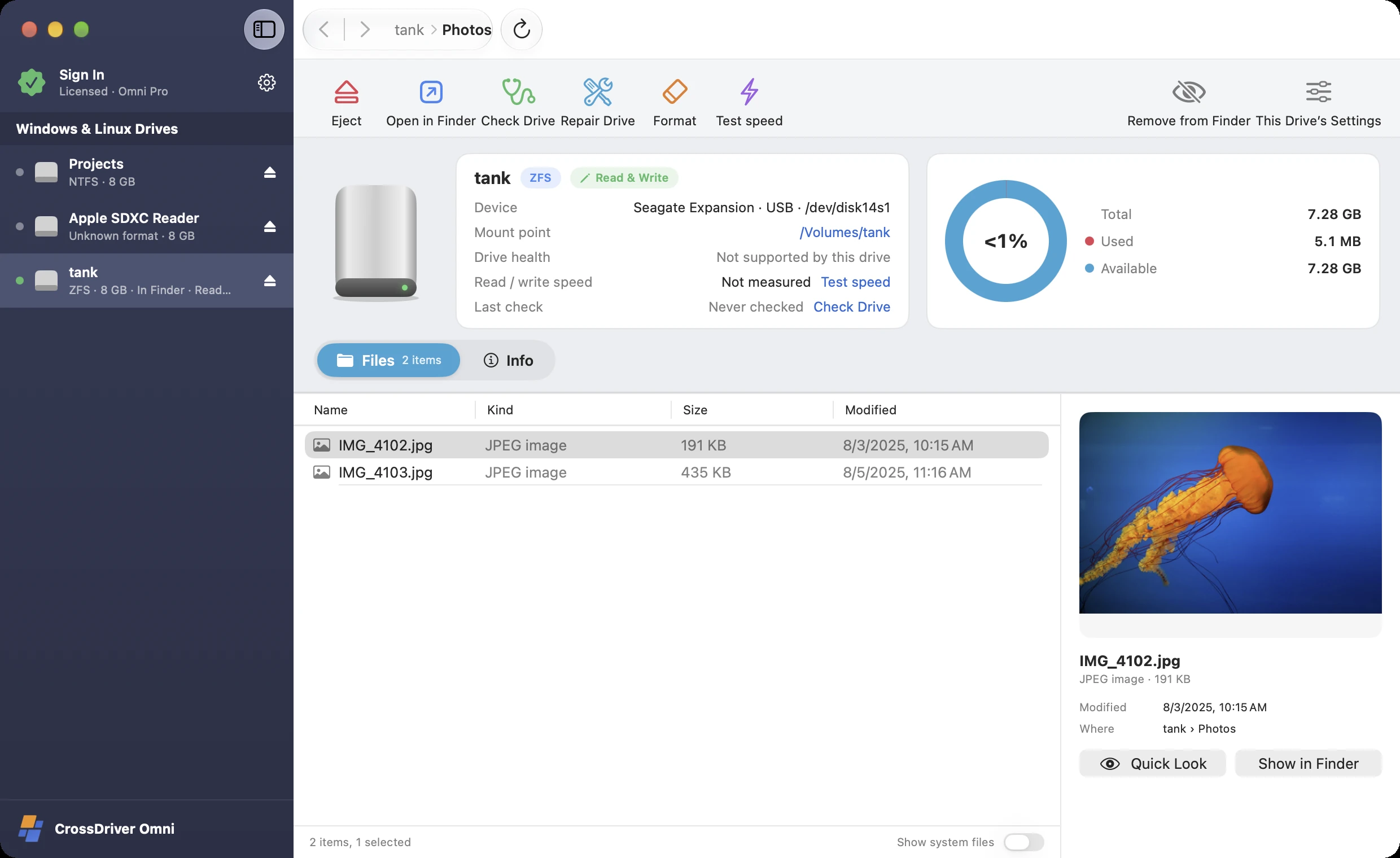
Zrzut ekranu CrossDriver Omni (NTFS / Ext4 / XFS / Btrfs / ZFS for Mac): Dyski z Windows i Linuksa na jednym pasku bocznym; Automatyczne wykrywanie formatu; Otwieranie w Finderze jednym kliknięciem; Natychmiastowy podgląd
1Dyski z Windows i Linuksa na jednym pasku bocznym
2Automatyczne wykrywanie formatu
3Otwieranie w Finderze jednym kliknięciem
4Natychmiastowy podgląd
CrossDriver OmniWersja dla Windows · Pakiet kompletny · 7 dni Pro na próbę

Dyski z Maca i Linuksa —
wszystkie w jednej aplikacji

APFS, HFS+, Time Machine, Ext4, XFS, Btrfs, a do tego ZFS i F2FS: podłącz dowolny dysk, a od razu się otworzy. Pasek boczny grupuje „Dyski Mac” i „Dyski Linux”, a pasek narzędzi dopasowuje się do wybranego dysku. Jego licencja Pro to Pakiet kompletny: odblokowuje również for Mac Disks oraz for Linux Disks.

Dyski z Maca + dyski z LinuksaOraz ZFS, F2FSJedna licencja, trzy aplikacje

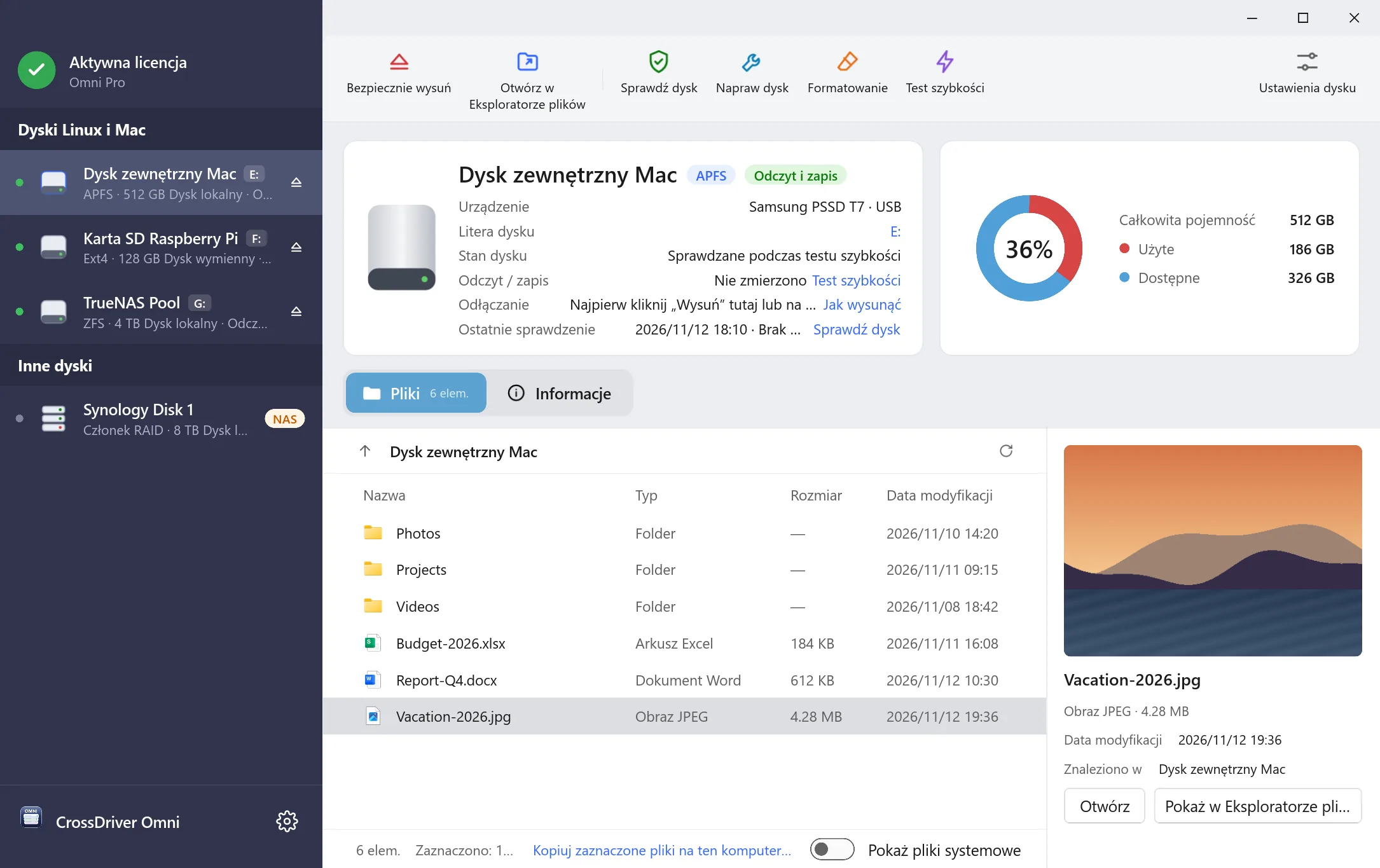
Zrzut ekranu CrossDriver Omni (APFS, Ext4, XFS, Btrfs, ZFS for Windows): Dyski z Maca i dyski z Linuksa w osobnych grupach; ZFS obsługuje wyłącznie Omni; Jedna licencja (Pakiet kompletny); Natychmiastowy podgląd
1Dyski z Maca i dyski z Linuksa w osobnych grupach
2ZFS obsługuje wyłącznie Omni
3Jedna licencja (Pakiet kompletny)
4Natychmiastowy podgląd

Obsługiwane formaty

NTFSExt4 / Ext3 / Ext2XFSBtrfsF2FSZFSBitLockerLUKS
01Odczyt i zapis

Każdy dysk, w dowolnym formacie, w jednym oknie

Dysk zewnętrzny z Windows, karta SD z Raspberry Pi, dysk serwerowy XFS, dysk kopii zapasowych Btrfs z Linuksa, dysk danych ZFS — wszystkie w rzędzie na pasku bocznym, gotowe po jednym kliknięciu.

  • 1Automatycznie wykrywa format każdego dysku
  • 2Btrfs, F2FS i ZFS są obsługiwane tylko w Omni
  • 3Kliknij „Wysuń”, aby zmiany zostały zapisane przed odłączeniem
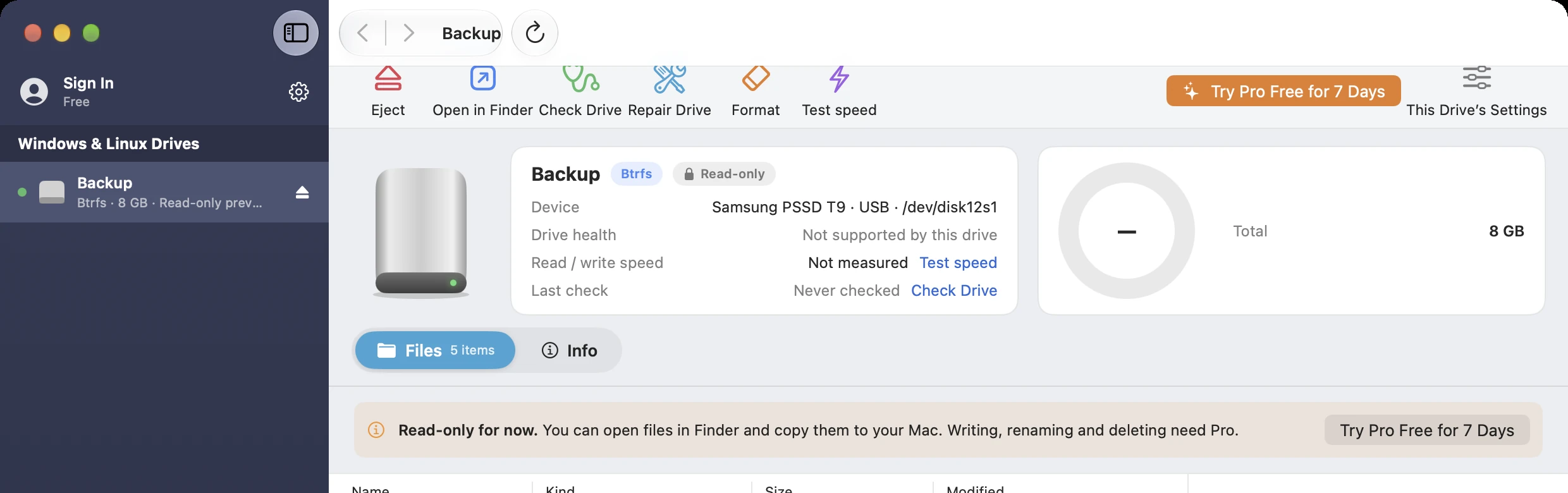
Zrzut ekranu CrossDriver Omni (NTFS / Ext4 / XFS / Btrfs / ZFS for Mac): Automatyczne wykrywanie formatu; Btrfs, F2FS i ZFS są obsługiwane tylko w Omni; Bezpieczne wysuwanie
1Automatyczne wykrywanie formatu
2Btrfs, F2FS i ZFS są obsługiwane tylko w Omni
3Bezpieczne wysuwanie
02Pro

Formatowanie jako NTFS, Ext4, XFS, Btrfs, ZFS lub F2FS

Przygotuj dyski dla komputera z Windows, Raspberry Pi, serwera lub urządzenia z Androidem — wszystko z poziomu Maca.

  • Do wyboru NTFS, Ext4, XFS, Btrfs, ZFS i F2FS, z opisem przeznaczenia każdego z nich obok
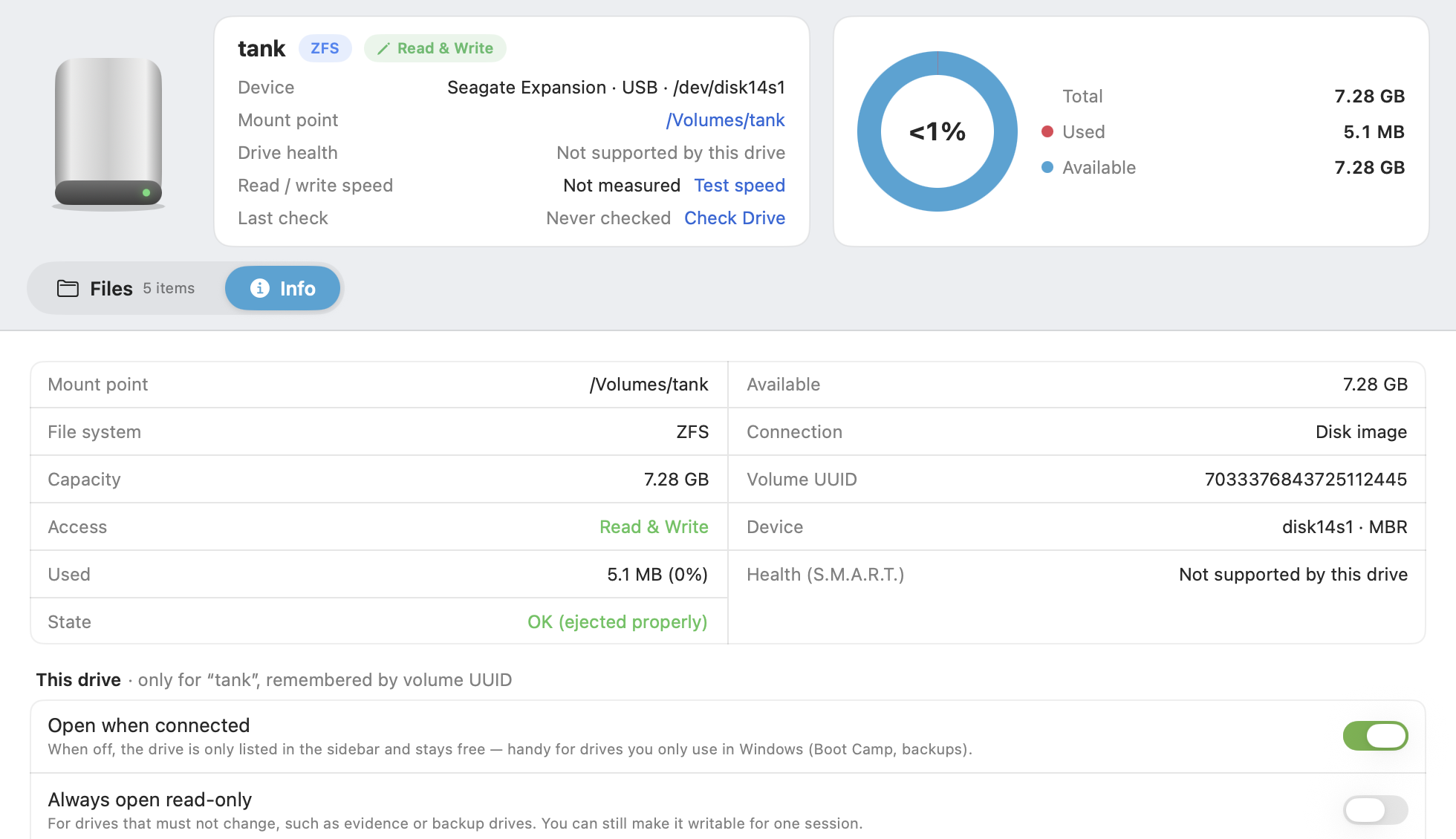
  • ZFS tworzy nową pulę jednodyskową o wybranej przez Ciebie nazwie
  • Zaznacz, aby potwierdzić przed wymazaniem
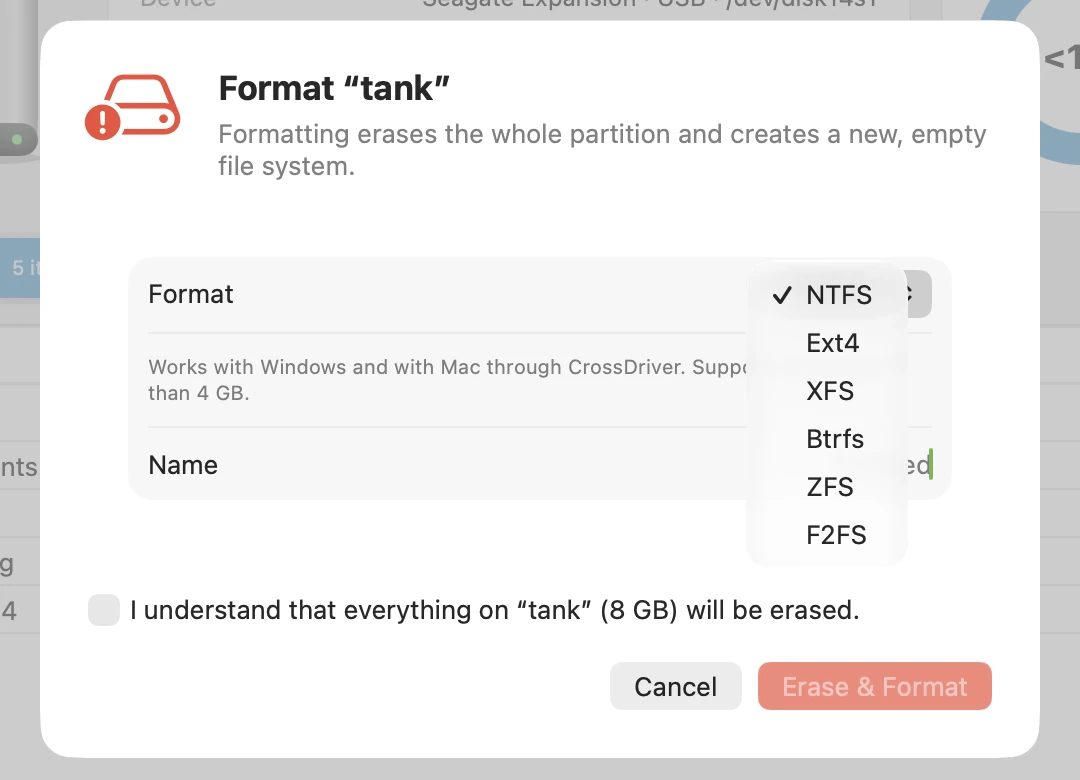
Zrzut ekranu CrossDriver Omni (NTFS / Ext4 / XFS / Btrfs / ZFS for Mac): Sześć formatów do wyboru; Zaznacz, aby potwierdzić przed wymazaniem
1Sześć formatów do wyboru
2Zaznacz, aby potwierdzić przed wymazaniem
03Szyfrowanie

Odblokowuje dyski zaszyfrowane zarówno funkcją BitLocker, jak i LUKS

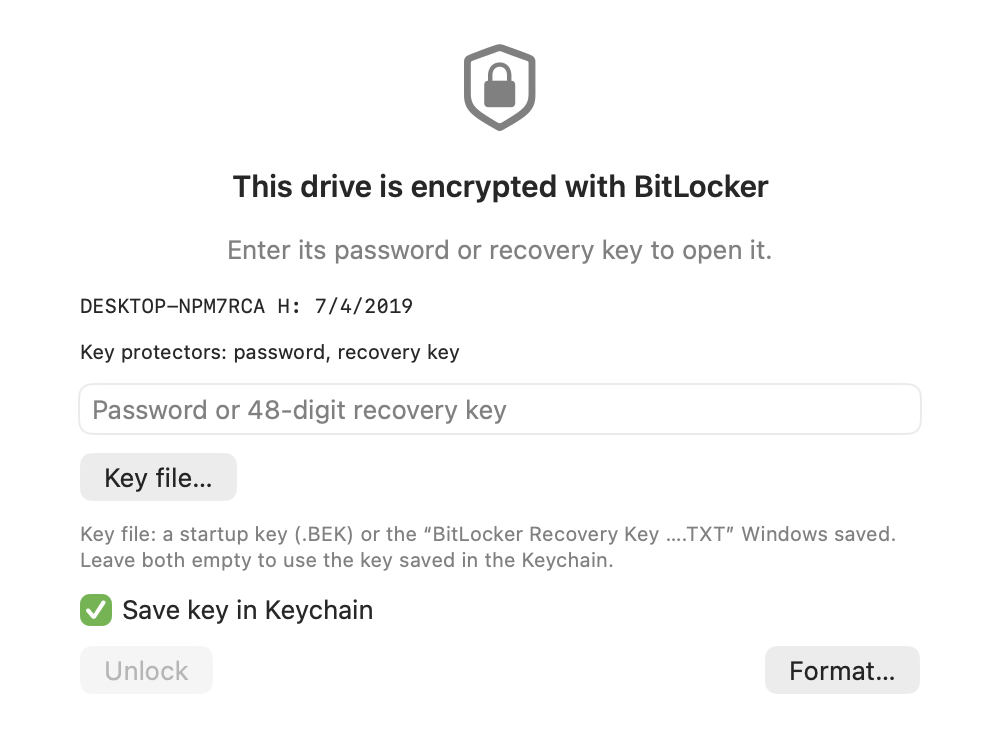
Wprowadź hasło, aby odblokować dyski zaszyfrowane funkcją BitLocker z Windows i LUKS z Linuksa, a potem odczytuj i zapisuj dane. Odblokowywanie to funkcja Pro, którą możesz najpierw wypróbować bezpłatnie przez 7 dni.

  • 1Wykrywa BitLocker i zabezpieczenia klucza
  • 2Hasło, 48-cyfrowy klucz odzyskiwania lub plik klucza
  • 3Można zachować w pęku kluczy
Zrzut ekranu CrossDriver Omni (NTFS / Ext4 / XFS / Btrfs / ZFS for Mac): Wykrywa BitLocker i zabezpieczenia klucza; Hasło lub 48-cyfrowy klucz odzyskiwania; Zachowanie w pęku kluczy, automatyczne odblokowanie następnym razem
1Wykrywa BitLocker i zabezpieczenia klucza
2Hasło lub 48-cyfrowy klucz odzyskiwania
3Zachowanie w pęku kluczy, automatyczne odblokowanie następnym razem
04Narzędzia

Sprawdzanie, naprawa i formatowanie: wszystko na karcie Informacje

Wbudowane sprawdzanie i naprawa NTFS, Ext4 i XFS — bez Terminala.

  • 1Sprawdzanie (bezpłatnie) i naprawa (Pro)
  • 2Ustawienia każdego dysku: automatyczne otwieranie, tylko do odczytu, pokazywanie w Finderze
Zrzut ekranu CrossDriver Omni (NTFS / Ext4 / XFS / Btrfs / ZFS for Mac): Sprawdzanie i naprawa; Ustawienia każdego dysku
1Sprawdzanie i naprawa
2Ustawienia każdego dysku
Wydajność

Trwają testy wydajności

Obecnie testujemy na prawdziwych Macach i dyskach tradycyjne narzędzie w przestrzeni użytkownika, CrossDriver nowej generacji i edycję z rozszerzeniem jądra. Po zakończeniu pomiarów opublikujemy tutaj dane, metodykę testów i surowe wyniki; do tego czasu nie podajemy, ile razy które rozwiązanie jest szybsze.

05Porównanie

Czym Omni różni się od aplikacji dla jednego formatu?

Omni zawiera wszystko, co trzy aplikacje dla jednego formatu, a do tego obsługę Btrfs, F2FS i ZFS.

NTFSExt4XFSOmni
Odczyt i zapis NTFS✓——✓
Odczyt i zapis Ext2 / Ext3 / Ext4—✓—✓
Odczyt i zapis XFS——✓✓
Odczyt i zapis Btrfs———✓
Odczyt i zapis F2FS———✓
Odczyt i zapis ZFS———✓
FormatowanieNTFSExt4XFSNTFS · Ext4 · XFS · Btrfs · ZFS · F2FS
Odblokowywanie zaszyfrowanych dyskówBitLockerLUKSLUKSBitLocker · LUKS · natywne szyfrowanie ZFS
Licencja Pro obejmujeNTFSExt4XFSWszystkie cztery aplikacje
Zgodność

Zgodność z popularnymi Makami i dyskami wielu marek

NTFS, Ext4, XFS, Btrfs, F2FS i ZFS otwierają się w Finderze bez względu na markę czy pojemność dysku.

Obsługiwane Maki

Modele
MacBook Air, MacBook Pro, iMac, Mac mini, Mac Studio, Mac Pro
Procesor
Apple silicon (cała rodzina M1–M6, w tym Pro, Max i Ultra) oraz procesory Intel
System
macOS 12 Monterey, 13 Ventura, 14 Sonoma, 15 Sequoia, 26 Tahoe i nowsze

Obsługiwane dyski

Formaty
NTFS, Ext2 / Ext3 / Ext4, XFS, Btrfs, F2FS, ZFS (pule jednodyskowe)
Typ
Zewnętrzne dyski twarde, przenośne dyski SSD, pendrive’y, karty SD / microSD oraz dyski SATA / NVMe w obudowie
Marki
Działa z dyskami każdej marki, np. Seagate, WD (Western Digital), Toshiba, Samsung T7 / T9, SanDisk, Kingston, Lexar, LaCie, UGREEN, ORICO i innymi

Typowe zastosowania

Windows i Linux razem
Otwieraj dyski zewnętrzne z Windows i dyski z Linuksem w jednej aplikacji
Linux na komputerze stacjonarnym
Dyski Btrfs, domyślne m.in. w Fedorze i openSUSE
ZFS
Jednodyskowe pule ZFS utworzone m.in. przez TrueNAS i Proxmox
Android i urządzenia wbudowane
Karty pamięci i partycje F2FS

Do pul pamięci masowej NAS obejmujących wiele dysków użyj aplikacji Odzyskiwanie danych NAS.

06Silnik nowej generacji

Bez rozszerzeń jądra.
Bez zmian w ustawieniach zabezpieczeń Maca.

Nowa generacja CrossDriver odczytuje i zapisuje dyski NTFS, Ext4, XFS, Btrfs, F2FS i ZFS za pomocą natywnych sterowników systemów plików Linuksa w odizolowanym, lekkim środowisku Linux. Twój Mac zachowuje fabryczny poziom zabezpieczeń.

✓ Bez rozszerzenia jądra

Działa od razu po instalacji

Bez trybu odzyskiwania, bez obniżania zabezpieczeń, bez ponownego uruchamiania — i bez niedziałających sterowników po aktualizacji macOS.

✓ Izolacja

Osobny silnik dla Twojego dysku

Silnik widzi tylko otwarty dysk i jest w pełni odizolowany od macOS i pozostałych dysków.

✓ Bezpieczne wysuwanie

Wszystko zapisane, zanim odłączysz

Po kliknięciu „Wysuń” silnik zapisuje wszystkie zmiany na dysku, zanim go zwolni, więc odłączenie nie spowoduje utraty danych.

Wszystkie edycje wymagają macOS 12 lub nowszego i działają natywnie na Macach z Apple silicon i Intel.

07Cennik

Jedna licencja, cztery aplikacje

Licencja Omni Pro obejmuje też CrossDriver NTFS, Ext4 i XFS. Wypróbuj Pro bezpłatnie przez 7 dni w aplikacji.

Bezpłatna

US$0

  • Automatycznie wykrywa i otwiera wszystkie sześć formatów
  • Dostęp tylko do odczytu w Finderze
  • Przeglądanie, podgląd i kopiowanie na Maca
  • Sprawdź dysk
Bezpłatne pobieranie · Zawiera 7-dniową wersję próbną Pro
Polecane

Omni Pro

US$79.95 Licencja dożywotnia · 1 rok US$49.95 · 1 miesiąc US$24.95

  • Odczyt i zapis wszystkich sześciu formatów w Finderze
  • Formatowanie jako NTFS, Ext4, XFS, Btrfs, ZFS, F2FS
  • Naprawa systemów plików
  • Odblokowywanie dysków zaszyfrowanych BitLocker i LUKS oraz odczyt i zapis
  • Licencja obejmuje aplikacje NTFS / Ext4 / XFS
Kup Pro

Odzyskiwanie danych NAS Pro

US$69.95 Licencja dożywotnia · 1 rok US$39.95

  • Wszystko, co oferuje Odzyskiwanie danych Pro
  • RAID / LVM / ZFS z Synology, QNAP i innych urządzeń NAS
  • Jedna licencja, dwie aplikacje
Poznaj Odzyskiwanie danych NAS

Każda licencja obejmuje 1 Maca; można ją dezaktywować w App i przenieść na innego Maca, bez zakładania konta. Po aktywacji działa także offline: co 30 dni App łączy się z internetem i automatycznie odnawia licencję (bez żadnej płatności), a w trybie offline przysługuje dodatkowo 14 dni karencji. Licencja wieczysta obejmuje bezpłatne aktualizacje do wszystkich przyszłych wersji tej App, także głównych; licencje roczne i miesięczne nigdy nie są obciążane automatycznie, a App przypomni o przedłużeniu przed wygaśnięciem. Zasady obsługi posprzedażowej i zwrotów. Każdy kod można samodzielnie przenieść na inny komputer 3 razy; potem skontaktuj się z pomocą techniczną.

FAQ

Pytania i odpowiedzi

Mam już NTFS Pro. Czy mogę przejść na Omni?

Tak. Jeśli masz zakupioną aplikację NTFS, Ext4 lub XFS, skontaktuj się z pomocą techniczną, a wyślemy Ci kod rabatowy, dzięki któremu zapłacisz tylko różnicę.

Czy mogę sformatować dyski jako Btrfs, F2FS i ZFS?

Tak. Omni Pro potrafi sformatować dysk jako NTFS, Ext4, XFS, Btrfs, ZFS lub F2FS; wybranie ZFS tworzy nową pulę jednodyskową na całym dysku.

Jak otworzyć dysk Btrfs lub ZFS na Macu?

macOS nie obsługuje Btrfs ani ZFS. Omni automatycznie wykrywa format: dyski Btrfs otwiera bezpośrednio, a w przypadku ZFS importuje pulę z dysku i montuje jej zbiory danych. Wersja bezpłatna daje dostęp tylko do odczytu w Finderze; Pro dodaje zapis. Jeśli wielodyskowa pula pamięci masowej NAS uległa awarii, użyj aplikacji Odzyskiwanie danych NAS, aby odzyskać dane w trybie tylko do odczytu.

Czy mogę otworzyć na Macu jednodyskową pulę ZFS z TrueNAS lub Proxmox?

Tak. Omni importuje pulę ZFS z dysku i montuje jej zbiory danych. W wersji bezpłatnej tylko do odczytu; z Pro odczyt i zapis.

Jak pełna jest obsługa ZFS?

Możesz importować pule ZFS oraz odczytywać i zapisywać ich zbiory danych, z obsługą natywnego szyfrowania ZFS. Jeśli wielodyskowa pula na NAS uległa awarii, użyj aplikacji Odzyskiwanie danych NAS, aby odzyskać dane w trybie tylko do odczytu.

Czy działa na Macach M1–M6? Czy trzeba wyłączyć SIP lub zainstalować rozszerzenie jądra?

Tak, działa — i nie, nie trzeba. CrossDriver działa natywnie na Macach z Apple silicon, takich jak M1–M6, oraz na Macach z procesorem Intel, w systemach macOS 12 Monterey, 13 Ventura, 14 Sonoma, 15 Sequoia, 26 Tahoe i nowszych. Korzysta z wbudowanego w macOS frameworku wirtualizacji, aby uruchomić odizolowany, lekki silnik, który odczytuje i zapisuje dyski — bez rozszerzenia jądra, bez wyłączania SIP, bez zmian w ustawieniach zabezpieczeń i bez ponownego uruchamiania po instalacji.

Czy mogę najpierw wypróbować wersję Pro?

Tak. CrossDriver NTFS, Ext4, XFS i Omni oferują w aplikacji 7-dniową bezpłatną wersję próbną Pro — raz na danego Maca, bez podawania danych płatniczych. Po zakończeniu okresu próbnego dyski pozostają dostępne tylko do odczytu, a Twoje pliki nie zostaną naruszone.

Czym różni się od edycji z rozszerzeniem jądra na crossdriver.com?

Edycja z rozszerzeniem jądra to NTFS For Mac, Ext4 For MAC i XFS For MAC z crossdriver.com: działa jako rozszerzenie jądra, a na Macach z procesorem Apple wymaga obniżenia zabezpieczeń systemu. Nowa generacja nie zależy od rozszerzenia jądra i odczytuje oraz zapisuje dane za pomocą sterowników wbudowanych w jądro Linux; już wersja bezpłatna daje dostęp tylko do odczytu w Finderze, a w Pro wbudowane są naprawa, formatowanie i odblokowywanie zaszyfrowanych dysków — bez dodatkowych wtyczek. Obie generacje kosztują tyle samo i mają wspólną licencję: kupujesz raz i na tym samym Macu używasz zarówno edycji z rozszerzeniem jądra, jak i nowej generacji. Jeśli masz już edycję z rozszerzeniem jądra, zajrzyj na jej stronę produktu.

Obsługiwane formaty

APFSHFS+Time MachineExt4XFSBtrfsZFSF2FSLUKSZaszyfrowany APFS
01Odczyt i zapis

Każdy dysk, w dowolnym formacie, w jednym oknie

Dysk ze zdjęciami z Maca, karta SD z Raspberry Pi, dysk XFS z Unraid czy jednodyskowa pula ZFS z TrueNAS: pasek boczny grupuje je jako „Dyski Mac”, „Dyski Linux” i „Inne dyski” — wystarczy kliknąć i korzystać.

  • 1Dyski z Maca i dyski z Linuksa w osobnych grupach
  • 2ZFS i F2FS obsługuje wyłącznie Omni
  • 3Dyski członkowskie NAS przekazywane do Odzyskiwania danych NAS
  • 4Natychmiastowy podgląd
Zrzut ekranu CrossDriver Omni (APFS, Ext4, XFS, Btrfs, ZFS for Windows): Dyski z Maca i dyski z Linuksa w osobnych grupach; ZFS i F2FS obsługuje wyłącznie Omni; Dyski członkowskie NAS przekazywane do Odzyskiwania danych NAS; Natychmiastowy podgląd
1Dyski z Maca i dyski z Linuksa w osobnych grupach
2ZFS i F2FS obsługuje wyłącznie Omni
3Dyski członkowskie NAS przekazywane do Odzyskiwania danych NAS
4Natychmiastowy podgląd
Pełna funkcjonalność obu aplikacji

Pasek narzędzi dopasowuje się do wybranego dysku

🕘

Dyski z Maca: Time Machine

Przeglądanie według punktu w czasie kopii zapasowej oraz „Poprzednie wersje” w Eksploratorze plików; zaszyfrowany APFS odblokowuje się hasłem.

✎

Dyski z Maca: przełącznik zapisu APFS

Tak jak w for Mac Disks: eksperymentalny, domyślnie tylko do odczytu, włączany osobno dla każdego dysku.

🛠

Dyski z Linuksa: sprawdzanie i naprawa

Sprawdzanie i naprawa Ext4 oraz XFS jednym kliknięciem z automatycznym ponownym zamontowaniem; dyski zaszyfrowane LUKS odblokowują się hasłem.

⇄

Gdy zainstalowana jest dedykowana aplikacja

Gdy zainstalowane są zarówno for Mac Disks, jak i Omni, dyski z Maca trafiają najpierw do for Mac Disks; gdy zainstalowane jest tylko Omni, trafiają do niego wszystkie dyski z Maca i Linuksa.

Porównanie

Czym Omni różni się od pojedynczych aplikacji?

Omni zawiera wszystkie funkcje aplikacji for Mac Disks oraz for Linux Disks, a dodatkowo obsługuje ZFS i F2FS.

for Mac Disksfor Linux DisksOmni
Odczyt APFS, HFS+✓—✓
Zapis APFS (eksperymentalny)✓—✓
Kopie zapasowe Time Machine✓—✓
Odczyt i zapis Ext4, XFS, Btrfs—✓✓
ZFS, F2FS——✓
Odblokowywanie zaszyfrowanych dyskówZaszyfrowany APFSLUKSZaszyfrowany APFS · LUKS
Licencja Pro obejmujefor Mac Disksfor Linux DisksWszystkie trzy aplikacje

Windows sam odczytuje i zapisuje NTFS, FAT32 oraz exFAT, więc Omni ich nie przejmuje. Omni dla Maca obsługuje też NTFS, ponieważ macOS nie potrafi zapisywać na NTFS; wersja dla Windows tego nie potrzebuje.

Zgodność

Zgodność z popularnymi komputerami i dyskami wielu marek

Komputery

System
Windows 10 2004 (19041) i nowsze, Windows 11; obsługiwane są wersje Home, Pro i Education
Procesor
x64 (Intel, AMD) oraz ARM64 (np. Snapdragon); jeden instalator, który podczas instalacji sam wybiera właściwą architekturę
Typ
Komputery stacjonarne, laptopy, mini PC; uruchomienie w maszynie wirtualnej lub pulpicie w chmurze wymaga wirtualizacji zagnieżdżonej

Obsługiwane dyski

Formaty
APFS, HFS+, Ext2 / Ext3 / Ext4, XFS, Btrfs, ZFS (pule jednodyskowe), F2FS, a także LUKS i zaszyfrowany APFS
Typ
Zewnętrzne dyski twarde, przenośne dyski SSD, pendrive’y, karty SD / microSD oraz dyski SATA / NVMe w obudowie
Marki
Działa z dyskami każdej marki, np. Seagate, WD (Western Digital), Toshiba, Samsung T7 / T9, SanDisk, Kingston, Lexar, LaCie, UGREEN, ORICO i innymi

Typowe zastosowania

Mac i Linux razem
Jedna aplikacja otwiera dyski z Maca i z Linuksa
ZFS
Jednodyskowe pule ZFS utworzone m.in. przez TrueNAS i Proxmox
Linux na komputerze stacjonarnym
Dyski Btrfs, domyślne m.in. w Fedorze i openSUSE
Android i urządzenia wbudowane
Karty pamięci i partycje F2FS

Do pul pamięci masowej NAS obejmujących wiele dysków użyj aplikacji Odzyskiwanie danych NAS.

Jak to działa

Bez sterownika jądra:
wbudowana w Windows „Platforma maszyny wirtualnej”

CrossDriver odczytuje i zapisuje rozmaite dyski z Maca i Linuksa za pomocą natywnych linuksowych sterowników systemów plików w odizolowanej, lekkiej maszynie wirtualnej z Linuksem, a następnie udostępnia woluminy w Eksploratorze plików pod literami dysków. Maszyna wirtualna działa na wbudowanej w Windows „Platformie maszyny wirtualnej”; nie instaluje się żadnego sterownika jądra.

✓ Bez sterownika jądra

Wbudowany składnik systemu Windows

Wystarczy włączyć wbudowaną w Windows „Platformę maszyny wirtualnej” i za pierwszym razem raz uruchomić komputer ponownie. Wersja Windows Home również ma ten składnik.

✓ Jeden silnik

Jedna maszyna wirtualna niezależnie od liczby aplikacji

Wszystkie pięć aplikacji korzysta z jednej usługi w tle i jednej maszyny wirtualnej: brak konfliktów o dyski, a zasoby są zajmowane tylko raz. Gdy żaden dysk nie wymaga obsługi, maszyna wirtualna zatrzymuje się automatycznie.

✓ Bezpieczne wysuwanie

Wszystko zapisane, zanim odłączysz

Kliknij „Bezpiecznie wysuń” w aplikacji lub w zasobniku paska zadań: silnik najpierw zapisze wszystkie zmiany z powrotem na dysk, a potem powiadomi, że można go bezpiecznie odłączyć.

Wymagania systemowe: Windows 10 2004 (19041) lub nowszy, x64 i ARM64, wirtualizacja włączona w BIOS-ie. Gdy sam Windows działa w maszynie wirtualnej, wymagana jest włączona wirtualizacja zagnieżdżona.

Cennik

Jedna licencja, trzy aplikacje

Omni Pro to Pakiet kompletny dla Windows: jednocześnie odblokowuje for Mac Disks oraz for Linux Disks. Wersję Pro można najpierw wypróbować bezpłatnie przez 7 dni w aplikacji.

Bezpłatna

US$0

  • Automatycznie wykrywa i otwiera każdy format
  • Dostęp tylko do odczytu w Eksploratorze plików
  • Przeglądanie, podgląd, kopiowanie na komputer
  • Sprawdź dysk
Bezpłatne pobieranie · Zawiera 7-dniową wersję próbną Pro
Polecane

Omni Pro (Pakiet kompletny)

US$49.95 Licencja dożywotnia · 1 rok US$29.95 · 1 miesiąc US$14.95

  • Odczyt i zapis Ext4, XFS, Btrfs, ZFS, F2FS
  • Zapis APFS / HFS+ (eksperymentalny, po udostępnieniu)
  • Naprawa i formatowanie
  • Odblokowywanie dysków zaszyfrowanych LUKS
  • Odblokowuje też for Mac Disks i for Linux Disks
Kup Pro

Odzyskiwanie danych NAS Pro

US$59.95 Licencja dożywotnia · 1 rok US$34.95

  • Odzyskiwanie tylko do odczytu macierzy RAID / SHR / LVM / ZFS z NAS
  • Zawiera wszystkie funkcje Odzyskiwania danych
  • Aplikacje do odzyskiwania nie wchodzą w skład Pakietu kompletnego; kupuje się je osobno
Poznaj Odzyskiwanie danych NAS

Każda licencja obejmuje 1 komputer i można ją dezaktywować w aplikacji, aby przenieść na inny; działa też offline, bez zakładania konta. Licencja dożywotnia obejmuje bezpłatne aktualizacje na zawsze, w tym przyszłe główne wersje. Ceny w dolarach amerykańskich, zakup na crossdriver.com; licencje dla Maca i dla Windows są rozdzielne. Zasady obsługi posprzedażowej i zwrotów. Każdy kod można samodzielnie przenieść na inny komputer 3 razy; potem skontaktuj się z pomocą techniczną.

FAQ

Pytania i odpowiedzi

Jaki jest związek między Omni a Pakietem kompletnym?

Pakiet kompletny dla Windows to właśnie Omni Pro: kupując go, odblokowujesz wszystkie trzy aplikacje — Omni, for Mac Disks oraz for Linux Disks. Odzyskiwanie danych i Odzyskiwanie danych NAS nie wchodzą w skład Pakietu kompletnego i są kupowane osobno.

Jak otworzyć dysk ZFS w systemie Windows?

Windows nie obsługuje ZFS. Omni importuje jednodyskową pulę ZFS znajdującą się na dysku i montuje jej zbiory danych, które pojawiają się w Eksploratorze plików pod literami dysków; w wersji bezpłatnej tylko do odczytu, w wersji Pro z odczytem i zapisem. Jeśli awarii uległa wielodyskowa pula z NAS, odzyskaj ją w trybie tylko do odczytu za pomocą Odzyskiwania danych NAS.

Gdy zainstalowane są jednocześnie for Mac Disks i Omni, która aplikacja przejmuje dysk?

Pierwszeństwo ma aplikacja dedykowana: dyski z Maca trafiają do for Mac Disks, a dyski z Linuksa do for Linux Disks (jeśli jest zainstalowana). W ustawieniach każdego dysku możesz też wskazać „Otwieraj w tej aplikacji po podłączeniu”; wszystkie aplikacje CrossDriver współdzielą to ustawienie.

Dlaczego NTFS nie jest obsługiwany?

Windows sam odczytuje i zapisuje NTFS, FAT32 oraz exFAT, więc CrossDriver nie jest do tego potrzebny. Jeśli na takim dysku usunięto pliki lub go sformatowano, przeskanuj go w aplikacji Odzyskiwanie danych.

Dlaczego przy pierwszym użyciu wymagane jest ponowne uruchomienie?

CrossDriver uruchamia silnik odczytu i zapisu dysków na wbudowanym w Windows składniku „Platforma maszyny wirtualnej”. Domyślnie jest on wyłączony; instalator lub ekran pierwszego uruchomienia przeprowadzi Cię przez jego włączenie, po czym potrzebne jest jedno ponowne uruchomienie — i nigdy więcej. Instrukcja: Włączanie „Platformy maszyny wirtualnej”.

Czy instalowany jest sterownik jądra?

Nie. CrossDriver nie instaluje sterownika systemu plików ani żadnego innego sterownika jądra: dyski są odczytywane i zapisywane przez odizolowaną, lekką maszynę wirtualną z Linuksem, a następnie pojawiają się w Eksploratorze plików pod literami dysków. Usługa w tle uruchamia się tylko wtedy, gdy korzysta z niej aplikacja CrossDriver, a odinstalowanie ostatniej aplikacji CrossDriver usuwa jednocześnie usługę, pomocnika zasobnika i obraz maszyny wirtualnej.

Czy po zamknięciu aplikacji litery dysków zostają?

Tak. Po zamknięciu aplikacji otwarte przez nią dyski pozostają dostępne za pośrednictwem usługi w tle i zachowują swoje litery; przed odłączeniem dysku kliknij „Bezpiecznie wysuń” w menu CrossDriver w zasobniku paska zadań.

Czy „Odłącz” na dysku sieciowym w Eksploratorze plików to to samo co wysunięcie?

Nie. Litery dysków CrossDriver są widoczne jako lokalizacje sieciowe; przed odłączeniem dysku kliknij „Bezpiecznie wysuń” w aplikacji lub w menu zasobnika: silnik najpierw zapisze zmiany z powrotem na dysk, a potem powiadomi, że można go bezpiecznie odłączyć.

Czy mogę najpierw wypróbować wersję Pro?

Tak. Zarówno for Mac Disks, for Linux Disks, jak i Omni pozwalają wypróbować wersję Pro bezpłatnie przez 7 dni w aplikacji. Po zakończeniu okresu próbnego dyski pozostają dostępne w trybie tylko do odczytu, a pliki są nienaruszone.

Jedna aplikacja, która otworzy każdy dysk

Pobierz CrossDriver Omni i bezpłatnie otwórz swoje dyski.

macOS 12 lub nowszy · Apple silicon i Intel · Polityka prywatności · Cennik · Licencje open source

Pobrania są liczone anonimowo; nie zapisujemy żadnych danych osobowych.