NTFS For MacPhiên bản Kernel

Công cụ đọc ghi ổ đĩa NTFS for Mac do CrossDriver phát triển

Sử dụng phần mềm NTFS for Mac ưu việt để tự do đọc, thêm, xóa, chỉnh sửa, đổi tên và ghi tệp trên ổ đĩa NTFS trong macOS và Mac OS X, không cần định dạng lại

Tương thích với macOS 27 và chip Apple M1, M2, M3, M4, M5, M6

Trợ thủ lưu trữ nhanh nhẹn của bạn Đọc ghi dễ dàng, cắm là chạy. Lưu trữ lớn + bảo mật dữ liệu + quản lý thông minh — đáp ứng mọi nhu cầu ổ cứng ngoài của bạn.

Yêu cầu hệ thống
macOS 11.0.1–26.x, 17.5 MB
Vui lòng sử dụng NTFS for Mac tương thích với macOS 11.0.1 trở lên
Điểm đánh giá trung bình
Được 387 người dùng đánh giá, 4.8
Phiên bản Mới nhất
NTFS For MAC V27.0.10.68752026-11-09 09:38:19
Phiên bản Kernel và thế hệ mới

Phiên bản Kernel và thế hệ mới, cả hai thế hệ đều tiếp tục được cung cấp

NTFS For Mac, Ext4 For MAC và XFS For MAC trên crossdriver.com là Phiên bản Kernel, chạy dưới dạng phần mở rộng kernel, nhưng máy Mac Apple silicon phải hạ thấp bảo mật hệ thống. Thế hệ mới dựa trên một bộ máy ảo hóa hoàn toàn mới, không cần phần mở rộng kernel, đọc ghi bằng trình điều khiển có sẵn của nhân Linux, đồng thời bổ sung xem trước miễn phí, sửa lỗi, định dạng và mở khóa ổ đĩa được mã hóa. Hai thế hệ dùng chung giấy phép và đều dùng được trên cùng một máy Mac. Muốn tốc độ tối đa hãy chọn Phiên bản Kernel, muốn đơn giản hãy chọn thế hệ mới.

Trang này

NTFS For Mac Phiên bản Kernel

Chạy dưới dạng phần mở rộng nhân, ưu tiên tốc độ tối đa

CrossDriver NTFS Thế hệ mới

Đọc và ghi ổ cứng ngoài và USB của Windows trực tiếp trên máy Mac.

  • Không cần phần mở rộng kernel
  • Không hạ thấp bảo mật
  • Không cần khởi động lại
Tìm hiểu thêm →

NTFS, Ext4, XFS dùng chung giấy phép với Phiên bản Kernel: trên cùng một máy Mac, bạn dùng được cả Phiên bản Kernel và thế hệ mới.

Tự động bật ghi vào ổ đĩa NTFS sau khi cài đặt.

  1. 1

    Cài đặt

    Tải xuống và cài đặt NTFS for Mac trên Mac của bạn

  2. 2

    Kết nối

    Kết nối ổ đĩa Windows NTFS với Mac của bạn.

  3. 3

    Hoàn tất

    Giờ đây bạn có thể nhanh chóng di chuyển, ghi, sao chép, lưu và xóa tệp trên ổ đĩa Microsoft Windows NTFS ngay trên Mac.

Chỉ một cú nhấp để cài đặt nhanh chóng

Tự động đọc ghi ổ đĩa NTFS ngay sau khi cài đặt

  1. Tải xuống

    Tải xuống miễn phí NTFS for Mac.

  2. Cài đặt

    Nhấp đúp vào tệp cài đặt .pkg > Cài đặt, sau đó làm theo hướng dẫn trên màn hình để cài đặt trình điều khiển NTFS này trên Mac của bạn.

  3. Bắt đầu

    Chỉnh sửa trực tiếp các tệp trên ổ đĩa NTFS kết nối với Mac của bạn hoặc thêm tệp vào ổ đĩa.

Tải xuống Ngay
Cách cài đặt

Hướng dẫn Gỡ cài đặt

Tự động đọc ghi ổ đĩa NTFS ngay sau khi cài đặt

  1. Tải xuống

    Tải xuống miễn phí NTFS for Mac.

  2. Cài đặt

    Nhấp đúp vào tệp cài đặt .pkg > Cài đặt, sau đó làm theo hướng dẫn trên màn hình để cài đặt trình điều khiển NTFS này trên Mac của bạn.

  3. Bắt đầu

    Chỉnh sửa trực tiếp các tệp trên ổ đĩa NTFS kết nối với Mac của bạn hoặc thêm tệp vào ổ đĩa.

Cách gỡ cài đặt
Tại sao chọn nó?

Công cụ Đọc/Ghi NTFS cho Mac

Đây là tiện ích nhẹ gọn được thiết kế riêng cho macOS, phá bỏ giới hạn hệ thống để mang đến quyền kiểm soát đọc và ghi toàn diện đối với ổ đĩa định dạng NTFS của Windows. Gắn hoặc gỡ ổ đĩa nhanh chóng qua thanh menu, tự do chỉnh sửa, sao chép hoặc xóa nội dung ổ NTFS trong Finder — tương thích hoàn toàn với Mac mà không cần định dạng lại. Phần mềm còn tích hợp tính năng quản lý ổ đĩa, hỗ trợ tháo an toàn, sửa chữa nhanh và thao tác định dạng, là giải pháp hiệu quả cho việc trao đổi dữ liệu đa nền tảng.

Bật quyền truy cập đọc ghi NTFS ngay lập tức

Bật quyền truy cập đọc ghi NTFS ngay lập tức

Cắm và Ghi: Không cần cấu hình sau khi cài trình điều khiển. Ổ NTFS đọc ghi trực tiếp, trải nghiệm thao tác như nguyên bản.
Gắn trong Tích tắc: Kích hoạt trình điều khiển chỉ với một cú nhấp từ thanh menu, hoàn tất cấu hình quyền trong ba bước.
Không cần Khởi động lại: Thông minh thích ứng với hệ thống. Hiếm khi cần khởi động lại trong lần cài đặt đầu tiên — sẵn sàng sử dụng ngay sau khi thiết lập.
Cho phép ổ đĩa Mac và Windows cộng tác liền mạch, và nói lời tạm biệt với kỷ nguyên "chỉ đọc" một lần và mãi mãi!

Gắn ổ đĩa Windows như ổ đĩa cục bộ

Gắn ổ đĩa Windows như ổ đĩa cục bộ

Khi macOS khởi động hoặc khởi động lại, công cụ này có thể tự động gắn các ổ đĩa NTFS của Windows ở chế độ đọc/ghi. Nó gắn các ổ đĩa Microsoft Windows như ổ vật lý chứ không phải ổ ảo, giúp chúng hiển thị trong Disk Utility trên màn hình nền.
Quản lý ổ NTFS đã gắn không khác gì quản lý ổ đĩa cục bộ. Bạn có thể thực hiện nhiều thao tác quản lý tệp trên ổ NTFS, như gắn thẻ tệp, di chuyển tệp bằng kéo thả, đồng bộ tệp, và thậm chí dùng làm bộ lưu trữ cho bản sao lưu Time Machine.

Tương thích với ổ cứng ngoài của nhiều thương hiệu

Tương thích với ổ cứng ngoài của nhiều thương hiệu

Với sự phổ biến của hệ điều hành Windows trên thị trường máy tính hiện nay, hầu hết ổ cứng ngoài thường được định dạng sẵn theo hệ thống tệp NTFS. CrossDriverNTFS hỗ trợ gần như tất cả các thương hiệu ổ cứng ngoài, bao gồm Samsung, Western Digital, Seagate, Toshiba và nhiều hãng khác.

Tương thích với macOS và OS X

Tương thích với macOS và OS X

Do vấn đề bản quyền và giấy phép, macOS mặc định tắt hỗ trợ ghi NTFS. Điều này có nghĩa bạn chỉ có thể mở và xem tệp trên ổ đĩa Windows, nhưng không thể chỉnh sửa hoặc ghi. NTFS cung cấp quyền truy cập đọc và ghi toàn diện cho các ổ NTFS trên các phiên bản macOS như 27, 26 (Tahoe), Sequoia, Sonoma, Ventura và Monterey. Ngoài ra, đối với các hệ thống OS X cũ hơn, NTFS for Mac cũng cung cấp giải pháp tương thích qua kênh hỗ trợ email riêng.

Tương thích hoàn toàn với chip Apple M1/M2/M3/M4/M5/M6

Tương thích hoàn toàn với chip Apple M1/M2/M3/M4/M5/M6

Chip M1, M2, M3, M4, M5 và M6 của Apple đều dựa trên kiến trúc ARM, trong khi macOS nguyên bản chỉ hỗ trợ hệ thống tệp NTFS ở chế độ "chỉ đọc". Để bật thao tác đọc và ghi trên ổ đĩa định dạng NTFS trên máy tính Mac trang bị các chip này, cần phần mềm bên thứ ba. Phần mềm hỗ trợ các phiên bản macOS từ 10.13 High Sierra đến macOS 27 mới nhất, và tương thích hoàn hảo với các chip Apple như M1, M2, M3, M4, M5 và M6.

Hỗ trợ định dạng ổ đĩa thành NTFS trên Mac

Hỗ trợ định dạng ổ đĩa thành NTFS trên Mac

Trong Disk Utility có sẵn của macOS, hệ thống tệp Microsoft NTFS thường không hỗ trợ thao tác định dạng, chỉ hỗ trợ các hệ thống tệp phổ biến như APFS, HFS+, FAT32 và exFAT. Tuy nhiên, chương trình này phá bỏ giới hạn đó bằng cách mở rộng tùy chọn định dạng cho NTFS, cho phép người dùng trực tiếp định dạng ổ đĩa sang hệ thống tệp NTFS trên Mac.

Thực hiện thao tác đọc ghi trên phân vùng BootCamp NTFS tại Mac

Thực hiện thao tác đọc ghi trên phân vùng BootCamp NTFS tại Mac

Theo mặc định, phân vùng Boot Camp NTFS chỉ hỗ trợ chế độ chỉ đọc trên Mac, điều này hạn chế người dùng tận dụng toàn bộ dung lượng lưu trữ của ổ cứng. NTFS for Mac có thể gắn các phân vùng Windows Boot Camp với quyền đọc và ghi đầy đủ, cho phép người dùng dễ dàng trao đổi tệp đa nền tảng giữa Mac và Windows và sử dụng tối đa dung lượng ổ đĩa.

7 Phần mềm NTFS for Mac Tốt nhất – Đánh giá Toàn diện 2025

So sánh và lựa chọn

Để giúp bạn hiểu rõ hơn và chọn đúng phần mềm, chúng tôi cung cấp bảng so sánh sau. Bạn có thể tự đánh giá phần mềm nào có thể cung cấp cho Mac của bạn quyền truy cập đọc ghi ổ NTFS một cách an toàn, ổn định và nhanh chóng.

CrossDriver
NTFS for Mac
Paragon
NTFS for Mac
Tuxera
NTFS for Mac
Hasleo
NTFS for Mac
NTFS-3G FUSE
for macOS
SL-NTFS
Đọc ghi toàn diện ổ NTFS
trên Mac
Hỗ trợ macOS 26 Tahoe
Hỗ trợ macOS 15 Seguoia
Hỗ trợ macOS 14 Sonoma
Tương thích với Mac
dựa trên Apple silicon
(chip M1/M2/M3/M4/M5/M6)
Cung cấp tùy chọn định dạng NTFS
Tốc độ truyền dữ liệu nhanh
Tự động gắn
Dễ cài đặt
Dễ gỡ cài đặt
Kiểm soát quyền người dùng tệp
Hỗ trợ tệp máy ảo
LZNT1, XPRESS, LZX
Hỗ trợ định dạng nén
Phù hợp cho Người dùng phổ thông,
Độ tin cậy Cao
Người dùng phổ thông,
Độ tin cậy Cao
Sử dụng Chuyên nghiệp,
Nhu cầu Nâng cao
Người dùng phổ thông,
Độ tin cậy Cao
Người dùng Chuyên gia,
Ưu tiên Chi phí
Sử dụng Thỉnh thoảng
Đơn giản hơn,
Miễn phí sử dụng
Nhu cầu Cơ bản

Đặc điểm Nổi bật

Thiết bị Mac Được hỗ trợ
  • Thiết bị Mac dựa trên Intel
  • Thiết bị Mac dựa trên ARM (Apple Silicon M6, M5, M4, M4 Pro, M3, M3 Pro, M3 Max, M2, M2 Pro, M2 Max, M2 Ultra, M1, M1 Pro, M1 Max)
Phương tiện Lưu trữ Được hỗ trợ
  • Ổ cứng HDD
  • Ổ cứng SSD
  • Ổ cứng ngoài khác
Hệ điều hành Được hỗ trợ
  • macOS 27
  • macOS 26 Tahoe
  • macOS Sequoia
  • macOS Sonoma
  • macOS Ventura
  • macOS Monterey
  • macOS Big Sur
Thông số Kỹ thuật
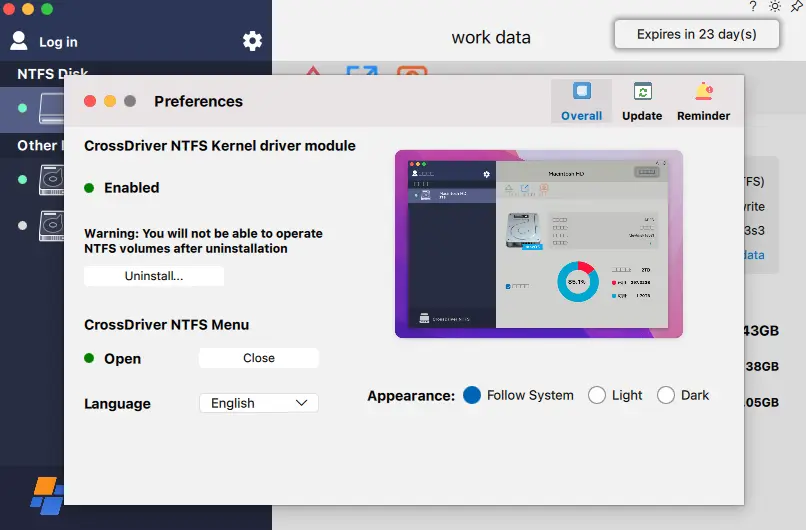
Tương thích với macOS 11.0.1 trở lên ở chế độ kernel 64-bit và Mac Apple Silicon. Cần bật phần mở rộng hệ thống khi cài đặt CrossDriverNTFSForMac.
Hướng dẫn sử dụng: Cách bật phần mở rộng hệ thống trên Mac Apple Silicon
Hệ thống tệp Được hỗ trợ
Hỗ trợ tất cả các phiên bản Microsoft NTFS (từ Windows NT 3.1 đến Windows 11)
Hiệu năng
Mang lại trải nghiệm nguyên bản như APFS và HFS+
Tự động gắn
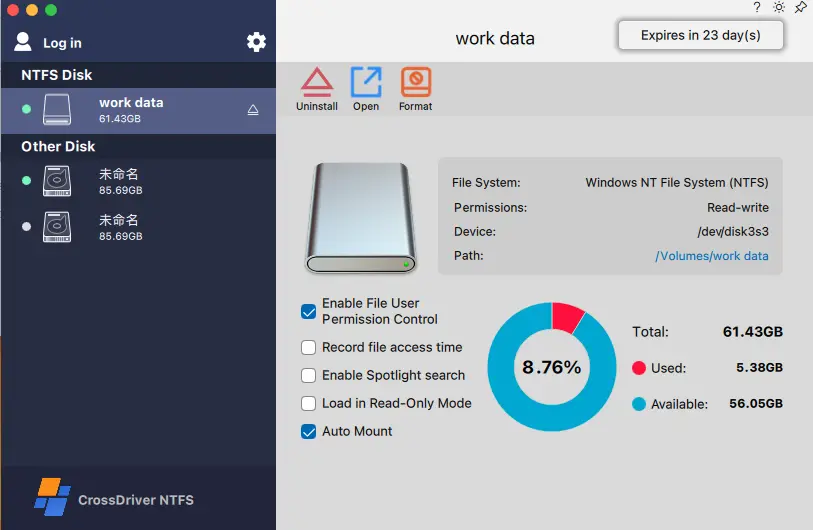
Trình điều khiển CrossDriver NTFSforMac có thể mở, tháo, gắn, gỡ và định dạng ổ đĩa Windows.
Ngoài ra, nó còn có thể kiểm tra, mở và định dạng các ổ đĩa không phải NTFS.
Quản lý Ổ đĩa
Trình gắn ổ CrossDriver NTFSforMac tự động gắn các ổ đĩa định dạng NTFS của Windows ở chế độ đọc-ghi khi khởi động.
Tương thích Apple BootCamp
CrossDriver NTFSforMac cung cấp quyền truy cập đọc và ghi trực tiếp cho các phân vùng BOOTCAMP.
Mẹo: Bạn cần chọn phân vùng BootCamp trong công cụ này và nhấp "Bắt đầu" để đưa Windows vào danh sách ổ đĩa khởi động.
Tương thích Phần mềm Bên thứ ba
Phần mềm này tương thích hoàn toàn với hầu hết các ứng dụng mã hóa bên thứ ba, chương trình diệt virus, phần mềm ảo hóa, công cụ tối ưu hiệu năng Mac và nhiều hơn nữa.
Bảng giá

Giải pháp Trình điều khiển NTFS An toàn và Nhanh chóng

Nếu bạn muốn biết cách sử dụng ổ cứng ngoài NTFS trên Mac, một trợ lý đầy đủ tính năng là lựa chọn tốt nhất của bạn.
Đây không chỉ là trình điều khiển Microsoft NTFS an toàn và hiệu quả, mà còn là trình quản lý ổ đĩa.
Đừng chần chừ. Hãy thử trình điều khiển NTFS tốt nhất cho Mac Sequoia — sẽ không bao giờ làm bạn thất vọng.

1 tháng

US$9.95 US$19.95

USD

Mua ngay

1 năm

US$19.95 US$39.95

USD

Mua ngay

NTFS, Ext4, XFS dùng chung giấy phép với Phiên bản Kernel: trên cùng một máy Mac, bạn dùng được cả Phiên bản Kernel và thế hệ mới. Mỗi giấy phép dùng cho 1 máy Mac; bạn có thể hủy kích hoạt trong App rồi chuyển sang máy Mac khác, không cần tài khoản. Mỗi mã có thể tự chuyển sang máy khác 3 lần; sau đó hãy liên hệ bộ phận hỗ trợ. Sau khi kích hoạt, App dùng được ngoại tuyến: cứ 30 ngày App kết nối mạng một lần để tự động gia hạn giấy phép (không mất phí), và khi ngoại tuyến còn có thêm 14 ngày ân hạn. Giấy phép vĩnh viễn bao gồm cập nhật miễn phí lên mọi phiên bản sau này của App này, kể cả phiên bản lớn; giấy phép 1 năm và 1 tháng không bao giờ tự động trừ tiền, App sẽ nhắc bạn gia hạn trước khi hết hạn. Chính sách hậu mãi và hoàn tiền.

NTFS For Mac

Tương thích với macOS 27 và chip Apple M1, M2, M3, M4, M5, M6