CrossDriver for Mac DisksBản Windows · Bản miễn phí không giới hạn thời gian · Dùng thử Pro 7 ngày

Ổ cứng ngoài của Mac,
cắm vào PC Windows là mở ngay

Windows không nhận diện được APFS và HFS+ của Mac nên chỉ báo "cần định dạng". Cài CrossDriver for Mac Disks vào, ổ cứng ngoài của Mac, ổ mã hóa và ổ sao lưu Time Machine sẽ hiện trong File Explorer với ký tự ổ đĩa để mở thẳng ảnh và tài liệu; bản sao lưu Time Machine duyệt được theo mốc thời gian, trong thuộc tính tệp còn có cả mục "Phiên bản trước".

APFS · APFS được mã hóa · HFS+Bản sao lưu Time MachineKhông cài trình điều khiển kernel

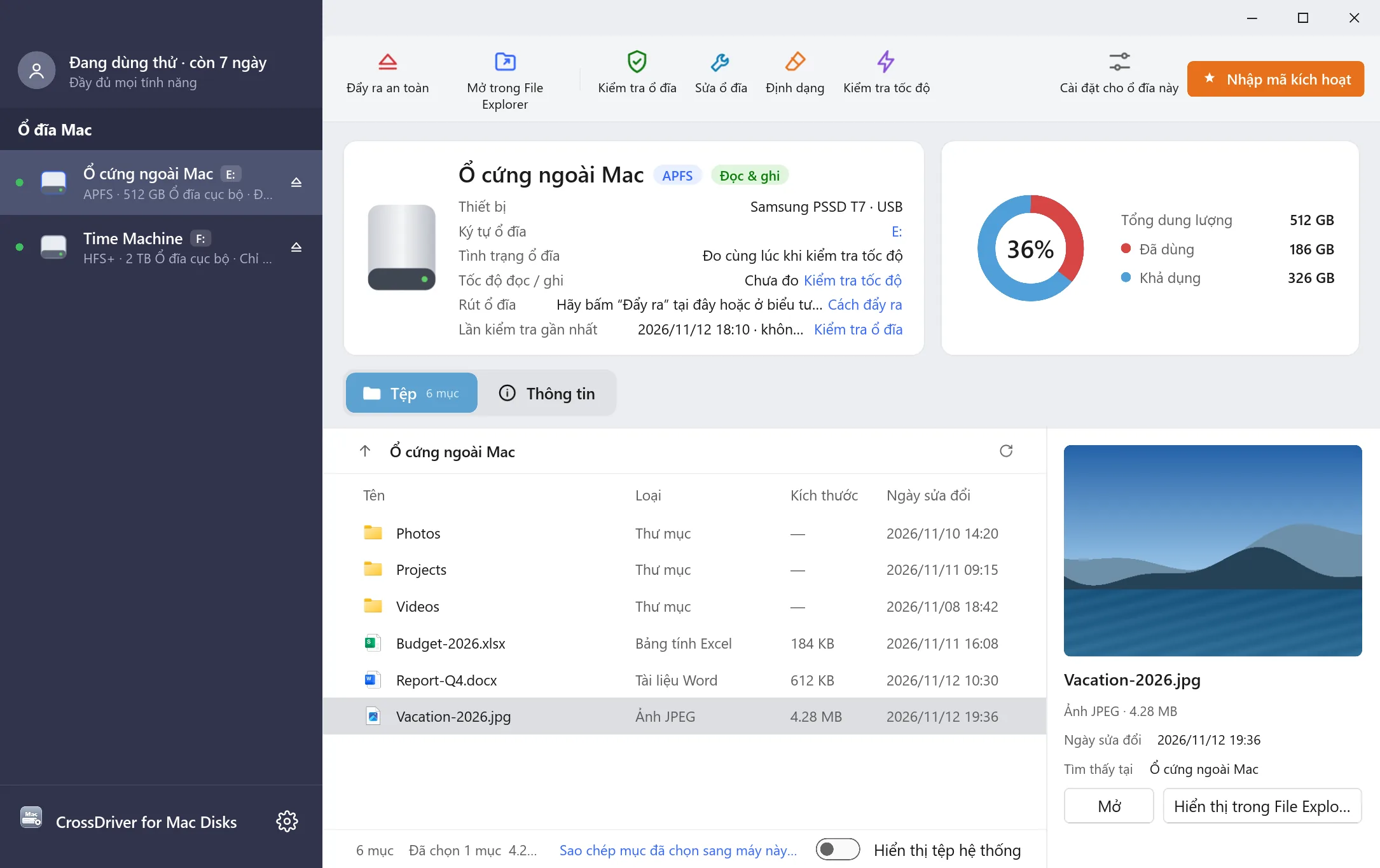
Ảnh chụp màn hình CrossDriver for Mac Disks (APFS / HFS+ for Windows (read Mac drive on Windows)): Tự động nhận diện ổ logic APFS khi cắm vào; Ghi APFS: thử nghiệm, bật theo từng ổ; Mở trong File Explorer; Xem trước trực tiếp ảnh, video, tài liệu
1Tự động nhận diện ổ logic APFS khi cắm vào
2Ghi APFS: thử nghiệm, bật theo từng ổ
3Mở trong File Explorer
4Xem trước trực tiếp ảnh, video, tài liệu

Định dạng được hỗ trợ

APFSAPFS được mã hóaMac OS Extended (HFS+)Bản sao lưu Time MachineCác phân vùng khác trên ổ Boot Camp
Trường hợp sử dụng

Khi bạn dùng song song cả Mac và Windows

💼

Công ty dùng Windows, ở nhà dùng Mac

Tài liệu chép từ máy Mac cắm vào PC Windows ở công ty là mở được ngay.

🕘

Máy Mac bị hỏng nhưng bản sao lưu vẫn còn

Máy Mac đang mang đi sửa hoặc đã chuyển sang PC Windows: lấy lại tệp từ ổ sao lưu Time Machine.

🎞

Ổ chứa tư liệu dựng phim

Ổ tư liệu APFS định dạng trên Mac, đọc trực tiếp trên máy trạm Windows.

💻

Ổ cứng từ MacBook cũ

Lắp ổ cứng tháo từ máy Mac cũ vào hộp đựng ổ cứng rồi cắm sang PC Windows để chép dữ liệu ra.

01File Explorer

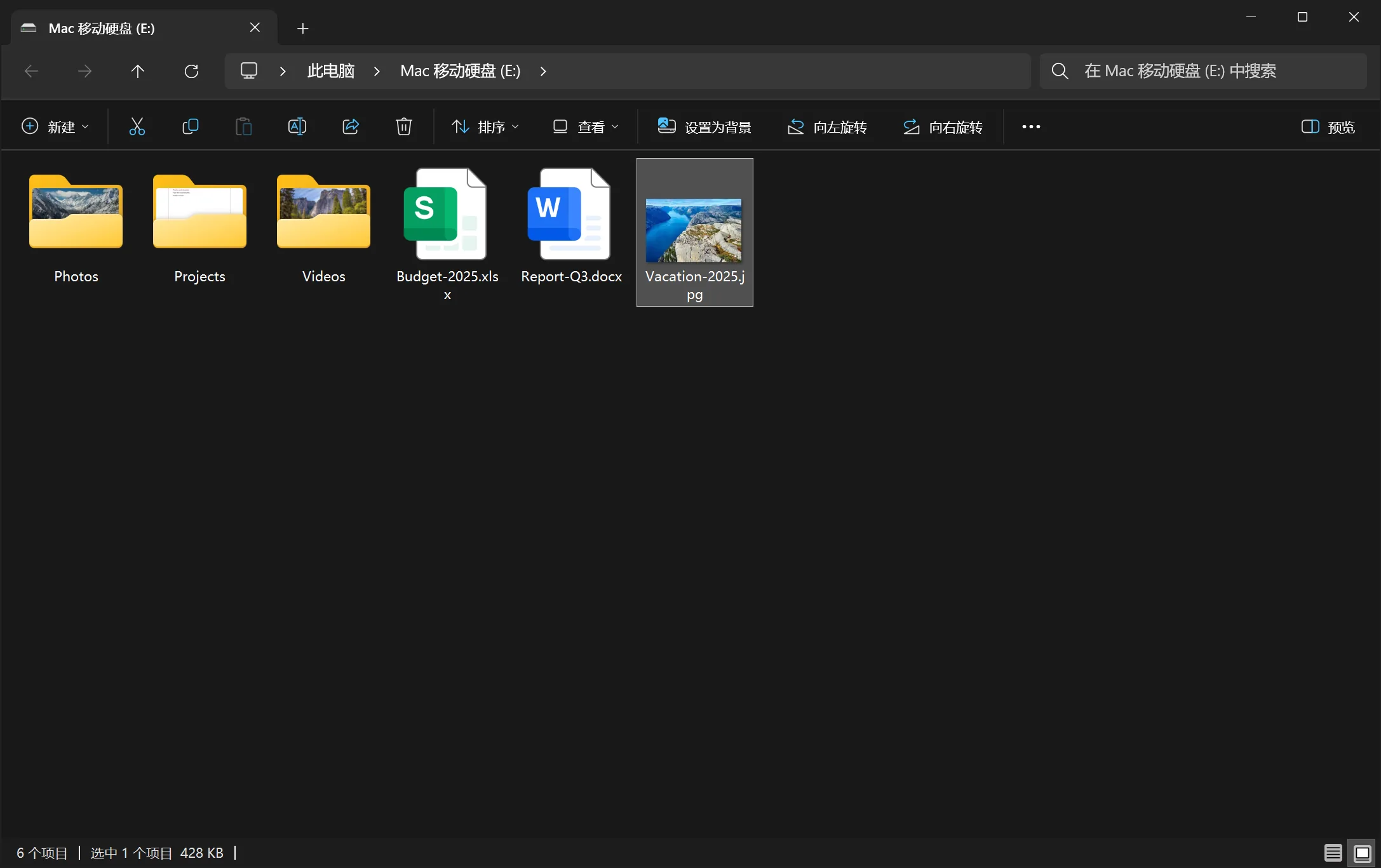
Ổ đĩa Mac có ký tự ổ đĩa riêng trong File Explorer

for Mac Disks tự động nhận diện mọi ổ logic trong vùng chứa APFS cùng các ổ HFS+ và gán ký tự ổ đĩa. Mở và sao chép tệp trong File Explorer hệt như ổ đĩa thông thường, bất kỳ phần mềm nào cũng mở thẳng được ảnh và tài liệu bên trong.

  • Ổ đĩa Mac xuất hiện trong "This PC" với ký tự ổ đĩa
  • Ổ sao lưu Time Machine cũng có ký tự ổ đĩa
  • Mở và sao chép tệp trực tiếp
Ảnh chụp màn hình CrossDriver for Mac Disks (APFS / HFS+ for Windows (read Mac drive on Windows)): Ký tự ổ đĩa của ổ Mac; Mở và sao chép trực tiếp
1Ký tự ổ đĩa của ổ Mac
2Mở và sao chép trực tiếp
02Thử nghiệm

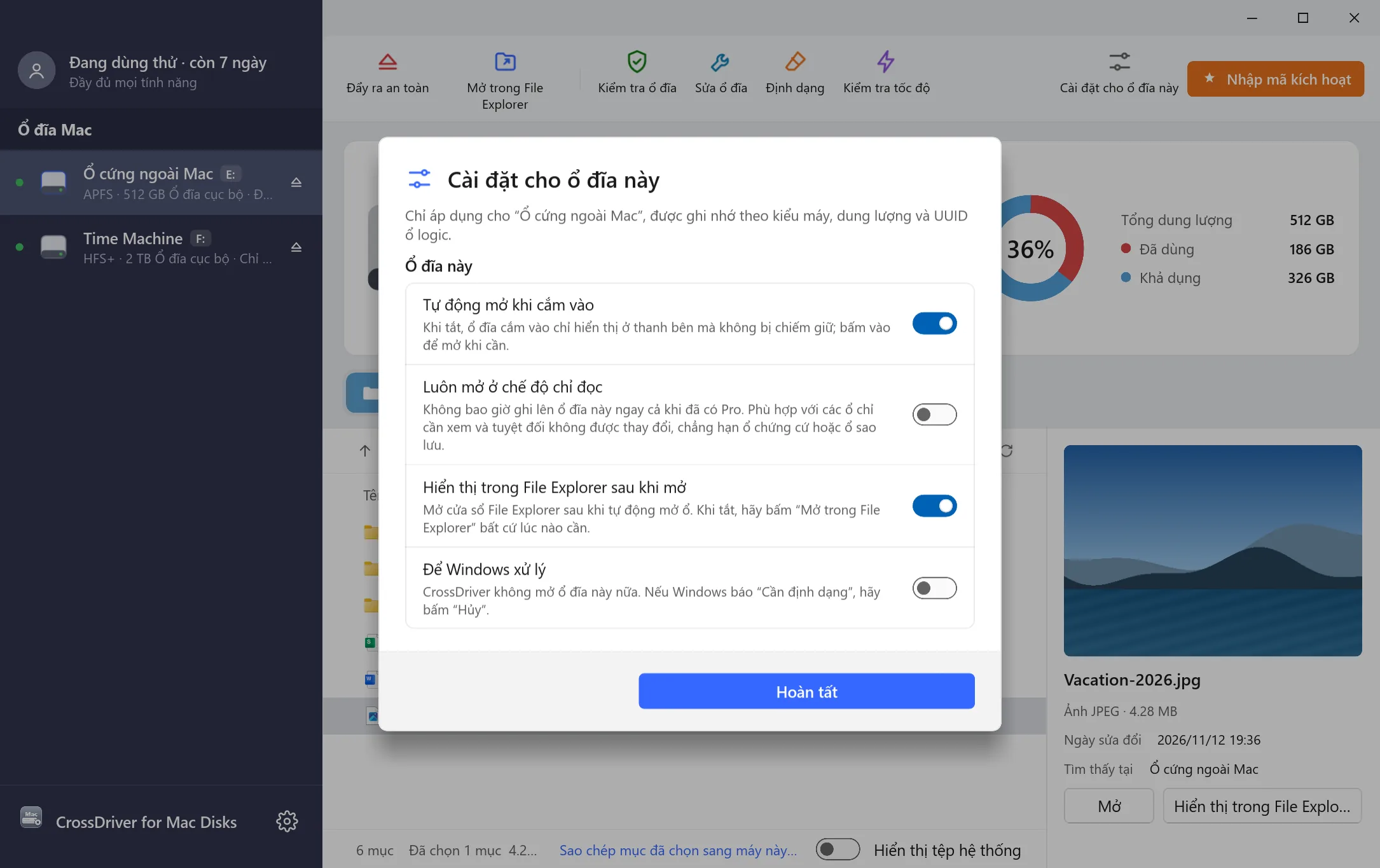
Ghi APFS: ưu tiên an toàn dữ liệu, bật riêng cho từng ổ

Tính năng ghi APFS vẫn đang được kiểm thử. Khi mở tính năng, trong cài đặt của từng ổ sẽ có tùy chọn "Mở ở chế độ đọc-ghi (thử nghiệm)", mặc định tắt; trước khi bật sẽ nêu rõ phạm vi hỗ trợ: APFS không mã hóa có thể tạo mới, sửa và xóa tệp, còn ổ logic mã hóa và ổ sao lưu Time Machine luôn giữ chế độ chỉ đọc.

  • 1Tự động mở khi cắm vào, hoặc mở thủ công khi cần
  • 2Luôn mở ở chế độ chỉ đọc (ổ chứng cứ, ổ sao lưu)
  • 3Hiển thị trong File Explorer sau khi mở
  • 4Hoặc giao cho Windows tự xử lý

Việc mở tính năng ghi và mức độ hỗ trợ cụ thể sẽ theo ghi chú phát hành của bản chính thức; vui lòng sao lưu các tệp quan trọng trước khi ghi. HFS+ cũng áp dụng tương tự và chỉ ghi được trên HFS+ không có journal.

Ảnh chụp màn hình CrossDriver for Mac Disks (APFS / HFS+ for Windows (read Mac drive on Windows)): Tự động mở khi cắm vào; Luôn mở ở chế độ chỉ đọc; Hiển thị trong File Explorer sau khi mở; Giao cho Windows
1Tự động mở khi cắm vào
2Luôn mở ở chế độ chỉ đọc
3Hiển thị trong File Explorer sau khi mở
4Giao cho Windows
03Mã hóa

Ổ APFS được mã hóa, nhập mật khẩu là mở ngay

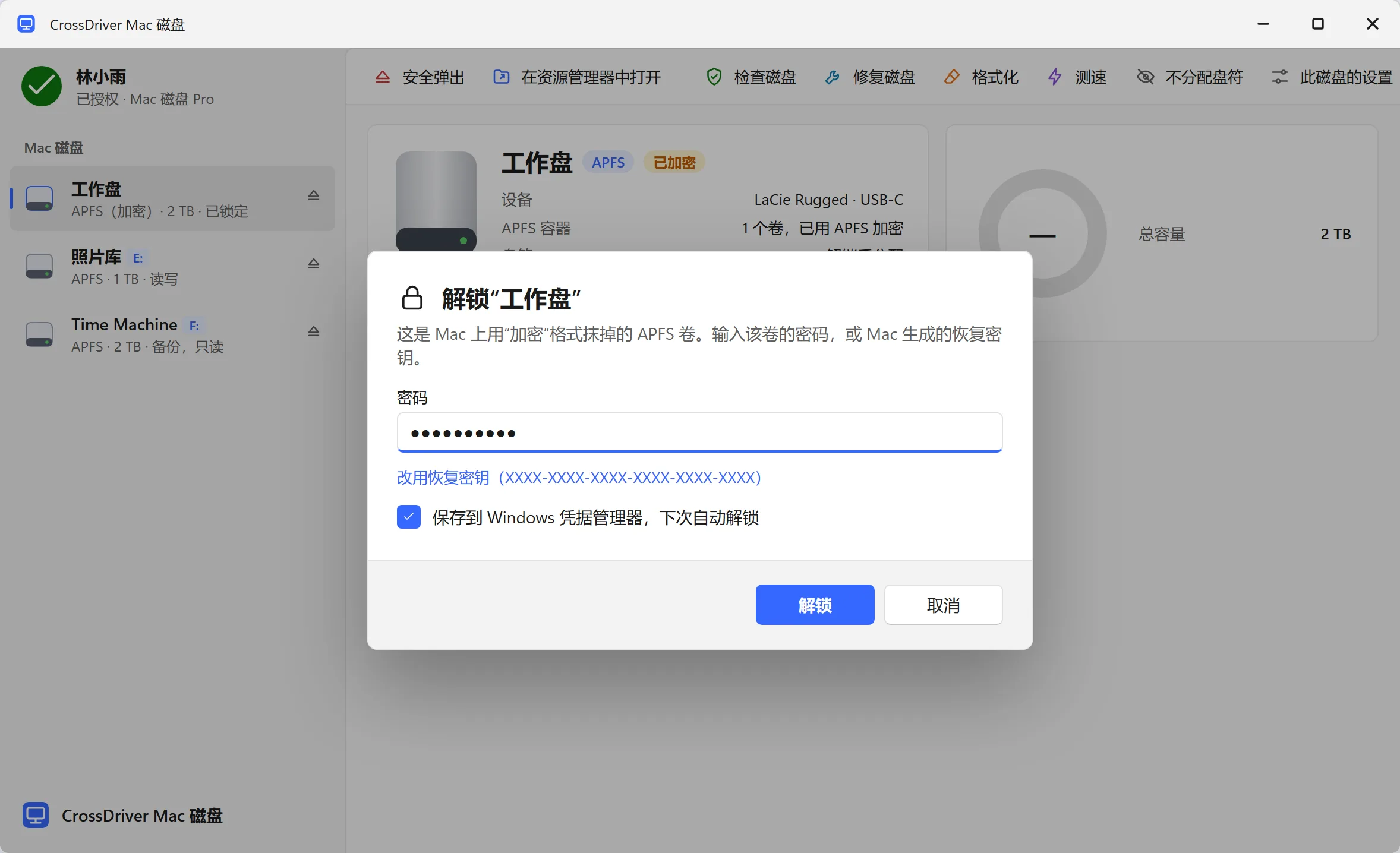
Ổ cứng ngoài được xóa theo định dạng "Mã hóa" trên Mac có thể mở khóa bằng mật khẩu ổ logic hoặc khóa khôi phục do máy Mac tạo.

  • 1Nhập mật khẩu ổ logic
  • 2Hoặc dùng khóa khôi phục
  • 3Lưu vào Trình quản lý thông tin xác thực Windows để lần sau tự động mở khóa
Bản phác giao diện CrossDriver for Mac Disks: Nhập mật khẩu ổ logic; Hoặc dùng khóa khôi phục; Lưu vào Trình quản lý thông tin xác thực
1Nhập mật khẩu ổ logic
2Hoặc dùng khóa khôi phục
3Lưu vào Trình quản lý thông tin xác thực
Bản phác
04Time Machine

Bản sao lưu Time Machine, duyệt theo mốc thời gian

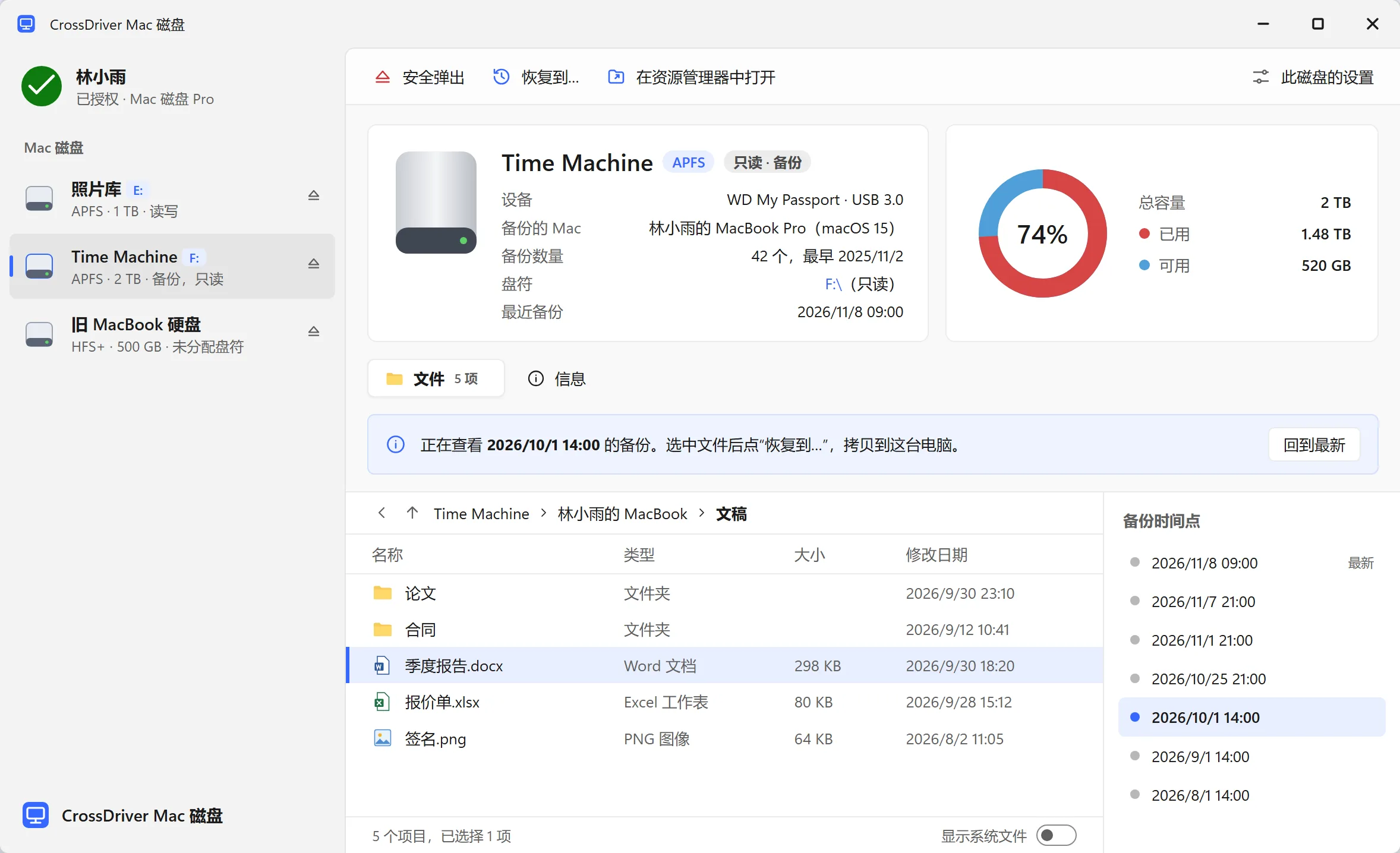
Cắm ổ sao lưu Time Machine của Mac vào PC Windows, duyệt các thư mục đúng như trạng thái ở từng thời điểm sao lưu và khôi phục những tệp cần thiết về PC này. Ổ sao lưu luôn ở chế độ chỉ đọc nên không bao giờ làm thay đổi bản sao lưu.

  • 1Duyệt theo mốc thời gian sao lưu
  • 2Luôn thấy rõ bạn đang xem lần sao lưu nào
  • 3Chọn tệp rồi "Khôi phục vào…" PC này
  • 4Ổ sao lưu chỉ đọc
Bản phác giao diện CrossDriver for Mac Disks: Duyệt theo mốc thời gian sao lưu; Đang xem bản sao lưu ngày 1 tháng 10; Khôi phục về PC này; Ổ sao lưu chỉ đọc
1Duyệt theo mốc thời gian sao lưu
2Đang xem bản sao lưu ngày 1 tháng 10
3Khôi phục về PC này
4Ổ sao lưu chỉ đọc
Bản phác
05File Explorer

Tìm lại phiên bản cũ trong mục "Phiên bản trước" của thuộc tính tệp

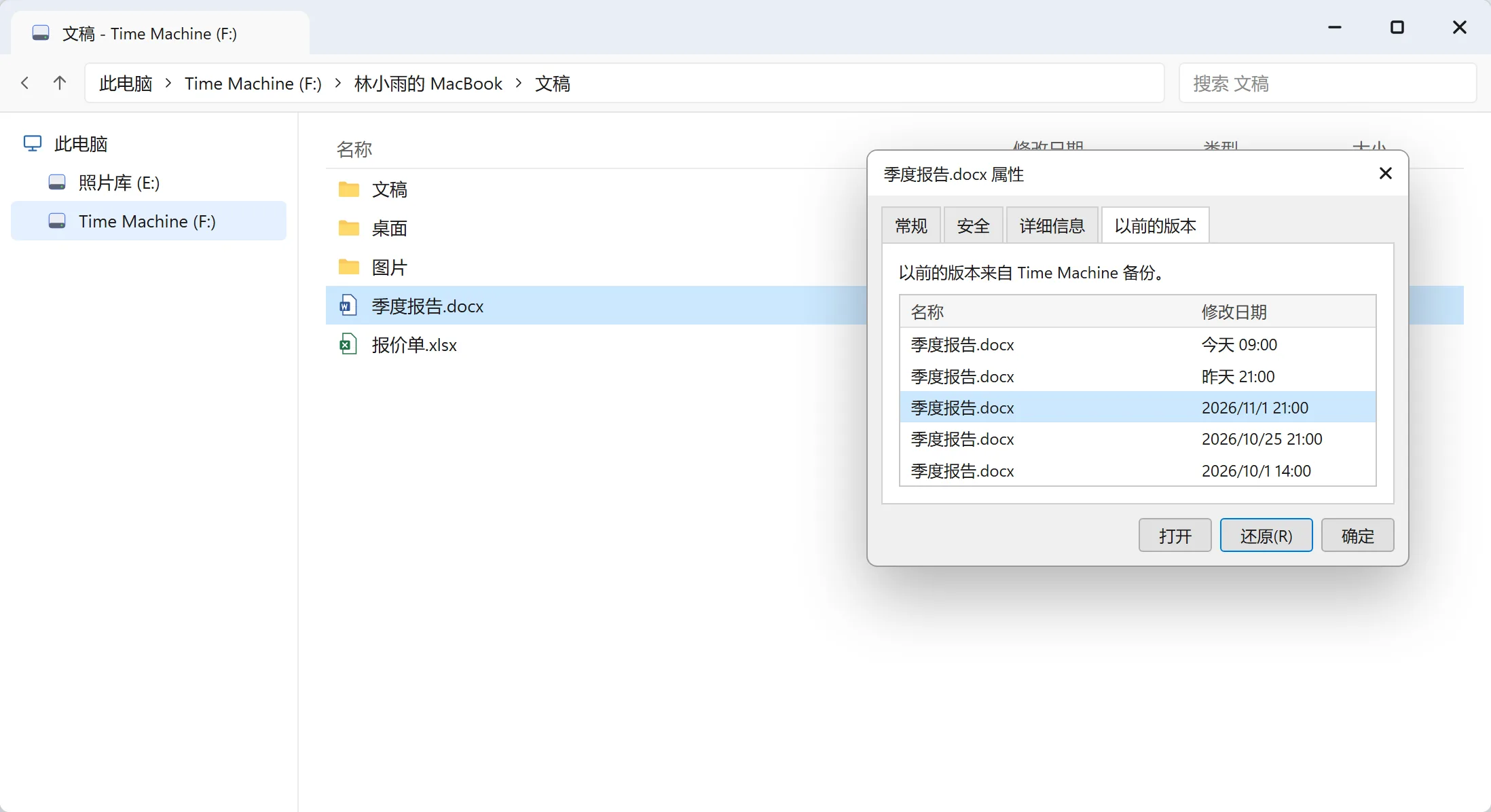
Ổ sao lưu Time Machine cũng có ký tự ổ đĩa riêng. Trong File Explorer, nhấp chuột phải vào tệp › Thuộc tính › Phiên bản trước là thấy ngay tệp đó ở từng lần sao lưu để mở hoặc khôi phục trực tiếp.

  • 1Ổ sao lưu Time Machine có ký tự ổ đĩa riêng
  • 2"Phiên bản trước" lấy từ bản sao lưu Time Machine
  • 3Mở hoặc khôi phục về PC này
Bản phác giao diện CrossDriver for Mac Disks: Ổ sao lưu có ký tự ổ đĩa riêng; "Phiên bản trước"; Mở hoặc khôi phục
1Ổ sao lưu có ký tự ổ đĩa riêng
2"Phiên bản trước"
3Mở hoặc khôi phục
Bản phác
06Pro

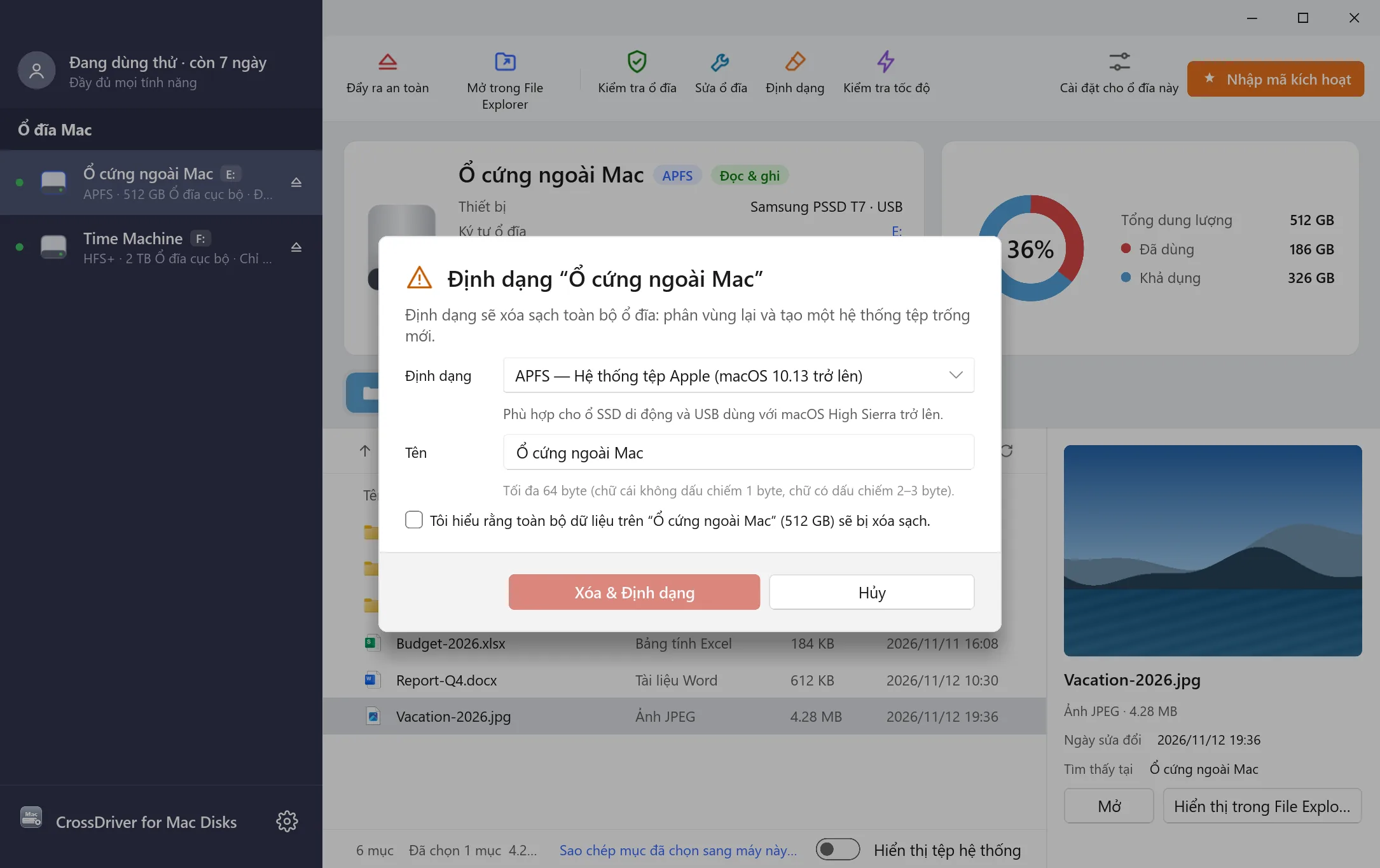
Định dạng thành APFS, HFS+ hoặc exFAT

Chuẩn bị ổ đĩa cho Mac ngay trên PC Windows: APFS phù hợp với máy Mac đời mới, HFS+ tương thích máy Mac đời cũ, còn exFAT dùng đọc ghi trực tiếp được ở cả hai bên.

  • 1Tùy chọn APFS, HFS+ hoặc exFAT, mục đích sử dụng ghi rõ ngay bên cạnh
  • 2Đánh dấu để xác nhận trước khi xóa
Ảnh chụp màn hình CrossDriver for Mac Disks (APFS / HFS+ for Windows (read Mac drive on Windows)): Chọn trong ba định dạng; Đánh dấu để xác nhận trước khi xóa
1Chọn trong ba định dạng
2Đánh dấu để xác nhận trước khi xóa
Những gì được hỗ trợ

Bao quát mọi định dạng ổ đĩa Mac

Hỗ trợ đọc và ghi của từng định dạng, xem gọn trong một bảng.

ĐọcGhiGhi chú
APFS (không mã hóa)✓Thử nghiệmTính năng ghi mặc định tắt; bật trong cài đặt của từng ổ đĩa
APFS được mã hóaSau khi mở khóaChỉ đọcMật khẩu ổ logic hoặc khóa khôi phục
Mac OS Extended (HFS+)✓Thử nghiệmChỉ ghi được trên HFS+ không có journal
Ổ sao lưu Time Machine✓Chỉ đọcDuyệt theo mốc thời gian sao lưu, có "Phiên bản trước" trong File Explorer
Các phân vùng khác trên cùng một ổ đĩa✓Tùy theo định dạngVí dụ phân vùng NTFS trên ổ Boot Camp sẽ hiển thị cùng lúc trong for Mac Disks

Mỗi thời điểm một ổ đĩa chỉ thuộc về một ứng dụng CrossDriver: khi for Mac Disks mở một ổ đĩa, các phân vùng khác trên ổ đó cũng hiển thị cùng lúc, không bỏ sót phân vùng nào.

Tương thích

Tương thích PC phổ biến và ổ đĩa mọi thương hiệu

PC được hỗ trợ

Hệ điều hành
Windows 10 2004 (19041) trở lên và Windows 11; hỗ trợ đầy đủ Home, Pro và Education
Bộ xử lý
x64 (Intel, AMD) và ARM64 (như Snapdragon); chung một bộ cài đặt, tự động chọn đúng kiến trúc khi cài
Loại
Máy để bàn, laptop, mini PC; khi chạy trong máy ảo hoặc máy tính đám mây cần bật ảo hóa lồng nhau

Ổ đĩa được hỗ trợ

Định dạng
APFS, APFS được mã hóa, Mac OS Extended (HFS+), bản sao lưu Time Machine
Loại
Ổ cứng ngoài, SSD di động, USB, thẻ SD và ổ cứng máy Mac cũ lắp trong hộp đựng ổ cứng
Kết nối
USB-A, USB-C, Thunderbolt, đầu đọc thẻ, hộp đựng ổ cứng, dock ổ cứng; hỗ trợ đầy đủ cả USB lẫn đầu đọc thẻ

Mục đích sử dụng phổ biến

Dùng chung Mac và Windows
Tài liệu chép từ Mac, mở trên PC Windows
Time Machine
Máy Mac hỏng hoặc đổi máy mới: lấy lại tệp từ ổ sao lưu
Ổ tư liệu
Ổ tư liệu dựng phim định dạng trên Mac
Ổ cứng Mac cũ
Ổ cứng tháo từ máy Mac, đọc qua hộp đựng ổ cứng

Không giới hạn thương hiệu hay dung lượng: đúng định dạng là mở được.

Cách hoạt động

Không cài trình điều khiển kernel:
dùng Nền tảng máy ảo có sẵn của Windows

CrossDriver đọc và ghi ổ đĩa APFS, HFS+ bằng trình điều khiển hệ thống tệp Linux gốc bên trong một máy ảo Linux nhẹ, cô lập, rồi chuyển các ổ logic sang File Explorer dưới dạng ký tự ổ đĩa. Máy ảo chạy trên Nền tảng máy ảo có sẵn của Windows; không cài trình điều khiển kernel.

✓ Không trình điều khiển kernel

Thành phần có sẵn của Windows

Chỉ cần bật Nền tảng máy ảo có sẵn của Windows và khởi động lại một lần trong lần đầu tiên. Bản Windows Home cũng có thành phần này.

✓ Một bộ máy

Dù cài mấy ứng dụng cũng chỉ một máy ảo

Cả năm ứng dụng dùng chung một dịch vụ chạy nền và một máy ảo: không tranh ổ đĩa và chỉ chiếm tài nguyên một lần. Khi không có ổ đĩa nào cần phục vụ, máy ảo tự động dừng lại.

✓ Đẩy ra an toàn

Mọi thứ đều được ghi xong trước khi bạn rút ổ

Bấm "Đẩy ra an toàn" trong ứng dụng hoặc ở khay thanh tác vụ: bộ máy sẽ ghi toàn bộ thay đổi trở lại ổ đĩa trước, rồi mới thông báo bạn có thể rút ổ an toàn.

Yêu cầu hệ thống: Windows 10 2004 (19041) trở lên, x64 và ARM64, đã bật ảo hóa trong BIOS. Khi bản thân Windows đang chạy trong máy ảo, cần bật ảo hóa lồng nhau (nested virtualization).

Bảng giá

Xem miễn phí trước, nâng cấp khi cần ghi

Bản miễn phí mở ổ đĩa ở chế độ chỉ đọc để duyệt, xem trước và sao chép sang PC mà không giới hạn thời gian. Có thể dùng thử Pro miễn phí 7 ngày ngay trong ứng dụng.

Miễn phí

US$0

  • Tự động nhận diện và mở ổ đĩa Mac
  • Truy cập chỉ đọc trong File Explorer
  • Xem trước ảnh, video & tài liệu
  • Sao chép tệp vào PC
  • Duyệt bản sao lưu Time Machine theo mốc thời gian
Tải về miễn phí · Kèm 7 ngày dùng thử Pro
Khuyên dùng

for Mac Disks Pro

US$29.95 Giấy phép vĩnh viễn · 1 năm US$19.95 · 1 tháng US$9.95

  • Mọi tính năng của bản Miễn phí
  • Ghi APFS / HFS+ (thử nghiệm, khi mở tính năng)
  • Định dạng thành APFS, HFS+, exFAT
  • Khôi phục tệp Time Machine về PC
Mua Pro

Omni Pro (Gói trọn bộ)

US$49.95 Giấy phép vĩnh viễn · 1 năm US$29.95 · 1 tháng US$14.95

  • Toàn bộ tính năng của for Mac Disks + for Linux Disks
  • Thêm ZFS, F2FS
  • Một giấy phép, dùng cho ba ứng dụng
Tìm hiểu về Omni

Mỗi giấy phép dùng cho 1 PC và có thể hủy kích hoạt trong ứng dụng để chuyển sang máy khác; hoạt động ngoại tuyến, không cần tài khoản. Giấy phép vĩnh viễn được cập nhật miễn phí trọn đời, kể cả các phiên bản lớn sau này. Giá tính bằng đô la Mỹ, mua tại crossdriver.com; giấy phép bản Mac và bản Windows tách biệt nhau. Chính sách hậu mãi và hoàn tiền. Mỗi mã có thể tự chuyển sang máy khác 3 lần; sau đó hãy liên hệ bộ phận hỗ trợ.

Câu hỏi thường gặp

Hỏi & đáp

Cắm ổ cứng ngoài của Mac vào Windows bị báo "cần định dạng" thì phải làm sao?

Hãy bấm "Hủy" và tuyệt đối đừng định dạng. Windows không hiểu APFS và HFS+ nên tưởng nhầm là ổ chưa định dạng, chứ tệp bên trong vẫn nguyên vẹn. Sau khi cài for Mac Disks, ổ đĩa sẽ xuất hiện trong File Explorer với ký tự ổ đĩa.

Có ghi tệp vào ổ cứng Mac được không?

Tính năng ghi APFS hiện đang là thử nghiệm: khi được mở, bạn cần bật "Mở ở chế độ đọc-ghi (thử nghiệm)" trong cài đặt của ổ đó mới ghi được, mặc định đang tắt; ổ logic mã hóa và ổ sao lưu Time Machine luôn chỉ đọc. HFS+ cũng xử lý tương tự và chỉ ghi được trên HFS+ không có journal. Với ổ đĩa cần ghi thường xuyên ở cả hai hệ điều hành, chúng tôi khuyên nên định dạng thành exFAT.

Bản sao lưu Time Machine có mở được trên Windows không?

Được. for Mac Disks liệt kê từng bản sao lưu trên ổ sao lưu, cho phép duyệt tệp đúng như ở từng mốc thời gian và khôi phục những gì bạn cần về PC này; mục "Phiên bản trước" trong thuộc tính tệp của File Explorer cũng hiển thị từng bản sao lưu. Ổ sao lưu luôn ở chế độ chỉ đọc.

Ổ APFS được mã hóa có mở được không?

Được. Nhập mật khẩu ổ logic hoặc khóa khôi phục do máy Mac tạo để mở khóa; có thể lưu vào Trình quản lý thông tin xác thực Windows để lần sau cắm ổ vào sẽ tự động mở khóa.

Khi cắm ổ cứng Boot Camp vào thì phân vùng NTFS xử lý thế nào?

Mỗi thời điểm một ổ đĩa chỉ thuộc về một ứng dụng CrossDriver: khi for Mac Disks mở ổ đĩa này, phân vùng NTFS trên ổ cũng hiển thị luôn trong for Mac Disks, không hề bị mất.

Vì sao lần đầu mở lại phải khởi động lại máy?

CrossDriver chạy bộ máy đọc ghi ổ đĩa trên thành phần Nền tảng máy ảo có sẵn của Windows. Mặc định thành phần này đang tắt; trình cài đặt hoặc trang khởi chạy lần đầu sẽ hướng dẫn bạn bật lên, sau đó cần khởi động lại một lần duy nhất — về sau không cần nữa. Xem các bước tại Bật Nền tảng máy ảo.

Ứng dụng có cài trình điều khiển kernel không?

Không. CrossDriver không cài trình điều khiển hệ thống tệp hay bất kỳ trình điều khiển kernel nào khác: ổ đĩa được đọc và ghi bởi một máy ảo Linux nhẹ, cô lập rồi xuất hiện trong File Explorer dưới dạng ký tự ổ đĩa. Dịch vụ chạy nền chỉ khởi động khi có ứng dụng CrossDriver cần dùng, và khi gỡ ứng dụng CrossDriver cuối cùng, dịch vụ, trình trợ giúp khay hệ thống cùng tệp ảnh máy ảo sẽ được xóa sạch.

Sau khi đóng ứng dụng thì ký tự ổ đĩa còn đó không?

Còn. Sau khi bạn đóng ứng dụng, các ổ đĩa nó đã mở vẫn được duy trì bởi dịch vụ chạy nền và giữ nguyên ký tự ổ đĩa; trước khi rút ổ, hãy bấm "Đẩy ra an toàn" trong trình đơn CrossDriver ở khay thanh tác vụ.

Chọn "Ngắt kết nối" trên ổ đĩa mạng trong File Explorer có giống đẩy ổ ra không?

Không giống. Ký tự ổ đĩa của CrossDriver hiển thị như một vị trí mạng; trước khi rút ổ, vui lòng bấm "Đẩy ra an toàn" trong ứng dụng hoặc trình đơn khay hệ thống: bộ máy sẽ ghi hết các thay đổi xuống ổ đĩa trước, rồi mới báo có thể rút ra an toàn.

Tôi có thể dùng thử Pro trước không?

Được. Cả for Mac Disks, for Linux Disks và Omni đều cho dùng thử Pro miễn phí 7 ngày ngay trong ứng dụng. Khi hết hạn dùng thử, ổ đĩa vẫn truy cập chỉ đọc bình thường và tệp của bạn không bị ảnh hưởng.

Đã mua bản Mac rồi thì dùng bản Windows có phải mua thêm không?

Có. Giấy phép bản Mac và bản Windows tách biệt nhau; gói ưu đãi mua chung cả hai nền tảng sẽ sớm ra mắt.

Ổ đĩa Mac, mở ngay trên Windows

Tải CrossDriver for Mac Disks và mở ổ đĩa của bạn miễn phí.

Windows 10 2004 trở lên · x64 và ARM64 · Chính sách quyền riêng tư · Bảng giá · Giấy phép mã nguồn mở

Số lượt tải xuống được thống kê ẩn danh, không ghi lại bất kỳ thông tin cá nhân nào.