






NTFS dla MacZ rozszerzeniem jądra

Narzędzie do odczytu i zapisu dysków NTFS for Mac od firmy CrossDriver

Dzięki doskonałemu oprogramowaniu NTFS for Mac swobodnie odczytuj, dodawaj, usuwaj, edytuj, zmieniaj nazwy i zapisuj pliki na dyskach NTFS w macOS i Mac OS X — bez formatowania

Kompatybilne z macOS 27 oraz procesorami Apple M1, M2, M3, M4, M5, M6

Błyskawiczny sprzymierzeniec Twoich danych Łatwy odczyt i zapis, zasada plug-and-play. Ogromna pojemność + bezpieczeństwo danych + inteligentne zarządzanie — wszystko, czego potrzebujesz od zewnętrznego dysku twardego.

Wymagania systemowe
macOS 11.0.1–26.x, 17.5 MB
Używaj wersji NTFS for Mac kompatybilnej z macOS 11.0.1 i nowszymi wersjami
Średnia ocen użytkowników
Ocena 4,8 od 387 użytkowników
Najnowsze wydanie
NTFS For MAC V27.0.10.68752026-11-09 09:38:19
Edycja z rozszerzeniem jądra i nowa generacja

Edycja z rozszerzeniem jądra i nowa generacja — obie nadal dostępne

NTFS For Mac, Ext4 For MAC i XFS For MAC z crossdriver.com to edycja z rozszerzeniem jądra: działa jako rozszerzenie jądra, ale na Macach z procesorem Apple wymaga obniżenia zabezpieczeń systemu. Nowa generacja opiera się na zupełnie nowym silniku wirtualizacji: nie potrzebuje rozszerzenia jądra, odczytuje i zapisuje dane za pomocą sterowników wbudowanych w jądro Linux, a do tego oferuje bezpłatny podgląd, naprawę, formatowanie i odblokowywanie zaszyfrowanych dysków. Obie korzystają ze wspólnej licencji i działają na tym samym Macu. Jeśli liczy się maksymalna szybkość, wybierz edycję z rozszerzeniem jądra; jeśli wygoda — nową generację.

Ta strona

NTFS dla Mac Z rozszerzeniem jądra

Działa jako rozszerzenie jądra, nastawione na maksymalną szybkość

CrossDriver NTFS Nowa generacja

Odczyt i zapis dysków zewnętrznych i pendrive’ów z Windows bezpośrednio na Macu.

  • Bez rozszerzenia jądra
  • Bez obniżania zabezpieczeń
  • Bez ponownego uruchamiania
Dowiedz się więcej →

NTFS, Ext4 i XFS mają wspólną licencję z edycją z rozszerzeniem jądra: na tym samym Macu możesz używać obu — edycji z rozszerzeniem jądra i nowej generacji.

Po instalacji automatycznie włącza zapis na dyski NTFS.

  1. 1

    Zainstaluj

    Pobierz i zainstaluj NTFS for Mac na swoim Macu

  2. 2

    Podłącz

    Podłącz dysk NTFS z systemem Windows do swojego Maca

  3. 3

    Gotowe

    Od teraz możesz szybko przenosić, zapisywać, kopiować i usuwać pliki na woluminach Microsoft Windows NTFS na swoim Macu.

Szybka instalacja jednym kliknięciem

Automatyczny odczyt i zapis dysków NTFS od razu po instalacji

  1. Pobierz

    Pobierz NTFS for Mac za darmo.

  2. Zainstaluj

    Kliknij dwukrotnie instalator .pkg > Zainstaluj, a następnie postępuj zgodnie z instrukcjami wyświetlanymi na ekranie, aby zainstalować sterownik NTFS na Macu.

  3. Rozpocznij

    Bezpośrednio edytuj pliki na dysku NTFS podłączonym do Maca lub dodawaj pliki na dysk.

Pobierz teraz
Jak zainstalować

Deinstalacja

Automatyczny odczyt i zapis dysków NTFS od razu po instalacji

  1. Pobierz

    Pobierz NTFS for Mac za darmo.

  2. Zainstaluj

    Kliknij dwukrotnie instalator .pkg > Zainstaluj, a następnie postępuj zgodnie z instrukcjami wyświetlanymi na ekranie, aby zainstalować sterownik NTFS na Macu.

  3. Rozpocznij

    Bezpośrednio edytuj pliki na dysku NTFS podłączonym do Maca lub dodawaj pliki na dysk.

Jak odinstalować
Dlaczego warto je wybrać?

Narzędzie do odczytu i zapisu NTFS dla Mac

To lekkie narzędzie zaprojektowane specjalnie dla macOS, które przełamuje ograniczenia systemu i zapewnia pełną kontrolę nad odczytem i zapisem dysków sformatowanych w formacie Windows NTFS. Szybko montuj i odmontowuj dyski z paska menu oraz swobodnie edytuj, kopiuj i usuwaj zawartość dysków NTFS w Finderze — pełna kompatybilność z Maciem bez konieczności formatowania. Narzędzie oferuje również funkcje zarządzania dyskami, obsługując bezpieczne wysuwanie, szybką naprawę i formatowanie, dzięki czemu jest wydajnym rozwiązaniem do wymiany danych między platformami.

Natychmiast włącz dostęp do odczytu i zapisu NTFS

Natychmiast włącz dostęp do odczytu i zapisu NTFS

Podłącz i zapisuj: po instalacji sterownika nie potrzebujesz żadnej konfiguracji. Dyski NTFS obsługują bezpośredni odczyt i zapis, zapewniając wrażenia na poziomie natywnym.
Montowanie w kilka sekund: aktywuj sterownik jednym kliknięciem z paska menu i skonfiguruj uprawnienia w trzech krokach.
Zero restartów: inteligentne dopasowanie do systemu. Pierwsza instalacja rzadko wymaga ponownego uruchomienia komputera — gotowe do pracy od razu po instalacji.
Włącz bezproblemową współpracę między dyskami Mac i Windows i pożegnaj erę „tylko do odczytu” raz na zawsze!

Montuj dysk Windows jako dysk lokalny

Montuj dysk Windows jako dysk lokalny

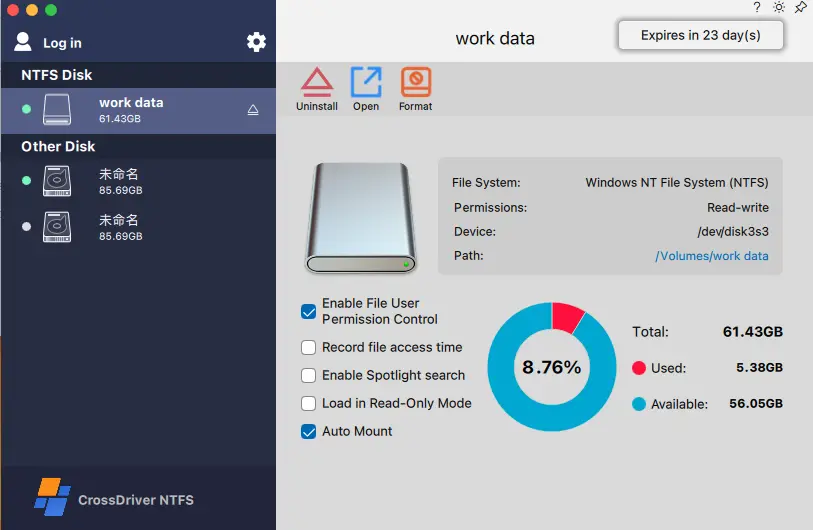
Po uruchomieniu lub ponownym uruchomieniu macOS narzędzie to automatycznie montuje woluminy Windows NTFS w trybie odczytu i zapisu. Montuje woluminy Microsoft Windows jako woluminy fizyczne, a nie wirtualne, dzięki czemu są widoczne w Narzędziu dyskowym na pulpicie.
Zarządzanie zamontowanymi dyskami NTFS nie różni się niczym od zarządzania dyskami lokalnymi. Na dyskach NTFS możesz wykonywać różne operacje na plikach, takie jak oznaczanie plików, przenoszenie ich metodą przeciągnij-i-upuść, synchronizacja plików, a nawet używanie ich jako pamięci masowej dla kopii zapasowych Time Machine.

Kompatybilne z zewnętrznymi dyskami twardymi różnych marek

Kompatybilne z zewnętrznymi dyskami twardymi różnych marek

Biorąc pod uwagę powszechne stosowanie systemu Windows na dzisiejszym rynku komputerów, większość zewnętrznych dysków twardych jest fabrycznie sformatowana w systemie plików NTFS. CrossDriverNTFS obsługuje praktycznie wszystkie marki zewnętrznych dysków twardych, w tym Samsung, Western Digital, Seagate, Toshiba i wiele innych.

Kompatybilne z macOS i OS X

Kompatybilne z macOS i OS X

Ze względu na kwestie praw autorskich i licencji macOS domyślnie wyłącza obsługę zapisu NTFS. Oznacza to, że możesz jedynie otwierać i przeglądać pliki na dyskach Windows, ale nie możesz ich edytować ani zapisywać. NTFS zapewnia pełny dostęp do odczytu i zapisu woluminów NTFS w wersjach macOS, takich jak 27, 26 (Tahoe), Sequoia, Sonoma, Ventura i Monterey. Dodatkowo dla starszych systemów OS X NTFS for Mac oferuje kompatybilne rozwiązania za pośrednictwem oddzielnego kanału wsparcia e-mail.

W pełni kompatybilne z procesorami Apple M1/M2/M3/M4/M5/M6

W pełni kompatybilne z procesorami Apple M1/M2/M3/M4/M5/M6

Procesory Apple M1, M2, M3, M4, M5 i M6 są oparte na architekturze ARM, natomiast macOS natywnie obsługuje systemy plików NTFS wyłącznie w trybie „tylko do odczytu”. Aby umożliwić operacje odczytu i zapisu na dyskach sformatowanych w NTFS w komputerach Mac z tymi procesorami, wymagane jest oprogramowanie firm trzecich. Obsługuje wersje macOS od 10.13 High Sierra po najnowsze macOS 27 i jest w pełni kompatybilne z procesorami Apple, takimi jak M1, M2, M3, M4, M5 i M6.

Obsługuje formatowanie dysków do NTFS na Macu

Obsługuje formatowanie dysków do NTFS na Macu

W wbudowanym Narzędziu dyskowym macOS system plików Microsoft NTFS zazwyczaj nie obsługuje operacji formatowania — obsługiwane są tylko popularne systemy plików, takie jak APFS, HFS+, FAT32 i exFAT. Ten program przełamuje jednak to ograniczenie, rozszerzając opcje formatowania o NTFS i umożliwiając użytkownikom bezpośrednie formatowanie dysków do systemu plików NTFS na Macu.

Włącz operacje odczytu i zapisu na partycjach NTFS BootCamp na Macu

Włącz operacje odczytu i zapisu na partycjach NTFS BootCamp na Macu

Domyślnie partycje NTFS Boot Camp na Macu obsługują tylko tryb „tylko do odczytu”, co ogranicza możliwość pełnego wykorzystania miejsca na dysku twardym. NTFS for Mac potrafi montować partycje Windows Boot Camp z pełnymi uprawnieniami do odczytu i zapisu, umożliwiając łatwą wymianę plików między platformami Mac i Windows oraz pełne wykorzystanie miejsca na dysku.

7 najlepszych programów NTFS for Mac – kompleksowy przegląd 2025

Porównaj i wybierz

Aby ułatwić Ci zrozumienie i wybór odpowiedniego oprogramowania, przygotowaliśmy poniższą tabelę porównawczą. Sam zdecyduj, które oprogramowanie zapewni Twojemu Macowi bezpieczny, stabilny i szybki dostęp do odczytu i zapisu dysków NTFS.

CrossDriver
NTFS for Mac
Paragon
NTFS for Mac
Tuxera
NTFS for Mac
Hasleo
NTFS for Mac
NTFS-3G FUSE
for macOS
SL-NTFS
Pełny odczyt i zapis dysków NTFS
na Macu
Obsługuje macOS 26 Tahoe
Obsługuje macOS 15 Seguoia
Obsługuje macOS 14 Sonoma
Kompatybilne z
komputerami Mac z procesorami Apple silicon
(M1/M2/M3/M4/M5/M6)
Zapewnia opcje formatowania do NTFS
Szybki transfer danych
Automatyczne montowanie
Łatwe w instalacji
Łatwe do odinstalowania
Kontrola uprawnień do plików
Obsługa plików VM
LZNT1, XPRESS, LZX
Obsługa formatów kompresji
Odpowiednie dla Typowi użytkownicy,
Wysoka niezawodność
Typowi użytkownicy,
Wysoka niezawodność
Zastosowanie profesjonalne,
Zaawansowane wymagania
Typowi użytkownicy,
Wysoka niezawodność
Zaawansowany użytkownik,
Oszczędni
Okazjonalne użytkowanie
Prostsze,
Bezpłatne
Podstawowe potrzeby

Wyjątkowe funkcje

Obsługiwane urządzenia Mac
  • Urządzenia Mac z procesorami Intel
  • Urządzenia Mac z procesorami ARM (Apple Silicon M6, M5, M4, M4 Pro, M3, M3 Pro, M3 Max, M2, M2 Pro, M2 Max, M2 Ultra, M1, M1 Pro, M1 Max)
Obsługiwane nośniki pamięci
  • Dyski twarde (HDD)
  • Dyski półprzewodnikowe (SSD)
  • Inne dyski zewnętrzne
Obsługiwane systemy operacyjne
  • macOS 27
  • macOS 26 Tahoe
  • macOS Sequoia
  • macOS Sonoma
  • macOS Ventura
  • macOS Monterey
  • macOS Big Sur
Specyfikacja techniczna
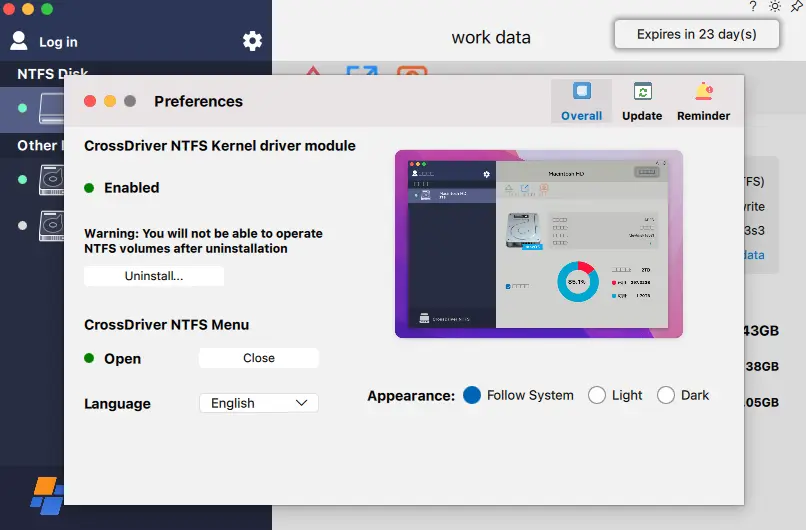
Kompatybilne z macOS 11.0.1 lub nowszym w trybie jądra 64-bitowego oraz komputerami Mac z Apple Silicon. Podczas instalacji CrossDriverNTFSForMac należy włączyć rozszerzenia systemowe.
Instrukcja obsługi: Jak włączyć rozszerzenia systemowe na komputerach Mac z Apple Silicon
Obsługiwane systemy plików
Obsługuje wszystkie wersje Microsoft NTFS (od Windows NT 3.1 do Windows 11)
Wydajność
Zapewnia natywną obsługę APFS i HFS+
Automatyczne montowanie
Sterownik CrossDriver NTFSforMac potrafi otwierać, wysuwać, montować, odmontowywać i formatować dyski Windows.
Ponadto umożliwia weryfikowanie, otwieranie i formatowanie woluminów innych niż NTFS.
Zarządzanie dyskami
Moduł montujący CrossDriver NTFSforMac automatycznie montuje dyski sformatowane w Windows NTFS w trybie odczytu i zapisu podczas uruchamiania systemu.
Kompatybilność z Apple BootCamp
CrossDriver NTFSforMac zapewnia bezpośredni dostęp do partycji BOOTCAMP w trybie odczytu i zapisu.
Wskazówka: wybierz partycję BootCamp w tym narzędziu i kliknij „Start”, aby Windows pojawił się na liście dysku startowego.
Kompatybilność z oprogramowaniem firm trzecich
To oprogramowanie jest w pełni kompatybilne z większością aplikacji szyfrujących firm trzecich, programów antywirusowych, oprogramowania do wirtualizacji, narzędzi do optymalizacji wydajności Maca i nie tylko.
Cennik

Bezpieczne i szybkie rozwiązanie ze sterownikiem NTFS

Jeśli chcesz wiedzieć, jak używać zewnętrznego dysku NTFS na Macu, wielofunkcyjny asystent będzie najlepszym wyborem.
To nie tylko bezpieczny i wydajny sterownik Microsoft NTFS, ale także menedżer dysków.
Nie wahaj się. Wypróbuj najlepszy sterownik NTFS dla Mac Sequoia — na pewno Cię nie zawiedzie.

1 miesiąc

US$9.95 US$19.95

USD

Kup teraz

1 rok

US$19.95 US$39.95

USD

Kup teraz

NTFS, Ext4 i XFS mają wspólną licencję z edycją z rozszerzeniem jądra: na tym samym Macu możesz używać obu — edycji z rozszerzeniem jądra i nowej generacji. Każda licencja obejmuje 1 Maca; można ją dezaktywować w App i przenieść na innego Maca, bez zakładania konta. Każdy kod można samodzielnie przenieść na inny komputer 3 razy; potem skontaktuj się z pomocą techniczną. Po aktywacji działa także offline: co 30 dni App łączy się z internetem i automatycznie odnawia licencję (bez żadnej płatności), a w trybie offline przysługuje dodatkowo 14 dni karencji. Licencja wieczysta obejmuje bezpłatne aktualizacje do wszystkich przyszłych wersji tej App, także głównych; licencje roczne i miesięczne nigdy nie są obciążane automatycznie, a App przypomni o przedłużeniu przed wygaśnięciem. Zasady obsługi posprzedażowej i zwrotów.

NTFS dla Mac

Kompatybilne z macOS 27 oraz procesorami Apple M1, M2, M3, M4, M5, M6