Mac có đọc được NTFS không? macOS có hỗ trợ NTFS không?
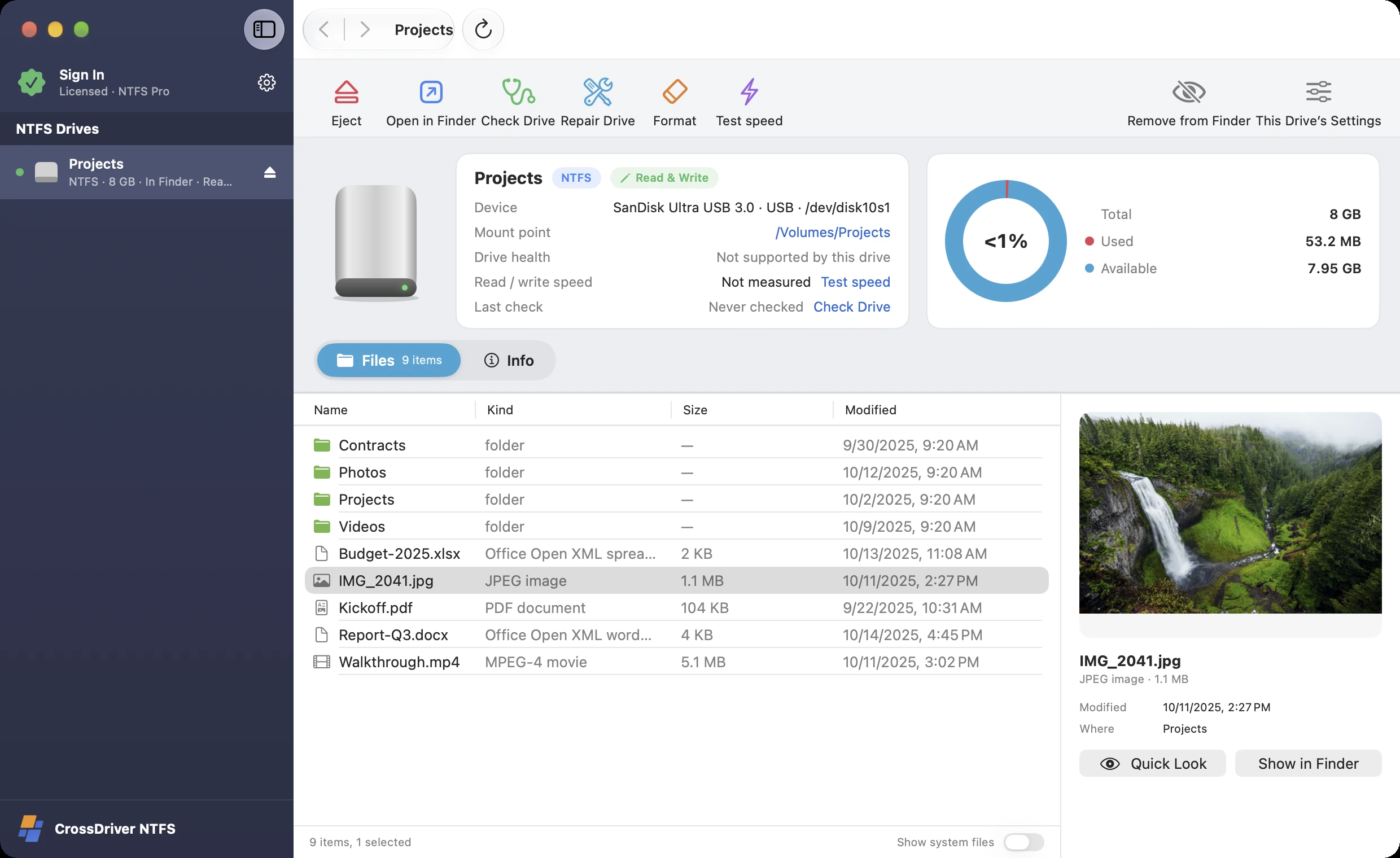
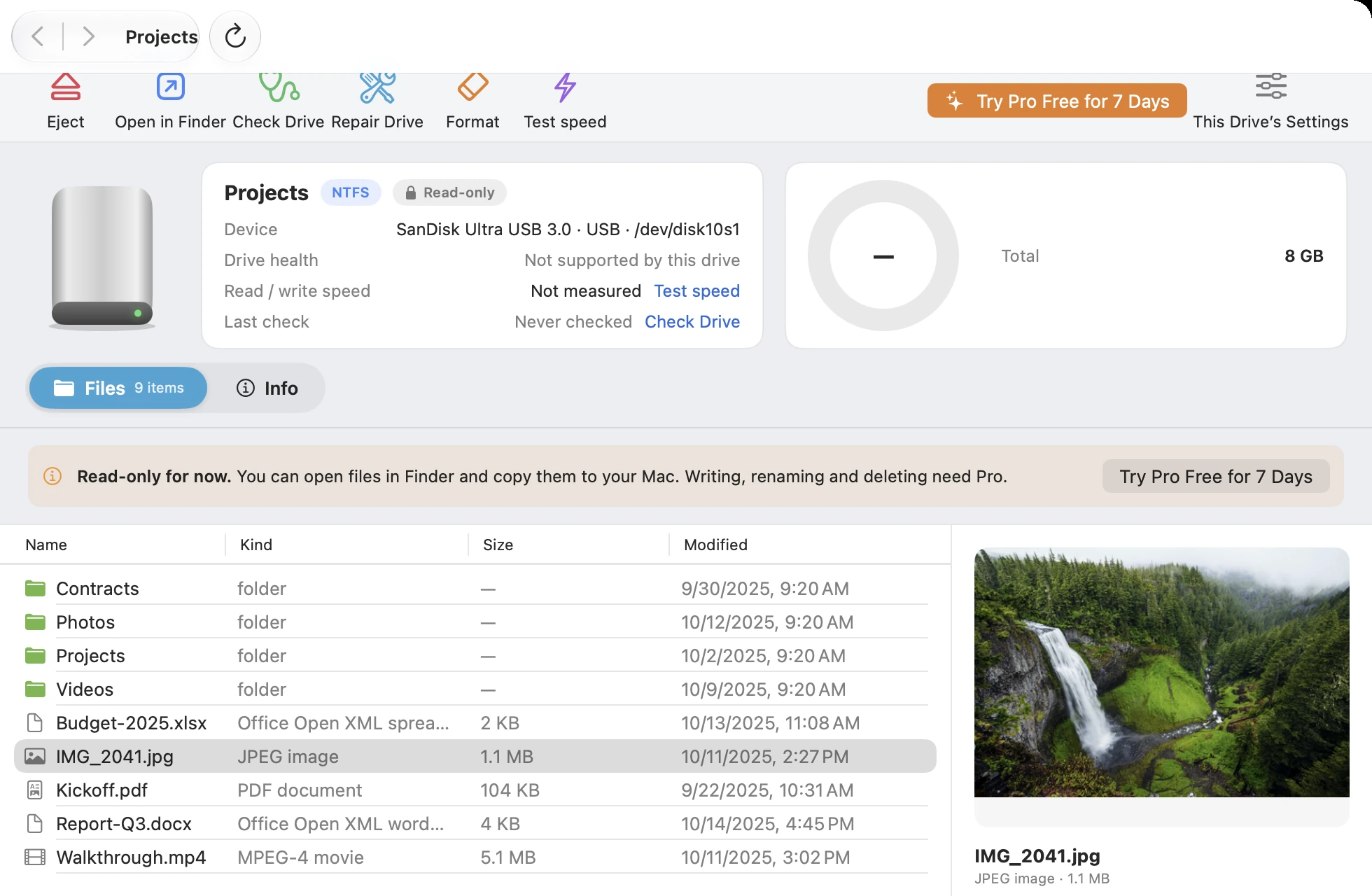
Đọc được nhưng không ghi được. Hỗ trợ NTFS có sẵn trong macOS, kể cả Tahoe 26 và Sequoia 15, chỉ là chỉ đọc: bạn mở được tệp và sao chép vào máy Mac, nhưng không thể ghi, xóa hay đổi tên. Muốn ghi NTFS trên Mac, bạn cần một công cụ NTFS như CrossDriver NTFS (chỉ đọc miễn phí; Pro ghi được, có 7 ngày dùng thử miễn phí), hoặc sao lưu ổ đĩa rồi định dạng thành exFAT.
Vì sao máy Mac không sao chép được tệp vào ổ cứng ngoài NTFS?
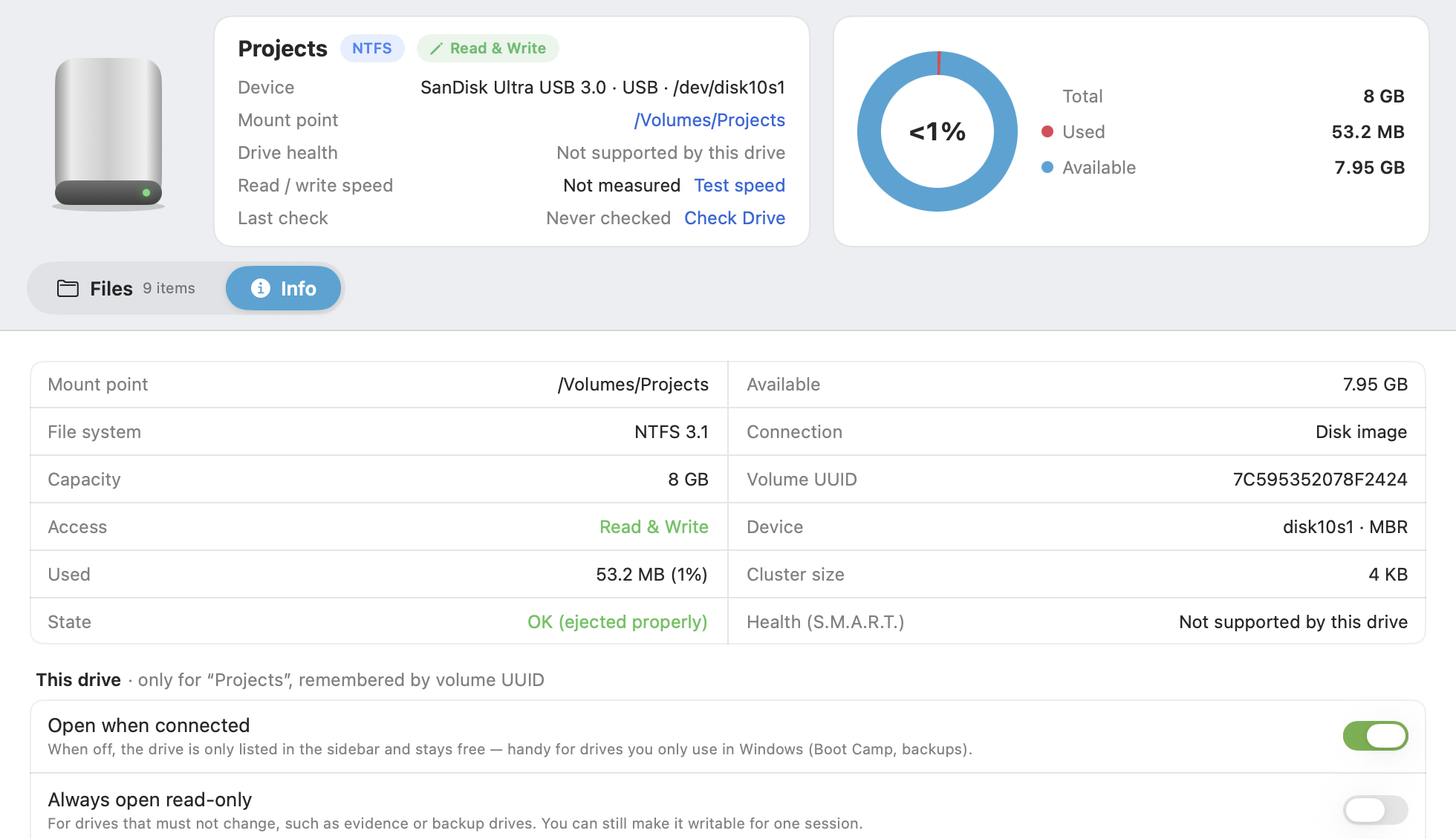
macOS chỉ hỗ trợ sẵn việc đọc NTFS, không hỗ trợ ghi, nên ổ cứng ngoài và USB định dạng trên Windows chỉ đọc được trên Mac: bạn mở được tệp nhưng không kéo tệp vào, xóa hay đổi tên được. Chọn ổ đĩa trong Finder và nhấn ⌘I — nếu mục Định dạng hiện “Windows NT File System (NTFS)” thì đó là nguyên nhân. Bản miễn phí của CrossDriver NTFS cũng chỉ đọc; Pro giúp ổ đĩa đọc ghi được trong Finder, và bạn có thể dùng thử miễn phí 7 ngày. Các cách khắc phục khác xem tại Mac không ghi được vào ổ cứng ngoài NTFS? Đây là cách xử lý.
Làm sao để đọc và ghi NTFS trên Mac miễn phí?
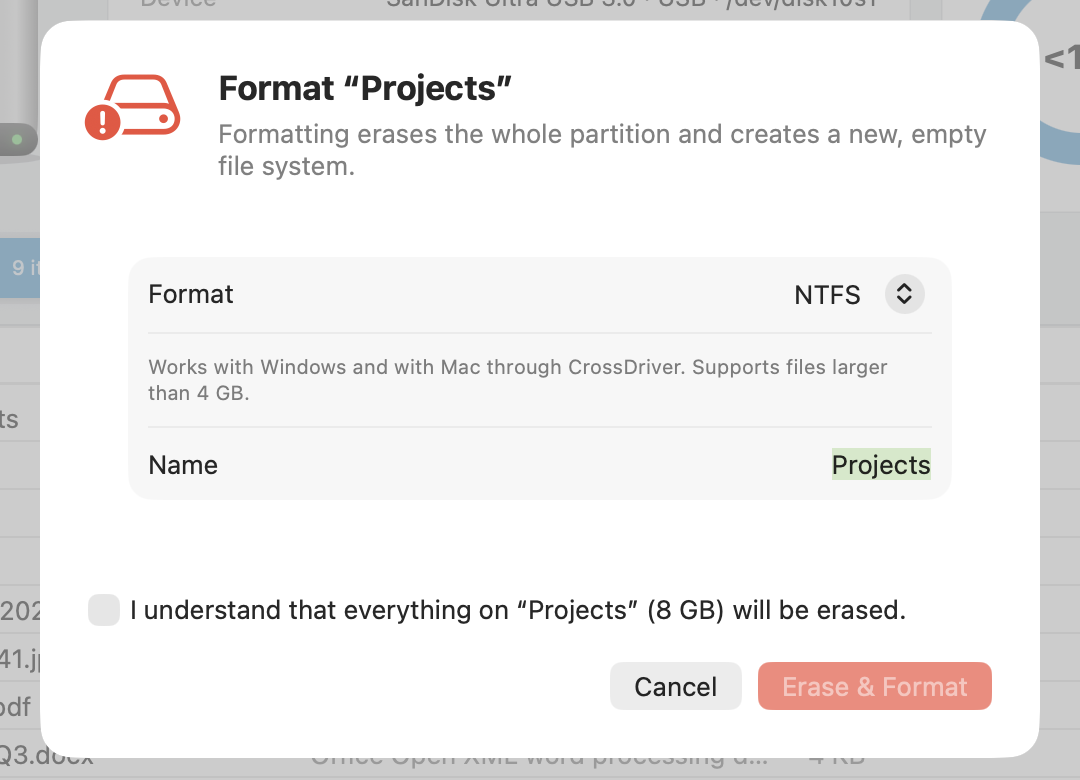
Bản miễn phí của CrossDriver NTFS mở ổ NTFS ở chế độ chỉ đọc trong Finder để bạn duyệt, xem trước và sao chép tệp vào máy Mac, không giới hạn thời gian. Khi cần ghi, hãy dùng thử Pro miễn phí 7 ngày trong ứng dụng — không cần thông tin thanh toán. Nếu chỉ thỉnh thoảng chuyển tệp giữa Mac và Windows, bạn cũng có thể định dạng ổ đĩa thành exFAT (thao tác này xóa dữ liệu). Về khác biệt giữa hai định dạng, xem exFAT hay NTFS: nên chọn định dạng nào?
Gặp thông báo “Bạn chỉ có thể đọc”, hoặc tệp không kéo vào được và bị mờ đi?
Trước tiên, chọn ổ đĩa trong Finder và nhấn ⌘I. Nếu mục Định dạng hiện “Windows NT File System (NTFS)”, nguyên nhân là macOS không ghi được NTFS — hãy cài CrossDriver NTFS để ghi. Nếu là APFS hoặc Mac OS Extended, hãy đánh dấu “Bỏ qua quyền sở hữu trên ổ đĩa này” ở cuối cửa sổ Thông tin. Với thẻ SD, hãy kiểm tra thêm công tắc chống ghi ở cạnh thẻ. Danh sách kiểm tra từng bước xem tại Ổ cứng ngoài trên Mac bị chỉ đọc? Đây là cách xử lý.
Sao chép tệp từ MacBook sang USB bị lỗi hoặc báo tệp quá lớn?
Việc sao chép sẽ thất bại khi một tệp lớn hơn 4 GB và USB được định dạng FAT32 — hãy sao lưu rồi định dạng lại thành exFAT hoặc NTFS. Các nguyên nhân thường gặp khác và cách khắc phục xem tại MacBook không sao chép được tệp vào USB hoặc ổ cứng ngoài.
Có dùng được với USB, thẻ SD và SSD không?
Có. Ổ cứng ngoài, SSD, USB, thẻ SD và dock ổ cứng định dạng NTFS đều dùng được, qua USB hoặc Thunderbolt. Ổ định dạng FAT32 hoặc exFAT thì máy Mac đã đọc và ghi được sẵn, nên bạn không cần CrossDriver cho chúng.
Khác gì so với Paragon NTFS, Tuxera NTFS, Chiyou NTFS, iBoysoft NTFS và Mounty?
Đây đều là các giải pháp NTFS for Mac phổ biến, mỗi giải pháp có ưu nhược điểm riêng; hãy xem trang web chính thức của từng hãng để biết tính năng và giá hiện tại. Điểm khác biệt của CrossDriver NTFS: đọc và ghi bằng trình điều khiển NTFS gốc của Linux bên trong một bộ máy cô lập, không phần mở rộng kernel và không hạ thấp bảo mật; bản miễn phí đã cho truy cập chỉ đọc trong Finder, và Pro có 7 ngày dùng thử miễn phí; sửa ổ đĩa, định dạng NTFS và mở khóa BitLocker đều được tích hợp sẵn. Nếu bạn đang tìm giải pháp thay thế, hãy cài bản miễn phí và tự so sánh.
Có thể bật tính năng ghi NTFS có sẵn của macOS bằng lệnh Terminal không?
Mẹo chỉnh /etc/fstab lan truyền trên mạng dựa vào một tính năng thử nghiệm không có tài liệu và không được Apple hỗ trợ. Mẹo này thường không còn hoạt động trên các phiên bản macOS gần đây và có thể làm hỏng dữ liệu khi ghi, vì vậy chúng tôi không khuyến nghị thử trên ổ đĩa quan trọng.
Đã cài công cụ NTFS, sao ổ vẫn chỉ đọc?
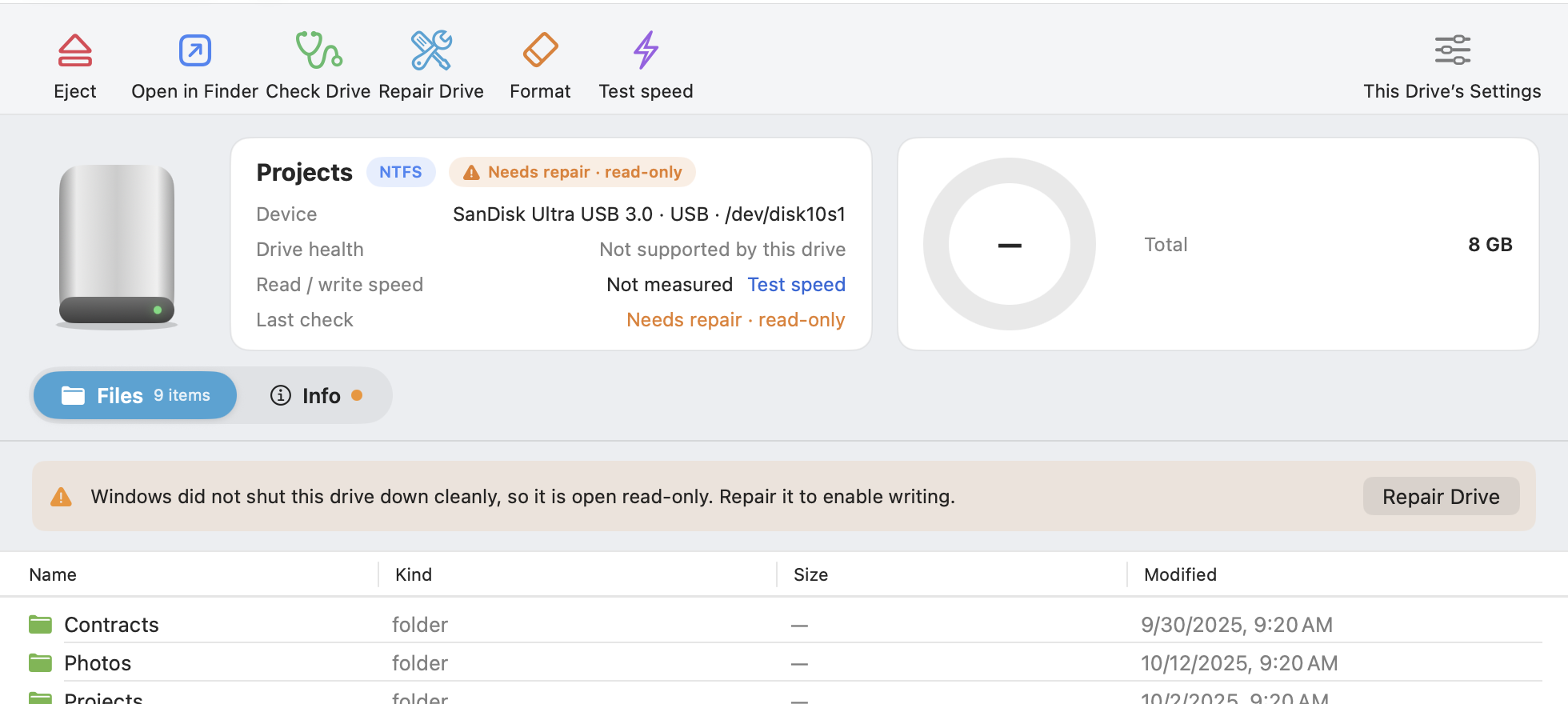
Các nguyên nhân thường gặp: tính năng Khởi động nhanh hoặc Ngủ đông của Windows khiến ổ logic NTFS chưa được đóng hoàn toàn, nên công cụ mở ổ ở chế độ chỉ đọc để bảo vệ dữ liệu; ổ đĩa thực ra không phải NTFS (nhấn ⌘I và xem mục Định dạng); bạn đang dùng bản miễn phí hoặc đã hết thời gian dùng thử; cài nhiều trình điều khiển NTFS gây xung đột; hoặc ổ BitLocker chưa được mở khóa. CrossDriver NTFS hiển thị trạng thái ổ đĩa trong ứng dụng, và ổ logic chưa được đóng đúng cách có thể được sửa ngay tại đó (Pro) rồi ghi bình thường.
Vì sao ổ đĩa báo “Cần sửa”?
Thường là do Windows bật “Khởi động nhanh”, hoặc ổ bị rút ra mà chưa đẩy ra. CrossDriver mở ổ ở chế độ chỉ đọc trước để bảo vệ dữ liệu; bấm “Sửa ổ đĩa” là bạn có thể ghi vào ổ.
Dùng cùng một ổ đĩa luân phiên giữa Windows và Mac cần lưu ý gì?
Khi dùng xong trên Windows, hãy chọn “Tắt máy” thay vì Ngủ hoặc Ngủ đông, và tắt “Khởi động nhanh” trong Tùy chọn nguồn điện, rồi mới rút ổ đĩa để cắm vào Mac. Nếu không, Windows chưa đóng hẳn ổ đĩa và Mac chỉ có thể mở ở chế độ chỉ đọc; nếu cố ghi trong trường hợp này, bạn có thể mất dữ liệu khi quay lại Windows.
Có dùng được trình điều khiển NTFS for Mac miễn phí đi kèm ổ Seagate không?
Một số hãng ổ cứng, chẳng hạn Seagate, cung cấp trình điều khiển NTFS for Mac miễn phí cho ổ của mình. Trình điều khiển này thường chỉ dùng được với ổ của hãng đó, và thường là trình điều khiển dạng phần mở rộng kernel, mà trên máy Mac Apple silicon có thể phải hạ thấp bảo mật trong chế độ Khôi phục. CrossDriver NTFS dùng được với ổ của mọi thương hiệu và không cần phần mở rộng kernel.
Có mở được ổ đĩa mã hóa BitLocker không?
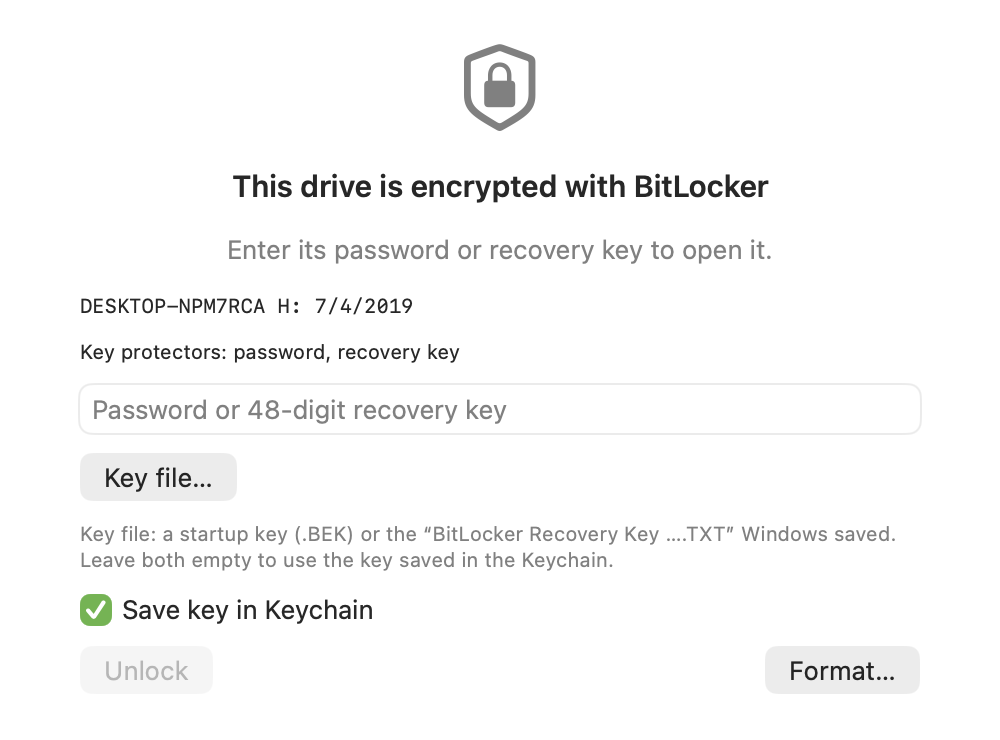
Có. Với Pro, mở khóa bằng mật khẩu hoặc khóa khôi phục 48 chữ số rồi đọc và ghi, có thể dùng thử miễn phí 7 ngày. Hỗ trợ BitLocker đã có sẵn trong Pro — không phải mua thêm plug-in.
Windows bật “Khởi động nhanh” hoặc Ngủ đông, giờ ổ đĩa chỉ đọc?
Sau Khởi động nhanh hoặc Ngủ đông, Windows để ổ đĩa ở trạng thái “chưa tắt hoàn toàn”, ghi trực tiếp vào ổ có thể làm mất dữ liệu. CrossDriver mở ổ ở chế độ chỉ đọc trước để bảo vệ dữ liệu. Hãy quay lại Windows, giữ phím Shift khi bấm “Tắt máy” (hoặc tắt Khởi động nhanh), rồi kết nối lại với máy Mac để ghi. Nếu chỉ là Windows chưa tắt đúng cách, bạn cũng có thể dùng “Sửa ổ đĩa”.
Có còn dùng được sau khi cập nhật macOS không?
CrossDriver không dựa vào phần mở rộng kernel — ứng dụng dùng framework ảo hóa có sẵn trong macOS, nên các bản cập nhật macOS thường không ảnh hưởng.
Có dùng được trên máy Mac M1–M6 không? Có cần tắt SIP hay cài phần mở rộng kernel không?
Có, dùng được — và không, bạn không cần. CrossDriver chạy gốc trên máy Mac Apple silicon như M1–M6 cũng như máy Mac Intel, trên macOS 12 Monterey, 13 Ventura, 14 Sonoma, 15 Sequoia, 26 Tahoe trở lên. Ứng dụng dùng framework ảo hóa có sẵn trong macOS để chạy một bộ máy nhẹ, cô lập đọc và ghi ổ đĩa của bạn — không phần mở rộng kernel, không tắt SIP, không thay đổi bất kỳ cài đặt bảo mật nào, và không phải khởi động lại sau khi cài.
Tôi có thể dùng thử Pro trước không?
Có. CrossDriver NTFS, Ext4, XFS và Omni đều có 7 ngày dùng thử Pro miễn phí ngay trong ứng dụng — một lần cho mỗi máy Mac, không cần thông tin thanh toán. Khi hết thời gian dùng thử, ổ đĩa vẫn truy cập được ở chế độ chỉ đọc và tệp của bạn không bị ảnh hưởng.
Khác gì so với Phiên bản Kernel trên crossdriver.com?
Phiên bản Kernel chính là NTFS For Mac, Ext4 For MAC và XFS For MAC trên crossdriver.com: chạy dưới dạng phần mở rộng kernel, và trên máy Mac Apple silicon cần hạ thấp bảo mật hệ thống. Thế hệ mới không dựa vào phần mở rộng kernel, đọc ghi bằng trình điều khiển có sẵn của nhân Linux, ngay cả bản miễn phí cũng cho truy cập chỉ đọc trong Finder, còn Pro tích hợp sẵn sửa lỗi, định dạng và mở khóa ổ đĩa được mã hóa, không phải mua thêm plug-in. Hai thế hệ có cùng giá và dùng chung giấy phép: mua một lần, dùng được cả Phiên bản Kernel lẫn thế hệ mới trên cùng một máy Mac. Người dùng đã mua Phiên bản Kernel vui lòng xem trang sản phẩm của Phiên bản Kernel.
Cần làm gì trước khi rút ổ?
Bấm “Đẩy ra” ở thanh bên hoặc trên trang ổ đĩa. CrossDriver ghi các thay đổi trở lại ổ đĩa trước, rồi báo cho bạn biết khi đã có thể rút ổ an toàn.
Nếu mua Omni, tôi có cần mua riêng NTFS, Ext4 hay XFS nữa không?
Không. Giấy phép Omni Pro dùng được cho cả CrossDriver NTFS, Ext4 và XFS.
Có dùng được với Seagate, WD (Western Digital), Toshiba, Samsung T7, SanDisk và các thương hiệu khác không?
Có. Ổ đĩa có mở được hay không chỉ phụ thuộc vào định dạng, không phụ thuộc vào thương hiệu, dung lượng hay kiểu kết nối: ổ cứng ngoài, SSD di động, USB, thẻ SD, và ổ SATA / NVMe trong hộp đựng ổ cứng đều dùng được, qua USB hoặc Thunderbolt.