






NTFS For MacKerneleditie

De NTFS for Mac lees- en schrijftool voor schijven, gelanceerd door CrossDriver

Gebruik de uitstekende NTFS for Mac-software om zonder formatteren vrijelijk bestanden te lezen, toe te voegen, te verwijderen, te bewerken, te hernoemen en te schrijven op NTFS-schijven in macOS en Mac OS X

Compatibel met macOS 27 en Apple M1-, M2-, M3-, M4-, M5- en M6-chips

Jouw snelle opslagmaatje Eenvoudig lezen en schrijven, plug-and-play. Enorme opslag + gegevensbeveiliging + slim beheer — voor al je behoeften op het gebied van externe harde schijven.

Systeemvereisten
macOS 11.0.1–26.x, 17.5 MB
Gebruik de NTFS for Mac-versie die compatibel is met macOS 11.0.1 en nieuwere versies
Gemiddelde gebruikersbeoordeling
Beoordeeld door 387 gebruikers, 4,8
Nieuwste release
NTFS For MAC V27.0.10.68752026-11-09 09:38:19
Kerneleditie en de nieuwe generatie

Kerneleditie en nieuwe generatie – beide blijven beschikbaar

NTFS For Mac, Ext4 For MAC en XFS For MAC op crossdriver.com zijn de Kerneleditie: ze draaien als kernelextensie, maar vereisen op Macs met Apple-chip dat je de systeembeveiliging verlaagt. De nieuwe generatie is gebouwd op een geheel nieuwe virtualisatie-engine: geen kernelextensie nodig, lezen en schrijven via de drivers die in de Linux-kernel zitten, plus gratis voorvertoning, reparatie, formatteren en ontgrendelen van versleutelde schijven. Beide delen dezelfde licentie en werken allebei op dezelfde Mac. Kies de Kerneleditie voor maximale snelheid, de nieuwe generatie voor gemak.

Deze pagina

NTFS For Mac Kerneleditie

Draait als kernelextensie, gemaakt voor maximale snelheid

CrossDriver NTFS Nieuwe generatie

Lees en schrijf externe Windows-schijven en USB-sticks direct op je Mac.

  • Geen kernelextensie
  • Geen verlaagde beveiliging
  • Geen herstart
Meer info →

NTFS, Ext4 en XFS delen hun licentie met de Kerneleditie: op dezelfde Mac gebruik je zowel de Kerneleditie als de nieuwe generatie.

Schrijven naar NTFS-schijven wordt na de installatie automatisch ingeschakeld.

  1. 1

    Installeren

    Download en installeer NTFS for Mac op je Mac

  2. 2

    Aansluiten

    Sluit de Windows NTFS-schijf aan op je Mac

  3. 3

    Voltooid

    Je kunt nu snel bestanden verplaatsen, schrijven, kopiëren, opslaan en verwijderen op Microsoft Windows NTFS-volumes op je Mac.

In één klik snel geïnstalleerd

Direct na de installatie automatisch lezen en schrijven op NTFS-schijven

  1. Downloaden

    Gratis download van NTFS for Mac.

  2. Installeren

    Dubbelklik op het .pkg-installatieprogramma > Installeren en volg de instructies op het scherm om deze NTFS-driver op je Mac te installeren.

  3. Aan de slag

    Bewerk bestanden direct op de NTFS-schijf die op je Mac is aangesloten of voeg bestanden toe aan de schijf.

Nu downloaden
Zo installeer je het

Verwijderen

Direct na de installatie automatisch lezen en schrijven op NTFS-schijven

  1. Downloaden

    Gratis download van NTFS for Mac.

  2. Installeren

    Dubbelklik op het .pkg-installatieprogramma > Installeren en volg de instructies op het scherm om deze NTFS-driver op je Mac te installeren.

  3. Aan de slag

    Bewerk bestanden direct op de NTFS-schijf die op je Mac is aangesloten of voeg bestanden toe aan de schijf.

Zo verwijder je het
Waarom hiervoor kiezen?

NTFS-lees- en schrijftool voor Mac

Dit is een lichtgewicht hulpprogramma, speciaal ontworpen voor macOS, dat systeembeperkingen doorbreekt en volledige lees- en schrijfcontrole biedt over schijven met Windows NTFS-indeling. Koppel schijven snel aan of los via de menubalk en bewerk, kopieer of verwijder NTFS-schijfinhoud vrijelijk in Finder —volledig compatibel met Mac, zonder opnieuw formatteren. Het programma bevat bovendien schijfbeheerfuncties, met veilig uitwerpen, snel herstellen en formatteren, zodat het een efficiënte oplossing is voor platformoverschrijdende gegevensuitwisseling.

Direct lees- en schrijftoegang tot NTFS

Direct lees- en schrijftoegang tot NTFS

Aansluiten en schrijven: geen configuratie nodig na installatie van de driver. NTFS-schijven ondersteunen direct lezen en schrijven, met een native gebruikerservaring.
Koppelen in seconden: activeer de driver met één klik vanuit de menubalk en rond de machtigingsconfiguratie in drie stappen af.
Geen herstart nodig: past zich intelligent aan het systeem aan. Een herstart is bij de eerste installatie zelden nodig — direct na de installatie klaar voor gebruik.
Zorg voor naadloze samenwerking tussen Mac- en Windows-schijven en neem voorgoed afscheid van het "alleen-lezen"-tijdperk!

Koppel de Windows-schijf als lokale schijf

Koppel de Windows-schijf als lokale schijf

Wanneer macOS start of opnieuw opstart, kan deze tool Windows NTFS-volumes automatisch koppelen in lees-/schrijfmodus. Microsoft Windows-volumes worden als fysieke en niet als virtuele volumes gekoppeld, zodat ze zichtbaar zijn in Disk Utility op het bureaublad.
Het beheren van gekoppelde NTFS-schijven verschilt niet van het beheren van lokale schijven. Je kunt allerlei bestandsbeheerbewerkingen uitvoeren op NTFS-schijven, zoals bestanden van tags voorzien, bestanden slepen en verplaatsen, bestanden synchroniseren en ze zelfs gebruiken als opslag voor Time Machine-back-ups.

Compatibel met externe harde schijven van diverse merken

Compatibel met externe harde schijven van diverse merken

Gezien het wijdverbreide gebruik van Windows in de huidige computermarkt zijn de meeste externe harde schijven standaard geformatteerd met het NTFS-bestandssysteem. CrossDriverNTFS ondersteunt vrijwel alle merken externe harde schijven, waaronder Samsung, Western Digital, Seagate, Toshiba en meer.

Compatibel met macOS en OS X

Compatibel met macOS en OS X

Door copyright- en licentieproblemen schakelt macOS schrijfondersteuning voor NTFS standaard uit. Dit betekent dat je bestanden op Windows-schijven alleen kunt openen en bekijken, maar niet bewerken of beschrijven. NTFS biedt volledige lees- en schrijftoegang tot NTFS-volumes voor macOS-versies zoals 27, 26 (Tahoe), Sequoia, Sonoma, Ventura en Monterey. Voor oudere OS X-systemen biedt NTFS for Mac bovendien compatibele oplossingen via een apart e-mailondersteuningskanaal.

Volledig compatibel met Apple M1/M2/M3/M4/M5/M6-chips

Volledig compatibel met Apple M1/M2/M3/M4/M5/M6-chips

De M1-, M2-, M3-, M4-, M5- en M6-chips van Apple zijn allemaal gebaseerd op de ARM-architectuur, terwijl macOS standaard NTFS-bestandssystemen alleen in "alleen-lezen"-modus ondersteunt. Om lees- en schrijfbewerkingen op NTFS-geformatteerde schijven mogelijk te maken op Mac-computers met deze chips, is software van derden nodig. Het ondersteunt macOS-versies vanaf 10.13 High Sierra tot de nieuwste macOS 27 en is volledig compatibel met Apple-chips zoals M1, M2, M3, M4, M5 en M6.

Ondersteunt het formatteren van schijven naar NTFS op Mac

Ondersteunt het formatteren van schijven naar NTFS op Mac

In de ingebouwde Disk Utility van macOS worden voor het Microsoft NTFS-bestandssysteem doorgaans geen formatteerbewerkingen ondersteund; alleen gangbare bestandssystemen zoals APFS, HFS+, FAT32 en exFAT worden ondersteund. Dit programma doorbreekt die beperking door de formatteeropties voor NTFS uit te breiden, zodat je schijven op Mac direct kunt formatteren naar het NTFS-bestandssysteem.

Lees- en schrijftoegang tot BootCamp NTFS-partities op Mac

Lees- en schrijftoegang tot BootCamp NTFS-partities op Mac

Standaard ondersteunen Boot Camp NTFS-partities op Mac alleen de alleen-lezen-modus, waardoor je de volledige opslagruimte van de harde schijf niet volledig kunt benutten. NTFS for Mac kan Windows Boot Camp-partities koppelen met volledige lees- en schrijfrechten, zodat je eenvoudig bestanden kunt uitwisselen tussen Mac en Windows en de schijfruimte volledig benut.

7 beste NTFS for Mac-programma's – uitgebreide review 2025

Vergelijk en kies

Om je te helpen de juiste software te kiezen, vind je hieronder een vergelijkingstabel. Zo kun je zelf bepalen welke software je Mac op een veilige, stabiele en snelle manier lees- en schrijftoegang tot NTFS-schijven geeft.

CrossDriver
NTFS for Mac
Paragon
NTFS for Mac
Tuxera
NTFS for Mac
Hasleo
NTFS for Mac
NTFS-3G FUSE
for macOS
SL-NTFS
Volledig lezen en schrijven op NTFS-schijven
op Mac
Ondersteunt macOS 26 Tahoe
Ondersteunt macOS 15 Seguoia
Ondersteunt macOS 14 Sonoma
Compatibel met
Macs met Apple silicon
(M1/M2/M3/M4/M5/M6-chips)
Biedt NTFS-formatteeropties
Razendsnelle gegevensoverdracht
Automatisch koppelen
Eenvoudig te installeren
Eenvoudig te verwijderen
Controle over bestandsmachtigingen
Ondersteuning voor VM-bestanden
LZNT1, XPRESS, LZX
Ondersteuning voor compressieformaten
Geschikt voor Gewone gebruikers,
Hoge betrouwbaarheid
Gewone gebruikers,
Hoge betrouwbaarheid
Professioneel gebruik,
Geavanceerde eisen
Gewone gebruikers,
Hoge betrouwbaarheid
Ervaren gebruikers,
Prijsbewust
Af en toe gebruik
Eenvoudiger,
Gratis te gebruiken
Basisbehoeften

Uitstekende functies

Ondersteunde Mac-apparaten
  • Mac-apparaten met Intel-processor
  • Mac-apparaten met ARM-processor (Apple Silicon M6, M5, M4, M4 Pro, M3, M3 Pro, M3 Max, M2, M2 Pro, M2 Max, M2 Ultra, M1, M1 Pro, M1 Max)
Ondersteunde opslagmedia
  • Harde schijven (HDD)
  • Solid-state schijven (SSD)
  • Overige externe schijven
Ondersteunde besturingssystemen
  • macOS 27
  • macOS 26 Tahoe
  • macOS Sequoia
  • macOS Sonoma
  • macOS Ventura
  • macOS Monterey
  • macOS Big Sur
Technische specificaties
Compatibel met macOS 11.0.1 of nieuwer in 64-bits kernelmodus en met Apple Silicon Macs. Systeemextensies moeten zijn ingeschakeld bij de installatie van CrossDriverNTFSForMac.
Gebruikershandleiding: systeemextensies inschakelen op een Apple Silicon Mac
Ondersteunde bestandssystemen
Ondersteunt alle Microsoft NTFS-versies (van Windows NT 3.1 tot Windows 11)
Prestaties
Biedt een native APFS- en HFS+-ervaring
Automatisch koppelen
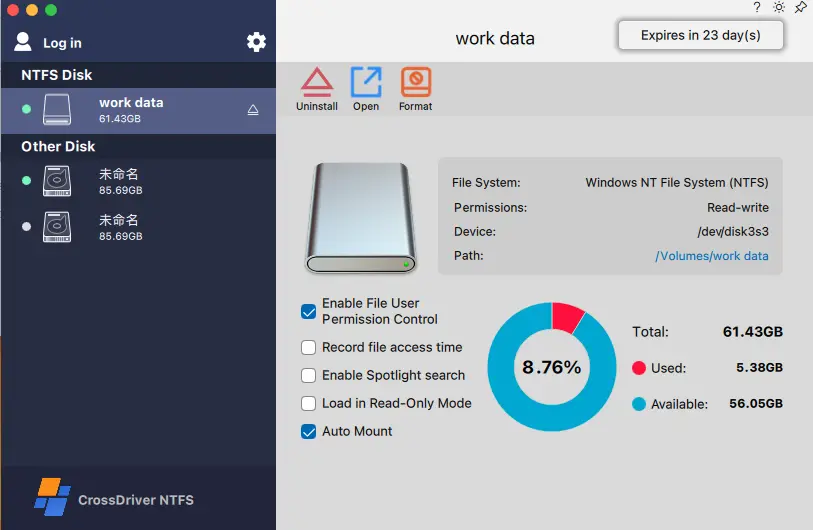
De CrossDriver NTFSforMac-driver kan Windows-schijven openen, uitwerpen, koppelen, ontkoppelen en formatteren.
Daarnaast kan het niet-NTFS-volumes controleren, openen en formatteren.
Schijfbeheer
De CrossDriver NTFSforMac-mounter koppelt Windows-schijven met NTFS-indeling automatisch in lees-/schrijfmodus bij het opstarten.
Compatibiliteit met Apple BootCamp
CrossDriver NTFSforMac biedt directe lees- en schrijftoegang tot BOOTCAMP-partities.
Tip: selecteer de BootCamp-partitie in deze tool en klik op "Start" om Windows als opstartschijf in te stellen.
Compatibiliteit met software van derden
Deze software is volledig compatibel met de meeste encryptietoepassingen van derden, antivirusprogramma's, virtualisatiesoftware, tools voor Mac-prestatieoptimalisatie en meer.
Prijzen

Veilige en snelle NTFS-driveroplossing

Wil je weten hoe je een NTFS externe harde schijf op je Mac gebruikt? Een allesomvattende assistent is je beste keuze.
Het is niet alleen een veilige en efficiënte Microsoft NTFS-driver, maar ook een schijfbeheerder.
Aarzel niet. Probeer de beste NTFS-driver voor Mac Sequoia — het zal je nooit teleurstellen.

1 maand

US$9.95 US$19.95

USD

Nu kopen

1 jaar

US$19.95 US$39.95

USD

Nu kopen

NTFS, Ext4 en XFS delen hun licentie met de Kerneleditie: op dezelfde Mac gebruik je zowel de Kerneleditie als de nieuwe generatie. Elke licentie geldt voor 1 Mac en kan in de App worden gedeactiveerd en naar een andere Mac worden overgezet, zonder account. Elke code kun je zelf 3 keer naar een andere computer verplaatsen; daarna helpt support. Na activering werkt de App ook offline: elke 30 dagen maakt de App verbinding met internet om de licentie automatisch te verlengen (zonder betaling), en offline heb je daarnaast 14 dagen respijt. Een eeuwigdurende licentie omvat gratis updates naar alle toekomstige versies van deze App, ook grote versies; licenties van 1 jaar en 1 maand worden nooit automatisch in rekening gebracht en de App herinnert je vóór de vervaldatum aan verlenging. Aftersales- en terugbetalingsbeleid.

NTFS For Mac

Compatibel met macOS 27 en Apple M1-, M2-, M3-, M4-, M5- en M6-chips