CrossDriver for Linux DisksWindows-Version · Kostenlose Version ohne Zeitlimit · 7 Tage Pro testen

Linux-Laufwerke,
direkt unter Windows gelesen und geschrieben

Raspberry-Pi-SD-Karten, Laufwerke aus Linux-PCs und Servern, Unraid-Datenlaufwerke: am Windows-PC angeschlossen erscheinen sie als Laufwerksbuchstaben im Explorer, gelesen und geschrieben mit nativen Linux-Treibern. Ext4, XFS und Btrfs werden unterstützt, LUKS-verschlüsselte Laufwerke öffnen mit ihrem Passwort, und wenn etwas nicht stimmt, prüft und repariert ein Klick.

Ext4 · XFS · Btrfs · LUKSPrüfen, reparieren und formatierenKein Kerneltreiber

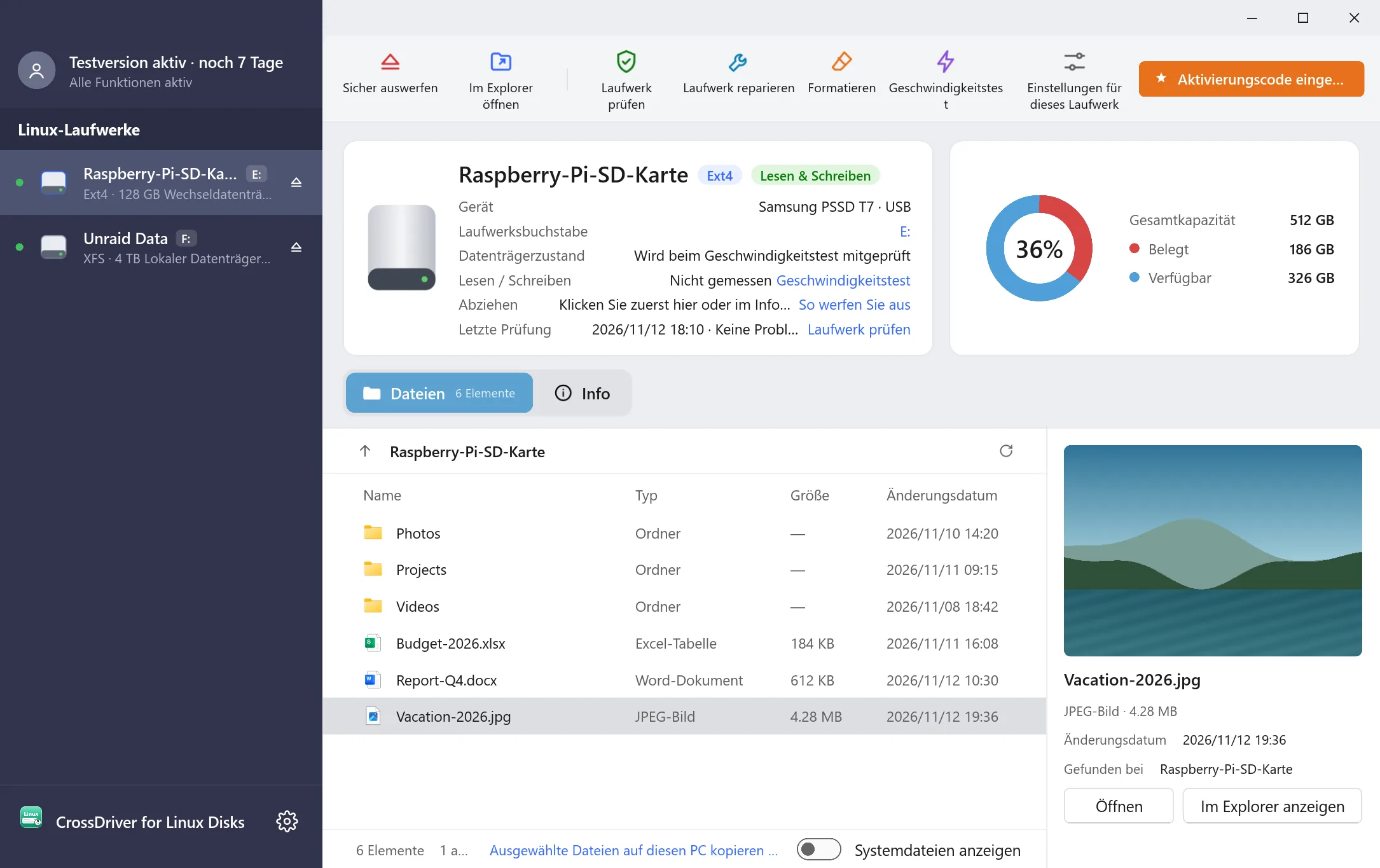
Screenshot von CrossDriver for Linux Disks (Ext4 / XFS / Btrfs for Windows (read Linux drive on Windows)): Erkennt Ext4, XFS, Btrfs beim Anschließen; Laufwerksbuchstaben im Explorer; Prüfen und Reparieren mit einem Klick; Sofortige Vorschau
1Erkennt Ext4, XFS, Btrfs beim Anschließen
2Laufwerksbuchstaben im Explorer
3Prüfen und Reparieren mit einem Klick
4Sofortige Vorschau

Unterstützte Formate

Ext4 / Ext3 / Ext2XFSBtrfsLUKS-VerschlüsselungFAT32-Bootpartition des Raspberry Pi
Einsatzbereiche

Linux-Laufwerke, kein Linux-PC nötig

🍓

Raspberry Pi

Programme, Einstellungen und Fotos auf der SD-Karte direkt am Windows-PC bearbeiten und kopieren.

🖥

Linux-PCs und Server

Daraus ausgebaute Ext4- und XFS-Laufwerke, am Windows-PC gelesen und geschrieben.

🗄

Unraid-Datenlaufwerke

Ein einzelnes XFS-/Btrfs-Datenlaufwerk aus einem Unraid-Array lässt sich allein problemlos lesen.

🔐

LUKS-verschlüsselte Laufwerke

Laufwerke, die bei der Installation von Ubuntu oder Fedora mit „Festplatte verschlüsseln“ eingerichtet wurden, öffnen mit ihrem Passwort.

01Lesen & Schreiben

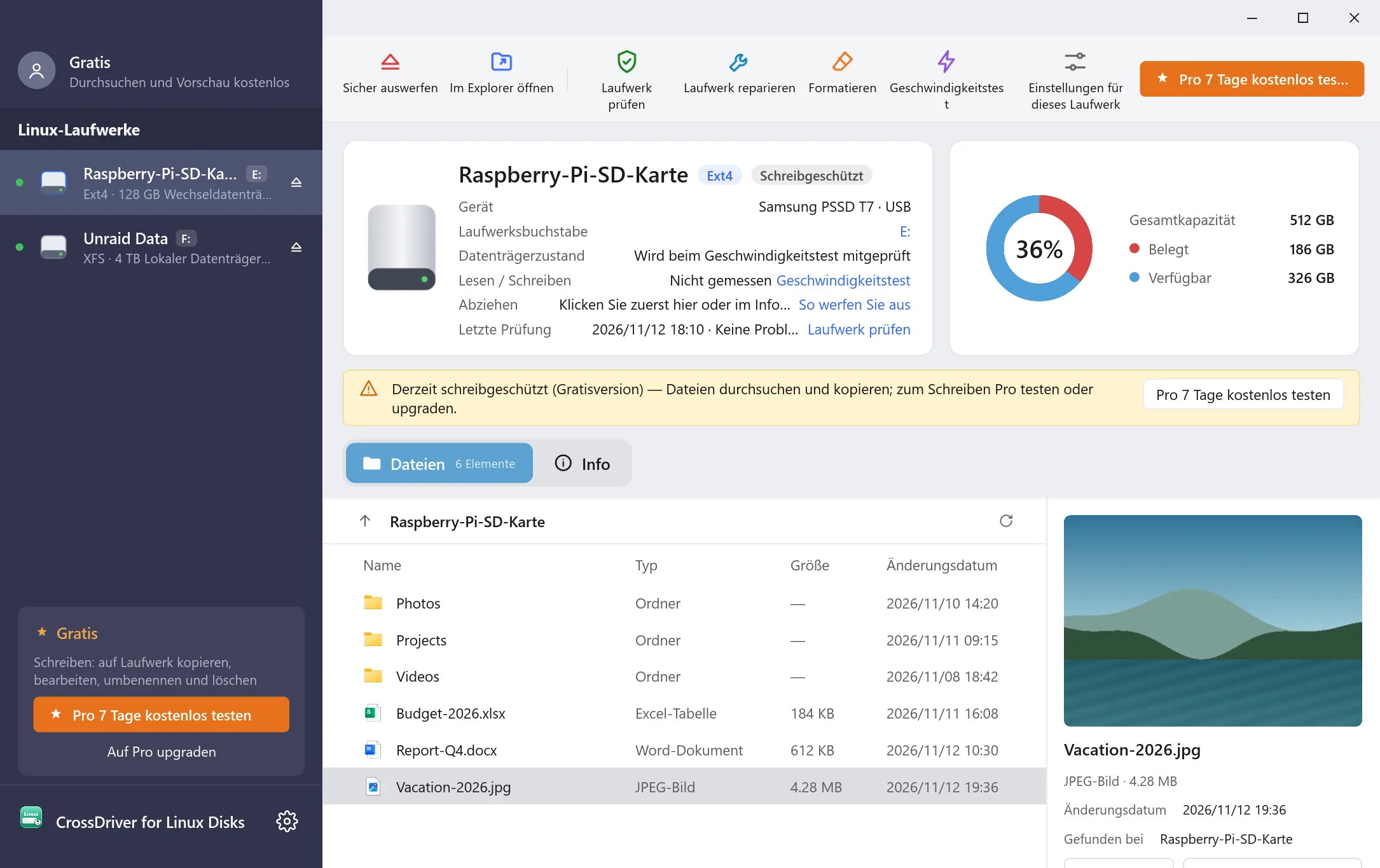
Laufwerksbuchstaben im Explorer: gratis schreibgeschützt, mit Pro Lesen und Schreiben

for Linux Disks liest und schreibt Laufwerke mit nativen Linux-Dateisystemtreibern und übergibt die Volumes als Laufwerksbuchstaben an den Explorer. Die Gratisversion kann Dateien öffnen und auf diesen PC kopieren; Schreiben, Umbenennen und Löschen erfordern Pro.

  • 1Gratis: schreibgeschützter Zugriff
  • 2Laufwerksbuchstaben im Explorer
  • 3Pro 7 Tage gratis testen
  • 4Gratis-Vorschau
Screenshot von CrossDriver for Linux Disks (Ext4 / XFS / Btrfs for Windows (read Linux drive on Windows)): Gratis: schreibgeschützter Zugriff; Laufwerksbuchstaben im Explorer; Pro 7 Tage gratis testen; Gratis-Vorschau
1Gratis: schreibgeschützter Zugriff
2Laufwerksbuchstaben im Explorer
3Pro 7 Tage gratis testen
4Gratis-Vorschau
02Reparatur

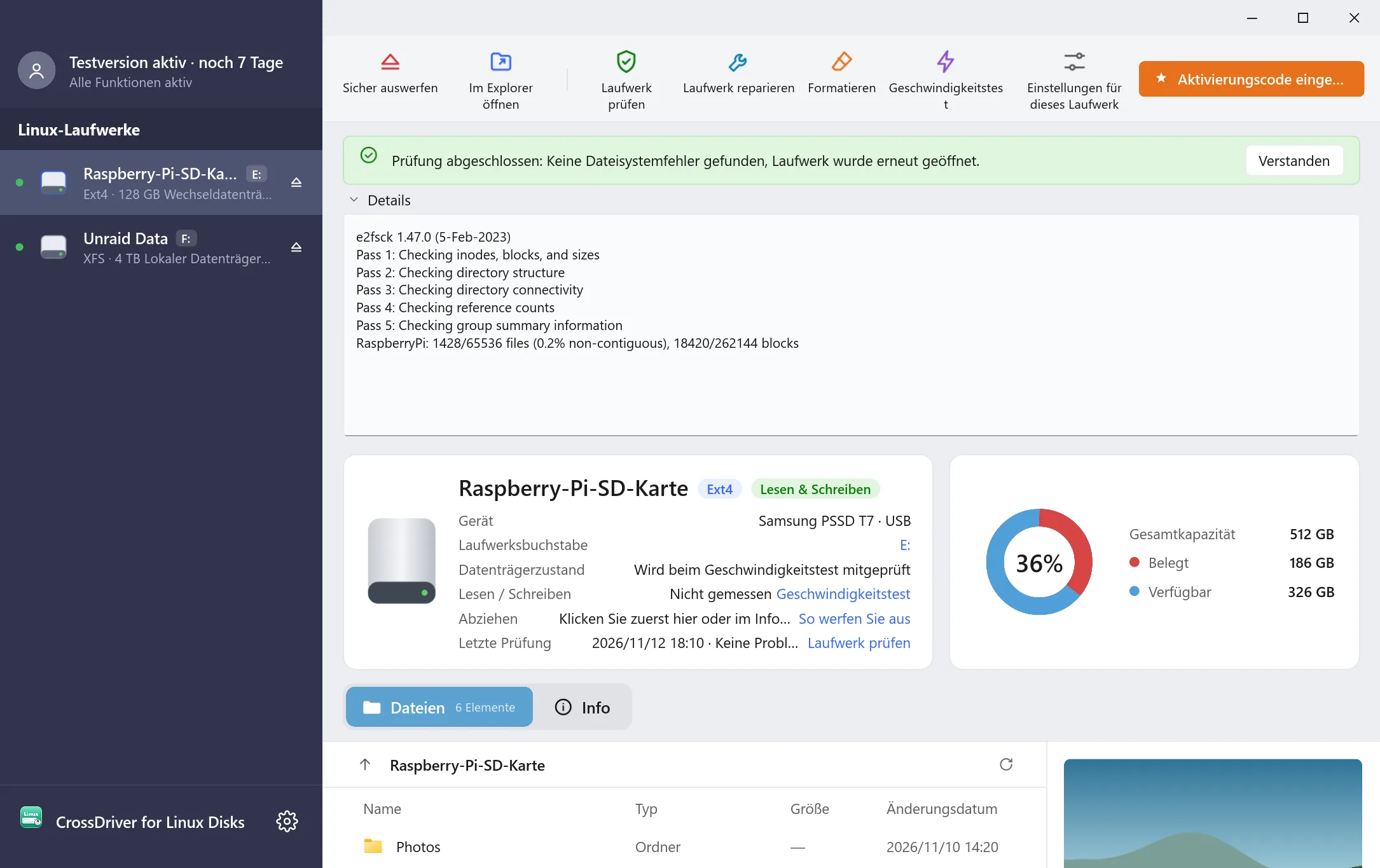
Prüfen und Reparieren mit einem Klick, danach automatisch neu eingebunden

Ohne Auswerfen abgezogen oder Strom weg? Prüfung und Reparatur für Ext4 und XFS sind eingebaut (e2fsck, xfs_repair) – kein Linux-PC und keine Befehle nötig.

  • 1Prüfen & reparieren mit einem Klick (e2fsck)
  • 2Nach der Reparatur automatisch neu eingebunden
  • 3Vollständige Protokolle verfügbar
Screenshot von CrossDriver for Linux Disks (Ext4 / XFS / Btrfs for Windows (read Linux drive on Windows)): Mit einem Klick prüfen und reparieren; Nach der Reparatur automatisch neu eingebunden; Vollständige Protokolle verfügbar
1Mit einem Klick prüfen und reparieren
2Nach der Reparatur automatisch neu eingebunden
3Vollständige Protokolle verfügbar
03Verschlüsselung

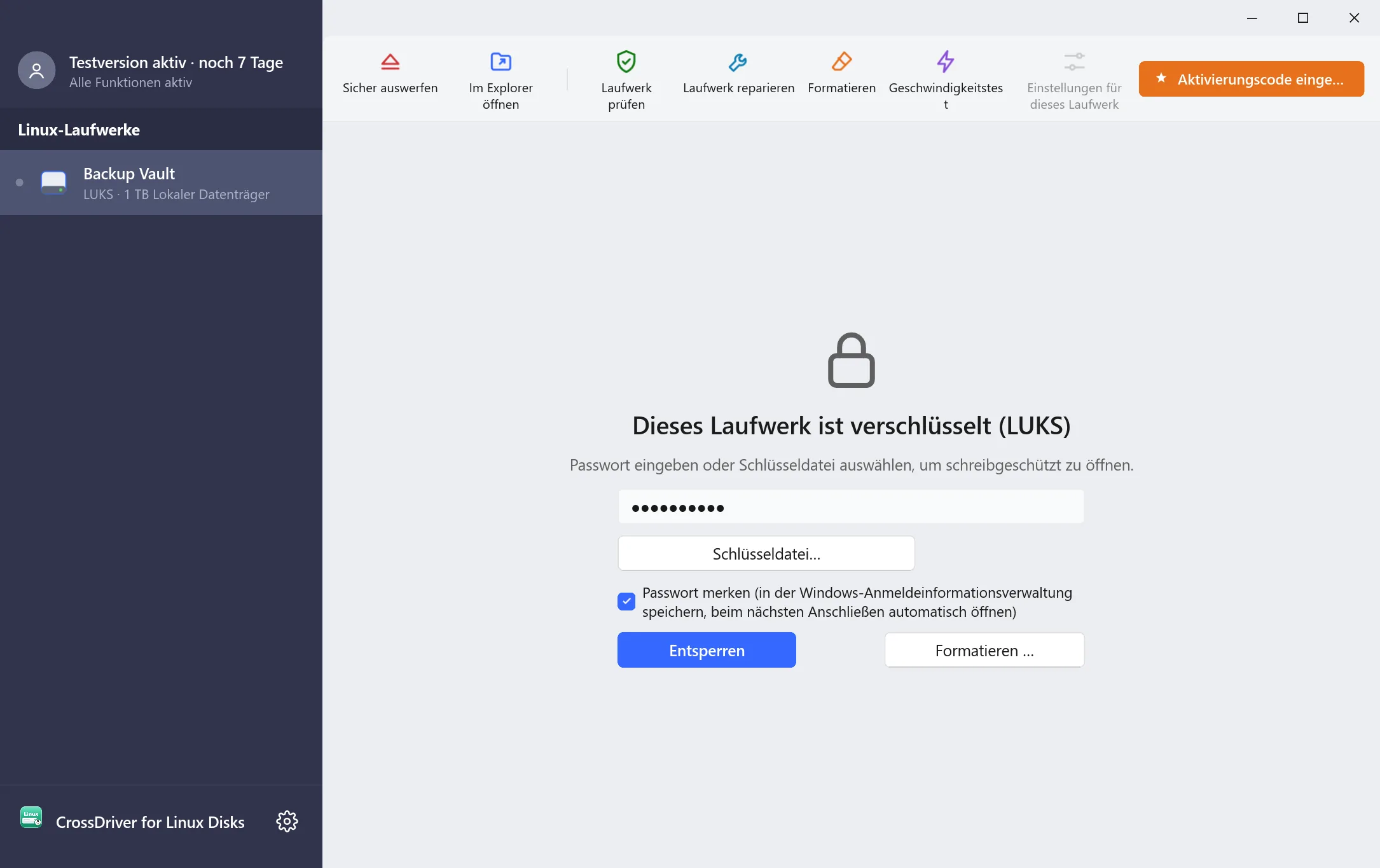
LUKS-verschlüsselte Laufwerke öffnen mit ihrem Passwort

Erkennt LUKS1 / LUKS2 automatisch; entsperren mit Passwort oder Schlüsseldatei. Das Entsperren ist eine Pro-Funktion, die Sie vorher 7 Tage kostenlos testen können.

  • 1Erkennt LUKS2 automatisch
  • 2Passwort
  • 3Oder eine Schlüsseldatei
  • 4In der Windows-Anmeldeinformationsverwaltung speichern
Screenshot von CrossDriver for Linux Disks (Ext4 / XFS / Btrfs for Windows (read Linux drive on Windows)): Erkennt LUKS2 automatisch; Passwort; Oder eine Schlüsseldatei; In der Anmeldeinformationsverwaltung speichern
1Erkennt LUKS2 automatisch
2Passwort
3Oder eine Schlüsseldatei
4In der Anmeldeinformationsverwaltung speichern
04Pro

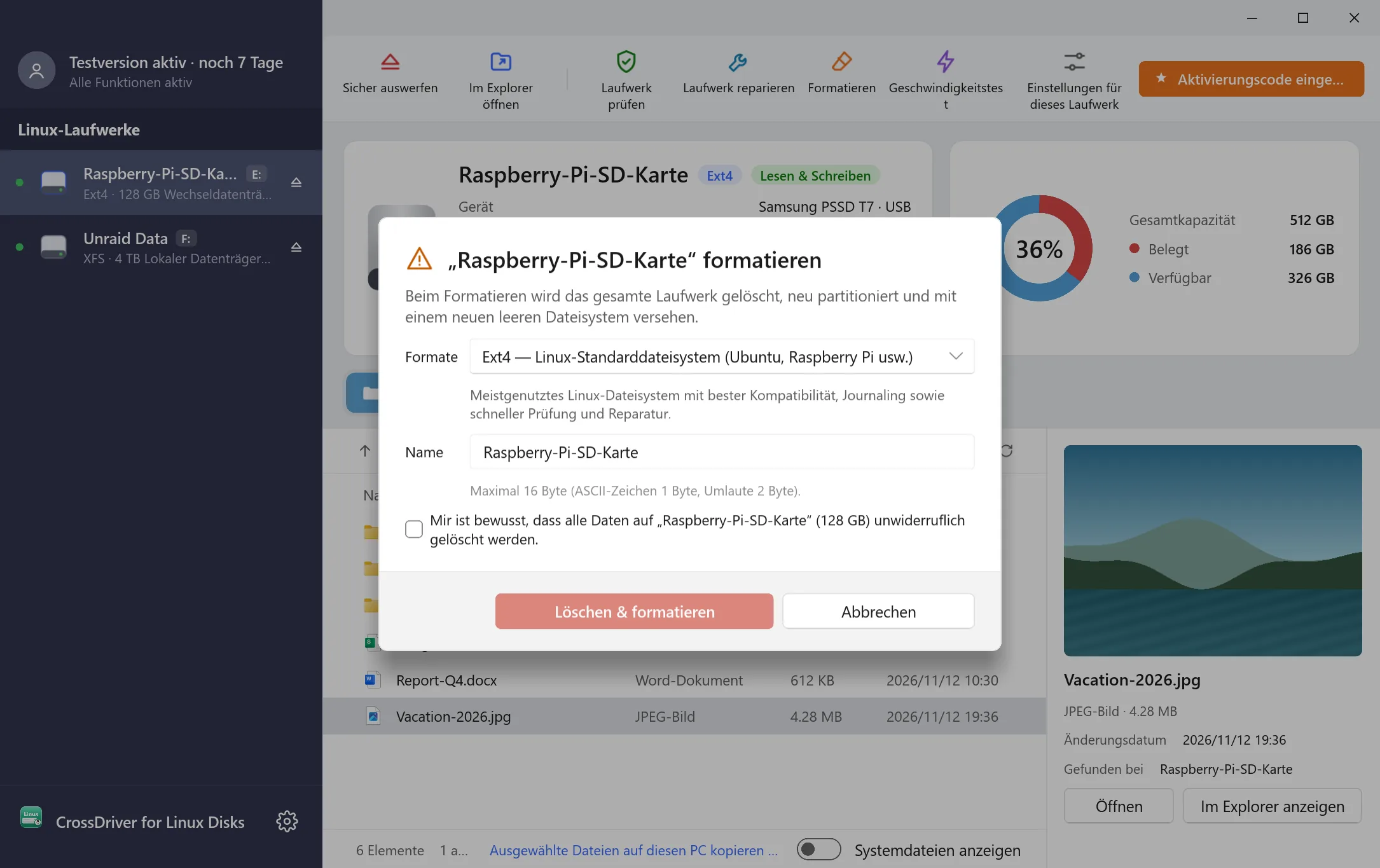
Als Ext4, XFS, Btrfs oder exFAT formatieren

Laufwerke für einen Raspberry Pi, Linux-PC oder ein NAS direkt unter Windows vorbereiten.

  • 1Aus vier Formaten wählen, jeweils mit dem Einsatzzweck daneben
  • 2Vor dem Löschen zur Bestätigung ankreuzen
Screenshot von CrossDriver for Linux Disks (Ext4 / XFS / Btrfs for Windows (read Linux drive on Windows)): Aus vier Formaten wählen; Vor dem Löschen zur Bestätigung ankreuzen
1Aus vier Formaten wählen
2Vor dem Löschen zur Bestätigung ankreuzen
Intelligente Erkennung

Erkennt jedes Laufwerk und empfiehlt automatisch die passende App

🗄

Mitgliedsfestplatten eines NAS-Arrays

Eine einzelne Mitgliedsfestplatte eines Synology SHR / RAID lässt sich nicht allein öffnen: for Linux Disks erkennt sie und bittet Sie, alle Festplatten desselben Arrays anzuschließen und sie Datenrettung NAS zur schreibgeschützten Wiederherstellung zu übergeben.

↺

Beschädigte Laufwerke oder Laufwerke, die formatiert werden wollen

Beschädigtes Dateisystem oder gelöschte Dateien: zuerst mit Datenrettung schreibgeschützt wiederherstellen, dann über Reparatur nachdenken.

⇄

Von einer anderen App belegte Laufwerke

Ein Laufwerk, das Datenrettung gerade scannt, zeigt „Von Datenrettung belegt“ und kann nach dem Scan übergeben werden.

Vergleich

for Linux Disks oder Omni?

Omni enthält alles aus for Mac Disks und for Linux Disks und unterstützt außerdem ZFS und F2FS.

for Linux Disksfor Mac DisksOmni
Ext4, XFS, Btrfs lesen und schreiben✓—✓
LUKS entsperren✓—✓
APFS, HFS+, Time Machine—✓✓
ZFS, F2FS——✓
Prüfen & reparierenExt4 · XFS—Ext4 · XFS
Pro-Lizenz gilt fürfor Linux Disksfor Mac DisksAlle drei Apps
Kompatibilität

Kompatibel mit gängigen PCs und Laufwerken aller Marken

PCs

System
Windows 10 2004 (19041) und neuer, Windows 11; Home, Pro und Education werden alle unterstützt
Prozessor
x64 (Intel, AMD) und ARM64 (z. B. Snapdragon); ein Installationsprogramm, das bei der Installation das Passende wählt
Typ
Desktops, Laptops, Mini-PCs; der Betrieb in einer virtuellen Maschine oder auf einem Cloud-Desktop braucht verschachtelte Virtualisierung

Unterstützte Laufwerke

Formate
Ext2 / Ext3 / Ext4, XFS, Btrfs, LUKS-Verschlüsselung
Typ
Raspberry-Pi-SD-/TF-Karten, USB-Sticks, externe Festplatten und SATA-/NVMe-Laufwerke im Gehäuse
Anschluss
USB-A, USB-C, Thunderbolt, Kartenleser, Festplattengehäuse, Dockingstationen; USB-Sticks und Kartenleser werden ebenfalls unterstützt

Typische Einsatzzwecke

Raspberry Pi
Die Systempartition einer SD-Karte wird zusammen mit ihrer FAT32-Bootpartition angezeigt
Linux und Server
Ext4-, XFS-Datenlaufwerke
Unraid
Einzelne XFS-/Btrfs-Datenlaufwerke
Verschlüsselte Laufwerke
LUKS-verschlüsselte Laufwerke von Ubuntu, Fedora

Für NAS-Speicherpools über mehrere Laufwerke verwenden Sie Datenrettung NAS.

So funktioniert es

Kein Kerneltreiber:
Windows' eigene „Plattform für virtuelle Computer“

CrossDriver liest und schreibt Ext4-, XFS- und Btrfs-Laufwerke mit nativen Linux-Dateisystemtreibern in einer isolierten, schlanken Linux-VM und übergibt die Volumes als Laufwerksbuchstaben an den Explorer. Die VM läuft auf der in Windows integrierten „Plattform für virtuelle Computer“; es wird kein Kerneltreiber installiert.

✓ Kein Kerneltreiber

Eine integrierte Windows-Komponente

Einfach die in Windows integrierte „Plattform für virtuelle Computer“ einschalten und beim ersten Mal einmal neu starten. Auch Windows Home hat sie.

✓ Eine Engine

Eine virtuelle Maschine, egal wie viele Apps

Alle fünf Apps teilen sich einen Hintergrunddienst und eine virtuelle Maschine: kein Streit um Laufwerke, Ressourcen nur einmal belegt. Gibt es kein Laufwerk zu bedienen, stoppt die virtuelle Maschine von selbst.

✓ Sicheres Auswerfen

Alles geschrieben, bevor Sie abziehen

Klicken Sie in der App oder im Infobereich der Taskleiste auf „Sicher auswerfen“: Die Engine schreibt zuerst alle Änderungen auf den Datenträger zurück und meldet dann, dass Sie sicher abziehen können.

Voraussetzungen: Windows 10 2004 (19041) oder neuer, x64 und ARM64, Virtualisierung im BIOS aktiviert. Läuft Windows selbst in einer virtuellen Maschine, muss verschachtelte Virtualisierung eingeschaltet sein.

Preise

Erst kostenlos ansehen, upgraden, wenn Sie schreiben müssen

Die Gratisversion öffnet Laufwerke schreibgeschützt zum Durchsuchen, für Vorschauen und zum Kopieren auf den PC, ohne Zeitlimit. Pro lässt sich in der App 7 Tage gratis testen.

Gratis

US$0

  • Erkennt und öffnet Linux-Laufwerke automatisch
  • Schreibgeschützter Zugriff im Explorer
  • Vorschau, auf den PC kopieren
  • Laufwerk prüfen
Kostenloser Download · Inklusive 7 Tage Pro-Test
Empfohlen

for Linux Disks Pro

US$29.95 Lebenslange Lizenz · 1 Jahr US$19.95 · 1 Monat US$9.95

  • Alles aus Gratis
  • Ext4, XFS, Btrfs lesen und schreiben
  • Dateisysteme reparieren
  • Als Ext4, XFS, Btrfs, exFAT formatieren
  • LUKS-verschlüsselte Laufwerke entsperren
Pro kaufen

Omni Pro (Komplettpaket)

US$49.95 Lebenslange Lizenz · 1 Jahr US$29.95 · 1 Monat US$14.95

  • Alles aus for Mac Disks + for Linux Disks
  • Dazu ZFS, F2FS
  • Eine Lizenz, drei Apps
Mehr über Omni

Jede Lizenz gilt für 1 PC und lässt sich in der App deaktivieren, um sie auf einen anderen zu übertragen; funktioniert offline, kein Konto nötig. Dauerlizenzen erhalten lebenslang kostenlose Updates, einschließlich künftiger Hauptversionen. Preise in US-Dollar, gekauft auf crossdriver.com; Mac- und Windows-Lizenzen sind getrennt. Kundendienst- und Rückerstattungsrichtlinie. Jeder Code kann selbst 3-mal auf einen anderen Computer umziehen; danach hilft der Support.

FAQ

Fragen & Antworten

Kann Windows Ext4 lesen?

Windows unterstützt Ext4, XFS und Btrfs nicht von sich aus und meldet, der Datenträger müsse formatiert werden – klicken Sie auf „Abbrechen“. Mit installiertem for Linux Disks erscheinen diese Laufwerke als Laufwerksbuchstaben im Explorer: in der Gratisversion schreibgeschützt, mit Pro Lesen und Schreiben.

Kann ich eine Raspberry-Pi-SD-Karte unter Windows bearbeiten?

Ja. Die Ext4-Systempartition der SD-Karte erscheint als Laufwerksbuchstabe, und die FAT32-Bootpartition wird ebenfalls in for Linux Disks angezeigt; mit Pro bearbeiten Sie Konfigurationsdateien und kopieren Programme direkt darauf.

Was ist der Unterschied zu wsl --mount von WSL?

wsl --mount arbeitet über die Kommandozeile, und das eingebundene Laufwerk lebt in der Linux-Umgebung von WSL. for Linux Disks öffnet Laufwerke beim Anschließen automatisch, mit Laufwerksbuchstaben im Explorer, Prüfen und Reparieren, Formatieren und LUKS-Entsperren, und funktioniert auch mit USB-Sticks und Kartenlesern. Ist ein Laufwerk von WSL, Ext2Fsd oder anderer Software belegt, sagt CrossDriver Ihnen, wer es nutzt, statt es an sich zu reißen.

Kann es Unraid-Festplatten lesen?

Ja. Jedes Datenlaufwerk eines Unraid-Arrays ist ein eigenständiges XFS- oder Btrfs-Dateisystem und öffnet sich einzeln.

Lassen sich Synology-Festplatten mit for Linux Disks öffnen?

Synology-Daten liegen meist auf SHR / RAID und LVM, ein einzelnes Laufwerk lässt sich also nicht öffnen. for Linux Disks erkennt es als Mitglied eines NAS-Arrays; schließen Sie alle Festplatten desselben Speicherpools an und stellen Sie schreibgeschützt mit Datenrettung NAS wieder her.

Warum muss ich beim ersten Mal neu starten?

CrossDriver betreibt die Engine, die Laufwerke liest und schreibt, auf der in Windows integrierten Komponente „Plattform für virtuelle Computer“. Sie ist standardmäßig aus; das Installationsprogramm oder die Seite beim ersten Start führt Sie durch das Einschalten, danach ist ein Neustart nötig – und nie wieder. Schritte: „Plattform für virtuelle Computer“ einschalten.

Installiert es einen Kerneltreiber?

Nein. CrossDriver installiert keinen Dateisystemtreiber und keinen anderen Kerneltreiber: Laufwerke werden von einer isolierten, schlanken Linux-VM gelesen und geschrieben und erscheinen dann als Laufwerksbuchstaben im Explorer. Der Hintergrunddienst startet nur, wenn eine CrossDriver-App ihn braucht, und die Deinstallation der letzten CrossDriver-App entfernt Dienst, Infobereich-Hilfsprogramm und VM-Image gemeinsam.

Bleiben die Laufwerksbuchstaben nach dem Schließen der App?

Ja. Nach dem Schließen der App bleiben die von ihr geöffneten Laufwerke über den Hintergrunddienst verfügbar und behalten ihre Laufwerksbuchstaben; klicken Sie vor dem Abziehen im CrossDriver-Menü im Infobereich der Taskleiste auf „Sicher auswerfen“.

Ist „Trennen“ eines Netzlaufwerks im Explorer dasselbe wie Auswerfen?

Nein. Die Laufwerksbuchstaben von CrossDriver erscheinen als Netzwerkorte; klicken Sie vor dem Abziehen in der App oder im Infobereich-Menü auf „Sicher auswerfen“: Die Engine schreibt zuerst Änderungen auf den Datenträger zurück und meldet dann, dass Sie sicher abziehen können.

Kann ich Pro zuerst testen?

Ja. for Mac Disks, for Linux Disks und Omni lassen Sie Pro in der App alle 7 Tage gratis testen. Nach Ende des Tests bleiben die Laufwerke lesbar, und Ihre Dateien sind nicht betroffen.

Ich habe die Mac-Version gekauft. Muss ich auch die Windows-Version kaufen?

Ja. Mac- und Windows-Lizenzen sind getrennt; ein vergünstigtes Paket für beide kommt in Kürze.

Linux-Laufwerke, unter Windows gelesen und geschrieben

Laden Sie CrossDriver for Linux Disks herunter und öffnen Sie Ihr Laufwerk gratis.

Windows 10 2004 oder neuer · x64 und ARM64 · Datenschutzerklärung · Preise · Open-Source-Lizenzen

Downloads werden anonym gezählt; es werden keine personenbezogenen Daten erfasst.