Kan een Mac ext4 lezen? Hoe activeer ik een ext4-schijf op macOS?
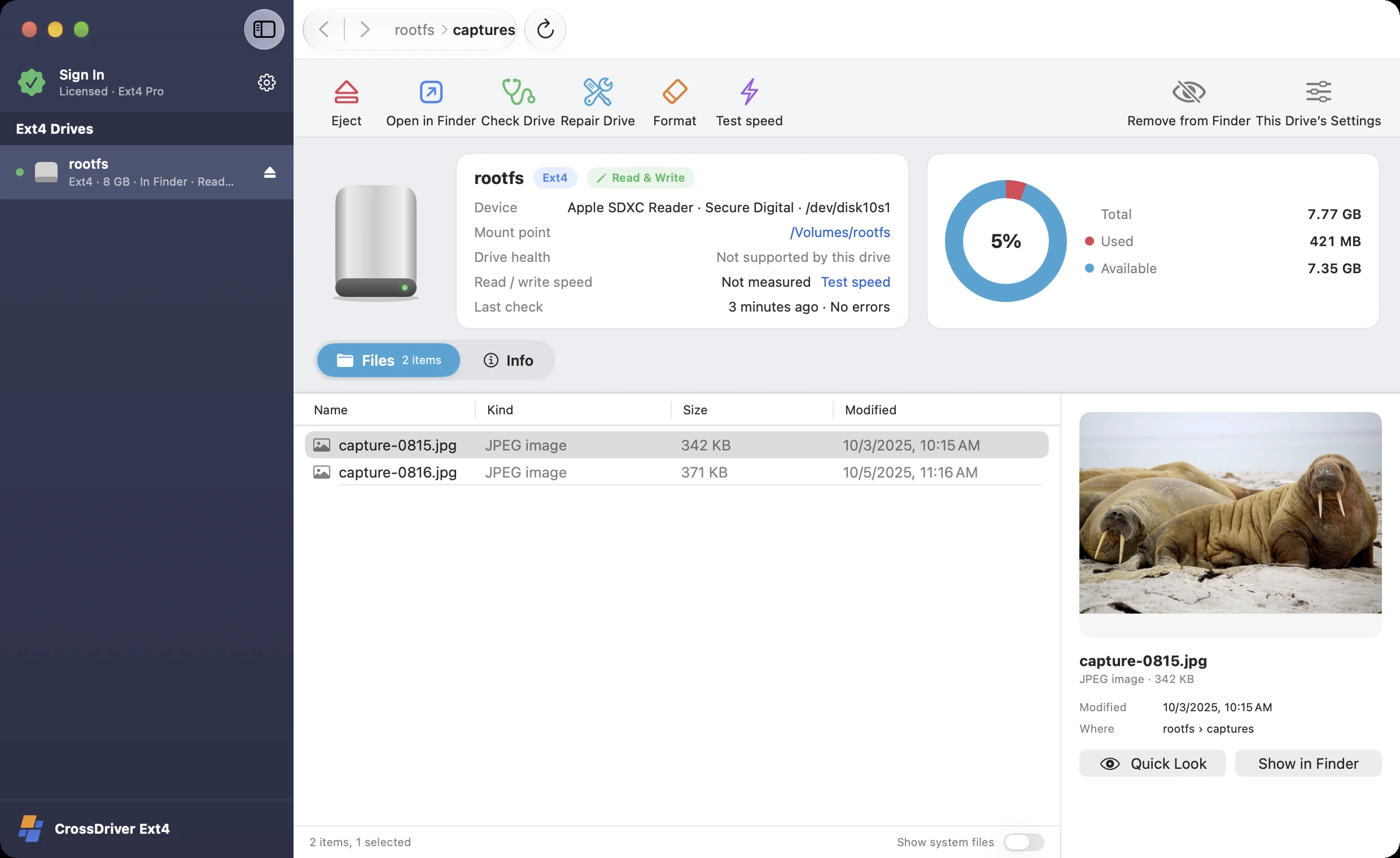
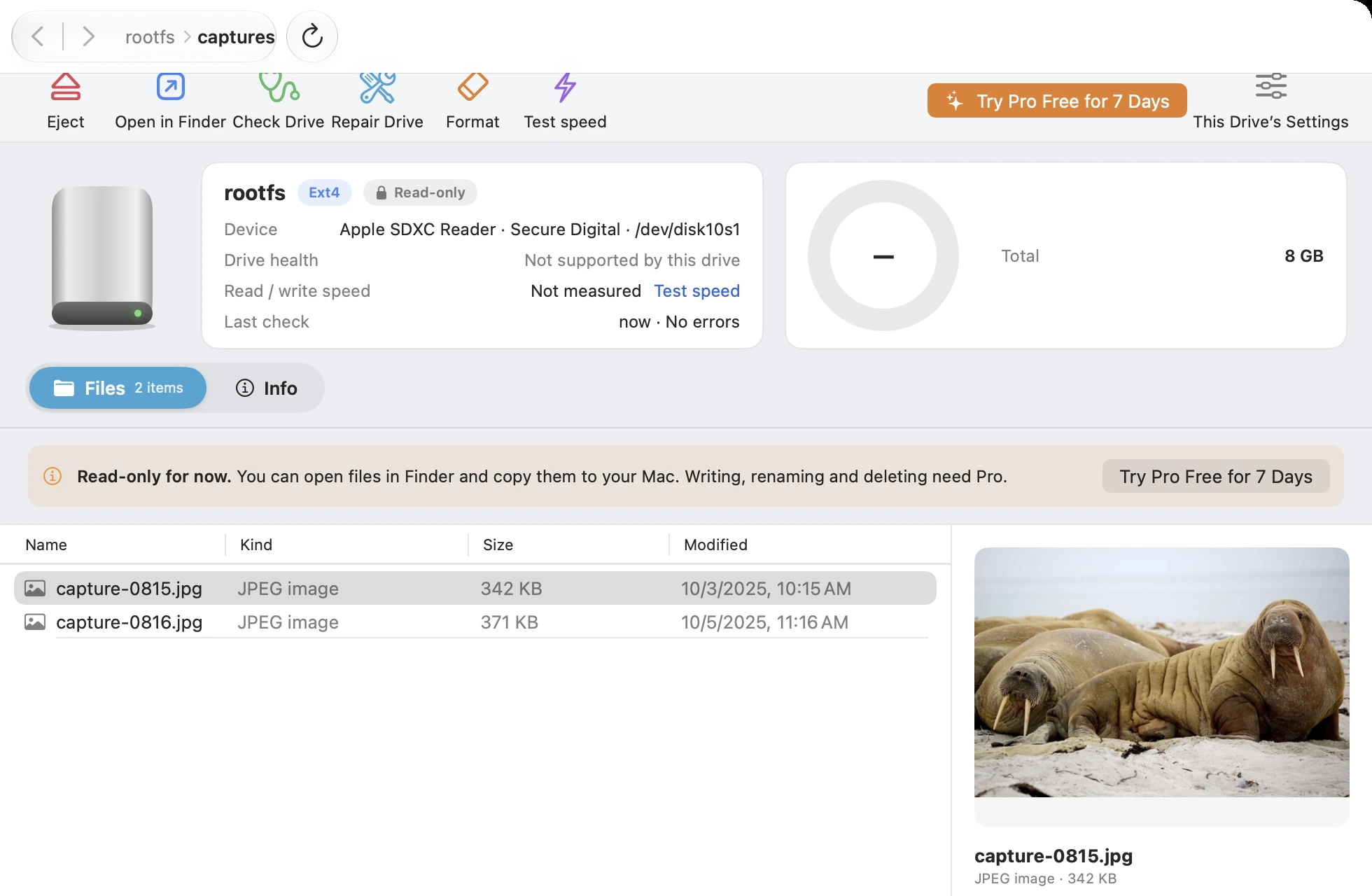
macOS ondersteunt Ext4 niet, dus als je zo’n schijf aansluit, zie je “De schijf die je hebt aangesloten kan niet door deze computer worden gelezen.” Klik op “Negeer” – initialiseer de schijf niet. Zodra CrossDriver Ext4 is geïnstalleerd, verschijnt de schijf automatisch in de navigatiekolom; klik op “Open schijf” om erdoor te bladeren in Finder. De gratis versie is alleen-lezen; Pro kan lezen en schrijven. Voor alle stappen en een vergelijking met andere opties (virtuele machines, opdrachtregeltools), zie Ext4-, XFS- en andere Linux-schijven openen op een Mac.
Een SD-kaart van een Raspberry Pi in je Mac gestoken en zie je alleen de bootpartitie?
De bootpartitie (bootfs) op een SD-kaart van een Raspberry Pi is FAT, en die kan je Mac direct lezen. De rootfs-partitie, met het systeem en je bestanden, is Ext4 – daarvoor heb je CrossDriver Ext4 nodig om hem te openen en te bewerken.
Kan mijn Mac schijven openen die aan OpenWrt-routers, downloadboxen of tv-boxen hebben gehangen?
Schijven aan deze apparaten gebruiken vaak Ext4 (soms NTFS of exFAT). Meldt je Mac “De schijf die je hebt aangesloten kan niet door deze computer worden gelezen.”, dan is het waarschijnlijk Ext4: klik op “Negeer” en open hem met CrossDriver Ext4. Is het NTFS, gebruik dan CrossDriver NTFS.
Worden Ext2 en Ext3 ondersteund?
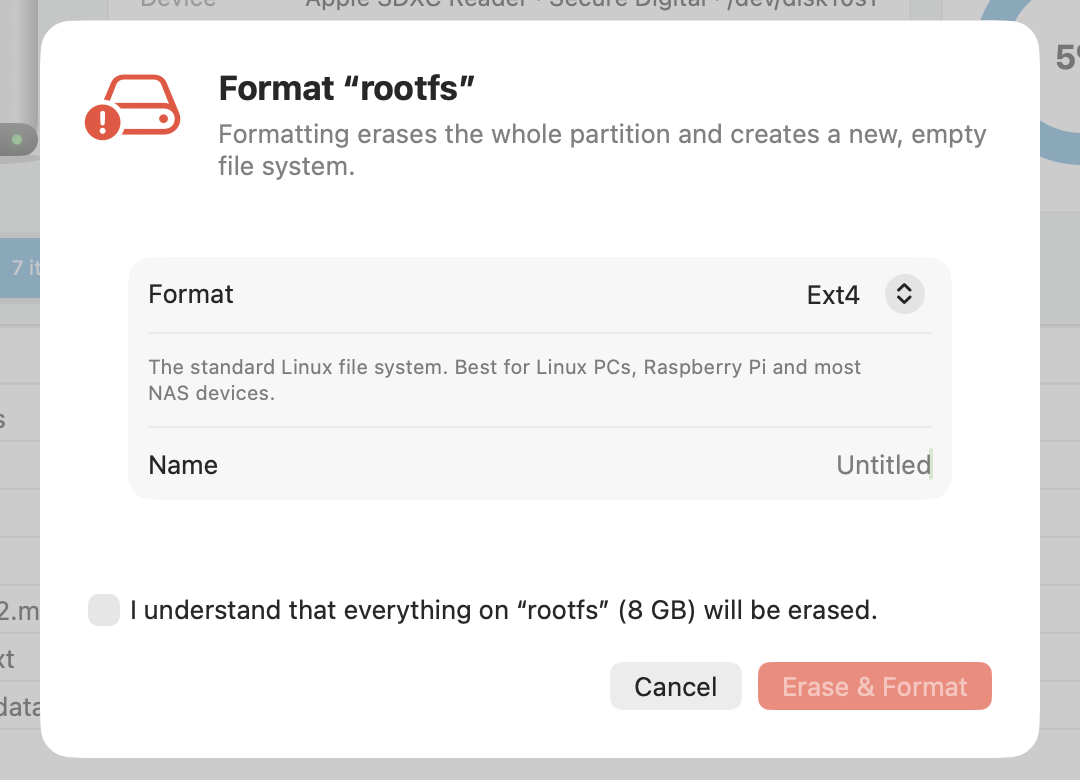
Ja. Door Ext2, Ext3 en Ext4 kun je allemaal bladeren en ze lezen en beschrijven; formatteren is beschikbaar voor Ext4.
Kan het mijn Ext4-schijf beschadigen?
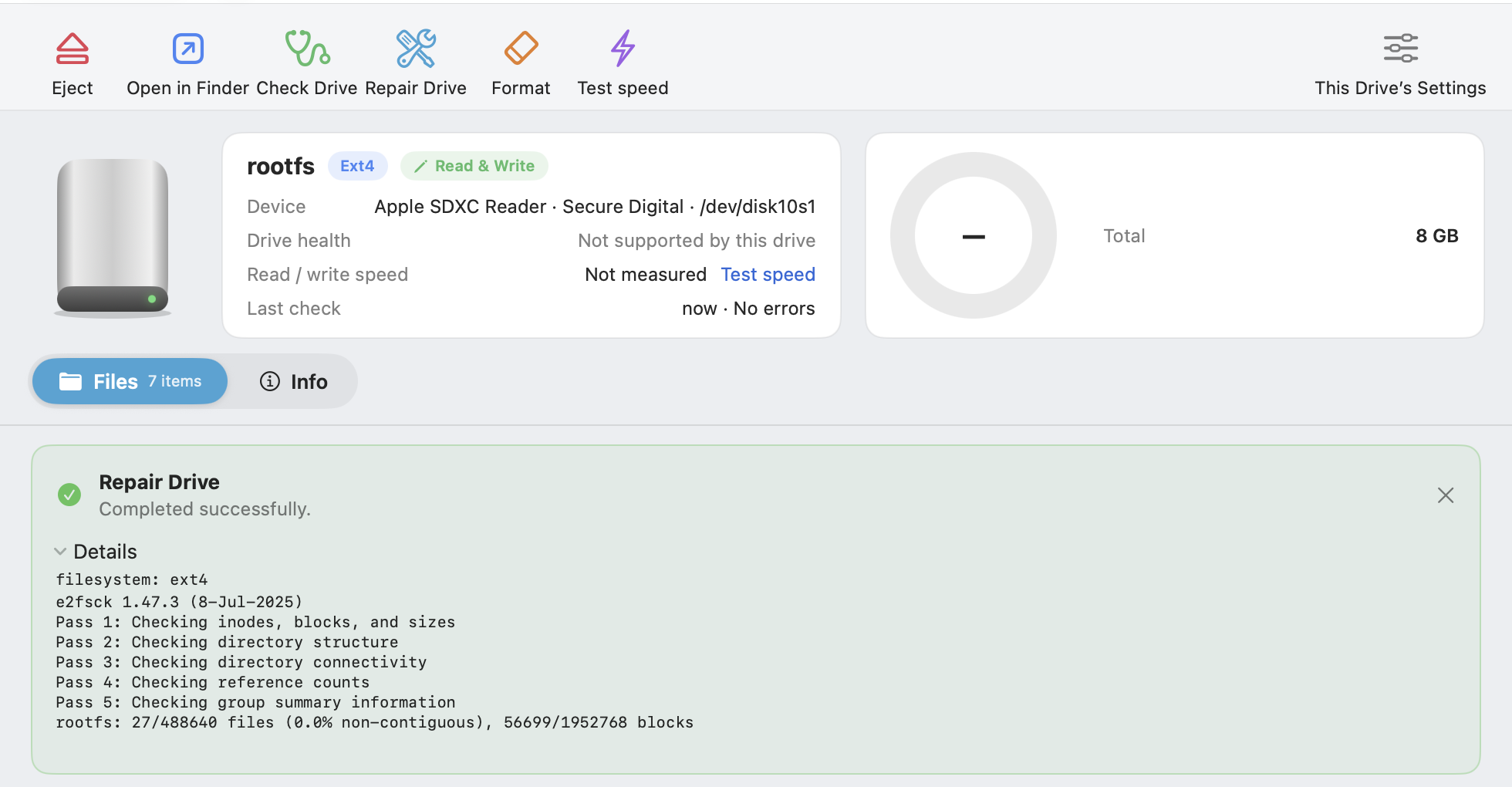
Schrijven gebeurt door de native Ext4-driver van de Linux-kernel, met bescherming door journaling. Klik op “Werp uit” voordat je loskoppelt, dan schrijft de engine eerst je wijzigingen naar de schijf. Is de schijf ooit onverwacht losgekoppeld, gebruik dan de ingebouwde controle en reparatie.
Welke tool gebruikt controleren en repareren?
Het is e2fsck, de officiële Linux-tool – precies hetzelfde als wanneer je hem op een Linux-computer uitvoert, met zichtbare voortgang en volledige logboeken.
Kan het microSD-kaarten van de Steam Deck openen?
Nog niet. microSD-kaarten van de Steam Deck gebruiken de functie casefold (hoofdletterongevoelig), die nog niet wordt ondersteund.
Hoe ziet het er anders uit in Finder?
De schijf verschijnt in Finder als netwerkschijf; openen, kopiëren, bewerken en bewaren werken net als op een gewone schijf.
Worden nieuwere functies zoals 64bit en metadata_csum ondersteund?
Ja. Schijven worden gelezen en beschreven door de native driver van de Linux-kernel, dus Ext4 dat recente Linux-distributies standaard aanmaken, opent gewoon.
Werken bestanden die vanaf een Mac zijn geschreven gewoon weer op Linux?
Ja. Bestanden worden geschreven door de eigen Ext4-driver van Linux, alsof ze op een Linux-computer zijn geschreven.
Hoeveel schijven kan ik tegelijk openen?
Je kunt meerdere schijven tegelijk openen en ze elk afzonderlijk via de zijbalk uitwerpen, zonder dat ze elkaar beïnvloeden.
Kan ik een Synology-schijf direct openen met CrossDriver Ext4?
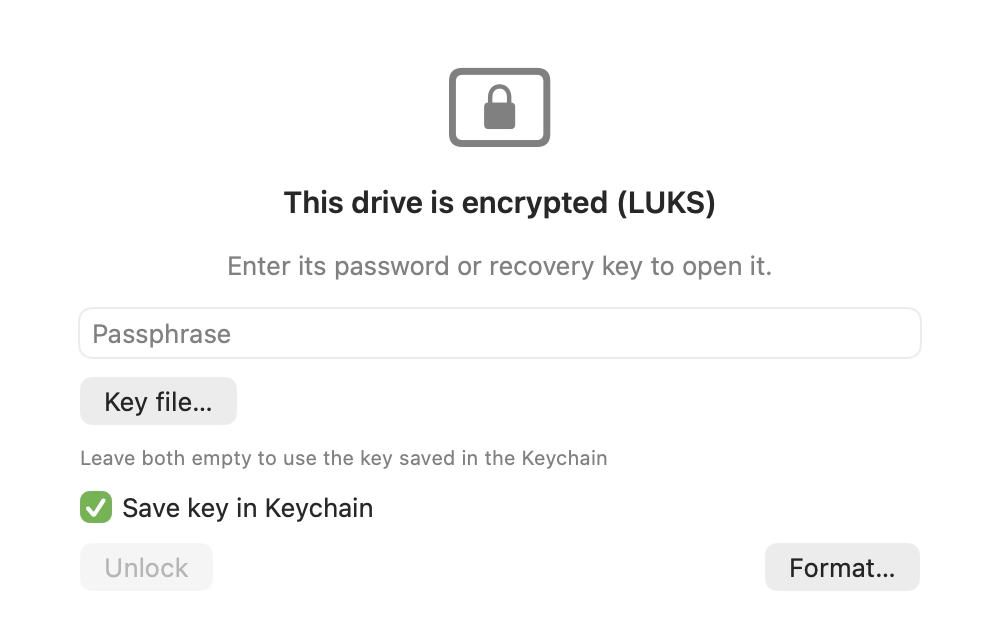
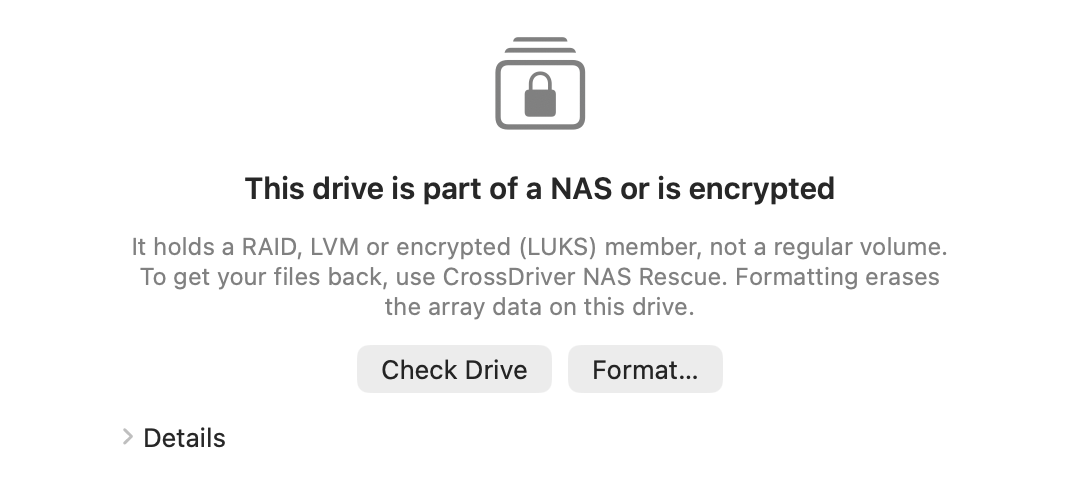
Synology-gegevens staan meestal boven op RAID of LVM, dus één schijf kan niet direct worden geactiveerd. Gebruik Gegevensherstel NAS, dat de array alleen-lezen herbouwt.
Werkt het op Macs met M1–M6? Moet ik SIP uitschakelen of een kernelextensie installeren?
Ja, het werkt – en nee, dat hoeft niet. CrossDriver draait native op Macs met Apple silicon, zoals M1–M6, en op Intel-Macs, met macOS 12 Monterey, 13 Ventura, 14 Sonoma, 15 Sequoia, 26 Tahoe en nieuwer. Het gebruikt het ingebouwde virtualisatieframework van macOS om een geïsoleerde, lichte engine te draaien die je schijven leest en beschrijft – geen kernelextensie, SIP blijft aan, geen enkele beveiligingsinstelling wordt gewijzigd en je hoeft na installatie niet opnieuw op te starten.
Kan ik Pro eerst proberen?
Ja. CrossDriver NTFS, Ext4, XFS en Omni bieden allemaal een gratis proefperiode van 7 dagen voor Pro in de app – één keer per Mac, zonder betaalgegevens. Na afloop van de proefperiode blijven je schijven alleen-lezen toegankelijk en blijven je bestanden onaangetast.
Wat is het verschil met de Kerneleditie op crossdriver.com?
De Kerneleditie zijn NTFS For Mac, Ext4 For MAC en XFS For MAC op crossdriver.com: ze draaien als kernelextensie en vereisen op Macs met Apple-chip dat je de systeembeveiliging verlaagt. De nieuwe generatie is niet afhankelijk van een kernelextensie en leest en schrijft via de drivers die in de Linux-kernel zitten; al met de gratis versie krijg je alleen-lezentoegang in de Finder, en Pro heeft reparatie, formatteren en ontgrendelen van versleutelde schijven ingebouwd, zonder extra plug-in. Beide generaties kosten hetzelfde en delen de licentie: met één aankoop gebruik je op dezelfde Mac zowel de Kerneleditie als de nieuwe generatie. Heb je de Kerneleditie al gekocht, raadpleeg dan de productpagina van de Kerneleditie.
Wat moet ik doen voordat ik de schijf loskoppel?
Klik op “Werp uit” in de navigatiekolom of op de schijfpagina. CrossDriver schrijft eerst je wijzigingen naar de schijf en laat je daarna weten dat je hem veilig kunt loskoppelen.
Als ik Omni koop, moet ik dan NTFS, Ext4 of XFS nog apart kopen?
Nee. Een Omni Pro-licentie geldt ook voor CrossDriver NTFS, Ext4 en XFS.
Werkt het met Seagate, WD (Western Digital), Toshiba, Samsung T7, SanDisk en andere merken?
Ja. Of een schijf opent, hangt alleen af van de structuur, niet van merk, capaciteit of aansluiting: externe harde schijven, draagbare SSD’s, USB-sticks, SD-kaarten en SATA- / NVMe-schijven in een behuizing werken allemaal, via USB of Thunderbolt.