CrossDriver Ext4Nowa generacja · Bezpłatna wersja bez limitu czasu · 7 dni Pro na próbę

Dyski Ext4 z Linuksa i karty SD z Raspberry Pi,
odczyt i zapis prosto na Macu

CrossDriver Ext4 for Mac pozwala Macowi odczytywać i montować ext4. macOS sam nie odczyta dysków z Linuksa; dzięki tej aplikacji dyski Ext2, Ext3 i Ext4 oraz karty SD z Raspberry Pi otwierają się w Finderze zaraz po podłączeniu: edytuj pliki konfiguracyjne, kopiuj zdjęcia, rób kopie zapasowe projektów. Bez rozszerzenia jądra i bez zmian w ustawieniach zabezpieczeń Maca.

Bez rozszerzenia jądraBez obniżania zabezpieczeńBez ponownego uruchamianiaBezpłatne przeglądanie i podgląd

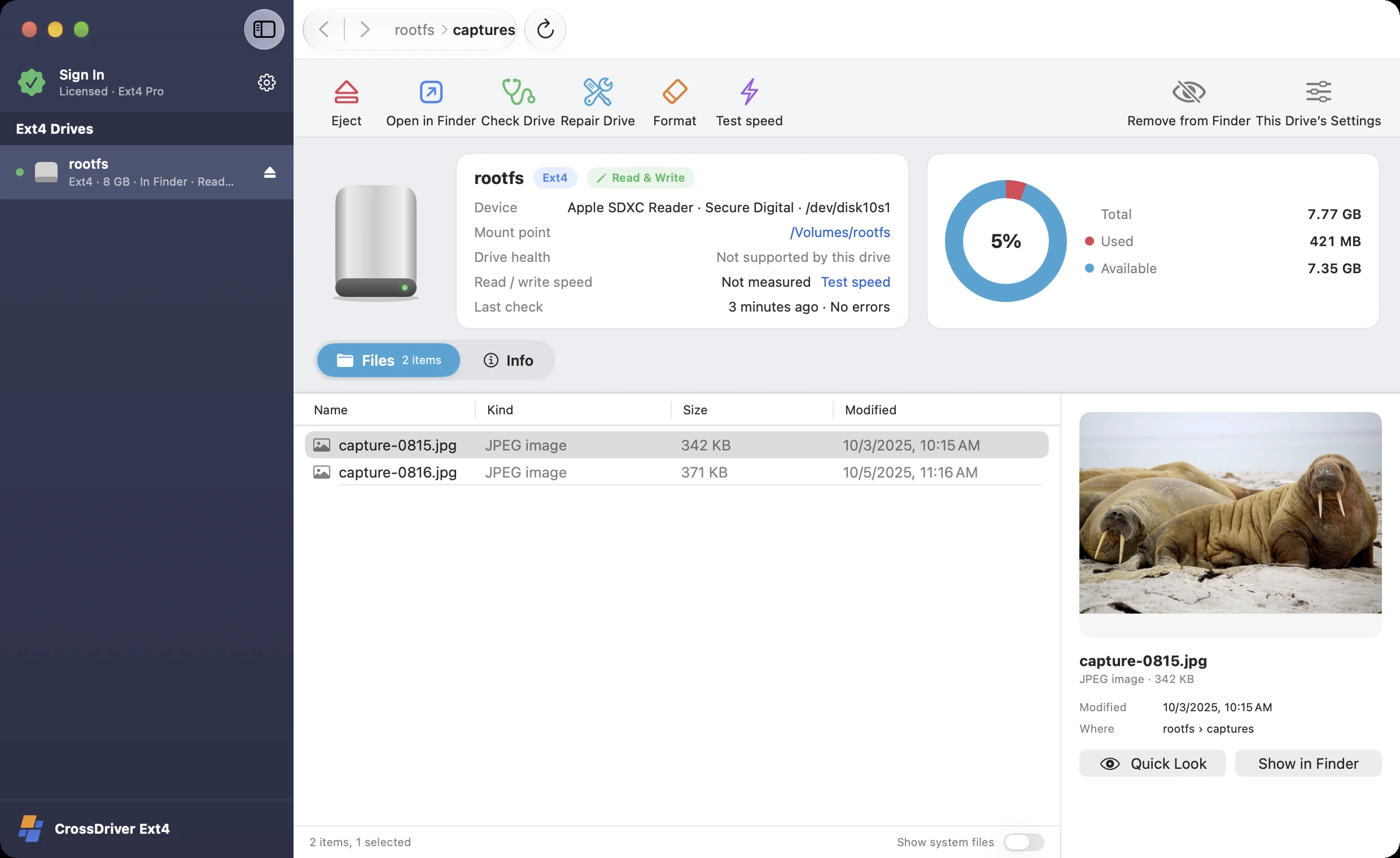
Zrzut ekranu CrossDriver Ext4 (Ext4 for Mac (mount ext4 on macOS)): Karty SD z Raspberry Pi pojawiają się po podłączeniu; Ext4 · Odczyt i zapis; Otwieranie w Finderze jednym kliknięciem; Podgląd zdjęć, wideo i tekstu
1Karty SD z Raspberry Pi pojawiają się po podłączeniu
2Ext4 · Odczyt i zapis
3Otwieranie w Finderze jednym kliknięciem
4Podgląd zdjęć, wideo i tekstu

Otwiera wszystkie te dyski

Ext4Ext3Ext2Karty SD z Raspberry PiDyski zewnętrzne z LinuksemDyski zaszyfrowane LUKS
Zastosowania

Podłącz te dyski Ext4 do Maca i gotowe

Ext4 to najpowszechniej używany system plików Linuksa. Ext2, Ext3 czy Ext4 — bez względu na to, z jakiego urządzenia pochodzi dysk, otworzy się.

🍓

Karty SD z Raspberry Pi

Edytuj config.txt, kopiuj nagrania z kamery, rób kopię zapasową całego projektu — bez szukania komputera z Linuksem.

🔐

Dyski zewnętrzne zaszyfrowane LUKS

Dyski zewnętrzne zaszyfrowane w Linuksie odblokujesz i otworzysz na Macu swoim hasłem.

🐧

Dyski z komputerów z Linuksem

Dyski wyjęte ze starych komputerów i partycje Linuksa z konfiguracji dual boot — pobierz pliki bezpośrednio na Macu.

🗄

Zewnętrzne dyski kopii zapasowych z NAS

Wiele urządzeń NAS formatuje dyski kopii zapasowych USB jako Ext4. Odzyskaj pliki na Macu nawet bez dostępu do NAS.

🛠

Płytki deweloperskie i urządzenia wbudowane

Dyski systemowe i danych z Jetsona i innych płytek deweloperskich — edytuj pliki bezpośrednio na Macu podczas debugowania.

☁️

Dyski danych z serwerów

Dyski danych Ext4 wyjęte z serwerów z Linuksem — nawet pliki o rozmiarze dziesiątek GB kopiują się szybko.

01Pro

Edytuj konfigurację Raspberry Pi bez komputera z Linuksem

Partycja Ext4 karty SD pojawia się w Finderze. Edytuj i zapisuj bezpośrednio w ulubionym edytorze.

  • 1Partycje Ext4 widoczne na pasku bocznym Findera
  • 2Edycja i zapis bezpośrednio z dowolnej aplikacji
  • 3Odczyt i zapis, z widocznym wolnym miejscem
1Widoczny na pasku bocznym Findera
2Edycja i zapis bezpośrednio z dowolnej aplikacji
3Odczyt i zapis, z widocznym wolnym miejscem
02Bezpłatnie

Najpierw zobacz, bezpłatnie — upewnij się, że pliki są na miejscu

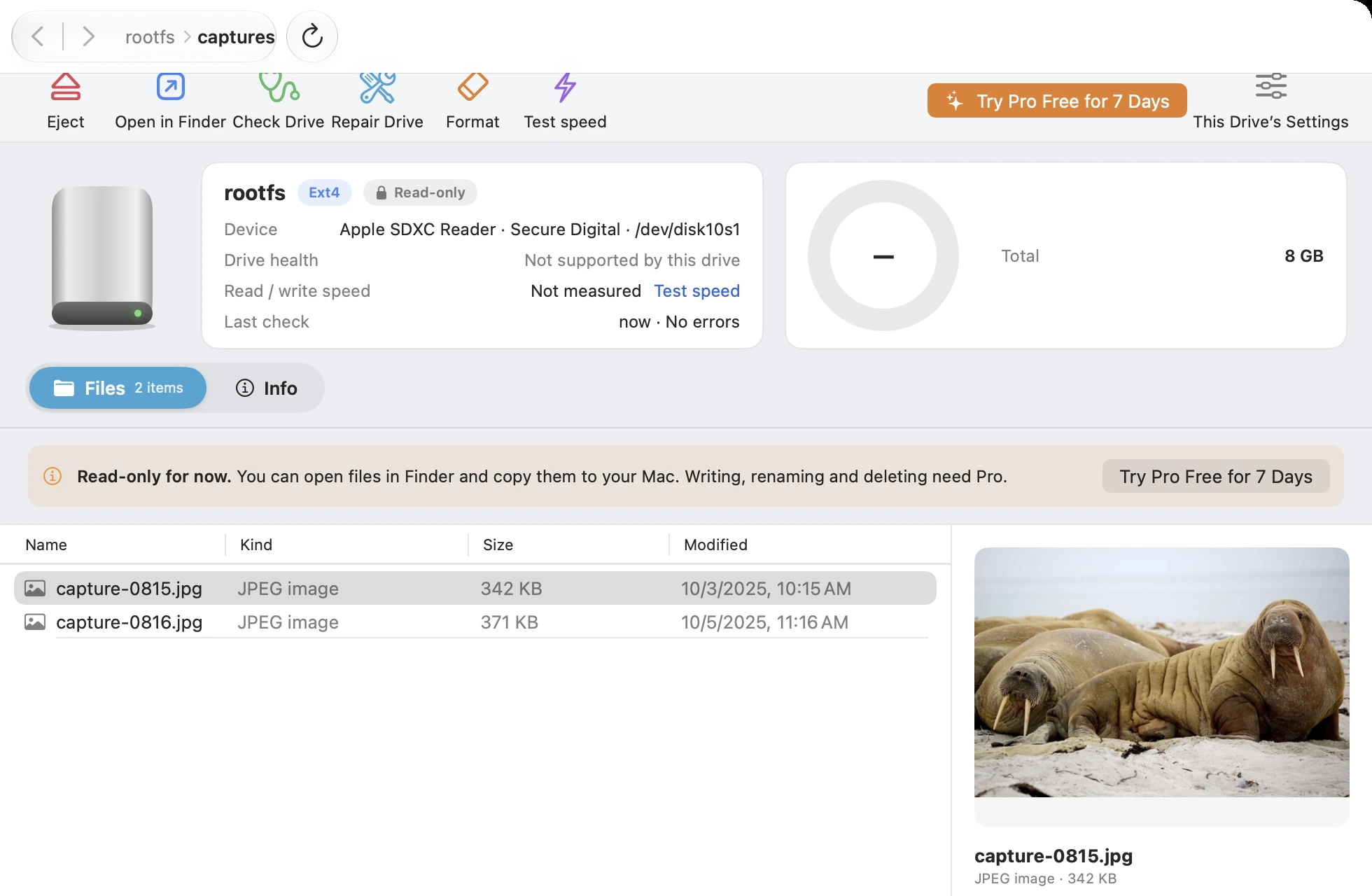
Wersja bezpłatna otwiera dyski Ext2/Ext3/Ext4 do przeglądania w Finderze tylko do odczytu i kopiowania na Maca, z wbudowanym podglądem zdjęć, wideo, dokumentów i tekstu.

  • 1Wersja bezpłatna jest widoczna w Finderze tylko do odczytu i nigdy nie zmienia dysku
  • 2Zaznacz plik, aby wyświetlić podgląd
  • 3Przejdź na wersję Pro, gdy chcesz zapisywać — albo najpierw wypróbuj bezpłatnie przez 7 dni
Zrzut ekranu CrossDriver Ext4 (Ext4 for Mac (mount ext4 on macOS)): Wersja bezpłatna: tylko do odczytu; Bezpłatny podgląd; Pro zapisuje — wypróbuj bezpłatnie przez 7 dni
1Wersja bezpłatna: tylko do odczytu
2Bezpłatny podgląd
3Pro zapisuje — wypróbuj bezpłatnie przez 7 dni
03Naprawa

Raspberry Pi nagle stracił zasilanie? Sprawdź i napraw, zanim zaczniesz używać

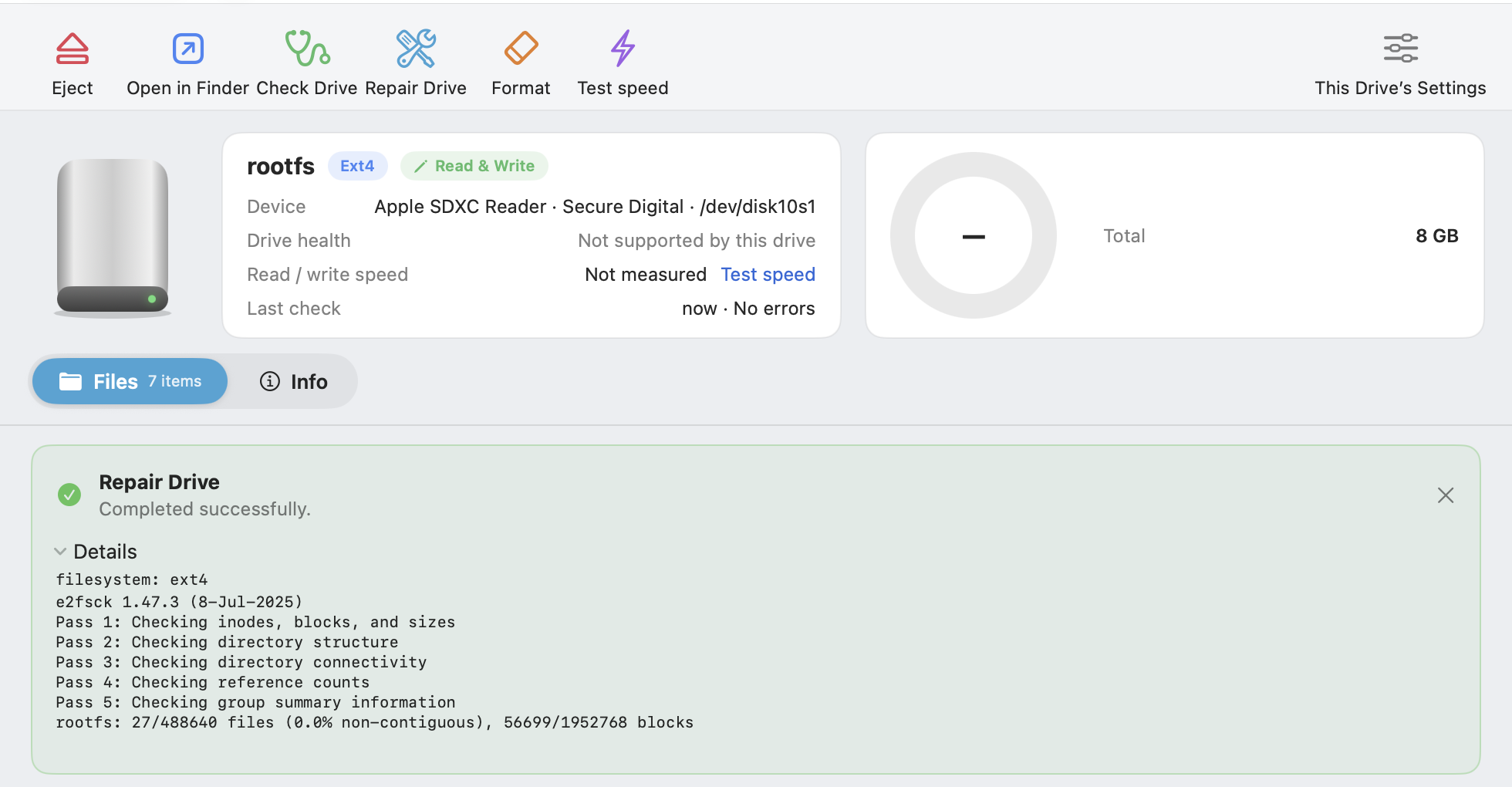
Jeśli wyjmiesz kartę bez poprawnego odmontowania Ext4, następnym razem może się nie zamontować. CrossDriver ma wbudowane sprawdzanie i naprawę systemu plików, z czytelnym postępem i dziennikami.

  • 1Sprawdzanie i naprawa Ext4 jednym kliknięciem
  • 2Dostępne pełne dzienniki
  • 3Po naprawie otwiera się ponownie samoczynnie
Zrzut ekranu CrossDriver Ext4 (Ext4 for Mac (mount ext4 on macOS)): Sprawdzanie i naprawa jednym kliknięciem (e2fsck); Dostępne pełne dzienniki; Po naprawie otwiera się ponownie samoczynnie
1Sprawdzanie i naprawa jednym kliknięciem (e2fsck)
2Dostępne pełne dzienniki
3Po naprawie otwiera się ponownie samoczynnie
04Pro

Formatuj dyski jako Ext4 na Macu

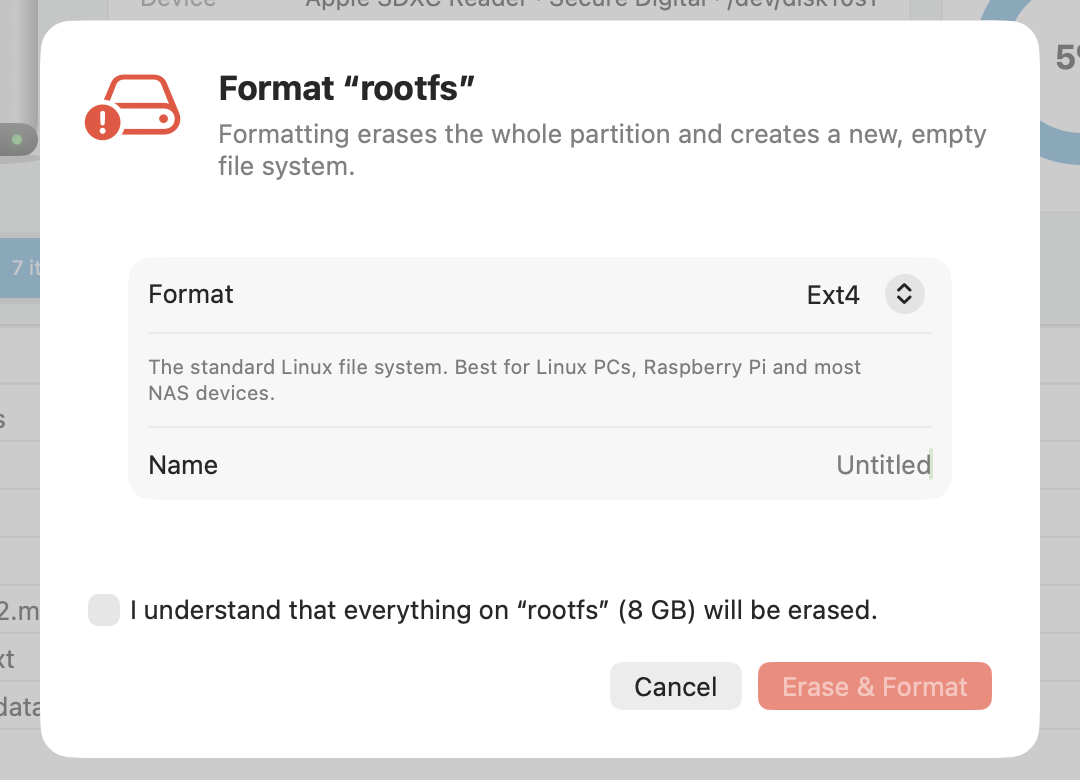
Przygotuj nowy dysk dla Raspberry Pi, komputera z Linuksem lub NAS — bez pożyczania innego komputera.

  • 1Wybierz Ext4
  • 2Przeznaczenie każdego formatu widoczne obok
  • 3Zaznacz, aby potwierdzić przed wymazaniem
Zrzut ekranu CrossDriver Ext4 (Ext4 for Mac (mount ext4 on macOS)): Wybierz format; Do czego nadaje się każdy format; Zaznacz, aby potwierdzić przed wymazaniem
1Wybierz format
2Do czego nadaje się każdy format
3Zaznacz, aby potwierdzić przed wymazaniem
05Szyfrowanie

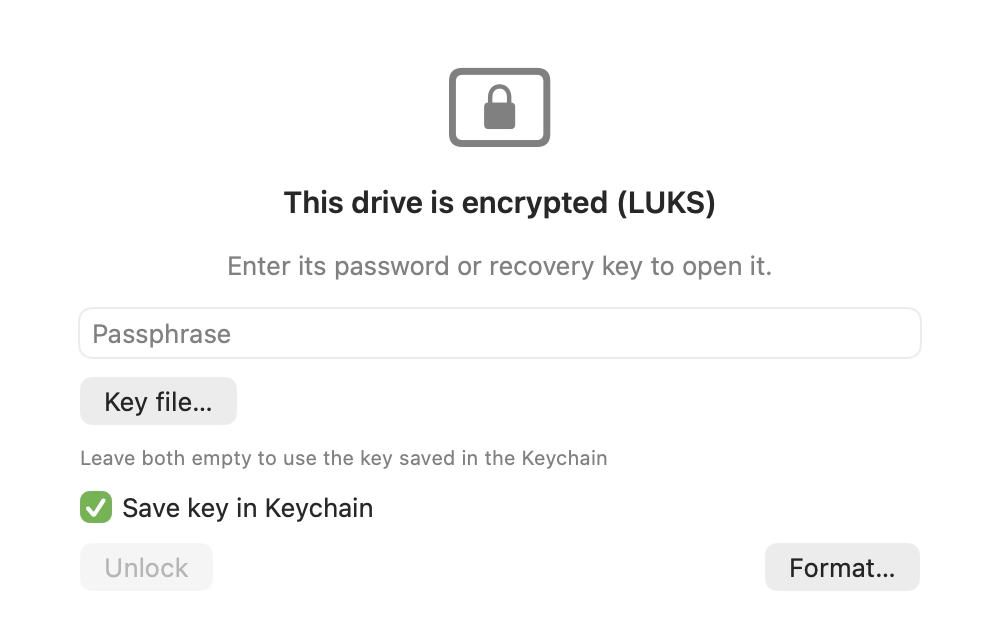
Dyski z Linuksem zaszyfrowane LUKS też otworzysz na Macu

Odblokuj hasłem lub plikiem klucza, a potem odczytuj i zapisuj dane. Odblokowywanie to funkcja Pro, którą możesz najpierw wypróbować bezpłatnie przez 7 dni.

  • 1Automatycznie wykrywa LUKS1 / LUKS2
  • 2Hasło lub plik klucza — działa jedno i drugie
  • 3Zachowaj w pęku kluczy, aby następnym razem odblokować automatycznie
Zrzut ekranu CrossDriver Ext4 (Ext4 for Mac (mount ext4 on macOS)): Automatycznie wykrywa typ szyfrowania; Wprowadź hasło; Zachowanie w pęku kluczy, automatyczne odblokowanie następnym razem
1Automatycznie wykrywa typ szyfrowania
2Wprowadź hasło
3Zachowanie w pęku kluczy, automatyczne odblokowanie następnym razem
06NAS

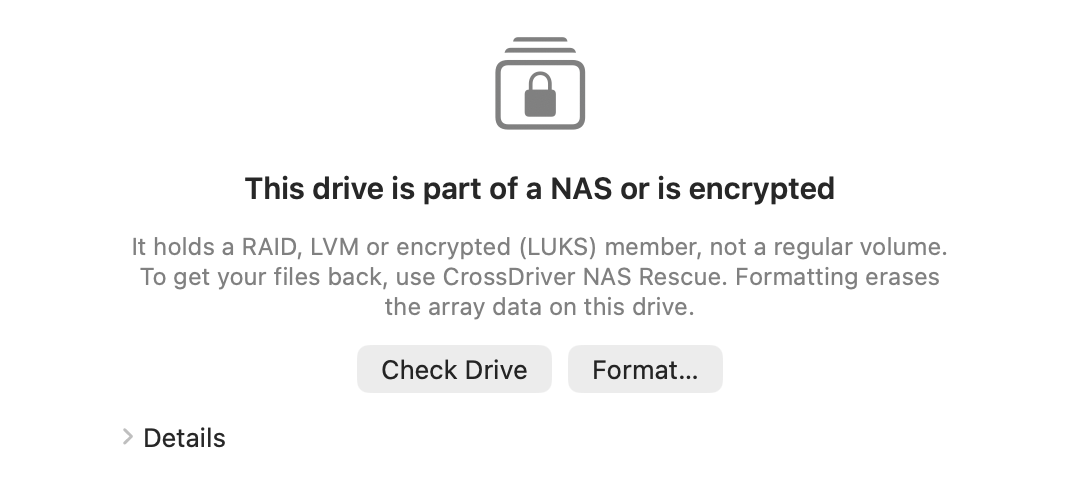
Automatycznie rozpoznaje dyski NAS i poleca odpowiednią aplikację

Dyski Synology i QNAP są zwykle elementami RAID lub LVM, więc zamontowanie jednego z nich osobno nie pokaże Twoich plików. CrossDriver je rozpoznaje i proponuje użycie aplikacji Odzyskiwanie danych NAS.

  • 1Rozpoznaje dyski należące do RAID, LVM i zaszyfrowane
  • 2Proponuje aplikację Odzyskiwanie danych NAS do odbudowy tylko do odczytu
Zrzut ekranu CrossDriver Ext4 (Ext4 for Mac (mount ext4 on macOS)): Rozpoznaje dyski macierzy NAS; Proponuje zamiast tego aplikację Odzyskiwanie danych NAS
1Rozpoznaje dyski macierzy NAS
2Proponuje zamiast tego aplikację Odzyskiwanie danych NAS
Wydajność

Trwają testy wydajności

Obecnie testujemy na prawdziwych Macach i dyskach tradycyjne narzędzie w przestrzeni użytkownika, CrossDriver nowej generacji i edycję z rozszerzeniem jądra. Po zakończeniu pomiarów opublikujemy tutaj dane, metodykę testów i surowe wyniki; do tego czasu nie podajemy, ile razy które rozwiązanie jest szybsze.

Specyfikacja

Obsługa Ext4 w skrócie

Dyski odczytuje i zapisuje natywny sterownik Ext4 jądra Linux 6.18, więc dyski utworzone w nowych wersjach Linuksa otwierają się bez problemu.

System plików

Wersja
Ext2 · Ext3 · Ext4
Funkcje
Kronikowanie, extents, 64bit, metadata_csum, inline_data, bigalloc i inne — patrz tabela poniżej
Pojedynczy plik
Do 16 TiB (bloki 4 KB)
Rozmiar woluminu
Do 1 EiB
Formatowanie
ext4

Dyski i połączenia

Połączenie
USB, Thunderbolt, czytniki kart SD, stacje dokujące
Tablica partycji
GPT · MBR
Szyfrowanie
LUKS1 · LUKS2 (hasło lub plik klucza)
Dyski naraz
Możesz otworzyć kilka dysków jednocześnie i wysuwać każdy osobno

Wymagania dotyczące Maca

System
macOS 12 lub nowszy
Procesor
Apple silicon i Intel
Rozszerzenie jądra
Niewymagane
Silnik
Działa tylko przy otwartym dysku, zwykle zajmuje ok. 0,8 GB pamięci
Zgodność funkcji

Otwiera Ext4 utworzone w nowych wersjach Linuksa

Niektóre narzędzia innych firm wprost nie obsługują funkcji takich jak metadata_csum i inline_data, więc nie montują dysków sformatowanych w nowych wersjach Linuksa. CrossDriver używa sterownika samego jądra Linux.

Otwiera?Uwagi
extents · 64bit · flex_bg✓Podstawowe funkcje Ext4
metadata_csum (sumy kontrolne metadanych)✓Domyślna dla nowych systemów plików Ext4 w nowych wersjach Linuksa
Kronika (journal)✓Po nieoczekiwanym odłączeniu sterownik Linuksa odtwarza dane z kroniki
inline_data · bigalloc · meta_bg✓Nieobsługiwane przez niektóre narzędzia innych firm
Duże katalogi (dir_index · largedir)✓
POSIX ACL · atrybuty rozszerzone✓Zachowywane na dysku do użytku przez Linuksa
casefold (katalogi bez rozróżniania wielkości liter)Jeszcze nieobsługiwaneUżywane przez karty microSD Steam Decka
Katalogi szyfrowane fscryptJeszcze nieobsługiwaneObsługiwane szyfrowanie całego dysku LUKS
Porównanie

Porównanie

Oto typowe sposoby korzystania z Ext4 na Macu.

CrossDriver Ext4Tradycyjne narzędzia w przestrzeni użytkownikaWłasna maszyna wirtualna z LinuksemRozwiązania z rozszerzeniem jądra
Odczyt i zapis Ext4✓Głównie tylko do odczytu lub niestabilny zapis✓✓
Używanie bezpośrednio w Finderze✓✓Wymaga ręcznej konfiguracji udostępniania✓
Bez obniżania ustawień zabezpieczeń Maca✓Zależy od rozwiązania✓—
Bez wiersza poleceń✓Instalacja często wymaga Terminala—✓
Sprawdzanie i naprawa Ext4✓—Ręczne uruchamianie e2fsckZależy od produktu
Formatowanie jako Ext4✓—Ręczne uruchamianie mkfsZależy od produktu
Dyski zaszyfrowane LUKS✓—Ręczne uruchamianie cryptsetupZależy od produktu

Tradycyjne narzędzia w przestrzeni użytkownika to rozwiązania oparte na frameworkach działających w przestrzeni użytkownika, takich jak FUSE. Rzeczywiste wyniki zależą od produktu.

Pierwsze kroki

Zacznij w trzech krokach

  1. 1

    Pobierz i zainstaluj

    Pobierz i zainstaluj bezpłatnie — bez ponownego uruchamiania i bez zmian w zabezpieczeniach.

  2. 2

    Podłącz dysk

    Dysk pojawi się automatycznie na pasku bocznym. Kliknij „Otwórz dysk”.

  3. 3

    Przeglądaj lub odczytuj i zapisuj

    Bezpłatnie przeglądaj i kopiuj w Finderze w trybie tylko do odczytu; przejdź na wersję Pro, aby zapisywać — najpierw z 7-dniową bezpłatną wersją próbną.

Zgodność

Zgodność z popularnymi Makami i dyskami wielu marek

Jeśli to Ext2, Ext3 lub Ext4, otworzy się w Finderze — bez względu na urządzenie czy markę.

Obsługiwane Maki

Modele
MacBook Air, MacBook Pro, iMac, Mac mini, Mac Studio, Mac Pro
Procesor
Apple silicon (cała rodzina M1–M6, w tym Pro, Max i Ultra) oraz procesory Intel
System
macOS 12 Monterey, 13 Ventura, 14 Sonoma, 15 Sequoia, 26 Tahoe i nowsze

Obsługiwane dyski

Typ
Karty SD / microSD z Raspberry Pi, pendrive’y, zewnętrzne dyski twarde oraz dyski SATA / NVMe wyjęte z komputerów i serwerów z Linuksem (w obudowie)
Połączenie
USB-A, USB-C, Thunderbolt, czytniki kart, obudowy dysków, stacje dokujące
Marki
Działa z dyskami każdej marki, np. Seagate, WD (Western Digital), Toshiba, Samsung T7 / T9, SanDisk, Kingston, Lexar, LaCie, UGREEN, ORICO i innymi

Typowe zastosowania

Raspberry Pi i płytki deweloperskie
Karty systemowe i dyski danych z Raspberry Pi, Jetsona, Orange Pi i innych
Komputery z Linuksem
Partycje Linuksa w konfiguracji dual boot, dyski wyjęte ze starych komputerów
Routery i urządzenia do pobierania
Dyski Ext4 podłączone do routerów OpenWrt, urządzeń do pobierania i przystawek TV
Dyski kopii zapasowych NAS
Dyski kopii zapasowych USB z Synology i QNAP (Ext4)

Bez ograniczeń marki i pojemności: jeśli format się zgadza, dysk się otworzy.

Silnik nowej generacji

Bez rozszerzeń jądra.
Bez zmian w ustawieniach zabezpieczeń Maca.

Nowy CrossDriver odczytuje i zapisuje dyski Ext4 za pomocą natywnych sterowników systemów plików Linuksa, działających w odizolowanym, lekkim środowisku Linux. Twój Mac zachowuje fabryczny poziom zabezpieczeń.

✓ Bez rozszerzenia jądra

Działa od razu po instalacji

Bez trybu odzyskiwania, bez obniżania zabezpieczeń, bez ponownego uruchamiania — i bez niedziałających sterowników po aktualizacji macOS.

✓ Izolacja

Osobny silnik dla Twojego dysku

Silnik widzi tylko otwarty dysk i jest w pełni odizolowany od macOS i pozostałych dysków.

✓ Bezpieczne wysuwanie

Wszystko zapisane, zanim odłączysz

Po kliknięciu „Wysuń” silnik zapisuje wszystkie zmiany na dysku, zanim go zwolni, więc odłączenie nie spowoduje utraty danych.

Wszystkie edycje wymagają macOS 12 lub nowszego i działają natywnie na Macach z Apple silicon i Intel.

Cennik

Najpierw zobacz bezpłatnie, przejdź na wersję Pro, gdy chcesz zapisywać

Wersja bezpłatna otwiera dyski w Finderze tylko do odczytu, dzięki czemu możesz przeglądać, podglądać i kopiować pliki na Maca — bez limitu czasu. Wypróbuj Pro bezpłatnie przez 7 dni.

Bezpłatna

US$0

  • Automatycznie wykrywa i otwiera dyski
  • Dostęp tylko do odczytu w Finderze
  • Podgląd zdjęć, wideo i dokumentów
  • Kopiowanie plików na Maca
  • Sprawdź dysk
Bezpłatne pobieranie · Zawiera 7-dniową wersję próbną Pro
Polecane

Ext4 Pro

US$59.95 Licencja dożywotnia · 1 rok US$39.95 · 1 miesiąc US$19.95

  • Wszystko z wersji bezpłatnej
  • Odczyt i zapis w Finderze i wszystkich aplikacjach
  • Naprawa systemów plików Ext4
  • Formatowanie jako Ext4
  • Odblokowywanie dysków zaszyfrowanych LUKS oraz odczyt i zapis
  • Automatyczne otwieranie w Finderze po podłączeniu
Kup Pro

Omni

US$79.95 Licencja dożywotnia · 1 rok US$49.95 · 1 miesiąc US$24.95

  • Odczyt i zapis NTFS, Ext4, XFS, Btrfs, F2FS i ZFS
  • Formatowanie w sześciu formatach
  • Licencja obejmuje też osobne edycje NTFS / Ext4 / XFS
Więcej o Omni

Wspólna licencja z edycją z rozszerzeniem jądra (Ext4 For MAC): na tym samym Macu możesz używać zarówno edycji z rozszerzeniem jądra, jak i nowej generacji. Każda licencja obejmuje 1 Maca; można ją dezaktywować w App i przenieść na innego Maca, bez zakładania konta. Po aktywacji działa także offline: co 30 dni App łączy się z internetem i automatycznie odnawia licencję (bez żadnej płatności), a w trybie offline przysługuje dodatkowo 14 dni karencji. Licencja wieczysta obejmuje bezpłatne aktualizacje do wszystkich przyszłych wersji tej App, także głównych; licencje roczne i miesięczne nigdy nie są obciążane automatycznie, a App przypomni o przedłużeniu przed wygaśnięciem. Zasady obsługi posprzedażowej i zwrotów. Każdy kod można samodzielnie przenieść na inny komputer 3 razy; potem skontaktuj się z pomocą techniczną.

FAQ

Pytania i odpowiedzi

Czy Mac odczyta ext4? Jak zamontować dysk ext4 w macOS?

macOS nie obsługuje Ext4, więc po podłączeniu takiego dysku zobaczysz komunikat „Dołączony dysk nie jest czytelny dla tego komputera”. Kliknij „Ignoruj” — nie inicjuj dysku. Po zainstalowaniu CrossDriver Ext4 dysk automatycznie pojawi się na pasku bocznym; kliknij „Otwórz dysk”, aby przeglądać go w Finderze. Wersja bezpłatna działa tylko do odczytu; Pro umożliwia odczyt i zapis. Pełne instrukcje i porównanie z innymi sposobami (maszyny wirtualne, narzędzia wiersza poleceń) znajdziesz w poradniku Jak otworzyć dyski Ext4, XFS i inne linuksowe na Macu.

Po włożeniu karty SD z Raspberry Pi do Maca widać tylko partycję boot?

Partycja rozruchowa (bootfs) na karcie SD Raspberry Pi to FAT, który Mac odczytuje bezpośrednio. Partycja rootfs, zawierająca system i Twoje pliki, to Ext4 — do jej otwarcia i edycji potrzebujesz CrossDriver Ext4.

Czy Mac otworzy dyski podłączone do routerów OpenWrt, urządzeń do pobierania lub przystawek TV?

Dyski podłączone do takich urządzeń często używają Ext4 (czasem NTFS lub exFAT). Jeśli Mac wyświetla komunikat „Dołączony dysk nie jest czytelny dla tego komputera”, to najpewniej Ext4: kliknij „Ignoruj” i otwórz go w CrossDriver Ext4. Jeśli to NTFS, użyj CrossDriver NTFS.

Czy obsługiwane są Ext2 i Ext3?

Tak. Ext2, Ext3 i Ext4 można przeglądać, odczytywać i zapisywać; formatowanie jest dostępne dla Ext4.

Czy może uszkodzić mój dysk Ext4?

Zapisem zajmuje się natywny sterownik Ext4 jądra Linux z ochroną kroniki. Przed odłączeniem kliknij „Wysuń”, a silnik najpierw zapisze zmiany na dysku. Jeśli dysk zostanie kiedyś nieoczekiwanie odłączony, użyj wbudowanego sprawdzania i naprawy.

Jakiego narzędzia używa sprawdzanie i naprawa?

To e2fsck, oficjalne narzędzie Linuksa — działa dokładnie tak samo jak na komputerze z Linuksem, z widocznym postępem i pełnymi dziennikami.

Czy otwiera karty microSD ze Steam Decka?

Jeszcze nie. Karty microSD Steam Decka używają funkcji casefold (bez rozróżniania wielkości liter), która nie jest jeszcze obsługiwana.

Czym różni się wygląd w Finderze?

Dysk pojawia się w Finderze jako dysk sieciowy; otwieranie, kopiowanie, edycja i zapisywanie działają tak samo jak na zwykłym dysku.

Czy obsługiwane są nowsze funkcje, takie jak 64bit i metadata_csum?

Tak. Dyski odczytuje i zapisuje natywny sterownik jądra Linux, więc Ext4 utworzony domyślnie w nowych dystrybucjach Linuksa otwiera się bez problemu.

Czy pliki zapisane z Maca będą działać normalnie z powrotem w Linuksie?

Tak. Pliki zapisuje własny sterownik Ext4 Linuksa, tak jakby zostały zapisane na komputerze z Linuksem.

Ile dysków mogę otworzyć jednocześnie?

Możesz otworzyć kilka dysków jednocześnie i wysuwać każdy z nich osobno z paska bocznego, bez wpływu na pozostałe.

Czy mogę otworzyć dysk Synology bezpośrednio w CrossDriver Ext4?

Dane Synology leżą zwykle na warstwie RAID lub LVM, więc pojedynczego dysku nie da się zamontować bezpośrednio. Użyj aplikacji Odzyskiwanie danych NAS, która odbudowuje macierz tylko do odczytu.

Czy działa na Macach M1–M6? Czy trzeba wyłączyć SIP lub zainstalować rozszerzenie jądra?

Tak, działa — i nie, nie trzeba. CrossDriver działa natywnie na Macach z Apple silicon, takich jak M1–M6, oraz na Macach z procesorem Intel, w systemach macOS 12 Monterey, 13 Ventura, 14 Sonoma, 15 Sequoia, 26 Tahoe i nowszych. Korzysta z wbudowanego w macOS frameworku wirtualizacji, aby uruchomić odizolowany, lekki silnik, który odczytuje i zapisuje dyski — bez rozszerzenia jądra, bez wyłączania SIP, bez zmian w ustawieniach zabezpieczeń i bez ponownego uruchamiania po instalacji.

Czy mogę najpierw wypróbować wersję Pro?

Tak. CrossDriver NTFS, Ext4, XFS i Omni oferują w aplikacji 7-dniową bezpłatną wersję próbną Pro — raz na danego Maca, bez podawania danych płatniczych. Po zakończeniu okresu próbnego dyski pozostają dostępne tylko do odczytu, a Twoje pliki nie zostaną naruszone.

Czym różni się od edycji z rozszerzeniem jądra na crossdriver.com?

Edycja z rozszerzeniem jądra to NTFS For Mac, Ext4 For MAC i XFS For MAC z crossdriver.com: działa jako rozszerzenie jądra, a na Macach z procesorem Apple wymaga obniżenia zabezpieczeń systemu. Nowa generacja nie zależy od rozszerzenia jądra i odczytuje oraz zapisuje dane za pomocą sterowników wbudowanych w jądro Linux; już wersja bezpłatna daje dostęp tylko do odczytu w Finderze, a w Pro wbudowane są naprawa, formatowanie i odblokowywanie zaszyfrowanych dysków — bez dodatkowych wtyczek. Obie generacje kosztują tyle samo i mają wspólną licencję: kupujesz raz i na tym samym Macu używasz zarówno edycji z rozszerzeniem jądra, jak i nowej generacji. Jeśli masz już edycję z rozszerzeniem jądra, zajrzyj na jej stronę produktu.

Co zrobić przed odłączeniem?

Kliknij „Wysuń” na pasku bocznym lub na stronie dysku. CrossDriver najpierw zapisze zmiany na dysku, a potem poinformuje, że można go bezpiecznie odłączyć.

Jeśli kupię Omni, czy muszę osobno kupować NTFS, Ext4 lub XFS?

Nie. Licencja Omni Pro obejmuje też CrossDriver NTFS, Ext4 i XFS.

Czy działa z dyskami Seagate, WD (Western Digital), Toshiba, Samsung T7, SanDisk i innych marek?

Tak. To, czy dysk się otworzy, zależy wyłącznie od jego formatu, a nie od marki, pojemności czy połączenia: działają zewnętrzne dyski twarde, przenośne dyski SSD, pendrive’y, karty SD oraz dyski SATA / NVMe w obudowie, przez USB lub Thunderbolt.

Dyski z Linuksem w pełni użyteczne na Macu

Pobierz CrossDriver Ext4 i bezpłatnie otwórz swój dysk.

macOS 12 lub nowszy · Apple silicon i Intel · Polityka prywatności · Cennik · Licencje open source

Pobrania są liczone anonimowo; nie zapisujemy żadnych danych osobowych.