CrossDriver Pemulihan Data NASPindai & pratinjau gratis · Bayar setelah file terlihat

NAS rusak? Colokkan drive-nya ke Mac Anda
Keluarkan file di dalamnya

Pemulihan Data NAS adalah perangkat lunak pemulihan data NAS untuk Mac: keluarkan drive dari Synology, QNAP, UGREEN, Unraid, atau TrueNAS dan sambungkan ke Mac Anda. Tanpa PC Windows, tanpa flash disk USB Ubuntu, tanpa satu perintah pun: aplikasi membangun ulang RAID, LVM, Btrfs, dan ZFS secara otomatis, bahkan jika ada drive yang hilang. Semuanya tetap hanya baca, dan Anda dapat melihat file Anda secara gratis sebelum memutuskan untuk memulihkannya.

Dibuka dalam mode hanya baca, tanpa menulis ke disk asliTanpa ekstensi kernelFile tidak pernah diunggah

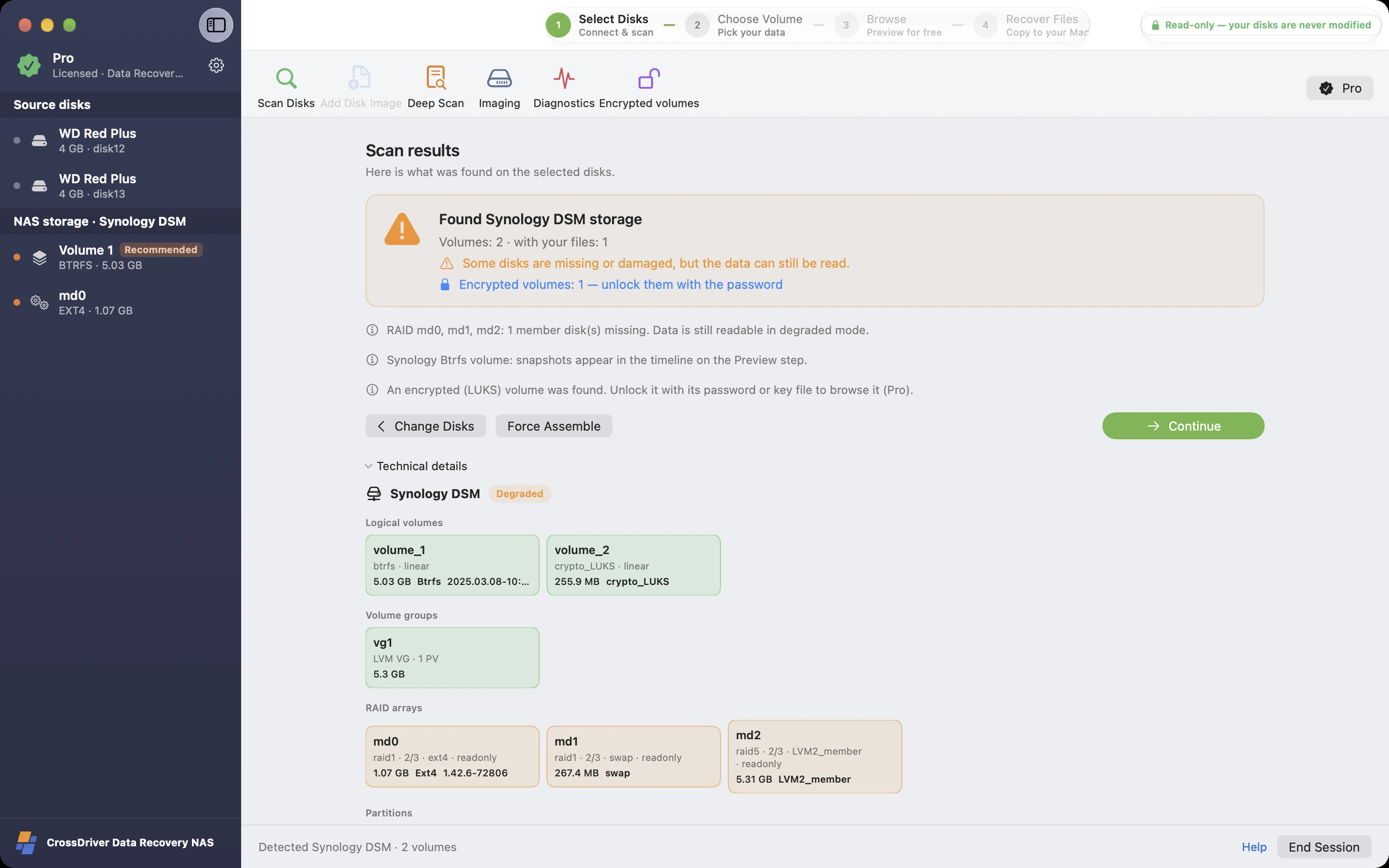
Tangkapan layar CrossDriver Pemulihan Data NAS (Synology / QNAP NAS data recovery for Mac): Hanya baca dari awal hingga akhir; Panduan empat langkah: Pilih Disk → Pilih Volume → Telusuri → Pulihkan File; Mengenali Synology, QNAP, UGREEN, Unraid, TrueNAS secara otomatis; Ada disk yang hilang? Array terdegradasi tetap dapat disusun; Lihat struktur penyimpanan sekilas: RAID → LVM → Btrfs
1Hanya baca dari awal hingga akhir
2Panduan empat langkah: Pilih Disk → Pilih Volume → Telusuri → Pulihkan File
3Mengenali Synology, QNAP, UGREEN, Unraid, TrueNAS secara otomatis
4Ada disk yang hilang? Array terdegradasi tetap dapat disusun
5Lihat struktur penyimpanan sekilas: RAID → LVM → Btrfs
CrossDriver Pemulihan Data NASPindai & pratinjau gratis · Bayar setelah file terlihat

NAS rusak? Sambungkan drive-nya ke PC Windows,
Keluarkan file di dalamnya

CrossDriver Pemulihan Data NAS: keluarkan hard disk dari Synology, QNAP, UGREEN, Unraid, atau TrueNAS lalu sambungkan ke PC Windows — tanpa flash disk USB Ubuntu dan tanpa mengetik satu baris perintah pun. Aplikasi secara otomatis membangun ulang RAID, LVM, Btrfs, dan ZFS, bahkan saat satu drive hilang. Sepenuhnya hanya baca: lihat file Anda secara gratis dulu, baru putuskan apakah ingin memulihkannya.

Dibuka dalam mode hanya baca, tanpa menulis ke disk asliTanpa driver kernelFile tidak pernah diunggah

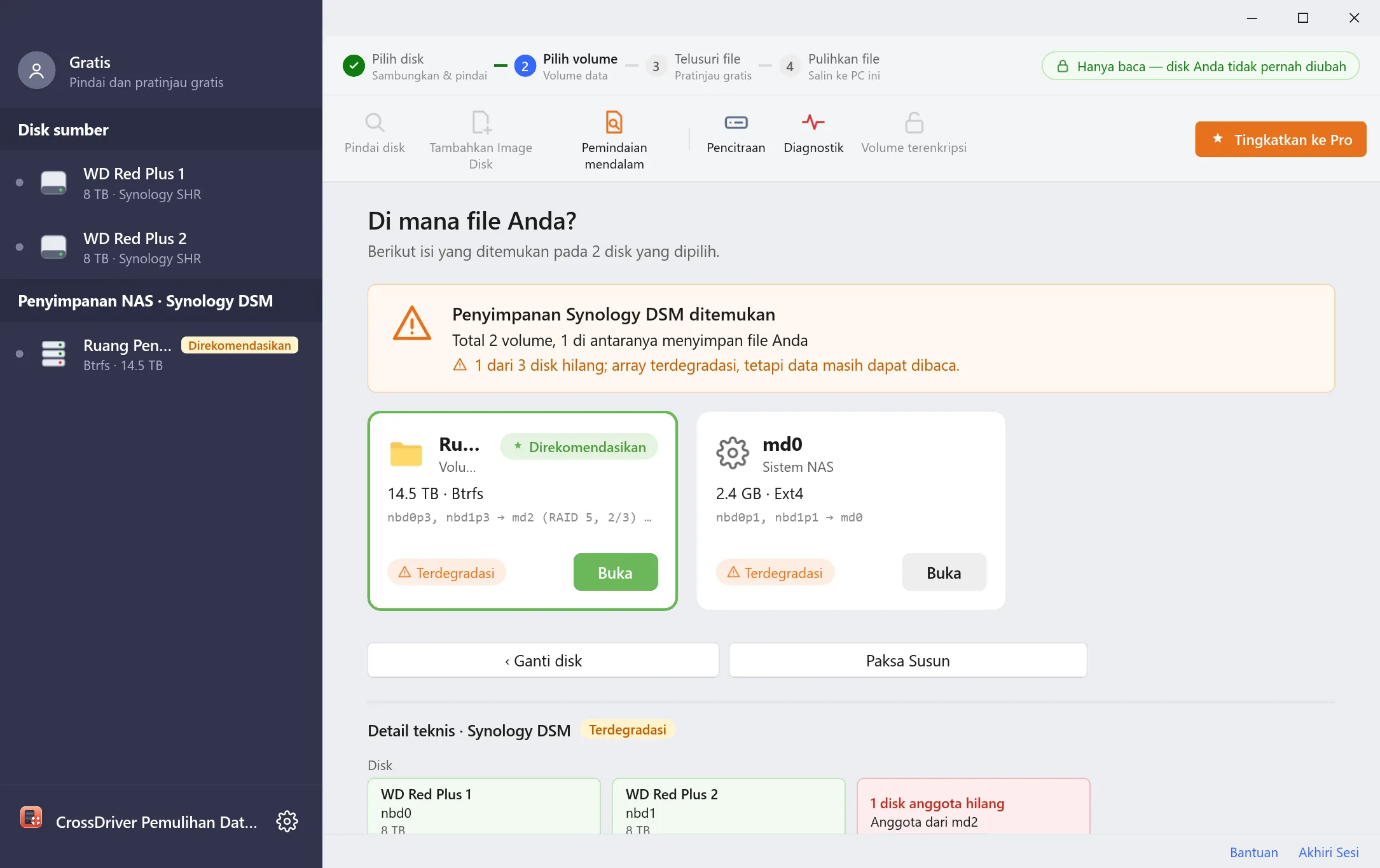
Tangkapan layar CrossDriver Pemulihan Data NAS (Synology / QNAP NAS data recovery for Windows): Hanya baca dari awal hingga akhir; Mengenali penyimpanan Synology DSM secara otomatis; Tetap terbaca meski kurang satu drive; Perakitan paksa hanya menulis ke overlay di memori; Struktur penyimpanan terlihat jelas
1Hanya baca dari awal hingga akhir
2Mengenali penyimpanan Synology DSM secara otomatis
3Tetap terbaca meski kurang satu drive
4Perakitan paksa hanya menulis ke overlay di memori
5Struktur penyimpanan terlihat jelas

Membaca drive dari sistem NAS berikut

SynologySynology · SHR / RAIDQNAPQNAP · QTS / QuTS heroUGREENUGREEN · UGOSUnraidArray XFS / BtrfsTrueNASPool ZFSLinux rakitan sendirimdadm / LVM
RAID 0/1/5/6/10SHRLVMBtrfsExt4XFSZFSEnkripsi LUKSBitLockerEnkripsi native ZFS
Kapan Anda membutuhkannya

NAS Anda tidak mau menyala, tetapi data masih ada di drive

Saat NAS “mati”, biasanya yang rusak adalah motherboard, catu daya, atau sistemnya — file di drive tetap utuh. Sambungkan drive ke Mac dan Anda dapat membacanya.

🔌

Kerusakan perangkat keras

Motherboard atau catu daya terbakar, atau modelnya sudah tidak diproduksi dan tidak bisa diganti — tetapi drive-nya baik-baik saja.

⚠️

Array terdegradasi

Ada disk yang terlepas atau pembangunan ulang terputus, dan kumpulan penyimpanan menampilkan status “Crashed” (rusak) atau “Read-only” (hanya baca).

🔄

Pembaruan sistem gagal

DSM / QTS tidak mau menyala setelah pembaruan, atau volume hilang setelah reset.

📦

Pindah ke NAS baru

Migrasikan seluruh volume dari NAS lama ke disk baru — bahkan SHR ke satu disk.

Tunggu dulu

Saat NAS Anda bermasalah, jangan lakukan hal-hal ini terlebih dahulu

Banyak data hilang bukan karena kerusakan awalnya, melainkan karena upaya “penyelamatan” setelahnya.

✋

Jangan klik “Repair” (Perbaiki) di NAS

Membangun ulang array terdegradasi akan menulis ulang setiap disk anggota; jika terjadi masalah lain di tengah jalan, data yang tadinya dapat dibaca bisa menjadi tidak terbaca.

✋

Jangan klik “Memulai…” (inisialisasi)

Saat Anda menyambungkan drive NAS ke Mac, macOS menampilkan “Disk yang Anda masukkan tidak dapat dibaca oleh komputer ini.” Klik “Abaikan” — jangan pernah menginisialisasi atau menghapusnya.

✋

Jangan paksa menyusun array lalu menambahkan disk

Tutorial baris perintah di internet sering menyarankan mdadm --force diikuti --add, yang mulai menulis ulang array sebelum Anda sempat memulihkan data.

🔇

Ada suara aneh? Matikan daya terlebih dahulu

Drive yang berbunyi klik, tidak mau berputar, atau terus terputus mengalami kerusakan fisik. Hentikan pemberian daya dan bawa ke layanan pemulihan data profesional.

Cara kerja

Empat langkah, tanpa perintah

Yang Anda butuhkan hanyalah adaptor SATA-ke-USB atau dok drive untuk setiap drive NAS.

  1. 1

    Pilih disk

    Sambungkan drive, pilih setiap disk dari kumpulan penyimpanan yang sama, lalu klik “Pindai Disk”.

  2. 2

    Pilih volume

    Pemulihan Data NAS menandai volume data yang berisi folder bersama Anda sebagai “Direkomendasikan”.

  3. 3

    Telusuri file

    Telusuri folder seperti di NAS Anda, dan lihat pratinjau foto, video, serta dokumen secara gratis.

  4. 4

    Pulihkan file

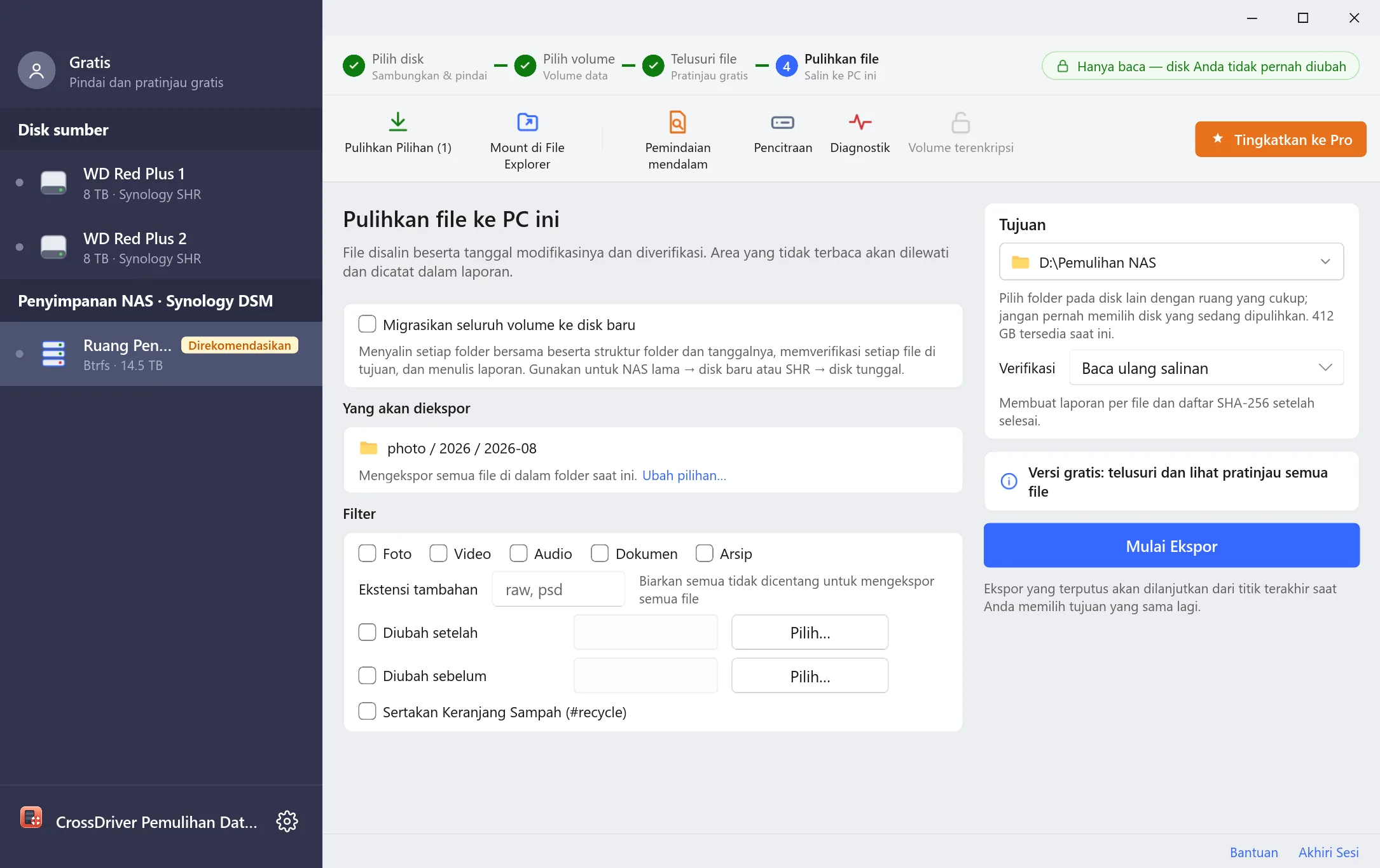
    Salin ke drive lain, dengan tanggal modifikasi tetap terjaga dan setiap file diverifikasi.

01Pilih volume

Temukan volume yang tepat tanpa perlu memahami RAID

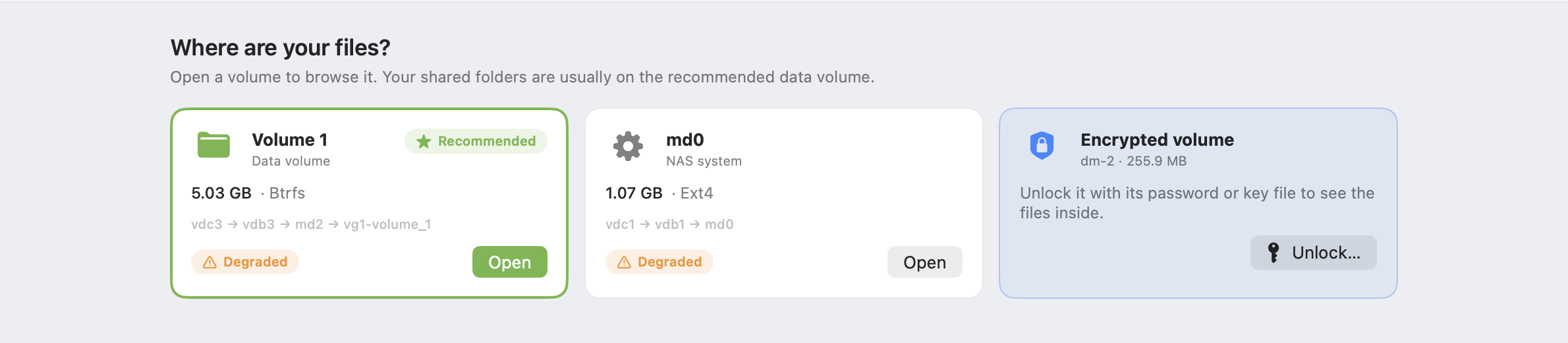
Drive Synology biasanya berisi partisi sistem, partisi swap, dan volume data. Pemulihan Data NAS hanya menandai volume yang berisi folder bersama Anda sebagai “Direkomendasikan”, dengan nama yang sama seperti yang Anda lihat di DSM.

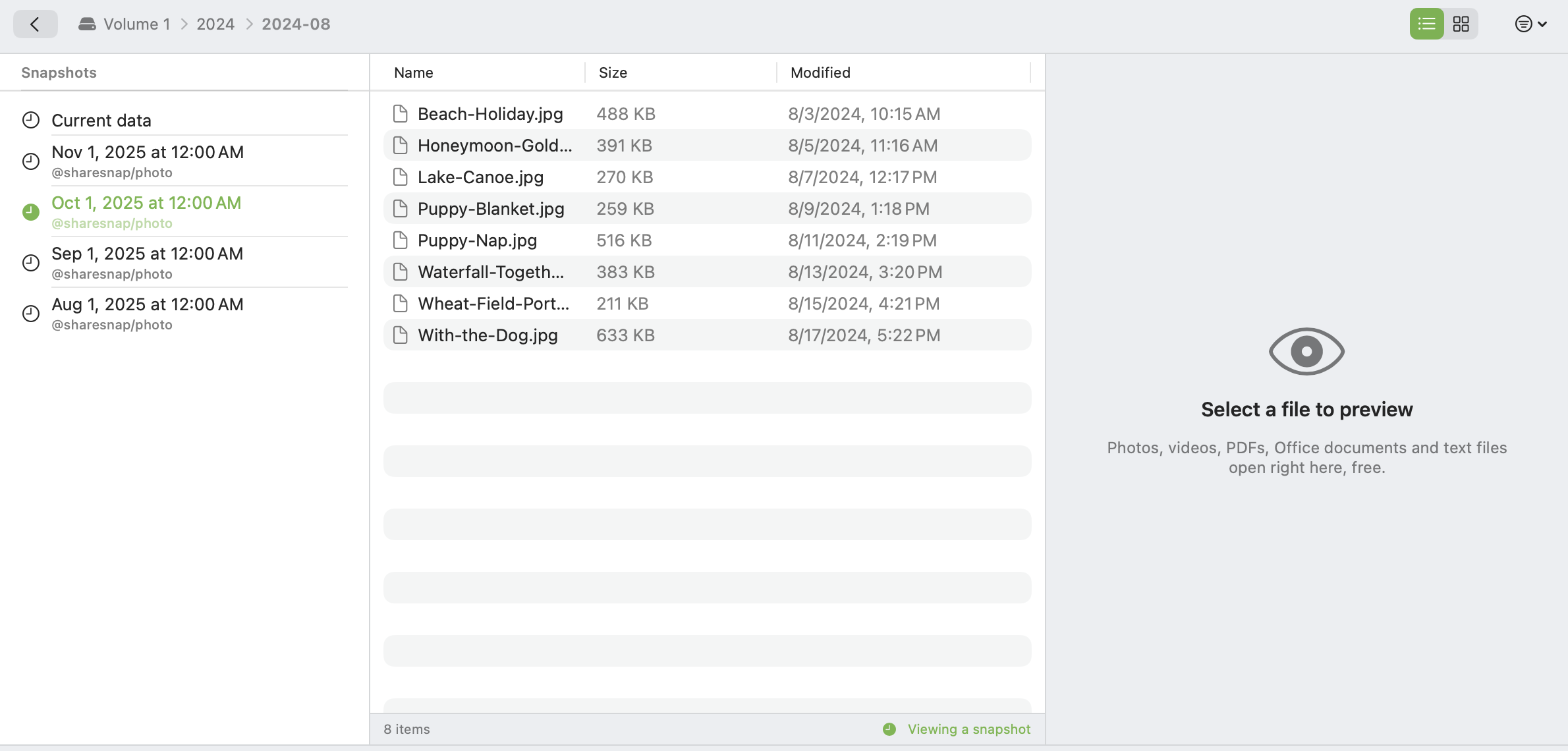
  • 1Volume data ditandai “Direkomendasikan” dan tetap memakai nama DSM-nya, “Volume 1”, lengkap dengan sistem file dan ruang terpakai
  • 2Partisi sistem dan swap dipisahkan secara otomatis, sehingga Anda tidak akan membukanya secara tidak sengaja
  • 3Volume terenkripsi dicantumkan terpisah dan dapat dibuka kuncinya dalam mode hanya baca dengan kata sandi
Tangkapan layar CrossDriver Pemulihan Data NAS (Synology / QNAP NAS data recovery for Mac): Volume data yang direkomendasikan; Partisi sistem dipisahkan; Volume terenkripsi dapat dibuka kuncinya
1Volume data yang direkomendasikan
2Partisi sistem dipisahkan
3Volume terenkripsi dapat dibuka kuncinya
02Pratinjau gratis

Lihat foto Anda dulu sebelum memutuskan membeli

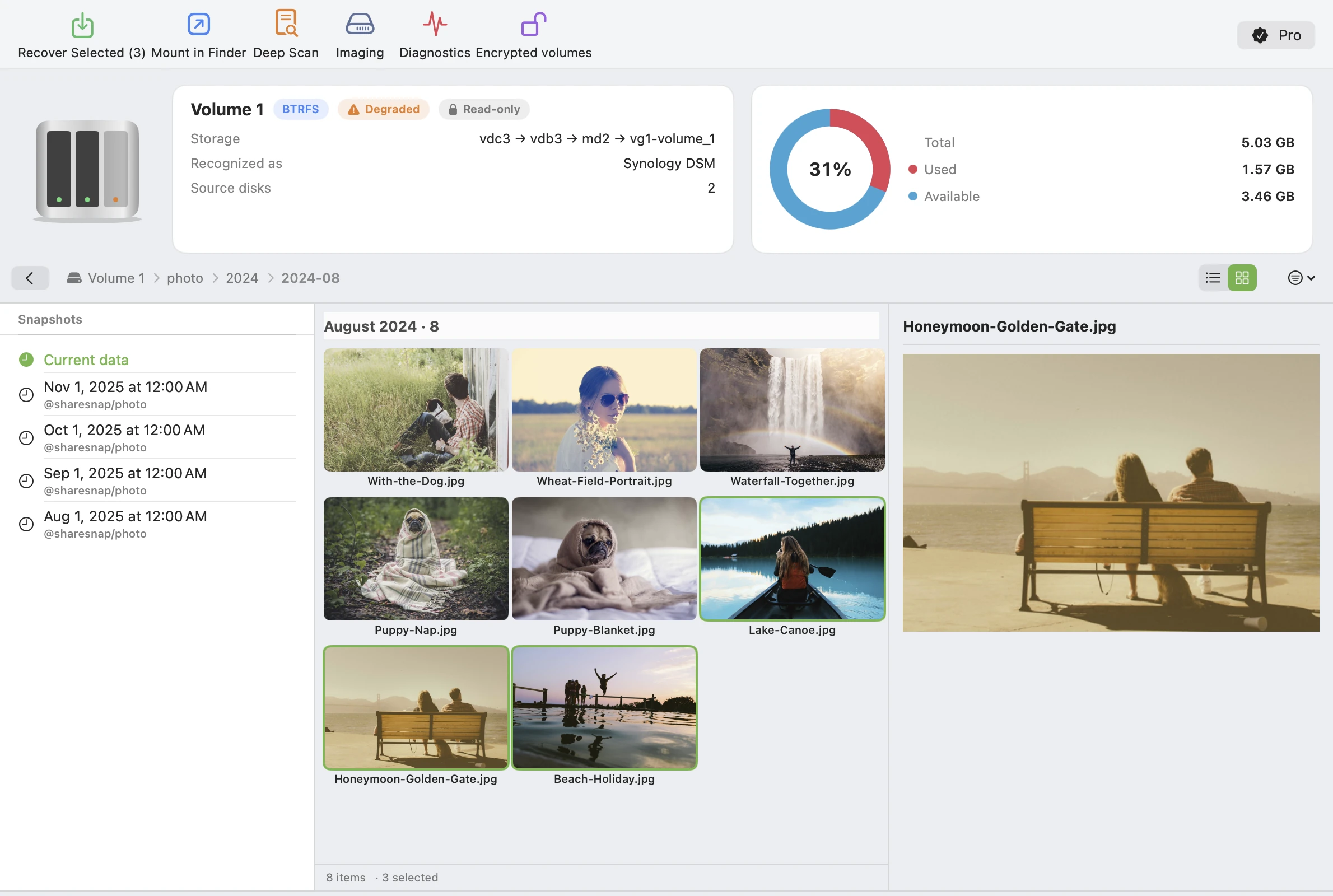
Memindai, menelusuri, dan melihat pratinjau gratis, tanpa batas waktu. Buka foto, kontrak, atau video, pastikan file Anda benar-benar masih ada, lalu tingkatkan ke Pro untuk memulihkannya.

  • 1Jalur yang dapat diklik untuk kembali ke folder induk mana pun
  • 2Dinding foto dikelompokkan per bulan, dengan opsi menyertakan subfolder
  • 3Pratinjau foto, RAW, PDF, Word, audio, dan video — konten hanya disimpan di memori dan tidak pernah ditulis ke disk
  • 4Pilih file atau folder, lalu klik “Pulihkan yang Dipilih”
Tangkapan layar CrossDriver Pemulihan Data NAS (Synology / QNAP NAS data recovery for Mac): Jalur yang dapat diklik; Dinding foto per bulan; Pratinjau gratis; Pulihkan yang Dipilih
1Jalur yang dapat diklik
2Dinding foto per bulan
3Pratinjau gratis
4Pulihkan yang Dipilih
03Snapshot

File terhapus tidak sengaja? Kembali ke snapshot

Snapshot di volume Synology Btrfs dicantumkan menurut waktu. Pilih tanggal untuk melihat folder Anda seperti saat itu — NAS tidak perlu diperbaiki terlebih dahulu.

  • 1Mendeteksi snapshot Synology @GMT secara otomatis dan menampilkannya dalam waktu lokal
  • 2Telusuri snapshot persis seperti data saat ini dan pulihkan langsung

Juga berfungsi dengan snapshot yang diambil sebelum serangan ransomware: snapshot bersifat hanya baca dan tidak tersentuh selama pemulihan.

Tangkapan layar CrossDriver Pemulihan Data NAS (Synology / QNAP NAS data recovery for Mac): Linimasa snapshot; Melihat file per 1 Oktober
1Linimasa snapshot
2Melihat file per 1 Oktober
04Pemulihan

Setiap file diverifikasi, dengan catatan jelas tentang apa saja yang rusak

Pemulihan lebih dari sekadar “menyalin”. Pemulihan Data NAS mencatat setiap langkah, dan area yang tidak terbaca tidak akan menghentikan seluruh proses.

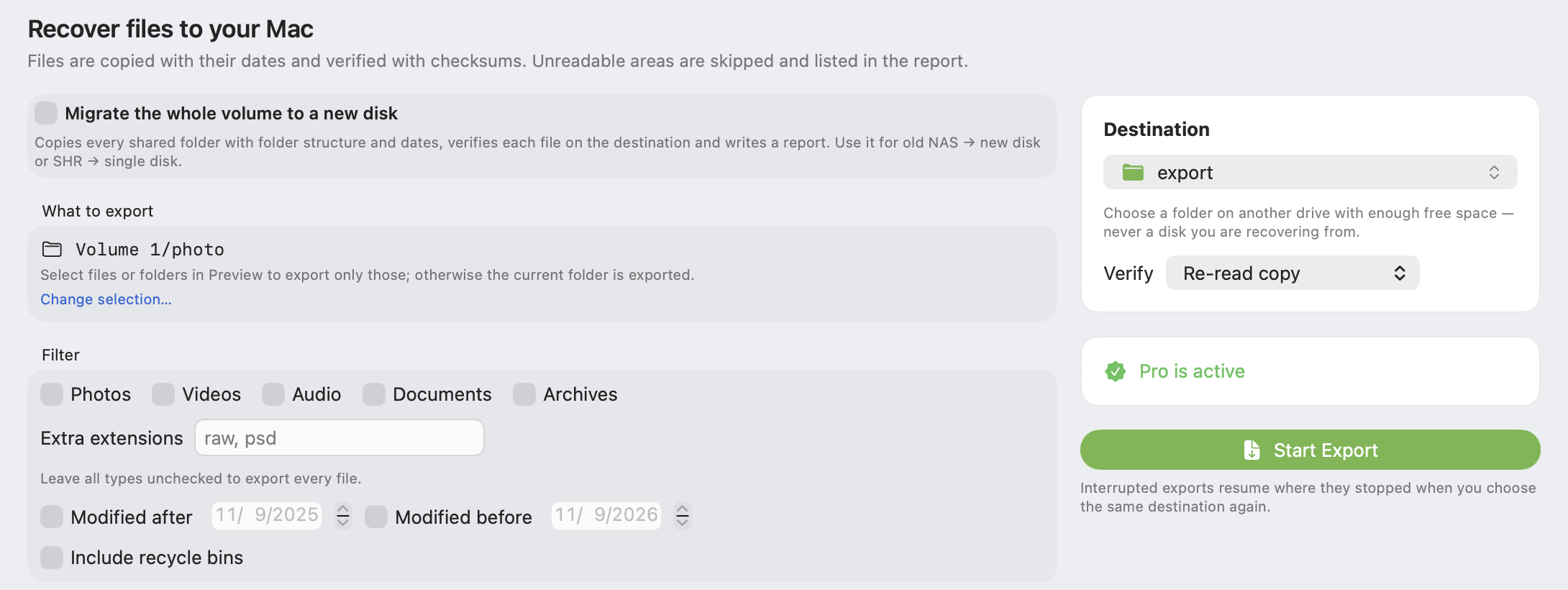
  • 1Filter menurut jenis (foto, video, dokumen…) dan tanggal modifikasi
  • 2Verifikasi baca ulang SHA-256, atau perbandingan file demi file dengan sumbernya
  • 3Area rusak dilewati secara otomatis, diisi nol, dan dicatat dalam laporan, disertai daftar checksum lengkap
  • 4Jika terputus, pilih tujuan yang sama untuk melanjutkan
Tangkapan layar CrossDriver Pemulihan Data NAS (Synology / QNAP NAS data recovery for Mac): Filter menurut jenis; Verifikasi SHA-256; Area rusak dilewati dan dicatat; Lanjutkan setelah terputus
1Filter menurut jenis
2Verifikasi SHA-256
3Area rusak dilewati dan dicatat
4Lanjutkan setelah terputus
05Pencitraan disk

Drive menunjukkan peringatan? Buat salinan lengkapnya dulu

Sebelum memindai, Pemulihan Data NAS menjalankan pemeriksaan kesehatan: membaca data SMART dan mengukur kecepatan baca sebenarnya. Jika drive mulai rusak, aplikasi menyarankan untuk membuat image-nya terlebih dahulu, lalu hanya membaca dari image tersebut agar drive asli tidak semakin terbebani. Untuk membaca SMART, instal smartmontools terlebih dahulu (brew install smartmontools); jika belum terinstal, hanya uji kecepatan baca yang dijalankan.

  • 1“Salin cepat” melewati area rusak terlebih dahulu, lalu “Coba ulang area rusak” memprosesnya perlahan
  • 2Peta panas langsung menunjukkan area mana yang sudah terbaca dan mana yang tidak dapat dibaca
  • 3Mulai menelusuri file di dalam image sebelum pencitraan selesai

Berbasis GNU ddrescue dan dapat dilanjutkan setelah terputus. Untuk RAID, buat image setiap disk anggota secara terpisah.

1Salin cepat dulu, lalu coba ulang area rusak
2Peta panas area rusak secara langsung
3Telusuri sambil membuat image
06Volume terenkripsi

Buka volume terenkripsi di Mac Anda juga

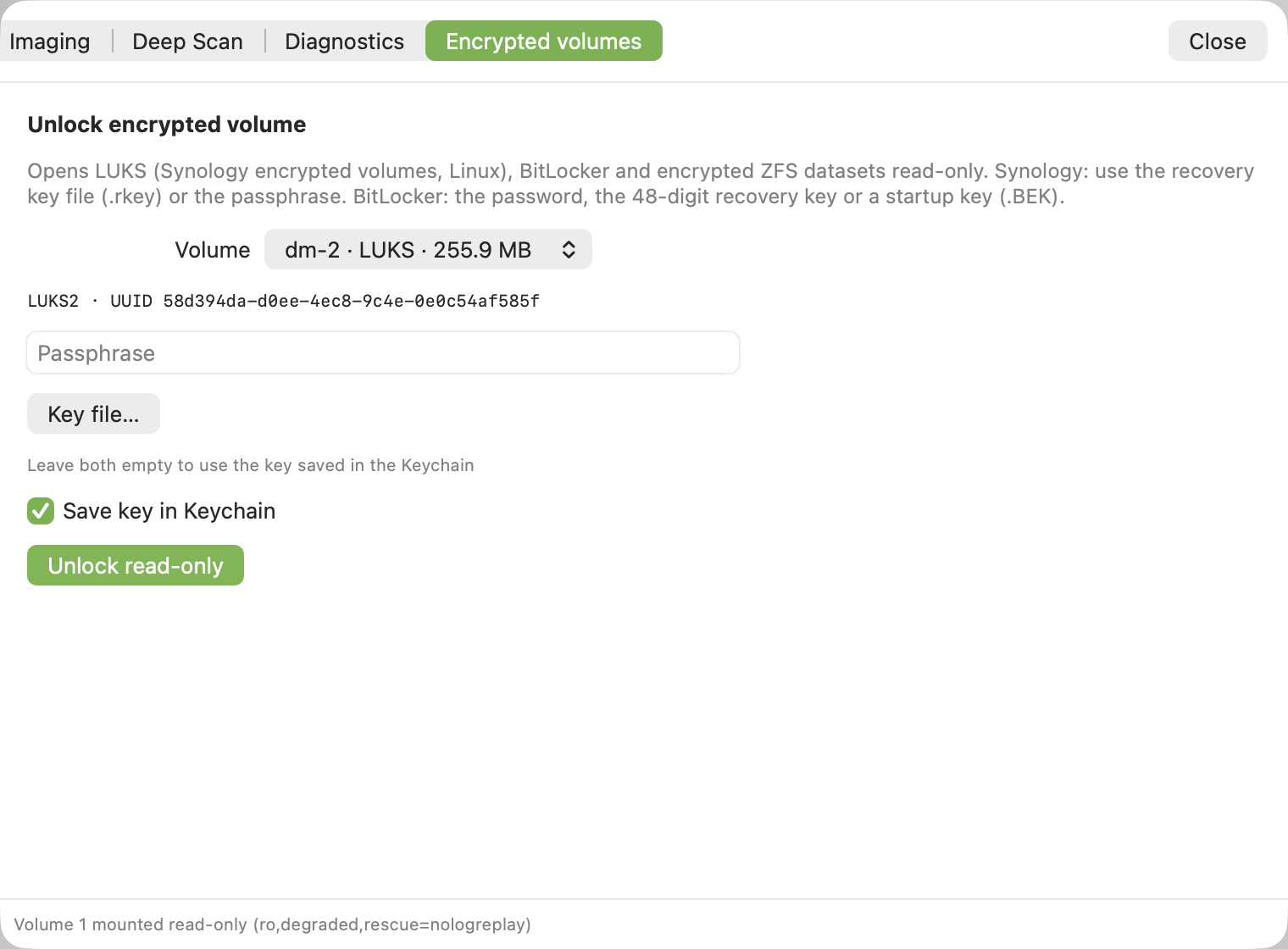
Volume terenkripsi Synology (LUKS), drive Windows BitLocker, dan dataset terenkripsi TrueNAS semuanya dapat dibuka kuncinya dalam mode hanya baca.

  • 1Mendeteksi jenis enkripsi dan pelindung kunci secara otomatis
  • 2Mendukung kata sandi, file Synology .rkey, kunci pemulihan BitLocker 48 digit, dan file .BEK
  • 3Simpan ke Rantai Kunci agar terbuka otomatis saat Anda menyambungkannya lagi

Drive BitLocker yang hanya dilindungi TPM memerlukan kunci pemulihan 48 digit setelah dilepas dari PC aslinya.

Tangkapan layar CrossDriver Pemulihan Data NAS (Synology / QNAP NAS data recovery for Mac): Volume terenkripsi Synology (LUKS2); Kata sandi atau file kunci pemulihan .rkey; Simpan ke Rantai Kunci
1Volume terenkripsi Synology (LUKS2)
2Kata sandi atau file kunci pemulihan .rkey
3Simpan ke Rantai Kunci
07Tiga lapis perlindungan hanya-baca

Hal terakhir yang boleh dilakukan alat penyelamat data
adalah menulis ke drive yang hampir rusak

Pemulihan Data NAS membaca drive Anda di dalam lingkungan Linux ringan yang terisolasi, dengan tiga kunci pengaman antara lingkungan tersebut dan Mac Anda. Jika salah satu kunci tidak aktif, aplikasi berhenti sebelum menyentuh disk.

🔒 Kunci 1

Di Mac

Drive dibuka dalam mode hanya baca dan diserahkan ke lingkungan penyelamatan sebagai perangkat hanya baca, sehingga penulisan diblokir di tingkat sistem.

🔒 Kunci 2

Lingkungan penyelamatan

RAID disusun dalam mode hanya baca, LVM diaktifkan dalam mode hanya baca, dan setiap pemasangan dipaksa ro; jika “Paksa Susun” diperlukan, perubahan hanya masuk ke overlay di memori.

🔒 Kunci 3

Antarmuka

Aplikasi selalu memeriksa kebijakan akses yang dilaporkan lingkungan penyelamatan dan langsung berhenti jika statusnya bukan “hanya baca”.

Tanpa ekstensi kernel, tanpa Mode Pemulihan, dan tanpa menurunkan keamanan sistem Mac Anda.

08Pro

Buka di Finder dan gunakan seperti disk lainnya

Dengan Pro, volume data dipasang dalam mode hanya baca di Finder, sehingga aplikasi apa pun dapat membuka file secara langsung.

  • 1Volume data muncul di bar samping Finder; buka file dengan aplikasi yang sudah biasa Anda gunakan
  • 2Dipasang dalam mode hanya baca, sehingga kesalahan tidak dapat mengubah disk asli
  • 3Buka cadangan Time Machine (.sparsebundle) di dalam volume dalam mode hanya baca

Pro juga mencakup: migrasi seluruh volume (menyalin seluruh volume dengan verifikasi baca ulang, ideal untuk NAS lama → disk baru), btrfs restore (menyelamatkan file secara langsung saat Btrfs tidak dapat dipasang), dan pembangunan ulang array (membangun ulang array md di atas overlay tanpa menulis ke disk anggota). Diagnostik gratis.

1Muncul di bar samping Finder
2Pemasangan hanya baca
3Buka cadangan Time Machine dalam mode hanya baca
Cara kerja mode hanya-baca

Hal-hal yang tidak akan pernah dilakukan Pemulihan Data NAS pada disk Anda

✕

Membangun ulang array

Aplikasi tidak pernah membangun ulang atau menyinkronkan ulang RAID di disk anggota. Jika “Paksa Susun” atau pembangunan ulang dengan parameter asli diperlukan, perubahan hanya masuk ke overlay di memori.

✕

Perbaiki sistem file

Aplikasi tidak pernah menjalankan fsck, xfs_repair, atau btrfs check --repair pada disk asli. Disk dilampirkan sebagai perangkat hanya baca, dan tidak ada jurnal yang ditulis kembali saat pemasangan.

✕

Menulis ulang metadata disk

Aplikasi tidak pernah menulis superblock, tabel partisi, atau metadata LVM; volume terenkripsi pun dibuka kuncinya dalam mode hanya baca.

✕

Mengunggah data Anda

Nama file, jalur, dan isi file tidak pernah keluar dari Mac Anda, dan semuanya berfungsi secara offline.

Yang didukung

Mencakup struktur penyimpanan NAS populer

Struktur penyimpanan umum Synology, QNAP, UGREEN, Unraid, TrueNAS, dan Linux rakitan sendiri semuanya didukung. Jika ragu, pindai dulu dengan versi gratis — hasilnya langsung terlihat jelas.

Deteksi & penyusunanTelusuri & pratinjauPemulihan & eksporCatatan
Synology SHR✓✓✓Teruji: array tiga disk (md + LVM + Btrfs)
Synology SHR-2DidukungDidukungDidukungDirakit dalam mode hanya baca dengan mdadm, sama seperti SHR
Synology RAID klasik 0/1/5/6/10DidukungDidukungDidukungDirakit dalam mode hanya baca dengan mdadm, sama seperti SHR
Snapshot Synology Btrfs✓✓✓Teruji: telusuri snapshot @GMT menurut waktu
Volume terenkripsi Synology (LUKS)DidukungDidukungDidukungKata sandi atau kunci pemulihan .rkey
Folder bersama terenkripsi Synology (eCryptfs)Belum didukung——
Kumpulan penyimpanan QNAP QTSDidukungDidukungDidukungVerifikasi perangkat berlangsung
QNAP QuTS hero (ZFS)DidukungDidukungDidukungImpor pool dalam mode hanya baca
TrueNAS (ZFS)DidukungDidukungDidukungTermasuk dataset dengan enkripsi native
Array UnraidDidukungDidukungDidukungSetiap disk data dibaca terpisah (XFS / Btrfs)
UGREEN UGOSDidukungDidukungDidukung
Linux rakitan sendiri (mdadm / LVM)DidukungDidukungDidukungExt4 · XFS · Btrfs

✓ berarti telah lolos uji pada disk atau image sungguhan pada November 2026; “Didukung” berarti fitur sudah diimplementasikan dengan alat Linux standar, dan verifikasi pada perangkat nyata terus berlangsung. Jika ragu, pindai dulu dengan versi gratis — hasilnya langsung terlihat jelas.

Kompatibilitas

Kompatibel dengan Mac populer dan drive NAS berbagai merek

Mac yang didukung

Model
MacBook Air, MacBook Pro, iMac, Mac mini, Mac Studio, Mac Pro
Chip
Apple silicon (seluruh keluarga M1–M6, termasuk Pro, Max, dan Ultra) dan prosesor Intel
Sistem
macOS 12 Monterey, 13 Ventura, 14 Sonoma, 15 Sequoia, 26 Tahoe, dan yang lebih baru

Drive yang kompatibel

Drive
Hard disk dan SSD NAS 3,5 dan 2,5 inci, seperti Seagate IronWolf, WD Red, Toshiba N300, dan seri Synology HAT
Koneksi
Kabel SATA-ke-USB, dok drive, dan enklosur multi-bay
Disk tujuan
Drive eksternal atau disk internal Mac Anda dengan ruang yang cukup untuk file yang dipulihkan

NAS yang kompatibel

Synology
DS218+, DS220+, DS224+, DS920+, DS923+, dan model lain yang menggunakan SHR / RAID
Merek lain
QNAP, UGREEN, Unraid, TrueNAS, NAS Linux rakitan sendiri
Catatan
Bergantung pada struktur penyimpanan, bukan model NAS — lihat tabel dukungan di atas

Jika drive mengeluarkan suara aneh, tidak berputar, atau mengalami kerusakan fisik lainnya, bawa ke layanan pemulihan data profesional.

Perbandingan

Dibandingkan metode Ubuntu resmi

Cara resmi dari Synology (Pusat Pengetahuan Synology): siapkan komputer, pasang semua hard disk, boot dari flash disk USB Ubuntu, lalu ketik serangkaian perintah.

Pemulihan Data NASMetode Ubuntu resmi
Perangkat keras yang diperlukanMac Anda + dok drive USBPC dengan slot drive yang cukup + flash disk USB
Berjalan di Mac✓—
Alur kerjaPanduan empat langkahBaris perintah; Anda harus menentukan jalur perangkat sendiri
Penulisan ke driveSepenuhnya hanya bacaDirakit sesuai tutorial; dengan --force, informasi array pada disk anggota akan diperbarui
Kompatibilitas dengan sistem baruMesin bawaan, langsung siap digunakanPerlu menyiapkan versi Ubuntu yang sesuai dengan tutorial
Volume terenkripsiMasukkan kata sandi di panduancryptsetup manual; kunci harus didekode terlebih dahulu
Pratinjau & verifikasiPratinjau bawaan, ekspor terverifikasi SHA-256Salin dan periksa sendiri
Perbandingan

Dibandingkan opsi pemulihan lainnya

Pemulihan Data NASPerangkat lunak pemulihan WindowsPerangkat lunak pemulihan profesional lintas platformPerusahaan pemulihan data
Berjalan di Mac✓—✓—
Synology SHR✓Bervariasi menurut produk✓✓
Volume terenkripsi SynologyDidukungBervariasi menurut produkSering memerlukan edisi yang lebih tinggi✓
Pratinjau gratis sebelum membeli✓✓Ekspor terbatasBiaya ditentukan setelah evaluasi
Ekspor terverifikasi SHA-256✓———
Pasang di Finder✓———
Pencitraan drive rusak & peta panas✓Bervariasi menurut produkBervariasi menurut produk✓
Kerusakan fisik drive———✓

Jika drive mengalami kerusakan fisik, tidak ada perangkat lunak yang dapat membantu — langsung hubungi layanan pemulihan data profesional.

09Harga

Lihat dulu, baru bayar

Memindai, menelusuri, dan melihat pratinjau gratis, tanpa batas waktu. Tingkatkan ke Pro untuk memulihkan setelah Anda memastikan file Anda masih ada.

Gratis

US$0

  • Deteksi NAS, susun ulang RAID / LVM / ZFS
  • Pemeriksaan kesehatan & diagnostik
  • Telusuri semua folder dan snapshot
  • Pratinjau foto, dokumen, audio & video
Unduh Gratis
Direkomendasikan

Pemulihan Data NAS Pro

US$69.95 Lisensi seumur hidup · 1 tahun US$39.95

  • Semua fitur versi Gratis
  • Pemulihan file ke Mac tanpa batas dan terverifikasi
  • Pasang di Finder · Migrasi seluruh volume
  • Pencitraan disk · Buka kunci volume terenkripsi
  • btrfs restore · Pembangunan ulang array
Beli Pro

Pemulihan Data Pro

US$49.95 Lisensi seumur hidup · 1 tahun US$29.95 · 1 bulan US$19.95

  • Pulihkan Terhapus, pemindaian mendalam, cari partisi
  • Pulihkan 500 MB gratis, 2 GB setelah berbagi
  • Lisensi Pemulihan Data NAS juga berlaku
Tentang Pemulihan Data

Setiap lisensi berlaku untuk 1 Mac; Anda dapat menonaktifkannya di dalam App lalu memindahkannya ke Mac lain, tanpa perlu akun. Setelah diaktifkan, App dapat digunakan secara offline: App terhubung ke internet setiap 30 hari untuk memperpanjang lisensi secara otomatis tanpa biaya, dan saat offline tersedia masa tenggang tambahan 14 hari. Lisensi seumur hidup mencakup pembaruan gratis ke semua versi App ini di masa mendatang, termasuk versi besar; lisensi 1 tahun dan 1 bulan tidak pernah ditagih otomatis, dan App akan mengingatkan Anda untuk memperpanjang sebelum masa berlaku habis. Kebijakan purnajual dan pengembalian dana. Setiap kode bisa Anda pindahkan sendiri ke komputer lain 3 kali; setelah itu, hubungi dukungan.

10Data tidak pernah keluar dari Mac Anda

File Anda tetap di Mac Anda

Hanya baca

Tidak menulis ke disk asli

Tiga kunci hanya baca; operasi perbaikan hanya menulis ke overlay di memori atau ruang kerja.

0

byte diunggah

Nama file, jalur, dan isi file tidak pernah keluar dari Mac Anda, dan semuanya berfungsi secara offline.

✓

Setiap langkah dapat dilacak

Operasi penting dicatat dalam log audit, dan setiap pemulihan menghasilkan laporan per file serta daftar checksum SHA-256.

20

bahasa antarmuka

20 bahasa, termasuk 简体中文, 繁體中文, English, 日本語, 한국어, Deutsch, Français, Español, Português, dan Русский. Native di Apple silicon dan Intel.

FAQ

Tanya jawab

Bisakah Mac membaca drive yang dilepas dari NAS Synology?

Tidak jika langsung dicolokkan: data Synology biasanya berada di atas SHR / RAID dan LVM, sehingga macOS menampilkan “Disk yang Anda masukkan tidak dapat dibaca oleh komputer ini.” Klik “Abaikan” dan jangan pernah menginisialisasinya. Sambungkan semua drive dari kumpulan penyimpanan yang sama, dan Pemulihan Data NAS akan menyusun ulang array dalam mode hanya baca, menemukan volume data seperti “Volume 1”, serta memungkinkan Anda menelusuri dan melihat pratinjau secara gratis. Untuk langkah lengkapnya, lihat Membaca drive Synology di Mac.

Bisakah membaca drive dari DS920+, DS220+, DS923+, dan model Synology lainnya?

Dapat dibaca atau tidak bergantung pada struktur penyimpanan, bukan model perangkat. Yang telah diuji pada perangkat nyata adalah SHR (md + LVM + Btrfs) dan snapshot Btrfs; RAID klasik, volume Ext4, dan volume terenkripsi Synology telah diimplementasikan dengan alat Linux standar tetapi belum diverifikasi pada perangkat nyata; folder bersama terenkripsi (eCryptfs) belum didukung. Anda dapat memindai terlebih dahulu dengan versi gratis; hasil pemindaian akan langsung memberi tahu apakah data dapat dibaca.

Bisakah memulihkan drive QNAP?

Storage pool QNAP QTS dan QuTS hero (ZFS) telah diimplementasikan dengan alat Linux standar tetapi belum diverifikasi pada perangkat nyata. Anda dapat memindai terlebih dahulu dengan versi gratis; hasil pemindaian akan langsung memberi tahu apakah data dapat dibaca.

Kumpulan penyimpanan rusak tetapi drive baik-baik saja. Apakah data saya hilang?

Biasanya tidak langsung hilang. Kumpulan penyimpanan yang rusak biasanya berarti metadata array atau sistem file rusak, sementara sebagian besar data file masih ada di drive. Sebelum Anda tahu penyebabnya, jangan inisialisasi drive, membuat ulang kumpulan penyimpanan, atau menginstal ulang sistem. Lepaskan drive, sambungkan ke Mac, dan biarkan Pemulihan Data NAS menyusun ulang array dalam mode hanya baca agar Anda dapat menelusuri dan melihat pratinjau secara gratis, lalu pulihkan setelah Anda melihat file Anda. Jika drive berbunyi klik atau tidak terdeteksi, bawa ke laboratorium pemulihan data profesional.

Motherboard NAS saya rusak / NAS tidak mau menyala. Apakah data saya masih ada?

Kemungkinan besar masih ada. Kerusakan motherboard, catu daya, dan sistem tidak memengaruhi data di drive. Lepaskan semua drive secara berurutan, sambungkan ke Mac Anda, lalu pindai.

Bagaimana jika DSM tidak mau berjalan setelah pembaruan?

Jangan menginstal ulang atau menginisialisasi dulu. Sambungkan drive ke Mac Anda, pindai dan lihat pratinjau dengan versi gratis, lalu pastikan file Anda masih ada.

Satu disk di RAID 1 saya rusak. Apakah masih bisa dibaca?

Ya. RAID 1 dapat dibaca selama masih ada satu disk yang baik; RAID 5 dan SHR boleh kehilangan satu disk, sedangkan RAID 6 dan SHR-2 boleh kehilangan dua disk.

Ubuntu menampilkan “can't read superblock.” Apakah masih ada harapan?

Ini belum tentu berarti datanya rusak — bisa saja karena versi kernel, opsi pemasangan, atau ada disk yang hilang. Pemulihan Data NAS mencoba metode pemasangan hanya baca yang semakin toleran, dan jika Btrfs tetap tidak dapat dipasang, aplikasi dapat menyelamatkan file secara langsung dengan btrfs restore. Coba pemindaian gratis terlebih dahulu.

TrueNAS menampilkan “cannot import pool.” Apa yang harus saya lakukan?

Pemulihan Data NAS menggunakan OpenZFS untuk mengimpor storage pool secara hanya-baca, tanpa mengubah informasi pool apa pun. TrueNAS belum diverifikasi pada perangkat nyata; Anda dapat memindai dan melihat pratinjau secara gratis terlebih dahulu.

Perangkat keras apa yang saya perlukan?

Adaptor SATA-ke-USB atau dok drive untuk setiap drive NAS (dok multi-bay juga bisa), ditambah disk tujuan dengan ruang yang cukup untuk file yang dipulihkan.

Kapan saya harus menggunakan layanan profesional?

Jika drive mengeluarkan suara aneh, tidak berputar, atau terus terputus, atau beberapa drive mengalami kerusakan fisik sekaligus, hentikan pasokan daya dan hubungi layanan pemulihan data profesional.

Apakah masih bisa memulihkan jika ada disk yang hilang?

RAID 1/5/6/10 dan SHR masih dapat dibaca selama jumlah disk yang hilang tidak melebihi batas yang diizinkan. Jika array tidak sinkron, Anda dapat mencoba “Paksa Susun” — perubahan hanya terjadi di overlay di memori dan tidak pernah ditulis ke drive.

Apakah ini bisa merusak drive atau konfigurasi NAS saya?

Tidak. Disk dihubungkan secara hanya-baca, Pemulihan Data NAS tidak menulis apa pun ke disk, dan memasang kembali disk ke NAS aslinya nanti tidak akan terpengaruh.

Apakah saya perlu menginstal ekstensi kernel atau menonaktifkan SIP?

Tidak. Pemulihan Data NAS menggunakan framework Virtualization bawaan macOS untuk menjalankan lingkungan Linux ringan yang terisolasi yang membaca drive.

Sistem NAS apa saja yang didukung?

Telah diuji pada perangkat nyata: Synology SHR (md + LVM + Btrfs) dan snapshot Btrfs. RAID klasik dan volume terenkripsi Synology, QNAP (QTS, QuTS hero), UGREEN, Unraid, TrueNAS, serta NAS Linux rakitan sendiri yang menggunakan mdadm, LVM, Ext4, XFS, atau ZFS telah diimplementasikan dengan alat Linux standar tetapi belum diverifikasi pada perangkat nyata; Anda dapat memindai terlebih dahulu dengan versi gratis.

Apa bedanya dengan CrossDriver Ext4 / XFS?

Aplikasi Ext4 dan XFS ditujukan untuk membaca dan menulis sehari-hari pada satu disk biasa. Pemulihan Data NAS tidak pernah menulis; aplikasi ini ada untuk memulihkan file. Aplikasi ini terlebih dahulu menyusun ulang RAID, LVM, dan ZFS NAS dalam mode hanya baca, dan juga merupakan alat untuk hard disk tunggal, flash disk USB, dan kartu SD yang tidak mau terbuka, minta diformat, atau memiliki bad sector.

Membaca drive dari sistem NAS berikut

SynologySynology · SHR / RAIDQNAPQNAP · QuTS heroUGREENUGREEN · UGOSUnraidArray XFS / BtrfsTrueNASPool ZFSLinux rakitan sendirimdadm / LVM
RAID 0/1/5/6/10SHRLVMBtrfsExt4XFSZFSEnkripsi LUKSBitLockerEnkripsi native ZFS
Kapan Anda membutuhkannya

NAS Anda tidak mau menyala, tetapi data masih ada di drive

Pada sebagian besar kasus "NAS rusak", yang rusak adalah motherboard, catu daya, atau sistemnya — file di dalam hard disk tetap utuh. Cukup sambungkan hard disk tersebut ke PC Windows untuk membacanya.

🔌

Kerusakan perangkat keras

Motherboard atau catu daya terbakar, atau modelnya sudah tidak diproduksi dan tidak bisa diganti — tetapi drive-nya baik-baik saja.

⚠️

Array terdegradasi

Ada disk yang terlepas atau pembangunan ulang terputus, dan kumpulan penyimpanan menampilkan status “Crashed” (rusak) atau “Read-only” (hanya baca).

🔄

Pembaruan sistem gagal

DSM / QTS tidak mau menyala setelah pembaruan, atau volume hilang setelah reset.

📦

Pindah ke NAS baru

Migrasikan seluruh volume dari NAS lama ke disk baru — bahkan SHR ke satu disk.

Tunggu dulu

Saat NAS Anda bermasalah, jangan lakukan hal-hal ini terlebih dahulu

Banyak data hilang bukan karena kerusakan awalnya, melainkan karena upaya “penyelamatan” setelahnya.

✋

Jangan klik “Repair” (Perbaiki) di NAS

Membangun ulang array terdegradasi akan menulis ulang setiap disk anggota; jika terjadi masalah lain di tengah jalan, data yang tadinya dapat dibaca bisa menjadi tidak terbaca.

✋

Manajemen Disk meminta inisialisasi: klik "Batal"

Saat drive NAS disambungkan ke PC Windows, Manajemen Disk mungkin memunculkan "Inisialisasi Disk". Klik "Batal" — jangan pernah menginisialisasi atau membuat partisi baru.

✋

Jangan paksa menyusun array lalu menambahkan disk

Tutorial baris perintah di internet sering menyarankan mdadm --force diikuti --add, yang mulai menulis ulang array sebelum Anda sempat memulihkan data.

🔇

Ada suara aneh? Matikan daya terlebih dahulu

Drive yang berbunyi klik, tidak mau berputar, atau terus terputus mengalami kerusakan fisik. Hentikan pemberian daya dan bawa ke layanan pemulihan data profesional.

Cara kerja

Empat langkah, tanpa perintah

Setiap drive NAS memerlukan satu adaptor SATA-ke-USB, atau gunakan dok hard disk multi-bay; menyambungkan beberapa drive sekaligus memerlukan port USB yang cukup.

  1. 1

    Pilih disk

    Sambungkan drive, centang semua drive dari pool penyimpanan yang sama, lalu klik "Pindai disk". Sebelum memindai, aplikasi membaca SMART dan mengukur kecepatan baca, serta menyarankan pencitraan lebih dulu jika menemukan drive yang mulai rusak.

  2. 2

    Pilih volume

    Pemulihan Data NAS menandai volume data yang menyimpan folder bersama sebagai "Direkomendasikan", dengan nama yang sama seperti di DSM.

  3. 3

    Telusuri file

    Telusuri folder seperti di NAS Anda, dan lihat pratinjau foto, video, serta dokumen secara gratis.

  4. 4

    Pulihkan file

    Salin ke drive lain, dengan tanggal modifikasi tetap terjaga dan setiap file diverifikasi.

01Pindai

Temukan volume yang tepat tanpa perlu memahami RAID

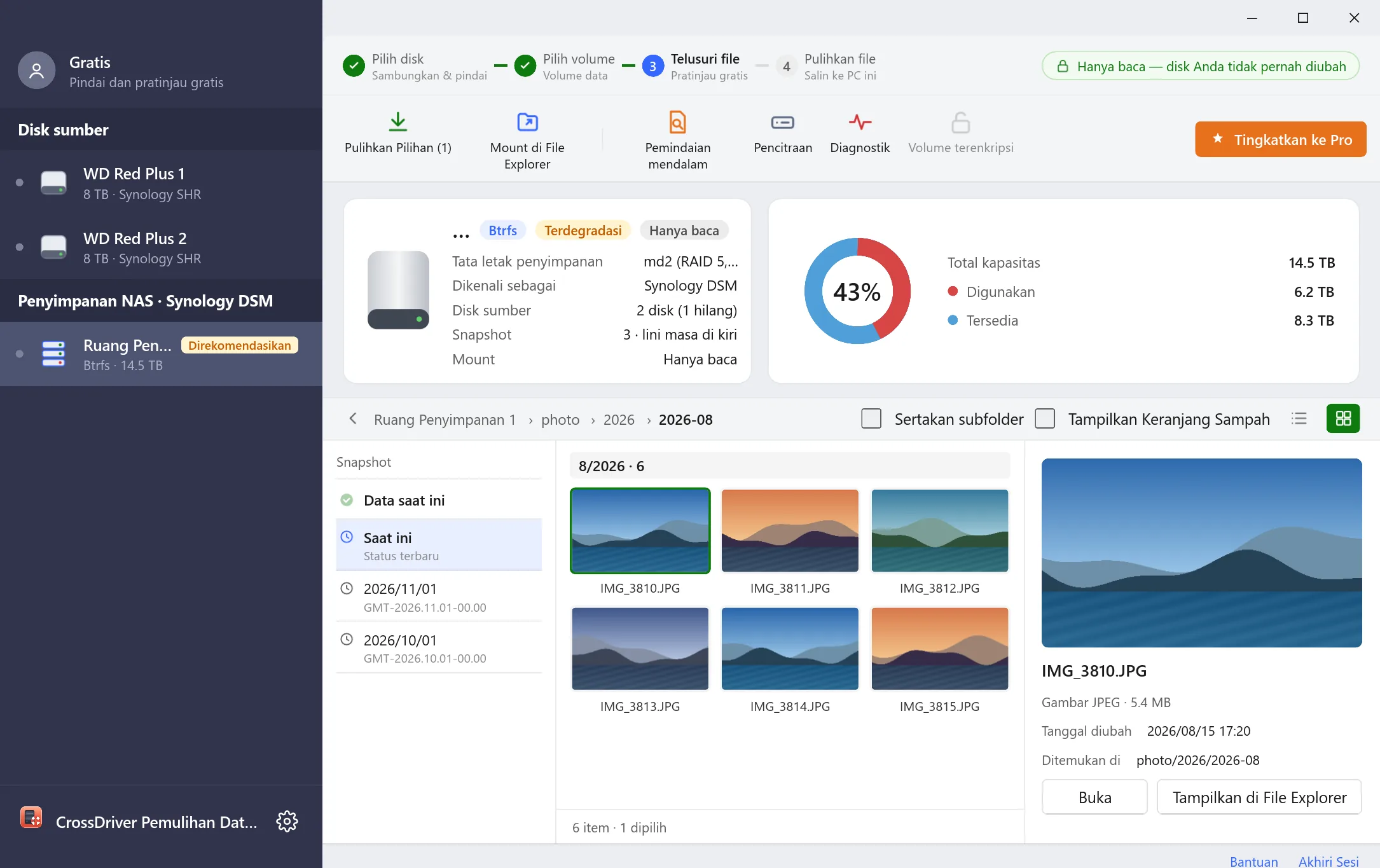
Setelah pemindaian selesai, aplikasi langsung memberi tahu apa yang ditemukan — "Ditemukan penyimpanan Synology DSM: total 2 volume, 1 di antaranya menyimpan file Anda" — serta menjelaskan drive yang kurang, array terdegradasi, dan volume terenkripsi. "Detail teknis" menggambarkan struktur array RAID → grup volume → volume logis.

  • 1Hanya baca dari awal hingga akhir
  • 2Mengenali penyimpanan Synology DSM secara otomatis
  • 3Tetap terbaca meski kurang satu drive
  • 4Perakitan paksa hanya menulis ke overlay di memori
  • 5Struktur penyimpanan terlihat jelas
Tangkapan layar CrossDriver Pemulihan Data NAS (Synology / QNAP NAS data recovery for Windows): Hanya baca dari awal hingga akhir; Mengenali penyimpanan Synology DSM secara otomatis; Tetap terbaca meski kurang satu drive; Perakitan paksa hanya menulis ke overlay di memori; Struktur penyimpanan terlihat jelas
1Hanya baca dari awal hingga akhir
2Mengenali penyimpanan Synology DSM secara otomatis
3Tetap terbaca meski kurang satu drive
4Perakitan paksa hanya menulis ke overlay di memori
5Struktur penyimpanan terlihat jelas
02Pratinjau gratis

Lihat foto Anda dulu sebelum memutuskan membeli

Volume data ditandai "Direkomendasikan", dengan nama yang sama seperti di DSM. Snapshot volume Btrfs Synology diurutkan pada lini masa menurut waktu lokal — pilih tanggal untuk melihat kondisi folder pada saat itu; dinding foto dikelompokkan per bulan, dan pratinjau hanya berada di memori tanpa ditulis ke disk.

  • 1Volume data yang direkomendasikan
  • 2Lini masa snapshot (@GMT)
  • 3Dinding foto per bulan
  • 4Pratinjau gratis
  • 5Pro: pasang hanya baca di File Explorer
Tangkapan layar CrossDriver Pemulihan Data NAS (Synology / QNAP NAS data recovery for Windows): Volume data yang direkomendasikan; Linimasa snapshot; Dinding foto per bulan; Pratinjau gratis; Pro: pasang hanya baca sebagai huruf drive
1Volume data yang direkomendasikan
2Linimasa snapshot
3Dinding foto per bulan
4Pratinjau gratis
5Pro: pasang hanya baca sebagai huruf drive
03Pemulihan

Setiap file diverifikasi, dengan catatan jelas tentang apa saja yang rusak

Pemulihan lebih dari sekadar "menyalin". Saring berdasarkan jenis dan tanggal modifikasi, baca ulang salinan atau bandingkan satu per satu dengan file sumber; area yang tidak terbaca dilewati, diisi nol, dan dicatat ke laporan, lalu di akhir dibuat laporan per file serta daftar SHA-256.

  • 1Migrasikan seluruh volume ke disk baru
  • 2Saring berdasarkan jenis dan waktu modifikasi
  • 3Verifikasi baca-ulang, buat daftar SHA-256
  • 4Lanjutkan dari titik terakhir setelah terputus
Tangkapan layar CrossDriver Pemulihan Data NAS (Synology / QNAP NAS data recovery for Windows): Migrasikan seluruh volume ke disk baru; Saring berdasarkan jenis dan waktu modifikasi; Verifikasi baca-ulang · Daftar SHA-256; Lanjutkan setelah terputus
1Migrasikan seluruh volume ke disk baru
2Saring berdasarkan jenis dan waktu modifikasi
3Verifikasi baca-ulang · Daftar SHA-256
4Lanjutkan setelah terputus
Alat Pro

Drive rusak, volume terenkripsi, atau Btrfs yang tak bisa dipasang: semuanya punya alat profesional

💽

Buat image drive yang hampir rusak dulu

Berbasis GNU ddrescue: menyalin cepat sambil melewati area rusak terlebih dahulu, lalu mencoba ulang area rusak tersebut; peta panas menampilkan pembacaan secara waktu nyata, dan Anda sudah bisa mulai menelusuri sebelum image selesai dibuat.

🔐

Volume terenkripsi

Volume terenkripsi LUKS Synology (kata sandi atau .rkey), BitLocker (kunci pemulihan 48 digit atau .BEK), dan enkripsi ZFS asli TrueNAS semuanya dapat dibuka kuncinya secara hanya baca, serta kuncinya dapat disimpan di Manajer Kredensial Windows.

🧰

btrfs restore dan pembangunan ulang array

Menyelamatkan file secara langsung saat Btrfs tidak dapat dipasang; membangun ulang array md dengan parameter aslinya di atas overlay memori tanpa pernah menulis ke drive anggota.

↺

Drive tunggal juga bisa diselamatkan

Pilih satu flash disk USB, kartu SD, atau hard disk eksternal dan Anda juga mendapatkan pemulihan file terhapus, pemindaian mendalam, serta pemulihan partisi: mencakup semua fitur Pemulihan Data.

04Tiga lapis perlindungan hanya baca

Hal terakhir yang boleh dilakukan alat penyelamat data
adalah menulis ke drive yang hampir rusak

Pemulihan Data NAS membaca hard disk di dalam mesin virtual Linux ringan yang terisolasi, dengan tiga lapis pengunci di antara mesin tersebut dan PC Anda. Jika salah satu pengunci tidak terpasang, proses akan berhenti sebelum menyentuh disk.

🔒 Kunci 1

Sisi Windows

Drive diserahkan ke lingkungan penyelamatan dalam mode hanya baca, sehingga tidak ada yang dapat ditulis sejak tingkat sistem.

🔒 Kunci 2

Lingkungan penyelamatan

RAID disusun dalam mode hanya baca, LVM diaktifkan dalam mode hanya baca, dan setiap pemasangan dipaksa ro; jika “Paksa Susun” diperlukan, perubahan hanya masuk ke overlay di memori.

🔒 Kunci 3

Antarmuka

Aplikasi selalu memeriksa kebijakan akses yang dilaporkan lingkungan penyelamatan dan langsung berhenti jika statusnya bukan “hanya baca”.

Tanpa driver kernel: lingkungan penyelamatan berjalan di atas Platform Mesin Virtual bawaan Windows.

Yang didukung

Mencakup struktur penyimpanan NAS populer

Struktur penyimpanan umum Synology, QNAP, UGREEN, Unraid, TrueNAS, dan Linux rakitan sendiri semuanya didukung. Jika ragu, pindai dulu dengan versi gratis — hasilnya langsung terlihat jelas.

Deteksi & penyusunanTelusuri & pratinjauPemulihan & eksporCatatan
Synology SHR / SHR-2DidukungDidukungDidukungArray tiga disk telah diuji di versi Mac
Synology RAID klasik 0/1/5/6/10DidukungDidukungDidukung
Snapshot Synology BtrfsDidukungDidukungDidukungTelah diuji di versi Mac
Volume terenkripsi Synology (LUKS)DidukungDidukungDidukungKata sandi atau kunci pemulihan .rkey
Folder bersama terenkripsi Synology (eCryptfs)Belum didukung——
Kumpulan penyimpanan QNAP QTSDidukungDidukungDidukungVerifikasi perangkat berlangsung
QNAP QuTS hero (ZFS)DidukungDidukungDidukungImpor pool dalam mode hanya baca
TrueNAS (ZFS)DidukungDidukungDidukungTermasuk dataset dengan enkripsi native
Array UnraidDidukungDidukungDidukungSetiap disk data dibaca terpisah (XFS / Btrfs)
UGREEN UGOSDidukungDidukungDidukung
Linux rakitan sendiri (mdadm / LVM)DidukungDidukungDidukungExt4 · XFS · Btrfs

Versi Windows dan versi Mac menggunakan mesin pemulihan yang sama dengan cakupan fitur identik. “Didukung” berarti fitur sudah diimplementasikan dengan alat Linux standar; verifikasi versi Windows pada perangkat nyata sedang dilakukan satu per satu. Jika ragu, pindai dulu dengan versi gratis — hasilnya langsung terlihat jelas.

Kompatibilitas

Kompatibel dengan PC populer dan drive NAS berbagai merek

PC yang didukung

Sistem
Windows 10 2004 (19041) dan yang lebih baru, Windows 11; edisi Home, Pro, dan Education semuanya didukung
Prosesor
x64 (Intel, AMD) dan ARM64 (mis. Snapdragon); satu penginstal yang otomatis memilih arsitektur yang tepat saat instalasi
Jenis
PC desktop, laptop, mini PC; menjalankan di mesin virtual atau desktop cloud memerlukan virtualisasi bersarang

Drive yang kompatibel

Drive
Hard disk dan SSD NAS 3,5 dan 2,5 inci, seperti Seagate IronWolf, WD Red, Toshiba N300, dan seri Synology HAT
Koneksi
Kabel SATA-ke-USB, dok hard disk, enklosur multi-bay; satu port untuk setiap drive
Disk tujuan
Hard disk eksternal dengan ruang yang cukup, atau disk lain di PC, untuk menyimpan file yang dipulihkan

NAS yang kompatibel

Synology
DS218+, DS220+, DS224+, DS920+, DS923+, dan model lain yang menggunakan SHR / RAID
Merek lain
QNAP, UGREEN, Unraid, TrueNAS, NAS Linux rakitan sendiri
Catatan
Bergantung pada struktur penyimpanan, bukan model NAS — lihat tabel dukungan di atas

Jika drive mengeluarkan suara aneh, tidak berputar, atau mengalami kerusakan fisik lainnya, bawa ke layanan pemulihan data profesional.

Perbandingan

Dibandingkan metode Ubuntu resmi

Metode resmi Synology: siapkan PC, pasang semua drive, boot dari flash disk USB Ubuntu, lalu ketik serangkaian perintah.

Pemulihan Data NASMetode Ubuntu resmi
Perangkat keras yang diperlukanPC Windows Anda + dok hard disk USBSatu PC dengan slot drive yang cukup + flash disk USB
Gunakan langsung di Windows✓—
Alur kerjaPanduan empat langkahBaris perintah; Anda harus menentukan jalur perangkat sendiri
Penulisan ke driveSepenuhnya hanya bacaPenyusunan paksa menulis ulang metadata array
Volume terenkripsiMasukkan kata sandi di panduancryptsetup manual; kunci harus didekode terlebih dahulu
Pratinjau & verifikasiPratinjau bawaan, ekspor terverifikasi SHA-256Salin dan periksa sendiri
05Harga

Lihat dulu, baru bayar

Memindai, menelusuri, dan melihat pratinjau gratis, tanpa batas waktu. Tingkatkan ke Pro untuk memulihkan setelah Anda memastikan file Anda masih ada.

Gratis

US$0

  • Deteksi NAS, susun ulang RAID / LVM / ZFS
  • Pemeriksaan kesehatan & diagnostik
  • Telusuri semua folder dan snapshot
  • Pratinjau foto, dokumen, audio & video
Unduh Gratis
Direkomendasikan

Pemulihan Data NAS Pro

US$59.95 Lisensi seumur hidup · 1 tahun US$34.95

  • Semua fitur versi Gratis
  • Pulihkan file ke PC ini, lengkap dengan verifikasi
  • Pasang hanya baca di File Explorer · migrasi seluruh volume
  • Pencitraan disk · Buka kunci volume terenkripsi
  • btrfs restore · Pembangunan ulang array
  • Juga membuka Pemulihan Data
Beli Pro

Pemulihan Data Pro

US$39.95 Lisensi seumur hidup · 1 tahun US$24.95 · 1 bulan US$14.95

  • Flash disk USB, kartu SD, dan hard disk eksternal tunggal
  • Pulihkan Terhapus, pemindaian mendalam, cari partisi
  • Tanpa RAID / LVM / ZFS NAS
Tentang Pemulihan Data

Setiap lisensi berlaku untuk 1 PC dan dapat dinonaktifkan di dalam aplikasi untuk dipindahkan ke PC lain; dapat digunakan secara offline tanpa perlu akun. Lisensi seumur hidup mendapat pembaruan gratis selamanya, termasuk versi utama berikutnya. Harga dalam dolar AS, dibeli di crossdriver.com; lisensi versi Mac dan versi Windows terpisah. Kebijakan purnajual dan pengembalian dana. Setiap kode bisa Anda pindahkan sendiri ke komputer lain 3 kali; setelah itu, hubungi dukungan.

Data tidak keluar dari PC

File Anda tetap di PC Anda

0

byte ditulis ke disk asli

Tiga kunci hanya baca; operasi perbaikan hanya menulis ke overlay di memori atau ruang kerja.

0

byte diunggah

Nama file, jalur, dan isinya tidak pernah keluar dari PC Anda, serta semuanya dapat digunakan secara offline.

✓

Setiap langkah dapat dilacak

Operasi penting dicatat dalam log audit, dan setiap pemulihan menghasilkan laporan per file serta daftar checksum SHA-256.

FAQ

Tanya jawab

Bisakah drive yang dilepas dari Synology dibaca di PC Windows?

Tidak bisa jika hanya langsung dicolokkan: data Synology biasanya berada di atas SHR / RAID dan LVM yang tidak dikenali Windows, bahkan Manajemen Disk mungkin meminta "Inisialisasi Disk" — klik "Batal". Sambungkan semua drive dari pool penyimpanan yang sama dan gunakan Pemulihan Data NAS: aplikasi akan membangun ulang array secara hanya baca, menemukan volume data seperti "Volume 1", serta memungkinkan Anda menelusuri dan melihat pratinjau secara gratis. Langkah-langkah: Membaca drive Synology di Windows.

Perangkat keras apa yang saya perlukan?

Satu adaptor SATA-ke-USB atau dok hard disk untuk setiap drive NAS (dok multi-bay juga bisa), port USB yang mencukupi, serta satu disk tujuan dengan ruang yang cukup untuk menyimpan file hasil pemulihan.

Kumpulan penyimpanan rusak tetapi drive baik-baik saja. Apakah data saya hilang?

Biasanya tidak langsung hilang. Pool penyimpanan yang berstatus "Rusak" umumnya menandakan masalah pada metadata array atau sistem file, sementara sebagian besar data file masih ada di hard disk. Sebelum mengetahui penyebabnya, jangan menginisialisasi hard disk, membangun ulang pool penyimpanan, atau menginstal ulang sistem; lepaskan dulu hard disk lalu sambungkan ke PC, bangun ulang array secara hanya baca dengan Pemulihan Data NAS, telusuri dan lihat pratinjau secara gratis, lalu pulihkan setelah memastikan file masih ada.

Satu disk di RAID 1 saya rusak. Apakah masih bisa dibaca?

Ya. RAID 1 dapat dibaca selama masih ada satu disk yang baik; RAID 5 dan SHR boleh kehilangan satu disk, sedangkan RAID 6 dan SHR-2 boleh kehilangan dua disk.

Bisakah memulihkan drive QNAP?

Kumpulan penyimpanan QuTS hero (ZFS) dapat diimpor dalam mode hanya baca dan dipulihkan. Kumpulan penyimpanan QTS masih dalam pengujian — pindai dulu dengan versi gratis, dan hasilnya akan memberi tahu apakah dapat dibaca.

Apakah ini bisa merusak drive atau konfigurasi NAS saya?

Tidak. Drive tetap dalam mode hanya baca sepanjang proses dan Pemulihan Data NAS tidak menulis data apa pun, sehingga memasang kembali drive ke NAS aslinya setelahnya tidak terpengaruh.

Apa bedanya dengan Pemulihan Data?

Pemulihan Data ditujukan untuk flash disk USB, kartu SD, dan hard disk eksternal tunggal. Pemulihan Data NAS juga dapat membangun ulang RAID, LVM, dan ZFS milik NAS serta mencakup seluruh fitur Pemulihan Data: beli Pro edisi NAS dan aplikasi Pemulihan Data ikut terbuka.

Mengapa disarankan menelusuri di dalam aplikasi daripada memasangnya lalu membuka lewat File Explorer?

Keduanya bisa. Saat Anda membuka banyak file kecil di File Explorer, perlindungan waktu nyata Microsoft Defender memeriksanya satu per satu — dalam pengujian, ini menambah sekitar 8 md per file — sehingga untuk mencari foto dan ekspor massal, dinding foto serta fitur ekspor di dalam aplikasi lebih cepat sekaligus terverifikasi. Kami tidak menyarankan menonaktifkan perlindungan waktu nyata untuk ini.

Kapan saya harus menggunakan layanan profesional?

Jika drive mengeluarkan suara aneh, tidak berputar, atau terus terputus, atau beberapa drive mengalami kerusakan fisik sekaligus, hentikan pasokan daya dan hubungi layanan pemulihan data profesional.

Selama drive masih ada, peluang untuk file Anda juga masih ada

Unduh Pemulihan Data NAS dan periksa secara gratis apakah file Anda masih ada.

macOS 12 atau lebih baru · Apple silicon & Intel · Kebijakan Privasi · Harga · Lisensi open source

Jumlah unduhan dihitung secara anonim, tanpa mencatat informasi pribadi apa pun.