











Compatibel met macOS 26 Tahoe en Apple M1-, M2-, M3-, M4- en M5-chips
De XFS for Mac lees- en schrijftool voor schijven van CrossDriver
Gebruik de uitstekende XFS for Mac-software om zonder formatteren vrijelijk bestanden te lezen, toe te voegen, te verwijderen, te bewerken, te hernoemen en te schrijven op Linux XFS-partities en -schijven in macOS en Mac OS X.
 Nu downloaden
Systeemvereisten
macOS 11.0.1-26.x
Gemiddelde gebruikersbeoordeling
 Beoordeeld met 4,8 door 129 gebruikers
Nieuwste release
XFS For MAC V27.0.16.6874
2026-11-09 11:08:38
XFS lees- en schrijftool voor Mac
Dit is een lichtgewicht hulpprogramma voor macOS dat systeembeperkingen doorbreekt en volledige lees-/schrijfcontrole biedt over Linux XFS-schijven. Koppel of ontkoppel schijven snel vanuit de menubalk, bewerk, kopieer of verwijder XFS-schijfinhoud vrijelijk in Finder, zodat Mac en Linux efficiënt samenwerken zonder opnieuw formatteren. Het programma bevat ook schijfbeheerfuncties, met veilig uitwerpen en controles voor basischijfcontrole, zodat het een efficiënte oplossing is voor platformoverschrijdende gegevensuitwisseling.
 Nu kopen
Schrijven naar XFS-schijven wordt na de installatie automatisch ingeschakeld

1.Installeren
Download en installeer CrossDriver XFS for macOS op je Mac.

2.Aansluiten
Sluit Linux XFS-schijf- of partitieapparaten aan op je Mac.

3.Voltooid
Je kunt nu snel bestanden verplaatsen, schrijven, kopiëren, opslaan en verwijderen op Linux XFS-volumes op je Mac.
Zo installeer je het
Zo verwijder je het
In één klik snel geïnstalleerd
Direct na de installatie automatisch lezen en schrijven op XFS-schijven
-
1
-
2
Installeren
Dubbelklik op het .pkg-installatieprogramma > Installeren en volg de instructies op het scherm om deze XFS-driver op je Mac te installeren.
-
3
Aan de slag
Bewerk bestanden direct op de XFS-schijven die op je Mac zijn aangesloten of voeg bestanden toe aan de schijf.
Verwijderen
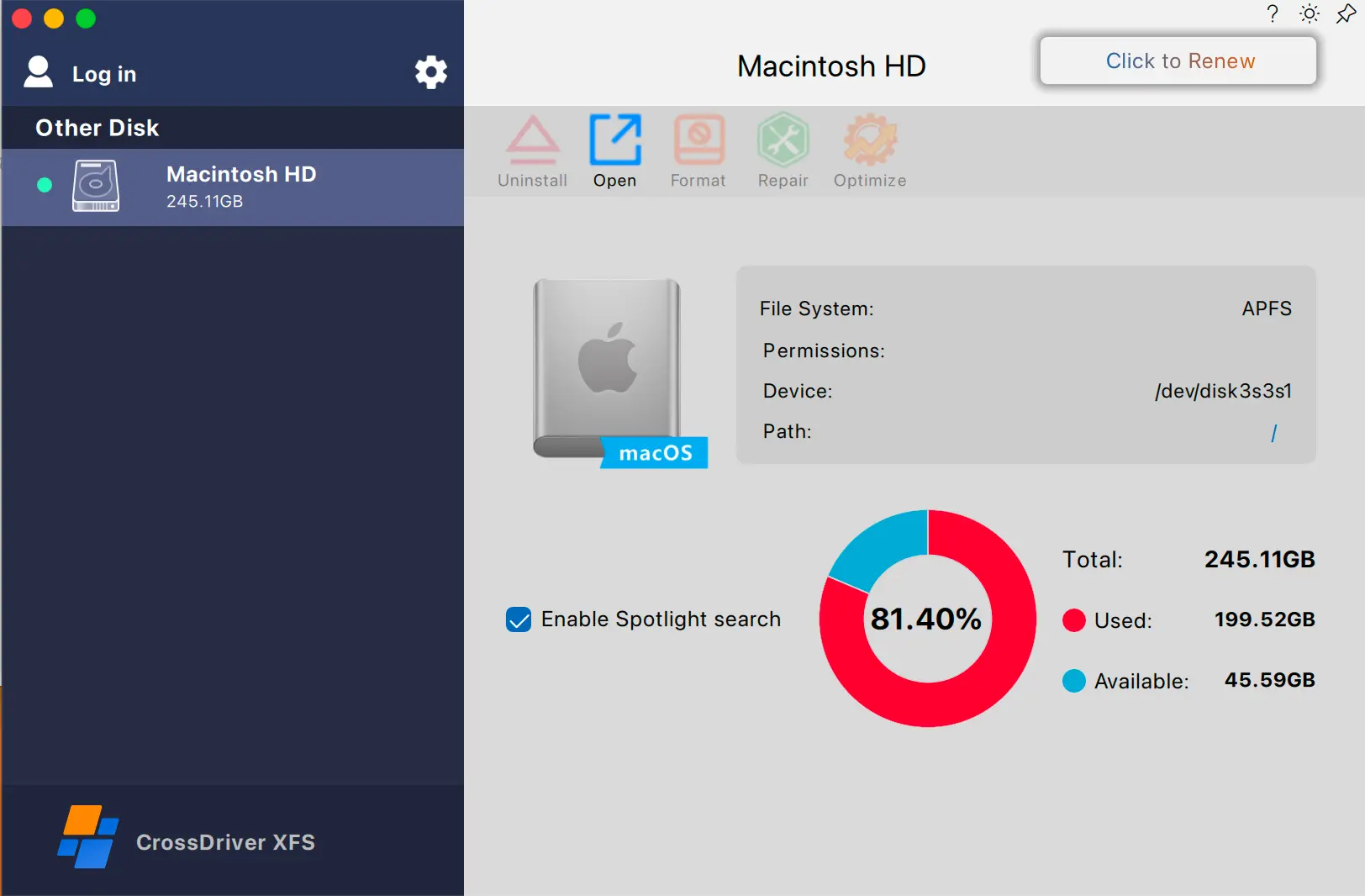
Verwijder CrossDriver XFS For Mac
-
1
Bewaar een back-up van je activeringscode en houd die veilig
Kopieer en bewaar de activeringscode voor hergebruik op deze computer, of deactiveer het geactiveerde apparaat om de code op een ander apparaat te gebruiken.
-
2
Start verwijderen
Ga naar de instellingenpagina, zoek de optie "Verwijderen" en klik om het verwijderen te starten.
-
3
Verwijderen voltooid
Volg de verwijderingsassistent om de verwijdering af te ronden.
Waarom hiervoor kiezen?
Direct lees- en schrijftoegang tot XFS
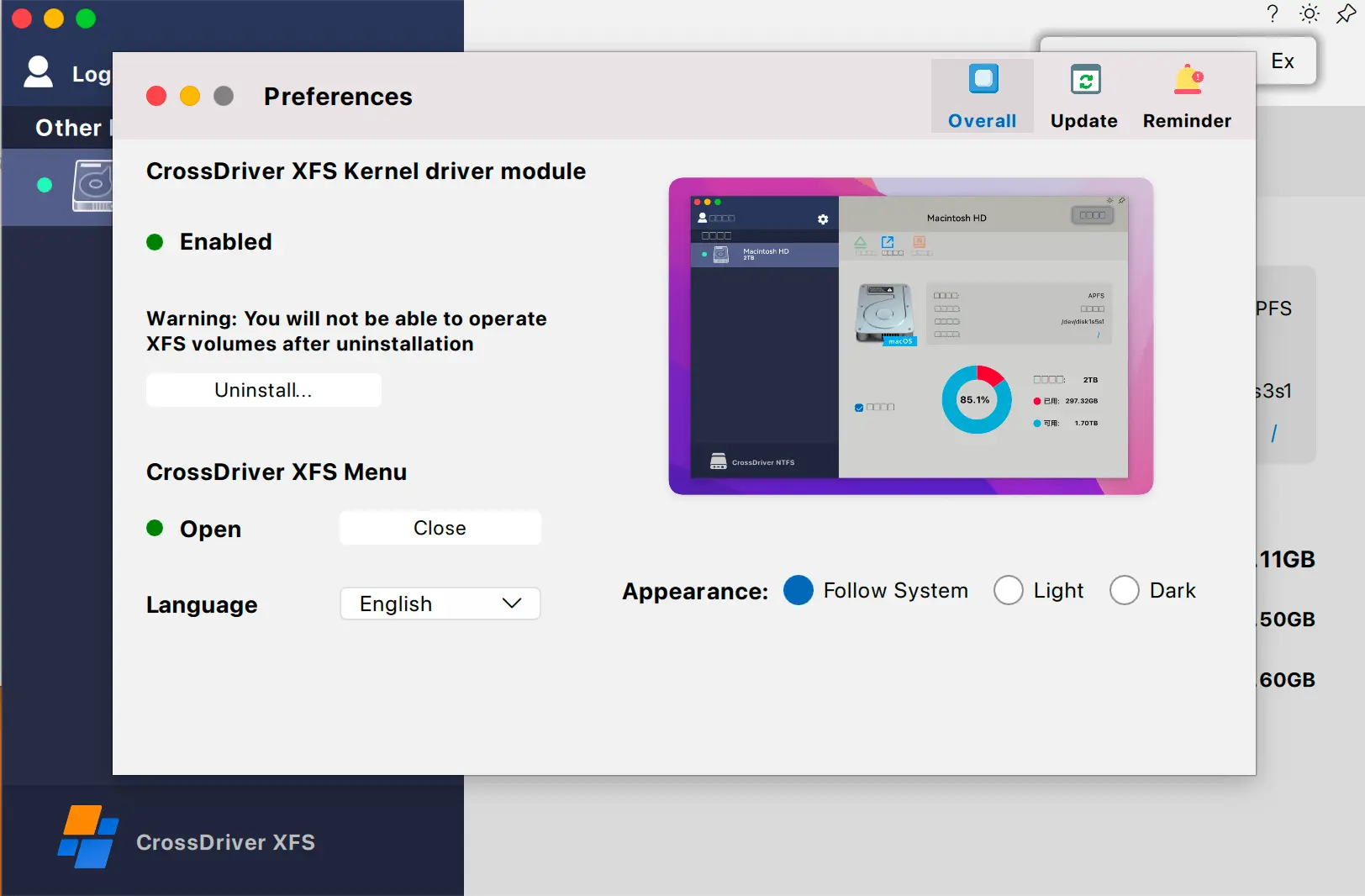
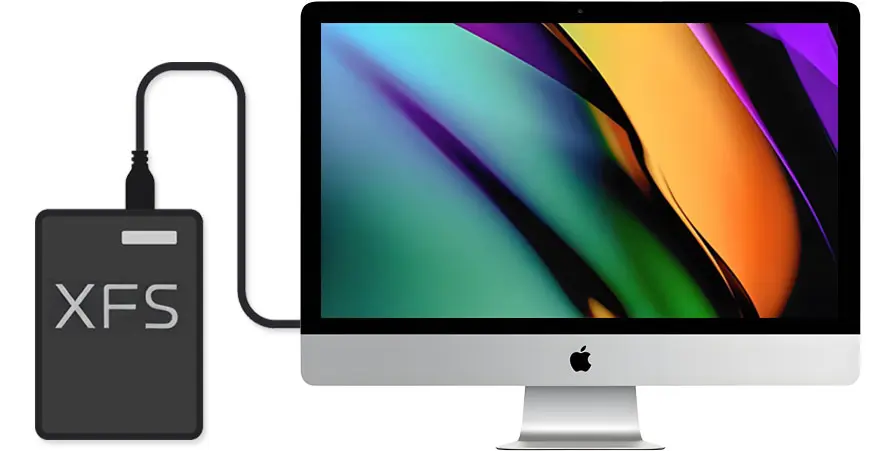
Plug and Play: na installatie van de driver is geen ingewikkelde configuratie nodig. XFS-schijven kunnen op macOS worden gelezen en beschreven met een bijna native ervaring. Koppelen met één klik: schakel snel in/uit en beheer de koppelstatus vanuit de menubalk, handig bij het wisselen tussen meerdere schijven. Stabiele compatibiliteit: ontworpen voor gangbare Linux XFS-partities, met een balans tussen betrouwbaarheid en prestaties voor naadloze samenwerking tussen Mac- en Linux-schijven.
Koppel Linux XFS-partities als lokale schijven
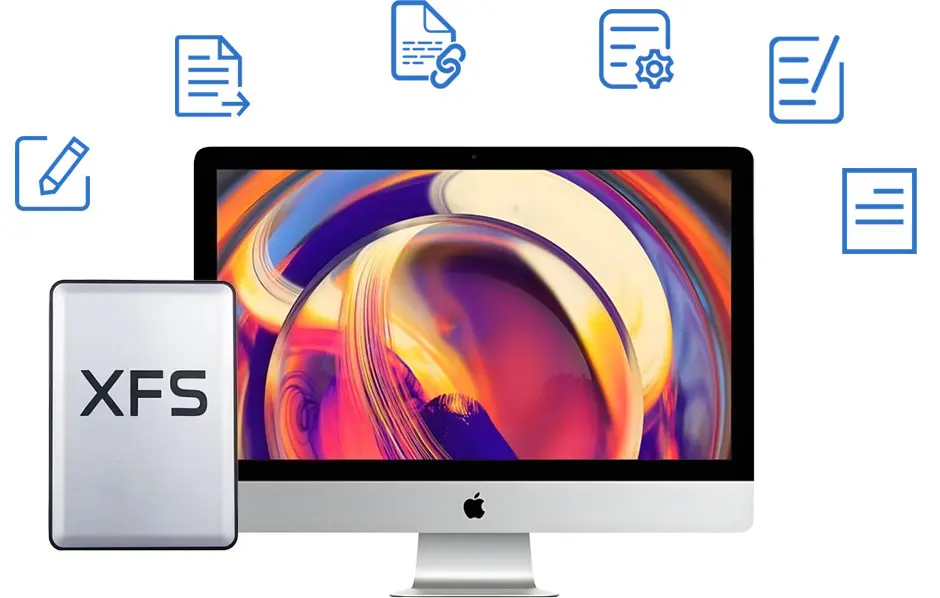
Wanneer macOS start of opnieuw opstart, kan de tool volgens de instellingen Linux XFS-volumes automatisch koppelen en weergeven op het bureaublad/in Disk Utility. Het beheren van gekoppelde XFS-schijven lijkt op het beheren van lokale schijven. Je kunt gangbare bestandsbewerkingen uitvoeren op XFS-schijven, zoals bestanden slepen en verplaatsen, bestandssynchronisatie en platformoverschrijdend kopiëren van gegevens.
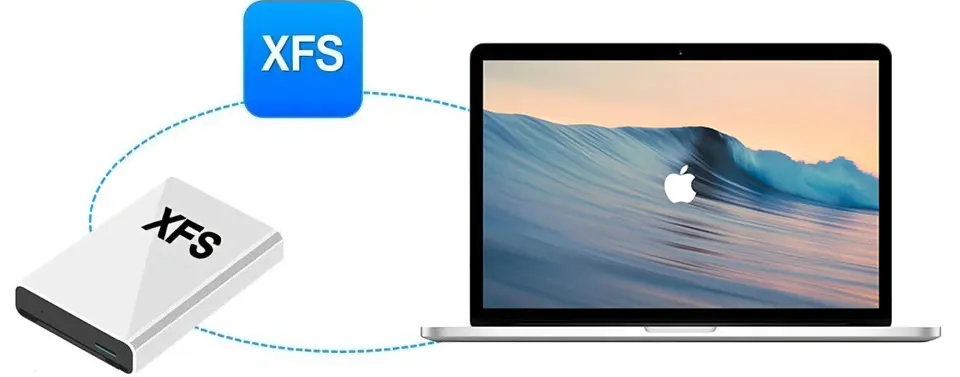
Compatibel met alle merken externe harde schijven
In het Linux-ecosysteem gebruiken externe schijven, losse NAS-schijven en dataschijven van Raspberry Pi/ontwikkelborden vaak het XFS-bestandssysteem. CrossDriver XFS ondersteunt vrijwel alle merken externe harde schijven en gangbare opslagmedia, waaronder Samsung, Western Digital, Seagate, Toshiba en meer.
Compatibel met macOS en OS X
Standaard mist macOS volledige native lees-/schrijfondersteuning voor het Linux XFS-bestandssysteem, waardoor je er alleen via de opdrachtregel of tools van derden bij kunt, met beperkte schrijfmogelijkheden. CrossDriver XFS for Mac biedt stabiele toegang tot XFS-volumes en lees-/schrijfmogelijkheden voor macOS 26 (Tahoe), Sequoia, Sonoma, Ventura, Monterey en andere versies; het streeft er ook naar om compatibiliteitsoplossingen te bieden voor oudere OS X-systemen (ondersteuning op aanvraag via e-mail).
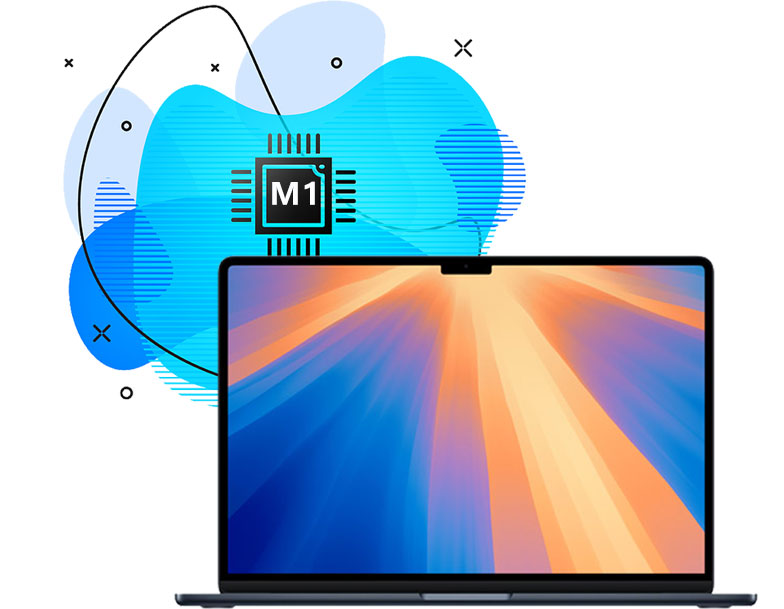
Volledig compatibel met Apple M1/M2/M3/M4/M5-chips
De M-serie chips van Apple zijn gebaseerd op de ARM-architectuur, terwijl macOS geen volledige native lees-/schrijfondersteuning biedt voor het XFS-bestandssysteem. Voor stabiele toegang tot XFS-geformatteerde schijven op Macs met deze chips is meestal software van derden nodig. CrossDriver XFS ondersteunt macOS vanaf 10.13 High Sierra tot de nieuwste macOS Sequoia/Tahoe, met optimalisatie voor Apple Silicon.
Ondersteunt het beheren van XFS-schijven op Mac
In de ingebouwde Disk Utility van macOS kunnen XFS-volumes meestal niet direct in schrijfbare modus worden gebruikt zoals gangbare bestandssystemen. Dit programma biedt gebruiksvriendelijker koppelen, ontkoppelen en basisbeheer, zodat je Linux XFS-partities soepeler op Mac kunt gebruiken. (Formatteer- en herstelfuncties zijn afhankelijk van de softwarefuncties; maak een back-up van belangrijke gegevens voordat je dergelijke bewerkingen uitvoert.)
Eenvoudigere platformoverschrijdende gegevensuitwisseling
Moet je bestanden uitwisselen tussen Mac en Linux (bijvoorbeeld gegevens kopiëren van een Linux-server/ontwikkelbord of materiaal terugschrijven naar een XFS-dataschijf)? CrossDriver XFS for Mac biedt een directere lees-/schrijfervaring, zodat je minder tijd kwijt bent aan herhaald overzetten en omzetten van formaten.
Vergelijk en kies
Om je te helpen de juiste software te kiezen, vind je hieronder een vergelijkingstabel. Zo kun je zelf bepalen welke software je Mac veilige, stabiele en snelle lees-/schrijftoegang tot XFS-schijven biedt.
Vergelijking van lees-/schrijfsoftware XFS for Mac (uitgebreide review)
| CrossDriver XFS For MAC |
fuse-xfs | XFSfuse | |
|---|---|---|---|
| Architectuur | Driver op kernelniveau | User space (FUSE) | User space (FUSE) |
| Lees-/schrijfondersteuning | Volledig lezen/schrijven | Lezen/schrijven (vereist de optie -o force) |
Alleen lezen |
| Belangrijkste functies | Hoge prestaties, Transparante toegang, Grafisch beheer ondersteuning voor LVM (logisch volumebeheer) |
Hoge prestaties, Transparante toegang, Grafisch beheer |
Lichtgewicht, Alleen-lezen-ondersteuning |
| Ondersteunt macOS 26 Tahoe | ✓ | ✓ | ✓ |
| Ondersteunt macOS 15 Seguoia | ✓ | ✓ | ✓ |
| Ondersteunt macOS 14 Sonoma | ✓ | ✓ | ✓ |
| Compatibel met Macs met Apple silicon (M1/M2/M3/M4/M5/M6-chips) |
✓ | ✓ | ✓ |
| Biedt een XFS-formaatoptie | ✓ | ✓ | ✓ |
| Razendsnelle gegevensoverdracht | ✓ | × | ✓ |
| Automatisch koppelen | ✓ | ✓ | ✓ |
| Eenvoudig te installeren | ✓ | × | × |
| Eenvoudig te verwijderen | ✓ | ✓ | × |
| Controle over bestandsmachtigingen | ✓ | × | × |
| Ondersteuning voor VM-bestanden | ✓ | × | × |
| Ondersteunt de nieuwste XFS-functies | ✓ | × | × |
| XFS-partitie herstellen | ✓ | × | × |
| SSD-schijf optimaliseren | ✓ | × | × |
| Direct koppelen van één schijf | ✓ | × | × |
| Gegevens extraheren uit RAID 1-mirror | ✓ | × | × |
| ondersteuning voor LVM-partities op ondernemingsniveau | ✓ | × | × |
| Licentie | Commerciële software | GPL | BSD |
| Geschikt voor | Gewone gebruikers Dagelijks gebruik met stabiel, hoogwaardig lezen en schrijven |
Open-source-liefhebber Beperkte lees-/schrijfeisen |
Alleen bestanden bekijken of kopiëren |
Veilige en snelle XFS-driveroplossing
Wil je weten hoe je XFS externe schijven/partities op Mac gebruikt? Een allesomvattende assistent is je beste keuze.
Het is niet alleen een veilige en efficiënte Linux XFS-driver, maar biedt ook een gebruiksvriendelijkere schijfbeheerervaring.
Aarzel niet. Probeer de XFS-driver voor Mac Sequoia/Tahoe en maak platformoverschrijdend gegevensbeheer eenvoudiger.
Uitstekende functies
| Functies | Voordelen |
|---|---|
| Ondersteunde Mac-apparaten |
|
| Ondersteunde opslagmedia |
|
| Ondersteunde besturingssystemen |
|
| Technische specificaties | Van toepassing op macOS 11.0.1 of nieuwer in 64-bits kernelmodus en op Apple Silicon Macs. Mogelijk moeten systeemextensies worden ingeschakeld bij de installatie van CrossDriver XFS for Mac. |
| Ondersteunde bestandssystemen | XFS (nieuwste functies) |
| Prestaties | Biedt een bijna native bestandsbeheerervaring, geschikt voor dagelijks kopiëren en platformoverschrijdende gegevensuitwisseling |
| Automatisch koppelen | CrossDriver XFS for Mac kan volgens de instellingen externe XFS-schijven automatisch koppelen, uitwerpen en ontkoppelen. Het kan ook volumes detecteren en melden die niet worden ondersteund of zich in een abnormale toestand bevinden. |
| Schijfbeheer | De CrossDriver XFS for Mac-mounter kan volgens de instellingen XFS-geformatteerde schijven automatisch koppelen bij het opstarten van het systeem, handig voor het beheer van meerdere schijven. |
| Compatibiliteit met software van derden | Compatibel met de meeste encryptietoepassingen van derden, antivirusprogramma's, virtualisatiesoftware en tools voor Mac-prestatieoptimalisatie (de werkelijke compatibiliteit is omgevingsafhankelijk). |