Kan een Mac NTFS lezen? Ondersteunt macOS NTFS?
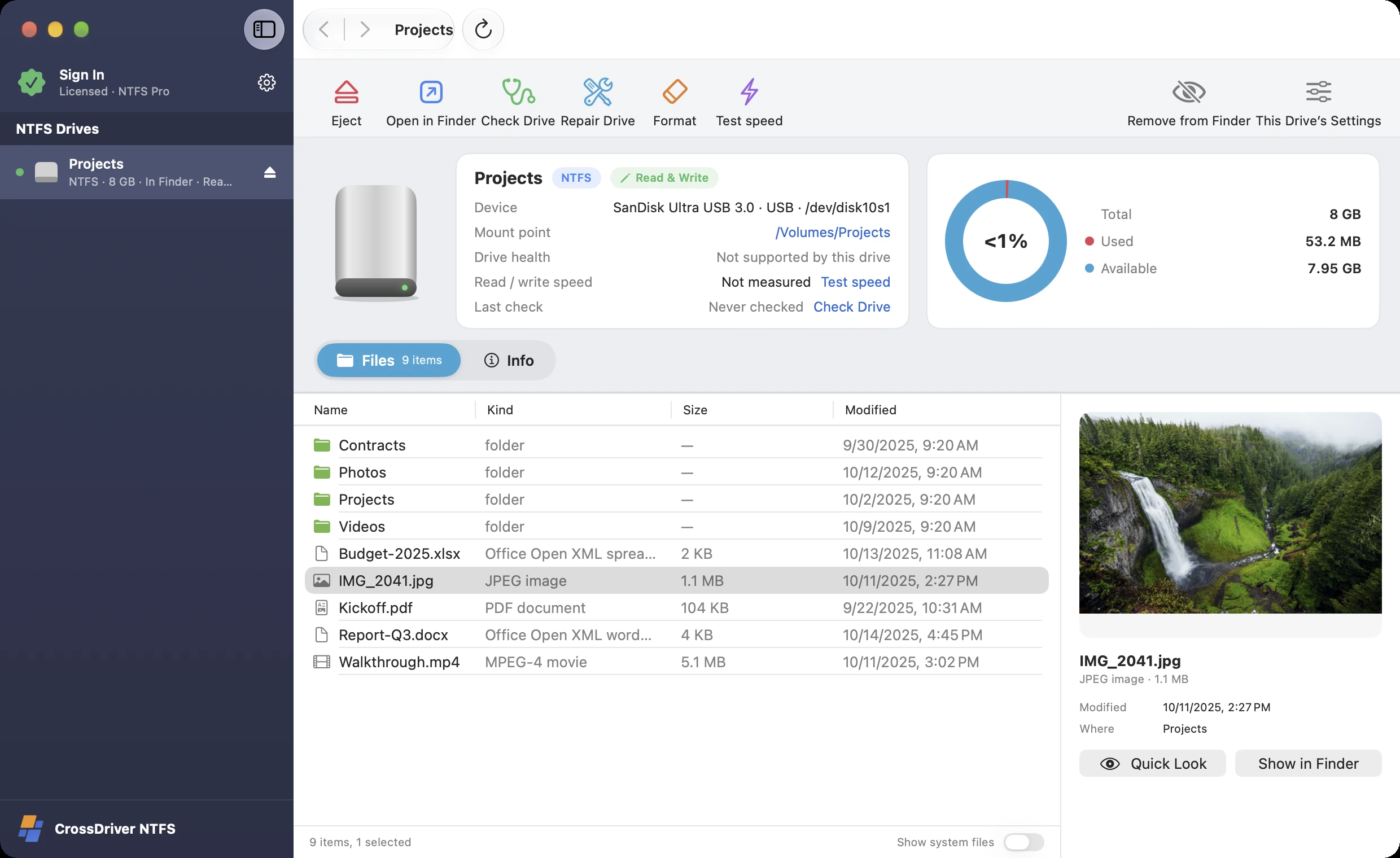
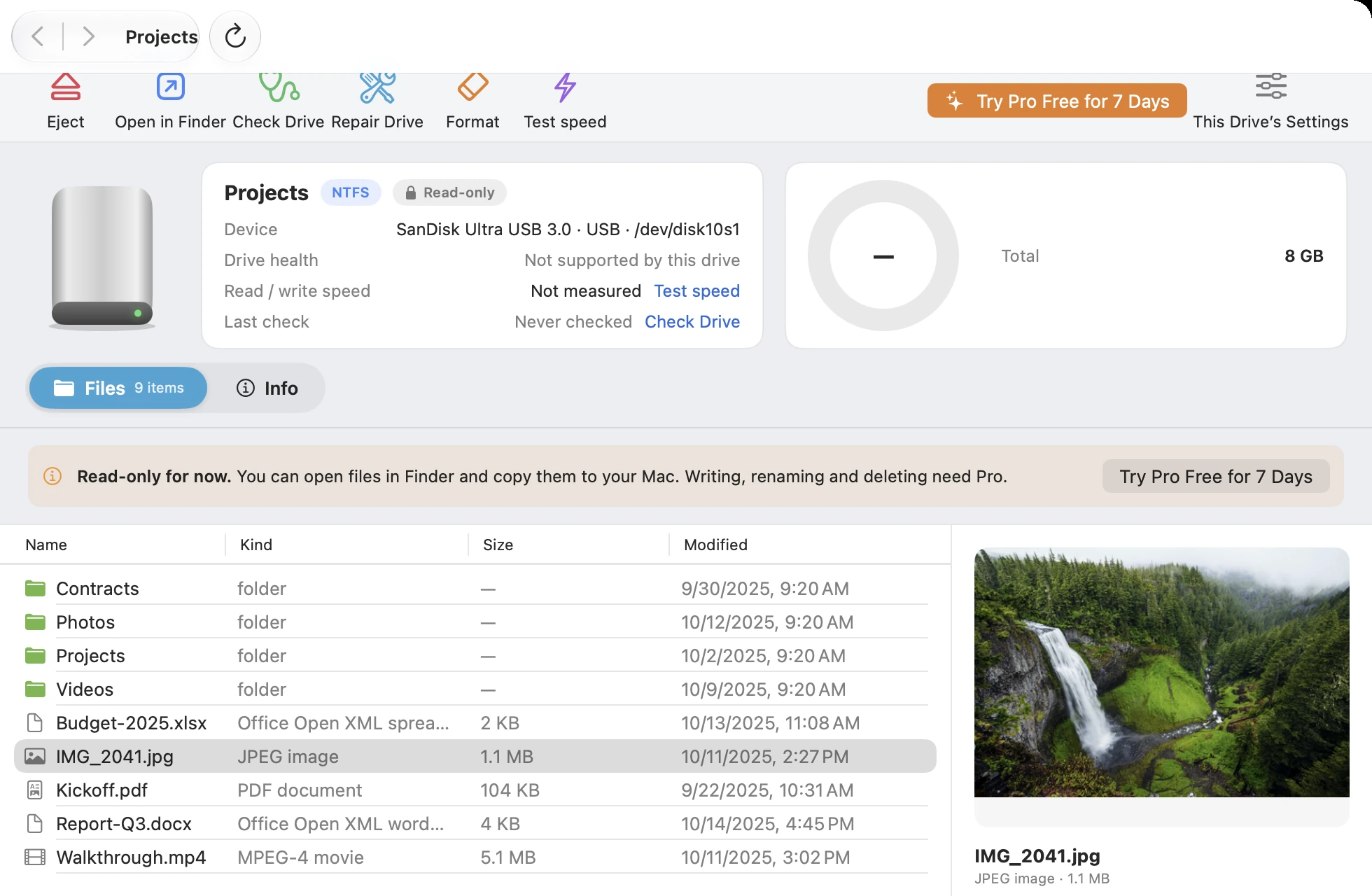
Lezen wel, schrijven niet. De NTFS-ondersteuning die in macOS zit, ook in Tahoe 26 en Sequoia 15, is alleen-lezen: je kunt bestanden openen en naar de Mac kopiëren, maar niet schrijven, verwijderen of hernoemen. Om op een Mac naar NTFS te schrijven heb je een NTFS-tool nodig zoals CrossDriver NTFS (gratis alleen-lezen; Pro schrijft, met 7 dagen gratis proberen), of je maakt een reservekopie van de schijf en formatteert hem als exFAT.
Waarom kan mijn Mac geen bestanden naar een externe NTFS-schijf kopiëren?
macOS kan NTFS standaard alleen lezen, niet schrijven, dus voor Windows geformatteerde externe schijven en USB-sticks zijn op een Mac alleen-lezen: je kunt bestanden openen, maar er geen bestanden naartoe slepen, ze niet verwijderen of hernoemen. Selecteer de schijf in Finder en druk op ⌘I – als bij Structuur “Windows NT-bestandssysteem (NTFS)” staat, is dat de oorzaak. De gratis versie van CrossDriver NTFS is ook alleen-lezen; met Pro wordt de schijf in Finder beschrijfbaar, en je kunt het 7 dagen gratis proberen. Voor andere oplossingen, zie Mac kan niet naar een externe NTFS-schijf schrijven? Zo los je het op.
Hoe kan ik gratis NTFS lezen en schrijven op een Mac?
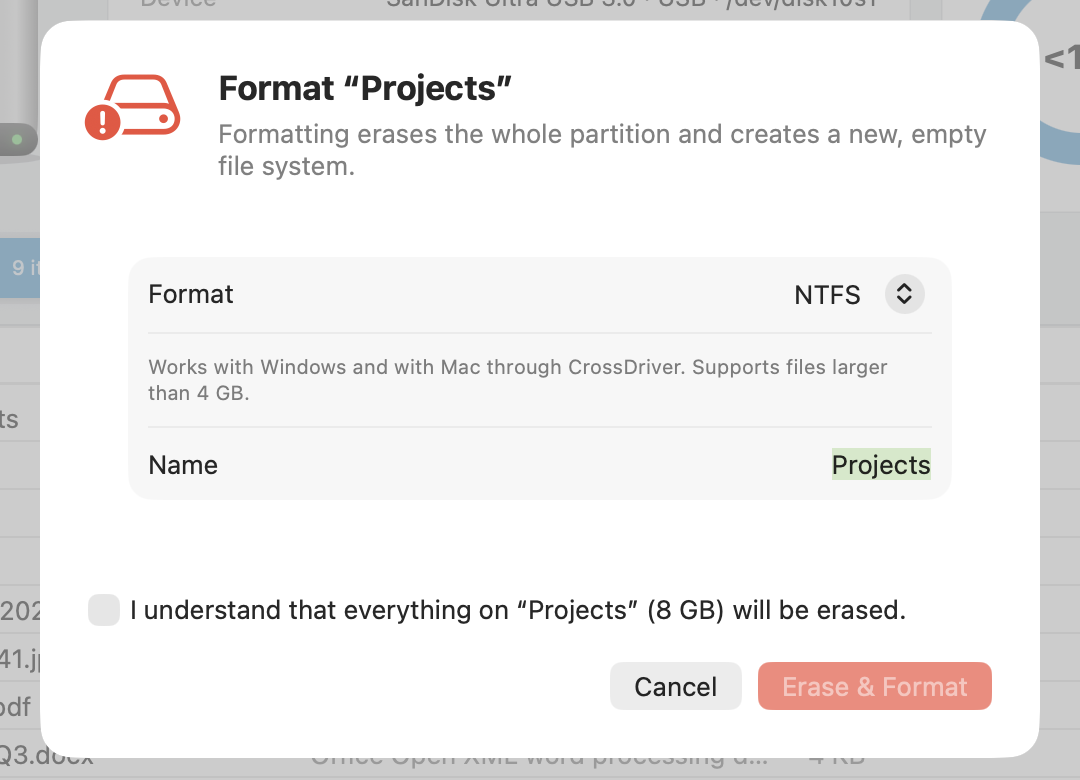
De gratis versie van CrossDriver NTFS opent NTFS-schijven alleen-lezen in Finder, zodat je kunt bladeren, bekijken en bestanden naar je Mac kunt kopiëren, zonder tijdslimiet. Als je moet schrijven, probeer je Pro 7 dagen gratis in de app – zonder betaalgegevens. Zet je maar af en toe bestanden over tussen Mac en Windows, dan kun je de schijf ook als exFAT formatteren (hierbij worden de gegevens gewist). Voor de verschillen, zie exFAT of NTFS: wat kies je?
Zie je “Alleen lezen”, of laten bestanden zich niet slepen en zijn ze grijs?
Selecteer eerst de schijf in Finder en druk op ⌘I. Staat bij Structuur “Windows NT-bestandssysteem (NTFS)”, dan komt het doordat macOS niet naar NTFS kan schrijven – installeer CrossDriver NTFS om te schrijven. Is het APFS of Mac OS Uitgebreid, vink dan onder in het infovenster “Negeer eigendom op dit volume” aan. Controleer bij SD-kaarten ook het schrijfbeveiligingsschuifje aan de zijkant. Voor een stappenlijst, zie Externe schijf op Mac is alleen-lezen? Zo los je het op.
Bestanden kopiëren van een MacBook naar een USB-stick mislukt, of het bestand is te groot?
Kopiëren mislukt als een afzonderlijk bestand groter is dan 4 GB en de USB-stick als FAT32 is geformatteerd – maak een reservekopie en formatteer hem opnieuw als exFAT of NTFS. Voor andere veelvoorkomende oorzaken en oplossingen, zie MacBook kan geen bestanden naar een USB-stick of externe schijf kopiëren.
Werkt het met USB-sticks, SD-kaarten en SSD’s?
Ja. Als NTFS geformatteerde externe harde schijven, SSD’s, USB-sticks, SD-kaarten en schijfdocks werken allemaal, via USB of Thunderbolt. Schijven die als FAT32 of exFAT zijn geformatteerd, kan je Mac al lezen en beschrijven, daarvoor heb je CrossDriver niet nodig.
Wat is het verschil met Paragon NTFS, Tuxera NTFS, Chiyou NTFS, iBoysoft NTFS en Mounty?
Dit zijn allemaal gangbare NTFS for Mac-oplossingen, elk met eigen voor- en nadelen; kijk op hun officiële websites voor actuele functies en prijzen. Wat CrossDriver NTFS onderscheidt: het leest en schrijft met de native NTFS-driver van Linux in een geïsoleerde engine, zonder kernelextensie en zonder verlaagde beveiliging; de gratis versie geeft al alleen-lezentoegang in Finder en Pro kun je 7 dagen gratis proberen; schijfreparatie, formatteren als NTFS en BitLocker ontgrendelen zijn allemaal ingebouwd. Zoek je een alternatief, installeer dan de gratis versie en vergelijk zelf.
Kan ik de ingebouwde NTFS-schrijfondersteuning van macOS inschakelen met een Terminal-opdracht?
De /etc/fstab-truc die online rondgaat, berust op een ongedocumenteerde, niet-ondersteunde experimentele functie van Apple. Op recente macOS-versies werkt die meestal niet meer en bij schrijven kunnen gegevens beschadigd raken, dus we raden af dit op belangrijke schijven te proberen.
Ik heb een NTFS-tool geïnstalleerd. Waarom is de schijf nog steeds alleen-lezen?
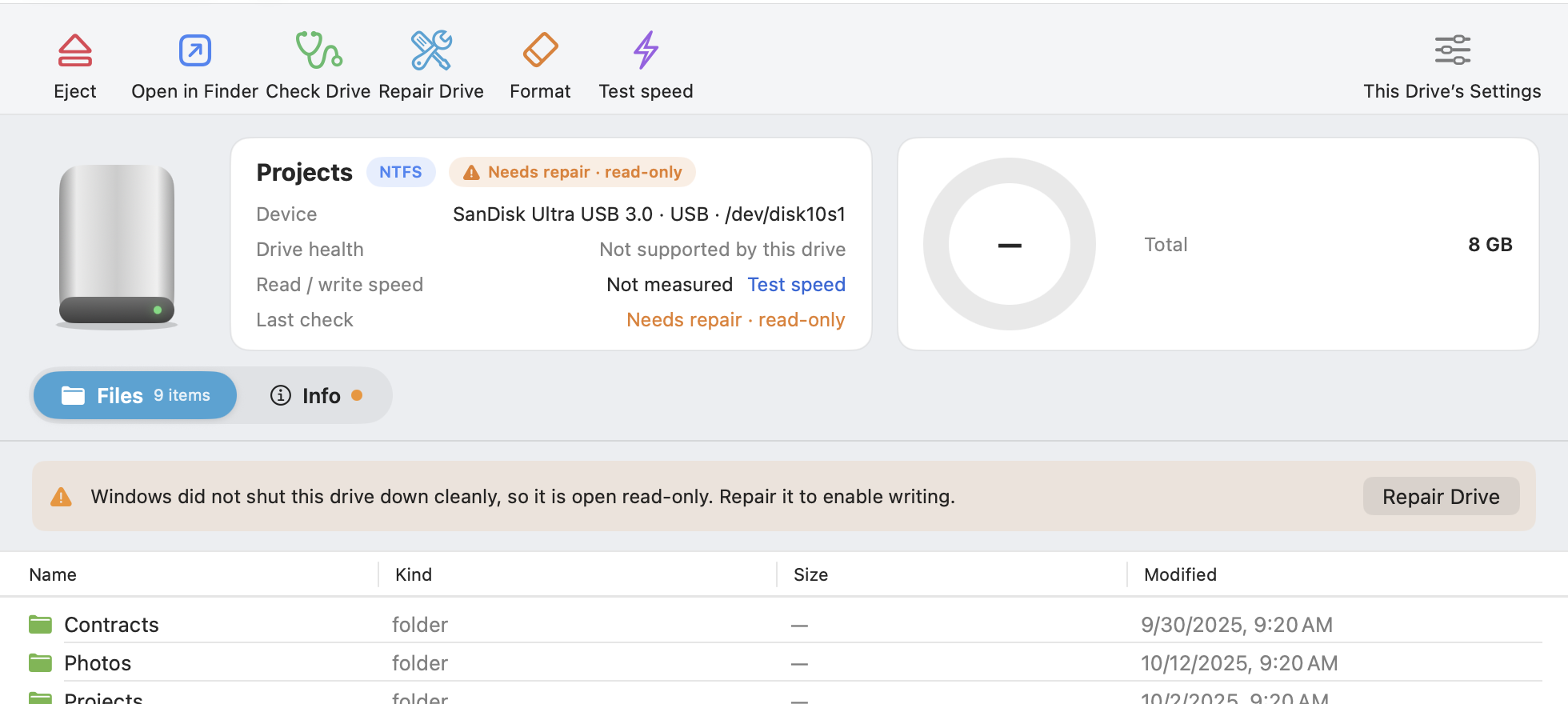
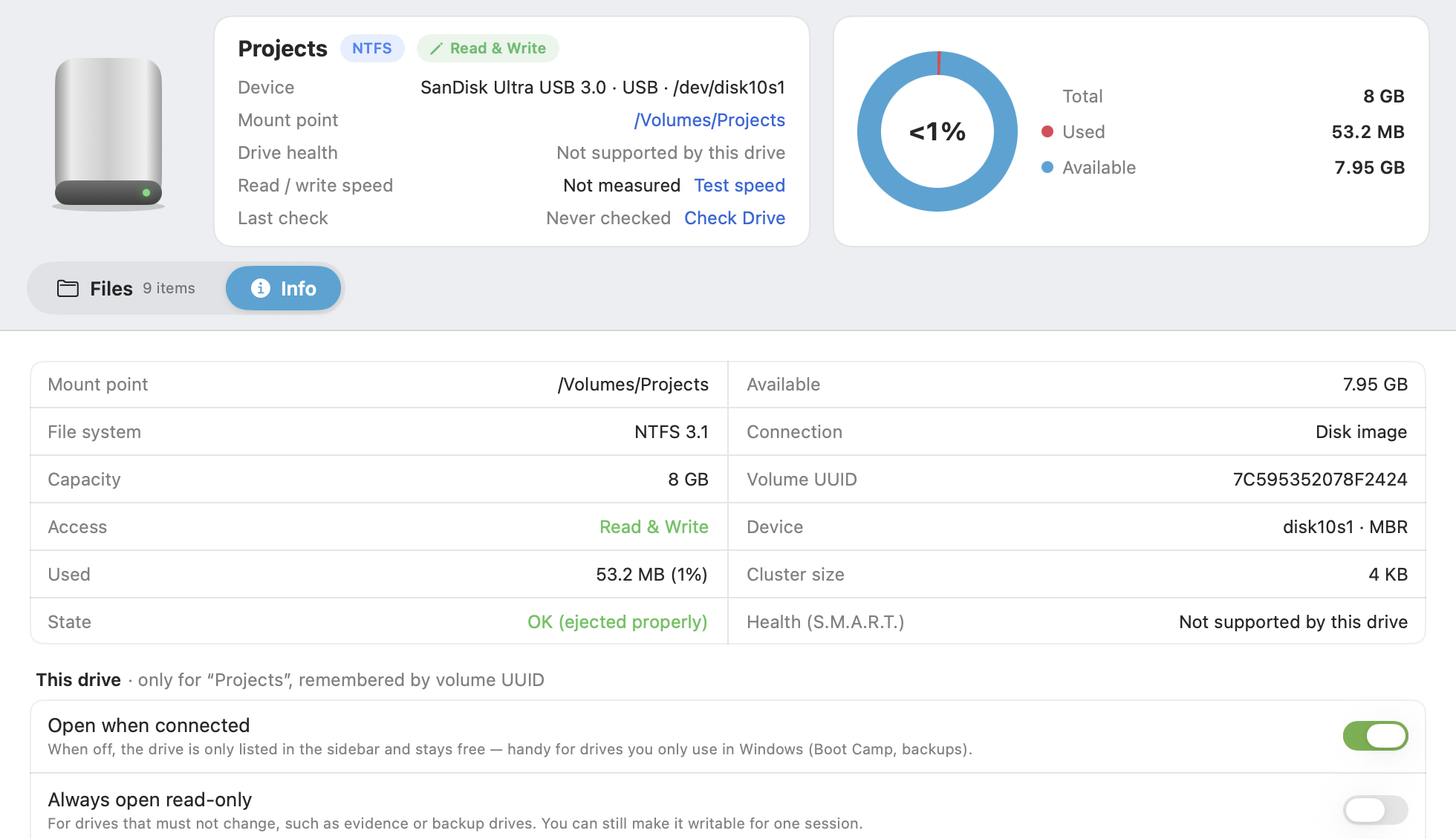
Veelvoorkomende redenen: Snel opstarten of de sluimerstand van Windows heeft het NTFS-volume niet volledig afgesloten, dus opent de tool het alleen-lezen om je gegevens te beschermen; de schijf is niet echt NTFS (druk op ⌘I en kijk bij Structuur); je gebruikt de gratis versie of de proefperiode is afgelopen; er zijn meerdere NTFS-drivers geïnstalleerd die met elkaar conflicteren; of een BitLocker-schijf is nog niet ontgrendeld. CrossDriver NTFS toont de status van de schijf in de app, en een volume dat niet correct is afgesloten, kun je daar repareren (Pro) en daarna beschrijven.
Waarom staat er bij mijn schijf “Reparatie nodig”?
Meestal omdat Snel opstarten in Windows aanstaat, of omdat de schijf is losgekoppeld zonder uit te werpen. CrossDriver opent hem eerst alleen-lezen om je gegevens te beschermen; klik op “Repareer schijf” en je kunt erop schrijven.
Waar moet je op letten als je dezelfde schijf afwisselend op Windows en Mac gebruikt?
Kies na gebruik op Windows “Afsluiten” in plaats van slaapstand of sluimerstand, en schakel “Snel opstarten” uit in Energiebeheer voordat je de schijf loskoppelt en op je Mac aansluit. Anders heeft Windows de schijf nog niet volledig afgesloten en kan je Mac haar alleen-lezen openen; forceer je dan toch schrijfacties, dan kun je gegevens kwijtraken zodra je terug bent in Windows.
Kan ik de gratis NTFS for Mac-driver gebruiken die bij mijn Seagate-schijf zat?
Sommige schijffabrikanten, zoals Seagate, bieden een gratis NTFS for Mac-driver voor hun eigen schijven. Die werkt meestal alleen met schijven van dat merk en is meestal een driver met kernelextensie, waarvoor je op Macs met Apple silicon mogelijk de beveiliging in de herstelmodus moet verlagen. CrossDriver NTFS werkt met schijven van elk merk en heeft geen kernelextensie nodig.
Kan het met BitLocker versleutelde schijven openen?
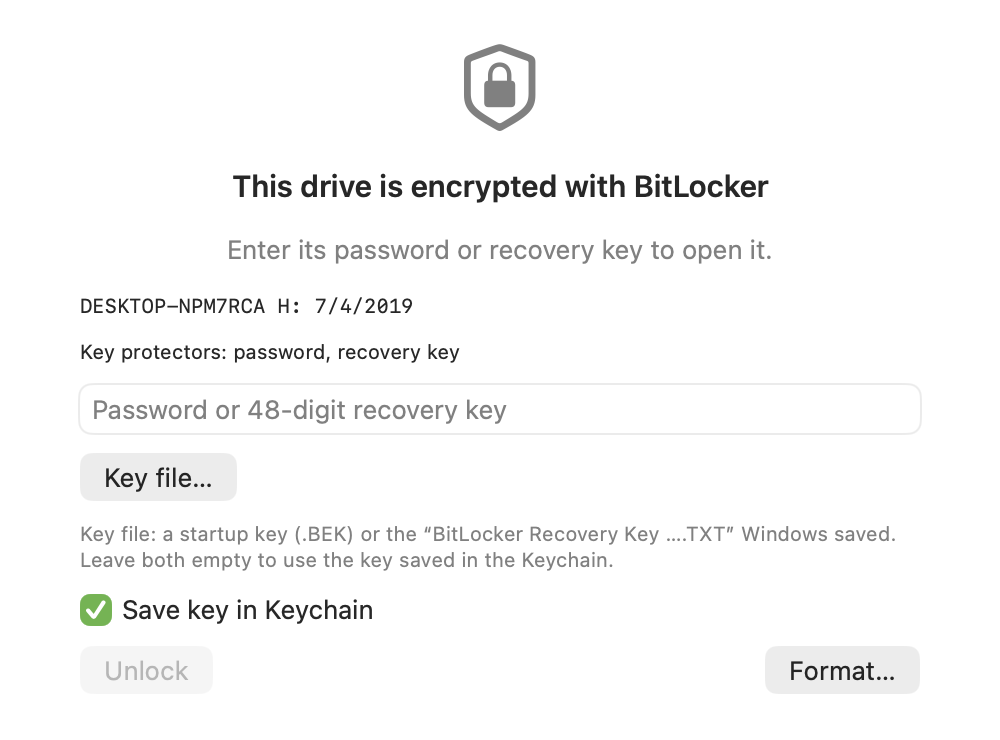
Ja. Met Pro ontgrendel je met je wachtwoord of herstelsleutel van 48 cijfers en kun je lezen en schrijven; je kunt eerst 7 dagen gratis proberen. BitLocker-ondersteuning is inbegrepen in Pro – geen extra plug-in om te kopen.
Stond “Snel opstarten” of de sluimerstand aan in Windows, en is de schijf nu alleen-lezen?
Na Snel opstarten of de sluimerstand laat Windows de schijf achter in een “niet volledig afgesloten” toestand, en er direct naar schrijven kan gegevens kosten. CrossDriver opent hem eerst alleen-lezen om je gegevens te beschermen. Ga terug naar Windows, houd Shift ingedrukt terwijl je op “Afsluiten” klikt (of schakel Snel opstarten uit) en sluit de schijf daarna opnieuw aan op je Mac om te schrijven. Is Windows gewoon niet goed afgesloten, dan kun je ook “Repareer schijf” gebruiken.
Werkt het nog na een macOS-update?
CrossDriver is niet afhankelijk van kernelextensies – het gebruikt het ingebouwde virtualisatieframework van macOS, dus macOS-updates hebben er meestal geen invloed op.
Werkt het op Macs met M1–M6? Moet ik SIP uitschakelen of een kernelextensie installeren?
Ja, het werkt – en nee, dat hoeft niet. CrossDriver draait native op Macs met Apple silicon, zoals M1–M6, en op Intel-Macs, met macOS 12 Monterey, 13 Ventura, 14 Sonoma, 15 Sequoia, 26 Tahoe en nieuwer. Het gebruikt het ingebouwde virtualisatieframework van macOS om een geïsoleerde, lichte engine te draaien die je schijven leest en beschrijft – geen kernelextensie, SIP blijft aan, geen enkele beveiligingsinstelling wordt gewijzigd en je hoeft na installatie niet opnieuw op te starten.
Kan ik Pro eerst proberen?
Ja. CrossDriver NTFS, Ext4, XFS en Omni bieden allemaal een gratis proefperiode van 7 dagen voor Pro in de app – één keer per Mac, zonder betaalgegevens. Na afloop van de proefperiode blijven je schijven alleen-lezen toegankelijk en blijven je bestanden onaangetast.
Wat is het verschil met de Kerneleditie op crossdriver.com?
De Kerneleditie zijn NTFS For Mac, Ext4 For MAC en XFS For MAC op crossdriver.com: ze draaien als kernelextensie en vereisen op Macs met Apple-chip dat je de systeembeveiliging verlaagt. De nieuwe generatie is niet afhankelijk van een kernelextensie en leest en schrijft via de drivers die in de Linux-kernel zitten; al met de gratis versie krijg je alleen-lezentoegang in de Finder, en Pro heeft reparatie, formatteren en ontgrendelen van versleutelde schijven ingebouwd, zonder extra plug-in. Beide generaties kosten hetzelfde en delen de licentie: met één aankoop gebruik je op dezelfde Mac zowel de Kerneleditie als de nieuwe generatie. Heb je de Kerneleditie al gekocht, raadpleeg dan de productpagina van de Kerneleditie.
Wat moet ik doen voordat ik de schijf loskoppel?
Klik op “Werp uit” in de navigatiekolom of op de schijfpagina. CrossDriver schrijft eerst je wijzigingen naar de schijf en laat je daarna weten dat je hem veilig kunt loskoppelen.
Als ik Omni koop, moet ik dan NTFS, Ext4 of XFS nog apart kopen?
Nee. Een Omni Pro-licentie geldt ook voor CrossDriver NTFS, Ext4 en XFS.
Werkt het met Seagate, WD (Western Digital), Toshiba, Samsung T7, SanDisk en andere merken?
Ja. Of een schijf opent, hangt alleen af van de structuur, niet van merk, capaciteit of aansluiting: externe harde schijven, draagbare SSD’s, USB-sticks, SD-kaarten en SATA- / NVMe-schijven in een behuizing werken allemaal, via USB of Thunderbolt.