Kan Windows Ext4 lezen?
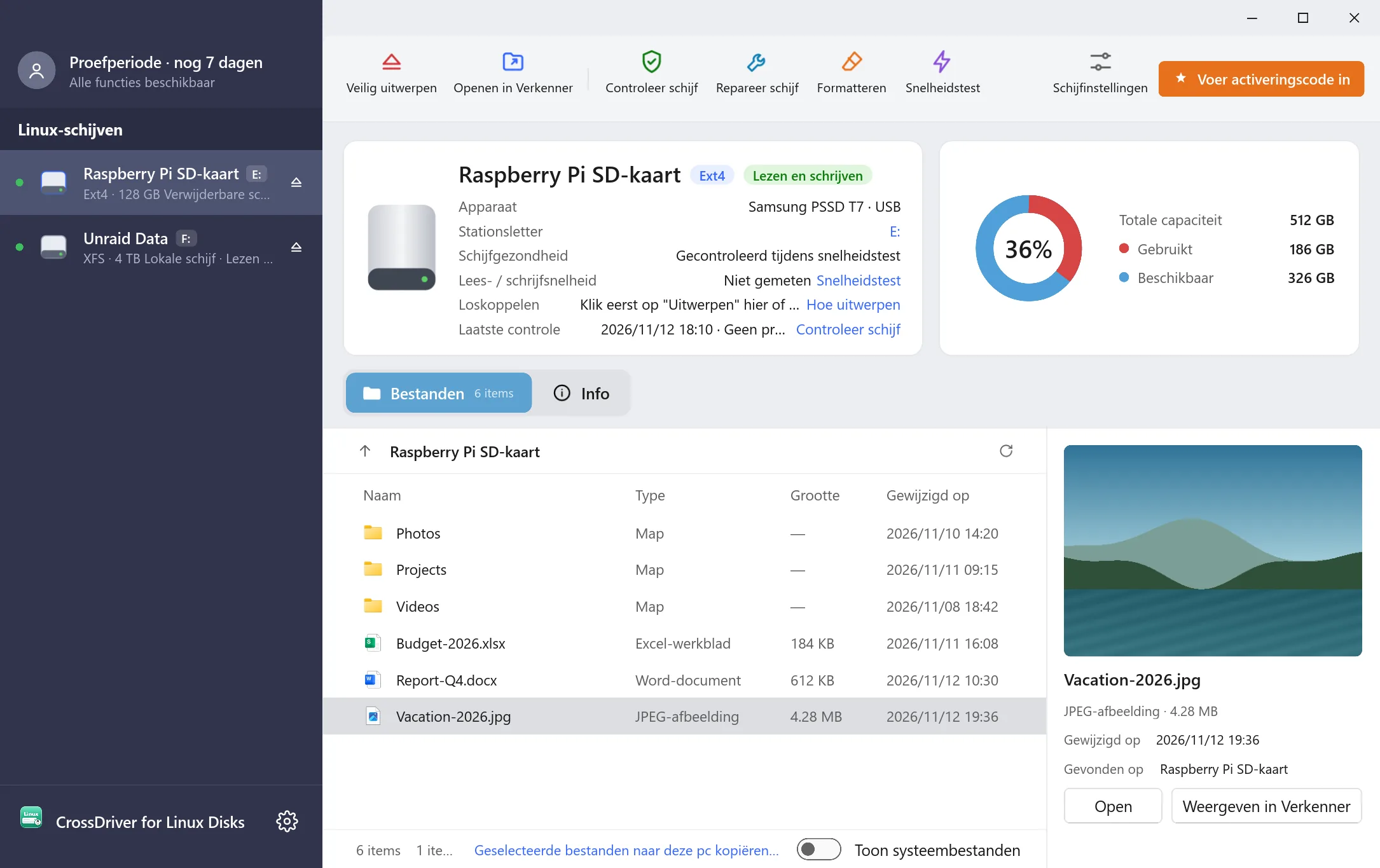
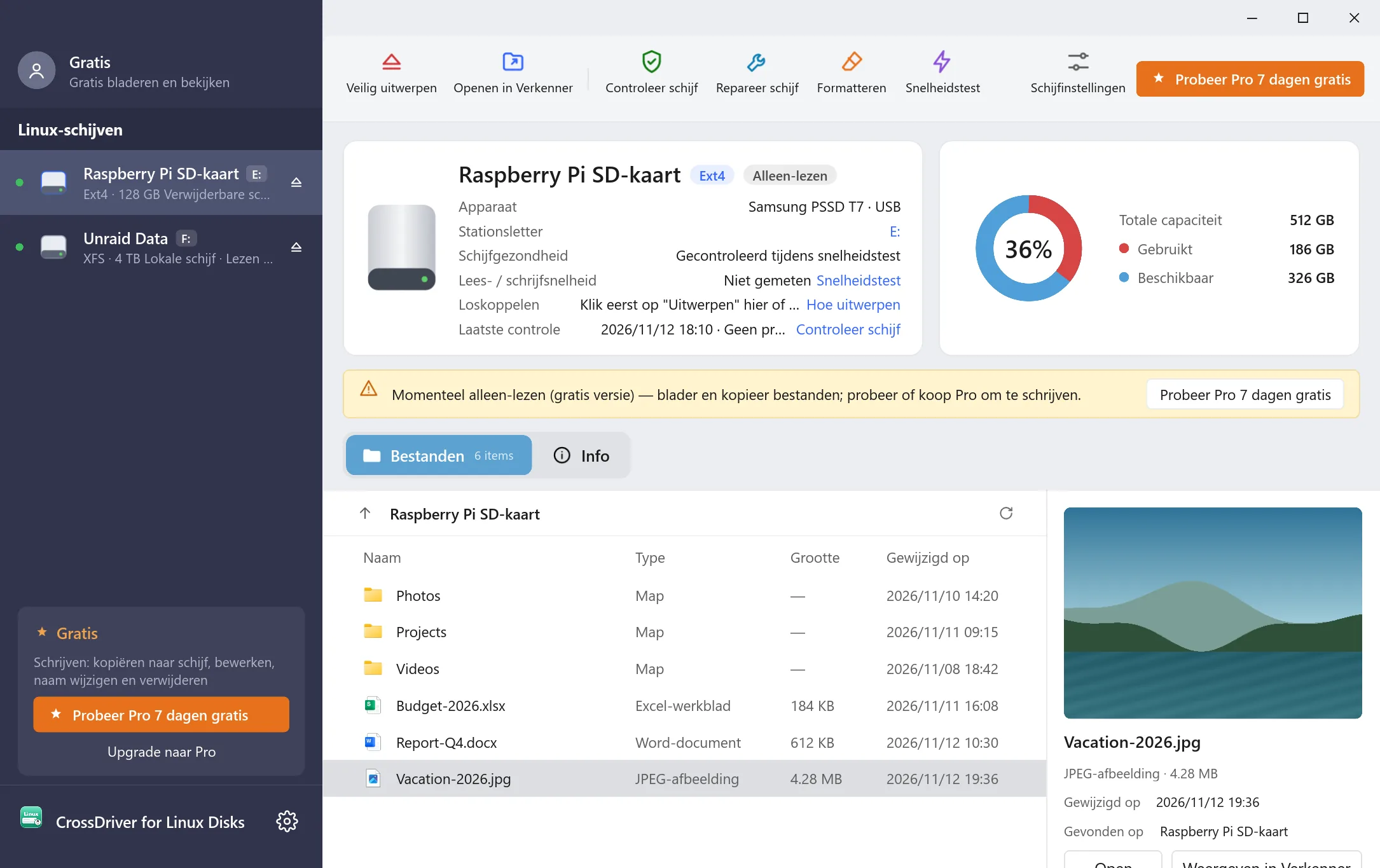
Windows ondersteunt uit zichzelf geen Ext4, XFS of Btrfs en zal melden dat de schijf moet worden geformatteerd — klik op "Annuleren". Met for Linux Disks verschijnen deze schijven als stationsletters in Verkenner: alleen-lezen in de gratis versie, lezen en schrijven met Pro.
Kan ik een Raspberry Pi SD-kaart bewerken op Windows?
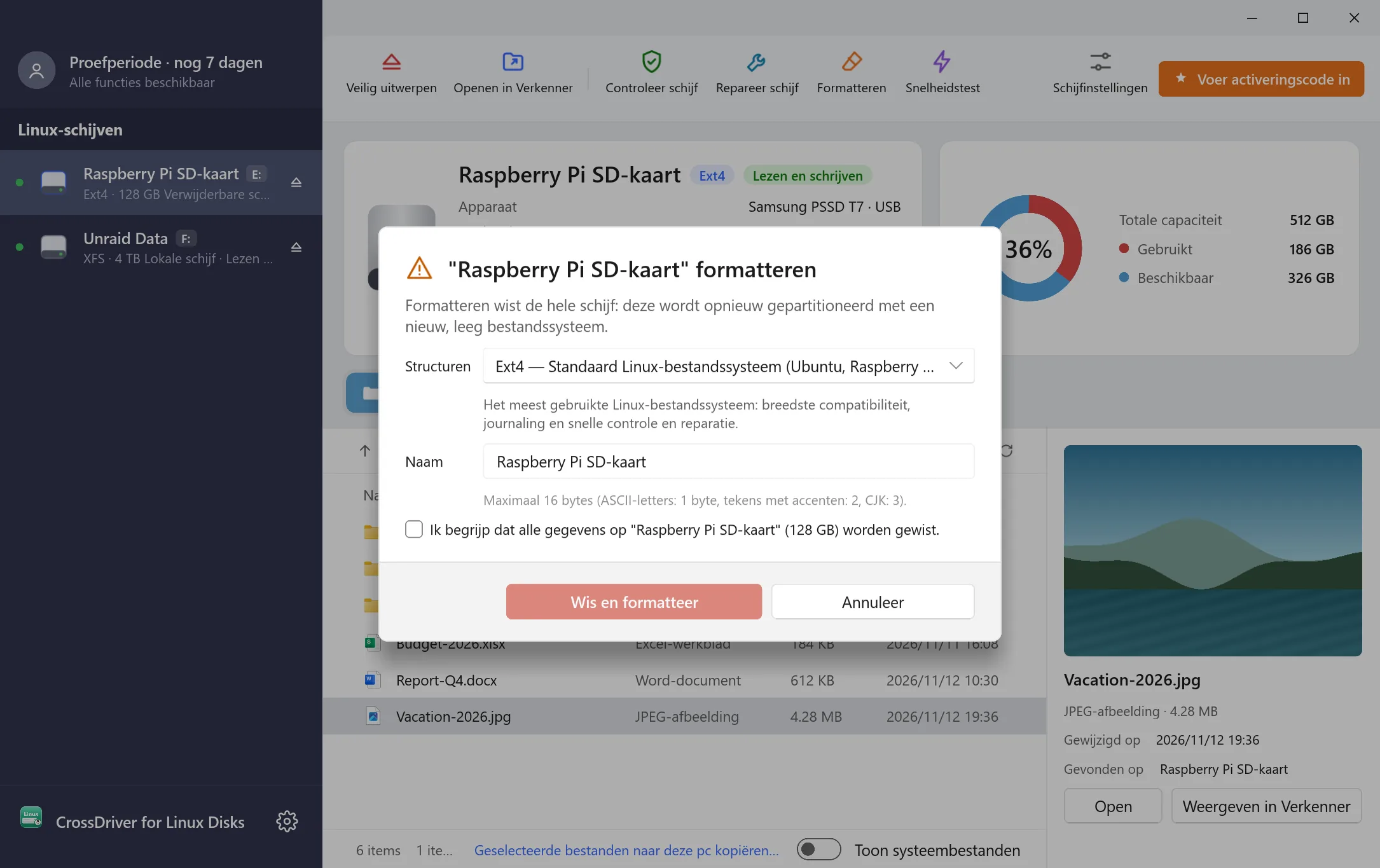
Ja. De Ext4-systeempartitie op de SD-kaart verschijnt als stationsletter en ook de FAT32-opstartpartitie wordt in for Linux Disks getoond; met Pro kun je configuratiebestanden direct aanpassen en programma's erop kopiëren.
Wat is het verschil met wsl --mount van WSL?
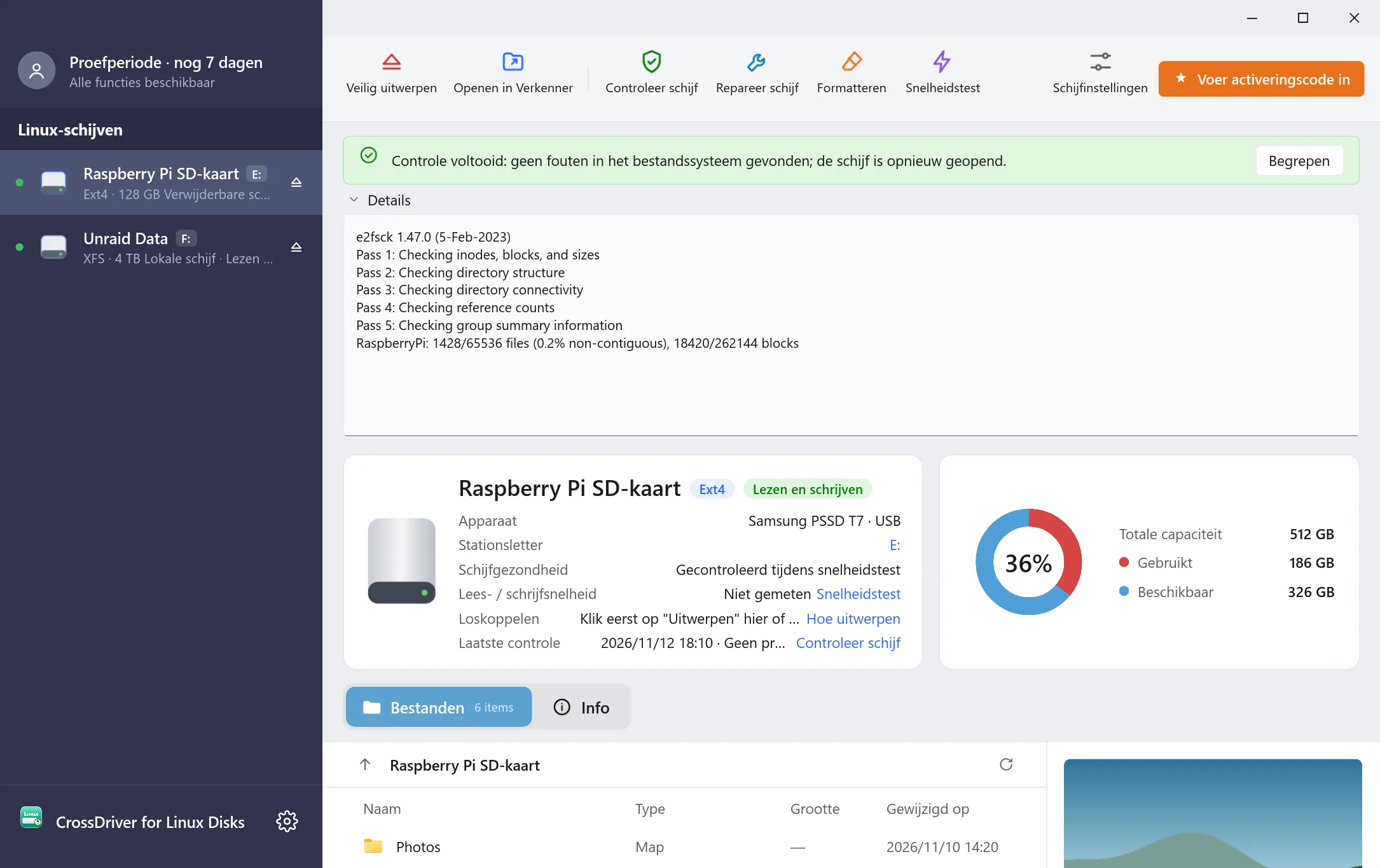
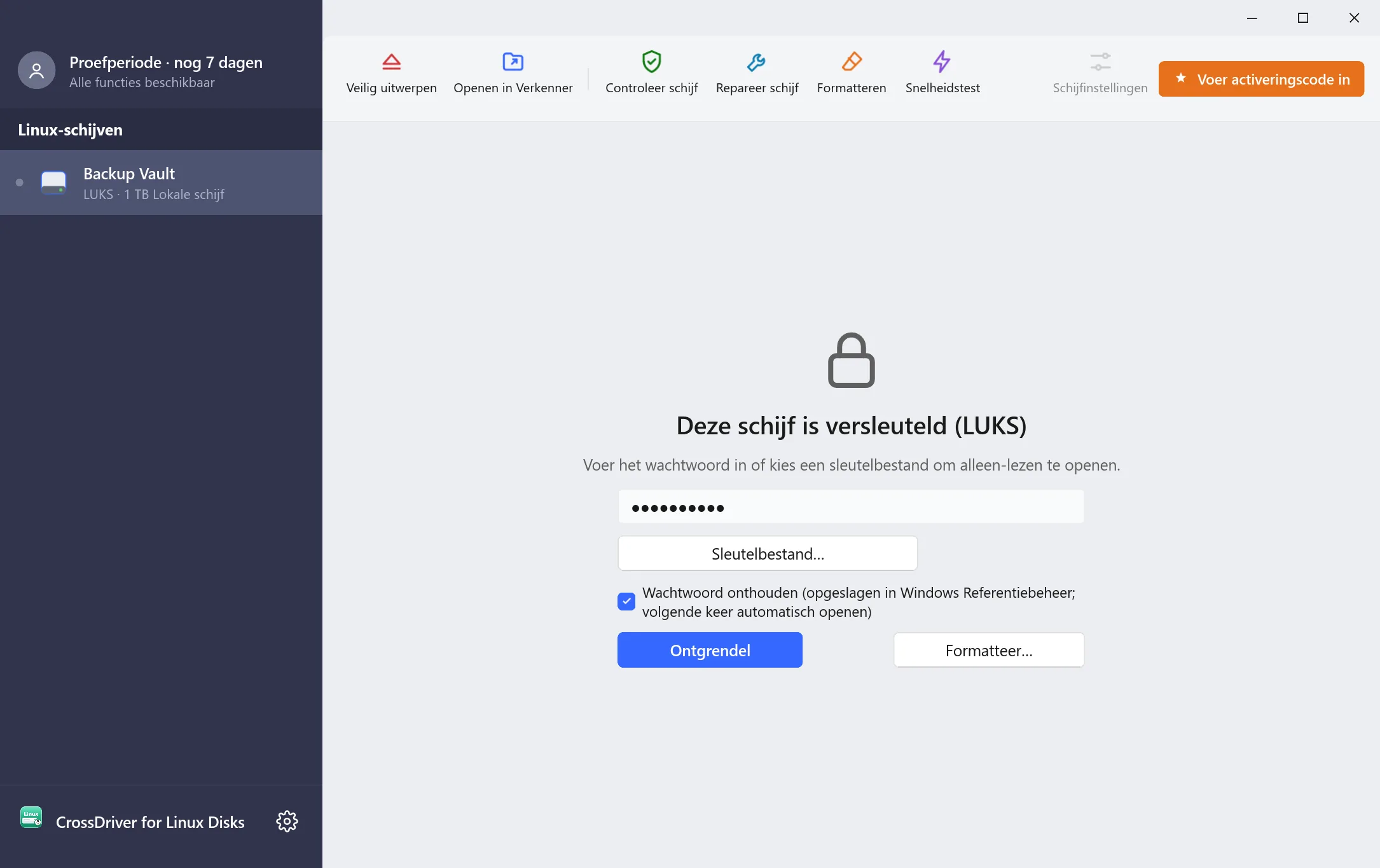
wsl --mount werkt via de opdrachtregel en de gekoppelde schijf bevindt zich binnen de Linux-omgeving van WSL. for Linux Disks opent schijven automatisch bij het aansluiten, met stationsletters in Verkenner, controle en reparatie, formatteren en LUKS-ontgrendeling, en werkt ook met USB-sticks en kaartlezers. Wordt een schijf al gebruikt door WSL, Ext2Fsd of andere software, dan laat CrossDriver zien wie haar gebruikt in plaats van haar over te nemen.
Kan het Unraid-schijven lezen?
Ja. Elke gegevensschijf in een Unraid-array heeft een zelfstandig XFS- of Btrfs-bestandssysteem en gaat los aangesloten gewoon open.
Kunnen Synology-schijven met for Linux Disks worden geopend?
Gegevens op een Synology staan meestal op SHR / RAID en LVM, waardoor één losse schijf niet kan worden geopend. for Linux Disks herkent haar als lid van een NAS-array; sluit alle schijven van dezelfde opslagpool aan en herstel ze alleen-lezen met Gegevensherstel NAS.
Waarom moet ik de eerste keer opnieuw opstarten?
CrossDriver draait de engine voor het lezen en schrijven van schijven op het in Windows ingebouwde onderdeel ‘Platform voor virtuele machines’. Dat staat standaard uit; het installatieprogramma of het scherm bij de eerste start helpt je om het in te schakelen, waarna één herstart nodig is — en daarna nooit meer. Stappen: ‘Platform voor virtuele machines’ inschakelen.
Installeert het een kerneldriver?
Nee. CrossDriver installeert geen bestandssysteemdriver of andere kerneldriver: schijven worden gelezen en beschreven door een geïsoleerde, lichte Linux-virtuele machine en verschijnen daarna als stationsletters in Verkenner. De achtergrondservice start alleen wanneer een CrossDriver-app haar nodig heeft, en bij het verwijderen van de laatste CrossDriver-app worden de service, de systeemvakhulp en het image van de virtuele machine samen verwijderd.
Blijven de stationsletters behouden nadat ik de app sluit?
Ja. Nadat je de app sluit, blijven de geopende schijven beschikbaar via de achtergrondservice en behouden ze hun stationsletters; klik vóór het loskoppelen op "Veilig uitwerpen" in het CrossDriver-menu in het systeemvak op de taakbalk.
Is "Verbinding verbreken" op een netwerkstation in Verkenner hetzelfde als uitwerpen?
Nee. De stationsletters van CrossDriver verschijnen als netwerklocaties; klik vóór het loskoppelen op "Veilig uitwerpen" in de app of het systeemvakmenu: de engine schrijft eerst alle wijzigingen terug naar de schijf en meldt daarna dat je haar veilig kunt loskoppelen.
Kan ik Pro eerst proberen?
Ja. Met for Mac Disks, for Linux Disks en Omni kun je Pro allemaal 7 dagen gratis in de app uitproberen. Na afloop van de proefperiode blijven de schijven alleen-lezen toegankelijk en blijven je bestanden onaangetast.
Ik heb de Mac-versie al gekocht. Moet ik de Windows-versie ook kopen?
Ja. Licenties voor Mac en Windows zijn gescheiden; een voordelige bundel voor beide volgt binnenkort.












 for Mac Disks
 Omni
