USB bellekten silinen dosyaları kurtarabilir miyim?
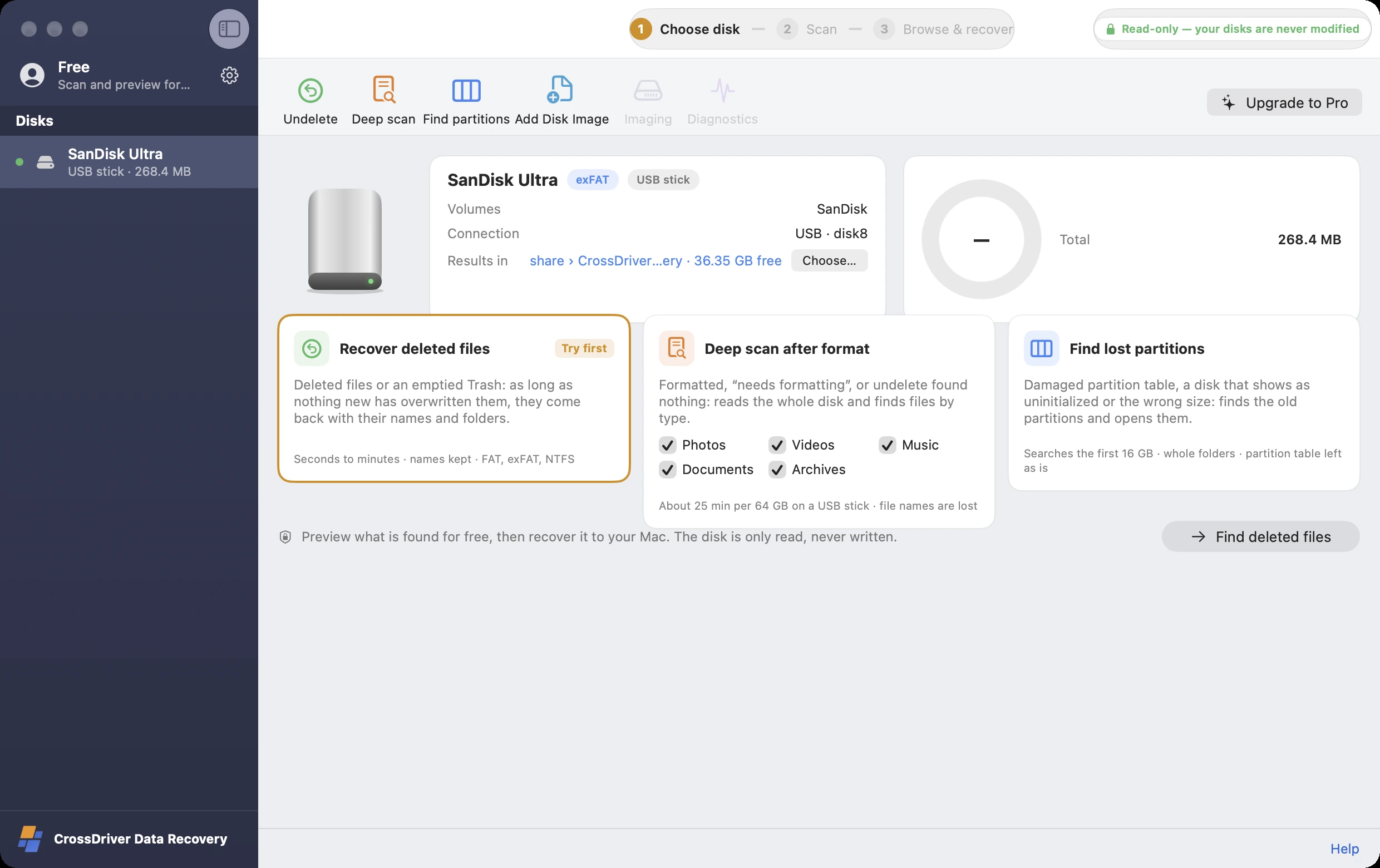
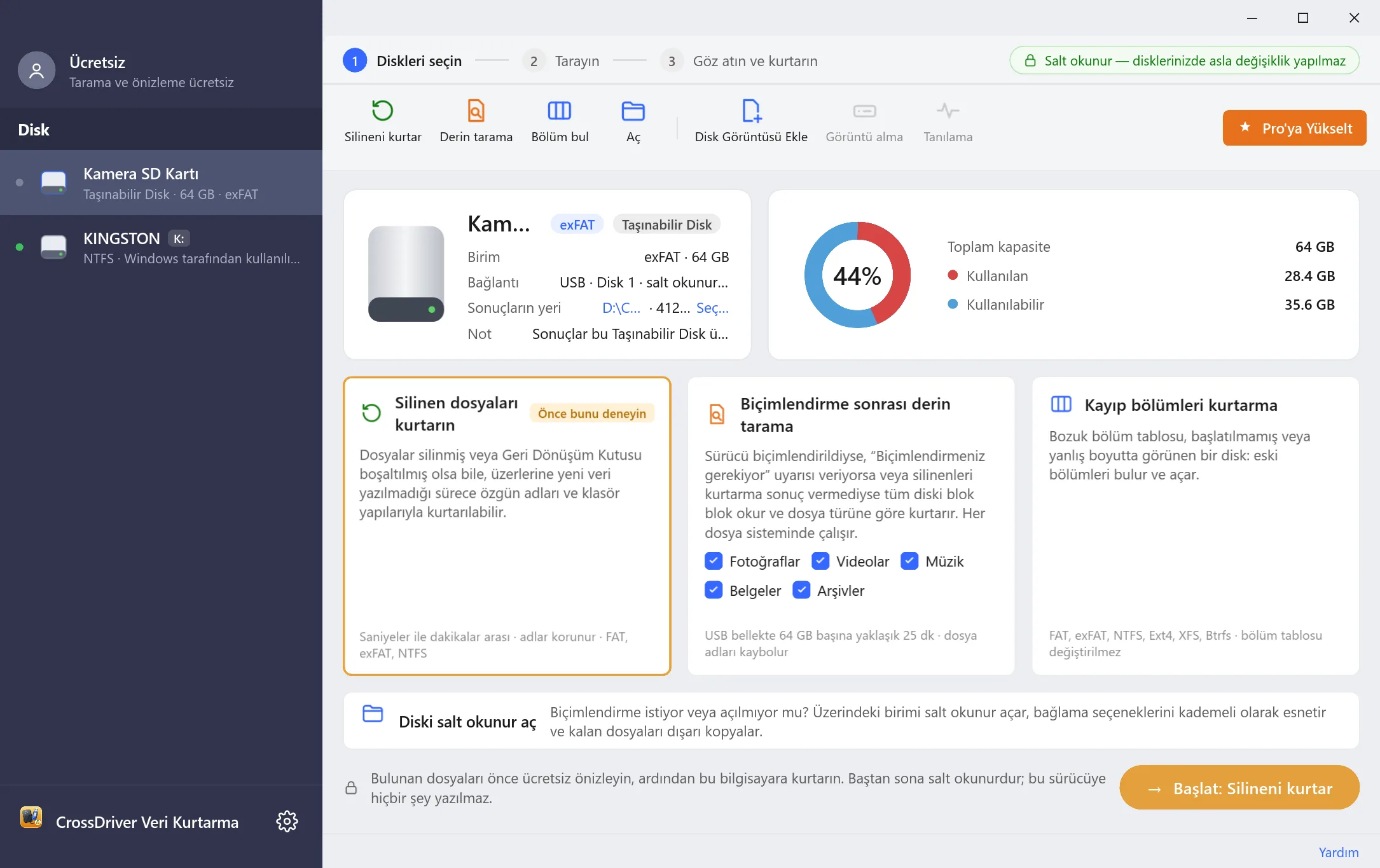
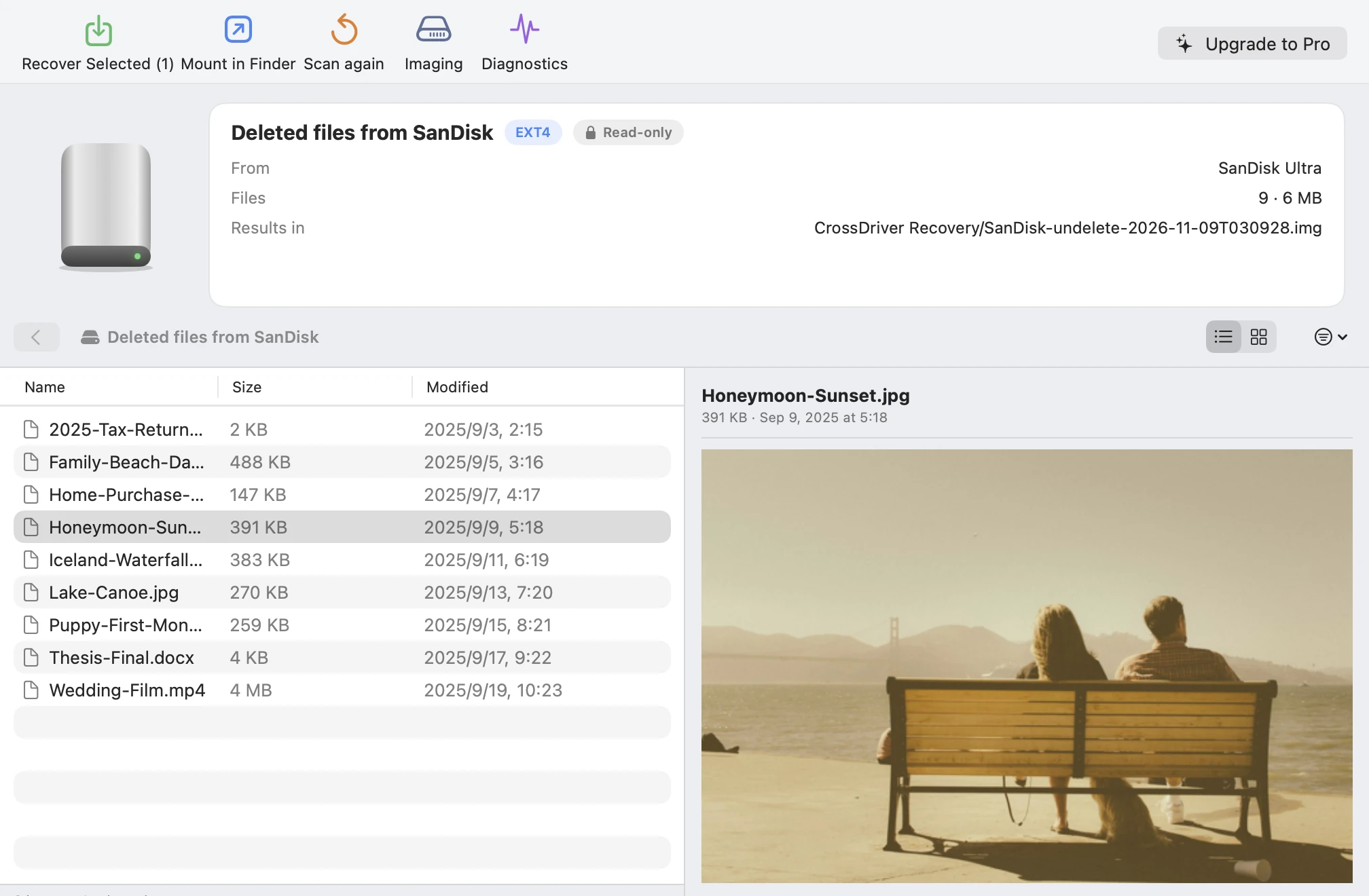
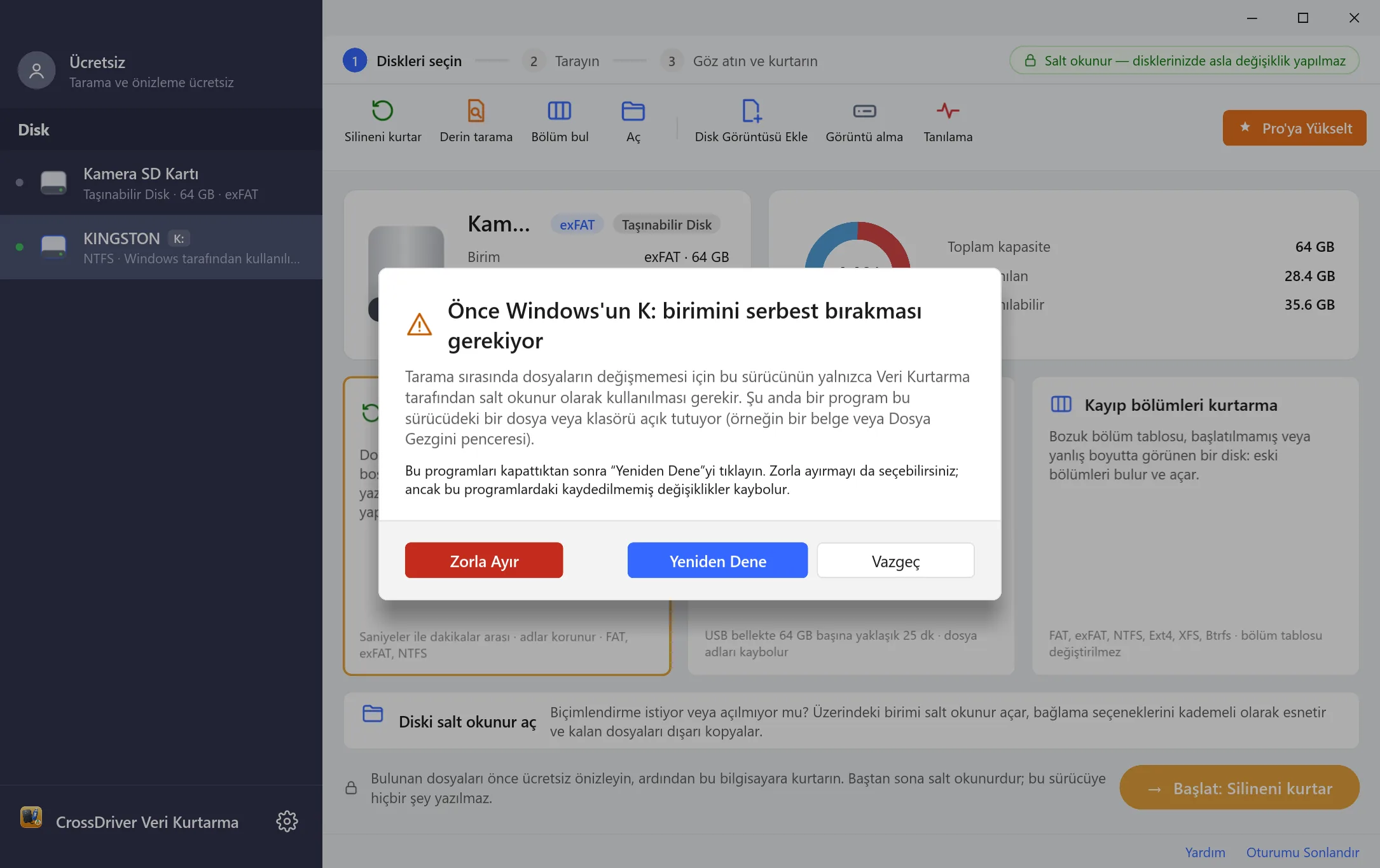
Genellikle evet. Silme işlemi yalnızca dizin kaydını siler; dosya içerikleri, yeni veriler üzerlerine yazılana kadar kalır. USB belleğe yazmayı bırakın ve “Silineni kurtar” ile tarayın. FAT32, exFAT ve NTFS biçimli USB belleklerde dosyalar orijinal adları ve klasörleriyle geri gelir.
Mac'imde Çöp Sepeti'ni boşalttım. Dosyaları geri alabilir miyim?
USB bellek, SD kart veya harici diskteki dosyalar için evet: Çöp Sepeti boşaltıldıktan sonra “Silineni kurtar” yöntemini kullanın. Mac'inizin dahili APFS diski şifreleme ve TRIM kullandığından oradan silinen dosyaları kurtarmak çok zordur; bunun yerine bir Time Machine yedeğinden geri yükleyin.
Biçimlendirilmiş bir USB bellekten veya SD karttan dosya kurtarabilir miyim?
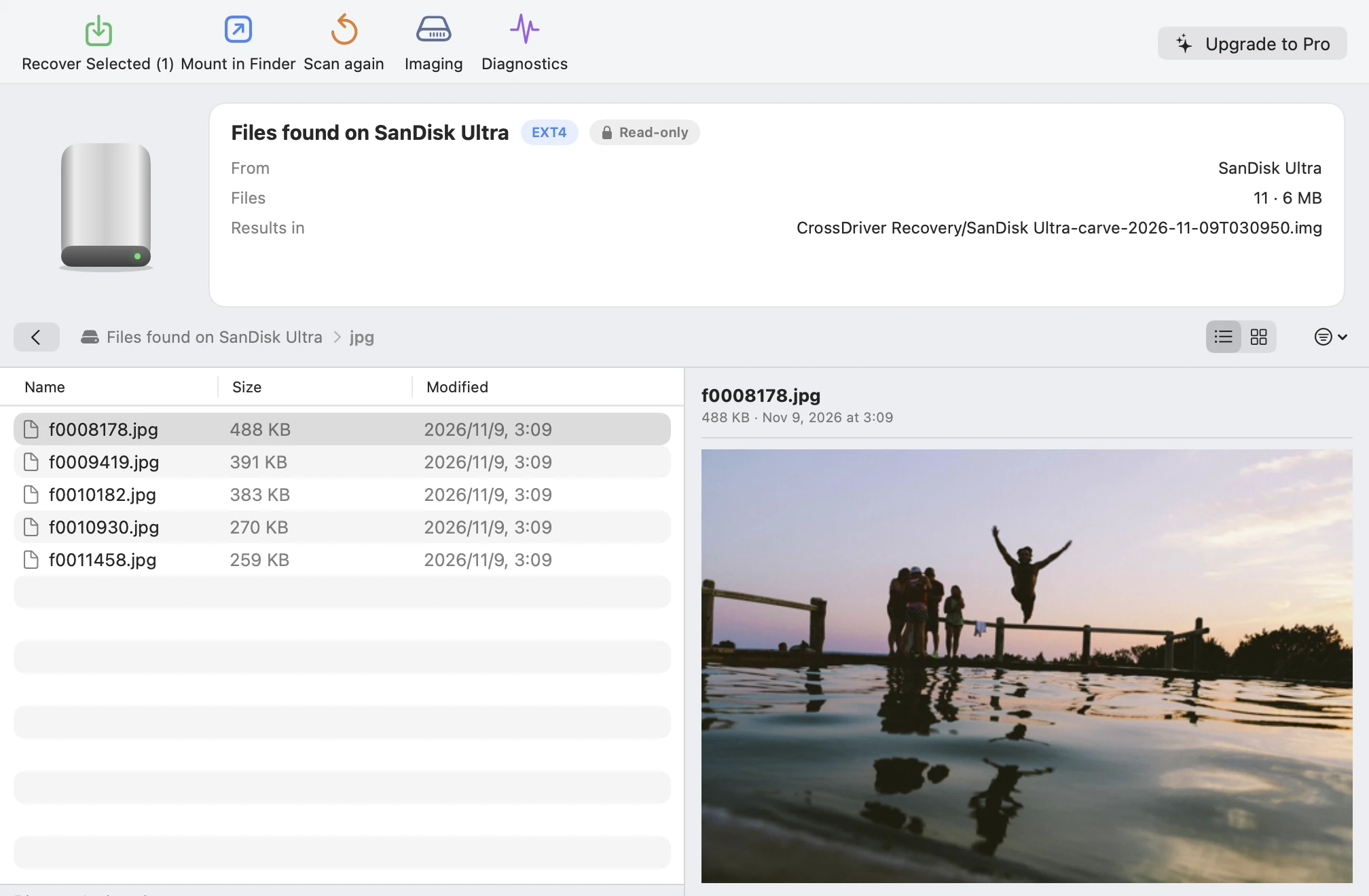
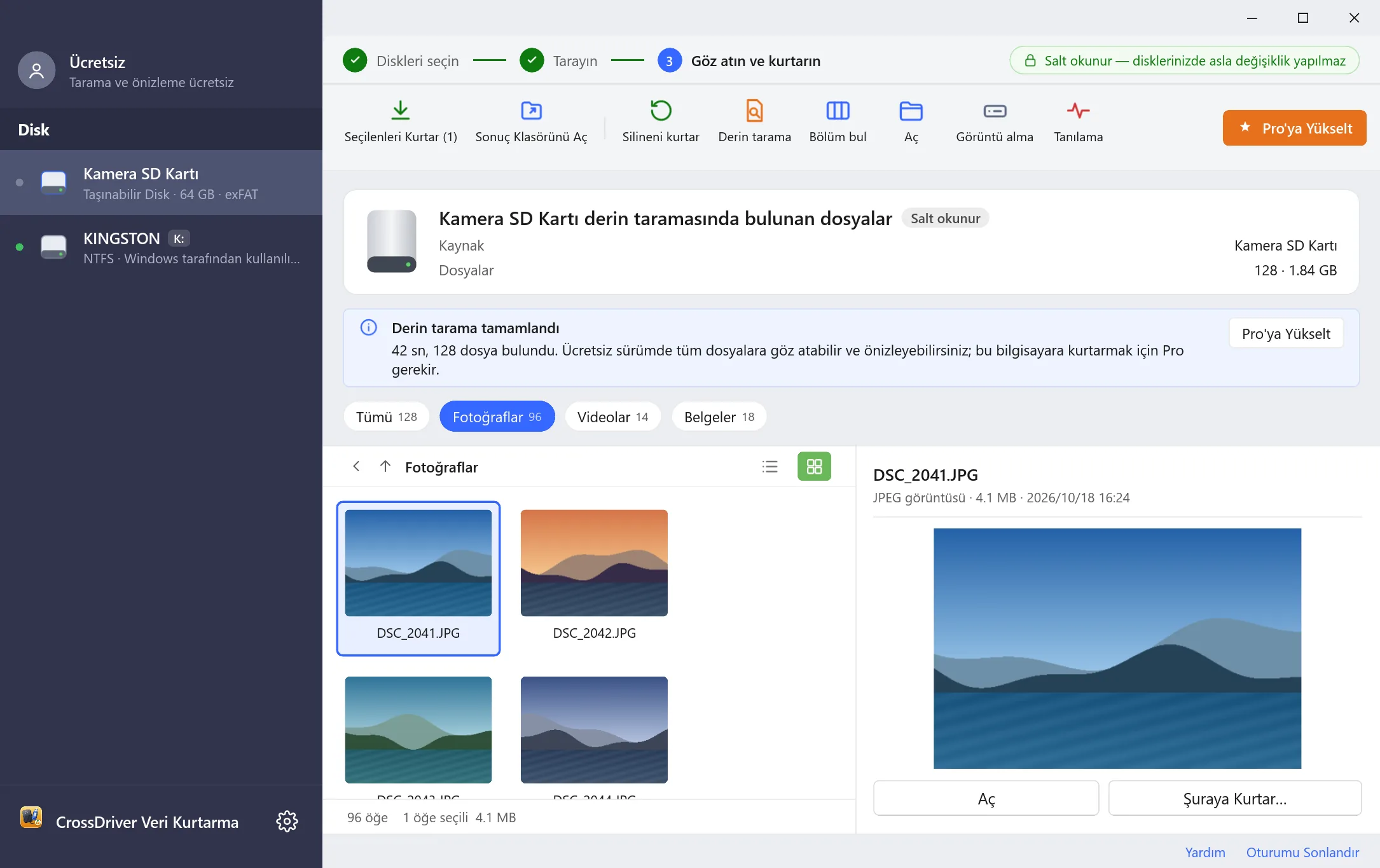
Hızlı biçimlendirmeden sonra genellikle evet: “Derin tarama” tüm diski blok blok okur ve fotoğrafları, videoları, belgeleri ve daha fazlasını türüne göre kurtarır; ancak orijinal dosya adları ve klasörler geri getirilemez. Tam biçimlendirme (Windows'ta “Hızlı Biçimlendir” işareti kaldırılmışken) diski sıfırlarla doldurur; bu durumda hiçbir şey kurtarılamaz.
Fotoğraf makinemin SD kartı biçimlendirildi. Fotoğraflar kurtarılabilir mi?
Fotoğraf makinesindeki “Biçimlendir” işlemi genellikle hızlı biçimlendirmedir; bu yüzden fotoğraflar büyük olasılıkla hâlâ oradadır. Bu kartla çekim yapmayı bırakın, ardından “Fotoğraflar” ve “Videolar” seçiliyken bir derin tarama çalıştırın. JPG, HEIC, yaygın RAW biçimleri, MP4 ve MOV'un tümü tanınır.
Biçimlendirilmiş bir SSD kurtarılabilir mi?
Genellikle hayır. Bir Mac'te taşınabilir bir SSD'yi biçimlendirdiğinizde veya yeniden bölümlendirdiğinizde macOS, SSD'ye TRIM gönderir ve eski veriler anında temizlenir; hiçbir yazılım onları geri getiremez. USB bellekler, SD kartlar ve sabit diskler genellikle etkilenmez. Bir SSD'den silinen dosyalar için mümkün olan en kısa sürede tarama yapın.
Taktığımda “biçimlendirilmesi gerekiyor” diyor. Ne yapmalıyım?
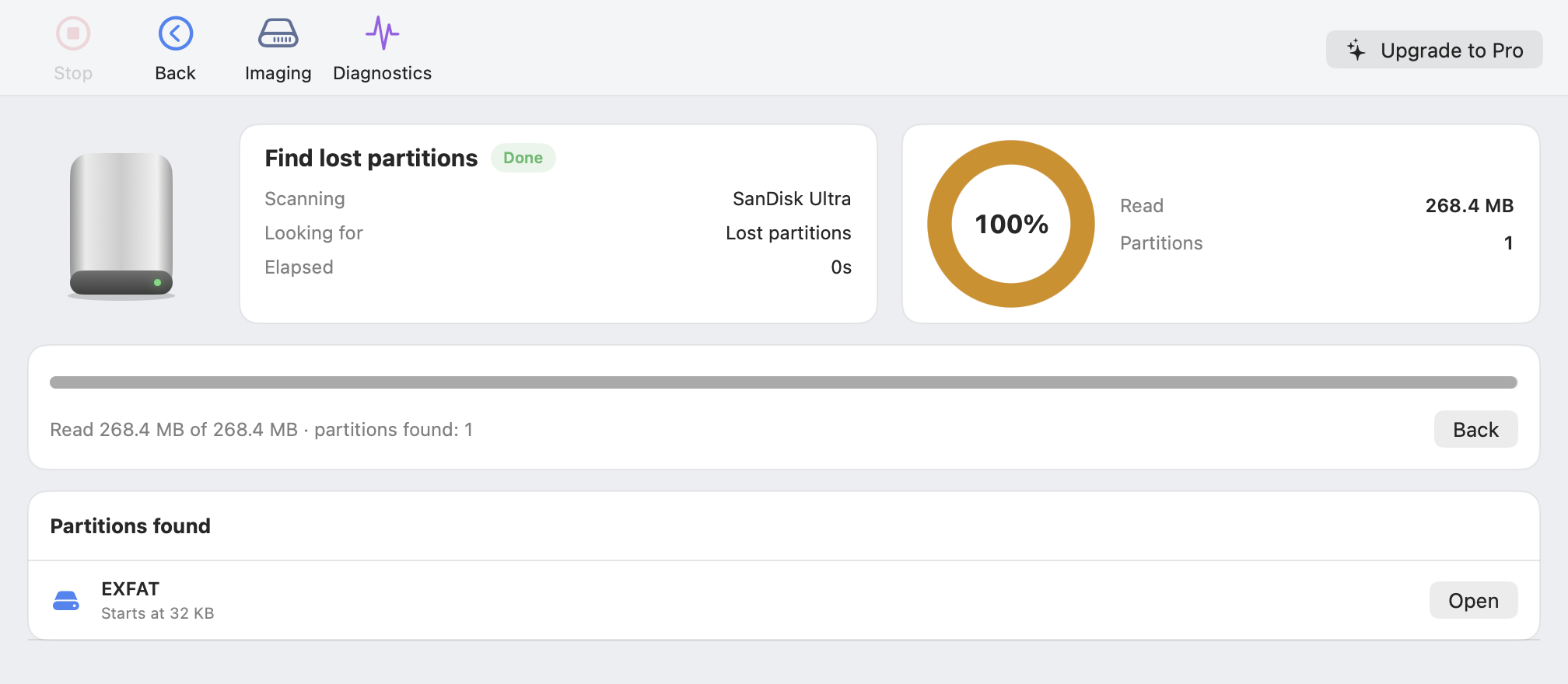
Henüz biçimlendirmeyin. “Kayıp bölümleri bul” veya “Derin tarama” ile salt okunur tarayın, kurtarabildiğiniz dosyaları kurtarın ve ancak ondan sonra biçimlendirmeyi düşünün. Ayrıntılı adımlar için USB bellek biçimlendirme istiyor rehberine bakın.
Tarama ne kadar sürer?
Silineni kurtarma genellikle saniyeler ile dakikalar sürer. Derin tarama tüm diski okur; bu yüzden süre kapasiteye ve hıza bağlıdır: 64 GB'lık bir USB bellek için yaklaşık 25 dakika. Bölüm bulma önce diskin ilk 16 GB'ını arar.
Bulunan dosyalar nerede saklanır ve ne kadar yer kaplar?
Seçtiğiniz çalışma alanında (varsayılan olarak uygulamanın kendi klasöründe). Yeterli boş alana sahip başka bir disk kullanmanızı öneririz. Derin tarama bulduğu kadar yer kullanır, bu da neredeyse kaynak diskin boyutuna ulaşabilir; yer azalırsa otomatik olarak durur ve o ana kadar bulunan dosyalara yine de göz atabilirsiniz.
Ücretsiz sürüm dosya kurtarabilir mi?
Evet. Her Mac 500 MB'ı ücretsiz kurtarabilir; web sitemizden indirilen sürümde uygulamayı arkadaşlarınızla bir kez paylaşınca bu 2 GB olur. Tarama, bölüm bulma ve önizleme sınırsızdır. Daha fazlasını kurtarmak ya da bulunan dosyaları Finder'da açmak için Pro'ya geçin.
Veri Kurtarma NAS uygulamasından farkı nedir?
Veri Kurtarma, tek USB bellekler, SD kartlar ve harici diskler için tasarlanmıştır ve daha ucuzdur. Veri Kurtarma NAS ise Synology, QNAP ve diğer NAS'lardaki RAID, LVM ve ZFS yapılarını da yeniden oluşturabilir ve Veri Kurtarma'daki her şeyi içerir: Veri Kurtarma NAS Pro'yu satın aldığınızda Veri Kurtarma'nın da kilidi açılır.
Diskime zarar verebilir mi?
Hayır. Kaynak disk baştan sona salt okunur kalır. Bulunan bölümler, bölüm tablosu yeniden yazılmadan yalnızca bellekte açılır ve kurtarılan dosyalar seçtiğiniz başka bir diske yazılır.
Çekirdek uzantısı yüklemem veya SIP'yi kapatmam gerekir mi?
Hayır. Veri Kurtarma, diskleri yalıtılmış, hafif bir Linux ortamında okumak için macOS'te yerleşik olan sanallaştırma çerçevesini kullanır.
Ne zaman bir profesyonele başvurmalıyım?
Bir sürücü garip sesler çıkarıyorsa, dönmüyorsa veya bağlantısı sürekli kesiliyorsa ya da hiçbir bilgisayar onu algılamıyor veya kapasitesi 0 görünüyorsa büyük olasılıkla fiziksel bir arızası vardır. Ona güç vermeyi bırakın ve profesyonel bir veri kurtarma hizmetine başvurun.