CrossDriver for Mac DisksВерсия для Windows · Бесплатная версия без ограничений · 7 дней Pro

Внешние диски Mac
открываются сразу при подключении к ПК с Windows

Windows не понимает форматы Mac APFS и HFS+ и при подключении лишь предлагает отформатировать диск. Установите CrossDriver for Mac Disks — и внешние накопители Mac, зашифрованные диски и резервные копии Time Machine появятся в Проводнике с буквами дисков, позволяя сразу открывать фото и документы; копии Time Machine можно просматривать по датам, а в свойствах файлов появится вкладка «Предыдущие версии».

APFS · Зашифрованный APFS · HFS+Резервные копии Time MachineБез драйвера ядра

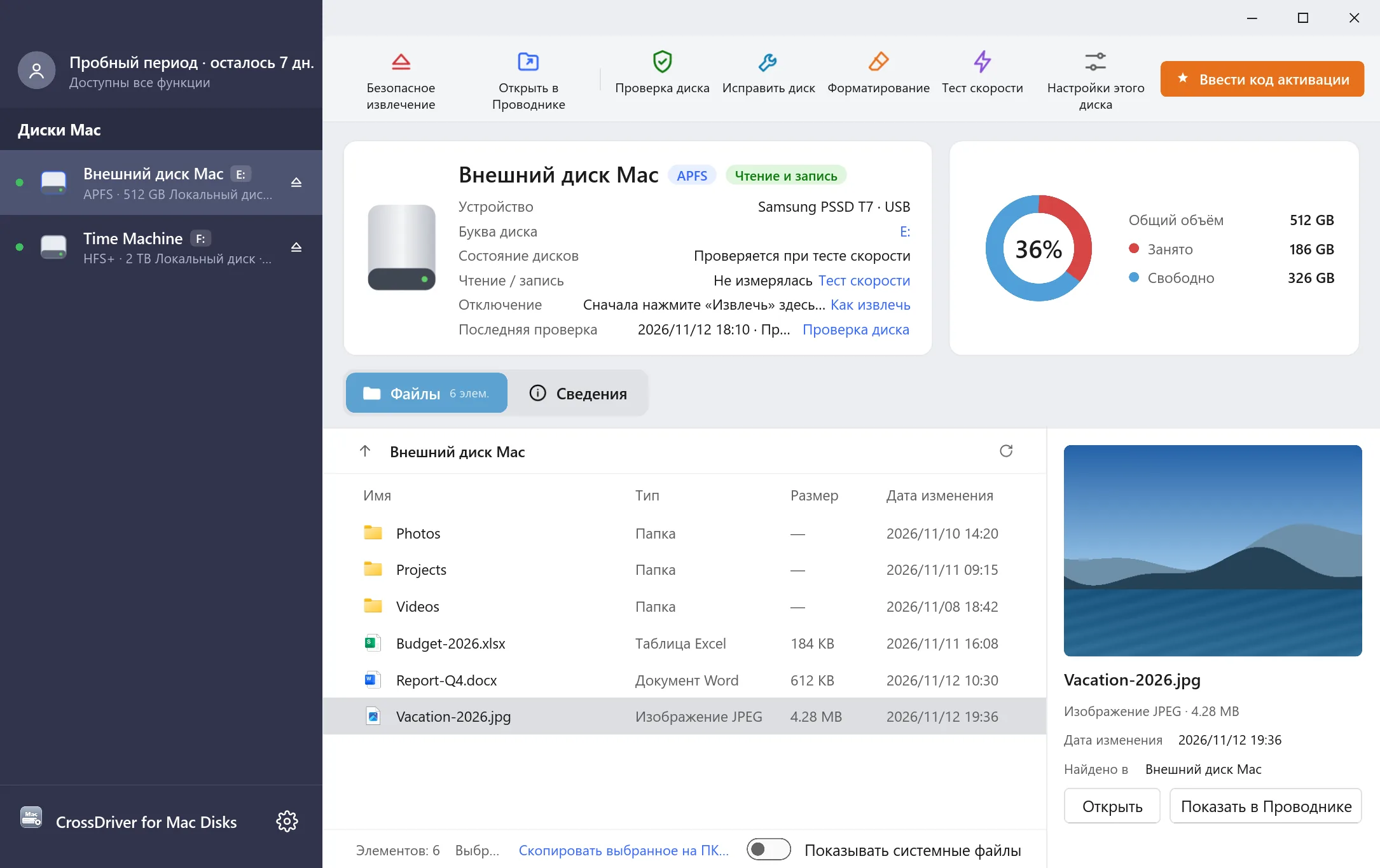
Снимок экрана CrossDriver for Mac Disks (APFS / HFS+ for Windows (read Mac drive on Windows)): Автоматически распознает тома APFS при подключении; Запись в APFS: экспериментально, включается для каждого диска; Открыть в Проводнике; Прямой просмотр фото, видео и документов
1Автоматически распознает тома APFS при подключении
2Запись в APFS: экспериментально, включается для каждого диска
3Открыть в Проводнике
4Прямой просмотр фото, видео и документов

Поддерживаемые форматы

APFSЗашифрованный APFSMac OS Extended (HFS+)Резервные копии Time MachineДругие разделы диска Boot Camp
Сценарии использования

Когда вы работаете и на Mac, и на Windows

💼

На работе Windows, дома Mac

Файлы, записанные дома на Mac, сразу открываются на рабочем компьютере с Windows.

🕘

Mac сломался, но резервная копия цела

Отдали Mac в ремонт или перешли на ПК с Windows? Достаньте нужные файлы прямо с резервного диска Time Machine.

🎞

Диски с исходниками для монтажа

Накопители с материалами в формате APFS, подготовленные на Mac, читаются прямо на рабочей станции с Windows.

💻

Накопитель со старого MacBook

Установите снятый со старого Mac накопитель во внешний бокс и скопируйте свои данные на ПК с Windows.

01Проводник

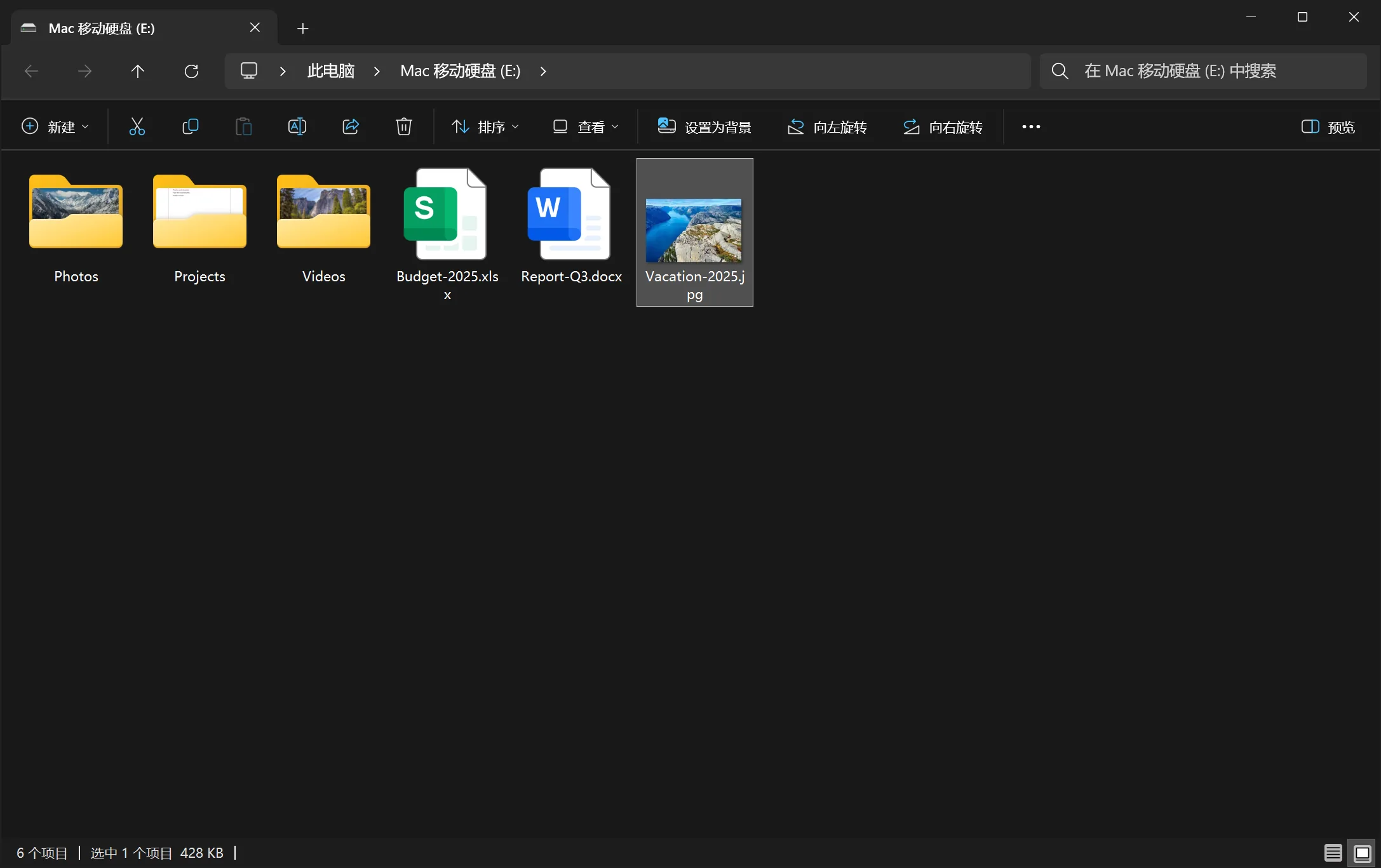
Диски Mac получают собственные буквы в Проводнике

for Mac Disks автоматически распознает каждый том в контейнере APFS и диски HFS+, назначая им буквы дисков. Открывайте и копируйте файлы в Проводнике как на обычном диске — любая программа сможет напрямую открывать фотографии и документы с него.

  • Диски Mac отображаются в разделе «Этот компьютер» с буквами дисков
  • Резервный диск Time Machine тоже получает букву диска
  • Прямое открытие и копирование файлов
Снимок экрана CrossDriver for Mac Disks (APFS / HFS+ for Windows (read Mac drive on Windows)): Буквы дисков Mac; Прямое открытие и копирование
1Буквы дисков Mac
2Прямое открытие и копирование
02Экспериментально

Запись в APFS: безопасность данных прежде всего, включается для каждого диска отдельно

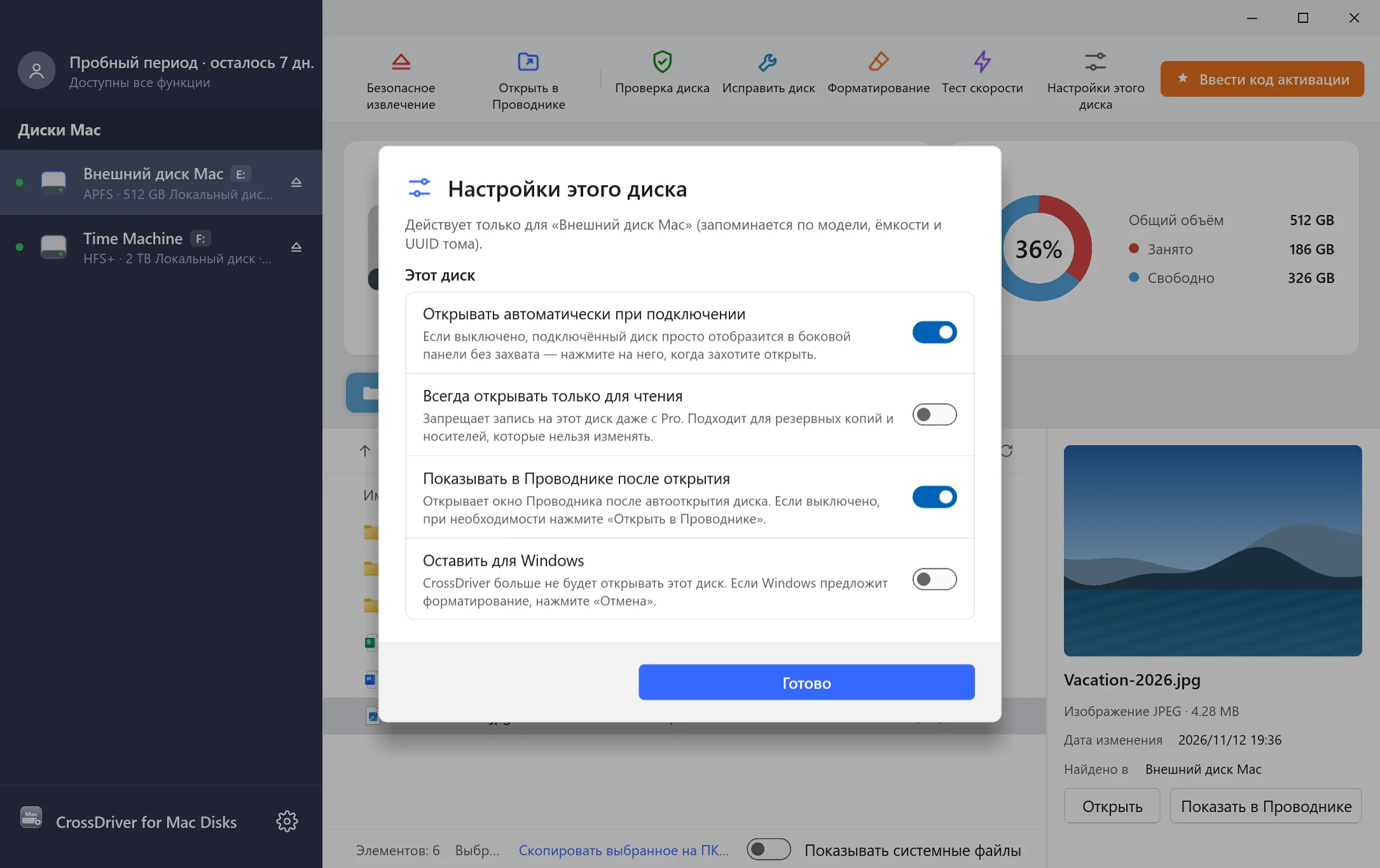
Запись в APFS все еще проходит тестирование. После открытия функции в настройках каждого диска появится пункт «Открывать для чтения и записи (экспериментально)», выключенный по умолчанию; перед включением программа пояснит ограничения: на незашифрованных томах APFS можно создавать, изменять и удалять файлы, а зашифрованные тома и диски Time Machine всегда остаются только для чтения.

  • 1Открывать автоматически при подключении или вручную при необходимости
  • 2Всегда открывать только для чтения (диски-доказательства, резервные копии)
  • 3Показывать в Проводнике после открытия
  • 4Либо оставить обработку самой Windows

Доступность функции записи и точный объем поддержки определяются примечаниями к выпуску финальной версии; перед записью обязательно сделайте резервную копию важных данных. Для HFS+ действует тот же принцип: запись возможна только на тома HFS+ без журналирования.

Снимок экрана CrossDriver for Mac Disks (APFS / HFS+ for Windows (read Mac drive on Windows)): Открывать автоматически при подключении; Всегда открывать только для чтения; Показывать в Проводнике после открытия; Оставить для Windows
1Открывать автоматически при подключении
2Всегда открывать только для чтения
3Показывать в Проводнике после открытия
4Оставить для Windows
03Шифрование

Зашифрованные диски APFS открываются по паролю

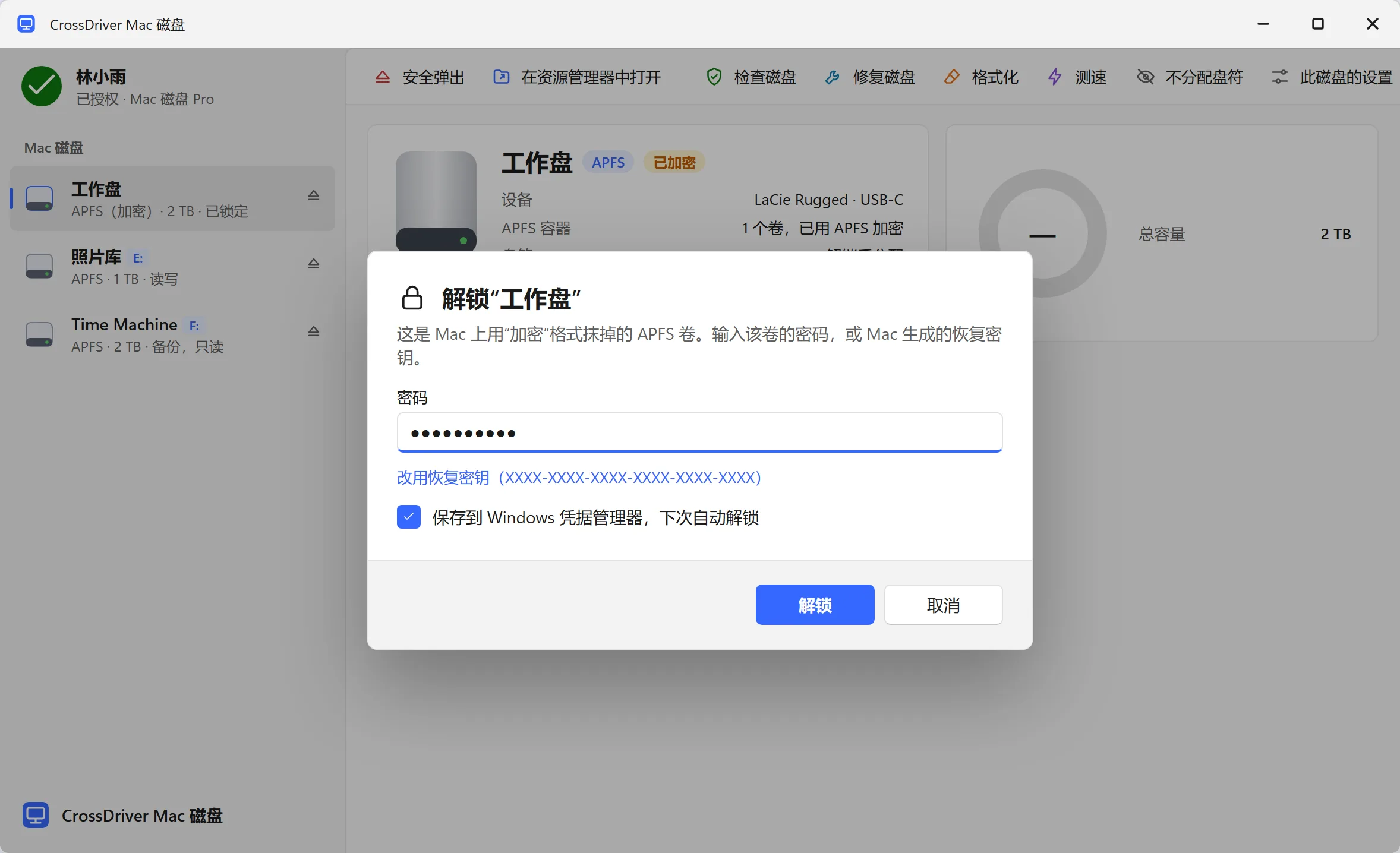
Внешний накопитель, отформатированный на Mac в режиме «Зашифрованный», разблокируется паролем тома или ключом восстановления, сгенерированным на Mac.

  • 1Введите пароль тома
  • 2Или используйте ключ восстановления
  • 3Сохранение в Диспетчере учетных данных Windows для автоматической разблокировки в следующий раз
Макет интерфейса CrossDriver for Mac Disks: Введите пароль тома; Или используйте ключ восстановления; Сохранить в Диспетчере учетных данных
1Введите пароль тома
2Или используйте ключ восстановления
3Сохранить в Диспетчере учетных данных
Макет
04Time Machine

Резервные копии Time Machine с просмотром по датам

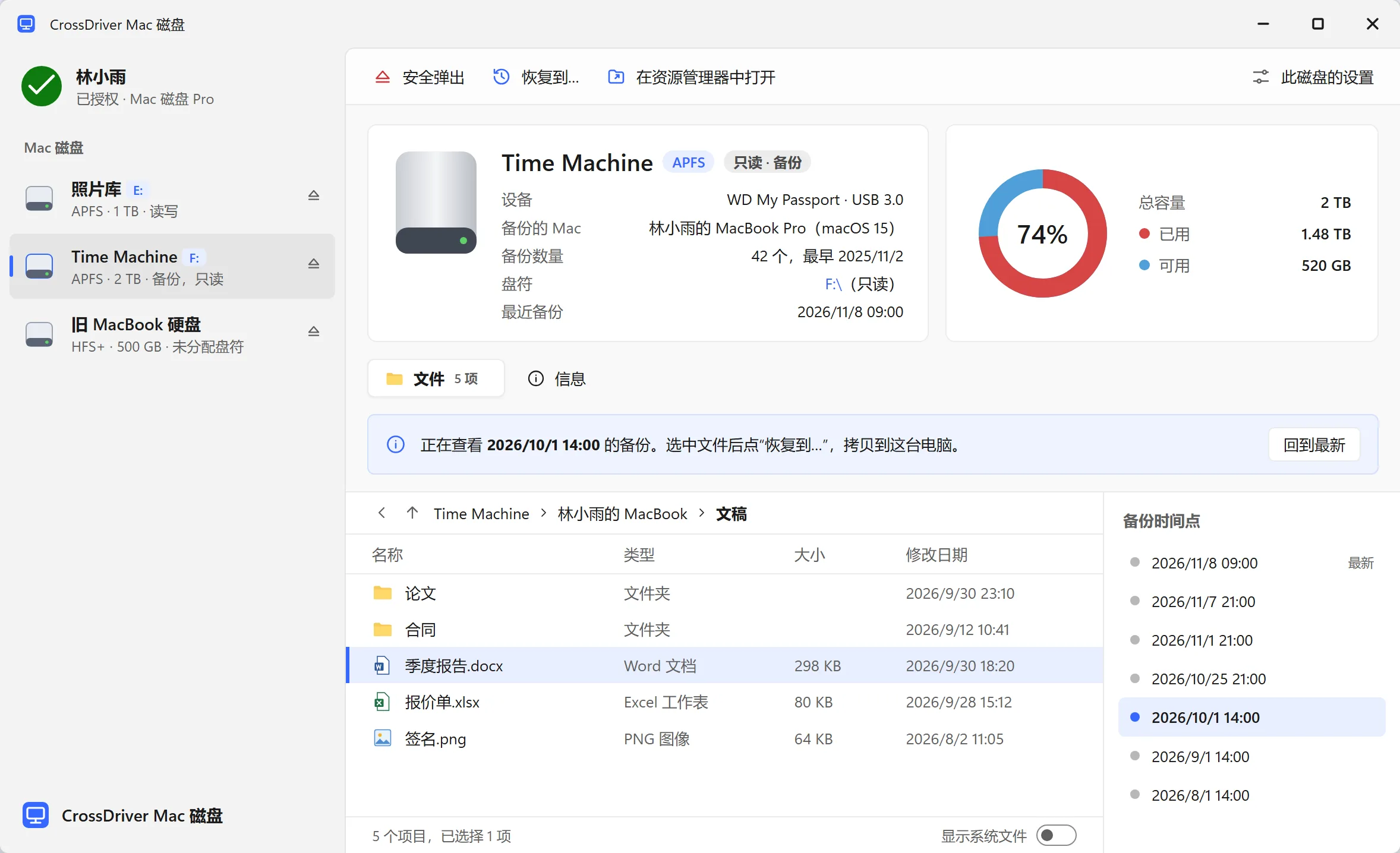
Подключите резервный диск Time Machine от Mac к компьютеру с Windows, просматривайте папки такими, какими они были на момент каждой копии, и восстанавливайте нужные файлы на этот ПК. Диск резервных копий всегда открыт только для чтения — сами копии остаются нетронутыми.

  • 1Просмотр по датам резервных копий
  • 2Всегда наглядно видно, какая именно копия открыта
  • 3Выберите файлы и нажмите «Восстановить в…» на этот ПК
  • 4Диск резервных копий — только для чтения
Макет интерфейса CrossDriver for Mac Disks: Просмотр по датам резервных копий; Просмотр резервной копии от 1 октября; Восстановить на этот ПК; Диск резервных копий — только для чтения
1Просмотр по датам резервных копий
2Просмотр резервной копии от 1 октября
3Восстановить на этот ПК
4Диск резервных копий — только для чтения
Макет
05Проводник

Возвращайте старые редакции через вкладку «Предыдущие версии» в свойствах файла

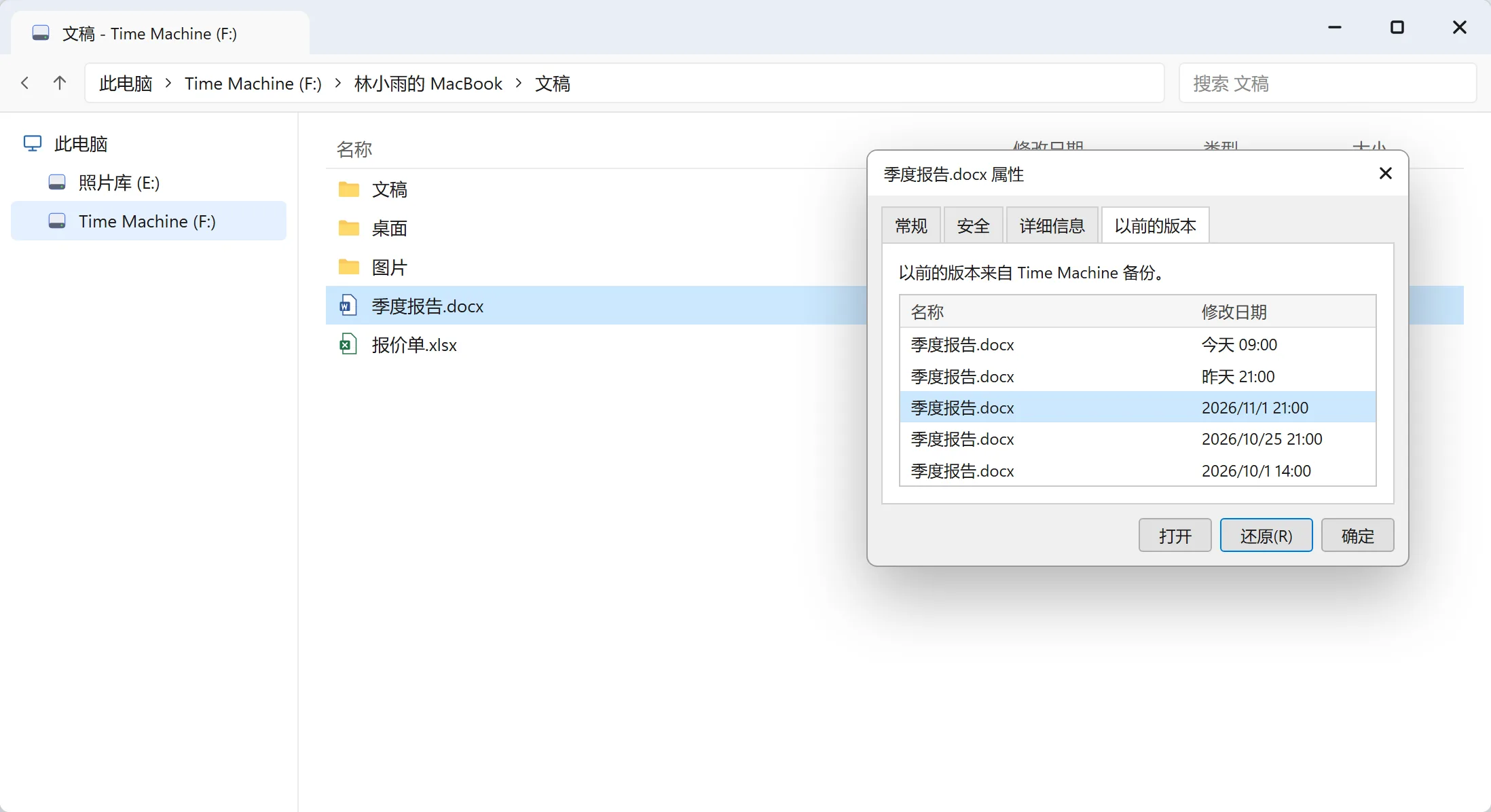
У резервного диска Time Machine тоже появляется своя буква диска. Нажмите на файл правой кнопкой мыши в Проводнике › Свойства › Предыдущие версии, чтобы увидеть его состояние в разных копиях и сразу открыть или восстановить.

  • 1У диска резервных копий Time Machine есть своя буква
  • 2Список «Предыдущие версии» берется из копий Time Machine
  • 3Открыть или восстановить на этот ПК
Макет интерфейса CrossDriver for Mac Disks: Собственная буква у резервного диска; «Предыдущие версии»; Открыть или восстановить
1Собственная буква у резервного диска
2«Предыдущие версии»
3Открыть или восстановить
Макет
06Pro

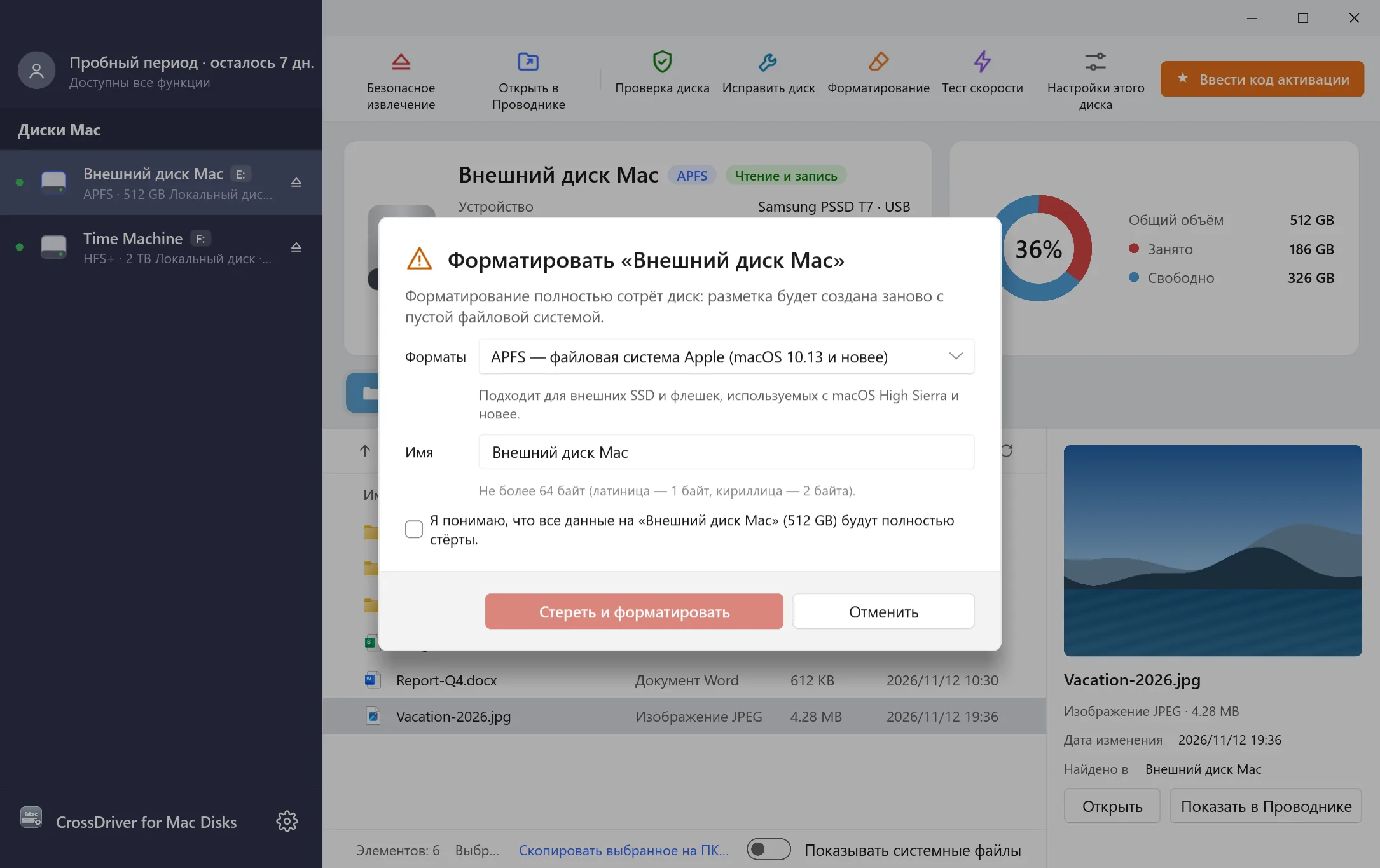
Форматирование в APFS, HFS+ или exFAT

Подготовьте накопитель для Mac прямо на компьютере с Windows: APFS подходит для современных Mac, HFS+ совместим со старыми моделями Mac, а exFAT напрямую читается и пишется на обеих системах.

  • 1Выбор между APFS, HFS+ и exFAT с подсказкой по назначению каждого формата
  • 2Флажок подтверждения перед стиранием
Снимок экрана CrossDriver for Mac Disks (APFS / HFS+ for Windows (read Mac drive on Windows)): Три формата на выбор; Флажок подтверждения перед стиранием
1Три формата на выбор
2Флажок подтверждения перед стиранием
Что поддерживается

Все форматы дисков Mac

Поддержка чтения и записи для каждого формата — в одной таблице.

ЧтениеЗаписьПримечания
APFS (без шифрования)✓ЭкспериментальноЗапись по умолчанию выключена; включается в настройках каждого диска
Зашифрованный APFSПосле разблокировкиТолько чтениеПароль тома или ключ восстановления
Mac OS Extended (HFS+)✓ЭкспериментальноЗапись поддерживается только для HFS+ без журналирования
Диск резервных копий Time Machine✓Только чтениеПросмотр копий по времени и «Предыдущие версии» в Проводнике
Другие разделы на том же диске✓Зависит от форматаНапример, раздел NTFS на диске с Boot Camp отображается рядом в for Mac Disks

Один накопитель одновременно закреплен только за одним приложением CrossDriver: когда for Mac Disks открывает диск, остальные его разделы отображаются тут же — ни один раздел не теряется.

Совместимость

Совместимость с популярными ПК и дисками любых брендов

Поддерживаемые ПК

Система
Windows 10 2004 (19041) и новее, Windows 11; поддерживаются Домашняя, Pro и Для образовательных учреждений
Процессор
x64 (Intel, AMD) и ARM64 (например, Snapdragon); единый установщик автоматически выбирает нужный вариант
Тип
Настольные ПК, ноутбуки, мини-ПК; для работы в виртуальной машине или облачном рабочем столе нужна вложенная виртуализация

Поддерживаемые диски

Форматы
APFS, зашифрованный APFS, Mac OS Extended (HFS+), резервные копии Time Machine
Тип
Внешние жесткие диски, портативные SSD, флешки, SD-карты и диски со старых Mac во внешних боксах
Подключение
USB-A, USB-C, Thunderbolt, кардридеры, внешние контейнеры и док-станции; флешки и кардридеры полностью поддерживаются

Типичные задачи

Совместная работа на Mac и Windows
Открытие на ПК с Windows файлов, записанных на Mac
Time Machine
Mac сломался или заменен новым ПК — достаньте файлы с резервного диска
Диски с видеоматериалами
Накопители для видеомонтажа, отформатированные на Mac
Диски со старых Mac
Чтение снятых с Mac накопителей через внешний контейнер

Любой бренд, любой объем: если формат подходит, диск откроется.

Как это работает

Без драйвера ядра:
штатная «Платформа виртуальной машины» Windows

CrossDriver читает и записывает диски APFS и HFS+ родными драйверами файловых систем Linux внутри изолированной легковесной виртуальной машины Linux, передавая тома в Проводник с буквами дисков. Виртуальная машина работает на встроенной в Windows «Платформе виртуальной машины» — драйверы ядра не устанавливаются.

✓ Без драйвера ядра

Встроенный компонент Windows

Достаточно включить встроенную в Windows «Платформу виртуальной машины» и один раз перезагрузить компьютер. Этот компонент есть и в домашней редакции (Home).

✓ Один движок

Одна виртуальная машина для любого числа приложений

Все пять приложений используют одну общую фоновую службу и одну виртуальную машину: не конфликтуют за диски и не дублируют расход ресурсов. Когда открытых дисков нет, виртуальная машина останавливается автоматически.

✓ Безопасное извлечение

Все записано до того, как вы отключите диск

Нажмите «Безопасно извлечь» в приложении или в меню трея на панели задач: движок сначала запишет все изменения на диск и только потом сообщит, что его можно отключать.

Системные требования: Windows 10 2004 (19041) или новее, x64 и ARM64, включенная в BIOS виртуализация. Если сама Windows запущена в виртуальной машине, должна быть включена вложенная виртуализация.

Цены

Сначала бесплатно смотрите, переходите на Pro, когда нужна запись

Бесплатная версия открывает диски только для чтения: просматривайте файлы, пользуйтесь предпросмотром и копируйте данные на ПК без ограничений по времени. Pro можно бесплатно попробовать 7 дней в самом приложении.

Бесплатно

US$0

  • Автоматически распознает и открывает диски Mac
  • Доступ только для чтения в Проводнике
  • Просмотр фото, видео и документов
  • Копирование файлов на компьютер
  • Просмотр резервных копий Time Machine по датам
Бесплатная загрузка · 7 дней Pro бесплатно
Рекомендуем

for Mac Disks Pro

US$29.95 Бессрочная лицензия · 1 год US$19.95 · 1 месяц US$9.95

  • Все возможности бесплатной версии
  • Запись в APFS / HFS+ (экспериментально, после выхода функции)
  • Форматирование в APFS, HFS+, exFAT
  • Восстановление файлов из Time Machine на компьютер
Купить Pro

Omni Pro (Полный пакет)

US$49.95 Бессрочная лицензия · 1 год US$29.95 · 1 месяц US$14.95

  • Все функции for Mac Disks + for Linux Disks
  • Плюс ZFS и F2FS
  • Одна лицензия — три приложения
Подробнее об Omni

Каждая лицензия рассчитана на 1 ПК; ее можно деактивировать в приложении и перенести на другой компьютер; работает офлайн и без учетной записи. Бессрочная лицензия дает бесплатные обновления навсегда, включая будущие крупные версии. Цены указаны в долларах США, покупка на crossdriver.com; лицензии для Mac и для Windows не взаимозаменяемы. Политика послепродажного обслуживания и возврата. Каждый код можно самостоятельно перенести на другой компьютер 3 раза; дальше — через поддержку.

Вопросы и ответы

Вопросы и ответы

При подключении внешнего диска от Mac в Windows появляется сообщение о необходимости форматирования. Что делать?

Нажмите «Отмена» и ни в коем случае не форматируйте накопитель. Windows не понимает форматы APFS и HFS+, поэтому считает диск неотформатированным, хотя все файлы на нем в полном порядке. После установки for Mac Disks накопитель появится в Проводнике под своей буквой диска.

Можно ли записывать файлы на диск от Mac?

Запись в APFS сейчас является экспериментальной функцией: когда она станет доступна, для записи нужно будет включить в настройках конкретного диска пункт «Открывать для чтения и записи (экспериментально)» (по умолчанию он выключен); зашифрованные тома и диски Time Machine всегда доступны только для чтения. С HFS+ принцип такой же — записывать можно только на HFS+ без журналирования. Если вы постоянно пишете на диск и в Mac, и в Windows, рекомендуем отформатировать его в exFAT.

Можно ли открыть резервные копии Time Machine в Windows?

Да. for Mac Disks выводит список всех копий на резервном диске, позволяет просматривать файлы на нужный момент времени и восстанавливать их на этот ПК; кроме того, все копии видны на вкладке «Предыдущие версии» в свойствах файла в Проводнике. Сам резервный диск всегда открыт только для чтения.

Открываются ли зашифрованные диски APFS?

Да. Введите пароль тома или созданный на Mac ключ восстановления; данные можно сохранить в Диспетчере учетных данных Windows, чтобы при следующем подключении диск разблокировался автоматически.

Что будет с разделом NTFS, если подключить диск с Boot Camp?

Один физический диск в каждый момент закреплен за одним приложением CrossDriver: когда for Mac Disks открывает этот накопитель, раздел NTFS отображается прямо в for Mac Disks вместе с остальными разделами и никуда не пропадает.

Зачем нужна перезагрузка при первом запуске?

CrossDriver запускает движок чтения и записи дисков на встроенном компоненте Windows «Платформа виртуальной машины». По умолчанию он выключен: установщик или стартовый экран поможет его включить, после чего потребуется один раз перезагрузить компьютер — в дальнейшем перезагрузки не нужны. Шаги описаны в статье Как включить «Платформу виртуальной машины».

Устанавливается ли драйвер ядра?

Нет. CrossDriver не устанавливает ни драйверов файловых систем, ни других драйверов ядра: чтение и запись выполняет изолированная легковесная виртуальная машина Linux, после чего диски появляются в Проводнике с буквами дисков. Фоновая служба запускается только тогда, когда она нужна приложениям CrossDriver, а при удалении последнего приложения CrossDriver служба, помощник в трее и образ виртуальной машины удаляются вместе с ним.

Остаются ли буквы дисков после закрытия приложения?

Да. После закрытия приложения открытые им диски продолжают работать через фоновую службу и сохраняют свои буквы; перед отключением кабеля нажмите «Безопасно извлечь» в меню CrossDriver в трее панели задач.

Равнозначно ли нажатие «Отключить» для сетевого диска в Проводнике безопасному извлечению?

Нет. Буквы дисков CrossDriver отображаются как сетевые расположения; перед отключением накопителя нажмите «Безопасно извлечь» в приложении или в меню трея: движок сначала сбросит все изменения на диск и затем сообщит, что его можно вынимать.

Можно ли сначала попробовать Pro?

Да. В for Mac Disks, for Linux Disks и Omni можно бесплатно попробовать Pro в течение 7 дней прямо в приложении. После окончания пробного периода диски остаются доступными в режиме только чтения, а файлы никак не затрагиваются.

Я уже купил версию для Mac. Нужно ли отдельно покупать версию для Windows?

Да. Лицензии для Mac и для Windows не взаимозаменяемы; скоро появится выгодный комплект сразу для обеих платформ.

Диски Mac открываются в Windows

Скачайте CrossDriver for Mac Disks и бесплатно откройте свой накопитель.

Windows 10 2004 или новее · x64 и ARM64 · Политика конфиденциальности · Цены · Лицензии открытого ПО

Загрузки учитываются анонимно, никакие персональные данные не сохраняются.