Czy Mac odczyta NTFS? Czy macOS obsługuje NTFS?
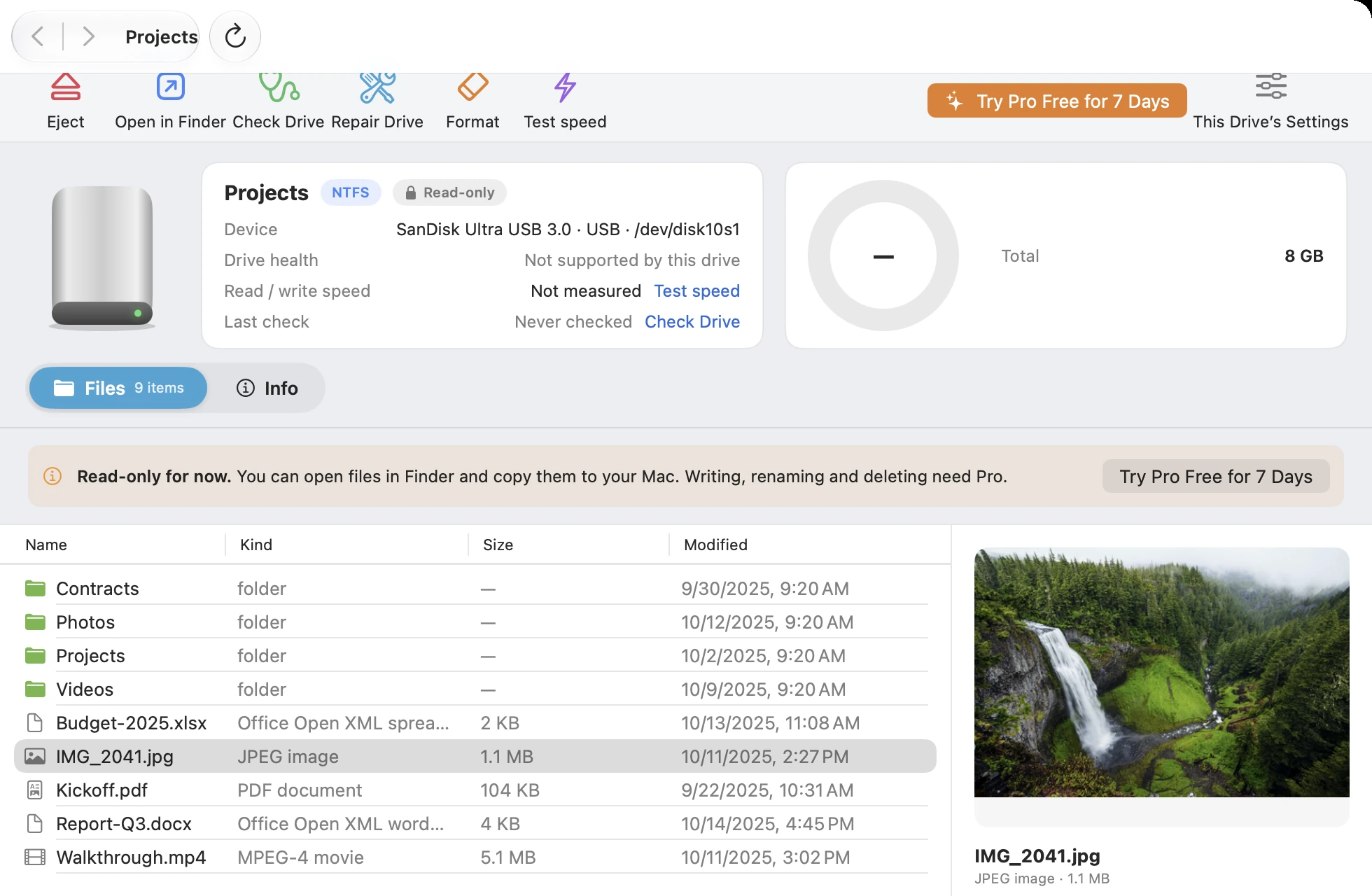
Odczyta, ale nie zapisze. Wbudowana w macOS obsługa NTFS, także w Tahoe 26 i Sequoia 15, działa tylko do odczytu: możesz otwierać pliki i kopiować je na Maca, ale nie możesz zapisywać, usuwać ani zmieniać nazw. Aby zapisywać na NTFS na Macu, potrzebujesz narzędzia NTFS, takiego jak CrossDriver NTFS (bezpłatnie tylko do odczytu; Pro zapisuje, z 7-dniową bezpłatną wersją próbną), albo zrób kopię zapasową dysku i sformatuj go jako exFAT.
Dlaczego Mac nie kopiuje plików na dysk zewnętrzny NTFS?
macOS ma wbudowaną obsługę odczytu NTFS, ale nie zapisu, więc sformatowane w Windows dyski zewnętrzne i pendrive’y są na Macu tylko do odczytu: możesz otwierać pliki, ale nie możesz przeciągać plików, usuwać ich ani zmieniać nazw. Zaznacz dysk w Finderze i naciśnij ⌘I — jeśli w polu Format widnieje „System plików Windows NT (NTFS)”, to właśnie dlatego. Bezpłatna wersja CrossDriver NTFS również działa tylko do odczytu; Pro udostępnia dysk w Finderze do odczytu i zapisu, a możesz ją wypróbować bezpłatnie przez 7 dni. Inne rozwiązania opisuje poradnik Mac nie zapisuje na dysku zewnętrznym NTFS? Co zrobić.
Jak bezpłatnie odczytywać i zapisywać NTFS na Macu?
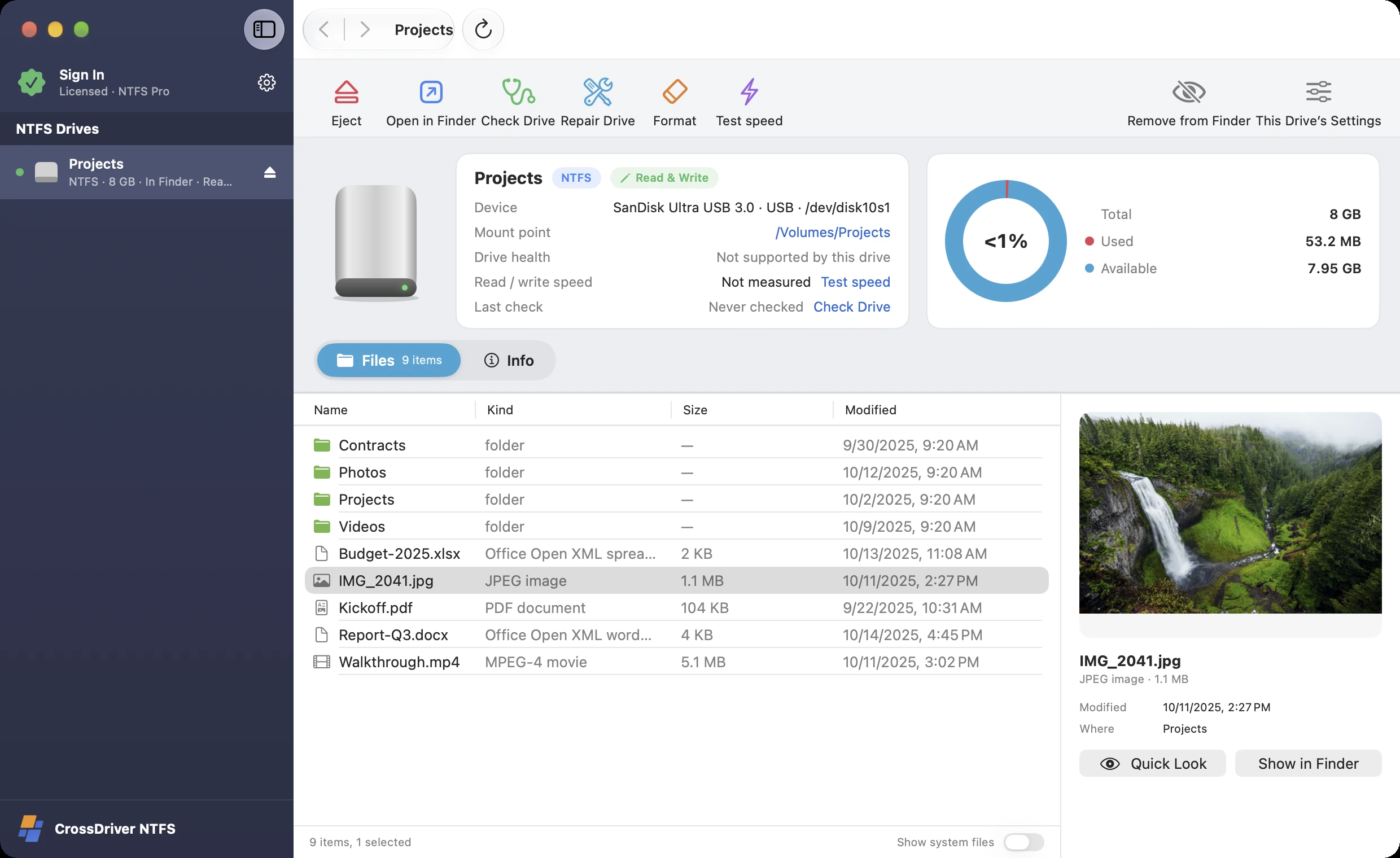
Bezpłatna wersja CrossDriver NTFS otwiera dyski NTFS w Finderze tylko do odczytu, dzięki czemu możesz przeglądać, podglądać i kopiować pliki na Maca, bez limitu czasu. Gdy chcesz zapisywać, wypróbuj Pro bezpłatnie przez 7 dni w aplikacji — bez podawania danych płatniczych. Jeśli tylko od czasu do czasu przenosisz pliki między Makiem a Windows, możesz też sformatować dysk jako exFAT (to wymaże dane). Różnice opisuje poradnik exFAT czy NTFS: co wybrać?
Widzisz komunikat „Możesz tylko odczytywać” albo pliki nie dają się przeciągnąć i są wyszarzone?
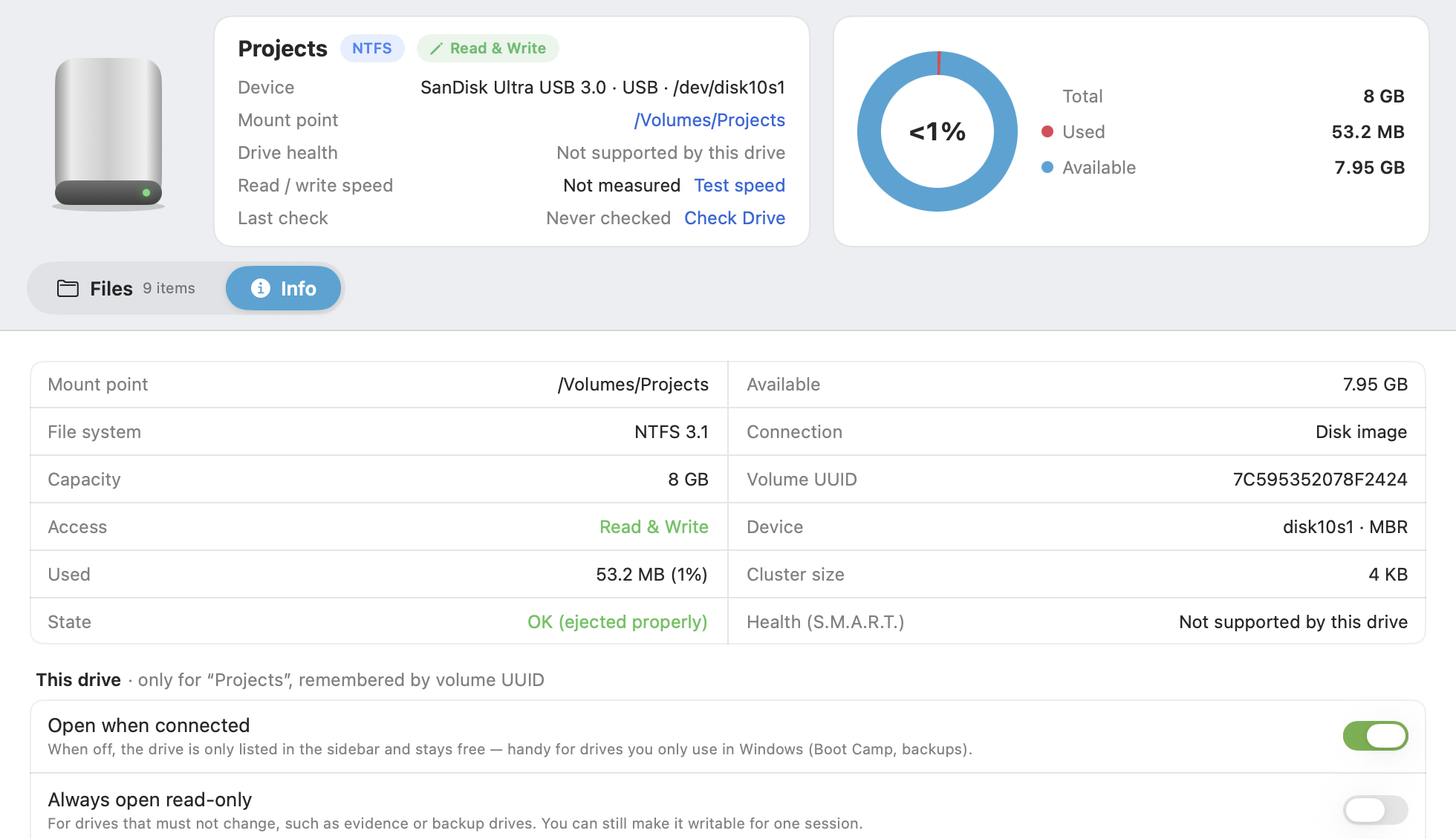
Najpierw zaznacz dysk w Finderze i naciśnij ⌘I. Jeśli w polu Format widnieje „System plików Windows NT (NTFS)”, przyczyną jest to, że macOS nie zapisuje na NTFS — zainstaluj CrossDriver NTFS, aby zapisywać. Jeśli to APFS lub Mac OS Extended, zaznacz „Ignoruj prawa własności na tym woluminie” na dole okna Informacje. W przypadku kart SD sprawdź też przełącznik ochrony przed zapisem z boku karty. Listę kontrolną krok po kroku zawiera poradnik Dysk zewnętrzny na Macu tylko do odczytu? Co zrobić.
Kopiowanie plików z MacBooka na pendrive się nie udaje lub plik jest za duży?
Kopiowanie kończy się błędem, gdy pojedynczy plik jest większy niż 4 GB, a pendrive jest sformatowany jako FAT32 — zrób kopię zapasową i sformatuj go ponownie jako exFAT lub NTFS. Inne typowe przyczyny i rozwiązania opisuje poradnik MacBook nie kopiuje plików na pendrive ani dysk zewnętrzny.
Czy działa z pendrive’ami, kartami SD i dyskami SSD?
Tak. Działają zewnętrzne dyski twarde, dyski SSD, pendrive’y, karty SD i stacje dokujące z dyskami NTFS, przez USB lub Thunderbolt. Dyski sformatowane jako FAT32 lub exFAT Mac odczytuje i zapisuje sam, więc nie potrzebujesz do nich CrossDriver.
Czym różni się od Paragon NTFS, Tuxera NTFS, Chiyou NTFS, iBoysoft NTFS i Mounty?
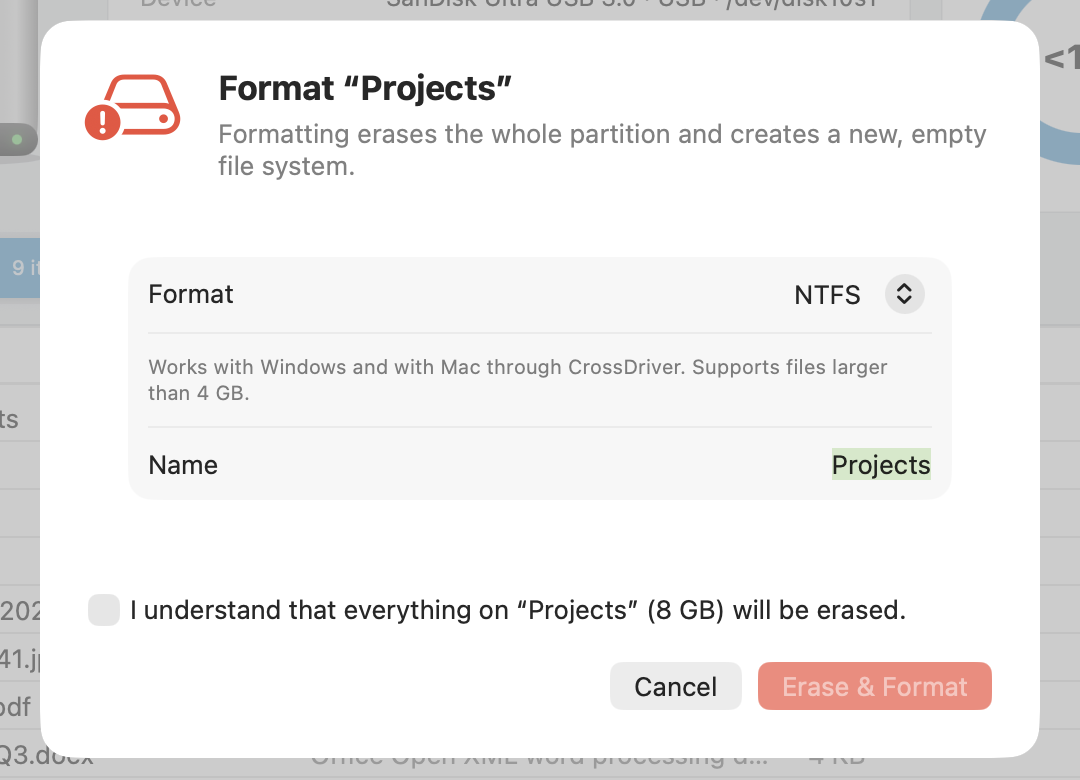
To popularne rozwiązania NTFS for Mac, każde z własnymi zaletami i ograniczeniami; aktualne funkcje i ceny sprawdź na ich oficjalnych stronach. Co wyróżnia CrossDriver NTFS: odczytuje i zapisuje za pomocą natywnego linuksowego sterownika NTFS w odizolowanym silniku, bez rozszerzenia jądra i bez obniżania zabezpieczeń; już wersja bezpłatna daje dostęp tylko do odczytu w Finderze, a Pro ma 7-dniową bezpłatną wersję próbną; naprawa dysku, formatowanie NTFS i odblokowywanie BitLockera są wbudowane. Jeśli szukasz alternatywy, zainstaluj wersję bezpłatną i porównaj samodzielnie.
Czy mogę włączyć wbudowany w macOS zapis NTFS poleceniem w Terminalu?
Krążący w sieci trik z /etc/fstab opiera się na nieudokumentowanej i nieobsługiwanej funkcji eksperymentalnej Apple. W nowszych wersjach macOS zwykle już nie działa, a przy zapisie może uszkodzić dane, dlatego nie zalecamy próbowania go na ważnych dyskach.
Narzędzie NTFS jest zainstalowane. Dlaczego dysk nadal jest tylko do odczytu?
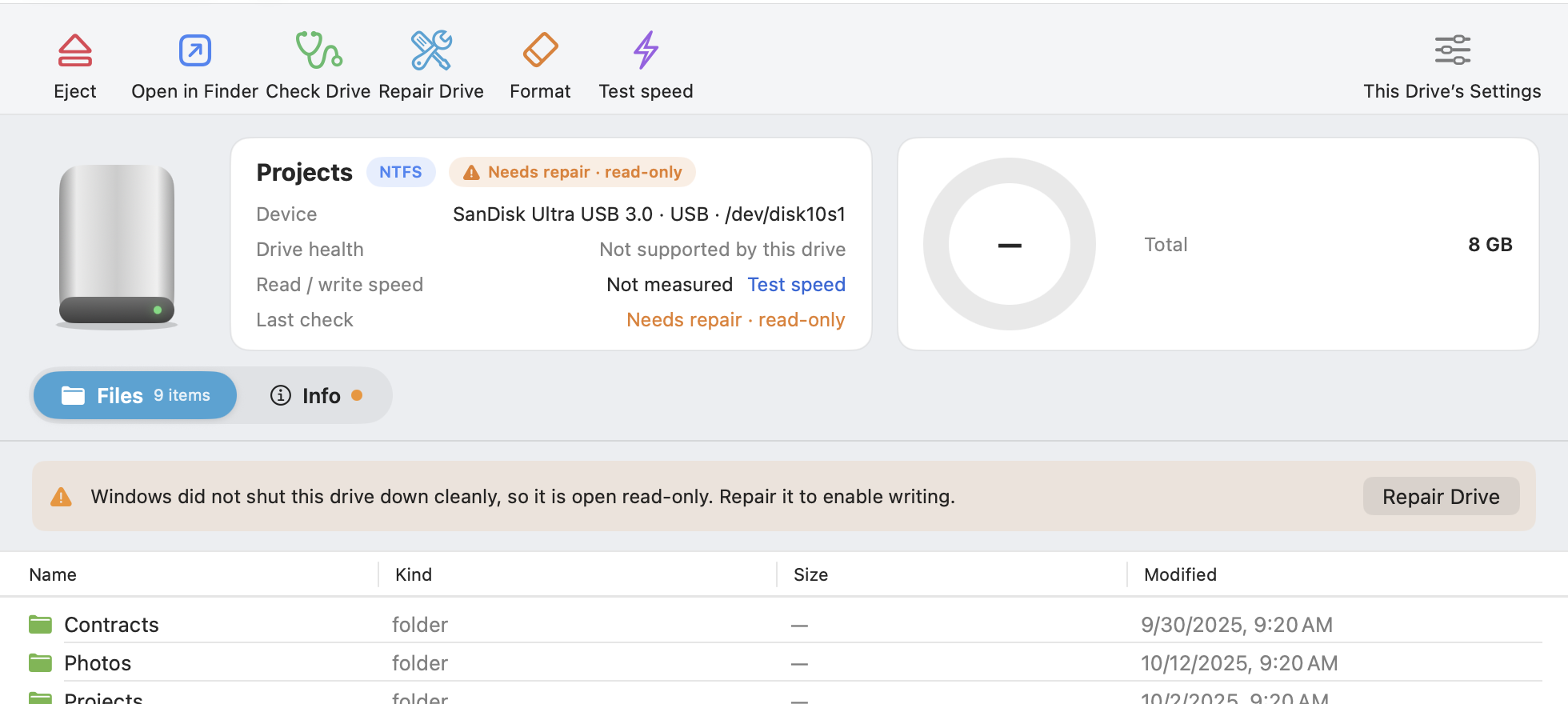
Typowe przyczyny: szybkie uruchamianie lub hibernacja Windows pozostawiły wolumin NTFS nie w pełni zamknięty, więc narzędzie otwiera go tylko do odczytu, aby chronić dane; dysk w rzeczywistości nie jest NTFS (naciśnij ⌘I i sprawdź pole Format); używasz wersji bezpłatnej lub okres próbny się skończył; zainstalowano kilka sterowników NTFS, które ze sobą kolidują; albo dysk BitLocker nie został jeszcze odblokowany. CrossDriver NTFS pokazuje stan dysku w aplikacji, a wolumin, który nie został poprawnie zamknięty, można tam naprawić (Pro) i potem na nim zapisywać.
Dlaczego dysk pokazuje, że „wymaga naprawy”?
Zwykle dlatego, że w Windows włączone jest „Szybkie uruchamianie” albo dysk odłączono bez wysunięcia. CrossDriver najpierw otwiera go tylko do odczytu, aby chronić dane; kliknij „Napraw dysk”, a będzie można na nim zapisywać.
Na co uważać, gdy ten sam dysk używasz na zmianę w Windows i na Macu?
Po pracy w Windows wybierz „Zamknij”, a nie uśpienie czy hibernację, i wyłącz „Szybkie uruchamianie” w Opcjach zasilania, zanim odłączysz dysk i podłączysz go do Maca. W przeciwnym razie Windows nie zamknie dysku do końca i Mac otworzy go tylko do odczytu; wymuszenie zapisu w takiej sytuacji może spowodować utratę danych po powrocie do Windows.
Czy mogę użyć bezpłatnego sterownika NTFS for Mac dołączonego do dysku Seagate?
Niektórzy producenci dysków, np. Seagate, oferują bezpłatny sterownik NTFS for Mac do własnych dysków. Zwykle działa on tylko z dyskami tej marki i najczęściej ma postać rozszerzenia jądra, co na Macach z Apple silicon może wymagać obniżenia zabezpieczeń w trybie odzyskiwania. CrossDriver NTFS działa z dyskami każdej marki i nie wymaga rozszerzenia jądra.
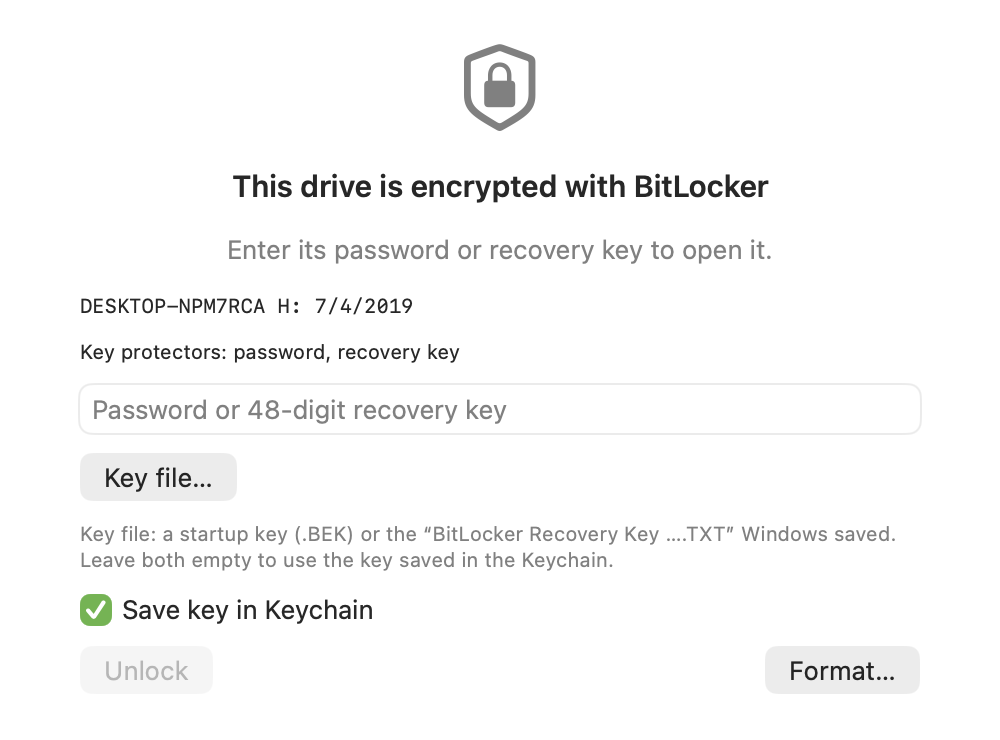
Czy otwiera dyski zaszyfrowane funkcją BitLocker?
Tak. W Pro odblokujesz dysk hasłem lub 48-cyfrowym kluczem odzyskiwania i będziesz mógł odczytywać i zapisywać dane; możesz najpierw wypróbować bezpłatnie przez 7 dni. Obsługa BitLockera jest w zestawie Pro — nie trzeba kupować dodatkowej wtyczki.
Windows miał włączone „Szybkie uruchamianie” lub hibernację i teraz dysk jest tylko do odczytu?
Po szybkim uruchamianiu lub hibernacji Windows pozostawia dysk w stanie „nie w pełni zamkniętym”, a bezpośredni zapis mógłby spowodować utratę danych. CrossDriver najpierw otwiera go tylko do odczytu, aby chronić dane. Wróć do Windows, przytrzymaj Shift i kliknij „Zamknij” (lub wyłącz szybkie uruchamianie), a następnie ponownie podłącz dysk do Maca, aby zapisywać. Jeśli Windows po prostu nie zamknął się poprawnie, możesz też użyć funkcji „Napraw dysk”.
Czy będzie działać po aktualizacji macOS?
CrossDriver nie korzysta z rozszerzeń jądra — używa wbudowanego w macOS frameworku wirtualizacji, więc aktualizacje macOS zwykle na niego nie wpływają.
Czy działa na Macach M1–M6? Czy trzeba wyłączyć SIP lub zainstalować rozszerzenie jądra?
Tak, działa — i nie, nie trzeba. CrossDriver działa natywnie na Macach z Apple silicon, takich jak M1–M6, oraz na Macach z procesorem Intel, w systemach macOS 12 Monterey, 13 Ventura, 14 Sonoma, 15 Sequoia, 26 Tahoe i nowszych. Korzysta z wbudowanego w macOS frameworku wirtualizacji, aby uruchomić odizolowany, lekki silnik, który odczytuje i zapisuje dyski — bez rozszerzenia jądra, bez wyłączania SIP, bez zmian w ustawieniach zabezpieczeń i bez ponownego uruchamiania po instalacji.
Czy mogę najpierw wypróbować wersję Pro?
Tak. CrossDriver NTFS, Ext4, XFS i Omni oferują w aplikacji 7-dniową bezpłatną wersję próbną Pro — raz na danego Maca, bez podawania danych płatniczych. Po zakończeniu okresu próbnego dyski pozostają dostępne tylko do odczytu, a Twoje pliki nie zostaną naruszone.
Czym różni się od edycji z rozszerzeniem jądra na crossdriver.com?
Edycja z rozszerzeniem jądra to NTFS For Mac, Ext4 For MAC i XFS For MAC z crossdriver.com: działa jako rozszerzenie jądra, a na Macach z procesorem Apple wymaga obniżenia zabezpieczeń systemu. Nowa generacja nie zależy od rozszerzenia jądra i odczytuje oraz zapisuje dane za pomocą sterowników wbudowanych w jądro Linux; już wersja bezpłatna daje dostęp tylko do odczytu w Finderze, a w Pro wbudowane są naprawa, formatowanie i odblokowywanie zaszyfrowanych dysków — bez dodatkowych wtyczek. Obie generacje kosztują tyle samo i mają wspólną licencję: kupujesz raz i na tym samym Macu używasz zarówno edycji z rozszerzeniem jądra, jak i nowej generacji. Jeśli masz już edycję z rozszerzeniem jądra, zajrzyj na jej stronę produktu.
Co zrobić przed odłączeniem?
Kliknij „Wysuń” na pasku bocznym lub na stronie dysku. CrossDriver najpierw zapisze zmiany na dysku, a potem poinformuje, że można go bezpiecznie odłączyć.
Jeśli kupię Omni, czy muszę osobno kupować NTFS, Ext4 lub XFS?
Nie. Licencja Omni Pro obejmuje też CrossDriver NTFS, Ext4 i XFS.
Czy działa z dyskami Seagate, WD (Western Digital), Toshiba, Samsung T7, SanDisk i innych marek?
Tak. To, czy dysk się otworzy, zależy wyłącznie od jego formatu, a nie od marki, pojemności czy połączenia: działają zewnętrzne dyski twarde, przenośne dyski SSD, pendrive’y, karty SD oraz dyski SATA / NVMe w obudowie, przez USB lub Thunderbolt.