CrossDriver for Linux 磁碟Windows 版 · 免費版不限時間 · 7 天 Pro 試用

Linux 的磁碟,
在 Windows 上直接讀寫

樹莓派的 SD 卡、Linux 電腦和伺服器的硬碟、Unraid 的資料磁碟,插到 Windows 電腦上就以磁碟機代號出現在檔案總管裡,用 Linux 原生的驅動程式讀寫,Ext4、XFS、Btrfs 都支援,LUKS 加密磁碟輸入密碼即可開啟,出了問題一鍵檢查修復。

Ext4 · XFS · Btrfs · LUKS檢查修復與格式化不裝核心驅動程式

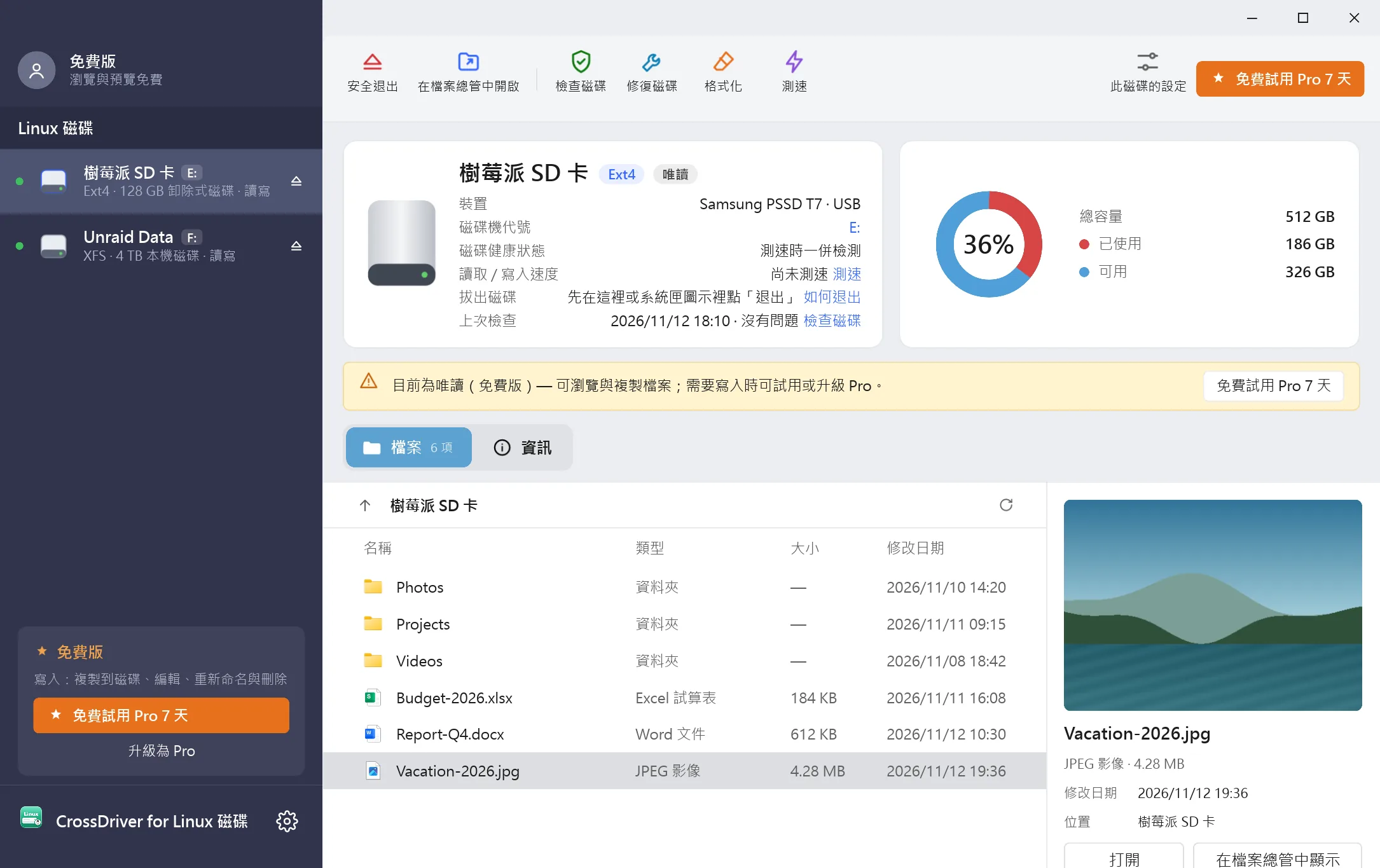
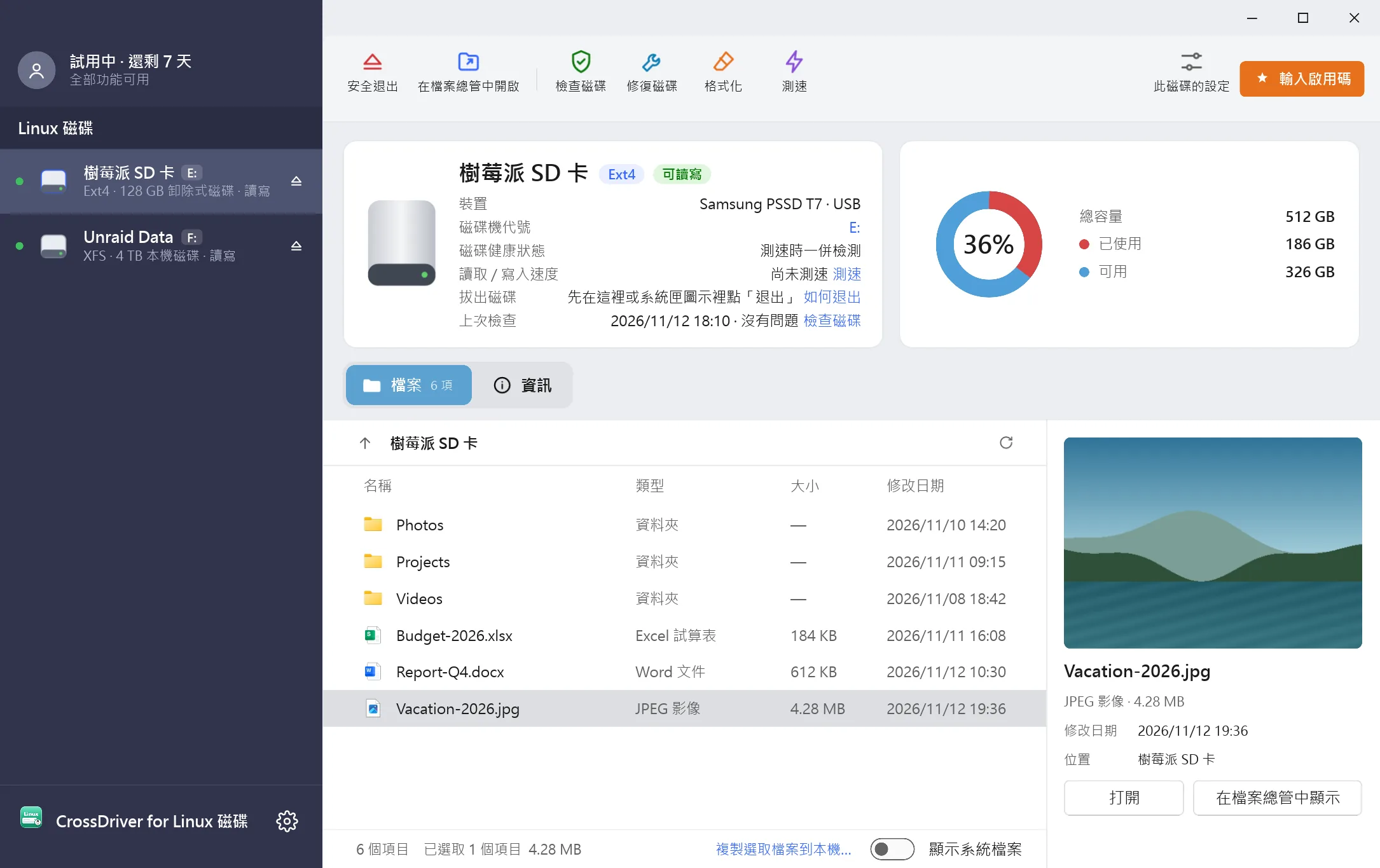
CrossDriver for Linux 磁碟(Ext4 / XFS / Btrfs for Windows (read Linux drive on Windows))介面截圖:插上自動識別 Ext4、XFS、Btrfs;檔案總管中的磁碟機代號;一鍵檢查與修復;直接預覽
1插上自動識別 Ext4、XFS、Btrfs
2檔案總管中的磁碟機代號
3一鍵檢查與修復
4直接預覽

支援的格式

Ext4 / Ext3 / Ext2XFSBtrfsLUKS 加密樹莓派 FAT32 開機分割區
使用情境

Linux 的磁碟,不用再找一台 Linux 電腦

🍓

樹莓派

SD 卡裡的程式、設定和拍攝的照片,在 Windows 電腦上直接改、直接複製。

🖥

Linux 電腦與伺服器

拆下來的 Ext4、XFS 硬碟接到 Windows 電腦上讀寫。

🗄

Unraid 資料碟

Unraid 陣列裡的單顆 XFS / Btrfs 資料磁碟,單獨接上就能讀。

🔐

LUKS 加密磁碟

Ubuntu、Fedora 安裝時勾選「加密磁碟」的磁碟,輸入密碼開啟。

01讀寫

以磁碟機代號出現在檔案總管裡,免費唯讀,Pro 讀寫

for Linux 磁碟用 Linux 原生的檔案系統驅動程式讀寫磁碟,再把磁碟區以磁碟機代號交給檔案總管。免費版可以開啟檔案、複製到這台電腦;寫入、重新命名和刪除需要 Pro。

  • 1免費版:唯讀存取
  • 2檔案總管中的磁碟機代號
  • 3Pro 可免費試用 7 天
  • 4免費預覽
CrossDriver for Linux 磁碟(Ext4 / XFS / Btrfs for Windows (read Linux drive on Windows))介面截圖:免費版:唯讀存取;檔案總管中的磁碟機代號;Pro 可免費試用 7 天;免費預覽
1免費版:唯讀存取
2檔案總管中的磁碟機代號
3Pro 可免費試用 7 天
4免費預覽
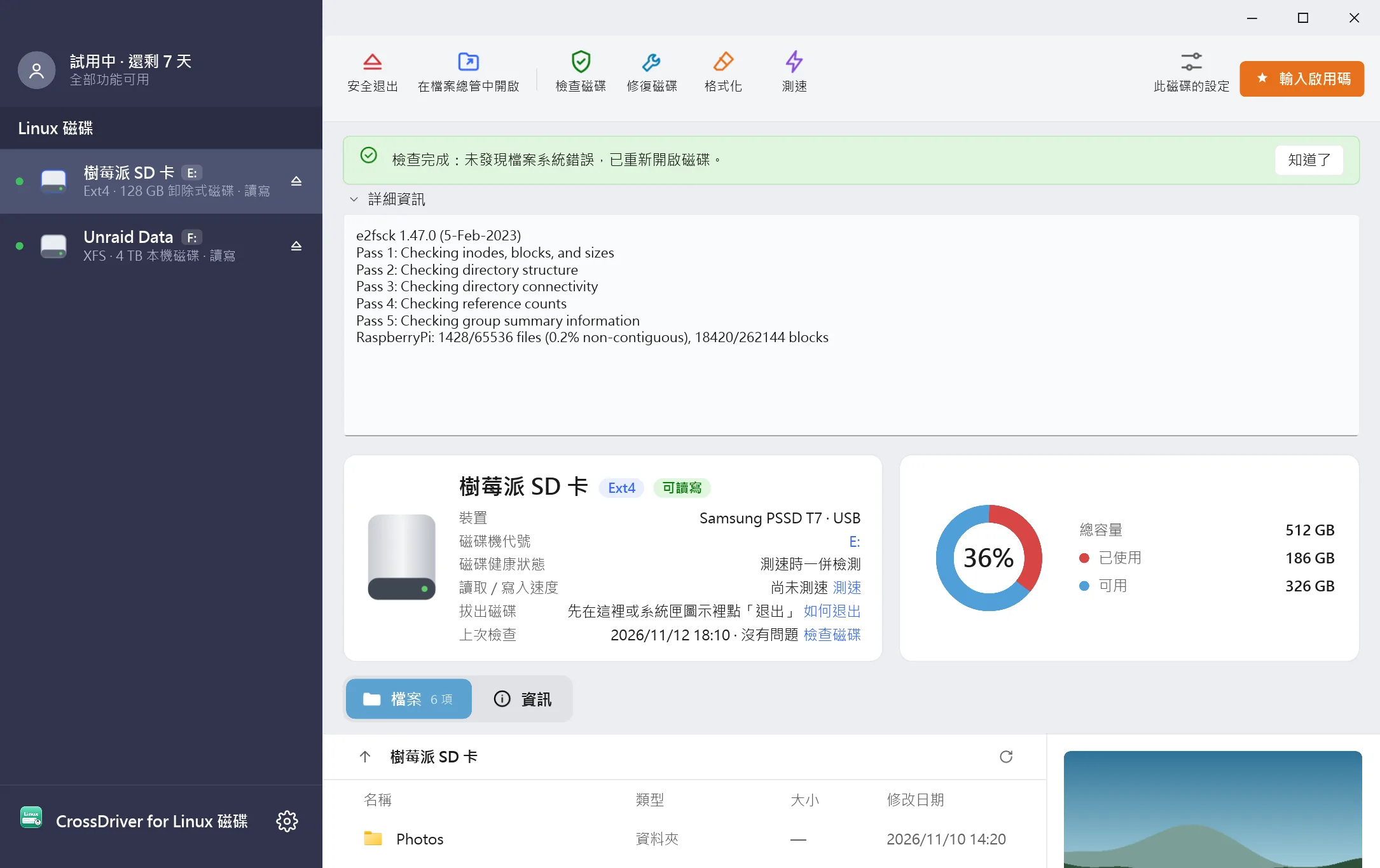
02修復

一鍵檢查並修復,修好後自動重新掛載

拔磁碟沒退出、斷電之後,Ext4 和 XFS 的檢查與修復都內建(e2fsck、xfs_repair),不用另找 Linux 電腦敲命令。

  • 1一鍵檢查並修復(e2fsck)
  • 2修復後自動重新掛載
  • 3可查看完整日誌
CrossDriver for Linux 磁碟(Ext4 / XFS / Btrfs for Windows (read Linux drive on Windows))介面截圖:一鍵檢查並修復;修復後自動重新掛載;可查看完整日誌
1一鍵檢查並修復
2修復後自動重新掛載
3可查看完整日誌
03加密

LUKS 加密磁碟,輸入密碼就能開啟

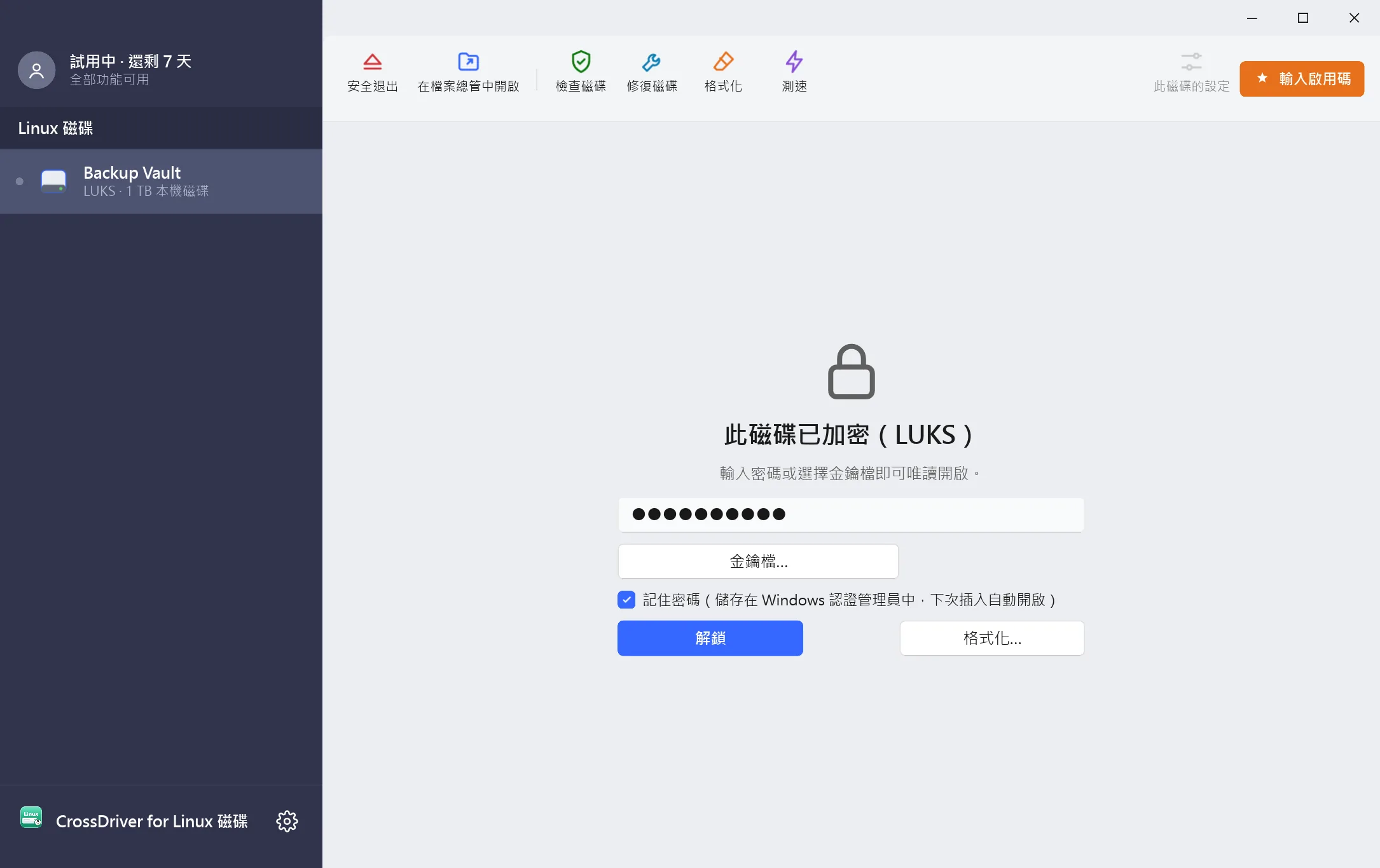
自動識別 LUKS1 / LUKS2,輸入密碼或選擇金鑰檔案即可解鎖。解鎖是 Pro 功能,可先免費試用 7 天。

  • 1自動識別 LUKS2
  • 2密碼
  • 3或金鑰檔案
  • 4存入 Windows 認證管理員
CrossDriver for Linux 磁碟(Ext4 / XFS / Btrfs for Windows (read Linux drive on Windows))介面截圖:自動識別 LUKS2;密碼;或金鑰檔案;存入認證管理員
1自動識別 LUKS2
2密碼
3或金鑰檔案
4存入認證管理員
04Pro

格式化為 Ext4、XFS、Btrfs 或 exFAT

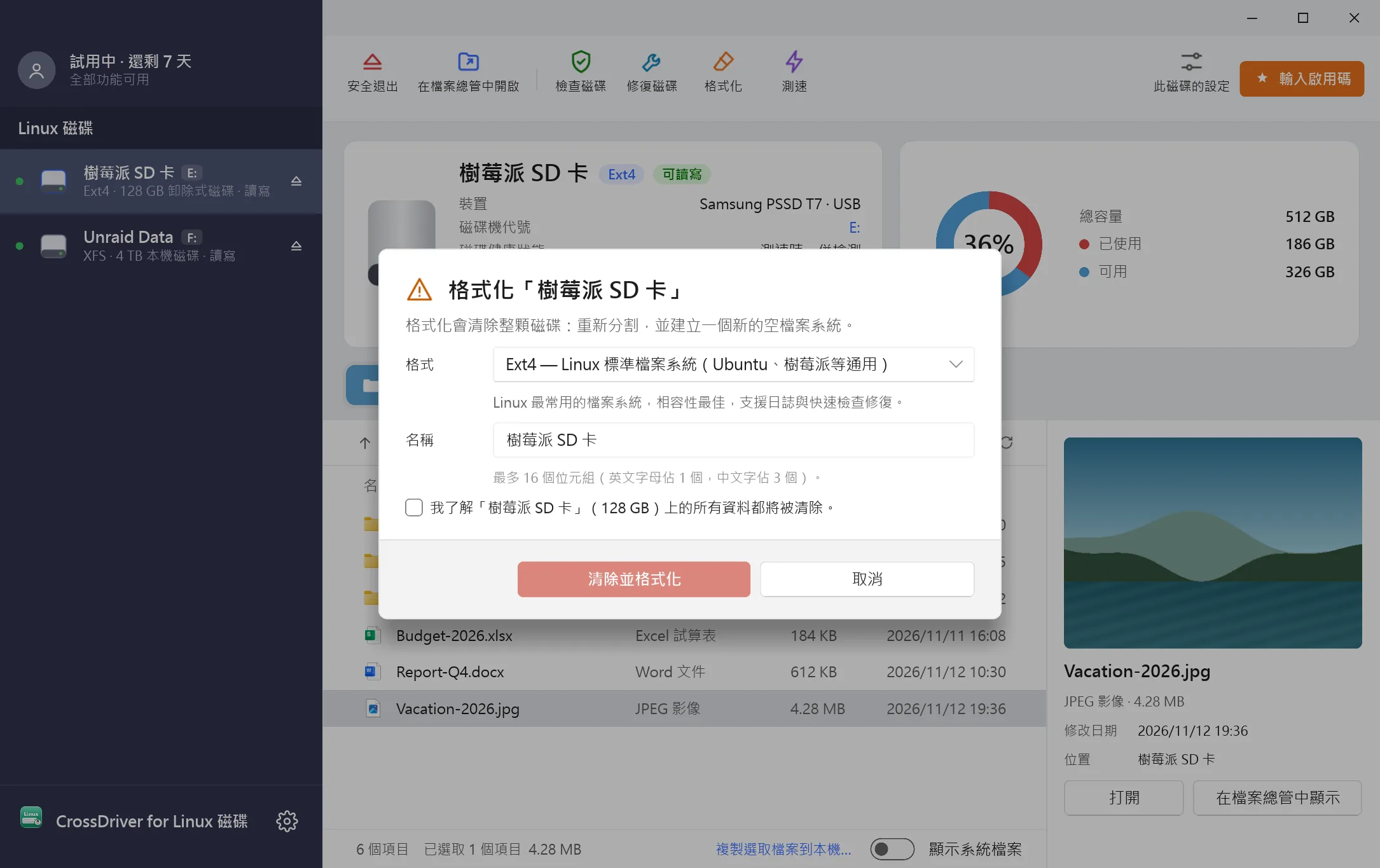
給樹莓派、Linux 電腦或 NAS 準備磁碟,在 Windows 上就能完成。

  • 1四種格式任選,用途寫在旁邊
  • 2必須勾選確認才能清除
CrossDriver for Linux 磁碟(Ext4 / XFS / Btrfs for Windows (read Linux drive on Windows))介面截圖:四種格式任選;勾選確認才能清除
1四種格式任選
2勾選確認才能清除
智慧辨識

認出每一顆磁碟,自動推薦合適的 App

🗄

NAS 陣列成員磁碟

群暉 Synology SHR / RAID 的單顆成員磁碟無法單獨開啟:for Linux 磁碟會認出它,提示把同一陣列的磁碟都接上,交給資料救援 NAS 版唯讀恢復。

↺

壞了、提示格式化的磁碟

檔案系統損壞、誤刪了檔案,用資料救援唯讀找回,再考慮修復。

⇄

正被其他 App 使用的磁碟

資料救援正在掃描的磁碟會顯示「正由資料救援使用」,掃描結束後可以轉交過來。

比較

for Linux 磁碟還是全格式讀寫?

全格式讀寫包含 for Mac 磁碟和 for Linux 磁碟的全部功能,另外支援 ZFS 和 F2FS。

for Linux 磁碟for Mac 磁碟全格式讀寫
Ext4、XFS、Btrfs 讀寫✓—✓
LUKS 解鎖✓—✓
APFS、HFS+、Time Machine—✓✓
ZFS、F2FS——✓
檢查與修復Ext4 · XFS—Ext4 · XFS
Pro 授權可用於for Linux 磁碟for Mac 磁碟全部三個 App
適用範圍

相容主流電腦與各品牌磁碟

適用的電腦

系統
Windows 10 2004(19041)及更高版本、Windows 11;家用版、專業版、教育版都支援
處理器
x64(Intel、AMD)與 ARM64(如Snapdragon);同一個安裝包,安裝時自動選擇
類型
桌上型電腦、筆電、迷你主機;在虛擬機器或雲端桌面裡執行需要開啟巢狀虛擬化

適用的磁碟

格式
Ext2 / Ext3 / Ext4、XFS、Btrfs、LUKS 加密
類型
樹莓派 SD / TF 卡、隨身碟、外接硬碟,以及裝進硬碟外接盒的 SATA / NVMe 硬碟
連接埠
USB-A、USB-C、雷電(Thunderbolt)、讀卡機、硬碟外接盒、硬碟座;隨身碟與讀卡機同樣支援

常見用途

樹莓派
SD 卡上的系統分割區與 FAT32 開機分割區一起顯示
Linux 與伺服器
Ext4、XFS 資料磁碟
Unraid
單顆 XFS / Btrfs 資料磁碟
加密磁碟
Ubuntu、Fedora 的 LUKS 加密磁碟

由多顆硬碟組成的 NAS 儲存池,請使用資料救援 NAS 版。

運作原理

不裝核心驅動程式,
用 Windows 自帶的「虛擬機器平台」

CrossDriver 在一台隔離的輕量 Linux 虛擬機器裡,用 Linux 原生的檔案系統驅動程式讀寫Ext4、XFS、Btrfs 磁碟,再把磁碟區以磁碟機代號交給檔案總管。虛擬機器由 Windows 自帶的「虛擬機器平台」執行,不裝核心驅動程式。

✓ 無核心驅動程式

Windows 自帶的元件

只需開啟 Windows 自帶的「虛擬機器平台」,首次開啟後重新開機一次。家用版也有這個元件。

✓ 一個引擎

裝幾個 App 都只有一台虛擬機器

五個 App 共用一個背景服務和一台虛擬機器:不搶磁碟,資源也只佔一份;沒有磁碟要服務時,虛擬機器自動停下。

✓ 安全退出

拔碟前先寫完

在 App 或工作列系統匣裡點「安全退出」,引擎先把更改全部寫回磁碟,再提示可以拔出。

系統要求:Windows 10 2004(19041)或更高版本,x64 與 ARM64,BIOS 中開啟虛擬化。Windows 本身執行在虛擬機器裡時,需要開啟巢狀虛擬化。

價格

先免費看,需要寫入再升級

免費版唯讀開啟磁碟,可以瀏覽、預覽、複製到電腦,不限時間。Pro 可先在 App 裡免費試用 7 天。

免費版

US$0

  • 自動識別並開啟 Linux 磁碟
  • 在檔案總管中唯讀存取
  • 預覽、複製到電腦
  • 檢查磁碟
免費下載 · 含 7 天 Pro 試用
推薦

for Linux 磁碟 Pro

US$29.95 永久授權 · 1 年 US$19.95 · 1 個月 US$9.95

  • 免費版所有功能
  • Ext4、XFS、Btrfs 讀寫
  • 修復檔案系統
  • 格式化為 Ext4、XFS、Btrfs、exFAT
  • 解鎖 LUKS 加密磁碟
購買 Pro

全格式讀寫 Pro(全系列套裝)

US$49.95 永久授權 · 1 年 US$29.95 · 1 個月 US$14.95

  • for Mac 磁碟 + for Linux 磁碟的全部功能
  • 另加 ZFS、F2FS
  • 一份授權,三個 App 通用
了解全格式讀寫

每份授權用於 1 台電腦,可在 App 內停用後換到另一台;離線也能使用,無需帳號。永久授權終身免費更新,包括以後的大版本。價格為美元,在 crossdriver.com 購買;Mac 版與 Windows 版的授權不通用。售後與退款政策。每個啟用碼可自行換機 3 次,之後請聯絡客服。

常見問題

問與答

Windows 能讀取 Ext4 嗎?

Windows 自己不支援 Ext4、XFS 和 Btrfs,插上會提示「需要格式化」,請點「取消」。裝上 for Linux 磁碟後,這些磁碟會以磁碟機代號出現在檔案總管裡,免費版唯讀,Pro 可讀寫。

樹莓派的 SD 卡能在 Windows 上改嗎?

能。SD 卡上的 Ext4 系統分割區會以磁碟機代號出現,FAT32 開機分割區也一起顯示在 for Linux 磁碟裡;Pro 可以直接修改設定檔、複製入程式。

和 WSL 的 wsl --mount 有什麼區別?

wsl --mount 要用命令列操作,掛載出來的磁碟在 WSL 的 Linux 環境裡。for Linux 磁碟插上就自動開啟,帶檔案總管磁碟機代號、檢查修復、格式化和 LUKS 解鎖,隨身碟和讀卡機也能用。同一顆磁碟正被 WSL、Ext2Fsd 等其他軟體使用時,CrossDriver 會提示是誰在用,不去搶。

Unraid 的硬碟能讀嗎?

能。Unraid 陣列裡每顆資料碟都是獨立的 XFS 或 Btrfs 檔案系統,單獨接上就能開啟。

群暉 Synology 的硬碟能用 for Linux 磁碟開啟嗎?

群暉 Synology 的資料通常在 SHR / RAID 和 LVM 之上,單顆磁碟打不開。for Linux 磁碟會認出這是 NAS 陣列成員,請把同一儲存集區的磁碟都接上,用資料救援 NAS 版唯讀恢復。

第一次開啟為什麼要重新開機?

CrossDriver 用 Windows 自帶的「虛擬機器平台」元件執行讀寫磁碟的引擎。這個元件預設沒有開啟,安裝程式或首次啟動頁會引導你開啟,開啟後需要重新開機一次,以後就不用了。步驟見開啟「虛擬機器平台」。

會安裝核心驅動程式嗎?

不會。CrossDriver 不裝檔案系統驅動程式或其他核心驅動程式:磁碟交給一台隔離的輕量 Linux 虛擬機器讀寫,再以磁碟機代號出現在檔案總管裡。背景服務只在有 CrossDriver 應用用到時啟動,解除安裝最後一個 CrossDriver 應用時,服務、系統匣助手和虛擬機器映像會一起刪除。

App 關掉以後,磁碟機代號還在嗎?

在。關掉 App 後,它開啟的磁碟由背景服務繼續提供,磁碟機代號保留;要拔磁碟時,在工作列系統匣的 CrossDriver 選單裡點「安全退出」。

在檔案總管裡「中斷連線」網路磁碟機,等於退出嗎?

不等於。CrossDriver 的磁碟機代號以網路位置的形式出現,拔磁碟前請在 App 或系統匣選單裡點「安全退出」:引擎先把更改寫回磁碟,再提示可以拔出。

可以先試用 Pro 嗎?

可以。for Mac 磁碟、for Linux 磁碟和全格式讀寫都能在 App 裡免費試用 Pro 7 天。試用結束後磁碟仍可唯讀存取,檔案不受影響。

Mac 版買過了,Windows 版還要再買嗎?

要。Mac 版與 Windows 版的授權不通用;兩邊一起買的組合優惠即將提供。

Linux 的磁碟,在 Windows 上讀寫

下載 CrossDriver for Linux 磁碟,免費開啟你的磁碟。

Windows 10 2004 或更高版本 · x64 與 ARM64 · 隱私政策 · 價格 · 開源授權

下載次數會以匿名方式統計,不記錄任何個人資訊。