CrossDriver 資料救援 NAS 版免費掃描與預覽 · 看到檔案再付費

NAS 壞了?硬碟接上 Mac,
把裡面的檔案讀出來

CrossDriver 資料救援 NAS 版是一款 Mac 應用程式:把 Synology 群暉、QNAP 威聯通、綠聯、Unraid、TrueNAS 的硬碟取出接到 Mac,不用 Windows 電腦、不用 Ubuntu 隨身碟、不打一行指令,它自動重建 RAID、LVM、Btrfs 與 ZFS,即使少了一顆硬碟。全程唯讀,先免費看到你的檔案,再決定是否救援。

以唯讀方式開啟,不寫入原始磁碟無需核心延伸功能檔案不上傳

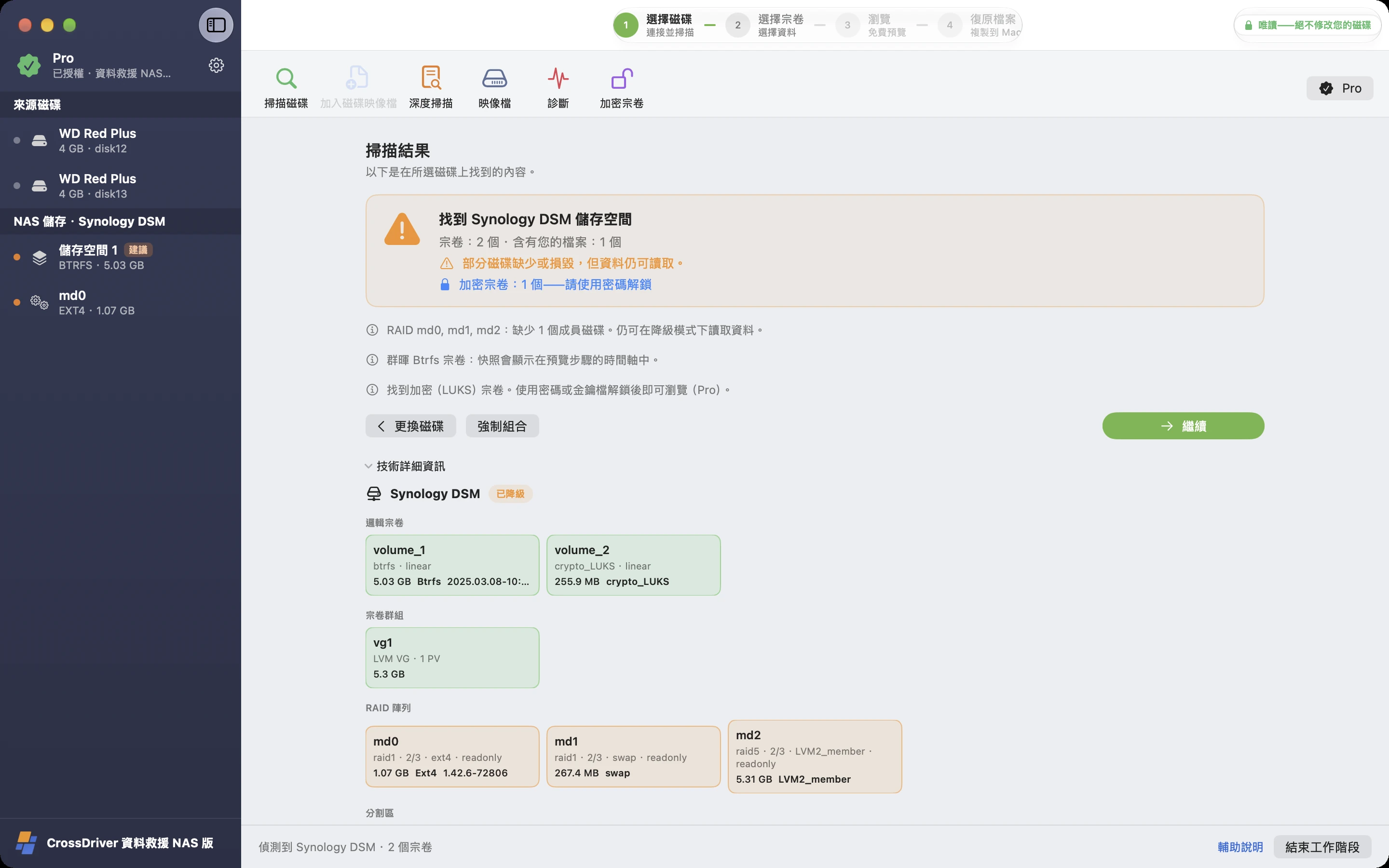
CrossDriver 資料救援 NAS 版(Synology / QNAP NAS data recovery for Mac)介面截圖:全程唯讀;四步驟精靈:選硬碟 → 選磁碟區 → 瀏覽 → 救援;自動認出群暉、威聯通、綠聯、Unraid、TrueNAS;少一顆硬碟也能讀:降級陣列照樣組裝;儲存結構一目了然:RAID → LVM → Btrfs
1全程唯讀
2四步驟精靈:選硬碟 → 選磁碟區 → 瀏覽 → 救援
3自動認出群暉、威聯通、綠聯、Unraid、TrueNAS
4少一顆硬碟也能讀:降級陣列照樣組裝
5儲存結構一目了然:RAID → LVM → Btrfs
CrossDriver 資料救援 NAS 版免費掃描與預覽 · 看到檔案再付費

NAS 壞了?硬碟接上 Windows 電腦,
把裡面的檔案讀出來

CrossDriver 資料救援 NAS 版:把群暉 Synology、威聯通 QNAP、綠聯、Unraid、TrueNAS 的硬碟取出來接到 Windows 電腦,不用 Ubuntu 隨身碟、不敲一行命令,它自動重建 RAID、LVM、Btrfs 與 ZFS,即使缺了一顆磁碟。全程唯讀,先免費看到你的檔案,再決定是否恢復。

以唯讀方式開啟,不寫入原始磁碟不裝核心驅動程式檔案不上傳

CrossDriver 資料救援 NAS 版(Synology / QNAP NAS data recovery for Windows)介面截圖:全程唯讀;自動認出群暉 Synology DSM 儲存;缺一顆磁碟也能讀;強制組裝只寫在記憶體覆蓋層;儲存結構一目瞭然
1全程唯讀
2自動認出群暉 Synology DSM 儲存
3缺一顆磁碟也能讀
4強制組裝只寫在記憶體覆蓋層
5儲存結構一目瞭然

認得這些 NAS 的硬碟

Synology群暉 · SHR / RAIDQNAP威聯通 · QTS / QuTS heroUGREEN綠聯 · UGOSUnraidXFS / Btrfs 陣列TrueNASZFS 儲存池自建 Linuxmdadm / LVM
RAID 0/1/5/6/10SHRLVMBtrfsExt4XFSZFSLUKS 加密BitLockerZFS 原生加密
什麼時候用得上

NAS 開不了機,但資料還在硬碟上

大多數「NAS 壞了」,壞的是主機板、電源或系統,硬碟裡的檔案完好無損。只要把硬碟接到 Mac 上,就能把它們讀出來。

🔌

主機壞了

主機板、電源燒了,或機型停產買不到同款,硬碟卻完好無缺。

⚠️

陣列降級

掉了一顆硬碟、重建中斷,儲存池顯示「已損毀」或「唯讀」。

🔄

系統更新失敗

DSM / QTS 更新後無法開機,或被重置後看不到儲存空間。

📦

換新 NAS

把舊 NAS 的整個磁碟區資料搬到新硬碟,SHR 也能遷移成單碟。

先別急

NAS 出問題後,先別做這幾件事

很多資料不是毀在故障本身,而是毀在事後的「搶救」上。

✋

別在 NAS 上按「修復」

降級的陣列一旦重建,就會改寫所有成員硬碟;中途若再出錯,原本讀得到的資料也可能讀不出來。

✋

別按「初始化」

把 NAS 硬碟接到 Mac 上,系統會顯示「你插入的磁碟無法被這部電腦讀取。」請按「忽略」,千萬不要初始化或清除。

✋

別強制組裝後再加入硬碟

網路上的指令教學常教 mdadm --force 再 --add,這會在救回資料之前就開始改寫陣列。

🔇

有異音先斷電

硬碟發出喀喀聲、不轉、反覆斷線,代表是物理故障。請停止通電,交給專業資料救援公司。

使用步驟

四個步驟,不用打一行指令

你只需要為每顆 NAS 硬碟準備一個 SATA 轉 USB 轉接器或硬碟外接座。

  1. 1

    選擇磁碟

    接上硬碟,勾選同一個儲存池的所有硬碟,按「掃描磁碟」。

  2. 2

    選擇磁碟區

    資料救援 NAS 版會標出存放共用資料夾的「推薦」資料磁碟區。

  3. 3

    瀏覽檔案

    像在 NAS 上一樣瀏覽資料夾,免費預覽照片、影片和文件。

  4. 4

    救回檔案

    複製到另一顆硬碟,保留修改日期並逐一驗證。

01選擇磁碟區

不懂 RAID,也知道檔案在哪個磁碟區

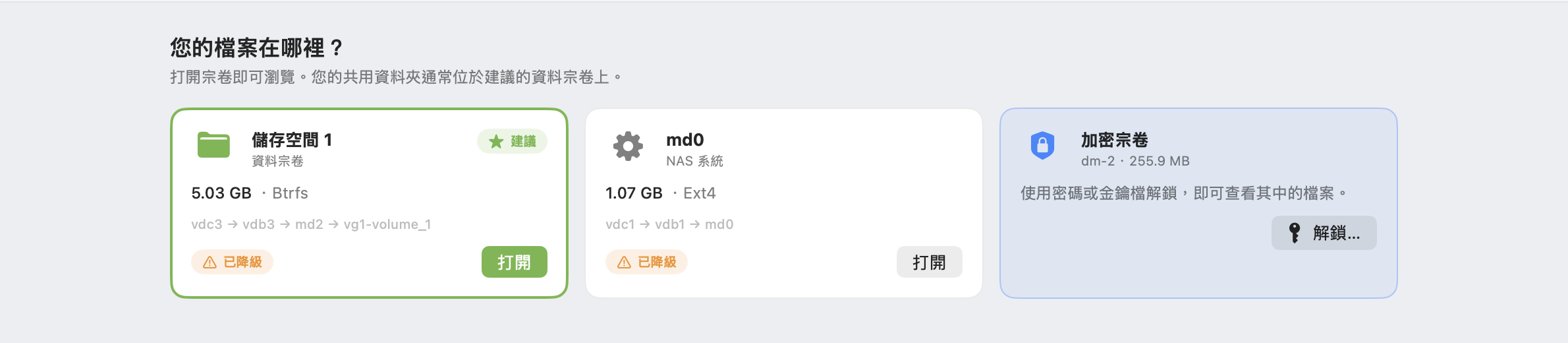
一台群暉的硬碟上通常有系統分割區、置換分割區和資料磁碟區。資料救援 NAS 版只會把存放共用資料夾的那個標為「推薦」,名稱也和你在 DSM 裡看到的一樣。

  • 1資料磁碟區標為「推薦」,沿用 DSM 名稱「儲存空間 1」,並顯示檔案系統與已用空間
  • 2系統分割區、置換分割區自動歸類,不會誤開
  • 3加密磁碟區單獨列出,輸入密碼即可唯讀解鎖
CrossDriver 資料救援 NAS 版(Synology / QNAP NAS data recovery for Mac)介面截圖:推薦的資料磁碟區,與 DSM 同名;系統分割區自動歸類;加密磁碟區可解鎖
1推薦的資料磁碟區,與 DSM 同名
2系統分割區自動歸類
3加密磁碟區可解鎖
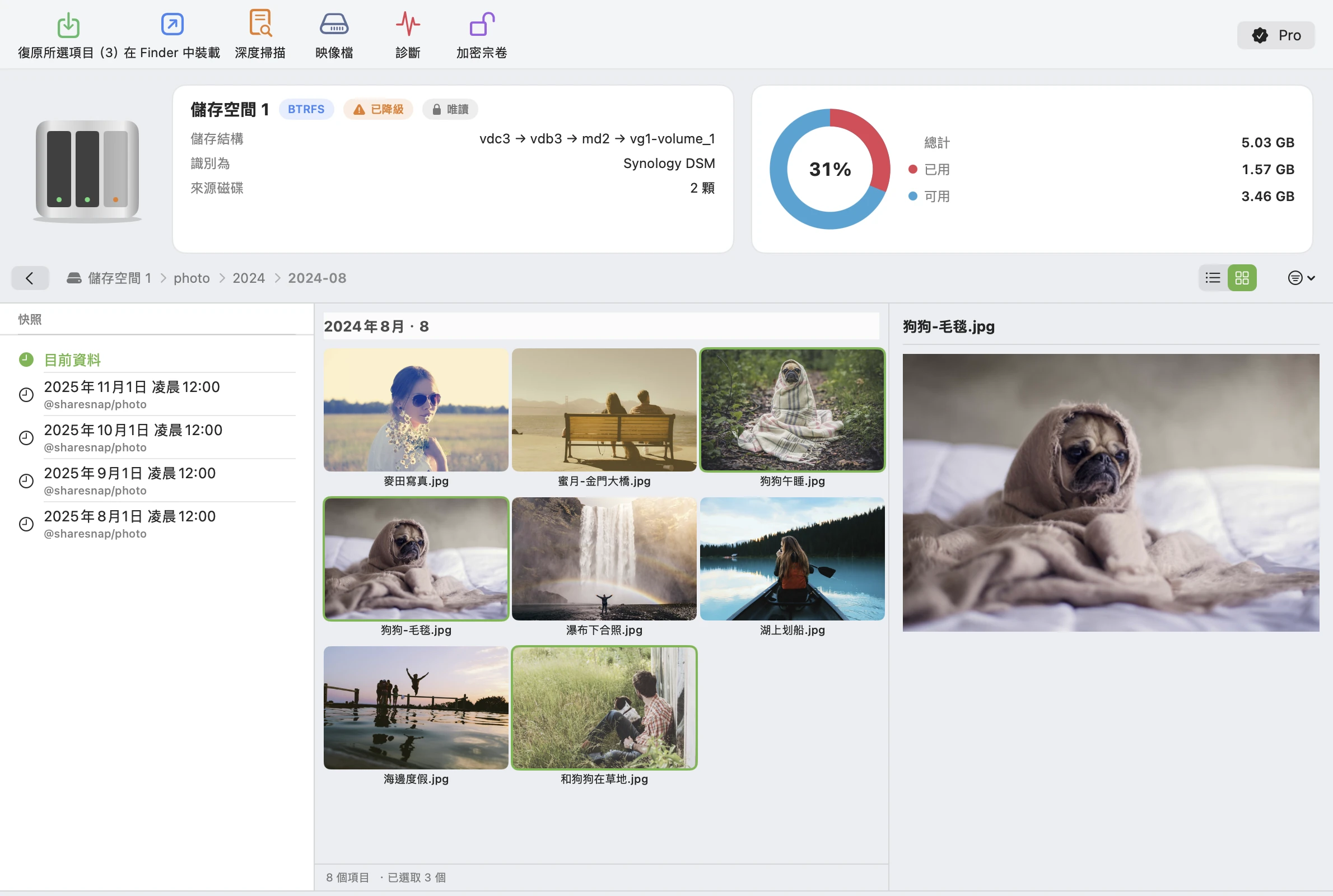
02免費預覽

先看到你的照片,再決定要不要買

掃描、瀏覽與預覽免費,不限時間。打開一張照片、一份合約、一段影片,確認檔案真的還在,再升級救援。

  • 1可點按的路徑,隨時跳回上層資料夾
  • 2照片牆依月份分組,可包含子資料夾
  • 3預覽照片、RAW、PDF、Word、影音,內容只在記憶體中,不寫入磁碟
  • 4選取檔案或資料夾,一鍵「救回所選項目」
CrossDriver 資料救援 NAS 版(Synology / QNAP NAS data recovery for Mac)介面截圖:可點按路徑;依月份分組的照片牆;免費預覽;救回所選項目
1可點按路徑
2依月份分組的照片牆
3免費預覽
4救回所選項目
03快照

檔案被誤刪了?回到快照那一刻

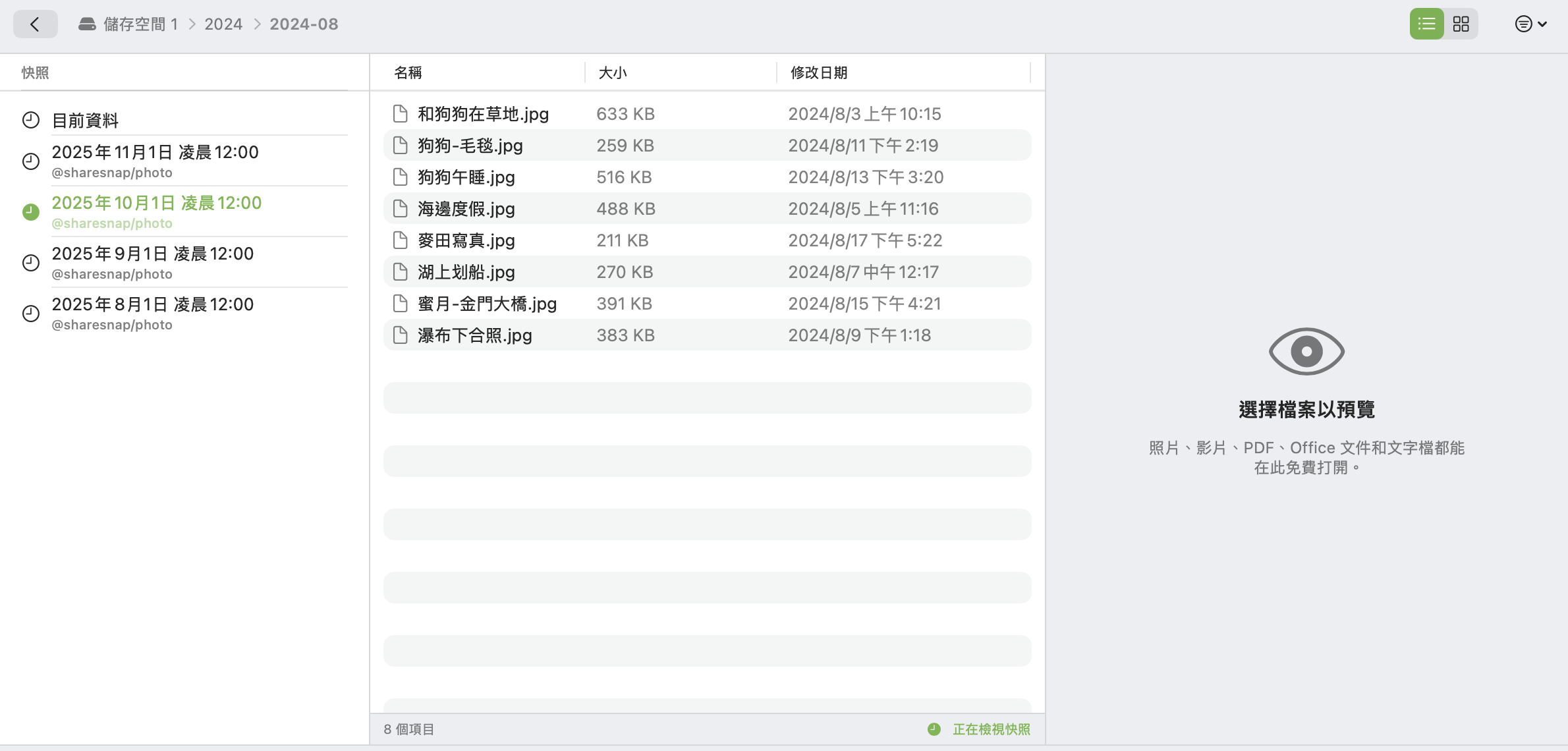
群暉 Btrfs 磁碟區上的快照會依時間列出。選一個日期,就能看到當時的資料夾,連 NAS 都不必先修好。

  • 1自動辨識群暉 @GMT 快照,以當地時間顯示
  • 2瀏覽快照與瀏覽目前資料完全相同,可直接救回

也適用於遭勒索軟體加密前的快照:快照為唯讀,救援時不會更動它。

CrossDriver 資料救援 NAS 版(Synology / QNAP NAS data recovery for Mac)介面截圖:快照時間軸;正在檢視 10 月 1 日的檔案
1快照時間軸
2正在檢視 10 月 1 日的檔案
04救援

每個檔案都經過驗證,哪裡損壞寫得清清楚楚

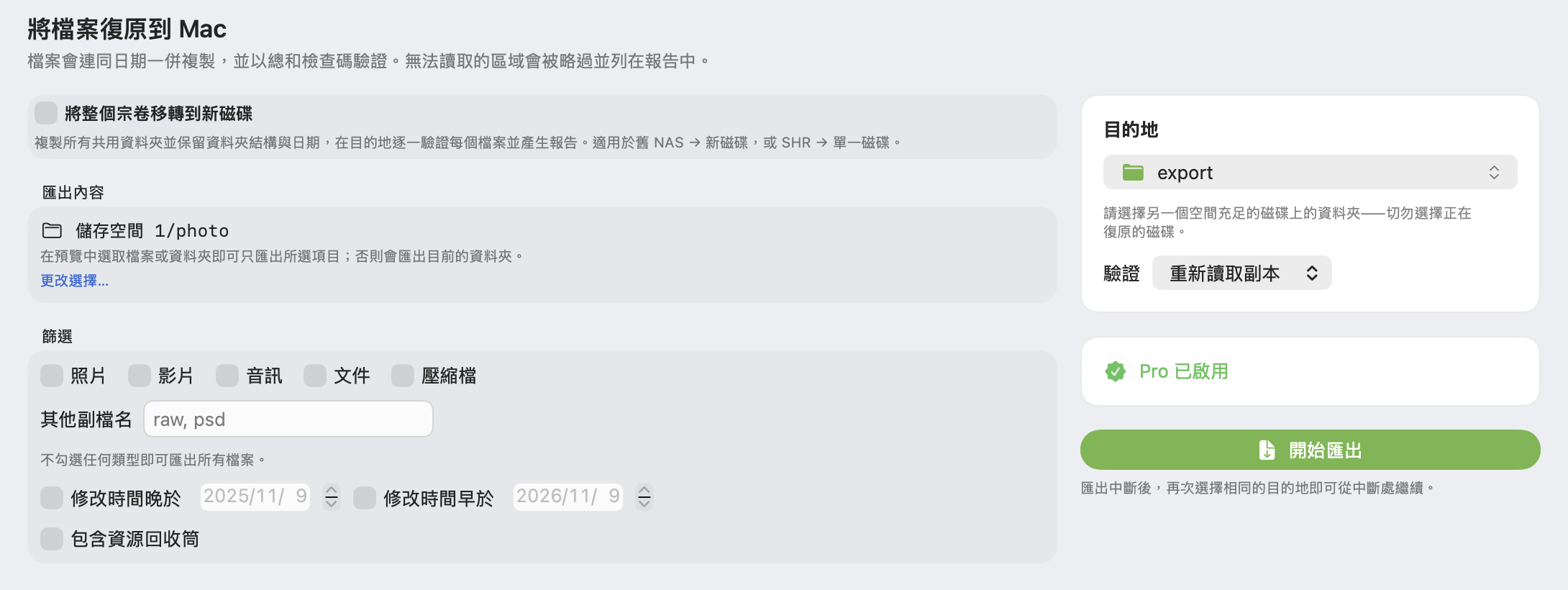
救援不只是「複製」。資料救援 NAS 版記住每一步,讀不出的地方不會讓整個工作卡住。

  • 1依類型(照片、影片、文件……)和修改時間篩選
  • 2SHA-256 回讀驗證,或與來源檔案逐一比對
  • 3壞軌自動略過、補零並寫入報告,附完整驗證清單
  • 4中斷後選擇同一位置即可續傳
CrossDriver 資料救援 NAS 版(Synology / QNAP NAS data recovery for Mac)介面截圖:依類型篩選;SHA-256 驗證;略過壞軌並記錄;中斷續傳
1依類型篩選
2SHA-256 驗證
3略過壞軌並記錄
4中斷續傳
05磁碟映像

硬碟在示警?先把它完整複製下來

掃描前會先做健康檢查:讀取 SMART 並實測讀取速度。發現硬碟正在損壞時,資料救援 NAS 版會建議先做映像,之後只讀取映像,不再折騰原始硬碟。讀取 SMART 需要先安裝 smartmontools(brew install smartmontools),未安裝時只做讀取速度測試。

  • 1先「快速拷貝」略過壞軌,再「重試壞軌」慢慢讀
  • 2熱度圖即時顯示哪些區域已讀取、哪些讀不出
  • 3映像還沒做完,就可以開始瀏覽映像裡的檔案

以 GNU ddrescue 為基礎,中斷後可接續。RAID 需為每顆成員硬碟各做一份映像。

1先快速拷貝,再重試壞軌
2壞軌即時熱度圖
3邊做映像邊瀏覽
06加密磁碟區

加密的儲存空間,也能在 Mac 上開啟

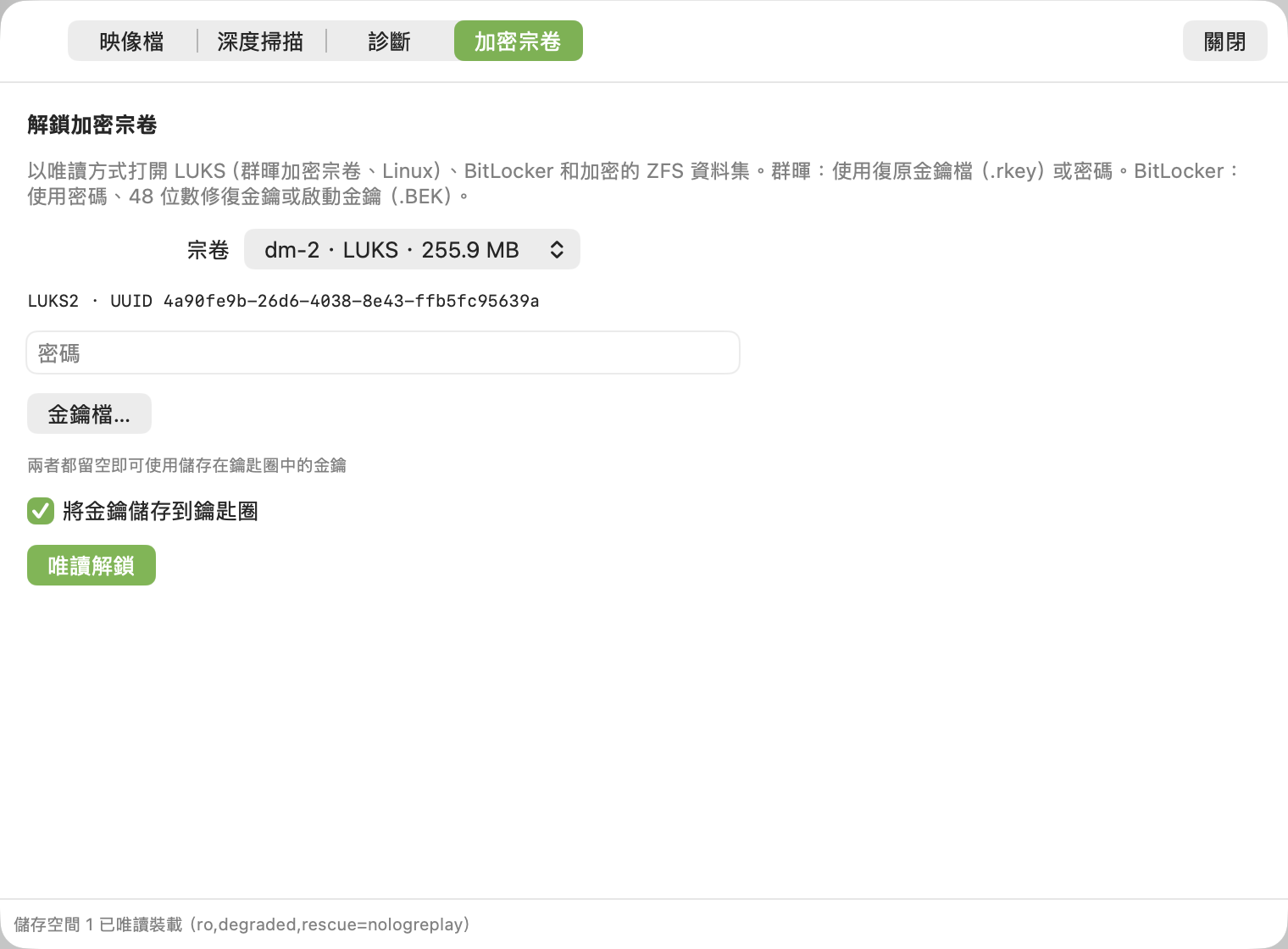
群暉加密儲存空間(LUKS)、Windows BitLocker 硬碟和 TrueNAS 的加密資料集,都能以唯讀方式解鎖。

  • 1自動辨識加密類型與金鑰保護裝置
  • 2支援密碼、群暉 .rkey、BitLocker 48 位數修復金鑰與 .BEK
  • 3可存入鑰匙圈,下次插上硬碟自動解鎖

僅以 TPM 保護的 BitLocker 硬碟,離開原電腦後需要 48 位數修復金鑰。

CrossDriver 資料救援 NAS 版(Synology / QNAP NAS data recovery for Mac)介面截圖:群暉加密儲存空間(LUKS2);密碼或 .rkey 修復金鑰檔案;存入鑰匙圈
1群暉加密儲存空間(LUKS2)
2密碼或 .rkey 修復金鑰檔案
3存入鑰匙圈
07三層唯讀保護

救援工具最不該做的,
就是往壞硬碟上寫東西

資料救援 NAS 版在一個隔離的輕量 Linux 環境中讀取硬碟,它和你的 Mac 之間有三道鎖。任何一道沒鎖上,都會在存取磁碟前停止。

🔒 第 1 道

Mac 端

硬碟以唯讀方式開啟,並以唯讀裝置交給救援環境,從系統層面就寫不進去。

🔒 第 2 道

救援環境

RAID 唯讀組裝、LVM 唯讀啟用,所有掛載強制 ro;需要「強制組裝」時,變更只寫在記憶體中的覆蓋層。

🔒 第 3 道

介面

App 每次都會核對救援環境回報的存取策略,只要不是「唯讀」就立即中止。

不需安裝核心延伸功能,不需進入復原模式,也不會降低 Mac 的系統安全性。

08Pro

在 Finder 中開啟,像一般磁碟一樣使用

升級 Pro 後,資料磁碟區會以唯讀方式掛載到 Finder,任何 App 都能直接開啟其中的檔案。

  • 1資料磁碟區出現在 Finder 側邊欄,用你熟悉的 App 直接開啟檔案
  • 2以唯讀方式掛載,誤操作也改不了原始硬碟
  • 3唯讀開啟磁碟區內的 Time Machine 備份(.sparsebundle)

Pro 還包括:整個磁碟區遷移(整個磁碟區複製並回讀驗證,適合舊 NAS → 新硬碟)、btrfs restore(Btrfs 無法掛載時直接搶救檔案)、陣列重建(在覆蓋層上重建 md 陣列,不寫入成員硬碟)。診斷功能免費。

1出現在 Finder 側邊欄
2唯讀掛載
3唯讀開啟 Time Machine 備份
唯讀的做法

這些操作,資料救援 NAS 版絕不會對你的硬碟做

✕

重建陣列

不在成員硬碟上重建或同步 RAID。需要「強制組裝」或依原參數重建時,變更只寫在記憶體中的覆蓋層。

✕

修復檔案系統

不對原始硬碟執行 fsck、xfs_repair 或 btrfs check --repair。磁碟以唯讀裝置接入,掛載時不回寫日誌。

✕

改寫磁碟資訊

不寫入超級區塊、分割表、LVM 中繼資料;加密磁碟區也只以唯讀方式解鎖。

✕

上傳你的資料

檔名、路徑和內容從不離開你的 Mac,全程可離線使用。

支援範圍

涵蓋主流 NAS 的儲存結構

群暉、威聯通、綠聯、Unraid、TrueNAS 和自建 Linux 的常見儲存結構,都在支援範圍內。拿不準就先用免費版掃描,結果一目瞭然。

辨識與組裝瀏覽與預覽救援匯出說明
群暉 SHR✓✓✓已實測:三顆硬碟陣列(md + LVM + Btrfs)
群暉 SHR-2已支援已支援已支援與 SHR 同樣以 mdadm 唯讀組裝
群暉經典 RAID 0/1/5/6/10已支援已支援已支援與 SHR 同樣以 mdadm 唯讀組裝
群暉 Btrfs 快照✓✓✓已實測:依時間瀏覽 @GMT 快照
群暉加密儲存空間(LUKS)已支援已支援已支援密碼或 .rkey 復原金鑰
群暉加密共用資料夾(eCryptfs)暫不支援——
威聯通 QTS 儲存池已支援已支援已支援實機驗證進行中
威聯通 QuTS hero(ZFS)已支援已支援已支援唯讀匯入儲存池
TrueNAS(ZFS)已支援已支援已支援含原生加密資料集
Unraid 陣列已支援已支援已支援每顆資料碟單獨讀取(XFS / Btrfs)
綠聯 UGOS已支援已支援已支援
自建 Linux(mdadm / LVM)已支援已支援已支援Ext4 · XFS · Btrfs

✓ 表示 2026 年 11 月已在真實硬碟或映像檔上實測通過;「已支援」表示功能已依標準 Linux 工具實作,實機驗證持續進行中。拿不準就先用免費版掃描,結果一目瞭然。

適用範圍

相容主流 Mac 與各品牌 NAS 硬碟

適用的 Mac

機型
MacBook Air、MacBook Pro、iMac、Mac mini、Mac Studio、Mac Pro
晶片
Apple 晶片(M1–M6 全系列,含 Pro、Max、Ultra)與 Intel 處理器
系統
macOS 12 Monterey、13 Ventura、14 Sonoma、15 Sequoia、26 Tahoe 及更新版本

適用的硬碟

硬碟
NAS 用的 3.5 / 2.5 吋傳統硬碟與 SSD,如希捷 IronWolf 那嘶狼、威騰 WD Red 紅標、東芝 N300、群暉 HAT 系列
連接
SATA 轉 USB 轉接線、硬碟外接座、多槽硬碟櫃
目標磁碟
一顆空間足夠的外接硬碟或 Mac 內建磁碟,用來存放救回的檔案

適用的 NAS

群暉 Synology
DS218+、DS220+、DS224+、DS920+、DS923+ 等使用 SHR / RAID 的機型
其他品牌
威聯通 QNAP、綠聯 UGREEN、Unraid、TrueNAS、自建 Linux NAS
說明
與 NAS 型號無關,只看儲存結構,範圍請見上方支援表

硬碟有異音、不轉等物理故障時,請交給專業資料救援公司。

比較

與官方的 Ubuntu 救援方法比較

Synology 官方提供的方法(Synology 知識中心)是:找一台電腦,裝好所有硬碟,用 Ubuntu 隨身碟開機,再輸入一連串指令。

資料救援 NAS 版官方 Ubuntu 方法
需要的硬體你的 Mac + USB 硬碟外接座一台有足夠硬碟槽的 PC + 隨身碟
在 Mac 上使用✓—
操作方式四步驟精靈命令列,自行判斷裝置路徑
對硬碟的寫入嚴格唯讀依教學組裝;加上 --force 時會更新成員磁碟上的陣列資訊
新系統相容性內建引擎,開箱即用需依教學準備對應版本的 Ubuntu
加密儲存空間在精靈中輸入密碼手動 cryptsetup,金鑰需先解碼
預覽與驗證內建預覽,SHA-256 驗證匯出自己複製,自己核對
比較

與其他救援方法比較

資料救援 NAS 版Windows 救援軟體跨平台專業救援軟體資料救援公司
在 Mac 上使用✓—✓—
群暉 SHR✓視產品而定✓✓
群暉加密儲存空間已支援視產品而定常需更高版本✓
購買前免費預覽✓✓匯出受限檢測報價
SHA-256 驗證匯出✓———
在 Finder 中掛載✓———
壞硬碟映像與熱度圖✓視產品而定視產品而定✓
硬碟物理故障———✓

硬碟有物理故障時,任何軟體都無能為力,請直接聯絡專業資料救援公司。

09價格

看得到,再付費

掃描、瀏覽與預覽免費,不限時間。確認檔案都在之後,再升級救援。

免費版

US$0

  • 辨識 NAS、重建 RAID / LVM / ZFS
  • 健康檢查與診斷
  • 瀏覽全部資料夾與快照
  • 預覽照片、文件、影音
免費下載
推薦

資料救援 NAS 版 Pro

US$69.95 永久授權 · 1 年 US$39.95

  • 免費版所有功能
  • 將檔案救回到 Mac,不限量,附驗證
  • 在 Finder 中掛載 · 整個磁碟區遷移
  • 磁碟映像 · 加密磁碟區解鎖
  • btrfs restore · 陣列重建
購買 Pro

資料救援 Pro

US$49.95 永久授權 · 1 年 US$29.95 · 1 個月 US$19.95

  • 找回誤刪、深度掃描、找回分割區
  • 免費救援 500 MB,分享後增加到 2 GB
  • 資料救援 NAS 版的授權也適用
了解資料救援

每份授權用於 1 台 Mac,可在 App 內停用後轉移到另一台,無需帳號。啟用後可離線使用:App 每 30 天連網一次自動續期,離線時另有 14 天寬限期。永久授權包含這個 App 今後所有版本的免費更新,包括大版本;1 年和 1 個月的授權不會自動扣款,到期前 App 會提醒續費。售後與退款政策。每個啟用碼可自行換機 3 次,之後請聯絡客服。

10資料不出 Mac

你的檔案,只在你的 Mac 上

唯讀

不寫入原始磁碟

三層唯讀鎖,修復類操作只寫在記憶體覆蓋層或工作目錄。

0

位元組上傳

檔名、路徑和內容從不離開你的 Mac,全程可離線使用。

✓

每一步都可追溯

關鍵操作寫入稽核日誌,救援完成後產生逐檔報告與 SHA-256 清單。

20

種介面語言

簡體中文、繁體中文、English、日本語、한국어、Deutsch、Français、Español、Português、Русский 等 20 種。原生支援 Apple 晶片與 Intel。

常見問題

問與答

群暉拆下來的硬碟插到 Mac 上能讀嗎?

直接插上不行:群暉的資料通常位於 SHR / RAID 和 LVM 之上,macOS 會跳出「你插入的磁碟無法被這部電腦讀取。」的提示,請按「忽略」,千萬不要初始化。用資料救援 NAS 版把同一個儲存池的硬碟都接上,它會唯讀重建陣列,找到「儲存空間 1」等資料磁碟區,並可免費瀏覽與預覽。詳細步驟請見群暉硬碟在 Mac 上讀取資料。

群暉 DS920+、DS220+、DS923+ 等機型的硬碟都能讀嗎?

能否讀取取決於儲存結構,與機型無關。已實測的是 SHR(md + LVM + Btrfs)和 Btrfs 快照;經典 RAID、Ext4 儲存空間和群暉加密儲存空間已依標準 Linux 工具實作,尚未在真實裝置上驗證;加密共用資料夾(eCryptfs)暫不支援。可以先用免費版掃描,掃描結果會直接告訴你能否讀取。

威聯通(QNAP)的硬碟能救回嗎?

威聯通的 QTS 和 QuTS hero(ZFS)儲存集區已依標準 Linux 工具實作,尚未在真實裝置上驗證。可以先用免費版掃描,掃描結果會直接告訴你能否讀取。

NAS 儲存集區損毀,硬碟沒壞,資料會不見嗎?

通常不會馬上不見。儲存集區顯示「已損毀」,多半是陣列或檔案系統的中繼資料出了問題,檔案資料大多還在硬碟上。在弄清楚原因之前,不要初始化硬碟、重建儲存集區或重灌系統;先把硬碟取出接到 Mac,用資料救援 NAS 版唯讀重建陣列,免費瀏覽和預覽,確認檔案還在再救援。硬碟有異音或偵測不到的,請交給專業資料救援公司。

NAS 主機板壞了 / 開不了機,資料還在嗎?

很可能還在。主機板、電源、系統故障不會影響硬碟上的資料。把所有硬碟依序取出,接到 Mac 上掃描即可。

DSM 更新後開不了機怎麼辦?

先別重灌或初始化。把硬碟接到 Mac 上,用免費版掃描並預覽,確認檔案都在。

RAID 1 壞了一顆硬碟,還能讀嗎?

可以。RAID 1 只要有一顆好硬碟就能讀;RAID 5、SHR 可以少一顆,RAID 6、SHR-2 可以少兩顆。

Ubuntu 顯示「can't read superblock」,還有救嗎?

這不一定代表資料壞了,可能只是核心版本、掛載參數或缺少硬碟所致。資料救援 NAS 版會逐步嘗試更寬鬆的唯讀掛載方式,Btrfs 真的掛載不上時,還能用 btrfs restore 直接搶救檔案。先免費掃描看看。

TrueNAS 無法匯入儲存池(cannot import pool)怎麼辦?

資料救援 NAS 版以 OpenZFS 唯讀匯入儲存集區,不改寫任何集區資訊。TrueNAS 尚未在真實裝置上驗證,可以先免費掃描預覽。

需要準備什麼硬體?

每顆 NAS 硬碟一個 SATA 轉 USB 轉接器或硬碟外接座(多槽外接座也可以),以及一顆空間足夠的目標磁碟,用來存放救回的檔案。

什麼時候該找專業救援?

硬碟有異音、不轉、反覆斷線,或多顆硬碟同時出現物理故障時,請停止通電,聯絡專業資料救援公司。

少了一顆硬碟還能救回嗎?

RAID 1/5/6/10 和 SHR 在缺少容許數量的硬碟時仍能讀取。陣列不同步時,可嘗試「強制組裝」,變更只發生在記憶體覆蓋層中,不會寫入硬碟。

會不會弄壞我的硬碟或 NAS 設定?

不會。硬碟以唯讀方式接入,資料救援 NAS 版不會寫入硬碟,之後把硬碟裝回原 NAS 也不受影響。

需要安裝核心延伸功能或關閉 SIP 嗎?

不需要。資料救援 NAS 版使用 macOS 內建的虛擬化框架,執行一個隔離的輕量 Linux 環境來讀取硬碟。

支援哪些 NAS?

已實測:群暉 SHR(md + LVM + Btrfs)與 Btrfs 快照。群暉經典 RAID 與加密儲存空間、威聯通(QTS、QuTS hero)、綠聯、Unraid、TrueNAS,以及使用 mdadm、LVM、Ext4、XFS 或 ZFS 的自建 Linux NAS 已依標準 Linux 工具實作,尚未在真實裝置上驗證,可以先用免費版掃描。

和 CrossDriver Ext4 / XFS 有什麼不同?

Ext4、XFS 版用於日常讀寫單顆一般磁碟。資料救援 NAS 版只讀不寫,專門用來救回檔案:NAS 的 RAID、LVM、ZFS 需要它先唯讀重建;打不開、要求格式化或有壞軌的單顆硬碟、隨身碟和 SD 卡,也用它。

認得這些 NAS 的硬碟

Synology群暉 · SHR / RAIDQNAP威聯通 QNAP · QuTS heroUGREEN綠聯 · UGOSUnraidXFS / Btrfs 陣列TrueNASZFS 儲存池自建 Linuxmdadm / LVM
RAID 0/1/5/6/10SHRLVMBtrfsExt4XFSZFSLUKS 加密BitLockerZFS 原生加密
什麼時候用得上

NAS 開不了機,但資料還在硬碟上

大多數「NAS 壞了」,壞的是主機板、電源或系統,硬碟裡的檔案完好無損。只要把硬碟接到 Windows 電腦上,就能把它們讀出來。

🔌

主機壞了

主機板、電源燒了,或機型停產買不到同款,硬碟卻完好無缺。

⚠️

陣列降級

掉了一顆硬碟、重建中斷,儲存池顯示「已損毀」或「唯讀」。

🔄

系統更新失敗

DSM / QTS 更新後無法開機,或被重置後看不到儲存空間。

📦

換新 NAS

把舊 NAS 的整個磁碟區資料搬到新硬碟,SHR 也能遷移成單碟。

先別急

NAS 出問題後,先別做這幾件事

很多資料不是毀在故障本身,而是毀在事後的「搶救」上。

✋

別在 NAS 上按「修復」

降級的陣列一旦重建,就會改寫所有成員硬碟;中途若再出錯,原本讀得到的資料也可能讀不出來。

✋

磁碟管理提示初始化,點「取消」

NAS 硬碟接到 Windows 電腦上,磁碟管理可能跳出「初始化磁碟」。請點「取消」,千萬不要初始化或新建分割區。

✋

別強制組裝後再加入硬碟

網路上的指令教學常教 mdadm --force 再 --add,這會在救回資料之前就開始改寫陣列。

🔇

有異音先斷電

硬碟發出喀喀聲、不轉、反覆斷線,代表是物理故障。請停止通電,交給專業資料救援公司。

使用步驟

四個步驟,不用打一行指令

每顆 NAS 硬碟需要一個 SATA 轉 USB 轉接器,或者用多槽位硬碟座;多顆磁碟同時接上需要足夠的 USB 介面。

  1. 1

    選擇磁碟

    接上硬碟,勾選同一儲存集區的所有磁碟,點「掃描磁碟」。掃描前先讀取 SMART 並實測讀速,發現壞磁碟會建議先做映像。

  2. 2

    選擇磁碟區

    資料救援 NAS 版標出存放共享資料夾的「推薦」資料磁碟區,名字和 DSM 裡一樣。

  3. 3

    瀏覽檔案

    像在 NAS 上一樣瀏覽資料夾,免費預覽照片、影片和文件。

  4. 4

    救回檔案

    複製到另一顆硬碟,保留修改日期並逐一驗證。

01掃描

不懂 RAID,也知道檔案在哪個磁碟區

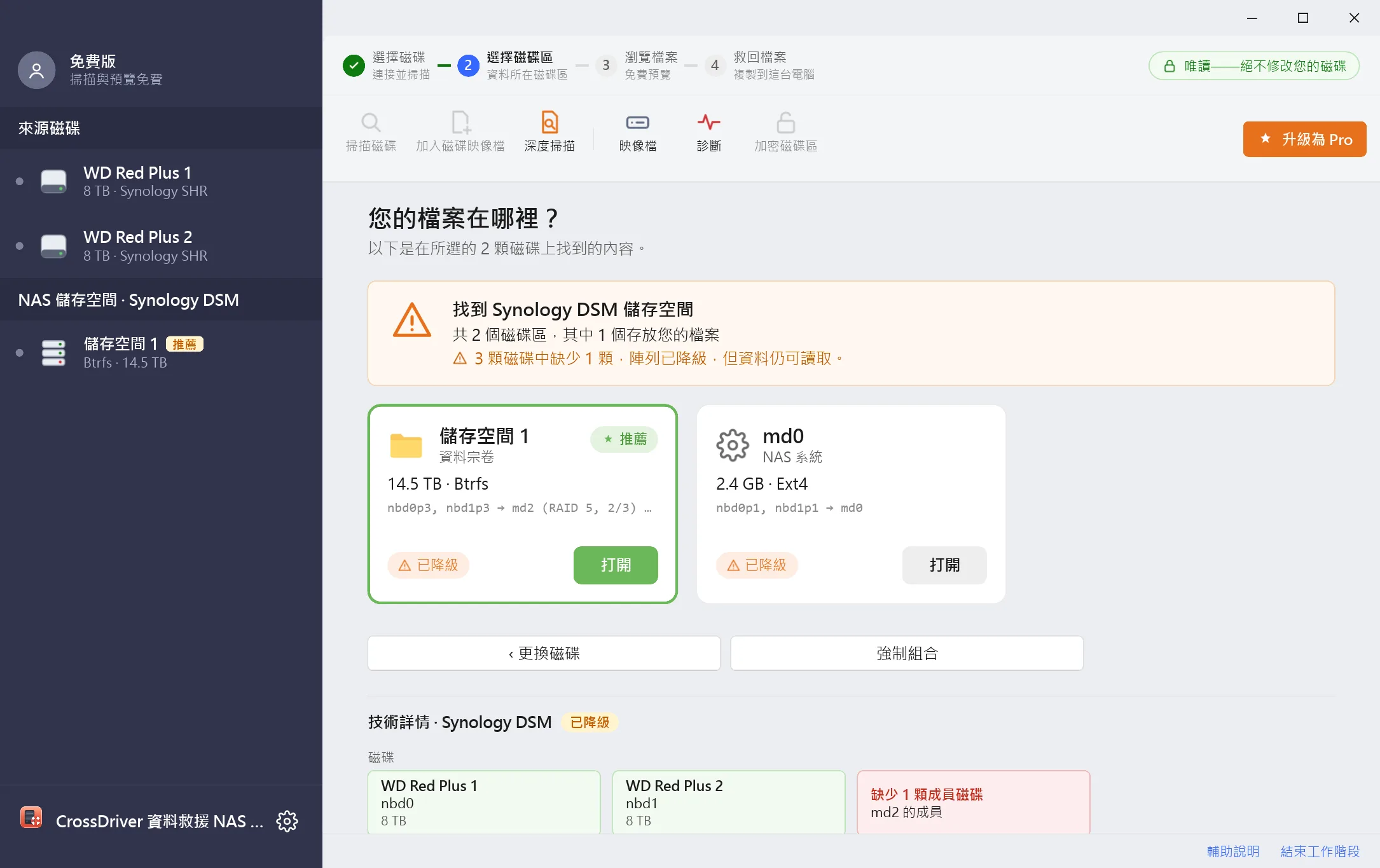
掃描完直接告訴你認出了什麼:「發現 Synology DSM 儲存,共 2 個磁碟區,其中 1 個存放您的檔案」,缺磁碟、降級、加密磁碟區都寫清楚。「技術詳情」畫出 RAID 陣列 → 磁碟區組 → 邏輯磁碟區 的結構。

  • 1全程唯讀
  • 2自動認出群暉 Synology DSM 儲存
  • 3缺一顆磁碟也能讀
  • 4強制組裝只寫在記憶體覆蓋層
  • 5儲存結構一目瞭然
CrossDriver 資料救援 NAS 版(Synology / QNAP NAS data recovery for Windows)介面截圖:全程唯讀;自動認出群暉 Synology DSM 儲存;缺一顆磁碟也能讀;強制組裝只寫在記憶體覆蓋層;儲存結構一目瞭然
1全程唯讀
2自動認出群暉 Synology DSM 儲存
3缺一顆磁碟也能讀
4強制組裝只寫在記憶體覆蓋層
5儲存結構一目瞭然
02免費預覽

先看到你的照片,再決定要不要買

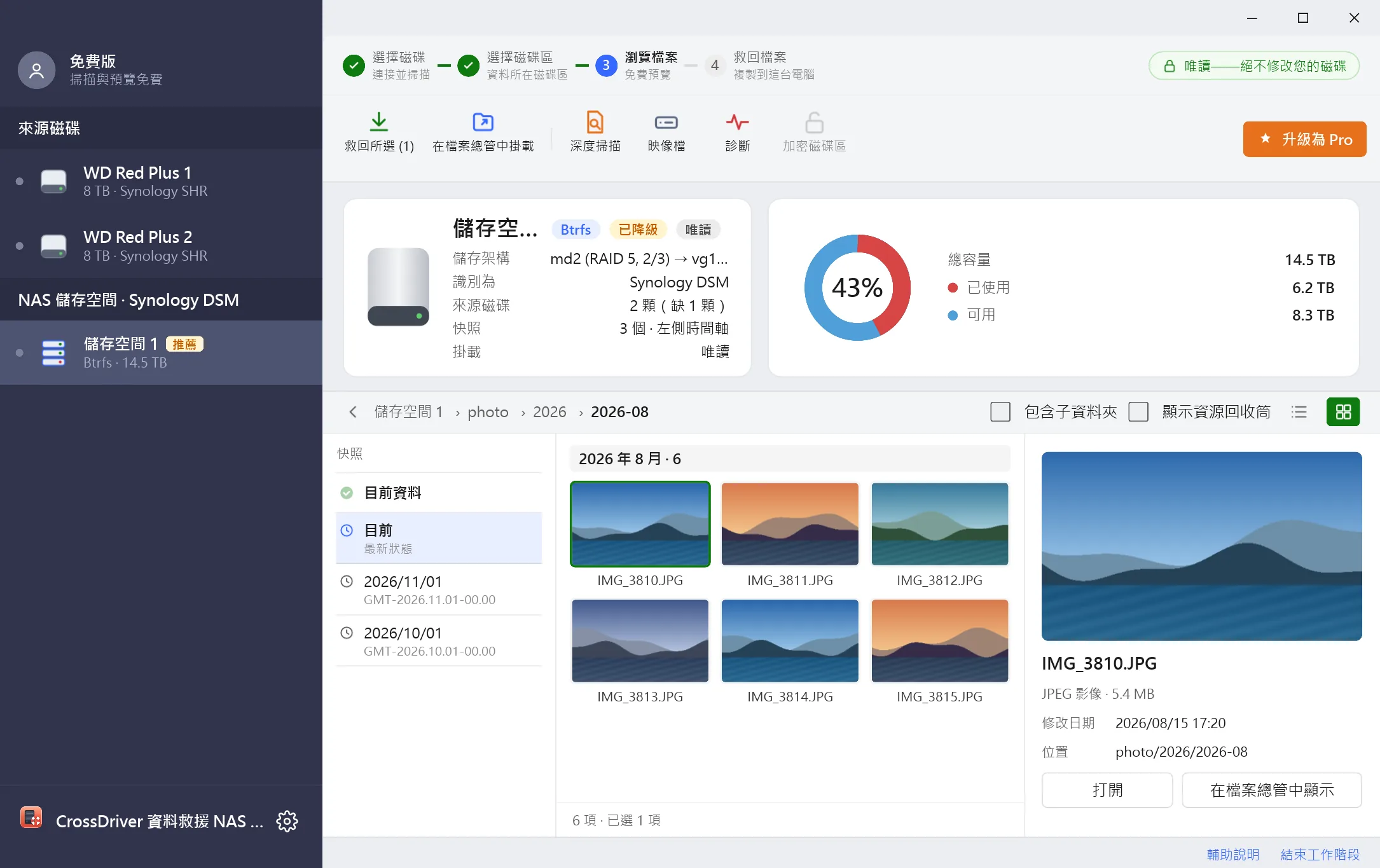
資料磁碟區標為「推薦」,名字和 DSM 裡一樣。群暉 Synology Btrfs 磁碟區的快照按本地時間列成時間線,選一個日期就能看到那時的資料夾;照片牆按月份分組,預覽只在記憶體中,不落地。

  • 1推薦的資料磁碟區,與 DSM 同名
  • 2快照時間線(@GMT)
  • 3依月份分組的照片牆
  • 4免費預覽
  • 5Pro:在檔案總管中唯讀掛載
CrossDriver 資料救援 NAS 版(Synology / QNAP NAS data recovery for Windows)介面截圖:推薦的資料磁碟區,與 DSM 同名;快照時間軸;依月份分組的照片牆;免費預覽;Pro:唯讀掛載為磁碟機代號
1推薦的資料磁碟區,與 DSM 同名
2快照時間軸
3依月份分組的照片牆
4免費預覽
5Pro:唯讀掛載為磁碟機代號
03救援

每個檔案都經過驗證,哪裡損壞寫得清清楚楚

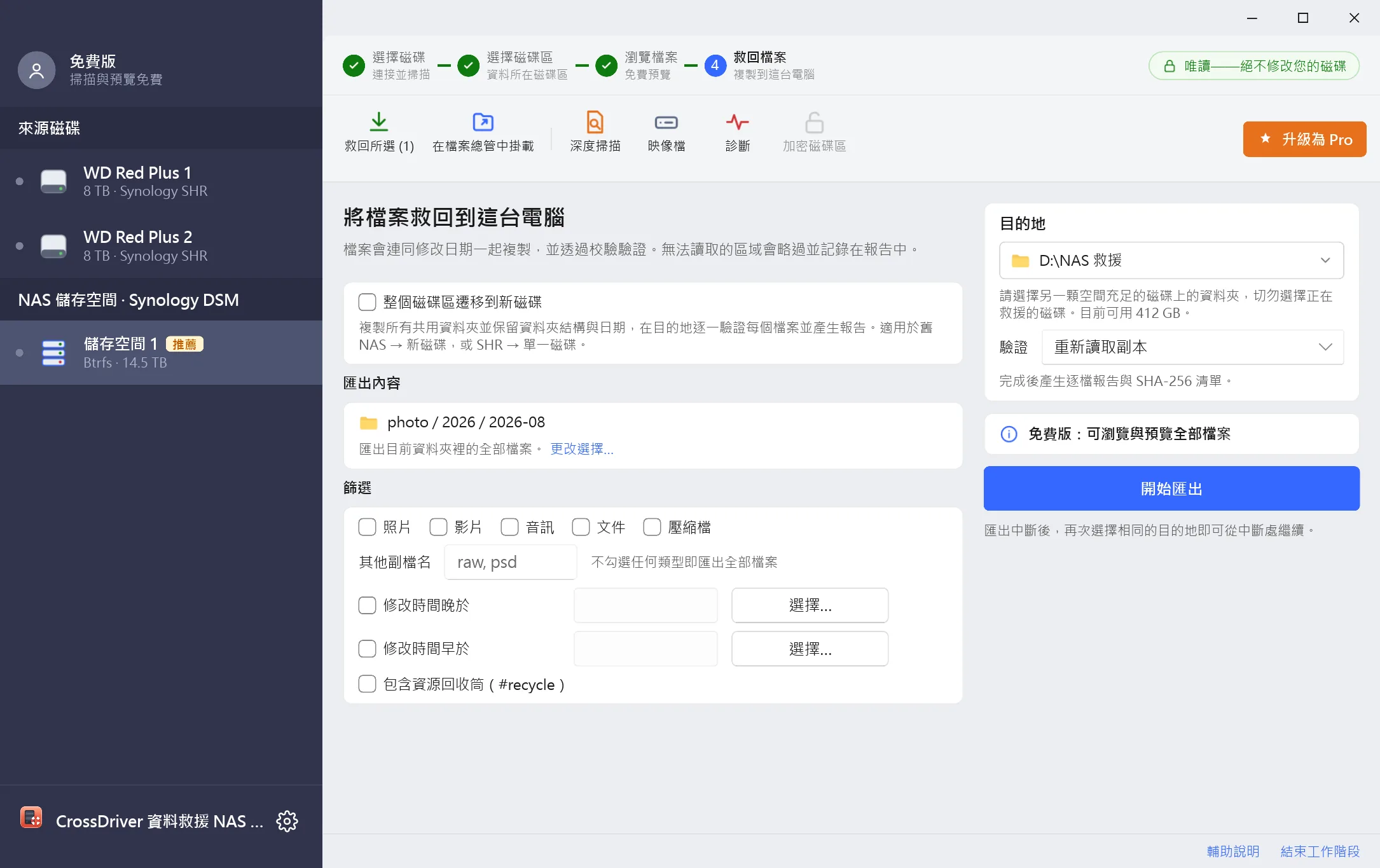
恢復不只是「複製」。按類型和修改時間篩選,回讀副本或與原始檔逐個比對;讀不出的區域跳過、補零並寫進報告,完成後生成逐檔案報告和 SHA-256 清單。

  • 1整個磁碟區遷移到新磁碟
  • 2按類型和修改時間篩選
  • 3回讀驗證,生成 SHA-256 清單
  • 4中斷後斷點續傳
CrossDriver 資料救援 NAS 版(Synology / QNAP NAS data recovery for Windows)介面截圖:整個磁碟區遷移到新磁碟;按類型和修改時間篩選;回讀驗證 · SHA-256 清單;中斷續傳
1整個磁碟區遷移到新磁碟
2按類型和修改時間篩選
3回讀驗證 · SHA-256 清單
4中斷續傳
Pro 工具

壞碟、加密磁碟區、掛不上的 Btrfs,都有專業工具

💽

壞硬碟先做映像

基於 GNU ddrescue:先快速複製跳過壞區,再重試壞區;熱力圖即時顯示讀取情況,映像沒做完就能開始瀏覽。

🔐

加密磁碟區

群暉 Synology LUKS 加密儲存空間(密碼或 .rkey)、BitLocker(48 位復原金鑰或 .BEK)、TrueNAS ZFS 原生加密,都能唯讀解鎖,可存入 Windows 認證管理員。

🧰

btrfs restore 與陣列重建

Btrfs 無法掛載時直接搶救檔案;在記憶體覆蓋層上按原參數重建 md 陣列,成員磁碟不寫入。

↺

單顆磁碟也能救

選中單顆隨身碟、SD 卡或外接硬碟,同樣有找回誤刪、深度掃描、找回分割區:包含資料救援的全部功能。

04三層唯讀保證

救援工具最不該做的,
就是往壞硬碟上寫東西

資料救援 NAS 版在一台隔離的輕量 Linux 虛擬機器中讀取硬碟,它和你的電腦之間有三道鎖。任何一道沒鎖上,都會在存取磁碟前停止。

🔒 第 1 道

Windows 端

硬碟以唯讀方式交給救援環境,從系統層面就寫不進去。

🔒 第 2 道

救援環境

RAID 唯讀組裝、LVM 唯讀啟用,所有掛載強制 ro;需要「強制組裝」時,變更只寫在記憶體中的覆蓋層。

🔒 第 3 道

介面

App 每次都會核對救援環境回報的存取策略,只要不是「唯讀」就立即中止。

不裝核心驅動程式,用 Windows 自帶的「虛擬機器平台」執行救援環境。

支援範圍

涵蓋主流 NAS 的儲存結構

群暉、威聯通、綠聯、Unraid、TrueNAS 和自建 Linux 的常見儲存結構,都在支援範圍內。拿不準就先用免費版掃描,結果一目瞭然。

辨識與組裝瀏覽與預覽救援匯出說明
群暉 SHR / SHR-2已支援已支援已支援Mac 版已實測三磁碟陣列
群暉經典 RAID 0/1/5/6/10已支援已支援已支援
群暉 Btrfs 快照已支援已支援已支援Mac 版已實測
群暉加密儲存空間(LUKS)已支援已支援已支援密碼或 .rkey 復原金鑰
群暉加密共用資料夾(eCryptfs)暫不支援——
威聯通 QTS 儲存池已支援已支援已支援實機驗證進行中
威聯通 QuTS hero(ZFS)已支援已支援已支援唯讀匯入儲存池
TrueNAS(ZFS)已支援已支援已支援含原生加密資料集
Unraid 陣列已支援已支援已支援每顆資料碟單獨讀取(XFS / Btrfs)
綠聯 UGOS已支援已支援已支援
自建 Linux(mdadm / LVM)已支援已支援已支援Ext4 · XFS · Btrfs

Windows 版與 Mac 版共用同一個恢復引擎,功能範圍一致。「已支援」表示功能已依標準 Linux 工具實作,Windows 版的實機驗證正逐項進行中。拿不準就先用免費版掃描,結果一目瞭然。

適用範圍

相容主流電腦與各品牌 NAS 硬碟

適用的電腦

系統
Windows 10 2004(19041)及更高版本、Windows 11;家用版、專業版、教育版都支援
處理器
x64(Intel、AMD)與 ARM64(如Snapdragon);同一個安裝包,安裝時自動選擇
類型
桌上型電腦、筆電、迷你主機;在虛擬機器或雲端桌面裡執行需要開啟巢狀虛擬化

適用的硬碟

硬碟
NAS 用的 3.5 / 2.5 吋傳統硬碟與 SSD,如希捷 IronWolf 那嘶狼、威騰 WD Red 紅標、東芝 N300、群暉 HAT 系列
連接
SATA 轉 USB 轉接線、硬碟座、多槽位硬碟櫃;每顆磁碟一個介面
目標磁碟
一顆空間足夠的外接硬碟或電腦上的另一顆磁碟,存放恢復的檔案

適用的 NAS

群暉 Synology
DS218+、DS220+、DS224+、DS920+、DS923+ 等使用 SHR / RAID 的機型
其他品牌
威聯通 QNAP、綠聯 UGREEN、Unraid、TrueNAS、自建 Linux NAS
說明
與 NAS 型號無關,只看儲存結構,範圍請見上方支援表

硬碟有異音、不轉等物理故障時,請交給專業資料救援公司。

比較

與官方的 Ubuntu 救援方法比較

群暉官方提供的方法是:找一台電腦,裝上所有硬碟,用 Ubuntu 隨身碟開機,再輸入一串指令。

資料救援 NAS 版官方 Ubuntu 方法
需要的硬體你的 Windows 電腦 + USB 硬碟座一台有足夠槽位的電腦 + 隨身碟
在 Windows 裡直接用✓—
操作方式四步驟精靈命令列,自行判斷裝置路徑
對硬碟的寫入嚴格唯讀強制組裝會改寫陣列資訊
加密儲存空間在精靈中輸入密碼手動 cryptsetup,金鑰需先解碼
預覽與驗證內建預覽,SHA-256 驗證匯出自己複製,自己核對
05價格

看得到,再付費

掃描、瀏覽與預覽免費,不限時間。確認檔案都在之後,再升級救援。

免費版

US$0

  • 辨識 NAS、重建 RAID / LVM / ZFS
  • 健康檢查與診斷
  • 瀏覽全部資料夾與快照
  • 預覽照片、文件、影音
免費下載
推薦

資料救援 NAS 版 Pro

US$59.95 永久授權 · 1 年 US$34.95

  • 免費版所有功能
  • 恢復檔案到這台電腦,帶驗證
  • 在檔案總管中唯讀掛載 · 整個磁碟區遷移
  • 磁碟映像 · 加密磁碟區解鎖
  • btrfs restore · 陣列重建
  • 同時解鎖資料救援
購買 Pro

資料救援 Pro

US$39.95 永久授權 · 1 年 US$24.95 · 1 個月 US$14.95

  • 單顆隨身碟、SD 卡、外接硬碟
  • 找回誤刪、深度掃描、找回分割區
  • 不含 NAS 的 RAID / LVM / ZFS
了解資料救援

每份授權用於 1 台電腦,可在 App 內停用後換到另一台;離線也能使用,無需帳號。永久授權終身免費更新,包括以後的大版本。價格為美元,在 crossdriver.com 購買;Mac 版與 Windows 版的授權不通用。售後與退款政策。每個啟用碼可自行換機 3 次,之後請聯絡客服。

資料不出電腦

你的檔案,只在你的電腦上

0

位元組寫入原始硬碟

三層唯讀鎖,修復類操作只寫在記憶體覆蓋層或工作目錄。

0

位元組上傳

檔名、路徑和內容從不離開你的電腦,全程可離線使用。

✓

每一步都可追溯

關鍵操作寫入稽核日誌,救援完成後產生逐檔報告與 SHA-256 清單。

常見問題

問與答

群暉 Synology 拆下來的硬碟插到 Windows 電腦上能讀嗎?

直接插上不行:群暉 Synology 的資料通常在 SHR / RAID 和 LVM 之上,Windows 不認識,磁碟管理還可能提示「初始化磁碟」,請點「取消」。用資料救援 NAS 版把同一儲存集區的硬碟都接上,它會唯讀重建陣列,找到「儲存空間 1」等資料磁碟區,免費瀏覽和預覽。步驟見群暉 Synology 硬碟在 Windows 上讀取資料。

需要準備什麼硬體?

每顆 NAS 硬碟一個 SATA 轉 USB 轉接器或硬碟座(多槽位硬碟座也可以),足夠的 USB 介面,以及一顆空間足夠的目標磁碟用來存放恢復的檔案。

NAS 儲存集區損毀,硬碟沒壞,資料會不見嗎?

通常不會馬上丟。儲存集區顯示「已損毀」,多半是陣列或檔案系統的後設資料出了問題,檔案資料大多還在硬碟上。在弄清原因之前,不要初始化硬碟、重建儲存集區或重灌系統;先把硬碟取出接到電腦上,用資料救援 NAS 版唯讀重建陣列,免費瀏覽和預覽,確認檔案還在再恢復。

RAID 1 壞了一顆硬碟,還能讀嗎?

可以。RAID 1 只要有一顆好硬碟就能讀;RAID 5、SHR 可以少一顆,RAID 6、SHR-2 可以少兩顆。

威聯通(QNAP)的硬碟能救回嗎?

QuTS hero(ZFS)的儲存池可以唯讀匯入並救回;QTS 儲存池正在補充測試,可以先用免費版掃描,掃描結果會直接告訴你能否讀取。

會不會弄壞我的硬碟或 NAS 設定?

不會。硬碟全程唯讀,資料救援 NAS 版不會寫入任何資料,之後把硬碟裝回原本的 NAS 也不受影響。

和資料救援有什麼區別?

資料救援針對單顆的隨身碟、SD 卡和外接硬碟。資料救援 NAS 版還能重建 NAS 的 RAID、LVM 和 ZFS,並包含資料救援的全部功能:買了 NAS 版 Pro,資料救援 App 也解鎖。

為什麼推薦在 App 裡瀏覽,而不是掛載後在檔案總管裡翻?

兩種都可以。檔案總管裡開啟大量小檔案時,Microsoft Defender 即時保護會逐個檢查,實測每個檔案約多 8 毫秒;所以找照片、批次匯出時,App 裡的照片牆和匯出更快、還帶驗證。我們不建議為此關閉即時保護。

什麼時候該找專業救援?

硬碟有異音、不轉、反覆斷線,或多顆硬碟同時出現物理故障時,請停止通電,聯絡專業資料救援公司。

硬碟還在,檔案就還有機會

下載資料救援 NAS 版,免費看看你的檔案還在不在。

macOS 12 或更新版本 · Apple 晶片與 Intel · 隱私權政策 · 價格 · 開源授權

下載次數會以匿名方式統計,不記錄任何個人資訊。