Za darmo · macOS 12 lub nowszy · Apple silicon i Intel

Eksplorator plików Windows 11,
jak u siebie na Macu

Karty, okienko nawigacji, pasek adresu, w który klikniesz albo wpiszesz ścieżkę, menu kontekstowe Windows 11 — i F2, Delete oraz Ctrl+Z dokładnie tam, gdzie spodziewają się ich Twoje palce.

Bez kontaBez zakupów w aplikacjiBez reklam podmiotów trzecich

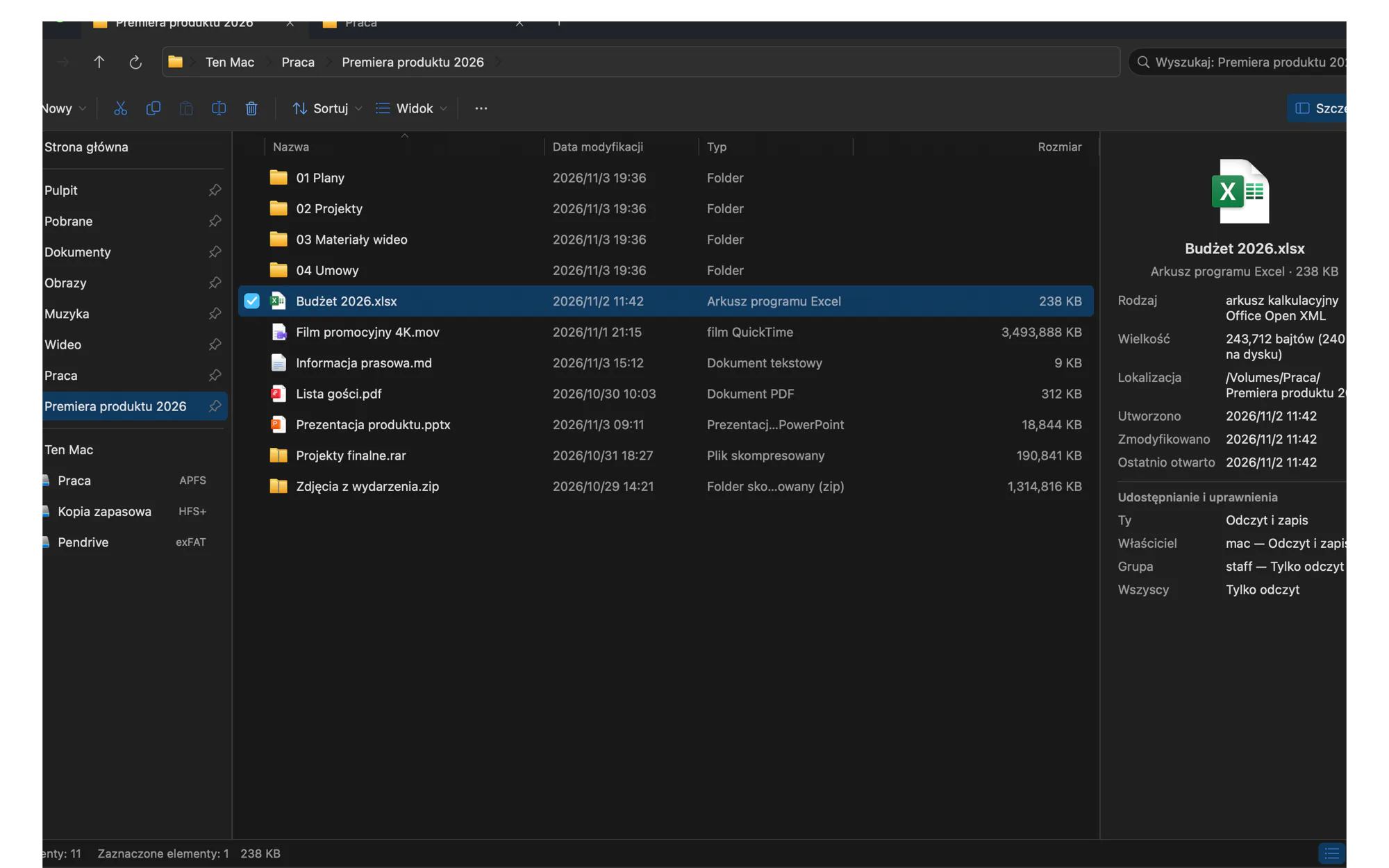
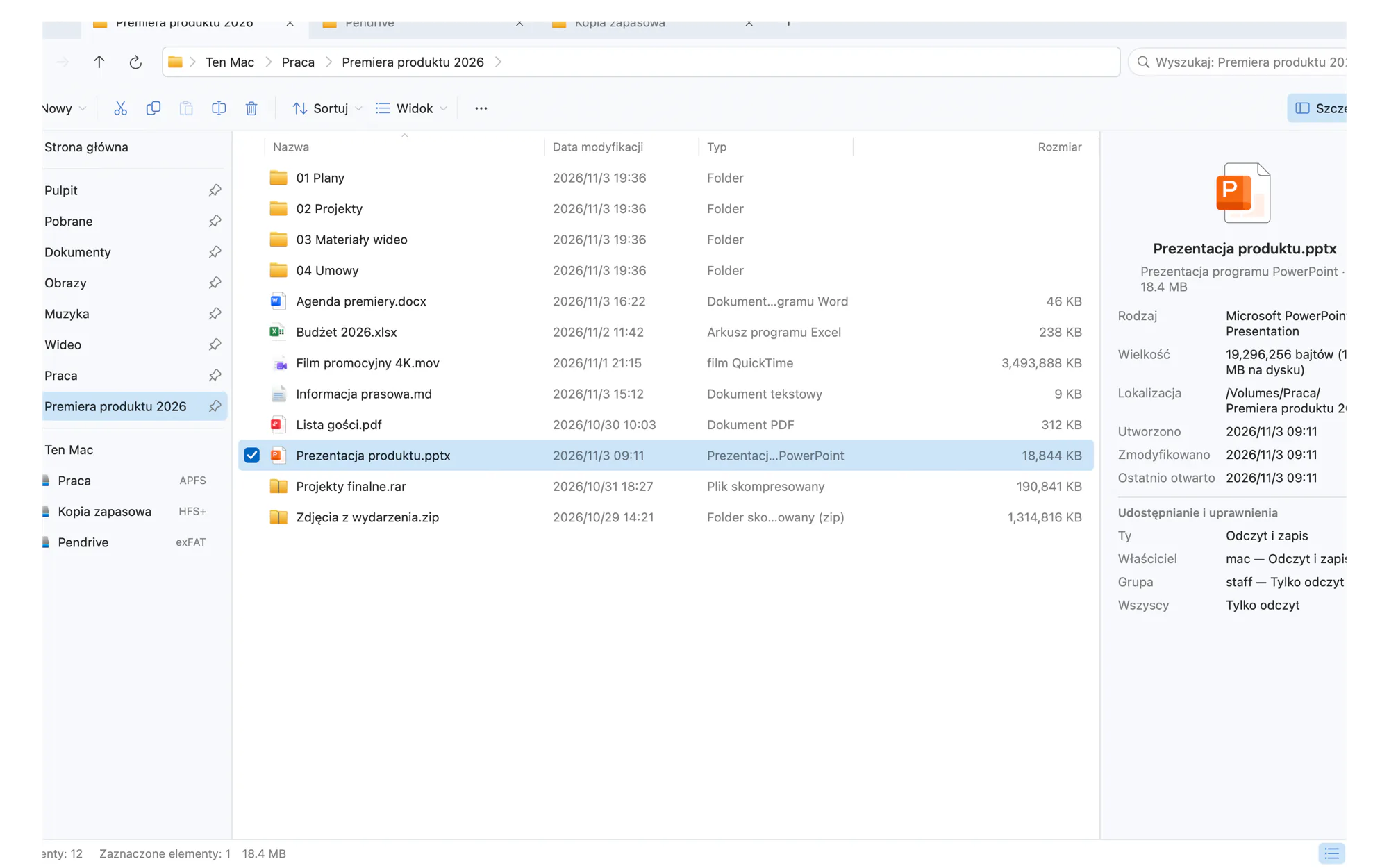
CrossDriver Files z trzema kartami, okienkiem nawigacji, paskiem adresu i okienkiem szczegółów
Dziesięć najważniejszych funkcji

Wszystko na swoim miejscu

CrossDriver Files zachowuje układ i nawyki, które już masz, i dodaje bezpieczeństwo, jakiego oczekujesz od narzędzia używanego sto razy dziennie.

01Znajomy układ

Od Eksploratora plików najtrudniej się odzwyczaić. Więc zostaw go sobie.

Po przesiadce z Windows najpierw brakuje nie menu Start, tylko sprawnego znajdowania plików. Otwórz CrossDriver Files, a wszystko jest tam, gdzie spodziewają się tego Twoje ręce.

  • Karty u góry: Ctrl+T, Ctrl+Tab, Ctrl+1…9; kliknij folder środkowym przyciskiem, aby otworzyć go na nowej karcie
  • Pasek adresu w stylu „Ten Mac › Praca › Projekt”: kliknij dowolny fragment albo wpisz ścieżkę
  • Okienko nawigacji: Strona główna, Pulpit, Pobrane, Dokumenty, Twoje przypięte lokalizacje i każdy dysk
  • Okienko szczegółów z rozmiarem, lokalizacją, datami i uprawnieniami; u góry znajomy pasek poleceń
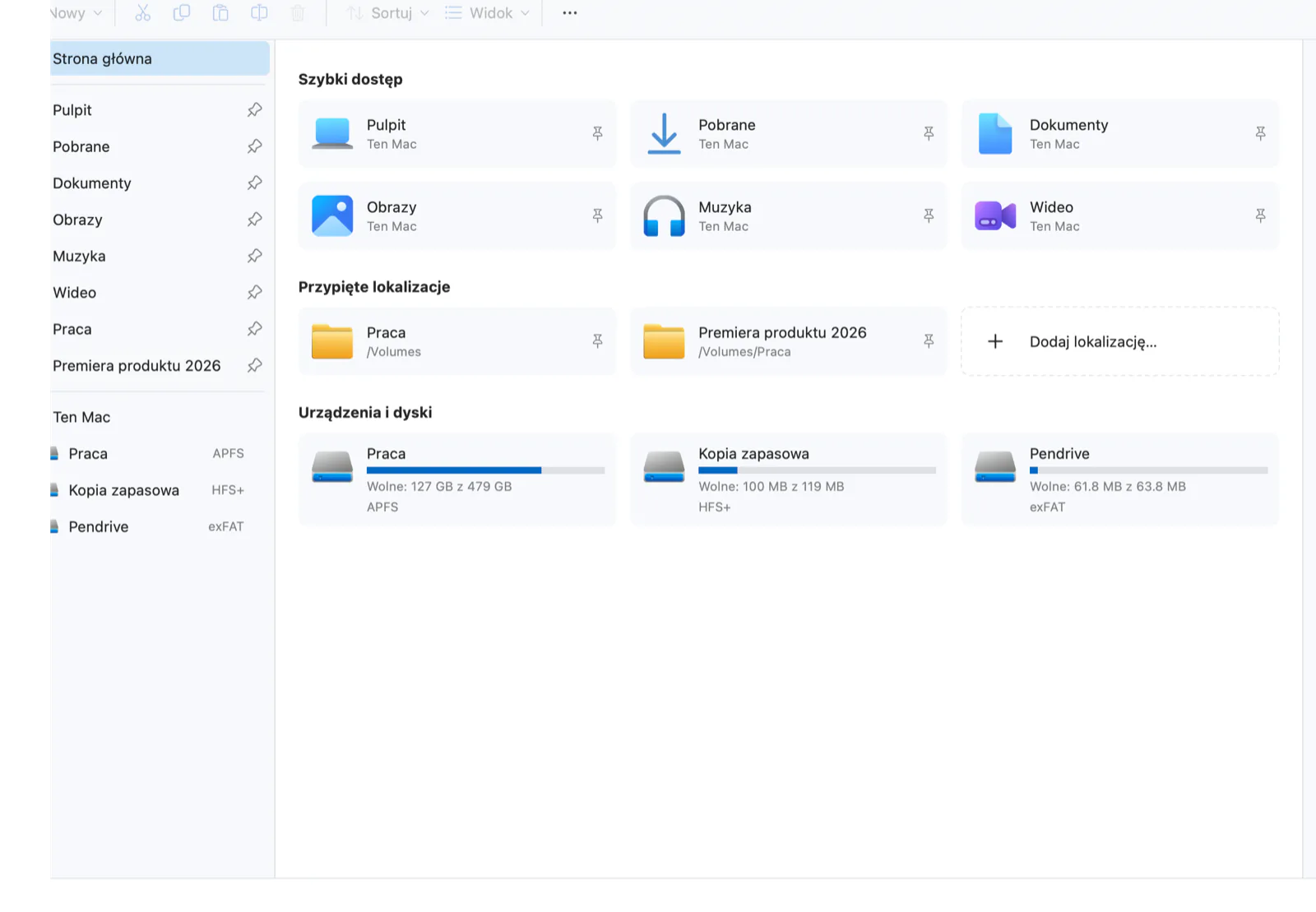
Strona główna z Szybkim dostępem, przypiętymi lokalizacjami i trzema dyskami
02Menu kontekstowe

Menu pod prawym przyciskiem, w którym jest więcej niż kilka pozycji

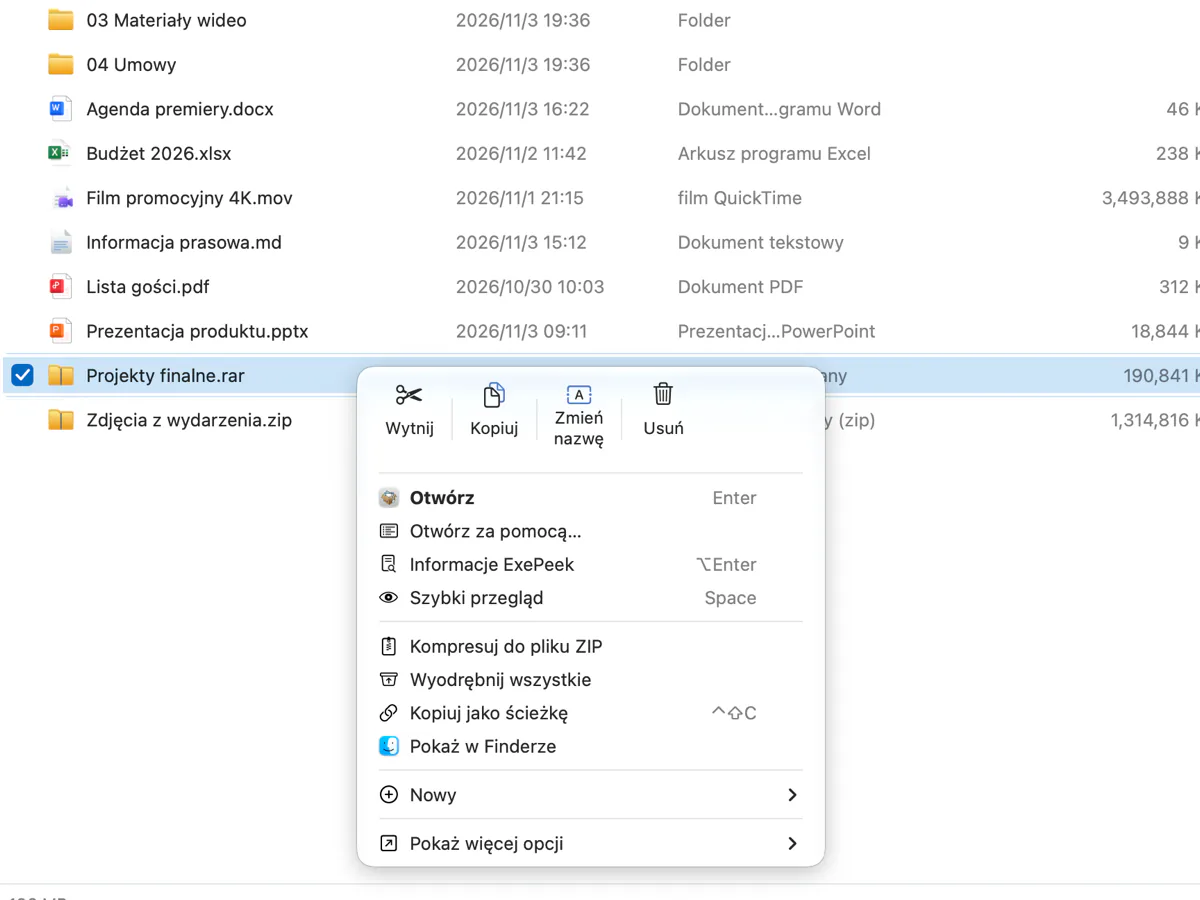
Układ z Windows 11: Wytnij, Kopiuj, Zmień nazwę i Usuń jako rząd ikon u góry, niżej polecenia, których używasz codziennie, a reszta schowana pod „Pokaż więcej opcji”.

  • Nowy ▸ Word, Excel lub PowerPoint tworzy prawdziwy pusty dokument, który otwiera się w Office, WPS, Pages lub Numbers
  • Umieść własne pliki w folderze szablonów, a pojawią się w menu Nowy
  • Kopiuj jako ścieżkę (Ctrl+Shift+C), Pokaż w Finderze, Otwórz w terminalu, Kopiuj do, Przenieś do
  • Kliknij prawym puste miejsce, aby mieć pod ręką Widok, Sortuj, Odśwież, Cofnij, Nowy, Otwórz w Finderze i Wklej
Menu kontekstowe w stylu Windows 11 na archiwum RAR, z poleceniem Wyodrębnij wszystkie
03Wyodrębnianie

Rozpakuj RAR i 7z — bez dodatkowej aplikacji

Prawy przycisk ▸ Wyodrębnij wszystkie. CrossDriver Files korzysta z narzędzi do archiwów wbudowanych w macOS, więc niczego nie trzeba doinstalowywać.

  • Wyodrębnia do nowego folderu o nazwie archiwum; jeśli nazwa jest zajęta, folder dostaje numer — nic nie jest nadpisywane
  • Duże archiwa mają postęp, wykres szybkości, wstrzymywanie i anulowanie; po anulowaniu częściowo wyodrębniony folder jest usuwany
  • Wpisy, które próbują zapisać coś poza folderem (np. ścieżki ../), są odrzucane
  • Jeszcze nieobsługiwane: RAR i 7z chronione hasłem oraz wieloczęściowe RAR

„Wyodrębnij wszystkie” otwiera

Popularne archiwa
ZIPRAR7z
Linux i programowanie
tar.tar.gz.tgz.tar.bz2.tar.xzcpio
Inne
xarcabLHA.aar
Pojedyncze pliki skompresowane
.gz.bz2.xz.Z
04Kompresowanie

ZIP 5 GB, który otworzy każdy komputer

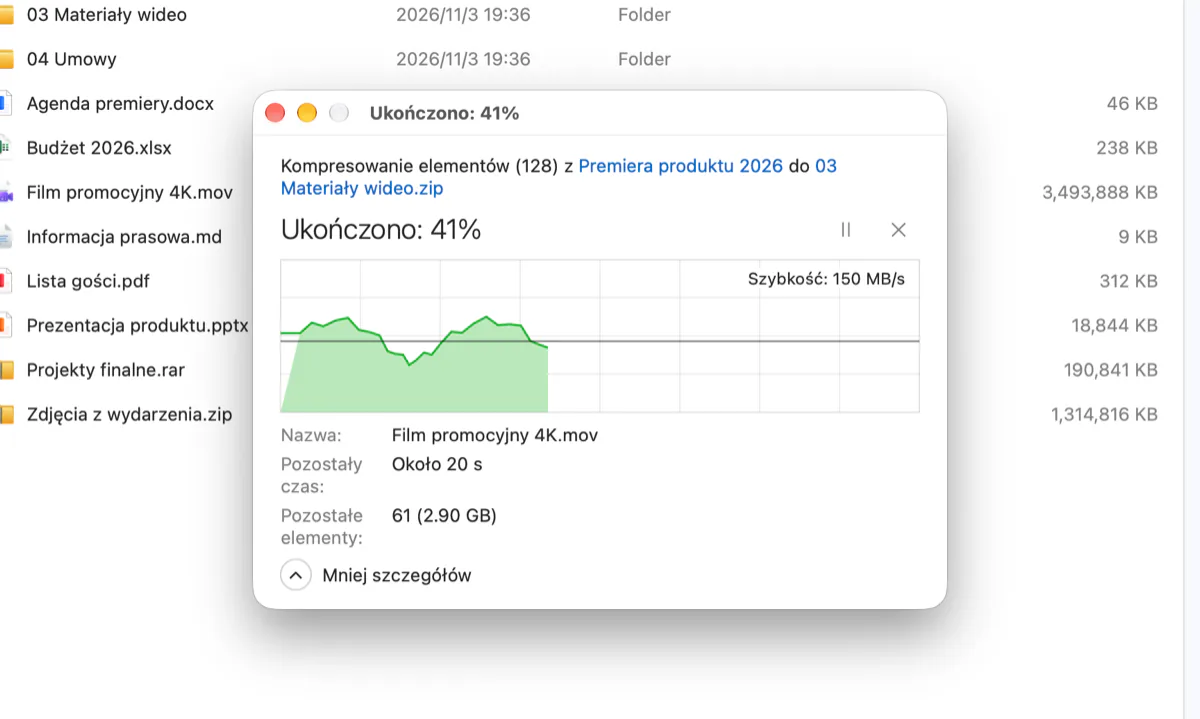
Pracując nad kompresowaniem, spakowaliśmy plik 5 GB narzędziem ditto, którego macOS używa do archiwizacji. Na Macu rozpakował się bez problemu, ale standardowy czytnik ZIP zobaczył tylko 1 GB i zatrzymał się z błędem CRC: brakowało pól rozmiaru ZIP64. Dlatego CrossDriver Files dobiera narzędzie do rozmiaru.

  • Poniżej 4 GB: ditto, które zachowuje rozszerzone atrybuty Maca — tak jak archiwizacja w macOS
  • 4 GB i więcej: standardowy ZIP64, więc współpracownicy na Windows i innych systemach odczytają go poprawnie
  • Zapisywany pod ukrytą tymczasową nazwą i przemianowywany dopiero po ukończeniu — nigdy nie nadpisuje pliku
  • Wykres szybkości, wstrzymywanie i anulowanie; anulowanie usuwa niedokończone archiwum
Okno postępu kompresowania folderu 5 GB z wykresem szybkości
05Bezpieczne kopiowanie i przenoszenie

Przed zamianą stary plik trafia do Kosza

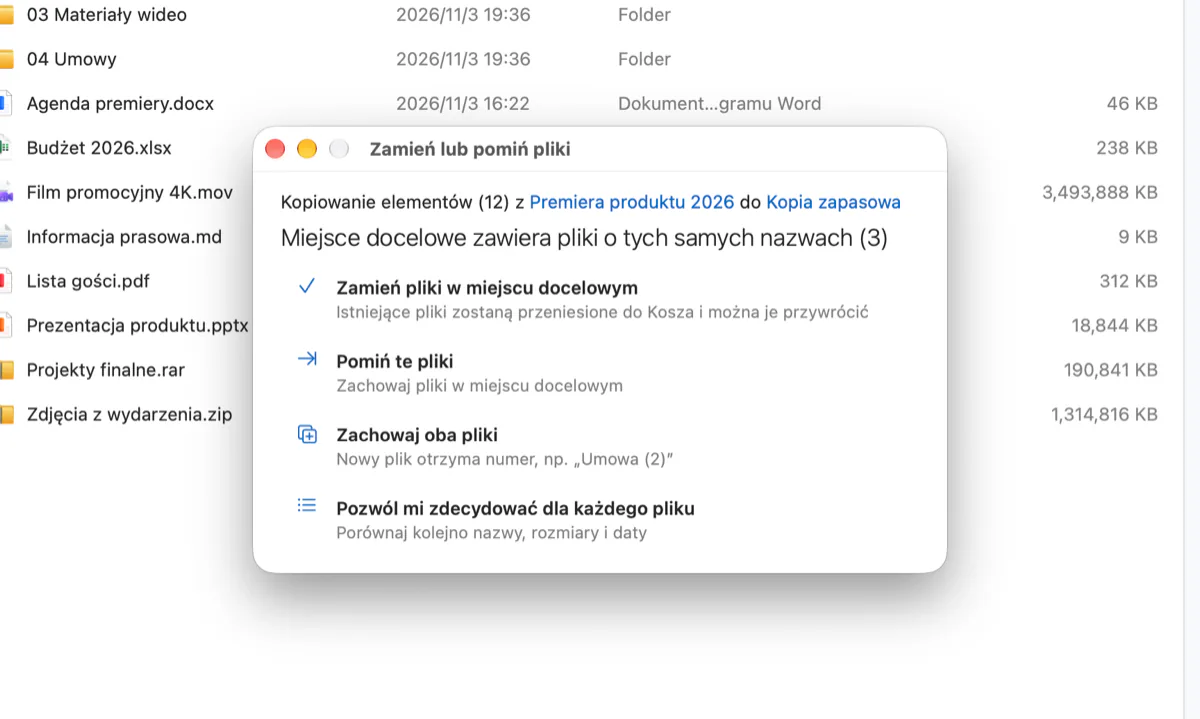
Okno „Zamień lub pomiń pliki” znane z Windows — zamień, pomiń, zachowaj oba pliki albo zdecyduj dla każdego pliku — tylko ostrożniejsze.

  • Zamieniane pliki trafiają najpierw do Kosza, nigdy nie są nadpisywane w miejscu
  • Przenoszenie na inny dysk kopiuje, porównuje kopię z oryginałem i dopiero wtedy usuwa oryginał
  • Odłączony kabel, pełny dysk, plik zmieniony w trakcie kopiowania? Oryginał zostaje na miejscu, a Ty dowiadujesz się dlaczego
  • Jedno okno postępu na wszystko: wykres szybkości, pozostały czas, wstrzymywanie i anulowanie
Okno dialogowe „Zamień lub pomiń pliki” z czterema opcjami
06Cofanie

Usunięty nie ten plik? Ctrl+Z.

Kopiowanie, przenoszenie, zmiana nazwy, usuwanie, nowe elementy, wyodrębnianie i kompresowanie — cofnij ostatnie 50 kroków przez Ctrl+Z i ponów je przez Ctrl+Y, wspólnie dla wszystkich okien.

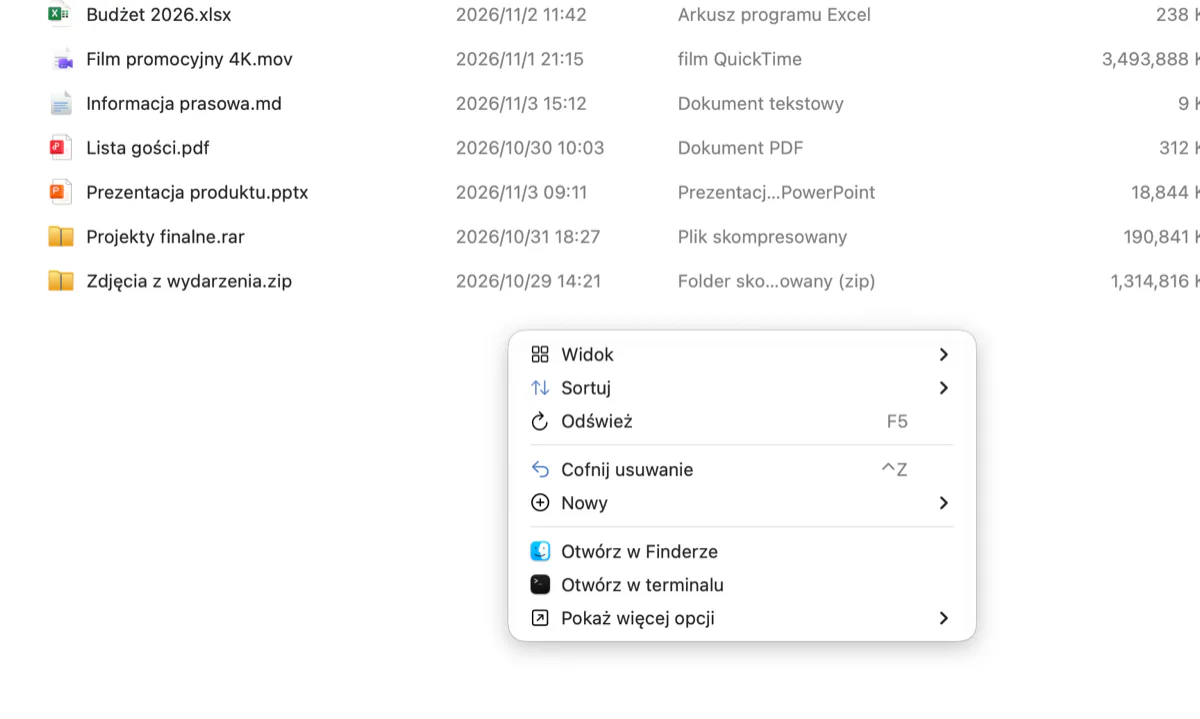
  • Cofnięcie usunięcia przywraca pliki z Kosza dokładnie tam, gdzie były, nawet jeśli folderu już nie ma
  • Cofnięcie kopiowania lub utworzenia elementu przenosi go do Kosza — cofanie nigdy niczego nie usuwa trwale
  • Każdy krok pamięta, które pliki utworzył; jeśli któryś został w międzyczasie zastąpiony, pozostaje nietknięty
  • Delete najpierw pyta w znajomym oknie dialogowym — możesz to wyłączyć, skoro masz Ctrl+Z
Menu kontekstowe z poleceniem Cofnij usuwanie
07Wbudowany ExePeek

Nie klikaj jeszcze dwukrotnie: sprawdź, czym jest ten .exe

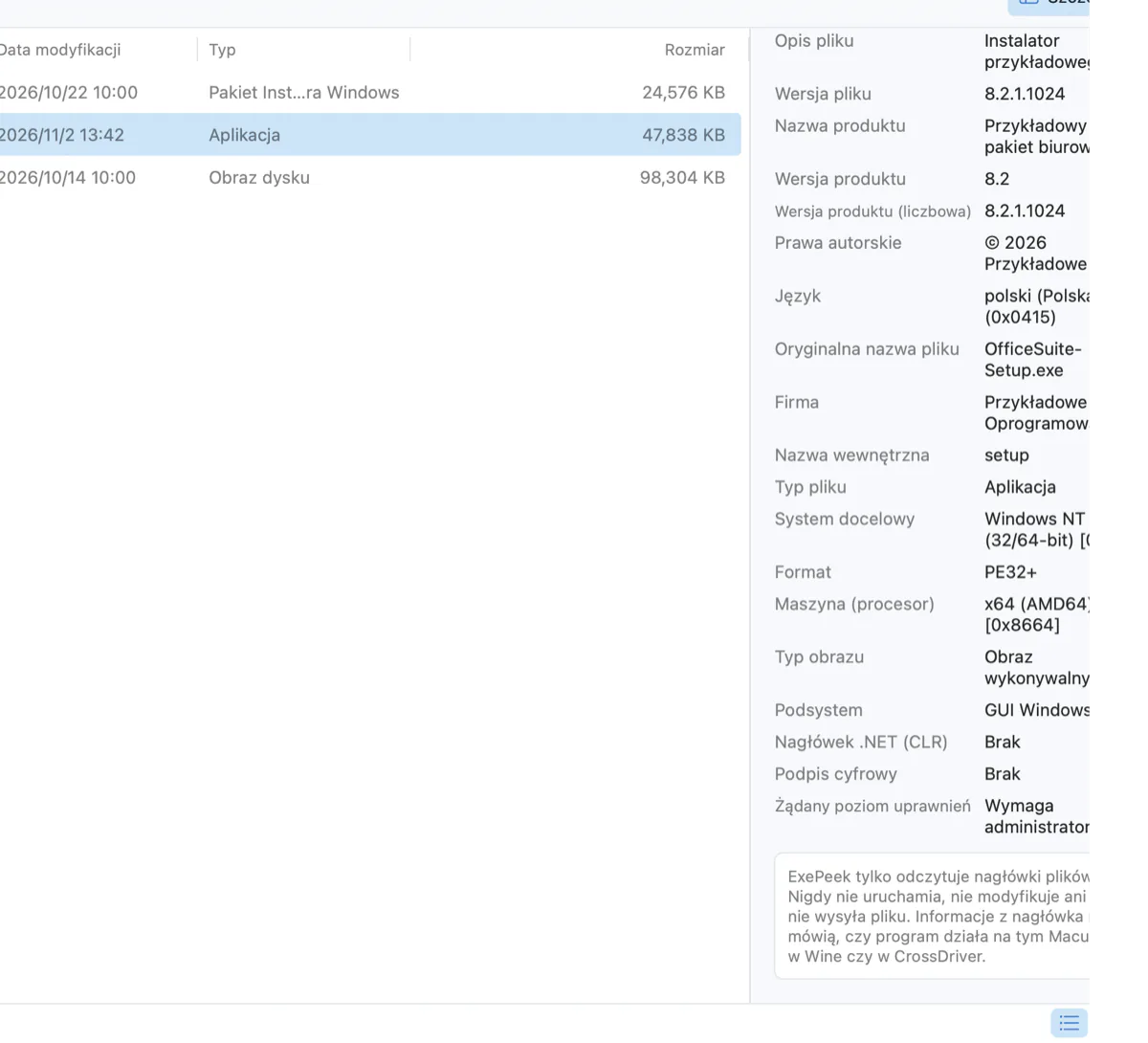
Zaznacz program Windows, a okienko szczegółów pokaże to, co w Windows widać w oknie Właściwości ▸ Szczegóły — i więcej.

  • Firma, produkt, wersja pliku i produktu, prawa autorskie, oryginalna nazwa pliku, język
  • x86, x64 czy ARM64; PE32 czy PE32+; aplikacja okienkowa czy konsolowa; .NET czy nie
  • Żąda uprawnień administratora? Jest podpisany cyfrowo?
  • Tylko odczyt: pliki nigdy nie są uruchamiane, zmieniane ani wysyłane

Mówi, kto stoi za programem i czego on żąda — nie to, czy jest bezpieczny ani czy działa na Macu. Dostępny także jako darmowa, samodzielna aplikacja ExePeek.

Informacje ExePeek o instalatorze w okienku szczegółów
08 Klawiatura

F2, Delete, Backspace: Twoje palce już to znają

Domyślnie klawisze Windows. Działają tylko na liście plików i w okienku nawigacji, więc nigdy nie wchodzą Ci w drogę podczas pisania — nawet gdy metoda wprowadzania składa znaki.

EnterOtwórz
F2Zmień nazwę
DeletePrzenieś do Kosza
ShiftDeleteUsuń trwale (najpierw pyta)
CtrlCVKopiuj i wklej
CtrlZYCofnij i ponów
BackspaceWstecz
Alt↑Poziom w górę
F5Odśwież
CtrlShiftNNowy folder
CtrlShiftCKopiuj jako ścieżkę
CtrlFSzukaj
CtrlTNowa karta
CtrlWZamknij kartę
AltDPasek adresu
AltEnterWłaściwości (ExePeek)

Na klawiaturze Maca Ctrl to ⌃ control, a Alt to ⌥ option; na laptopie Delete to fn + delete. Wolisz klawisze Maca? Wybierz Widok ▸ Zestaw skrótów ▸ Styl Mac — Return zmienia nazwę, ⌘↓ otwiera, ⌘⌫ przenosi do Kosza, tak jak w Finderze.

09Dyski

Dysk tylko do odczytu na Macu? Najpierw sprawdź format

Każdy dysk w sekcji Ten Mac pokazuje swój format — APFS, HFS+, exFAT, FAT, NTFS, SMB — oraz „Tylko do odczytu”, gdy macOS zamontował go w ten sposób. Strona główna dodaje paski pojemności i wolne miejsce. Sprawdzenie przed kopiowaniem pozwala uniknąć wielu niespodzianek w rodzaju „nie da się skopiować” czy „nie otwiera się na drugim komputerze”.

CrossDriver Files pokazuje tylko to, co zgłasza macOS; tylko do odczytu nie zawsze oznacza NTFS. Jeśli musisz zapisywać na dyskach NTFS, zobacz CrossDriver NTFS for Mac — sam CrossDriver Files jest kompletny i bez niego.

Co możesz zobaczyć

NTFS · Tylko do odczytu
macOS odczytuje dyski NTFS (popularne w Windows), ale domyślnie nie może na nich zapisywać
exFAT · FAT
Odczyt i zapis zarówno na Macu, jak i w Windows — dobre dla pendrive’ów; FAT32 nie pomieści plików większych niż 4 GB
APFS · HFS+
Formaty Maca; Windows nie odczyta ich bez dodatkowego oprogramowania
Tylko do odczytu, format zapisywalny
Przyczyną może być przełącznik ochrony przed zapisem, błędy systemu plików lub uprawnienia
10 Darmowy i ostrożny z Twoimi danymi

Dlaczego menedżer plików najpierw prosi o pozwolenie?

Menedżer plików z samej swojej natury widzi Twoje pliki. Dlatego CrossDriver Files trzyma się kilku zasad.

✓

Tylko tam, gdzie pozwolisz

Działa w piaskownicy aplikacji macOS (App Sandbox): otwiera tylko foldery, które autoryzujesz. Przy pierwszym uruchomieniu wystarczy raz wybrać folder domowy; dostęp możesz w każdej chwili odebrać w Ustawieniach, nie ruszając żadnego pliku.

0

Bajtów Twoich plików wysłanych

Żadne nazwy plików, ścieżki ani zawartość nigdy nie opuszczają Twojego Maca. Anonimowe statystyki użytkowania są wyłączone, dopóki sam ich nie włączysz.

0 zł

Za darmo znaczy za darmo

Bez konta, bez zakupów w aplikacji, bez okresu próbnego, bez reklam podmiotów trzecich. Wszystko działa offline.

16

Języków

Natywnie na Macach z Apple silicon i Intel, macOS 12 lub nowszy, tryb jasny i ciemny. Nie zmienia ustawień domyślnych systemu ani skojarzeń plików — używaj go obok Findera.

Tryb ciemny

W ciemności równie dobry

Automatycznie podąża za wyglądem Twojego Maca.

CrossDriver Files w trybie ciemnym
Poradniki

Porady dla użytkowników Windows na Macu

Praktyczne odpowiedzi na pytania, które pojawiają się po przesiadce z Windows na Maca — co macOS potrafi sam, a w czym pomaga CrossDriver Files.

Skróty Eksploratora plików na Macu: odpowiedniki w Finderze dla użytkowników Windows

Jak na Macu zmienić nazwę pliku klawiszem F2, usunąć go klawiszem Delete albo wrócić klawiszem Backspace? Skrót w Finderze dla każdej codziennej czynności z Eksploratora plików i darmowy sposób, by zachować nawyki z Windows.

Jak otworzyć plik RAR i 7z na Macu (bez WinRAR i 7-Zip)

Dwukrotne kliknięcie pliku RAR na Macu nic nie daje, a WinRAR ani 7-Zip nie mają na macOS znanego okna. Dwa darmowe sposoby na rozpakowanie RAR i 7z tym, co macOS ma już wbudowane: jedno polecenie w Terminalu albo prawy przycisk myszy.

Dlaczego dysk zewnętrzny na Macu jest tylko do odczytu?

Pendrive lub dysk zewnętrzny otwiera się na Macu, ale nie da się na niego nic skopiować. Jak sprawdzić jego format i co zrobić z NTFS, ochroną przed zapisem, błędami dysku i uprawnieniami.

Jak wycinać i wklejać pliki na Macu

Finder nie ma polecenia Wytnij dla plików, ale pliki nadal przeniesiesz z klawiatury. Skrót w Finderze, zasady przeciągania i jak odzyskać Ctrl+X i Ctrl+V.

Jak utworzyć nowy plik tekstowy (lub dokument Word) na Macu

Finder nie ma polecenia „Nowy dokument tekstowy” jak Windows. Trzy sposoby na nowy plik .txt na Macu — TextEdit, Terminal albo prawy przycisk myszy — i jak w ten sam sposób utworzyć pusty plik Word, Excel lub PowerPoint.

Jak cofnąć przeniesienie lub usunięcie plików na Macu

Pliki trafiły do złego folderu albo usunięto nie ten plik? Jak cofnąć to w Finderze, odzyskać pliki z Kosza lub z Time Machine i cofnąć ostatnie 50 operacji na plikach skrótem Ctrl+Z.

Jak używać jednego dysku zewnętrznego na Macu i w Windows

Pendrive lub dysk zewnętrzny, który działa i na Macu, i na komputerze z Windows: jaki format wybrać (exFAT, FAT32, NTFS czy APFS), jak go sformatować na każdym z komputerów i jak ominąć limit 4 GB na plik.

FAQ

Pytania

Dlaczego muszę autoryzować folder?

macOS pozwala aplikacjom otwierać tylko te foldery, na które zezwolisz. Autoryzuj raz folder domowy lub dysk, a wszystko w środku będzie się otwierać; wybór zostaje zapamiętany.

Czy zastępuje Findera?

Nie musi. Używaj obu — CrossDriver Files nie zmienia ustawień domyślnych systemu ani skojarzeń plików.

Na jakich Macach działa?

macOS 12 lub nowszy, natywnie na Macach z Apple silicon i Intel.

Czy użytkownicy Windows otworzą moje pliki ZIP?

Tak. Powyżej 4 GB CrossDriver Files używa standardowego formatu ZIP64.

Czy otwiera pliki RAR chronione hasłem lub wieloczęściowe?

Jeszcze nie. Dla archiwów RAR i 7z chronionych hasłem oraz wieloczęściowych RAR wyświetlany jest błąd zgłoszony przez narzędzie do archiwów.

Czy może uruchamiać pliki .exe?

Nie. ExePeek tylko odczytuje i pokazuje informacje o programie; nigdy go nie uruchamia.

Dlaczego mój dysk jest tylko do odczytu?

Tak zgłasza to macOS. Przyczyną może być system plików, sposób zamontowania dysku lub uprawnienia — macOS na przykład tylko odczytuje dyski NTFS. Aby zapisywać na dyskach NTFS, zobacz CrossDriver NTFS for Mac.

Czy mogę zamiast tego używać skrótów Maca?

Tak. Wybierz Widok ▸ Zestaw skrótów ▸ Styl Mac; zmienią się też skróty pokazywane w menu.

Czy zbiera jakieś dane?

Nazwy plików, ścieżki i zawartość nigdy nie opuszczają Twojego Maca. Anonimowe statystyki użytkowania są domyślnie wyłączone i wysyłane tylko wtedy, gdy je włączysz. Zobacz Politykę prywatności.

Czy naprawdę jest darmowy?

Tak. Bez konta, bez zakupów w aplikacji, bez okresu próbnego.

Przenieś swoje nawyki z Windows na Maca

Pobierz CrossDriver Files i poczuj się jak u siebie w kilka sekund.

Pobierz na Maca — za darmo

macOS 12 lub nowszy · Uniwersalny (Apple silicon i Intel) · Polityka prywatności