CrossDriver for Linux DisksWersja dla Windows · Bezpłatna wersja bez limitu czasu · 7 dni Pro na próbę

Dyski z Linuksa —
bezpośredni odczyt i zapis w Windows

Karty SD z Raspberry Pi, dyski z komputerów i serwerów z Linuksem, dyski danych Unraid: po podłączeniu do komputera z Windows pojawiają się w Eksploratorze plików pod literami dysków, a odczyt i zapis realizują natywne sterowniki Linuksa. Obsługiwane są Ext4, XFS i Btrfs, dyski zaszyfrowane LUKS otwierają się po podaniu hasła, a w razie błędów wystarczy jedno kliknięcie, by sprawdzić i naprawić system plików.

Ext4 · XFS · Btrfs · LUKSSprawdzanie, naprawa i formatowanieBez sterownika jądra

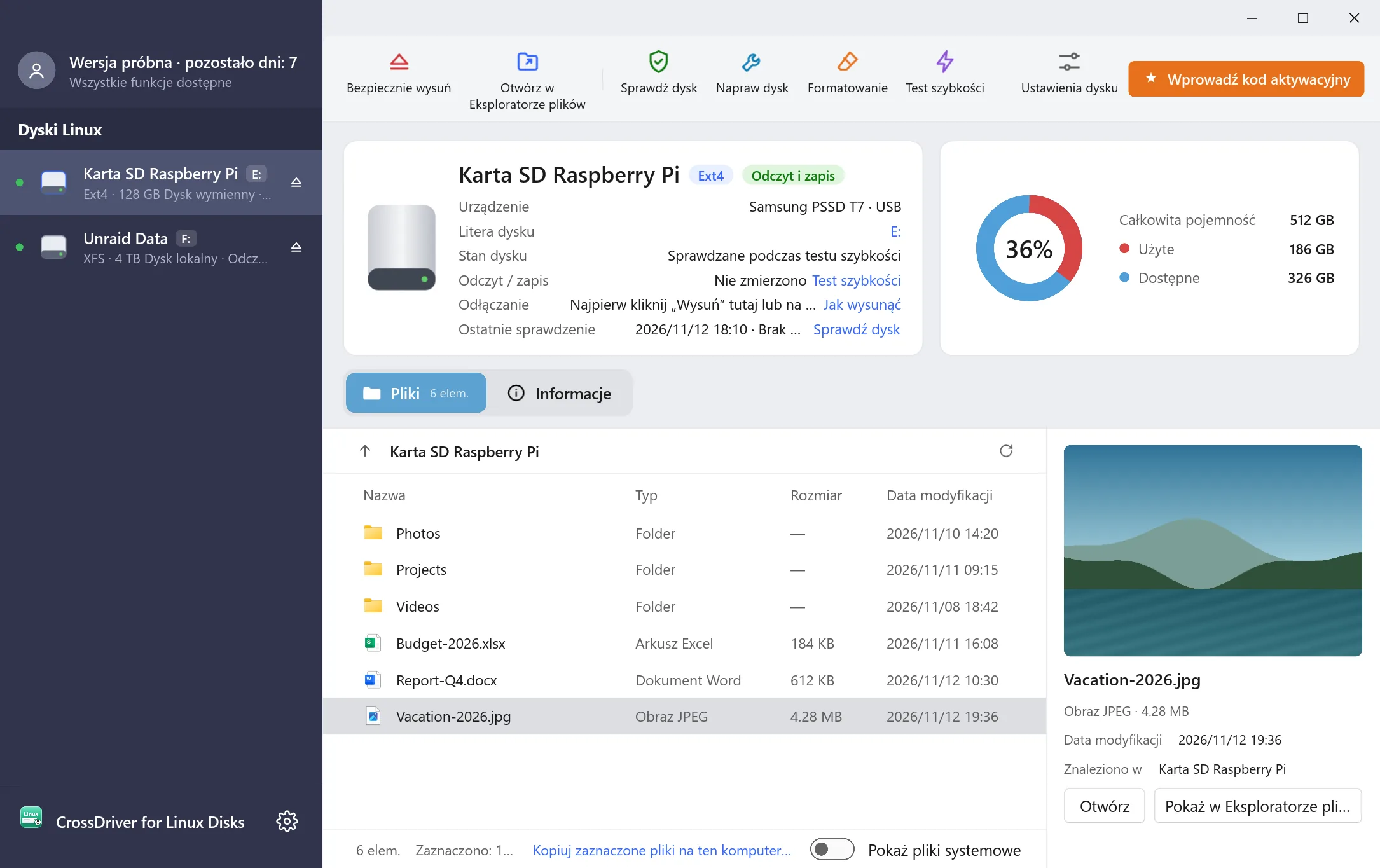
Zrzut ekranu CrossDriver for Linux Disks (Ext4 / XFS / Btrfs for Windows (read Linux drive on Windows)): Automatycznie wykrywa Ext4, XFS, Btrfs po podłączeniu; Litery dysków w Eksploratorze plików; Sprawdzanie i naprawa jednym kliknięciem; Natychmiastowy podgląd
1Automatycznie wykrywa Ext4, XFS, Btrfs po podłączeniu
2Litery dysków w Eksploratorze plików
3Sprawdzanie i naprawa jednym kliknięciem
4Natychmiastowy podgląd

Obsługiwane formaty

Ext4 / Ext3 / Ext2XFSBtrfsSzyfrowanie LUKSPartycja rozruchowa FAT32 Raspberry Pi
Zastosowania

Dyski z Linuksa — bez szukania komputera z Linuksem

🍓

Raspberry Pi

Edytuj i kopiuj programy, pliki konfiguracyjne oraz zdjęcia z karty SD bezpośrednio na komputerze z Windows.

🖥

Komputery i serwery z Linuksem

Wyjęte z nich dyski Ext4 i XFS odczytuj i zapisuj na komputerze z Windows.

🗄

Dyski danych Unraid

Pojedynczy dysk danych XFS / Btrfs z macierzy Unraid można odczytać samodzielnie po podłączeniu.

🔐

Dyski zaszyfrowane LUKS

Dyski utworzone z opcją szyfrowania dysku podczas instalacji Ubuntu lub Fedory otworzysz po wpisaniu hasła.

01Odczyt i zapis

Litery dysków w Eksploratorze plików: bezpłatnie tylko do odczytu, z Pro odczyt i zapis

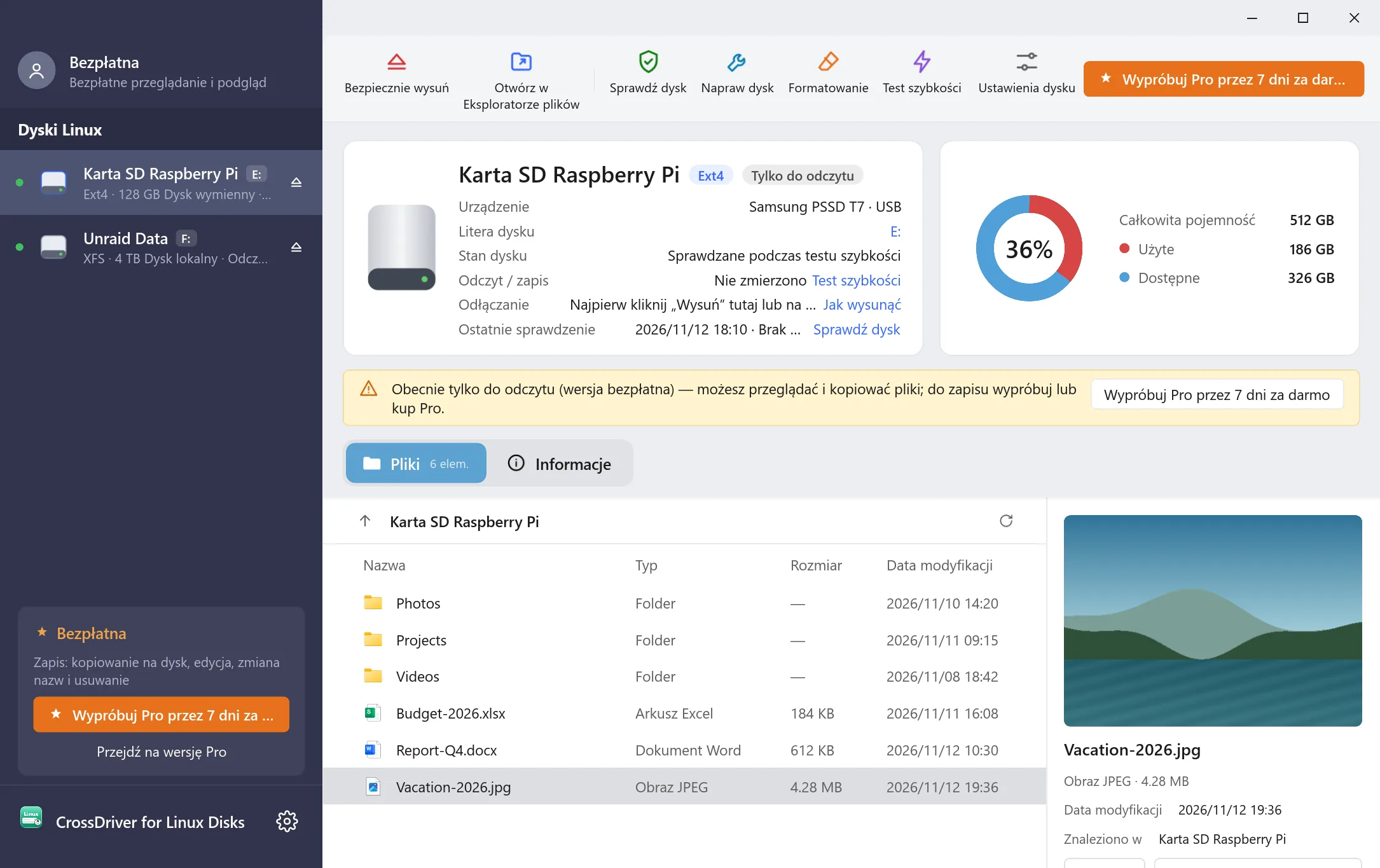
for Linux Disks odczytuje i zapisuje dyski za pomocą natywnych linuksowych sterowników systemów plików i udostępnia woluminy w Eksploratorze plików pod literami dysków. Wersja bezpłatna pozwala otwierać pliki i kopiować je na komputer; zapis, zmiana nazw i usuwanie wymagają wersji Pro.

  • 1Bezpłatnie: dostęp tylko do odczytu
  • 2Litery dysków w Eksploratorze plików
  • 3Wypróbuj Pro bezpłatnie przez 7 dni
  • 4Bezpłatny podgląd
Zrzut ekranu CrossDriver for Linux Disks (Ext4 / XFS / Btrfs for Windows (read Linux drive on Windows)): Bezpłatnie: dostęp tylko do odczytu; Litery dysków w Eksploratorze plików; Wypróbuj Pro bezpłatnie przez 7 dni; Bezpłatny podgląd
1Bezpłatnie: dostęp tylko do odczytu
2Litery dysków w Eksploratorze plików
3Wypróbuj Pro bezpłatnie przez 7 dni
4Bezpłatny podgląd
02Naprawa

Sprawdzanie i naprawa jednym kliknięciem, automatyczne ponowne montowanie po naprawie

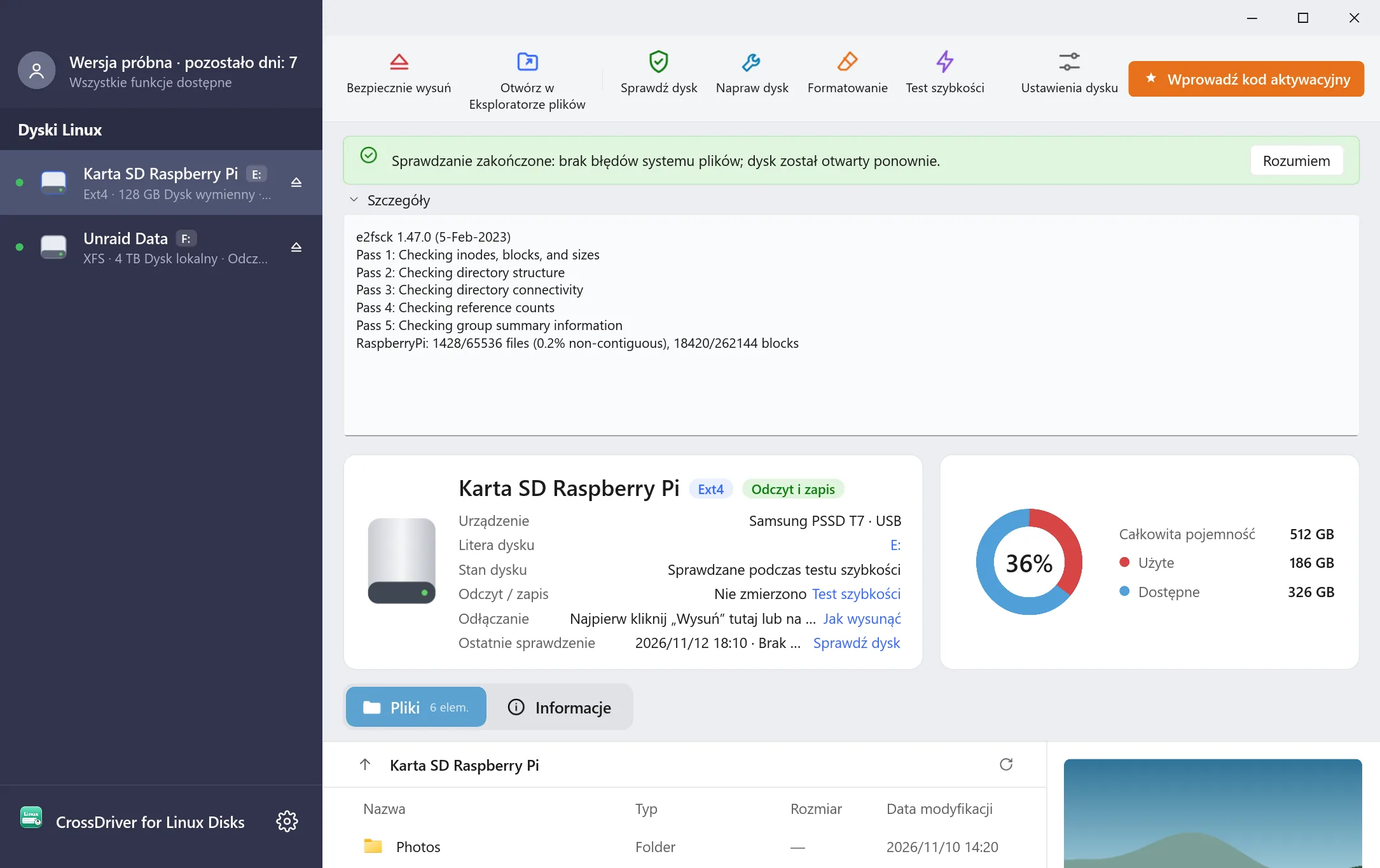
Odłączenie bez wysunięcia lub utrata zasilania? Sprawdzanie i naprawa Ext4 oraz XFS są wbudowane (e2fsck, xfs_repair) — nie trzeba szukać komputera z Linuksem ani wpisywać poleceń.

  • 1Sprawdzanie i naprawa jednym kliknięciem (e2fsck)
  • 2Automatyczne ponowne montowanie po naprawie
  • 3Dostępne pełne dzienniki
Zrzut ekranu CrossDriver for Linux Disks (Ext4 / XFS / Btrfs for Windows (read Linux drive on Windows)): Sprawdź i napraw jednym kliknięciem; Automatyczne ponowne montowanie po naprawie; Dostępne pełne dzienniki
1Sprawdź i napraw jednym kliknięciem
2Automatyczne ponowne montowanie po naprawie
3Dostępne pełne dzienniki
03Szyfrowanie

Dyski zaszyfrowane LUKS otwierają się po wpisaniu hasła

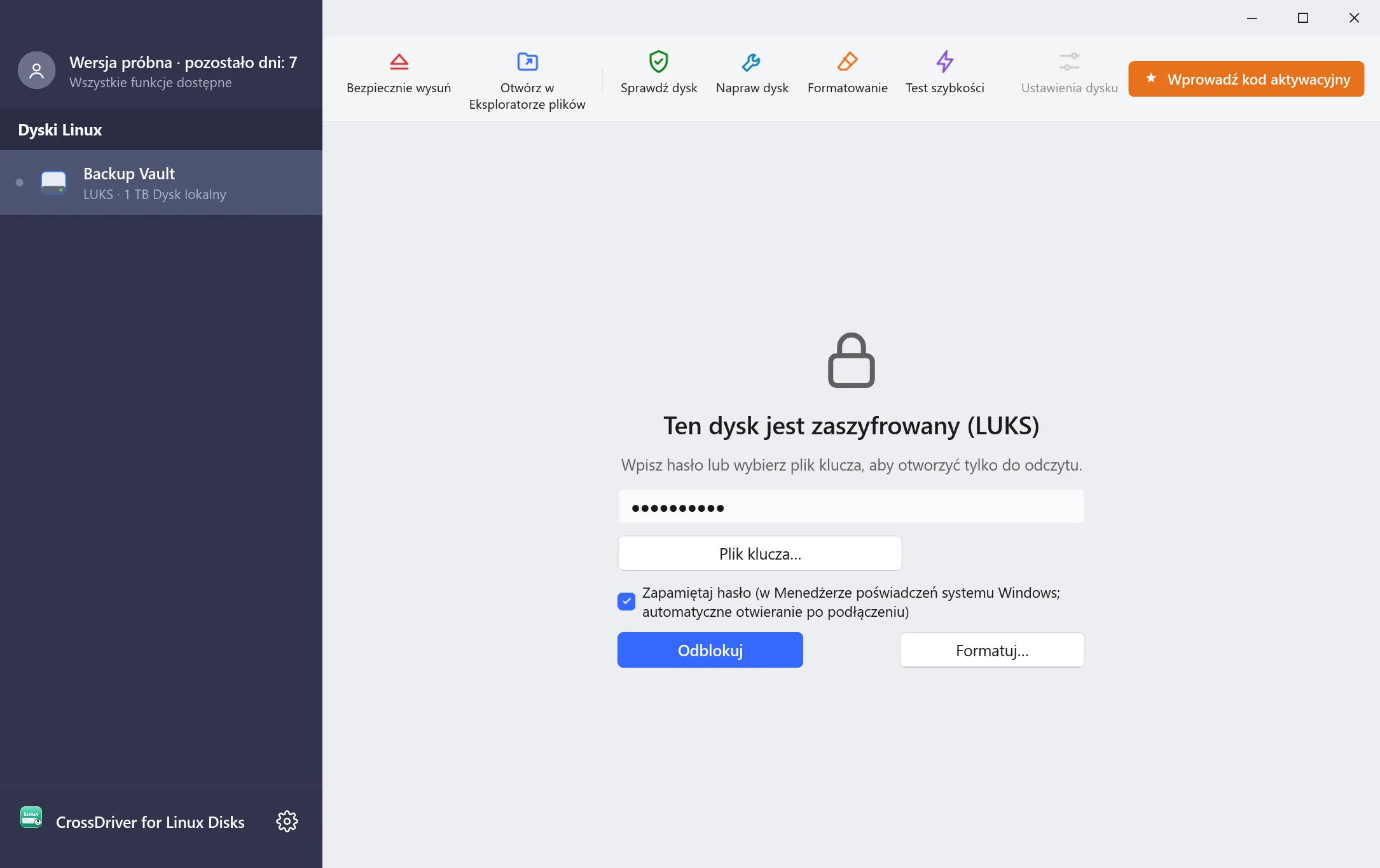
Automatycznie wykrywa LUKS1 / LUKS2; odblokuj hasłem lub plikiem klucza. Odblokowywanie to funkcja Pro, którą możesz najpierw wypróbować bezpłatnie przez 7 dni.

  • 1Automatycznie wykrywa LUKS2
  • 2Hasło
  • 3Lub plik klucza
  • 4Zapisz w Menedżerze poświadczeń systemu Windows
Zrzut ekranu CrossDriver for Linux Disks (Ext4 / XFS / Btrfs for Windows (read Linux drive on Windows)): Automatycznie wykrywa LUKS2; Hasło; Lub plik klucza; Zapisz w Menedżerze poświadczeń
1Automatycznie wykrywa LUKS2
2Hasło
3Lub plik klucza
4Zapisz w Menedżerze poświadczeń
04Pro

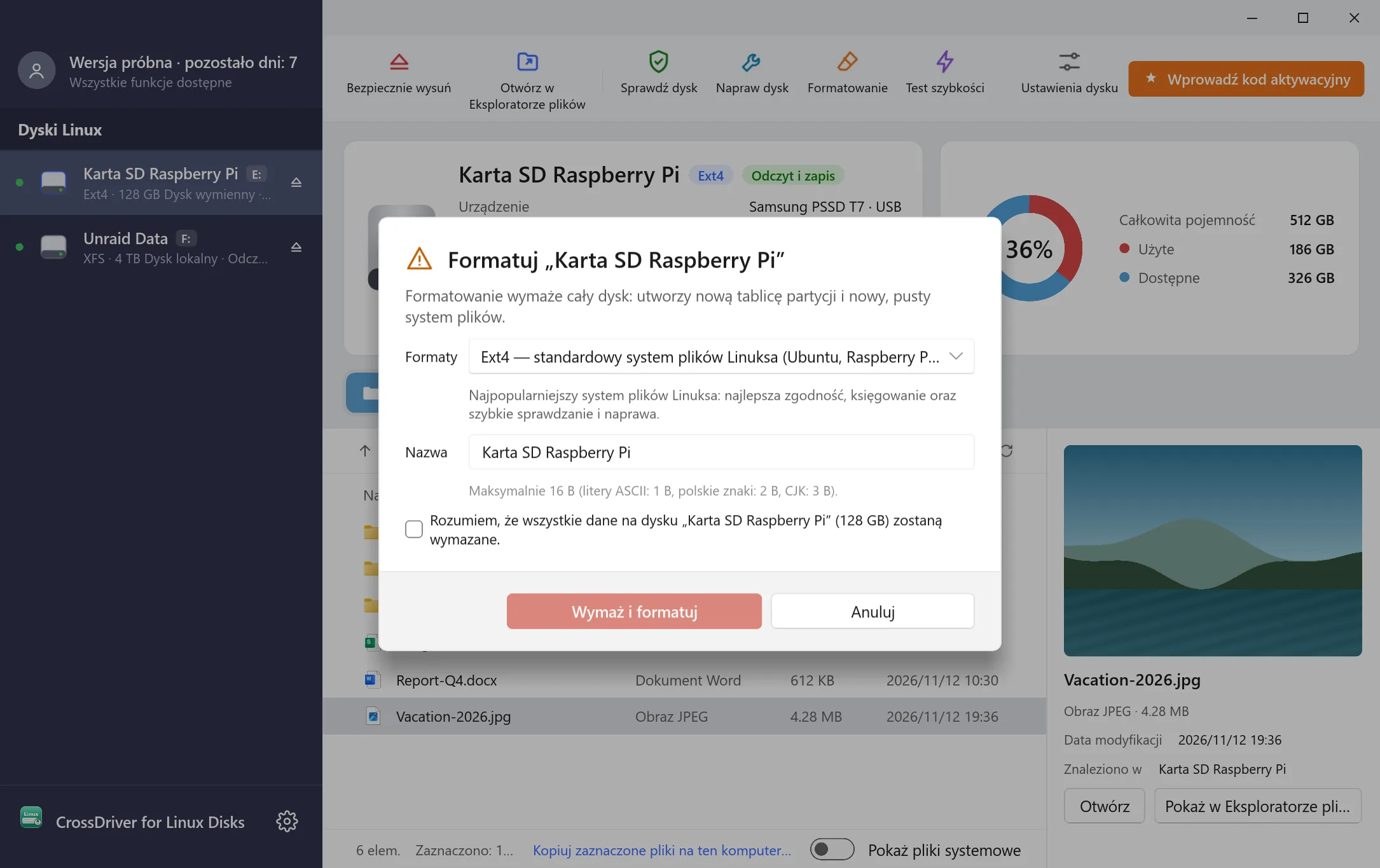
Formatowanie jako Ext4, XFS, Btrfs lub exFAT

Przygotuj dyski dla Raspberry Pi, komputera z Linuksem lub NAS bezpośrednio w Windows.

  • 1Cztery formaty do wyboru — przeznaczenie każdego opisane obok
  • 2Zaznacz, aby potwierdzić przed wymazaniem
Zrzut ekranu CrossDriver for Linux Disks (Ext4 / XFS / Btrfs for Windows (read Linux drive on Windows)): Cztery formaty do wyboru; Zaznacz, aby potwierdzić przed wymazaniem
1Cztery formaty do wyboru
2Zaznacz, aby potwierdzić przed wymazaniem
Inteligentne rozpoznawanie

Rozpoznaje każdy dysk i automatycznie poleca odpowiednią aplikację

🗄

Dyski członkowskie macierzy NAS

Pojedynczego dysku członkowskiego macierzy Synology SHR / RAID nie da się otworzyć osobno: for Linux Disks go rozpozna i poprosi o podłączenie wszystkich dysków z tej samej macierzy oraz przekazanie ich do Odzyskiwania danych NAS w trybie tylko do odczytu.

↺

Dyski uszkodzone lub proszące o sformatowanie

Uszkodzony system plików lub usunięte pliki: najpierw odzyskaj dane w trybie tylko do odczytu w aplikacji Odzyskiwanie danych, a dopiero potem rozważ naprawę.

⇄

Dyski używane przez inną aplikację

Dysk skanowany przez Odzyskiwanie danych ma stan „Używany przez Odzyskiwanie danych” i można go przekazać po zakończeniu skanowania.

Porównanie

for Linux Disks czy Omni?

Omni zawiera wszystkie funkcje aplikacji for Mac Disks oraz for Linux Disks, a dodatkowo obsługuje ZFS i F2FS.

for Linux Disksfor Mac DisksOmni
Odczyt i zapis Ext4, XFS, Btrfs✓—✓
Odblokowywanie LUKS✓—✓
APFS, HFS+, Time Machine—✓✓
ZFS, F2FS——✓
Sprawdzanie i naprawaExt4 · XFS—Ext4 · XFS
Licencja Pro obejmujefor Linux Disksfor Mac DisksWszystkie trzy aplikacje
Zgodność

Zgodność z popularnymi komputerami i dyskami wielu marek

Komputery

System
Windows 10 2004 (19041) i nowsze, Windows 11; obsługiwane są wersje Home, Pro i Education
Procesor
x64 (Intel, AMD) oraz ARM64 (np. Snapdragon); jeden instalator, który podczas instalacji sam wybiera właściwą architekturę
Typ
Komputery stacjonarne, laptopy, mini PC; uruchomienie w maszynie wirtualnej lub pulpicie w chmurze wymaga wirtualizacji zagnieżdżonej

Obsługiwane dyski

Formaty
Ext2 / Ext3 / Ext4, XFS, Btrfs, szyfrowanie LUKS
Typ
Karty SD / microSD z Raspberry Pi, pendrive’y, dyski zewnętrzne oraz dyski SATA / NVMe w obudowie
Połączenie
USB-A, USB-C, Thunderbolt, czytniki kart, obudowy dysków, stacje dokujące; obsługiwane są także pendrive’y i czytniki kart

Typowe zastosowania

Raspberry Pi
Partycja systemowa karty SD jest wyświetlana razem z partycją rozruchową FAT32
Linux i serwery
Dyski danych Ext4, XFS
Unraid
Pojedyncze dyski danych XFS / Btrfs
Zaszyfrowane dyski
Dyski zaszyfrowane LUKS z Ubuntu i Fedory

Do pul pamięci masowej NAS obejmujących wiele dysków użyj aplikacji Odzyskiwanie danych NAS.

Jak to działa

Bez sterownika jądra:
wbudowana w Windows „Platforma maszyny wirtualnej”

CrossDriver odczytuje i zapisuje dyski Ext4, XFS oraz Btrfs za pomocą natywnych linuksowych sterowników systemów plików w odizolowanej, lekkiej maszynie wirtualnej z Linuksem, a następnie udostępnia woluminy w Eksploratorze plików pod literami dysków. Maszyna wirtualna działa na wbudowanej w Windows „Platformie maszyny wirtualnej”; nie instaluje się żadnego sterownika jądra.

✓ Bez sterownika jądra

Wbudowany składnik systemu Windows

Wystarczy włączyć wbudowaną w Windows „Platformę maszyny wirtualnej” i za pierwszym razem raz uruchomić komputer ponownie. Wersja Windows Home również ma ten składnik.

✓ Jeden silnik

Jedna maszyna wirtualna niezależnie od liczby aplikacji

Wszystkie pięć aplikacji korzysta z jednej usługi w tle i jednej maszyny wirtualnej: brak konfliktów o dyski, a zasoby są zajmowane tylko raz. Gdy żaden dysk nie wymaga obsługi, maszyna wirtualna zatrzymuje się automatycznie.

✓ Bezpieczne wysuwanie

Wszystko zapisane, zanim odłączysz

Kliknij „Bezpiecznie wysuń” w aplikacji lub w zasobniku paska zadań: silnik najpierw zapisze wszystkie zmiany z powrotem na dysk, a potem powiadomi, że można go bezpiecznie odłączyć.

Wymagania systemowe: Windows 10 2004 (19041) lub nowszy, x64 i ARM64, wirtualizacja włączona w BIOS-ie. Gdy sam Windows działa w maszynie wirtualnej, wymagana jest włączona wirtualizacja zagnieżdżona.

Cennik

Najpierw zobacz bezpłatnie, przejdź na wersję Pro, gdy chcesz zapisywać

Wersja bezpłatna otwiera dyski w trybie tylko do odczytu i pozwala przeglądać, podglądać oraz kopiować pliki na komputer bez limitu czasu. Wersję Pro można najpierw wypróbować bezpłatnie przez 7 dni w aplikacji.

Bezpłatna

US$0

  • Automatycznie wykrywa i otwiera dyski z Linuksa
  • Dostęp tylko do odczytu w Eksploratorze plików
  • Podgląd, kopiowanie na komputer
  • Sprawdź dysk
Bezpłatne pobieranie · Zawiera 7-dniową wersję próbną Pro
Polecane

for Linux Disks Pro

US$29.95 Licencja dożywotnia · 1 rok US$19.95 · 1 miesiąc US$9.95

  • Wszystko z wersji bezpłatnej
  • Odczyt i zapis Ext4, XFS, Btrfs
  • Naprawa systemów plików
  • Formatowanie jako Ext4, XFS, Btrfs, exFAT
  • Odblokowywanie dysków zaszyfrowanych LUKS
Kup Pro

Omni Pro (Pakiet kompletny)

US$49.95 Licencja dożywotnia · 1 rok US$29.95 · 1 miesiąc US$14.95

  • Wszystkie funkcje for Mac Disks + for Linux Disks
  • Oraz ZFS, F2FS
  • Jedna licencja, trzy aplikacje
Więcej o Omni

Każda licencja obejmuje 1 komputer i można ją dezaktywować w aplikacji, aby przenieść na inny; działa też offline, bez zakładania konta. Licencja dożywotnia obejmuje bezpłatne aktualizacje na zawsze, w tym przyszłe główne wersje. Ceny w dolarach amerykańskich, zakup na crossdriver.com; licencje dla Maca i dla Windows są rozdzielne. Zasady obsługi posprzedażowej i zwrotów. Każdy kod można samodzielnie przenieść na inny komputer 3 razy; potem skontaktuj się z pomocą techniczną.

FAQ

Pytania i odpowiedzi

Czy Windows może odczytywać Ext4?

Windows sam nie obsługuje Ext4, XFS ani Btrfs i po podłączeniu wyświetli komunikat o konieczności sformatowania — kliknij „Anuluj”. Po zainstalowaniu for Linux Disks dyski te pojawią się w Eksploratorze plików pod literami dysków: w wersji bezpłatnej tylko do odczytu, w wersji Pro z odczytem i zapisem.

Czy kartę SD z Raspberry Pi można edytować w Windows?

Tak. Partycja systemowa Ext4 na karcie SD pojawia się pod literą dysku, a partycja rozruchowa FAT32 również jest widoczna w for Linux Disks; w wersji Pro możesz bezpośrednio edytować pliki konfiguracyjne i kopiować programy.

Czym różni się to od polecenia wsl --mount w WSL?

Polecenie wsl --mount działa z wiersza polecenia, a zamontowany dysk jest widoczny wewnątrz linuksowego środowiska WSL. for Linux Disks otwiera dyski automatycznie po podłączeniu, udostępnia litery dysków w Eksploratorze plików, sprawdzanie i naprawę, formatowanie oraz odblokowywanie LUKS, a także obsługuje pendrive’y i czytniki kart. Gdy dysk jest używany przez WSL, Ext2Fsd lub inny program, CrossDriver informuje, kto z niego korzysta, zamiast go przejmować.

Czy program odczytuje dyski z Unraid?

Tak. Każdy dysk danych w macierzy Unraid ma niezależny system plików XFS lub Btrfs i otwiera się samodzielnie po podłączeniu.

Czy dyski z Synology można otworzyć za pomocą for Linux Disks?

Dane z Synology zazwyczaj znajdują się na SHR / RAID i LVM, więc pojedynczego dysku nie da się otworzyć. for Linux Disks rozpozna go jako członka macierzy NAS; podłącz wszystkie dyski z tej samej puli pamięci masowej i odzyskaj dane tylko do odczytu w aplikacji Odzyskiwanie danych NAS.

Dlaczego przy pierwszym użyciu wymagane jest ponowne uruchomienie?

CrossDriver uruchamia silnik odczytu i zapisu dysków na wbudowanym w Windows składniku „Platforma maszyny wirtualnej”. Domyślnie jest on wyłączony; instalator lub ekran pierwszego uruchomienia przeprowadzi Cię przez jego włączenie, po czym potrzebne jest jedno ponowne uruchomienie — i nigdy więcej. Instrukcja: Włączanie „Platformy maszyny wirtualnej”.

Czy instalowany jest sterownik jądra?

Nie. CrossDriver nie instaluje sterownika systemu plików ani żadnego innego sterownika jądra: dyski są odczytywane i zapisywane przez odizolowaną, lekką maszynę wirtualną z Linuksem, a następnie pojawiają się w Eksploratorze plików pod literami dysków. Usługa w tle uruchamia się tylko wtedy, gdy korzysta z niej aplikacja CrossDriver, a odinstalowanie ostatniej aplikacji CrossDriver usuwa jednocześnie usługę, pomocnika zasobnika i obraz maszyny wirtualnej.

Czy po zamknięciu aplikacji litery dysków zostają?

Tak. Po zamknięciu aplikacji otwarte przez nią dyski pozostają dostępne za pośrednictwem usługi w tle i zachowują swoje litery; przed odłączeniem dysku kliknij „Bezpiecznie wysuń” w menu CrossDriver w zasobniku paska zadań.

Czy „Odłącz” na dysku sieciowym w Eksploratorze plików to to samo co wysunięcie?

Nie. Litery dysków CrossDriver są widoczne jako lokalizacje sieciowe; przed odłączeniem dysku kliknij „Bezpiecznie wysuń” w aplikacji lub w menu zasobnika: silnik najpierw zapisze zmiany z powrotem na dysk, a potem powiadomi, że można go bezpiecznie odłączyć.

Czy mogę najpierw wypróbować wersję Pro?

Tak. Zarówno for Mac Disks, for Linux Disks, jak i Omni pozwalają wypróbować wersję Pro bezpłatnie przez 7 dni w aplikacji. Po zakończeniu okresu próbnego dyski pozostają dostępne w trybie tylko do odczytu, a pliki są nienaruszone.

Mam już kupioną wersję dla Maca. Czy muszę osobno kupić wersję dla Windows?

Tak. Licencje dla Maca i dla Windows są rozdzielne; zniżkowy pakiet łączony na oba systemy będzie wkrótce dostępny.

Dyski z Linuksa odczytywane i zapisywane w Windows

Pobierz CrossDriver for Linux Disks i otwórz swój dysk bezpłatnie.

Windows 10 2004 lub nowszy · x64 i ARM64 · Polityka prywatności · Cennik · Licencje open source

Pobrania są liczone anonimowo; nie zapisujemy żadnych danych osobowych.