CrossDriver for Mac DisksWersja dla Windows · Bezpłatna wersja bez limitu czasu · 7 dni Pro na próbę

Zewnętrzne dyski z Maca —
podłącz do komputera z Windows i od razu otwórz

Windows nie rozpoznaje systemów plików APFS i HFS+ z Maca, więc po podłączeniu prosi jedynie o sformatowanie dysku. Zainstaluj CrossDriver for Mac Disks, a zewnętrzne dyski z Maca, dyski zaszyfrowane i dyski kopii zapasowych Time Machine pojawią się w Eksploratorze plików pod literami dysków — zdjęcia i dokumenty otworzysz bezpośrednio, kopie Time Machine przejrzysz według punktu w czasie, a we właściwościach plików zobaczysz „Poprzednie wersje”.

APFS · zaszyfrowany APFS · HFS+Kopie zapasowe Time MachineBez sterownika jądra

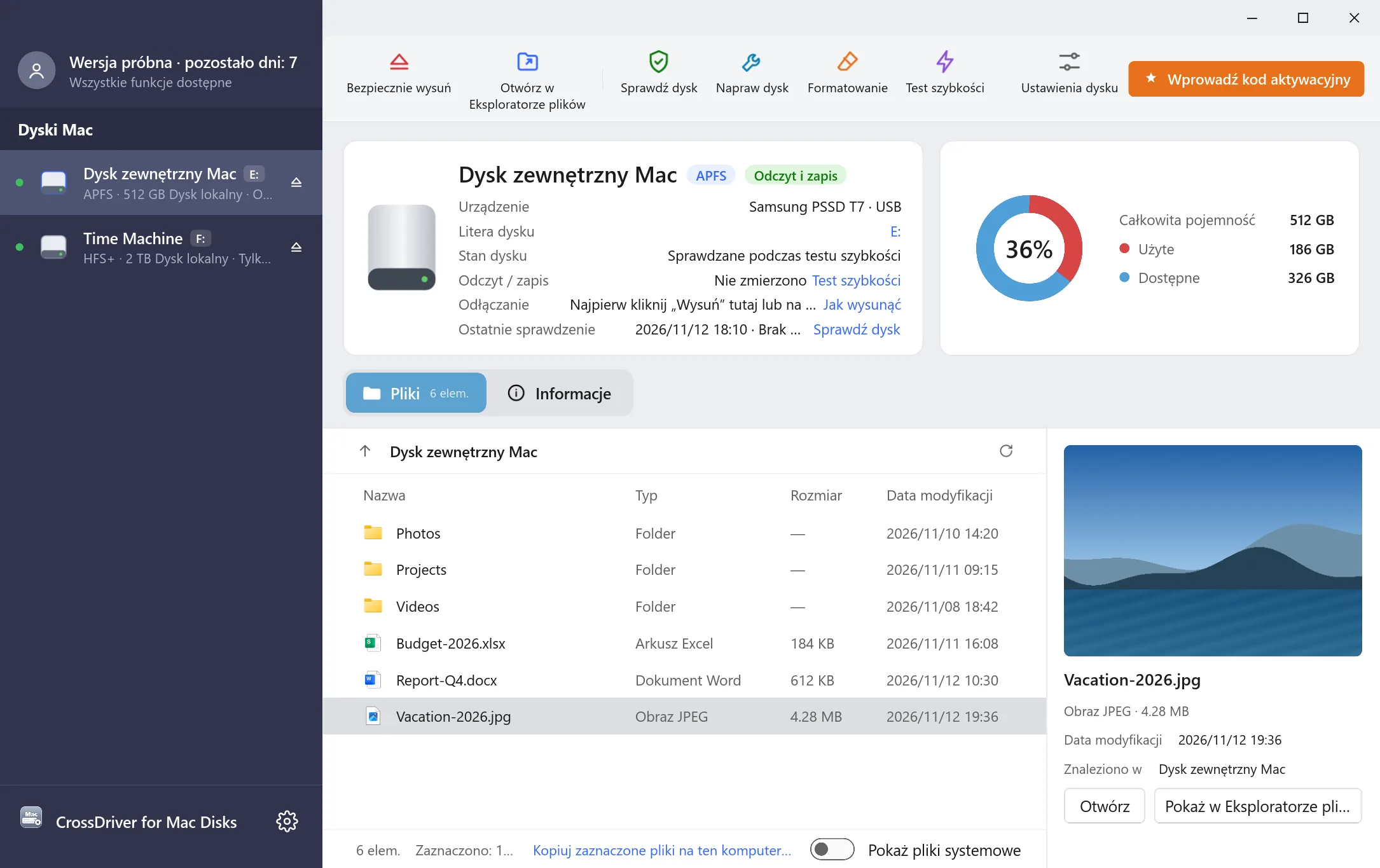
Zrzut ekranu CrossDriver for Mac Disks (APFS / HFS+ for Windows (read Mac drive on Windows)): Wykrywa woluminy APFS po podłączeniu; Zapis APFS: eksperymentalny, włączany dla każdego dysku; Otwórz w Eksploratorze plików; Bezpośredni podgląd zdjęć, wideo i dokumentów
1Wykrywa woluminy APFS po podłączeniu
2Zapis APFS: eksperymentalny, włączany dla każdego dysku
3Otwórz w Eksploratorze plików
4Bezpośredni podgląd zdjęć, wideo i dokumentów

Obsługiwane formaty

APFSZaszyfrowany APFSMac OS Extended (HFS+)Kopie zapasowe Time MachinePozostałe partycje dysku Boot Camp
Zastosowania

Gdy korzystasz i z Maca, i z Windows

💼

Windows w pracy, Mac w domu

Pliki skopiowane na Macu otworzysz bezpośrednio na służbowym komputerze z Windows.

🕘

Mac uległ awarii, kopia zapasowa została

Mac jest w serwisie albo przesiadłeś się na komputer z Windows: odzyskaj pliki z dysku kopii zapasowej Time Machine.

🎞

Dyski z materiałami wideo

Dyski APFS z materiałami wideo sformatowane na Macu i odczytywane na stacji roboczej z Windows.

💻

Dysk ze starego MacBooka

Włóż dysk wyjęty ze starego Maca do obudowy i skopiuj swoje pliki na komputer z Windows.

01Eksplorator plików

Dyski z Maca dostają własne litery dysków w Eksploratorze plików

for Mac Disks automatycznie wykrywa każdy wolumin w kontenerze APFS oraz każdy dysk HFS+ i przypisuje im litery dysków. Otwieraj i kopiuj pliki w Eksploratorze plików jak na zwykłym dysku — każdy program może bezpośrednio otwierać zapisane tam zdjęcia i dokumenty.

  • Dyski z Maca pojawiają się w widoku „Ten komputer” pod literami dysków
  • Dyski kopii zapasowych Time Machine również dostają literę dysku
  • Bezpośrednie otwieranie i kopiowanie plików
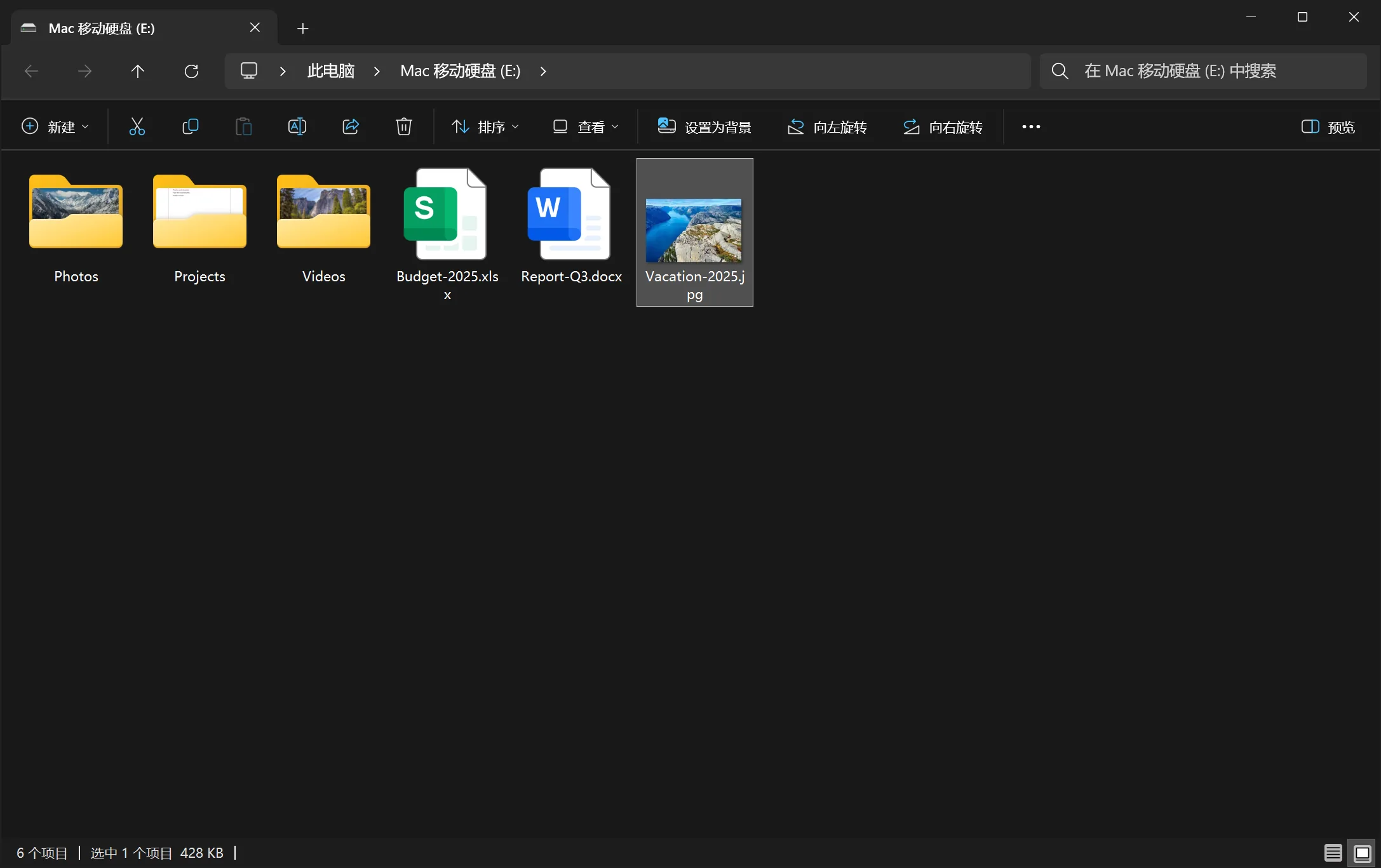
Zrzut ekranu CrossDriver for Mac Disks (APFS / HFS+ for Windows (read Mac drive on Windows)): Litery dysków z Maca; Bezpośrednie otwieranie i kopiowanie
1Litery dysków z Maca
2Bezpośrednie otwieranie i kopiowanie
02Eksperymentalne

Zapis APFS: bezpieczeństwo danych na pierwszym miejscu, włączany dla każdego dysku osobno

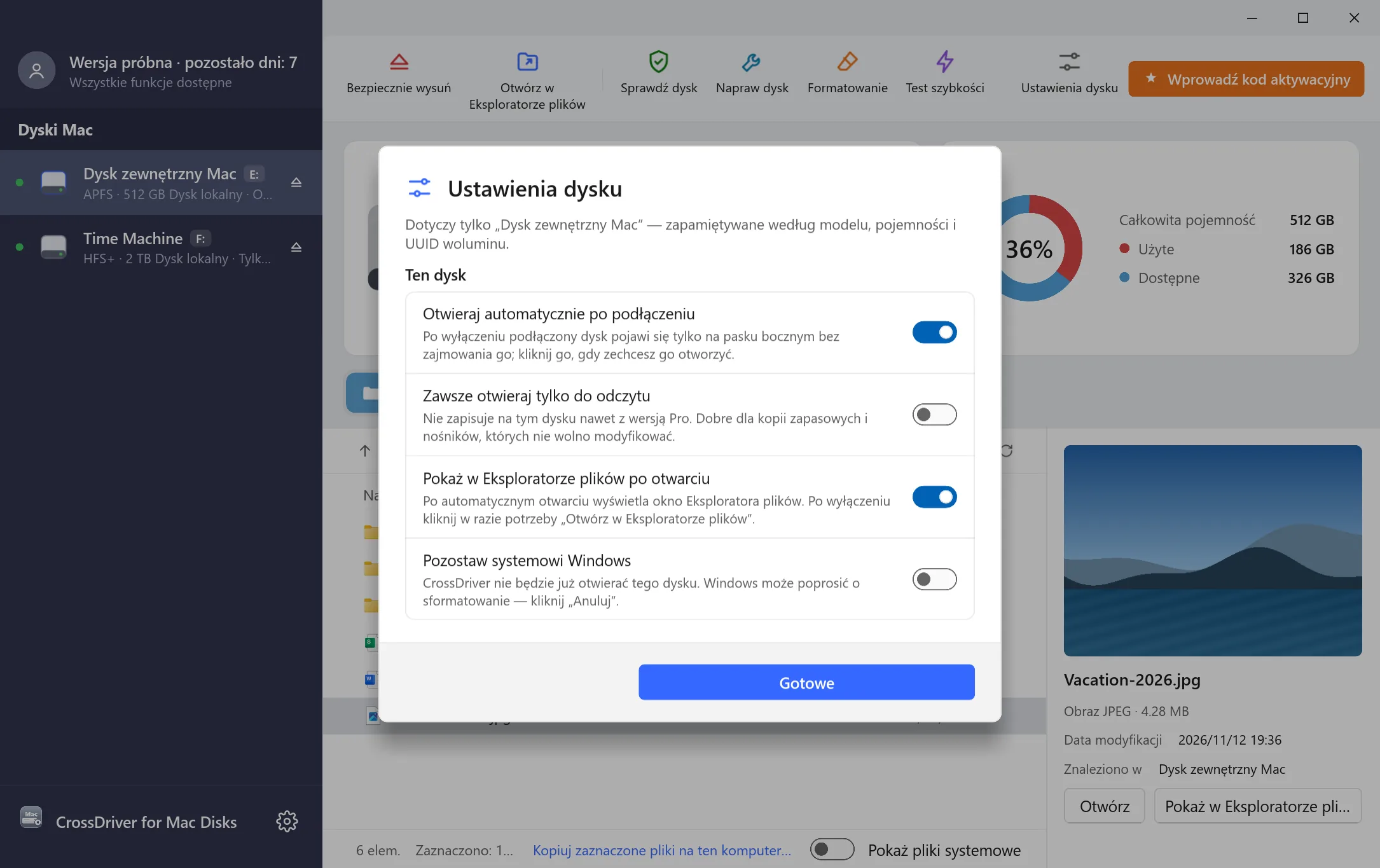
Zapis APFS jest wciąż w fazie testów. Po udostępnieniu w ustawieniach każdego dysku pojawi się opcja „Otwórz do odczytu i zapisu (eksperymentalnie)”, domyślnie wyłączona; przed włączeniem wyświetlany jest zakres obsługi: na niezaszyfrowanym APFS można tworzyć, modyfikować i usuwać pliki, natomiast zaszyfrowane woluminy i dyski kopii Time Machine pozostają zawsze tylko do odczytu.

  • 1Otwieraj automatycznie po podłączeniu lub ręcznie w razie potrzeby
  • 2Zawsze otwieraj tylko do odczytu (dyski dowodowe, kopie zapasowe)
  • 3Pokaż w Eksploratorze plików po otwarciu
  • 4Można też pozostawić obsługę systemowi Windows

To, czy i w jakim zakresie zapis zostanie udostępniony, określą informacje o wydaniu wersji finalnej; przed zapisem wykonaj kopię zapasową ważnych plików. HFS+ działa analogicznie — zapis jest możliwy wyłącznie na HFS+ bez księgowania.

Zrzut ekranu CrossDriver for Mac Disks (APFS / HFS+ for Windows (read Mac drive on Windows)): Otwieraj automatycznie po podłączeniu; Zawsze otwieraj tylko do odczytu; Pokaż w Eksploratorze plików po otwarciu; Pozostaw systemowi Windows
1Otwieraj automatycznie po podłączeniu
2Zawsze otwieraj tylko do odczytu
3Pokaż w Eksploratorze plików po otwarciu
4Pozostaw systemowi Windows
03Szyfrowanie

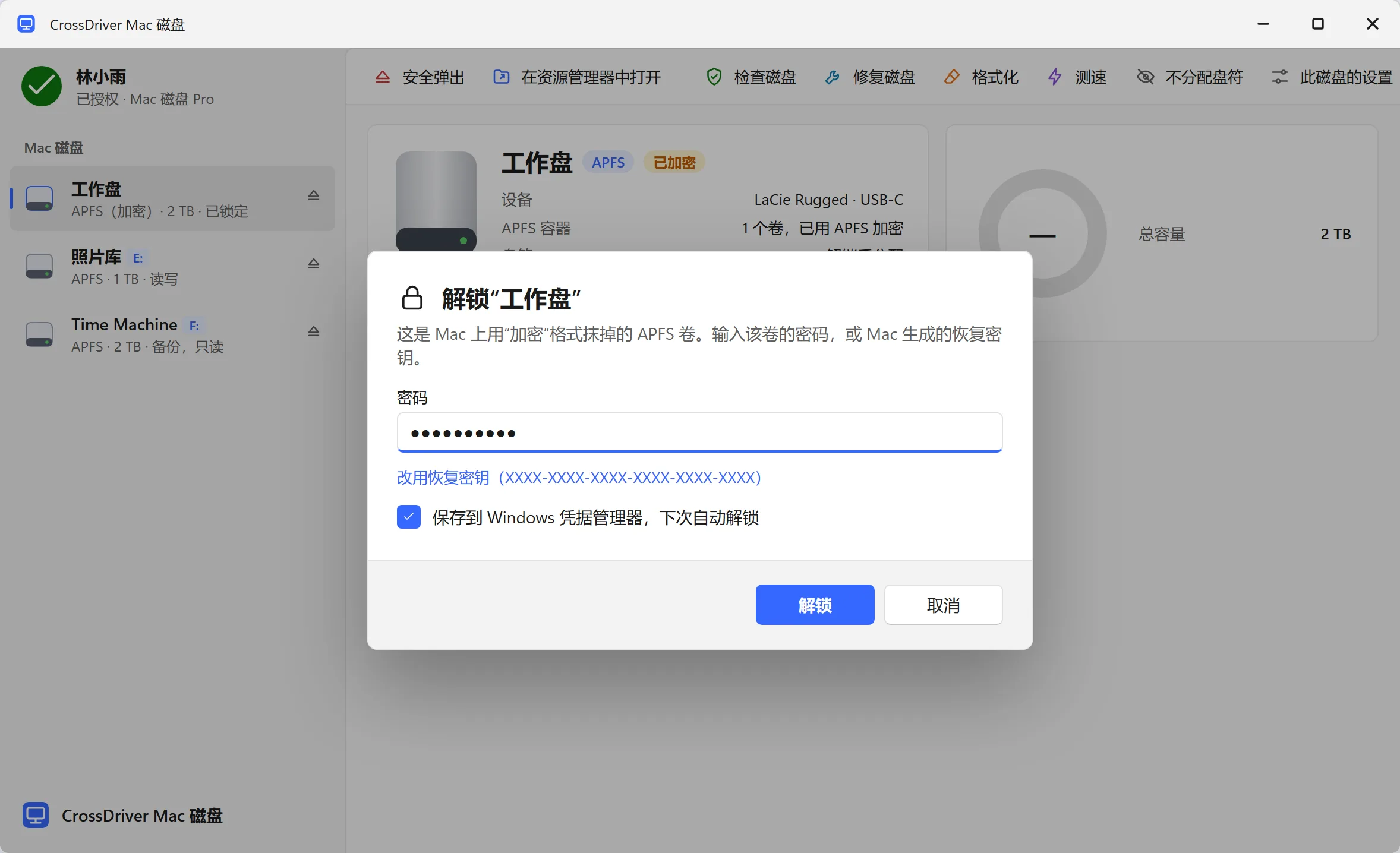
Zaszyfrowane dyski APFS otwierają się po wpisaniu hasła

Zewnętrzny dysk wymazany na Macu w formacie „Zaszyfrowany” odblokujesz hasłem woluminu lub kluczem odzyskiwania wygenerowanym przez Maca.

  • 1Wpisz hasło woluminu
  • 2Lub użyj klucza odzyskiwania
  • 3Zapisz w Menedżerze poświadczeń systemu Windows, aby następnym razem odblokować automatycznie
Projekt interfejsu CrossDriver for Mac Disks: Wpisz hasło woluminu; Lub użyj klucza odzyskiwania; Zapisz w Menedżerze poświadczeń
1Wpisz hasło woluminu
2Lub użyj klucza odzyskiwania
3Zapisz w Menedżerze poświadczeń
Projekt
04Time Machine

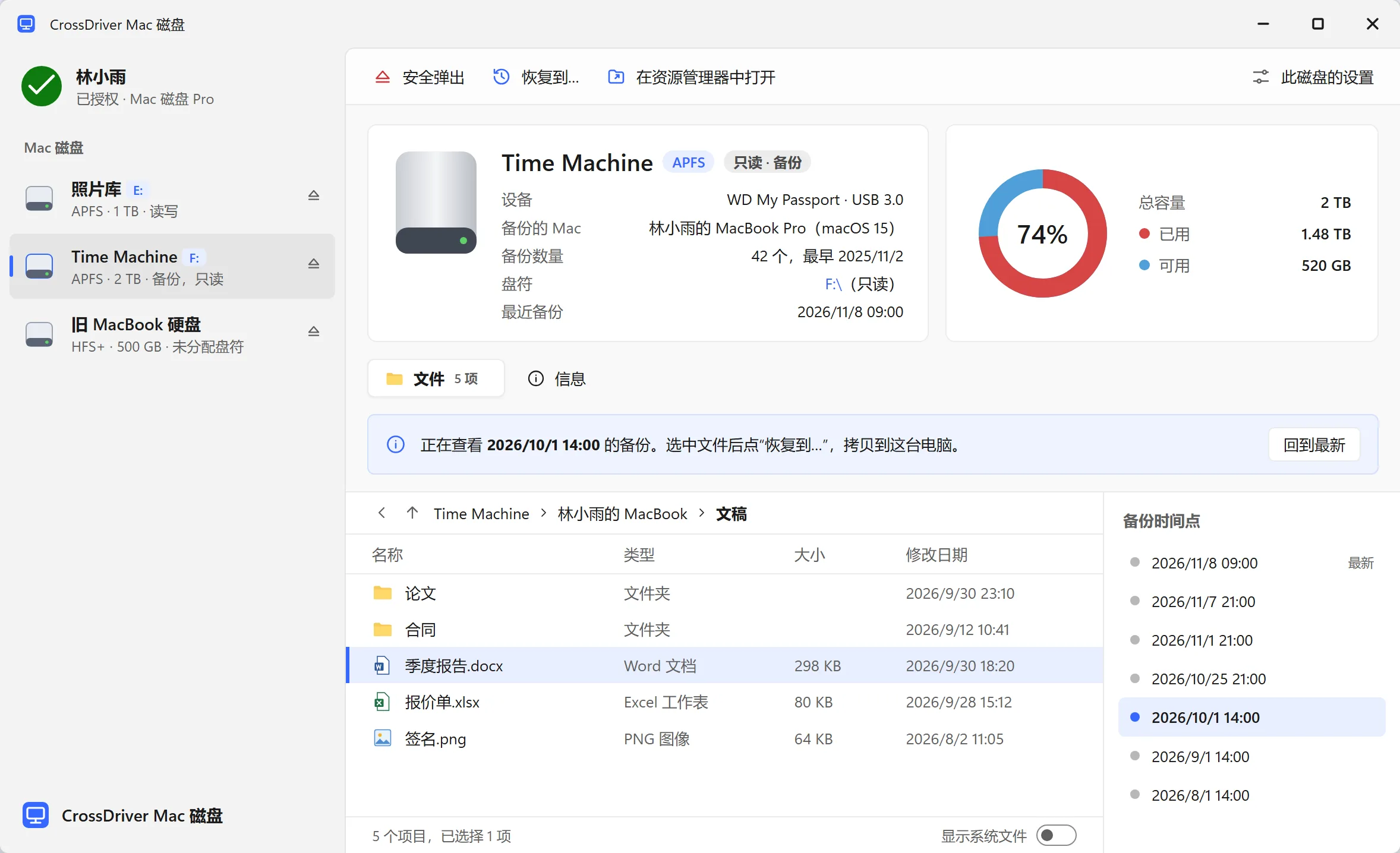
Kopie zapasowe Time Machine przeglądane według punktu w czasie

Podłącz dysk kopii zapasowej Time Machine z Maca do komputera z Windows, przeglądaj foldery ze stanu w wybranym punkcie kopii i przywracaj potrzebne pliki na ten komputer. Dysk kopii zapasowej jest zawsze tylko do odczytu, więc kopia pozostaje nienaruszona.

  • 1Przeglądanie według punktu kopii zapasowej
  • 2Zawsze widać, którą kopię zapasową przeglądasz
  • 3Zaznacz pliki i wybierz „Przywróć do…” na ten komputer
  • 4Dysk kopii zapasowej tylko do odczytu
Projekt interfejsu CrossDriver for Mac Disks: Przeglądanie według punktu kopii zapasowej; Przeglądanie kopii z 1 października; Przywróć na ten komputer; Dysk kopii zapasowej tylko do odczytu
1Przeglądanie według punktu kopii zapasowej
2Przeglądanie kopii z 1 października
3Przywróć na ten komputer
4Dysk kopii zapasowej tylko do odczytu
Projekt
05Eksplorator plików

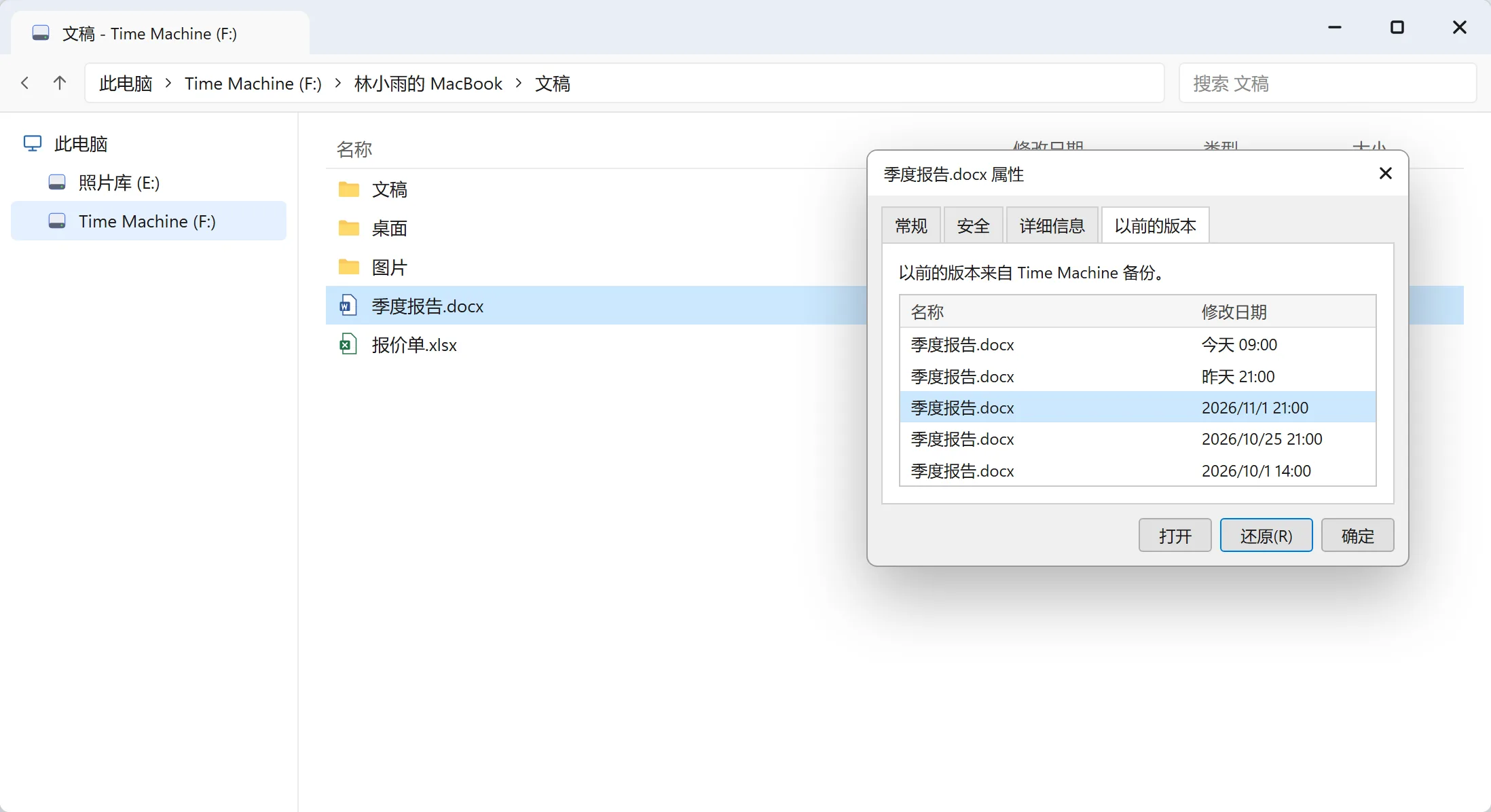
Odzyskuj starsze wersje na karcie „Poprzednie wersje” we właściwościach pliku

Dysk kopii zapasowej Time Machine również otrzymuje własną literę dysku. W Eksploratorze plików kliknij plik prawym przyciskiem myszy › Właściwości › Poprzednie wersje, aby zobaczyć jego stan w poszczególnych kopiach oraz bezpośrednio go otworzyć lub przywrócić.

  • 1Dysk kopii Time Machine ma własną literę dysku
  • 2„Poprzednie wersje” pochodzą z kopii Time Machine
  • 3Otwórz lub przywróć na ten komputer
Projekt interfejsu CrossDriver for Mac Disks: Dysk kopii ma własną literę dysku; „Poprzednie wersje”; Otwórz lub przywróć
1Dysk kopii ma własną literę dysku
2„Poprzednie wersje”
3Otwórz lub przywróć
Projekt
06Pro

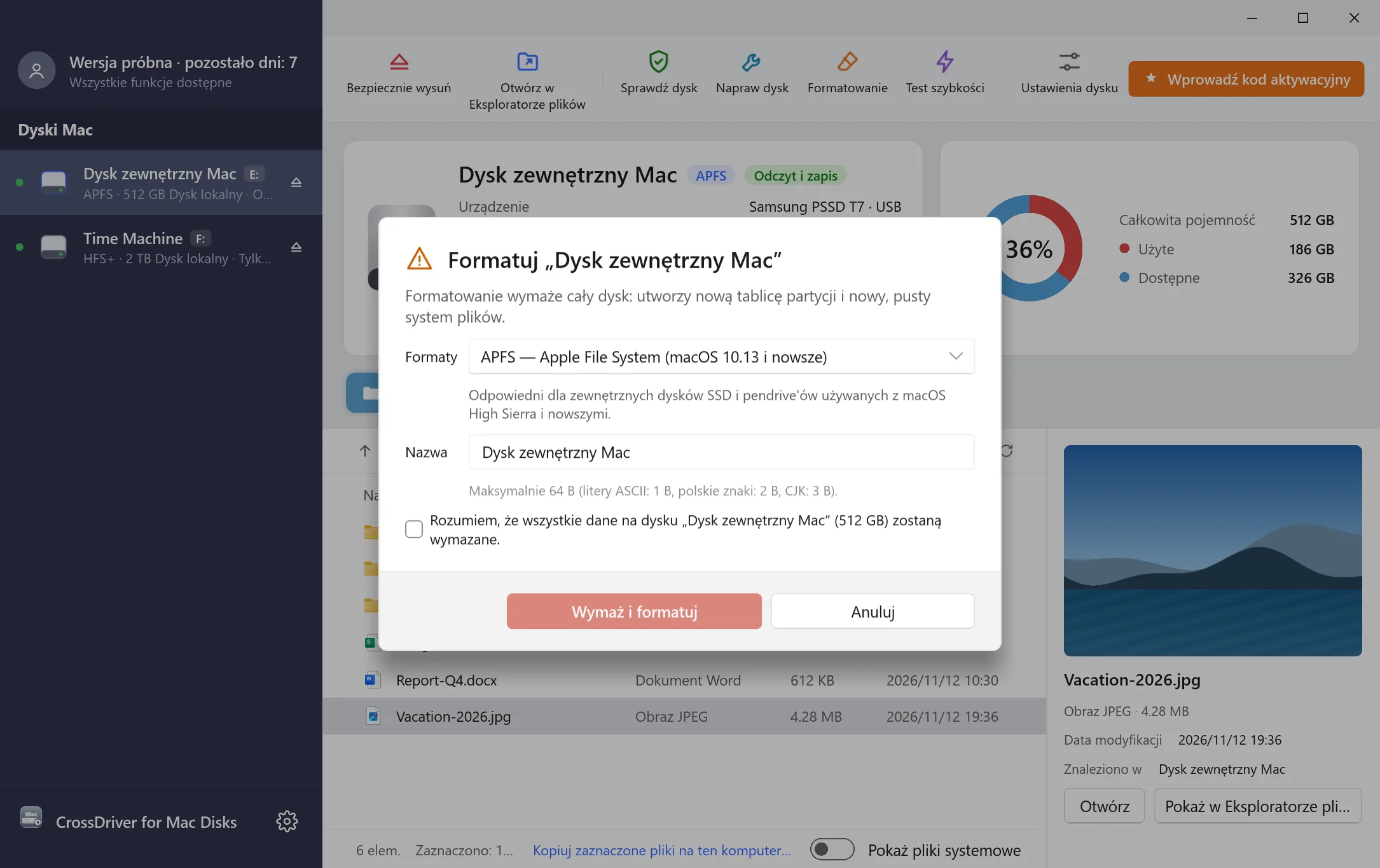
Formatowanie jako APFS, HFS+ lub exFAT

Przygotuj dysk dla Maca na komputerze z Windows: APFS dla nowszych Maców, HFS+ dla starszych Maców, a exFAT do bezpośredniego odczytu i zapisu po obu stronach.

  • 1Wybierz APFS, HFS+ lub exFAT — przeznaczenie każdego formatu jest opisane obok
  • 2Zaznacz, aby potwierdzić przed wymazaniem
Zrzut ekranu CrossDriver for Mac Disks (APFS / HFS+ for Windows (read Mac drive on Windows)): Trzy formaty do wyboru; Zaznacz, aby potwierdzić przed wymazaniem
1Trzy formaty do wyboru
2Zaznacz, aby potwierdzić przed wymazaniem
Co jest obsługiwane

Pełna obsługa formatów dysków Maca

Obsługa odczytu i zapisu każdego formatu — w jednej tabeli.

OdczytZapisUwagi
APFS (niezaszyfrowany)✓EksperymentalneZapis domyślnie wyłączony; włączany w ustawieniach każdego dysku
Zaszyfrowany APFSPo odblokowaniuTylko do odczytuHasło woluminu lub klucz odzyskiwania
Mac OS Extended (HFS+)✓EksperymentalneZapis możliwy tylko na HFS+ bez księgowania
Dysk kopii zapasowej Time Machine✓Tylko do odczytuPrzeglądanie według punktu kopii zapasowej oraz „Poprzednie wersje” w Eksploratorze plików
Inne partycje na tym samym dysku✓Zależnie od formatuNp. partycja NTFS dysku Boot Camp jest wyświetlana razem w for Mac Disks

Dysk należy jednocześnie tylko do jednej aplikacji CrossDriver: gdy for Mac Disks otwiera dysk, pokazuje również pozostałe znajdujące się na nim partycje, więc żadna nie ginie.

Zgodność

Zgodność z popularnymi komputerami i dyskami wielu marek

Komputery

System
Windows 10 2004 (19041) i nowsze, Windows 11; obsługiwane są wersje Home, Pro i Education
Procesor
x64 (Intel, AMD) oraz ARM64 (np. Snapdragon); jeden instalator, który podczas instalacji sam wybiera właściwą architekturę
Typ
Komputery stacjonarne, laptopy, mini PC; uruchomienie w maszynie wirtualnej lub pulpicie w chmurze wymaga wirtualizacji zagnieżdżonej

Obsługiwane dyski

Formaty
APFS, zaszyfrowany APFS, Mac OS Extended (HFS+), kopie zapasowe Time Machine
Typ
Zewnętrzne dyski twarde, przenośne dyski SSD, pendrive’y, karty SD oraz stare dyski z Maca w obudowie
Połączenie
USB-A, USB-C, Thunderbolt, czytniki kart, obudowy dysków, stacje dokujące; obsługiwane są także pendrive’y i czytniki kart

Typowe zastosowania

Mac i Windows razem
Pliki skopiowane na Macu otwierane na komputerze z Windows
Time Machine
Mac się zepsuł lub zmieniłeś komputer: odzyskaj pliki z dysku kopii zapasowej
Dyski z materiałami
Dyski z materiałami wideo sformatowane na Macu
Stare dyski z Maca
Dyski wyjęte z Maca odczytywane w obudowie

Bez ograniczeń marki i pojemności: jeśli format się zgadza, dysk się otworzy.

Jak to działa

Bez sterownika jądra:
wbudowana w Windows „Platforma maszyny wirtualnej”

CrossDriver odczytuje i zapisuje dyski APFS oraz HFS+ za pomocą natywnych linuksowych sterowników systemów plików w odizolowanej, lekkiej maszynie wirtualnej z Linuksem, a następnie udostępnia woluminy w Eksploratorze plików pod literami dysków. Maszyna wirtualna działa na wbudowanej w Windows „Platformie maszyny wirtualnej”; nie instaluje się żadnego sterownika jądra.

✓ Bez sterownika jądra

Wbudowany składnik systemu Windows

Wystarczy włączyć wbudowaną w Windows „Platformę maszyny wirtualnej” i za pierwszym razem raz uruchomić komputer ponownie. Wersja Windows Home również ma ten składnik.

✓ Jeden silnik

Jedna maszyna wirtualna niezależnie od liczby aplikacji

Wszystkie pięć aplikacji korzysta z jednej usługi w tle i jednej maszyny wirtualnej: brak konfliktów o dyski, a zasoby są zajmowane tylko raz. Gdy żaden dysk nie wymaga obsługi, maszyna wirtualna zatrzymuje się automatycznie.

✓ Bezpieczne wysuwanie

Wszystko zapisane, zanim odłączysz

Kliknij „Bezpiecznie wysuń” w aplikacji lub w zasobniku paska zadań: silnik najpierw zapisze wszystkie zmiany z powrotem na dysk, a potem powiadomi, że można go bezpiecznie odłączyć.

Wymagania systemowe: Windows 10 2004 (19041) lub nowszy, x64 i ARM64, wirtualizacja włączona w BIOS-ie. Gdy sam Windows działa w maszynie wirtualnej, wymagana jest włączona wirtualizacja zagnieżdżona.

Cennik

Najpierw zobacz bezpłatnie, przejdź na wersję Pro, gdy chcesz zapisywać

Wersja bezpłatna otwiera dyski w trybie tylko do odczytu i pozwala przeglądać, podglądać oraz kopiować pliki na komputer bez limitu czasu. Wersję Pro można najpierw wypróbować bezpłatnie przez 7 dni w aplikacji.

Bezpłatna

US$0

  • Automatycznie wykrywa i otwiera dyski z Maca
  • Dostęp tylko do odczytu w Eksploratorze plików
  • Podgląd zdjęć, wideo i dokumentów
  • Kopiowanie plików na komputer
  • Przeglądanie kopii zapasowych Time Machine według punktu w czasie
Bezpłatne pobieranie · Zawiera 7-dniową wersję próbną Pro
Polecane

for Mac Disks Pro

US$29.95 Licencja dożywotnia · 1 rok US$19.95 · 1 miesiąc US$9.95

  • Wszystko z wersji bezpłatnej
  • Zapis APFS / HFS+ (eksperymentalny, po udostępnieniu)
  • Formatowanie jako APFS, HFS+, exFAT
  • Przywracanie plików z Time Machine na komputer
Kup Pro

Omni Pro (Pakiet kompletny)

US$49.95 Licencja dożywotnia · 1 rok US$29.95 · 1 miesiąc US$14.95

  • Wszystkie funkcje for Mac Disks + for Linux Disks
  • Oraz ZFS, F2FS
  • Jedna licencja, trzy aplikacje
Więcej o Omni

Każda licencja obejmuje 1 komputer i można ją dezaktywować w aplikacji, aby przenieść na inny; działa też offline, bez zakładania konta. Licencja dożywotnia obejmuje bezpłatne aktualizacje na zawsze, w tym przyszłe główne wersje. Ceny w dolarach amerykańskich, zakup na crossdriver.com; licencje dla Maca i dla Windows są rozdzielne. Zasady obsługi posprzedażowej i zwrotów. Każdy kod można samodzielnie przenieść na inny komputer 3 razy; potem skontaktuj się z pomocą techniczną.

FAQ

Pytania i odpowiedzi

Zewnętrzny dysk z Maca po podłączeniu do Windows prosi o sformatowanie. Co zrobić?

Kliknij „Anuluj” i pod żadnym pozorem go nie formatuj. Windows nie rozpoznaje APFS ani HFS+, dlatego traktuje dysk jako niesformatowany, podczas gdy pliki na nim są nienaruszone. Po zainstalowaniu for Mac Disks dysk pojawi się w Eksploratorze plików pod własną literą.

Czy można zapisywać pliki na dysku z Maca?

Zapis APFS jest obecnie funkcją eksperymentalną: po udostępnieniu zapis wymaga włączenia w ustawieniach danego dysku opcji „Otwórz do odczytu i zapisu (eksperymentalnie)”, która domyślnie jest wyłączona; zaszyfrowane woluminy i dyski kopii Time Machine pozostają zawsze tylko do odczytu. HFS+ działa tak samo, przy czym zapisywać można wyłącznie na HFS+ bez księgowania. Jeśli dysk ma być często zapisywany na obu systemach, zalecamy sformatowanie go jako exFAT.

Czy kopie zapasowe Time Machine można otworzyć w Windows?

Tak. for Mac Disks wyświetla wszystkie kopie na dysku kopii zapasowej, pozwala przeglądać pliki z wybranego punktu w czasie i przywracać potrzebne pliki na ten komputer; poszczególne kopie są też widoczne na karcie „Poprzednie wersje” we właściwościach pliku w Eksploratorze plików. Dysk kopii zapasowej jest zawsze tylko do odczytu.

Czy można otworzyć zaszyfrowane dyski APFS?

Tak. Wpisz hasło woluminu lub klucz odzyskiwania wygenerowany przez Maca, aby go odblokować; możesz je zapisać w Menedżerze poświadczeń systemu Windows, dzięki czemu dysk odblokuje się automatycznie przy kolejnym podłączeniu.

Co dzieje się z partycją NTFS na dysku z Boot Camp?

Dysk należy jednocześnie do jednej aplikacji CrossDriver: gdy for Mac Disks otwiera ten dysk, znajdująca się na nim partycja NTFS również wyświetla się w for Mac Disks, więc nic nie ginie.

Dlaczego przy pierwszym użyciu wymagane jest ponowne uruchomienie?

CrossDriver uruchamia silnik odczytu i zapisu dysków na wbudowanym w Windows składniku „Platforma maszyny wirtualnej”. Domyślnie jest on wyłączony; instalator lub ekran pierwszego uruchomienia przeprowadzi Cię przez jego włączenie, po czym potrzebne jest jedno ponowne uruchomienie — i nigdy więcej. Instrukcja: Włączanie „Platformy maszyny wirtualnej”.

Czy instalowany jest sterownik jądra?

Nie. CrossDriver nie instaluje sterownika systemu plików ani żadnego innego sterownika jądra: dyski są odczytywane i zapisywane przez odizolowaną, lekką maszynę wirtualną z Linuksem, a następnie pojawiają się w Eksploratorze plików pod literami dysków. Usługa w tle uruchamia się tylko wtedy, gdy korzysta z niej aplikacja CrossDriver, a odinstalowanie ostatniej aplikacji CrossDriver usuwa jednocześnie usługę, pomocnika zasobnika i obraz maszyny wirtualnej.

Czy po zamknięciu aplikacji litery dysków zostają?

Tak. Po zamknięciu aplikacji otwarte przez nią dyski pozostają dostępne za pośrednictwem usługi w tle i zachowują swoje litery; przed odłączeniem dysku kliknij „Bezpiecznie wysuń” w menu CrossDriver w zasobniku paska zadań.

Czy „Odłącz” na dysku sieciowym w Eksploratorze plików to to samo co wysunięcie?

Nie. Litery dysków CrossDriver są widoczne jako lokalizacje sieciowe; przed odłączeniem dysku kliknij „Bezpiecznie wysuń” w aplikacji lub w menu zasobnika: silnik najpierw zapisze zmiany z powrotem na dysk, a potem powiadomi, że można go bezpiecznie odłączyć.

Czy mogę najpierw wypróbować wersję Pro?

Tak. Zarówno for Mac Disks, for Linux Disks, jak i Omni pozwalają wypróbować wersję Pro bezpłatnie przez 7 dni w aplikacji. Po zakończeniu okresu próbnego dyski pozostają dostępne w trybie tylko do odczytu, a pliki są nienaruszone.

Mam już kupioną wersję dla Maca. Czy muszę osobno kupić wersję dla Windows?

Tak. Licencje dla Maca i dla Windows są rozdzielne; zniżkowy pakiet łączony na oba systemy będzie wkrótce dostępny.

Dyski z Maca otwierane w Windows

Pobierz CrossDriver for Mac Disks i otwórz swój dysk bezpłatnie.

Windows 10 2004 lub nowszy · x64 i ARM64 · Polityka prywatności · Cennik · Licencje open source

Pobrania są liczone anonimowo; nie zapisujemy żadnych danych osobowych.