CrossDriver for Linux DisksVersion Windows · Version gratuite sans limite de durée · Essai Pro de 7 jours

Vos disques Linux,
lus et écrits directement sous Windows

Cartes SD de Raspberry Pi, disques de PC et de serveurs Linux, disques de données Unraid : branchez-les sur un PC Windows et ils apparaissent dans l’Explorateur de fichiers avec une lettre de lecteur, lus et écrits via les pilotes natifs de Linux. Ext4, XFS et Btrfs sont tous pris en charge, les disques chiffrés LUKS s’ouvrent par mot de passe et, en cas de souci, un clic suffit pour vérifier et réparer.

Ext4 · XFS · Btrfs · LUKSVérifier, réparer et formaterAucun pilote noyau

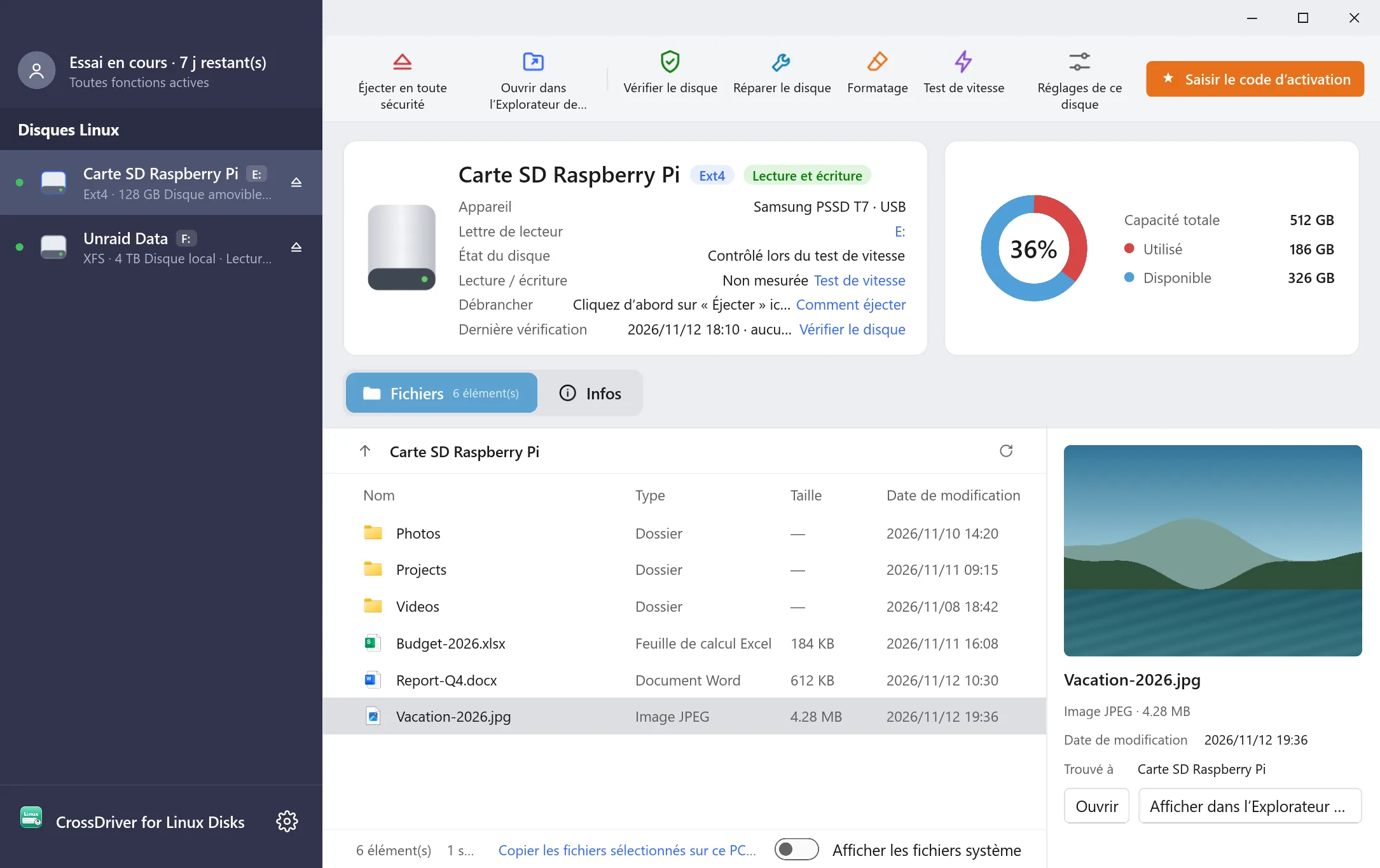
Capture d’écran de CrossDriver for Linux Disks (Ext4 / XFS / Btrfs for Windows (read Linux drive on Windows)) : Détecte automatiquement Ext4, XFS et Btrfs au branchement ; Lettres de lecteur dans l’Explorateur de fichiers ; Vérification et réparation en un clic ; Aperçu instantané
1Détecte automatiquement Ext4, XFS et Btrfs au branchement
2Lettres de lecteur dans l’Explorateur de fichiers
3Vérification et réparation en un clic
4Aperçu instantané

Formats pris en charge

Ext4 / Ext3 / Ext2XFSBtrfsChiffrement LUKSPartition de démarrage FAT32 de Raspberry Pi
Cas d’usage

Des disques Linux, sans chercher un PC Linux

🍓

Raspberry Pi

Modifiez et copiez directement les programmes, réglages et photos de la carte SD sur un PC Windows.

🖥

PC et serveurs Linux

Disques Ext4 et XFS démontés, lus et écrits sur un PC Windows.

🗄

Disques de données Unraid

Un disque de données XFS / Btrfs issu d’une grappe Unraid se lit directement tout seul.

🔐

Disques chiffrés LUKS

Les disques configurés avec l’option « Chiffrer le disque » lors de l’installation d’Ubuntu ou de Fedora s’ouvrent avec leur mot de passe.

01Lecture et écriture

Lettres de lecteur dans l’Explorateur de fichiers : lecture seule gratuite, lecture-écriture avec Pro

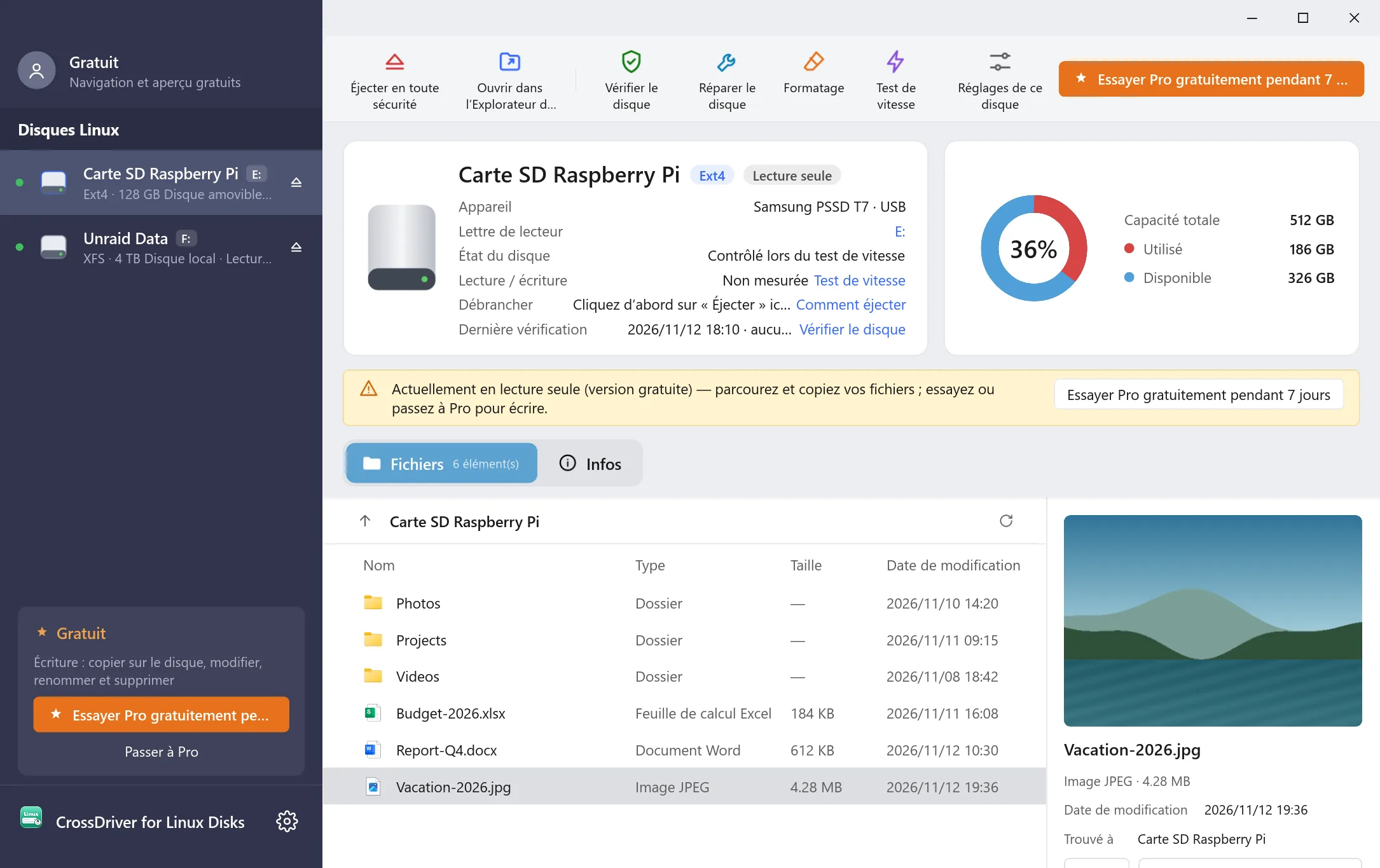
for Linux Disks lit et écrit les disques grâce aux pilotes de systèmes de fichiers natifs de Linux et transmet les volumes à l’Explorateur de fichiers sous forme de lettres de lecteur. La version gratuite permet d’ouvrir des fichiers et de les copier sur ce PC ; écrire, renommer et supprimer nécessitent Pro.

  • 1Gratuit : accès en lecture seule
  • 2Lettres de lecteur dans l’Explorateur de fichiers
  • 3Essai gratuit de Pro pendant 7 jours
  • 4Aperçu gratuit
Capture d’écran de CrossDriver for Linux Disks (Ext4 / XFS / Btrfs for Windows (read Linux drive on Windows)) : Gratuit : accès en lecture seule ; Lettres de lecteur dans l’Explorateur de fichiers ; Essai gratuit de Pro pendant 7 jours ; Aperçu gratuit
1Gratuit : accès en lecture seule
2Lettres de lecteur dans l’Explorateur de fichiers
3Essai gratuit de Pro pendant 7 jours
4Aperçu gratuit
02Réparation

Vérifiez et réparez en un clic, avec remontage automatique une fois corrigé

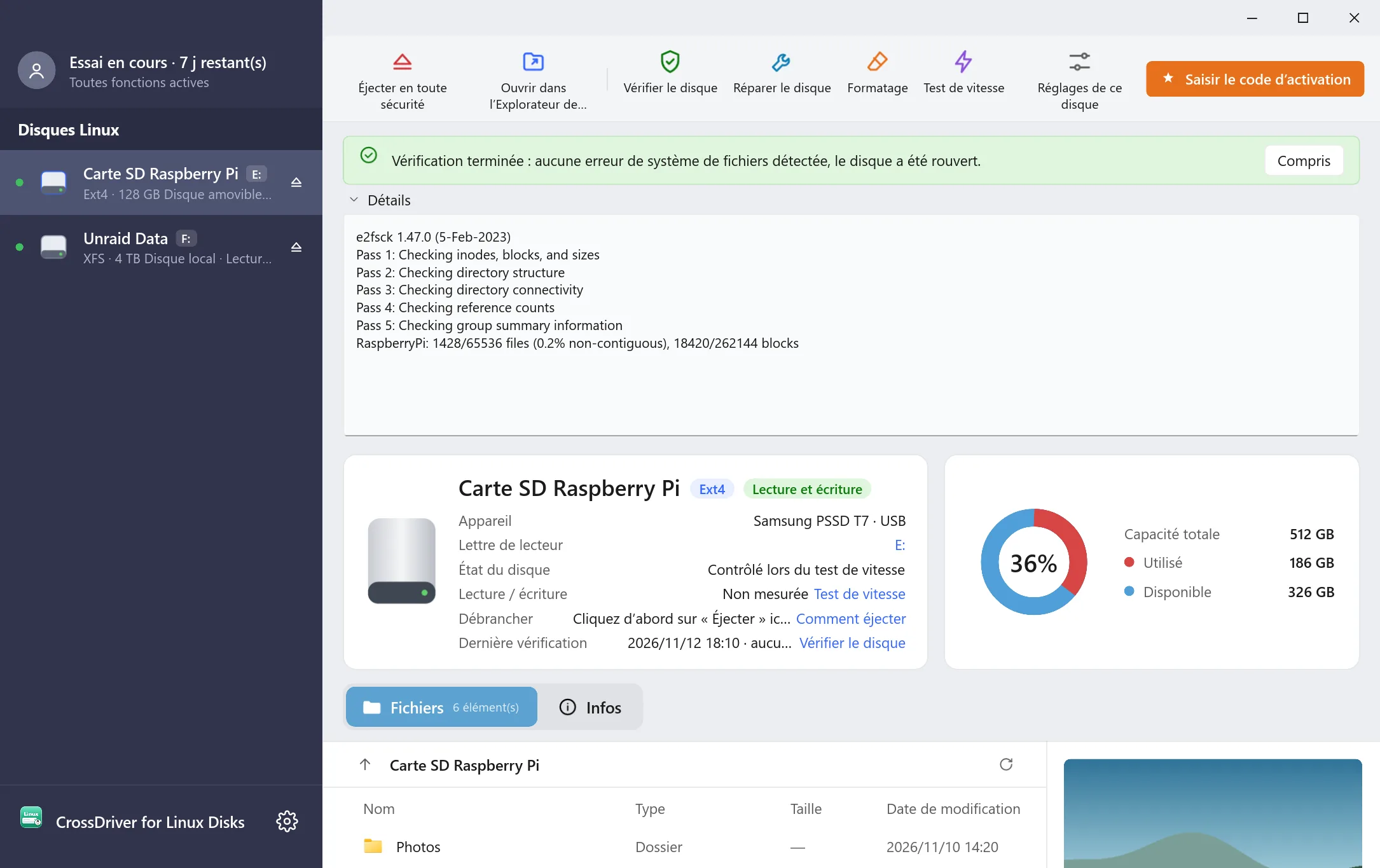
Débranchement sans éjection ou coupure de courant ? La vérification et la réparation d’Ext4 et XFS sont intégrées (e2fsck, xfs_repair) — inutile de chercher un PC Linux pour taper des commandes.

  • 1Vérification et réparation en un clic (e2fsck)
  • 2Remonté automatiquement après réparation
  • 3Journaux complets disponibles
Capture d’écran de CrossDriver for Linux Disks (Ext4 / XFS / Btrfs for Windows (read Linux drive on Windows)) : Vérifier et réparer en un clic ; Remonté automatiquement après réparation ; Journaux complets disponibles
1Vérifier et réparer en un clic
2Remonté automatiquement après réparation
3Journaux complets disponibles
03Chiffrement

Les disques chiffrés LUKS s’ouvrent avec leur mot de passe

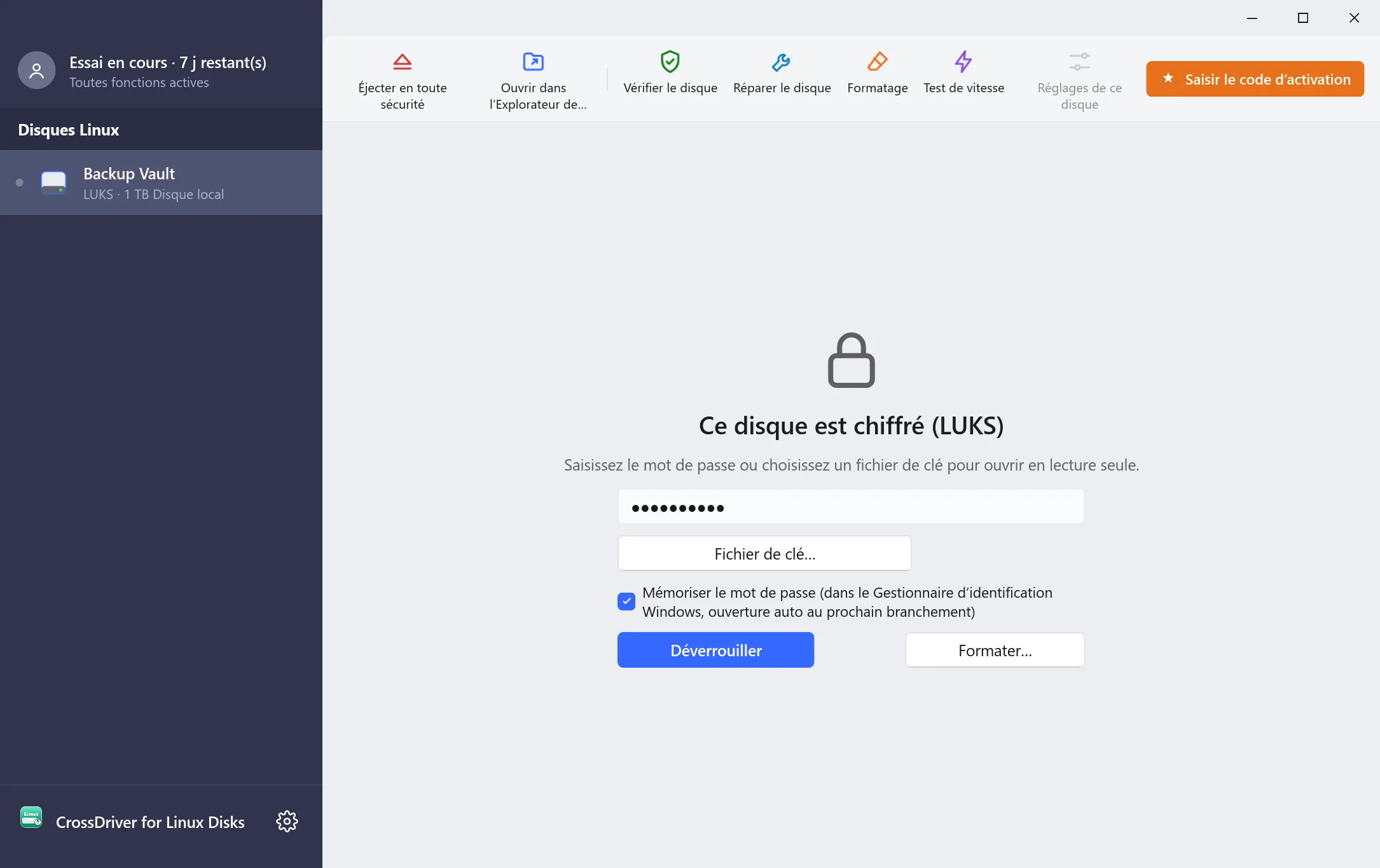
Détecte automatiquement LUKS1 / LUKS2 ; déverrouillez par mot de passe ou fichier de clé. Le déverrouillage est une fonction Pro, avec 7 jours d’essai gratuit.

  • 1Détecte automatiquement LUKS2
  • 2Mot de passe
  • 3Ou un fichier de clé
  • 4Enregistrer dans le Gestionnaire d’identification Windows
Capture d’écran de CrossDriver for Linux Disks (Ext4 / XFS / Btrfs for Windows (read Linux drive on Windows)) : Détecte automatiquement LUKS2 ; Mot de passe ; Ou un fichier de clé ; Enregistrer dans le Gestionnaire d’identification
1Détecte automatiquement LUKS2
2Mot de passe
3Ou un fichier de clé
4Enregistrer dans le Gestionnaire d’identification
04Pro

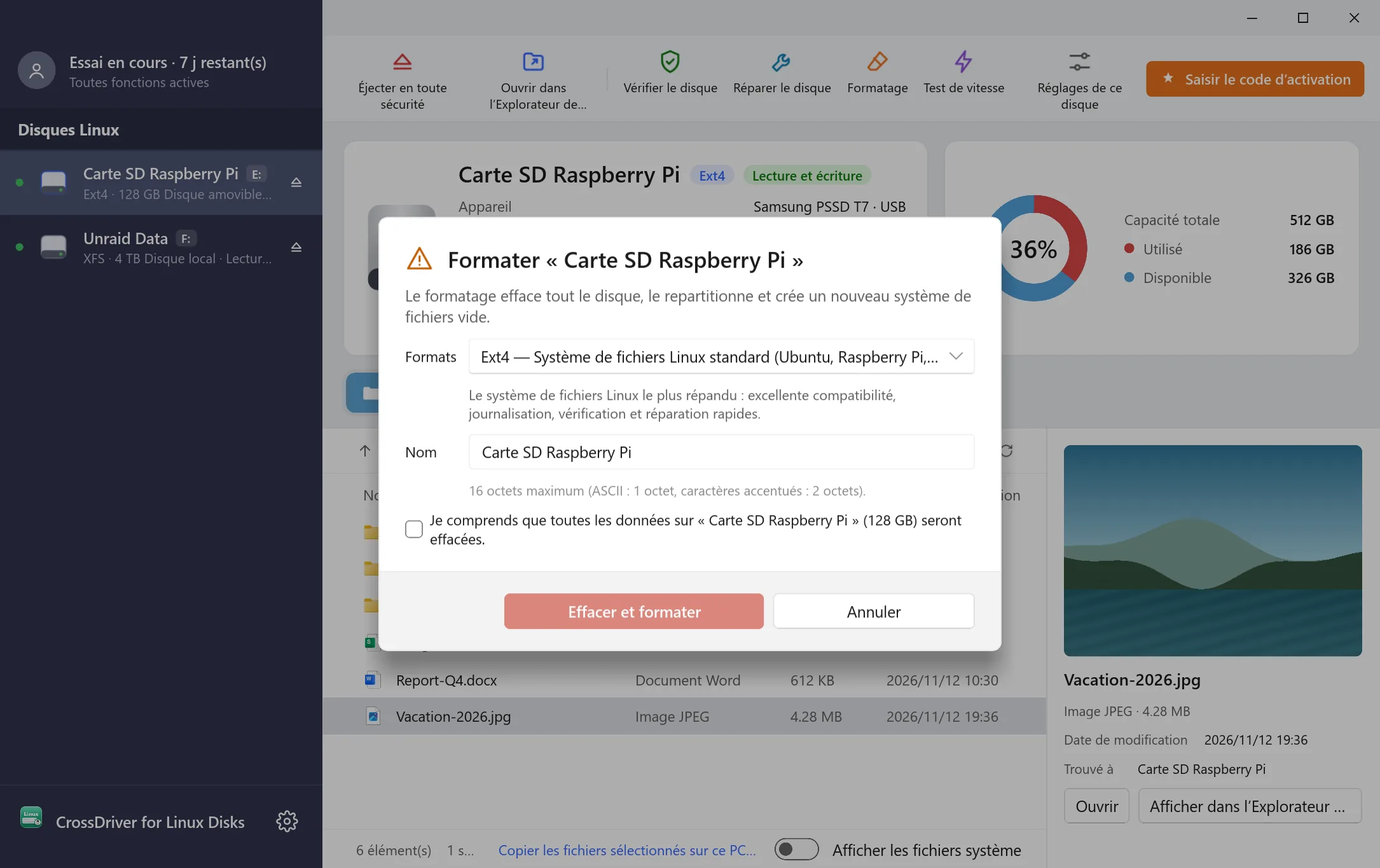
Formater en Ext4, XFS, Btrfs ou exFAT

Préparez des disques pour un Raspberry Pi, un PC Linux ou un NAS directement sous Windows.

  • 1Quatre formats au choix, avec l’usage de chacun indiqué en regard
  • 2Cochez pour confirmer avant d’effacer
Capture d’écran de CrossDriver for Linux Disks (Ext4 / XFS / Btrfs for Windows (read Linux drive on Windows)) : Quatre formats au choix ; Cochez pour confirmer avant d’effacer
1Quatre formats au choix
2Cochez pour confirmer avant d’effacer
Détection intelligente

Reconnaît chaque disque et recommande automatiquement l’app adaptée

🗄

Disques membres d’une grappe NAS

Un disque membre isolé d’un SHR / RAID Synology ne peut pas s’ouvrir seul : for Linux Disks le reconnaît et vous invite à brancher tous les disques de la même grappe pour les confier à Récupération de données NAS en lecture seule.

↺

Disques endommagés ou demandant à être formatés

Système de fichiers corrompu ou fichiers supprimés : récupérez-les d’abord en lecture seule avec Récupération de données avant d’envisager une réparation.

⇄

Disques utilisés par une autre app

Un disque en cours d’analyse par Récupération de données affiche « Utilisé par Récupération de données » et pourra être transféré une fois l’analyse terminée.

Comparer

for Linux Disks ou Omni ?

Omni réunit toutes les fonctionnalités de for Mac Disks et de for Linux Disks, et prend en plus en charge ZFS et F2FS.

for Linux Disksfor Mac DisksOmni
Lecture et écriture Ext4, XFS, Btrfs✓—✓
Déverrouillage LUKS✓—✓
APFS, HFS+, Time Machine—✓✓
ZFS, F2FS——✓
Vérification et réparationExt4 · XFS—Ext4 · XFS
La licence Pro fonctionne avecfor Linux Disksfor Mac DisksLes trois apps
Compatibilité

Compatible avec les PC courants et les disques de toutes marques

PC compatibles

Système
Windows 10 2004 (19041) et ultérieur, Windows 11 ; Famille, Professionnel et Éducation sont pris en charge
Processeur
x64 (Intel, AMD) et ARM64 (p. ex. Snapdragon) ; un seul installateur qui choisit automatiquement à l’installation
Type
PC de bureau, portables, mini-PC ; l’exécution dans une machine virtuelle ou un bureau cloud nécessite la virtualisation imbriquée

Disques compatibles

Formats
Ext2 / Ext3 / Ext4, XFS, Btrfs, chiffrement LUKS
Type
Cartes SD / microSD de Raspberry Pi, clés USB, disques externes et disques SATA / NVMe dans un boîtier
Connexion
USB-A, USB-C, Thunderbolt, lecteurs de cartes, boîtiers externes, stations d’accueil ; clés USB et lecteurs de cartes également pris en charge

Usages courants

Raspberry Pi
La partition système d’une carte SD s’affiche avec sa partition de démarrage FAT32
Linux et serveurs
Disques de données Ext4, XFS
Unraid
Disques de données XFS / Btrfs individuels
Disques chiffrés
Disques chiffrés LUKS d’Ubuntu et Fedora

Pour les pools de stockage de NAS répartis sur plusieurs disques, utilisez Récupération de données NAS.

Fonctionnement

Aucun pilote noyau :
la « Plateforme de machine virtuelle » intégrée à Windows

CrossDriver lit et écrit les disques Ext4, XFS et Btrfs avec les pilotes de systèmes de fichiers natifs de Linux dans une machine virtuelle Linux légère et isolée, puis confie les volumes à l’Explorateur de fichiers sous forme de lettres de lecteur. La machine virtuelle tourne sur la « Plateforme de machine virtuelle » intégrée à Windows ; aucun pilote noyau n’est installé.

✓ Aucun pilote noyau

Un composant intégré à Windows

Il suffit d’activer la « Plateforme de machine virtuelle » intégrée à Windows et de redémarrer une fois la première fois. L’édition Famille l’inclut aussi.

✓ Un seul moteur

Une seule machine virtuelle, quel que soit le nombre d’apps

Les cinq apps partagent un même service d’arrière-plan et une même machine virtuelle : aucun conflit d’accès aux disques et des ressources utilisées une seule fois. Lorsqu’aucun disque n’est ouvert, la machine virtuelle s’arrête d’elle-même.

✓ Éjection sécurisée

Tout est écrit avant le débranchement

Cliquez sur « Éjecter en toute sécurité » dans l’app ou dans la zone de notification de la barre des tâches : le moteur écrit d’abord toutes les modifications sur le disque, puis vous indique que vous pouvez le débrancher.

Configuration requise : Windows 10 2004 (19041) ou ultérieur, x64 et ARM64, virtualisation activée dans le BIOS. Lorsque Windows tourne lui-même dans une machine virtuelle, la virtualisation imbriquée doit être activée.

Tarifs

Jetez d’abord un œil gratuitement, passez à Pro quand vous devez écrire

La version gratuite ouvre les disques en lecture seule pour parcourir, prévisualiser et copier sur votre PC, sans limite de durée. Pro s’essaie gratuitement pendant 7 jours dans l’app.

Gratuit

US$0

  • Détecte et ouvre automatiquement les disques Linux
  • Accès en lecture seule dans l’Explorateur de fichiers
  • Prévisualiser, copier sur votre PC
  • Vérifier le disque
Téléchargement gratuit · Essai Pro de 7 jours inclus
Recommandé

for Linux Disks Pro

US$29.95 Licence à vie · 1 an US$19.95 · 1 mois US$9.95

  • Tout ce qu’offre la version gratuite
  • Lecture et écriture Ext4, XFS, Btrfs
  • Réparation des systèmes de fichiers
  • Formater en Ext4, XFS, Btrfs, exFAT
  • Déverrouillage des disques chiffrés LUKS
Acheter Pro

Omni Pro (Pack complet)

US$49.95 Licence à vie · 1 an US$29.95 · 1 mois US$14.95

  • Toutes les fonctionnalités de for Mac Disks + for Linux Disks
  • Plus ZFS, F2FS
  • Une licence pour trois apps
Découvrir Omni

Chaque licence couvre 1 PC et peut être désactivée dans l’app pour être transférée sur un autre ; fonctionne hors ligne, sans compte. Les licences à vie incluent les mises à jour gratuites à vie, versions majeures comprises. Prix en dollars US sur crossdriver.com ; les licences Mac et Windows sont distinctes. Politique d’assistance et de remboursement. Chaque code peut être transféré vous-même 3 fois vers un autre ordinateur ; ensuite, contactez le support.

FAQ

Questions-réponses

Windows peut-il lire Ext4 ?

Windows ne prend pas en charge Ext4, XFS ni Btrfs nativement et propose de formater le disque — cliquez sur « Annuler ». Une fois for Linux Disks installé, ces disques apparaissent dans l’Explorateur de fichiers avec une lettre de lecteur : en lecture seule dans la version gratuite, en lecture-écriture avec Pro.

Puis-je modifier la carte SD d’un Raspberry Pi sous Windows ?

Oui. La partition système Ext4 de la carte SD apparaît avec une lettre de lecteur, et la partition de démarrage FAT32 s’affiche également dans for Linux Disks ; avec Pro, vous pouvez modifier directement les fichiers de configuration et y copier des programmes.

Quelle est la différence avec wsl --mount de WSL ?

wsl --mount s’utilise en ligne de commande et monte le disque dans l’environnement Linux de WSL. for Linux Disks ouvre automatiquement les disques dès leur branchement, avec lettres de lecteur dans l’Explorateur de fichiers, vérification et réparation, formatage et déverrouillage LUKS, y compris pour les clés USB et lecteurs de cartes. Lorsqu’un disque est déjà utilisé par WSL, Ext2Fsd ou un autre logiciel, CrossDriver indique qui l’utilise au lieu de se l’approprier.

Peut-il lire les disques Unraid ?

Oui. Chaque disque de données d’une grappe Unraid possède un système de fichiers XFS ou Btrfs indépendant et s’ouvre individuellement.

Peut-on ouvrir les disques Synology avec for Linux Disks ?

Les données Synology reposent généralement sur SHR / RAID et LVM, si bien qu’un disque seul ne peut pas être ouvert. for Linux Disks l’identifie comme membre d’une grappe NAS ; branchez tous les disques du même pool de stockage et récupérez vos données en lecture seule avec Récupération de données NAS.

Pourquoi faut-il redémarrer la première fois ?

CrossDriver fait tourner son moteur de lecture/écriture de disques sur le composant « Plateforme de machine virtuelle » intégré à Windows. Désactivé par défaut, il s’active avec l’aide de l’installateur ou de la page de premier lancement, suivi d’un unique redémarrage — plus jamais ensuite. Étapes : Activer la « Plateforme de machine virtuelle ».

Installe-t-il un pilote noyau ?

Non. CrossDriver n’installe aucun pilote de système de fichiers ni aucun autre pilote noyau : les disques sont lus et écrits par une machine virtuelle Linux légère et isolée, puis apparaissent dans l’Explorateur de fichiers avec une lettre de lecteur. Le service d’arrière-plan ne démarre que lorsqu’une app CrossDriver en a besoin, et la désinstallation de la dernière app CrossDriver supprime ensemble le service, l’assistant de la zone de notification et l’image de la machine virtuelle.

Les lettres de lecteur restent-elles après la fermeture de l’app ?

Oui. Après la fermeture de l’app, les disques qu’elle a ouverts restent disponibles via le service d’arrière-plan et gardent leur lettre de lecteur ; avant de débrancher, cliquez sur « Éjecter en toute sécurité » dans le menu CrossDriver de la zone de notification.

« Déconnecter » un lecteur réseau dans l’Explorateur de fichiers équivaut-il à l’éjecter ?

Non. Les lettres de lecteur de CrossDriver apparaissent comme des emplacements réseau ; avant de débrancher, cliquez sur « Éjecter en toute sécurité » dans l’app ou le menu de la zone de notification : le moteur écrit d’abord les modifications sur le disque, puis indique que vous pouvez le retirer.

Puis-je d’abord essayer Pro ?

Oui. for Mac Disks, for Linux Disks et Omni offrent tous un essai gratuit de Pro de 7 jours dans l’app. À la fin de l’essai, les disques restent accessibles en lecture seule et vos fichiers sont intacts.

J’ai déjà acheté la version Mac. Dois-je racheter la version Windows ?

Oui. Les licences Mac et Windows sont distinctes ; une offre groupée à tarif réduit pour les deux arrive bientôt.

Vos disques Linux, lus et écrits sous Windows

Téléchargez CrossDriver for Linux Disks et ouvrez votre disque gratuitement.

Windows 10 2004 ou ultérieur · x64 et ARM64 · Politique de confidentialité · Tarifs · Licences open source

Les téléchargements sont comptabilisés de façon anonyme ; aucune information personnelle n’est enregistrée.