CrossDriver for Linux ディスクWindows 版 · 無料版は期間無制限 · Pro を 7 日間無料試用

Linux のディスクを、
Windows で直接読み書き

Raspberry Pi の SD カード、Linux PC やサーバーのディスク、Unraid のデータディスクを Windows PC につなぐと、ドライブ文字としてエクスプローラーに表示され、Linux ネイティブのドライバーで読み書きします。Ext4、XFS、Btrfs すべてに対応し、LUKS 暗号化ディスクはパスワードで開け、問題があればワンクリックでチェック・修復できます。

Ext4 · XFS · Btrfs · LUKSチェック・修復とフォーマットカーネルドライバー不要

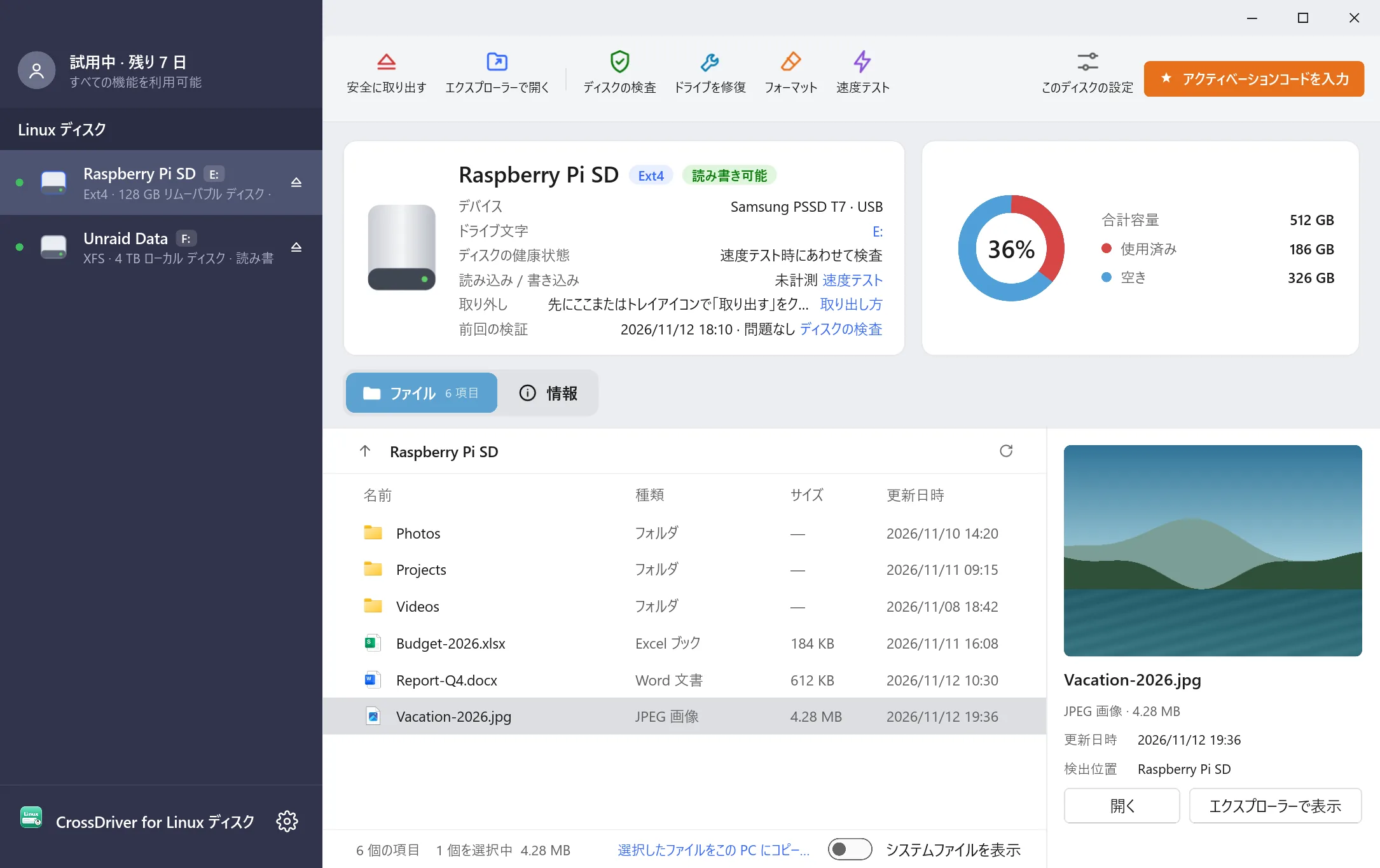
CrossDriver for Linux ディスク(Ext4 / XFS / Btrfs for Windows (read Linux drive on Windows))のスクリーンショット:つなぐと Ext4、XFS、Btrfs を自動認識、エクスプローラーのドライブ文字、ワンクリックでチェックと修復、すぐにプレビュー
1つなぐと Ext4、XFS、Btrfs を自動認識
2エクスプローラーのドライブ文字
3ワンクリックでチェックと修復
4すぐにプレビュー

対応フォーマット

Ext4 / Ext3 / Ext2XFSBtrfsLUKS 暗号化Raspberry Pi の FAT32 ブートパーティション
活用シーン

Linux のディスクのために、Linux PC を探す必要はもうない

🍓

Raspberry Pi

SD カード内のプログラム、設定、撮影した写真を、Windows PC で直接編集・コピー。

🖥

Linux PC とサーバー

取り出した Ext4、XFS ディスクを Windows PC につないで読み書き。

🗄

Unraid のデータドライブ

Unraid アレイの XFS / Btrfs データディスクは、1 台だけつないでも読めます。

🔐

LUKS で暗号化されたドライブ

Ubuntu や Fedora のインストール時に「ディスクを暗号化」を選んだディスクも、パスワードで開けます。

01読み書き

ドライブ文字としてエクスプローラーに表示、無料で読み取り専用、Pro で読み書き

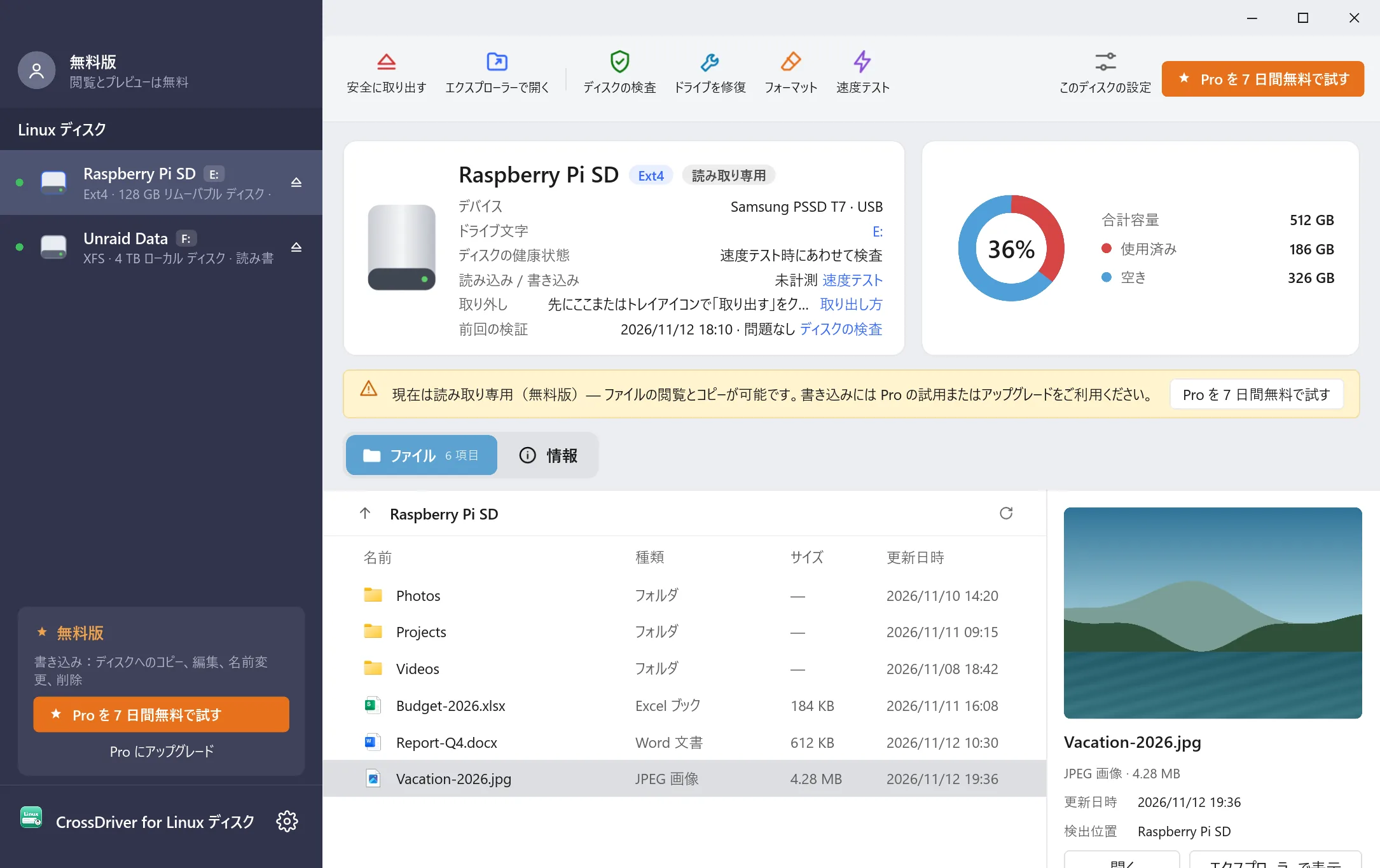
for Linux ディスクは Linux ネイティブのファイルシステムドライバーでディスクを読み書きし、ボリュームをドライブ文字としてエクスプローラーに渡します。無料版ではファイルを開いてこの PC にコピーでき、書き込み、名前の変更、削除には Pro が必要です。

  • 1無料版:読み取り専用アクセス
  • 2エクスプローラーのドライブ文字
  • 3Pro は 7 日間無料で試せる
  • 4無料でプレビュー
CrossDriver for Linux ディスク(Ext4 / XFS / Btrfs for Windows (read Linux drive on Windows))のスクリーンショット:無料版:読み取り専用アクセス、エクスプローラーのドライブ文字、Pro は 7 日間無料で試せる、無料でプレビュー
1無料版:読み取り専用アクセス
2エクスプローラーのドライブ文字
3Pro は 7 日間無料で試せる
4無料でプレビュー
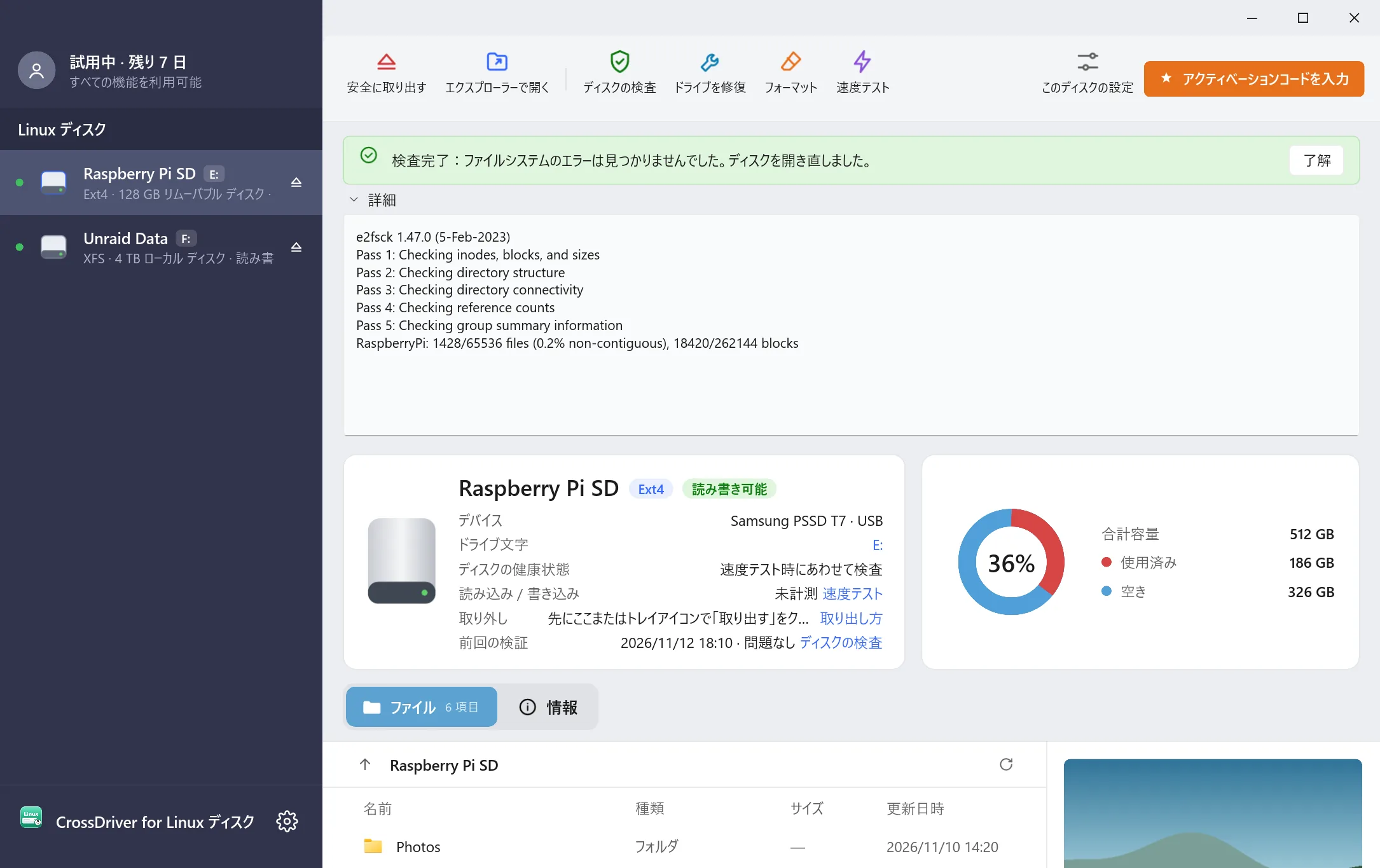
02修復

ワンクリックでチェック・修復、修復後は自動で再マウント

取り外し操作をせずに抜いた、停電した。そんなときも Ext4 と XFS のチェックと修復を内蔵(e2fsck、xfs_repair)。Linux PC を探してコマンドを打つ必要はありません。

  • 1ワンクリックで検査・修復(e2fsck)
  • 2修復後は自動で再マウント
  • 3詳細なログを確認可能
CrossDriver for Linux ディスク(Ext4 / XFS / Btrfs for Windows (read Linux drive on Windows))のスクリーンショット:ワンクリックでチェック・修復、修復後は自動で再マウント、詳細なログを確認可能
1ワンクリックでチェック・修復
2修復後は自動で再マウント
3詳細なログを確認可能
03暗号化

LUKS 暗号化ディスクも、パスワードで開ける

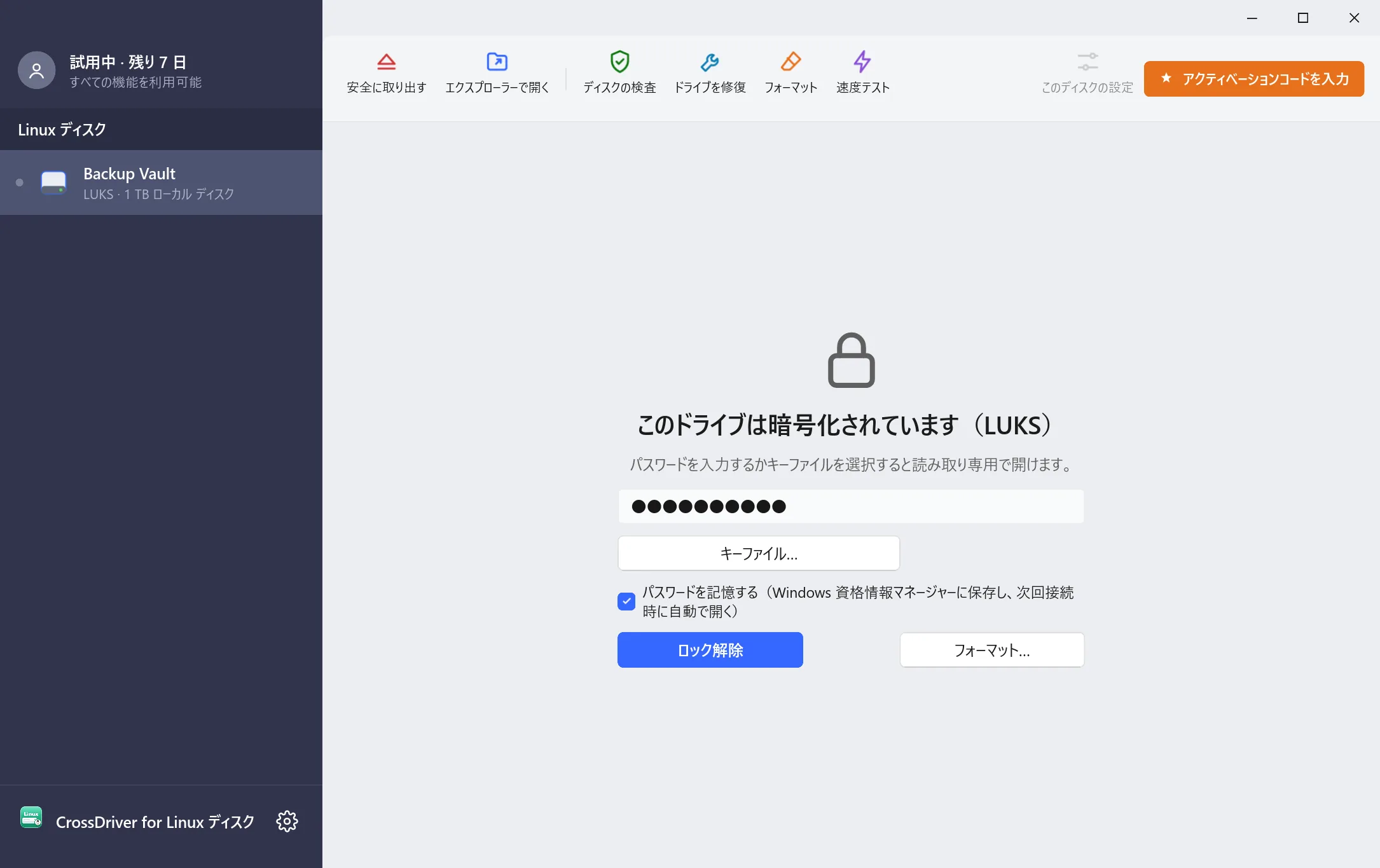
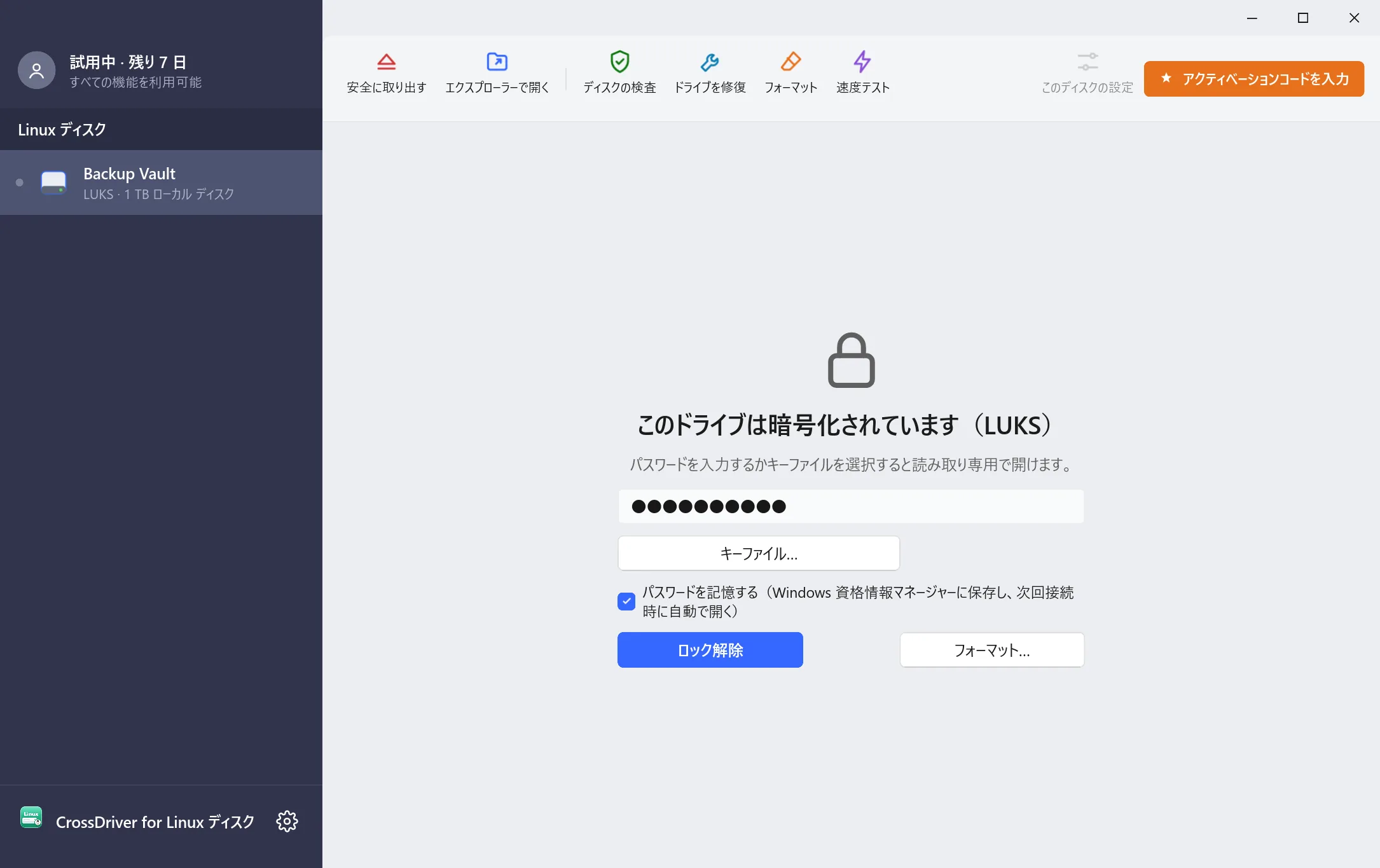
LUKS1 / LUKS2 を自動認識し、パスワードかキーファイルで解除。ロック解除は Pro の機能で、7 日間無料でお試しいただけます。

  • 1LUKS2 を自動認識
  • 2パスワード
  • 3またはキーファイル
  • 4Windows 資格情報マネージャーに保存
CrossDriver for Linux ディスク(Ext4 / XFS / Btrfs for Windows (read Linux drive on Windows))のスクリーンショット:LUKS2 を自動認識、パスワード、またはキーファイル、資格情報マネージャーに保存
1LUKS2 を自動認識
2パスワード
3またはキーファイル
4資格情報マネージャーに保存
04Pro

Ext4、XFS、Btrfs、exFAT にフォーマット

Raspberry Pi、Linux PC、NAS 用のディスクを、Windows 上で準備できます。

  • 14 つのフォーマットから選べ、用途も併記
  • 2チェックして確認してから消去
CrossDriver for Linux ディスク(Ext4 / XFS / Btrfs for Windows (read Linux drive on Windows))のスクリーンショット:4 つのフォーマットから選択、チェックして確認してから消去
14 つのフォーマットから選択
2チェックして確認してから消去
スマート識別

すべてのディスクを識別し、合う App を自動でおすすめ

🗄

NAS アレイのメンバーディスク

Synology の SHR / RAID のメンバーディスクは 1 台だけでは開けません。for Linux ディスクはそれを認識し、同じアレイのディスクをすべてつないでデータ復元 NAS 版で読み取り専用で復元するよう案内します。

↺

壊れたディスク、フォーマットを求められるディスク

ファイルシステムの破損や誤削除は、まずデータ復元で読み取り専用で取り戻し、それから修復を検討します。

⇄

他の App が使用中のディスク

データ復元がスキャン中のディスクは「データ復元が使用中」と表示され、スキャン終了後に引き渡してもらえます。

比較

for Linux ディスクか Omni か?

Omni は for Mac ディスクと for Linux ディスクの全機能に加え、ZFS と F2FS にも対応します。

for Linux ディスクfor Mac ディスクOmni
Ext4、XFS、Btrfs 読み書き✓—✓
LUKS 解除✓—✓
APFS、HFS+、Time Machine—✓✓
ZFS、F2FS——✓
検査と修復Ext4 · XFS—Ext4 · XFS
Pro ライセンスの対象for Linux ディスクfor Mac ディスク3 つの App すべて
対応環境

主要な PC と各社のディスクに対応

対応 PC

システム
Windows 10 2004(19041)以降、Windows 11。Home、Pro、Education すべてに対応
プロセッサ
x64(Intel、AMD)と ARM64(Snapdragon など)。インストーラーは共通で、インストール時に自動選択
種類
デスクトップ、ノート PC、ミニ PC。仮想マシンやクラウドデスクトップで動かす場合はネストされた仮想化が必要

対応するディスク

フォーマット
Ext2 / Ext3 / Ext4、XFS、Btrfs、LUKS 暗号化
種類
Raspberry Pi の SD / microSD カード、USB メモリ、外付け HDD、HDD ケースに入れた SATA / NVMe ディスク
接続
USB-A、USB-C、Thunderbolt、カードリーダー、HDD ケース、ドッキングステーション。USB メモリやカードリーダーにも対応

主な用途

Raspberry Pi
SD カードのシステムパーティションは FAT32 ブートパーティションと一緒に表示
Linux とサーバー
Ext4、XFS のデータディスク
Unraid
単体の XFS / Btrfs データディスク
暗号化ディスク
Ubuntu、Fedora の LUKS 暗号化ディスク

複数のディスクにまたがる NAS のストレージプールには、データ復元 NAS 版をお使いください。

仕組み

カーネルドライバーなし、
Windows 標準の「仮想マシン プラットフォーム」を使用

CrossDriver は隔離された軽量 Linux 仮想マシンの中で Linux ネイティブのファイルシステムドライバーを使って Ext4、XFS、Btrfs ディスクを読み書きし、ボリュームをドライブ文字としてエクスプローラーに渡します。仮想マシンは Windows 標準の「仮想マシン プラットフォーム」で動き、カーネルドライバーはインストールしません。

✓ カーネルドライバーなし

Windows 標準のコンポーネント

Windows 標準の「仮想マシン プラットフォーム」を有効にするだけ。初回の有効化後に 1 回再起動します。Home エディションにもこのコンポーネントがあります。

✓ エンジンは 1 つ

App をいくつ入れても仮想マシンは 1 台

5 つの App が 1 つのバックグラウンドサービスと 1 台の仮想マシンを共有します。ディスクを奪い合わず、リソースも 1 台分だけ。使うディスクがないときは仮想マシンが自動で停止します。

✓ 安全な取り外し

取り外す前にすべて書き込み

App またはタスクバーのトレイで「安全に取り外す」をクリックすると、エンジンが変更をすべてディスクに書き戻してから、取り外せることを知らせます。

動作環境:Windows 10 2004(19041)以降、x64 と ARM64、BIOS で仮想化を有効化。Windows 自体が仮想マシン内で動いている場合は、ネストされた仮想化を有効にする必要があります。

価格

まずは無料で確認、書き込みが必要になったらアップグレード

無料版はディスクを読み取り専用で開き、閲覧、プレビュー、PC へのコピーができ、期限はありません。Pro は App 内で 7 日間無料で試せます。

無料版

US$0

  • Linux のディスクを自動認識して開く
  • エクスプローラーで読み取り専用アクセス
  • プレビュー、PC にコピー
  • ディスクの検査
無料ダウンロード · Pro の 7 日間無料試用付き
おすすめ

for Linux ディスク Pro

US$29.95 永続ライセンス · 1 年 US$19.95 · 1 か月 US$9.95

  • 無料版のすべての機能
  • Ext4、XFS、Btrfs 読み書き
  • ファイルシステムの修復
  • Ext4、XFS、Btrfs、exFAT にフォーマット
  • LUKS 暗号化ディスクのロック解除
Pro を購入

Omni Pro(コンプリートバンドル)

US$49.95 永続ライセンス · 1 年 US$29.95 · 1 か月 US$14.95

  • for Mac ディスク + for Linux ディスクの全機能
  • さらに ZFS、F2FS
  • 1 つのライセンスで 3 つの App
Omni について

1 ライセンスで PC 1 台。App 内で無効化すれば別の PC に移せます。オフラインでも使え、アカウントは不要です。永久ライセンスは今後のメジャーバージョンを含め生涯無料アップデート。価格は米ドルで、crossdriver.com で購入します。Mac 版と Windows 版のライセンスは別です。アフターサービスと返金ポリシー。コードはご自身で 3 回まで別のコンピュータに移せます。それ以上はサポートにご連絡ください。

よくある質問

Q&A

Windows で Ext4 は読めますか?

Windows 自体は Ext4、XFS、Btrfs に対応しておらず、つなぐと「フォーマットする必要があります」と表示されます。「キャンセル」をクリックしてください。for Linux ディスクをインストールすれば、これらのディスクはドライブ文字としてエクスプローラーに表示されます。無料版は読み取り専用、Pro で読み書きできます。

Raspberry Pi の SD カードを Windows で編集できますか?

できます。SD カードの Ext4 システムパーティションはドライブ文字として表示され、FAT32 ブートパーティションも for Linux ディスクに一緒に表示されます。Pro なら設定ファイルの編集やプログラムのコピーが直接できます。

WSL の wsl --mount との違いは?

wsl --mount はコマンドラインでの操作が必要で、マウントしたディスクは WSL の Linux 環境の中にあります。for Linux ディスクはつなぐだけで自動で開き、エクスプローラーのドライブ文字、チェック・修復、フォーマット、LUKS 解除を備え、USB メモリやカードリーダーでも使えます。ディスクが WSL や Ext2Fsd などのソフトウェアで使用中の場合、CrossDriver は誰が使っているかを表示し、奪い取りません。

Unraid のディスクは読めますか?

読めます。Unraid アレイの各データディスクは独立した XFS または Btrfs のファイルシステムなので、1 台だけつないでも開けます。

Synology のディスクは for Linux ディスクで開けますか?

Synology のデータは通常 SHR / RAID と LVM の上にあるため、1 台だけでは開けません。for Linux ディスクは NAS アレイのメンバーと認識します。同じストレージプールのディスクをすべてつなぎ、データ復元 NAS 版で読み取り専用で復元してください。

初回の有効化でなぜ再起動が必要?

CrossDriver は Windows 標準の「仮想マシン プラットフォーム」コンポーネントでディスクを読み書きするエンジンを動かします。このコンポーネントは既定でオフのため、インストーラーまたは初回起動画面が有効化を案内します。有効化後に 1 回再起動すれば、以降は不要です。手順は「仮想マシン プラットフォーム」を有効にするをご覧ください。

カーネルドライバーをインストールしますか?

しません。CrossDriver はファイルシステムドライバーなどのカーネルドライバーを入れません。ディスクは隔離された軽量 Linux 仮想マシンが読み書きし、ドライブ文字としてエクスプローラーに表示されます。バックグラウンドサービスは CrossDriver アプリが使うときだけ起動し、最後の CrossDriver アプリをアンインストールすると、サービス、トレイヘルパー、仮想マシンイメージもまとめて削除されます。

App を閉じてもドライブ文字は残りますか?

残ります。App を閉じても、開いていたディスクはバックグラウンドサービスが提供し続け、ドライブ文字も残ります。ディスクを抜くときは、タスクバーのトレイにある CrossDriver メニューで「安全に取り外す」をクリックしてください。

エクスプローラーでネットワークドライブを「切断」すれば取り外しになりますか?

なりません。CrossDriver のドライブ文字はネットワークの場所として表示されます。ディスクを抜く前に App またはトレイメニューで「安全に取り外す」をクリックしてください。エンジンが変更を書き戻してから、取り外せることを知らせます。

Pro を先に試せますか?

はい。for Mac ディスク、for Linux ディスク、Omni はいずれも App 内で Pro を 7 日間無料で試せます。試用終了後もディスクには読み取り専用でアクセスでき、ファイルに影響はありません。

Mac 版を購入済みですが、Windows 版も買う必要がありますか?

はい。Mac 版と Windows 版のライセンスは別です。両方をまとめて買えるセット割引を近日提供予定です。

Linux のディスクを、Windows で読み書き

CrossDriver for Linux ディスクをダウンロードして、無料でディスクを開きましょう。

Windows 10 2004 以降 · x64 と ARM64 · プライバシーポリシー · 価格 · オープンソースライセンス

ダウンロード数は匿名で集計され、個人情報は一切記録されません。