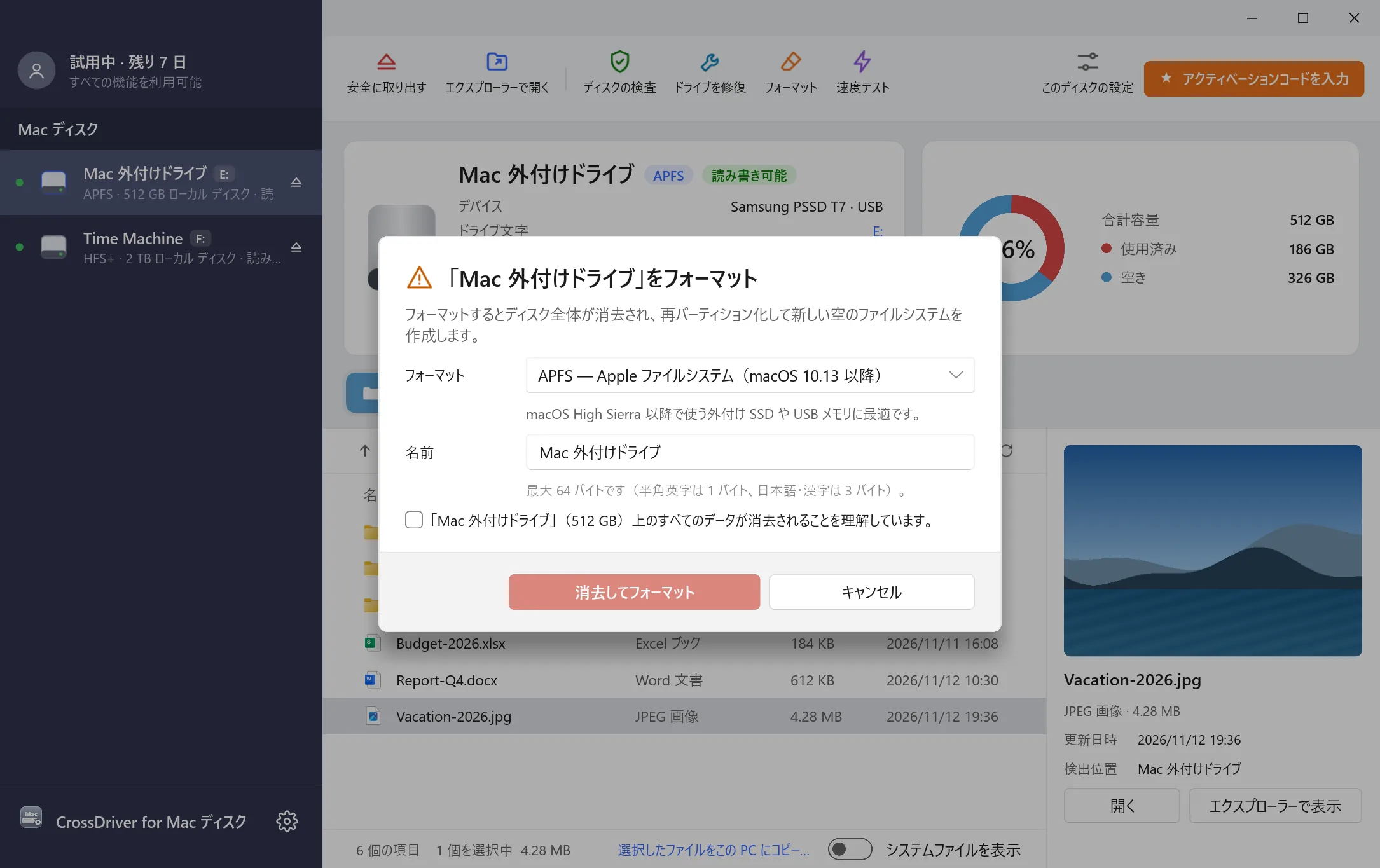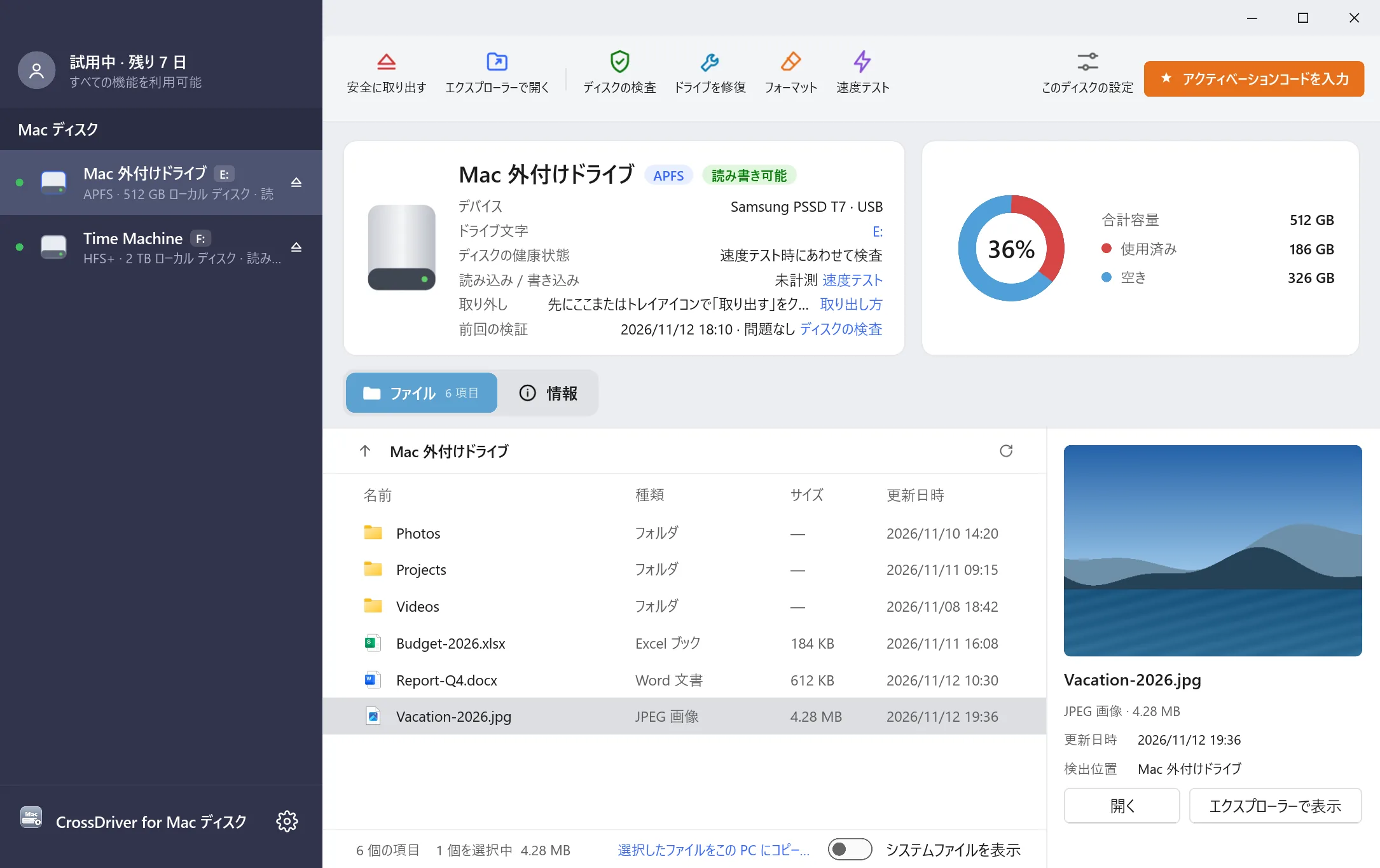
Mac のディスクに、エクスプローラーで自分のドライブ文字を
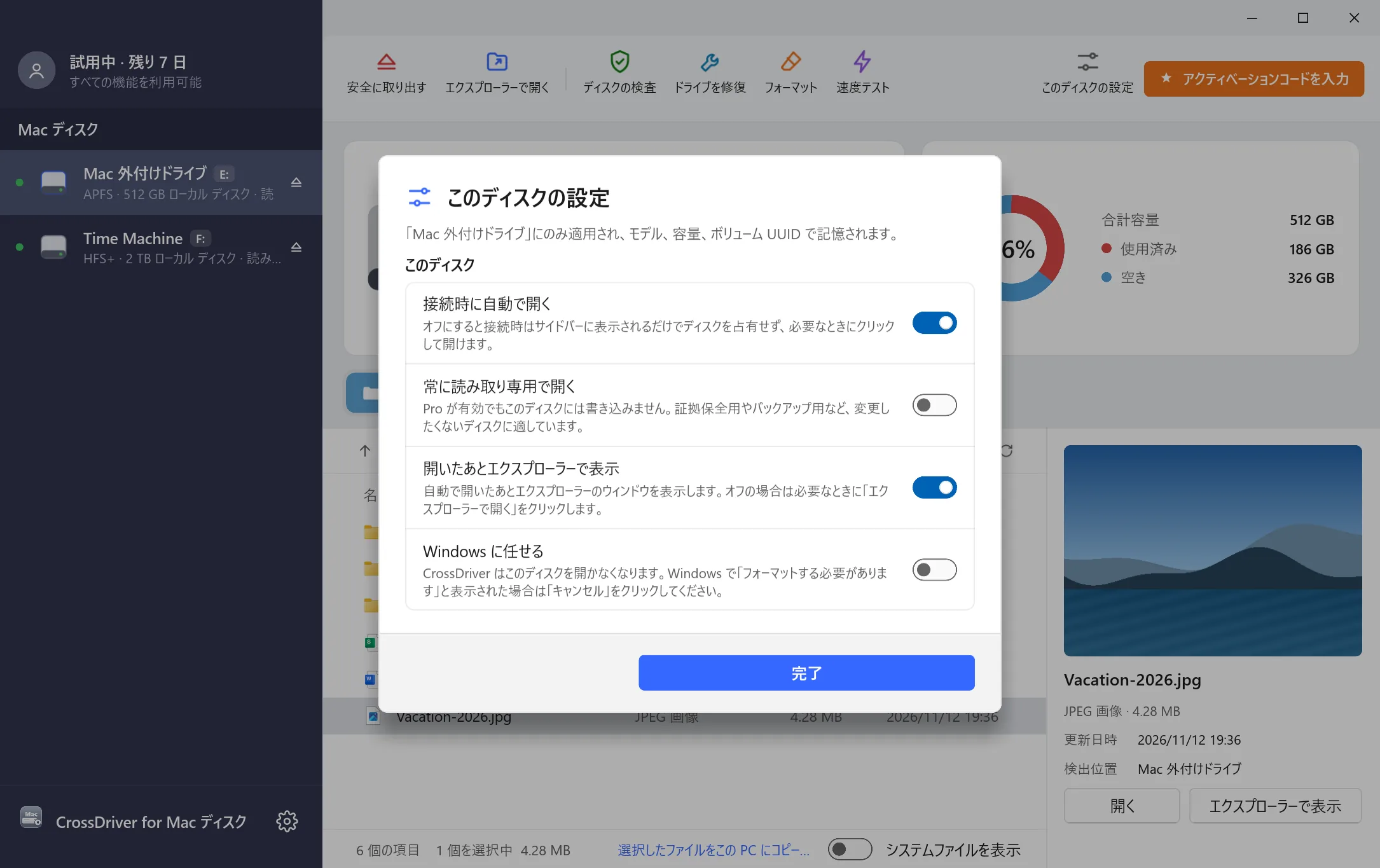
for Mac ディスクは APFS コンテナ内の各ボリュームと HFS+ ディスクを自動認識し、ドライブ文字を割り当てます。エクスプローラーで普通のディスクと同じようにファイルを開いたりコピーしたりでき、どのプログラムでも中の写真や書類を直接開けます。
- Mac のディスクが「PC」にドライブ文字で表示
- Time Machine バックアップディスクにもドライブ文字
- ファイルをそのまま開いてコピー
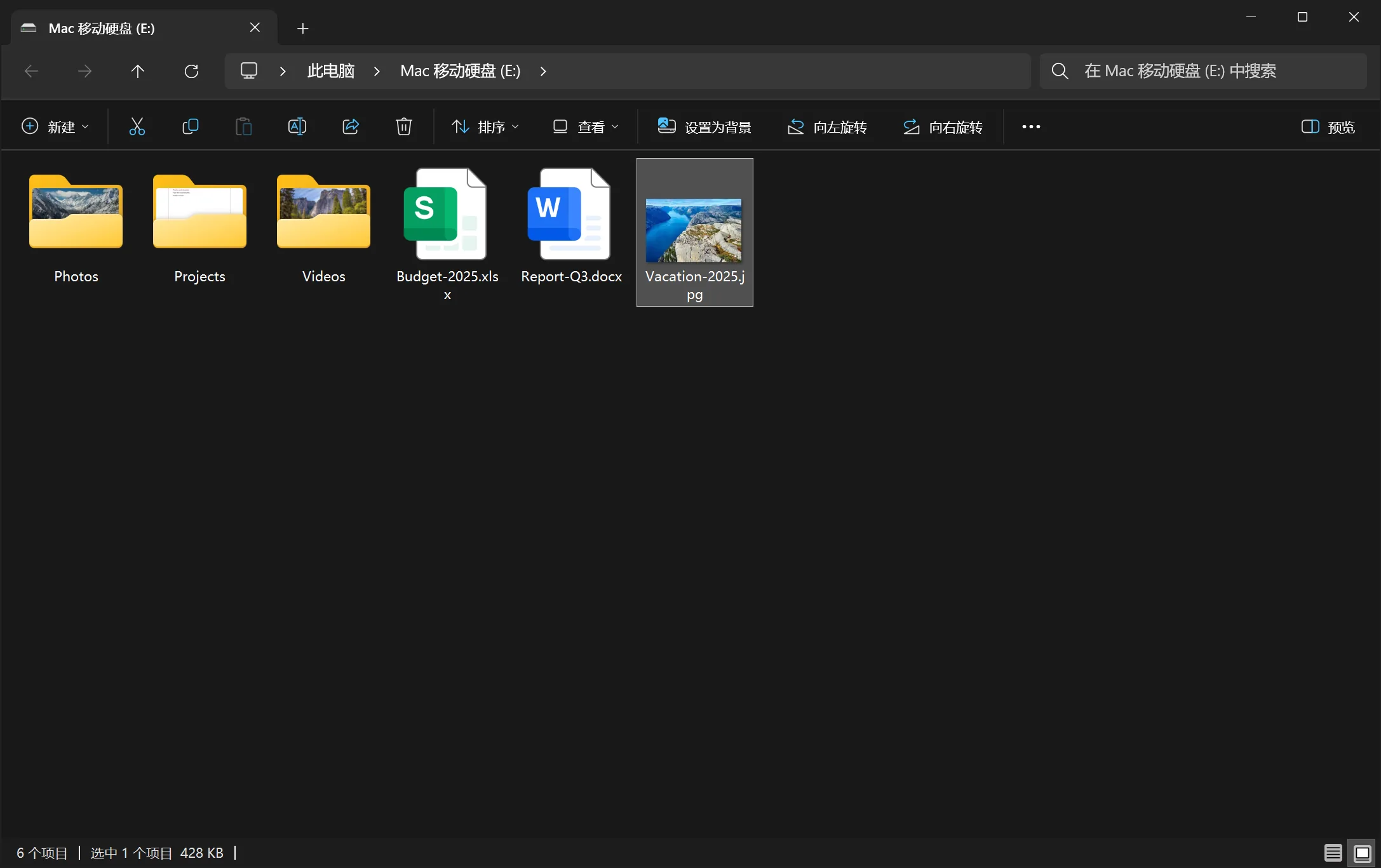
Windows は Mac の APFS と HFS+ を認識できず、つないでも「フォーマットする必要があります」と表示されるだけです。CrossDriver for Mac ディスクをインストールすれば、Mac の外付けディスク、暗号化ディスク、Time Machine バックアップディスクがドライブ文字としてエクスプローラーに表示され、写真や書類をそのまま開けます。Time Machine バックアップは日時ごとに閲覧でき、ファイルのプロパティには「以前のバージョン」もあります。
APFS · APFS 暗号化 · HFS+Time Machine バックアップカーネルドライバー不要

対応フォーマット
Mac でコピーしたデータを、会社の Windows PC につないでそのまま開く。
Mac を修理に出した、Windows PC に乗り換えた。Time Machine バックアップディスクからファイルを取り戻せます。
Mac でフォーマットした APFS の素材ディスクを、Windows のワークステーションで読み取る。
取り出した古い Mac のディスクを HDD ケースに入れて Windows PC につなぎ、データをコピー。
for Mac ディスクは APFS コンテナ内の各ボリュームと HFS+ ディスクを自動認識し、ドライブ文字を割り当てます。エクスプローラーで普通のディスクと同じようにファイルを開いたりコピーしたりでき、どのプログラムでも中の写真や書類を直接開けます。

APFS 書き込みはまだテスト中です。提供開始後は、ディスクごとの設定に「読み書きで開く(試験的)」が加わり、既定はオフです。有効にする前に対応範囲を説明します:暗号化されていない APFS ではファイルの作成・変更・削除ができ、暗号化ボリュームと Time Machine バックアップディスクは常に読み取り専用です。
書き込み機能を提供するか、どこまで対応するかは正式版のリリースノートが基準です。書き込む前に大切なファイルをバックアップしてください。HFS+ も同様で、書き込めるのはジャーナリングなしの HFS+ のみです。

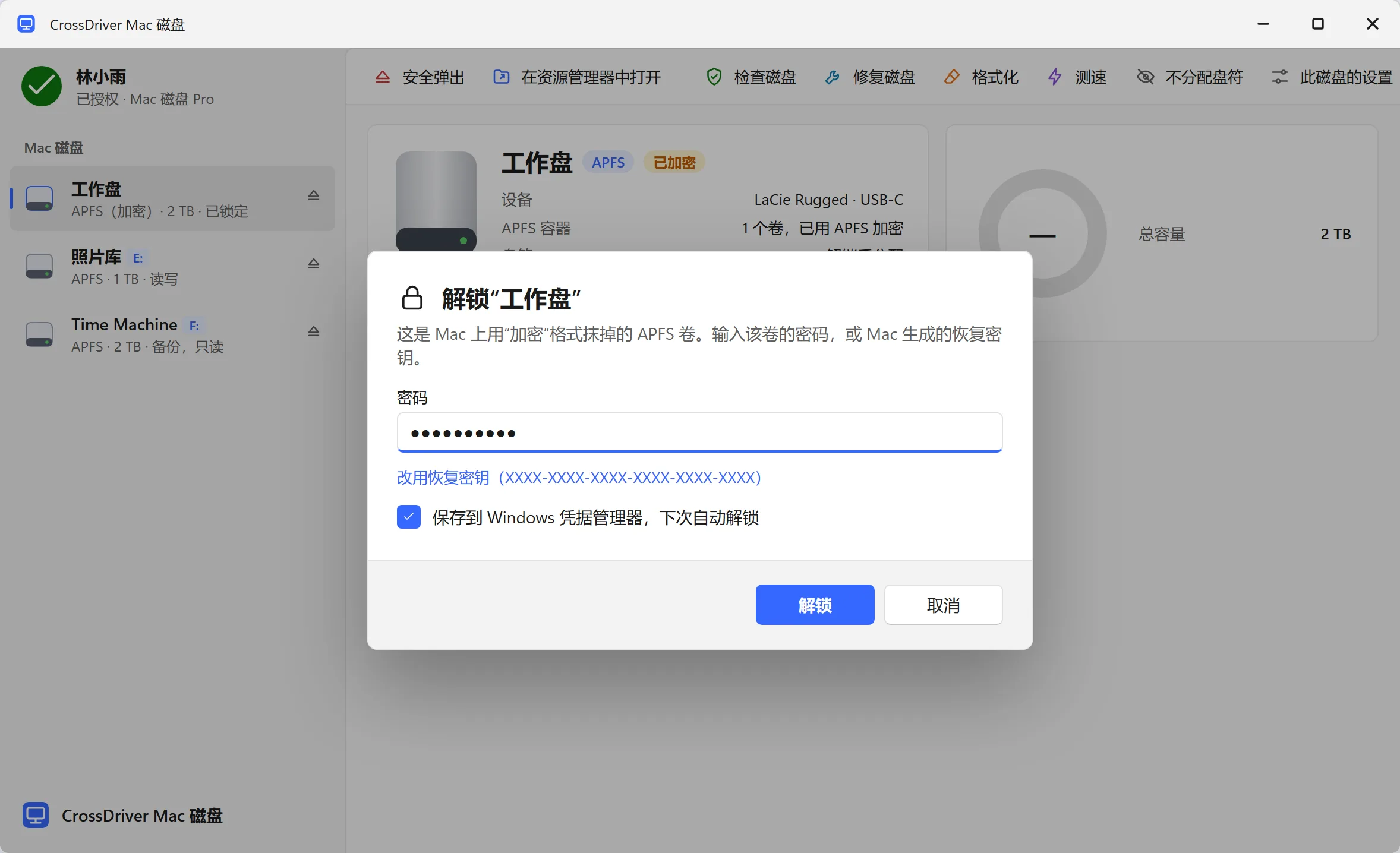
Mac で「暗号化」フォーマットで消去した外付けディスクは、ボリュームのパスワードか Mac が生成した復旧キーで解除できます。

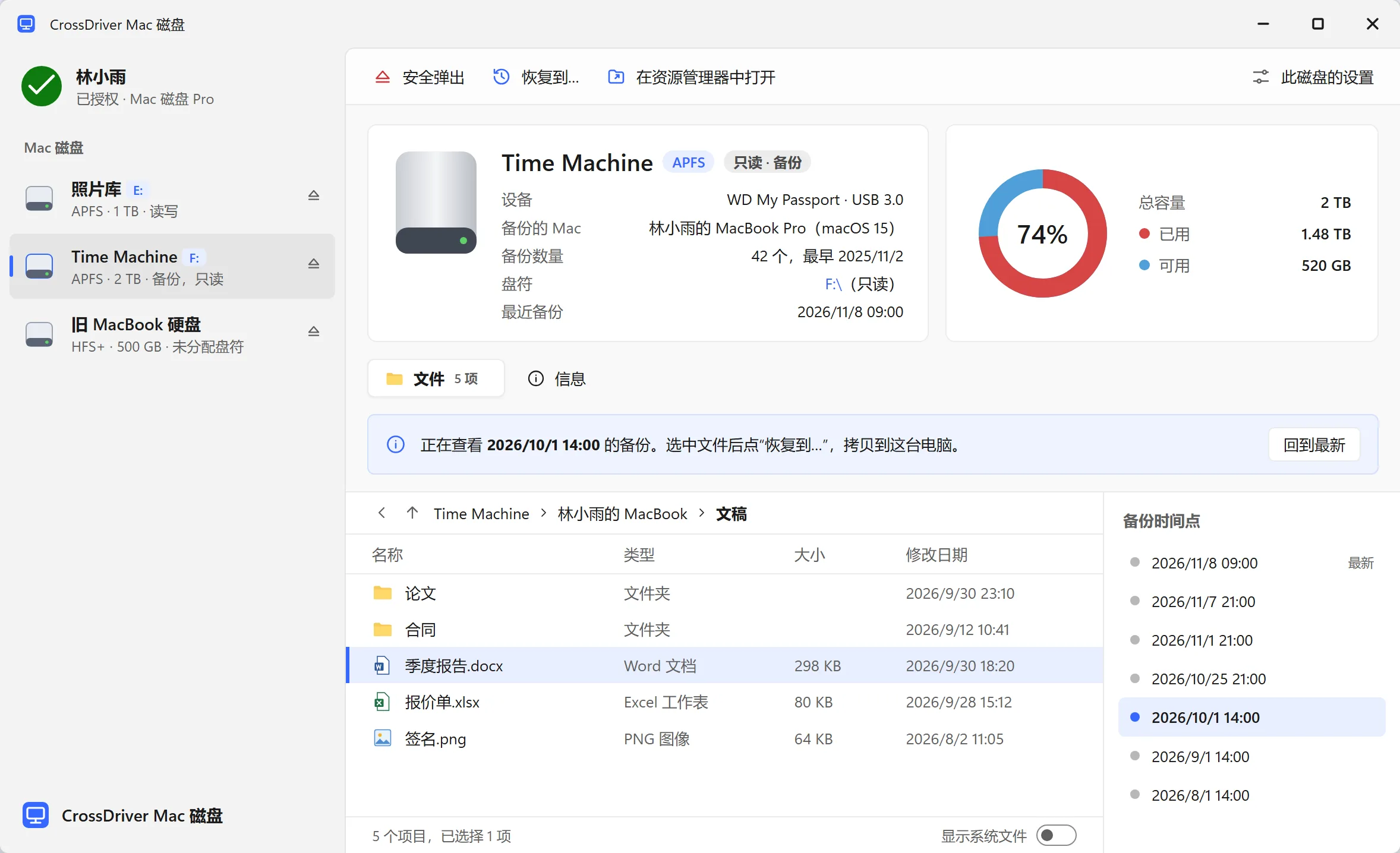
Mac の Time Machine バックアップディスクを Windows PC につなぎ、バックアップの日時ごとに当時のフォルダーを閲覧して、必要なファイルをこの PC に復元します。バックアップディスクは常に読み取り専用で、バックアップを変更しません。

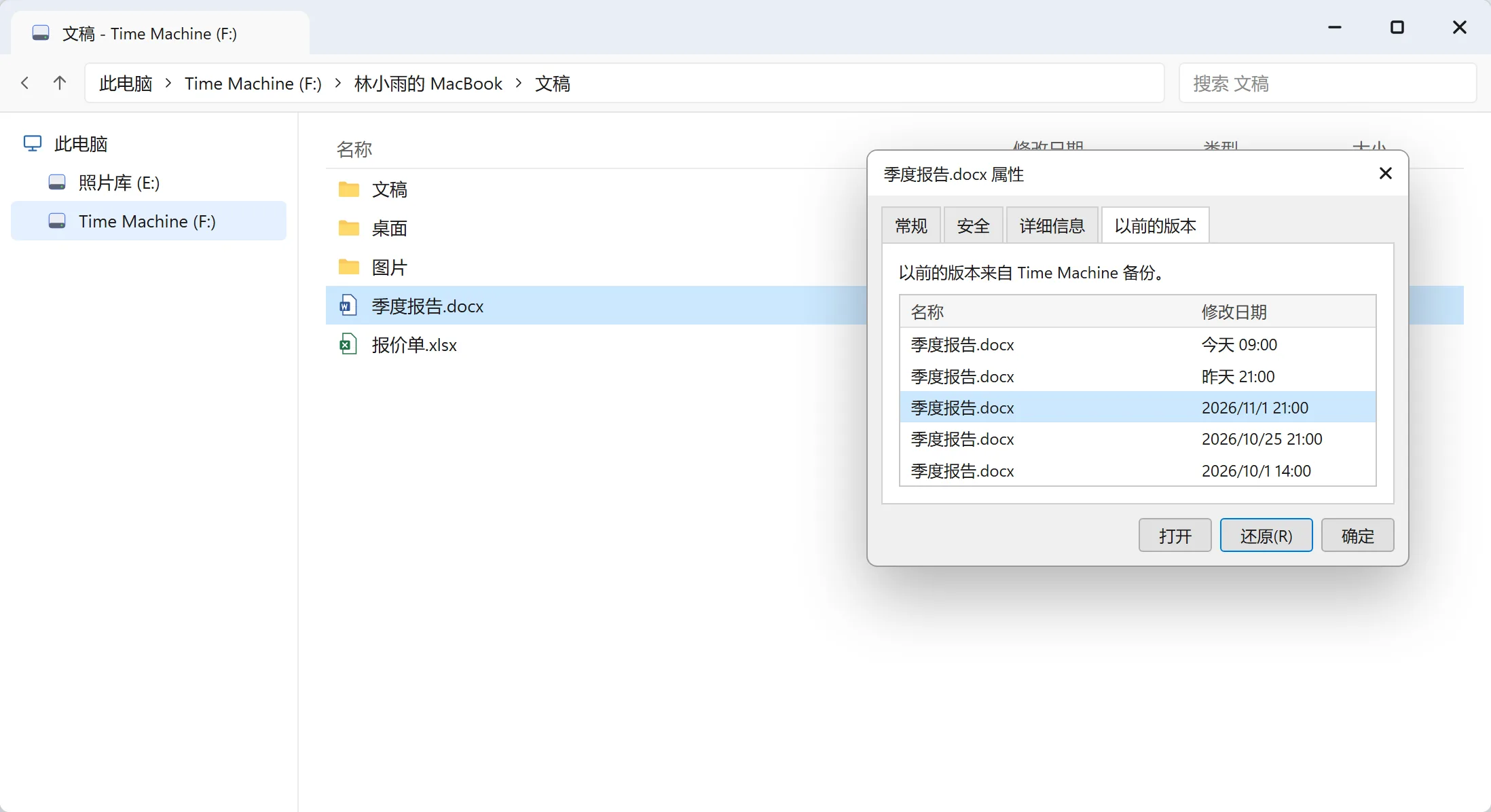
Time Machine バックアップディスクにも専用のドライブ文字があります。エクスプローラーでファイルを右クリック › プロパティ › 以前のバージョン で、各バックアップ時点の状態が見られ、そのまま開いたり復元したりできます。

Windows PC で Mac 用のディスクを準備:APFS は新しめの Mac 向け、HFS+ は古い Mac と互換、exFAT は両方で直接読み書きできます。

フォーマットごとの読み取り・書き込み対応を、1 つの表で確認できます。
| 読み取り | 書き込み | 備考 | |
|---|---|---|---|
| APFS(暗号化なし) | ✓ | 試験的 | 書き込みは既定でオフ、ディスクごとの設定で有効化 |
| APFS 暗号化 | 解除後 | 読み取り専用 | ボリュームのパスワードまたは復旧キー |
| Mac OS 拡張(HFS+) | ✓ | 試験的 | 書き込めるのはジャーナリングなしの HFS+ のみ |
| Time Machine バックアップディスク | ✓ | 読み取り専用 | バックアップの日時ごとに閲覧、エクスプローラーに「以前のバージョン」 |
| 同じディスク上の他のパーティション | ✓ | フォーマットによる | たとえば Boot Camp ディスクの NTFS パーティションも for Mac ディスクに一緒に表示 |
1 台のディスクは同時に 1 つの CrossDriver アプリだけが使います。for Mac ディスクが開いたディスクでは、ディスク上の他のパーティションも一緒に表示され、どのパーティションも失われません。
ブランドも容量も問いません。フォーマットが合えば開けます。
CrossDriver は隔離された軽量 Linux 仮想マシンの中で Linux ネイティブのファイルシステムドライバーを使って APFS、HFS+ ディスクを読み書きし、ボリュームをドライブ文字としてエクスプローラーに渡します。仮想マシンは Windows 標準の「仮想マシン プラットフォーム」で動き、カーネルドライバーはインストールしません。
Windows 標準の「仮想マシン プラットフォーム」を有効にするだけ。初回の有効化後に 1 回再起動します。Home エディションにもこのコンポーネントがあります。
5 つの App が 1 つのバックグラウンドサービスと 1 台の仮想マシンを共有します。ディスクを奪い合わず、リソースも 1 台分だけ。使うディスクがないときは仮想マシンが自動で停止します。
App またはタスクバーのトレイで「安全に取り外す」をクリックすると、エンジンが変更をすべてディスクに書き戻してから、取り外せることを知らせます。
動作環境:Windows 10 2004(19041)以降、x64 と ARM64、BIOS で仮想化を有効化。Windows 自体が仮想マシン内で動いている場合は、ネストされた仮想化を有効にする必要があります。
無料版はディスクを読み取り専用で開き、閲覧、プレビュー、PC へのコピーができ、期限はありません。Pro は App 内で 7 日間無料で試せます。
US$0
US$29.95 永続ライセンス · 1 年 US$19.95 · 1 か月 US$9.95
US$49.95 永続ライセンス · 1 年 US$29.95 · 1 か月 US$14.95
1 ライセンスで PC 1 台。App 内で無効化すれば別の PC に移せます。オフラインでも使え、アカウントは不要です。永久ライセンスは今後のメジャーバージョンを含め生涯無料アップデート。価格は米ドルで、crossdriver.com で購入します。Mac 版と Windows 版のライセンスは別です。アフターサービスと返金ポリシー。コードはご自身で 3 回まで別のコンピュータに移せます。それ以上はサポートにご連絡ください。
Mac と Linux のディスクを 1 つの App ですべて開き、さらに ZFS、F2FS にも対応。1 つのライセンスで 3 つの App が使えます。
Raspberry Pi のカード、Linux のディスク、Unraid のデータディスクを Windows で読み書き。
Mac のディスクをつないだら「フォーマットする必要があります」? まず「キャンセル」を。
Mac のディスクのファイルを誤って削除した? ディープスキャンならファイルシステムに依存せず種類別に取り戻せます。
「キャンセル」をクリックし、絶対にフォーマットしないでください。Windows は APFS と HFS+ を認識できないため、未フォーマットのディスクとして扱っているだけで、中のファイルは無事です。for Mac ディスクをインストールすれば、このディスクはドライブ文字としてエクスプローラーに表示されます。
APFS 書き込みは現在試験的機能です。提供開始後は、ディスクの設定で「読み書きで開く(試験的)」をオンにした場合だけ書き込めます。既定はオフで、暗号化ボリュームと Time Machine バックアップディスクは常に読み取り専用です。HFS+ も同様で、書き込めるのはジャーナリングなしの HFS+ のみです。両方で頻繁に書き込むディスクなら exFAT でのフォーマットをおすすめします。
開けます。for Mac ディスクはバックアップディスク上のすべてのバックアップを一覧表示し、日時ごとに当時のファイルを閲覧して、必要なファイルをこの PC に復元できます。エクスプローラーのファイルのプロパティにある「以前のバージョン」でも各バックアップを確認できます。バックアップディスクは常に読み取り専用です。
開けます。ボリュームのパスワードか Mac が生成した復旧キーを入力すれば解除でき、Windows 資格情報マネージャーに保存すれば次回つないだときに自動で解除されます。
1 台のディスクは同時に 1 つの CrossDriver アプリだけが使います。for Mac ディスクがこのディスクを開くと、ディスク上の NTFS パーティションも for Mac ディスクに一緒に表示されるので、失われることはありません。
CrossDriver は Windows 標準の「仮想マシン プラットフォーム」コンポーネントでディスクを読み書きするエンジンを動かします。このコンポーネントは既定でオフのため、インストーラーまたは初回起動画面が有効化を案内します。有効化後に 1 回再起動すれば、以降は不要です。手順は「仮想マシン プラットフォーム」を有効にするをご覧ください。
しません。CrossDriver はファイルシステムドライバーなどのカーネルドライバーを入れません。ディスクは隔離された軽量 Linux 仮想マシンが読み書きし、ドライブ文字としてエクスプローラーに表示されます。バックグラウンドサービスは CrossDriver アプリが使うときだけ起動し、最後の CrossDriver アプリをアンインストールすると、サービス、トレイヘルパー、仮想マシンイメージもまとめて削除されます。
残ります。App を閉じても、開いていたディスクはバックグラウンドサービスが提供し続け、ドライブ文字も残ります。ディスクを抜くときは、タスクバーのトレイにある CrossDriver メニューで「安全に取り外す」をクリックしてください。
なりません。CrossDriver のドライブ文字はネットワークの場所として表示されます。ディスクを抜く前に App またはトレイメニューで「安全に取り外す」をクリックしてください。エンジンが変更を書き戻してから、取り外せることを知らせます。
はい。for Mac ディスク、for Linux ディスク、Omni はいずれも App 内で Pro を 7 日間無料で試せます。試用終了後もディスクには読み取り専用でアクセスでき、ファイルに影響はありません。
はい。Mac 版と Windows 版のライセンスは別です。両方をまとめて買えるセット割引を近日提供予定です。
CrossDriver for Mac ディスクをダウンロードして、無料でディスクを開きましょう。
Windows 10 2004 以降 · x64 と ARM64 · プライバシーポリシー · 価格 · オープンソースライセンス
ダウンロード数は匿名で集計され、個人情報は一切記録されません。