











01资源管理器
Mac 的盘,在资源管理器里有自己的盘符
for Mac 磁盘自动识别 APFS 容器里的每个卷和 HFS+ 磁盘,分配盘符。在资源管理器里像普通磁盘一样打开、拷贝文件,任何程序都能直接打开里面的照片和文档。
- Mac 盘以盘符出现在“此电脑”
- Time Machine 备份盘也有盘符
- 直接打开、拷贝文件
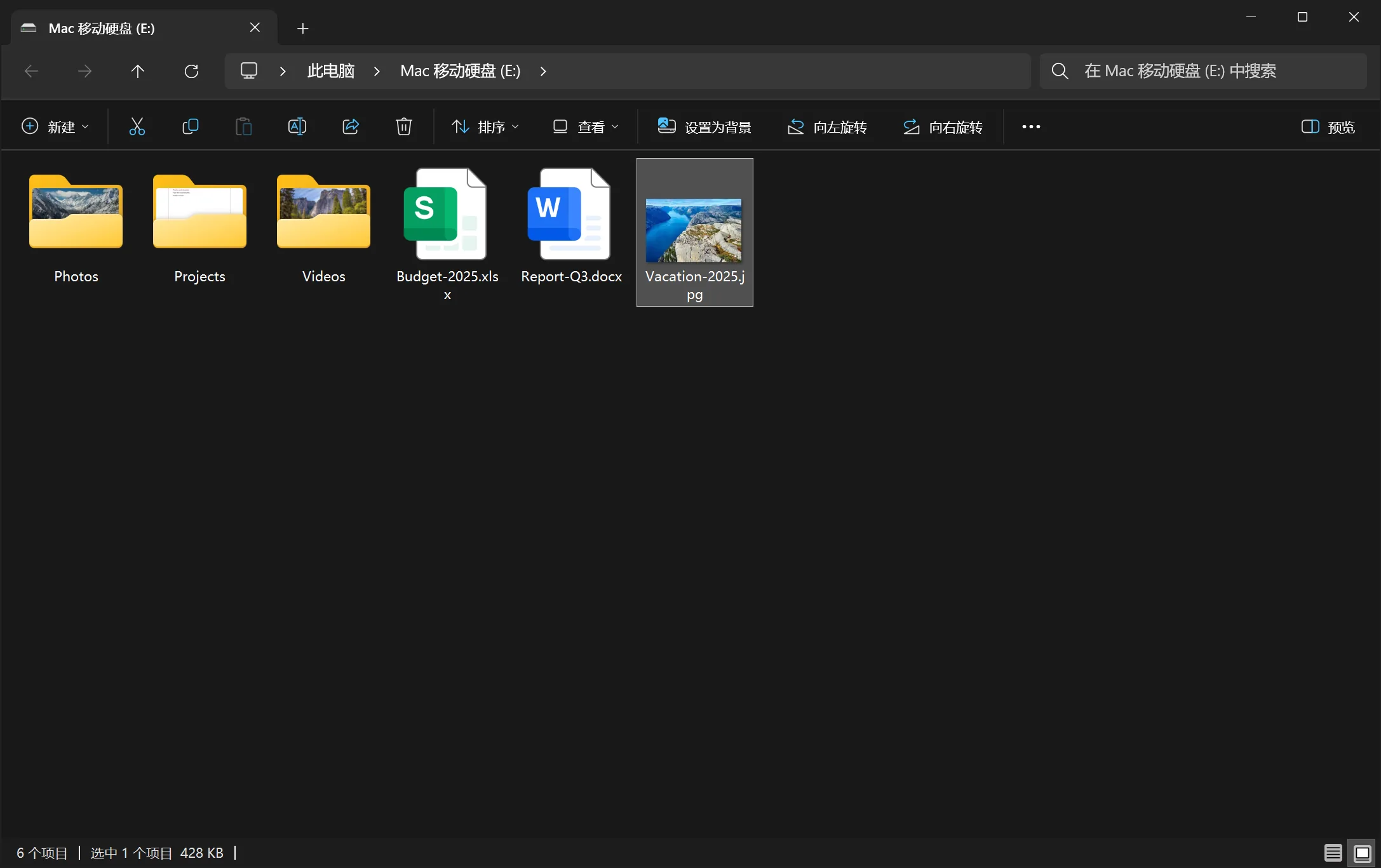
1Mac 盘的盘符
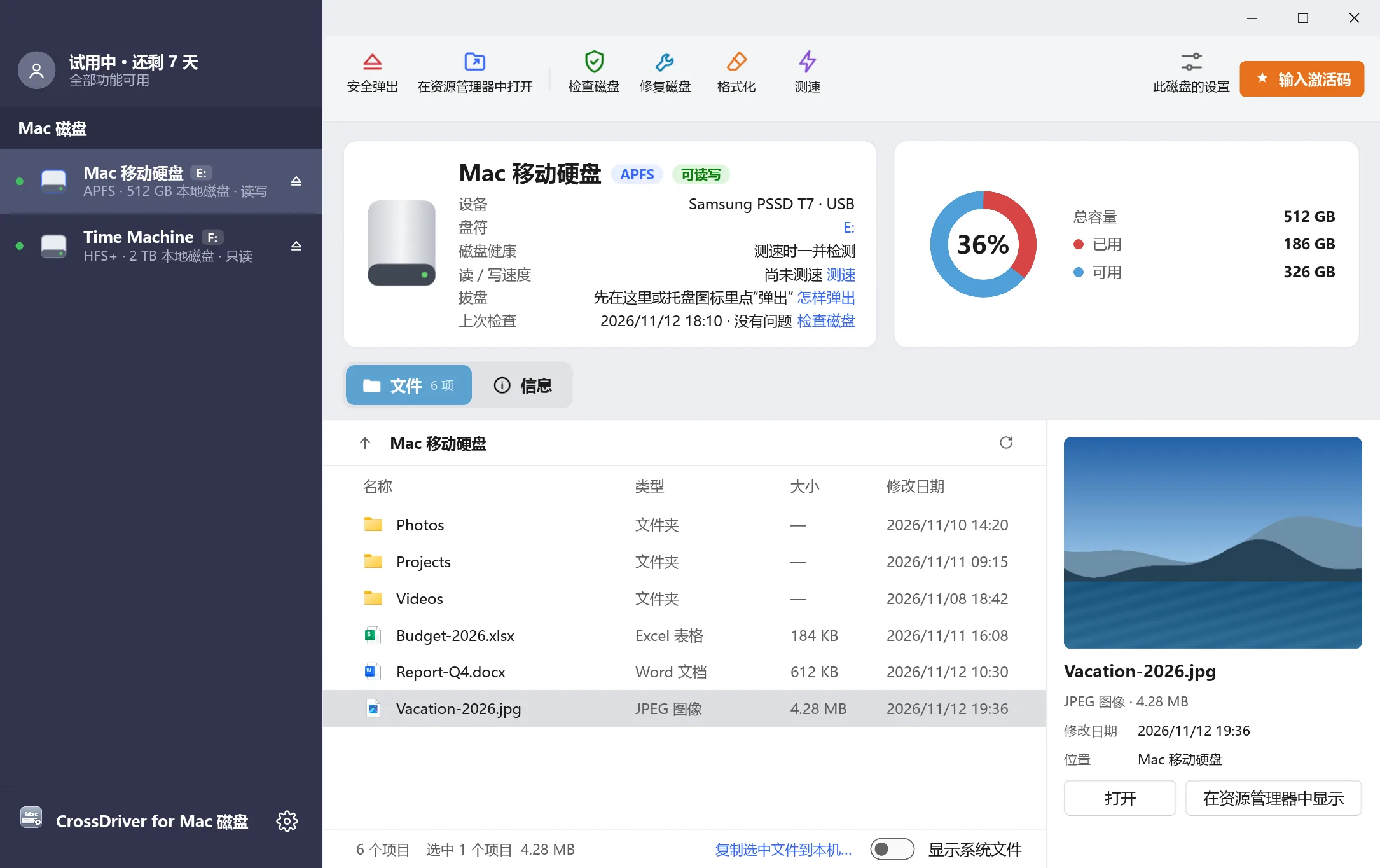
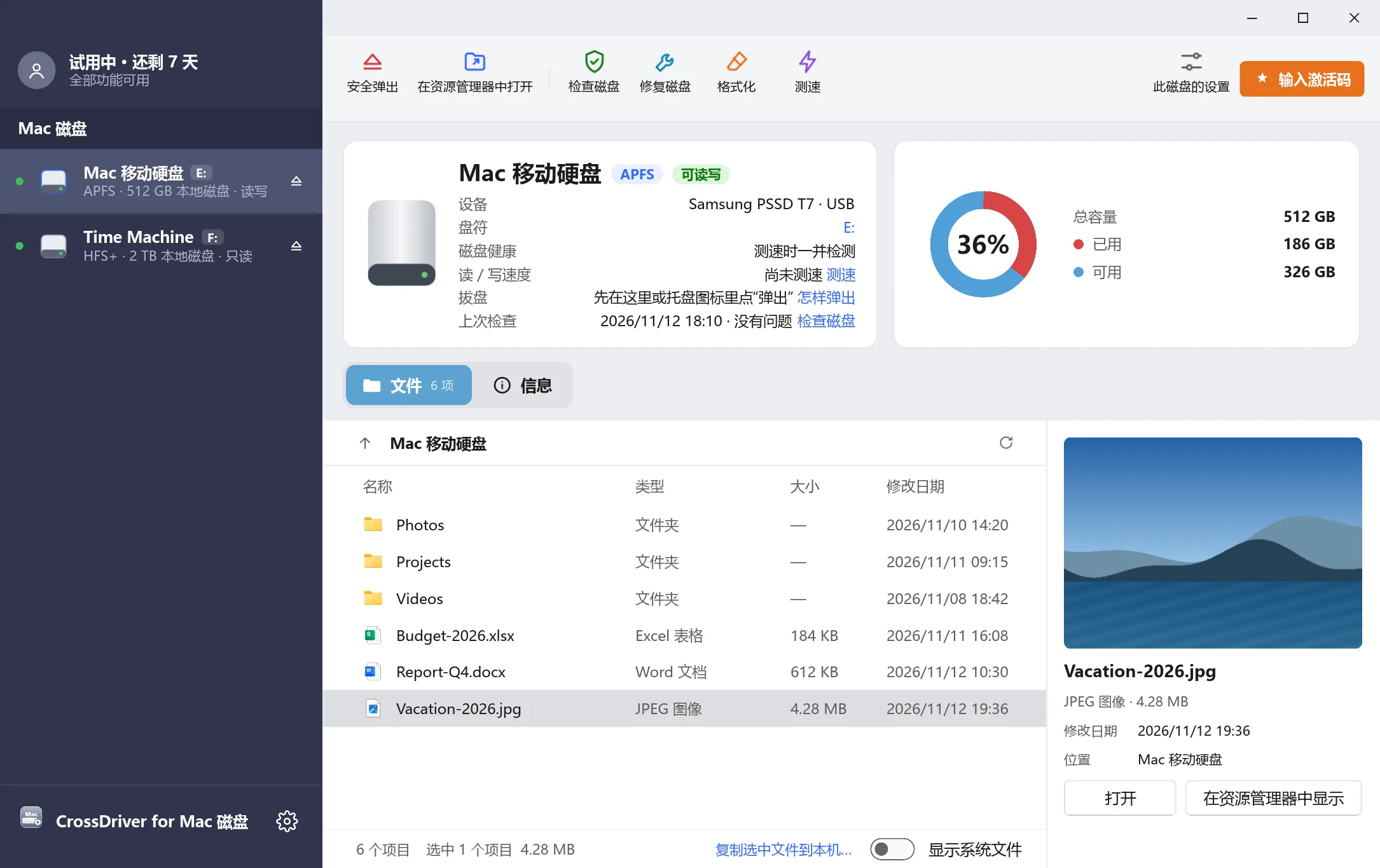
2直接打开、拷贝
 CrossDriver for Mac 磁盘Windows 版 · 免费版不限时间 · 7 天 Pro 试用
Windows 不认识 Mac 的 APFS 和 HFS+,插上只会提示“需要格式化”。装上 CrossDriver for Mac 磁盘,Mac 的移动硬盘、加密盘和 Time Machine 备份盘会以盘符出现在资源管理器里,照片、文档直接打开;Time Machine 备份按时间点浏览,文件属性里还有“以前的版本”。
APFS · APFS 加密 · HFS+Time Machine 备份不装内核驱动
支持的格式
Mac 上拷好的资料,插到公司的 Windows 电脑上直接打开。
Mac 送修或换了 Windows 电脑,从 Time Machine 备份盘里把文件找回来。
Mac 上格式化的 APFS 素材盘,在 Windows 工作站上读取。
拆下来的旧 Mac 硬盘装进硬盘盒,接到 Windows 电脑上拷出资料。
for Mac 磁盘自动识别 APFS 容器里的每个卷和 HFS+ 磁盘,分配盘符。在资源管理器里像普通磁盘一样打开、拷贝文件,任何程序都能直接打开里面的照片和文档。
APFS 写入仍在测试。开放后,每块盘的设置里有“以读写方式打开(实验性)”,默认关闭;打开前会说明支持范围:未加密的 APFS 可新建、修改、删除文件,加密卷和 Time Machine 备份盘始终只读。
写入功能是否开放、支持到什么程度,以正式版的版本说明为准;写入前请先备份重要文件。HFS+ 同样处理,只能写入无日志的 HFS+。
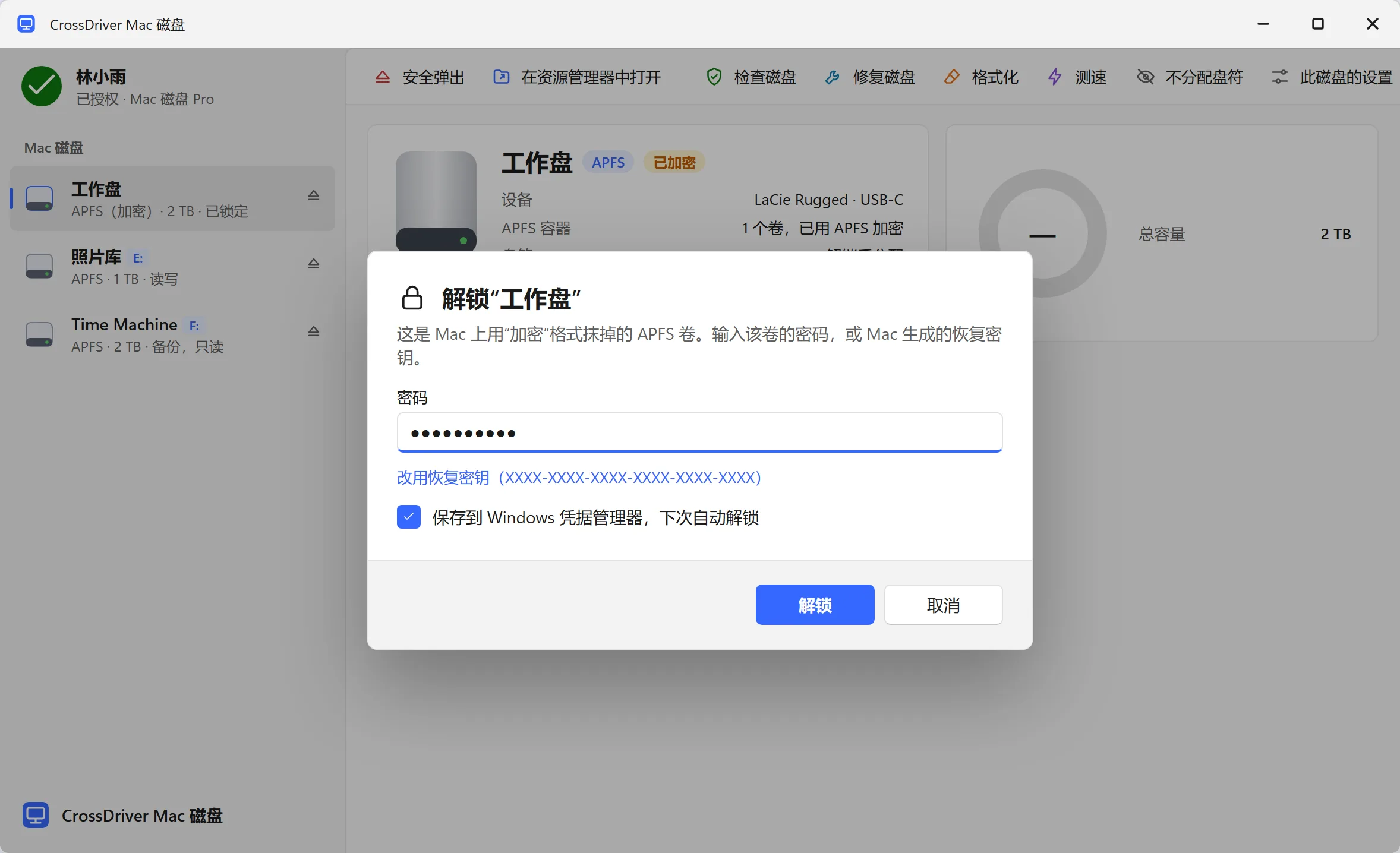
在 Mac 上用“加密”格式抹掉的移动硬盘,输入卷密码或 Mac 生成的恢复密钥即可解锁。
Mac 的 Time Machine 备份盘接到 Windows 电脑上,按备份时间点浏览当时的文件夹,把需要的文件恢复到这台电脑。备份盘始终只读,不会改动备份。
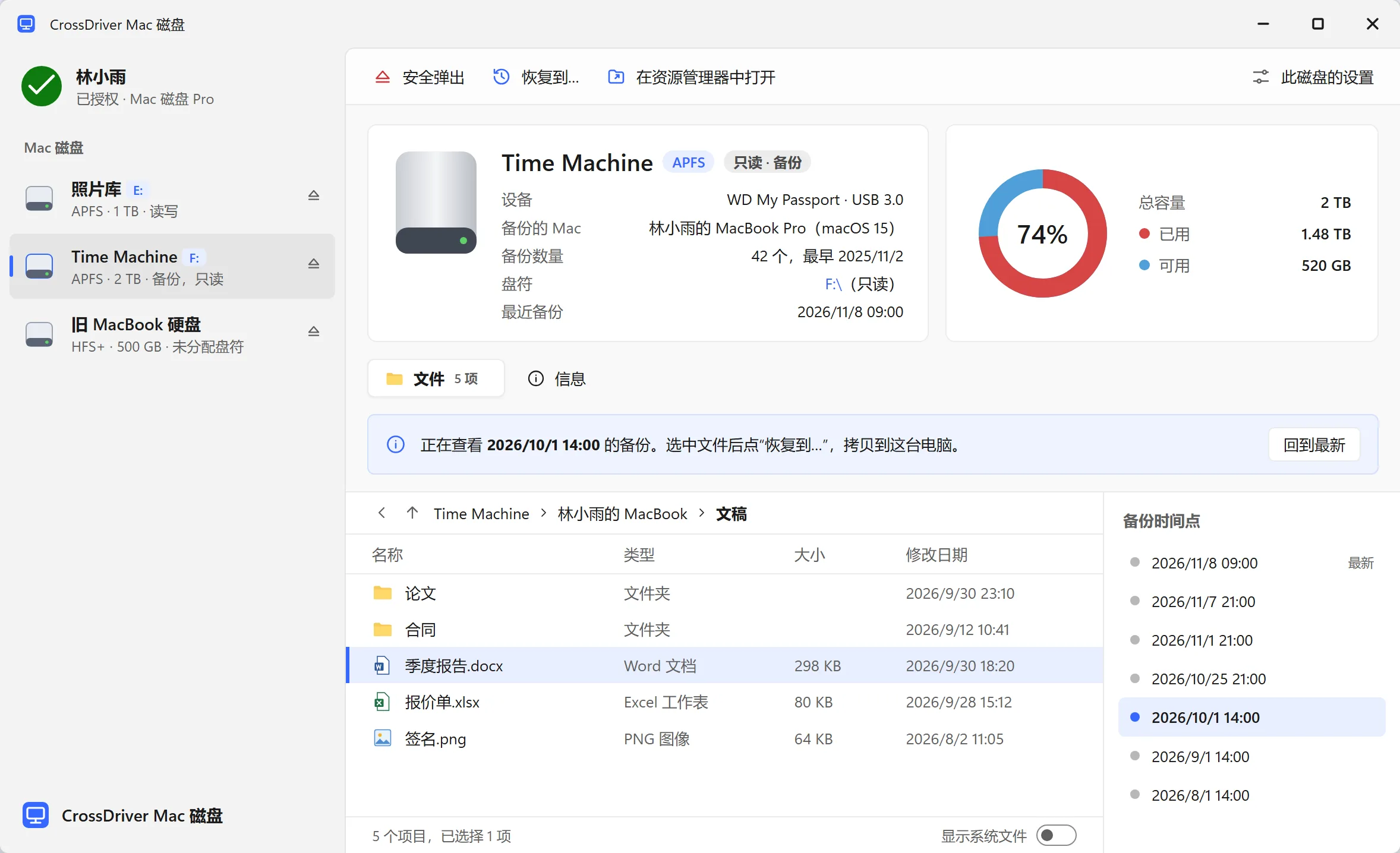
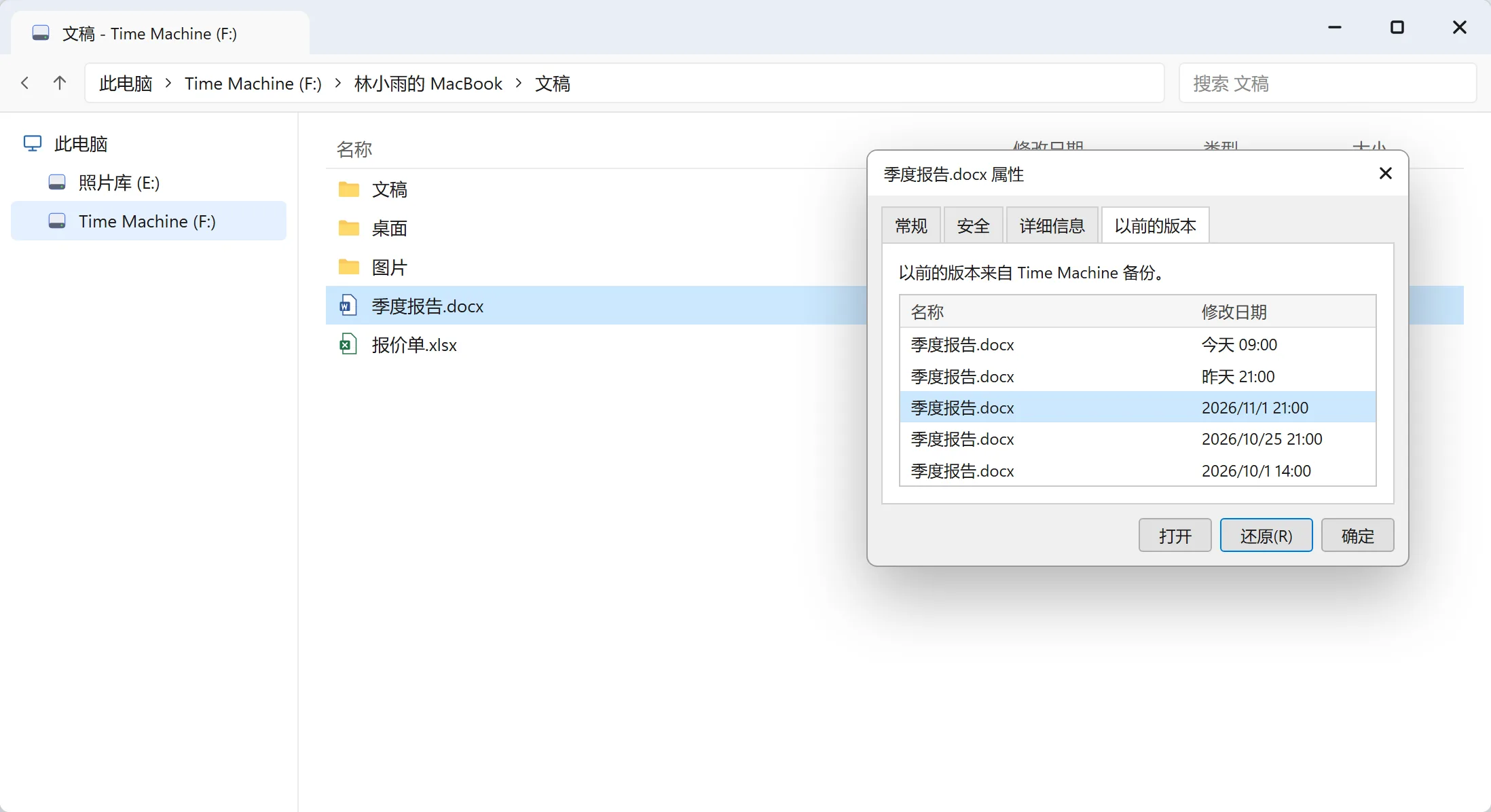
Time Machine 备份盘也有自己的盘符。在资源管理器里右键文件 › 属性 › 以前的版本,就能看到它在各次备份里的样子,直接打开或还原。
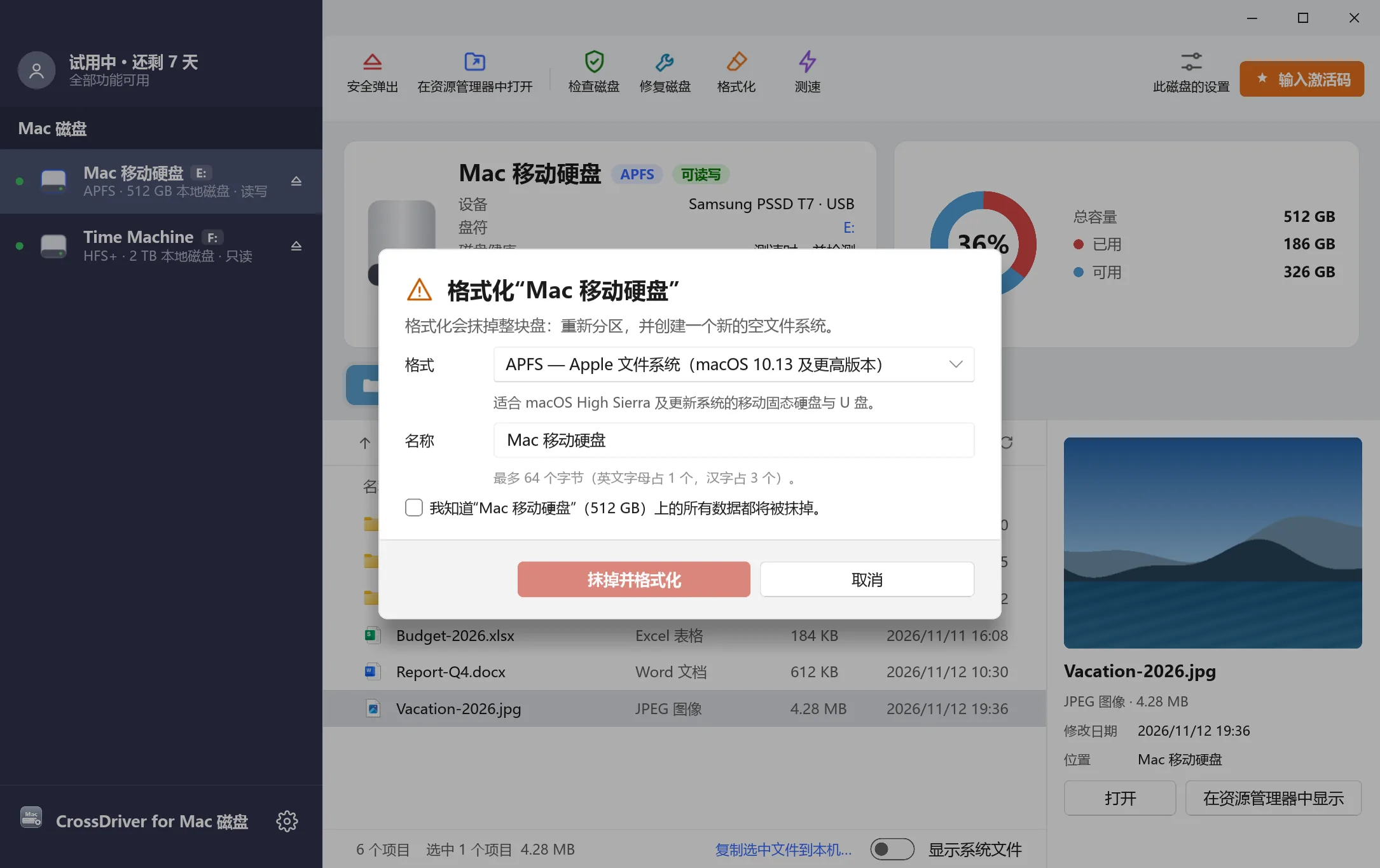
在 Windows 电脑上给 Mac 准备磁盘:APFS 适合较新的 Mac,HFS+ 兼容旧款 Mac,exFAT 两边都能直接读写。
每种格式的读取与写入支持,一表看清。
| 读取 | 写入 | 说明 | |
|---|---|---|---|
| APFS(未加密) | ✓ | 实验性 | 写入默认关闭,在每块盘的设置里打开 |
| APFS 加密 | 解锁后 | 只读 | 卷密码或恢复密钥 |
| Mac OS 扩展(HFS+) | ✓ | 实验性 | 只能写入无日志的 HFS+ |
| Time Machine 备份盘 | ✓ | 只读 | 按备份时间点浏览,资源管理器中有“以前的版本” |
| 同一块盘上的其他分区 | ✓ | 视格式而定 | 例如 Boot Camp 盘的 NTFS 分区,一起显示在 for Mac 磁盘里 |
一块盘同一时间只归一个 CrossDriver 应用:for Mac 磁盘打开的盘,盘上的其他分区也一起显示,不会丢掉任何分区。
不限品牌、不限容量:格式对得上就能打开。
CrossDriver 在一台隔离的轻量 Linux 虚拟机里,用 Linux 原生的文件系统驱动读写APFS、HFS+ 磁盘,再把卷以盘符交给资源管理器。虚拟机由 Windows 自带的“虚拟机平台”运行,不装内核驱动。
只需开启 Windows 自带的“虚拟机平台”,首次开启后重启一次。家庭版也有这个组件。
五个 App 共用一个后台服务和一台虚拟机:不抢盘,资源也只占一份;没有盘要服务时,虚拟机自动停下。
在 App 或任务栏托盘里点“安全弹出”,引擎先把更改全部写回磁盘,再提示可以拔出。
系统要求:Windows 10 2004(19041)或更高版本,x64 与 ARM64,BIOS 中开启虚拟化。Windows 本身运行在虚拟机里时,需要开启嵌套虚拟化。
免费版只读打开磁盘,可以浏览、预览、拷贝到电脑,不限时间。Pro 可先在 App 里免费试用 7 天。
US$29.95 永久授权 · 1 年 US$19.95 · 1 个月 US$9.95
US$49.95 永久授权 · 1 年 US$29.95 · 1 个月 US$14.95
每份授权用于 1 台电脑,可在 App 内停用后换到另一台;离线也能使用,无需账号。永久授权终身免费更新,包括以后的大版本。价格为美元,在 crossdriver.com 购买;Mac 版与 Windows 版的授权不通用。售后与退款政策。每个激活码可自行换机 3 次,之后请联系客服。
点“取消”,千万不要格式化。Windows 不认识 APFS 和 HFS+,所以把它当成了没格式化的盘,里面的文件好好的。装上 for Mac 磁盘后,这块盘会以盘符出现在资源管理器里。
APFS 写入目前是实验性功能:开放后,在这块盘的设置里打开“以读写方式打开(实验性)”才能写入,默认关闭;加密卷和 Time Machine 备份盘始终只读。HFS+ 同样处理,只能写入无日志的 HFS+。需要两边都经常写的盘,建议格式化为 exFAT。
能。for Mac 磁盘会列出备份盘上的每一次备份,按时间点浏览当时的文件,把需要的文件恢复到这台电脑;资源管理器里文件属性的“以前的版本”也能看到各次备份。备份盘始终只读。
能。输入卷密码或 Mac 生成的恢复密钥即可解锁,可以存入 Windows 凭据管理器,下次插上自动解锁。
一块盘同一时间只归一个 CrossDriver 应用:for Mac 磁盘打开这块盘时,盘上的 NTFS 分区也一起显示在 for Mac 磁盘里,不会丢掉。
CrossDriver 用 Windows 自带的“虚拟机平台”组件运行读写磁盘的引擎。这个组件默认没有开启,安装程序或首次启动页会引导你开启,开启后需要重启一次,以后就不用了。步骤见开启“虚拟机平台”。
不会。CrossDriver 不装文件系统驱动或其他内核驱动:磁盘交给一台隔离的轻量 Linux 虚拟机读写,再以盘符出现在资源管理器里。后台服务只在有 CrossDriver 应用用到时启动,卸载最后一个 CrossDriver 应用时,服务、托盘助手和虚拟机镜像会一起删除。
在。关掉 App 后,它打开的盘由后台服务继续提供,盘符保留;要拔盘时,在任务栏托盘的 CrossDriver 菜单里点“安全弹出”。
不等于。CrossDriver 的盘符以网络位置的形式出现,拔盘前请在 App 或托盘菜单里点“安全弹出”:引擎先把更改写回磁盘,再提示可以拔出。
可以。for Mac 磁盘、for Linux 磁盘和全格式读写都能在 App 里免费试用 Pro 7 天。试用结束后磁盘仍可只读访问,文件不受影响。
要。Mac 版与 Windows 版的授权不通用;两边一起买的组合优惠即将提供。
下载 CrossDriver for Mac 磁盘,免费打开你的磁盘。


